
Mit Aufgaben in der mobilen Bitrix24-App können Sie Arbeitsaufträge erfassen und die Zusammenarbeit im Team direkt auf dem Smartphone organisieren. Sie müssen weder an den Computer zurückkehren noch Vereinbarungen in Notizen festhalten. Die Aufgabe wird sofort in Bitrix24 erstellt, sodass alle Beteiligten die verantwortliche Person und die Frist sehen. Führungskräfte können jederzeit den aktuellen Aufgabenstatus prüfen und erkennen, wer woran arbeitet und welche Aufgaben besondere Aufmerksamkeit erfordern.
Wenn Vereinbarungen unterwegs oder außerhalb des Arbeitsplatzes getroffen werden, sollten Sie diese sofort als Aufgabe festhalten. Das ist besonders praktisch, wenn:
- Sie häufig unterwegs sind,
- Mitarbeiter auf Baustellen oder an Einsatzorten arbeiten,
- Sie keinen Zugriff auf Bitrix24 am Computer haben.
In diesem Artikel erfahren Sie:
Eine Aufgabe auf dem Smartphone erstellen
Erstellen Sie eine Aufgabe direkt, sobald eine Vereinbarung getroffen wurde – zum Beispiel nach einem Kundengespräch, auf einer Baustelle oder während der Fahrt ins Büro. So gehen keine Informationen verloren und Sie können die Aufgabe sofort an die zuständige Person übergeben.
Nach einem Kundengespräch vereinbaren Sie beispielsweise, bis Freitag ein Angebot vorzubereiten. Öffnen Sie die mobile App, erstellen Sie die Aufgabe und geben Sie die verantwortliche Person sowie die Frist an. Sobald der Mitarbeiter Bitrix24 öffnet, steht ihm die Aufgabe bereits zur Verfügung.
Sie können Aufgaben manuell oder mit Unterstützung von KI erstellen.
Manuell
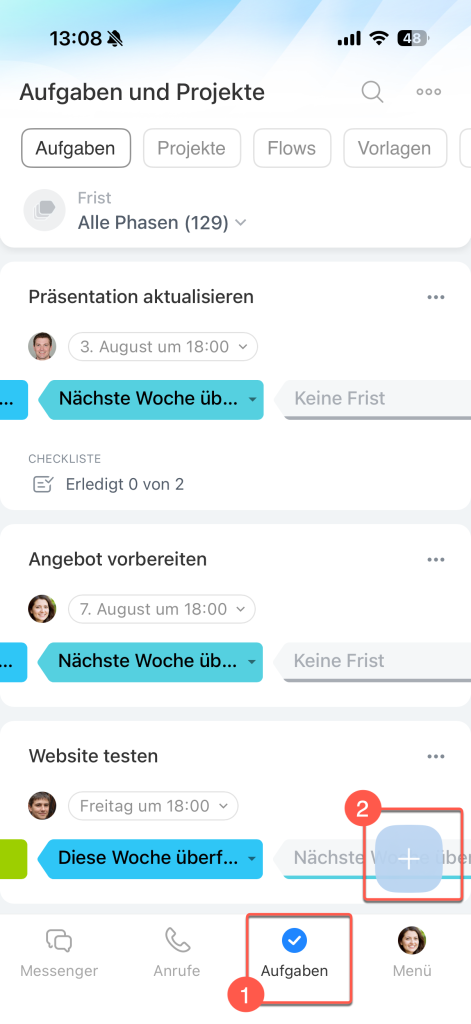
1–2. Tippen Sie in der unteren Navigationsleiste auf Aufgaben > Plus (+).
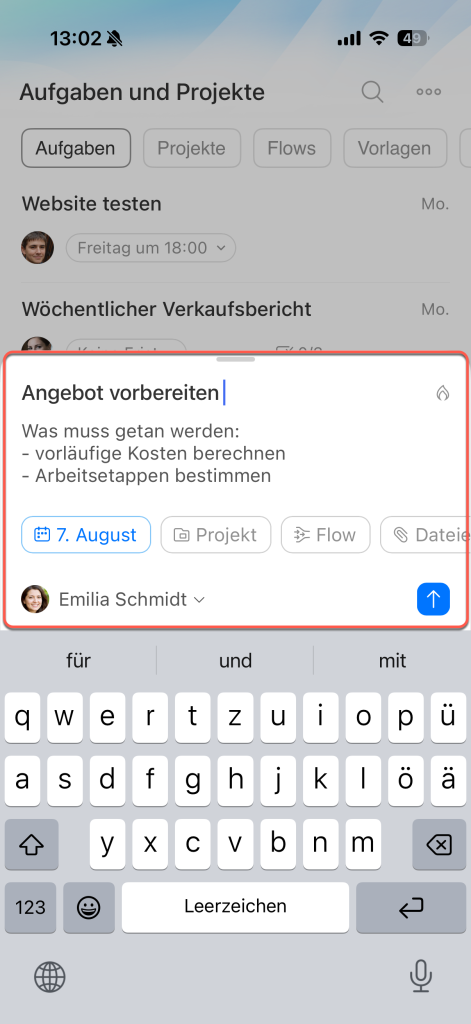
3. Füllen Sie die erforderlichen Felder aus:
- Aufgabenname und Beschreibung,
- verantwortliche Person,
- Frist,
- Dateien,
- Projekt, Flow, Checkliste und weitere Optionen.
4. Tippen Sie auf Senden (↑).
Mit Unterstützung von KI. Wenn Sie keine Zeit haben, eine Aufgabe manuell einzugeben, erstellen Sie sie per Sprache mit KI-gestützten Audio- und Videoaufgaben. Der KI-Assistent transkribiert die Aufnahme und füllt die wichtigsten Aufgabenfelder automatisch aus. Das ist besonders praktisch nach Besprechungen, auf Baustellen oder unterwegs – Sie müssen keine ausführliche Beschreibung eingeben. Beschreiben Sie einfach die Aufgabe, und sie wird sofort in Bitrix24 erstellt.
KI-gestützte Audio- und Videoaufgaben
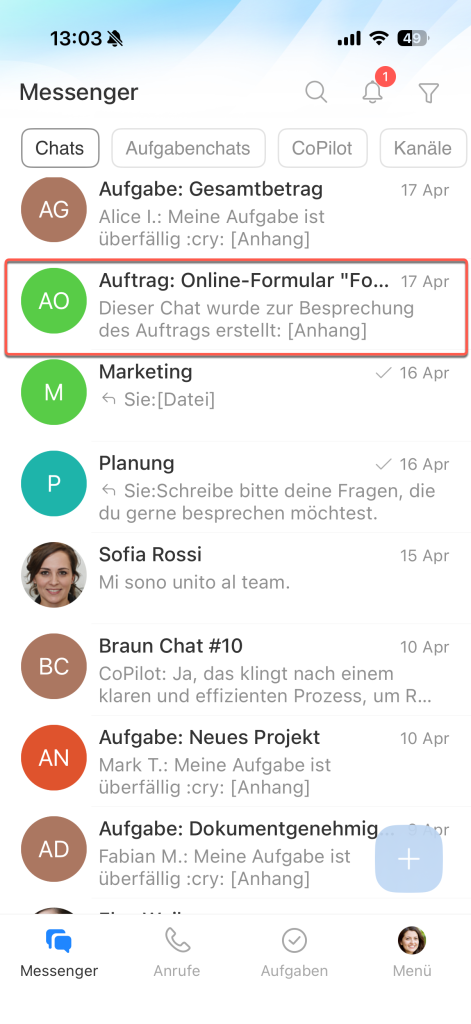
1. Öffnen Sie den Chat, Kanal oder das Projekt, in dem Sie die Aufgabe besprechen.
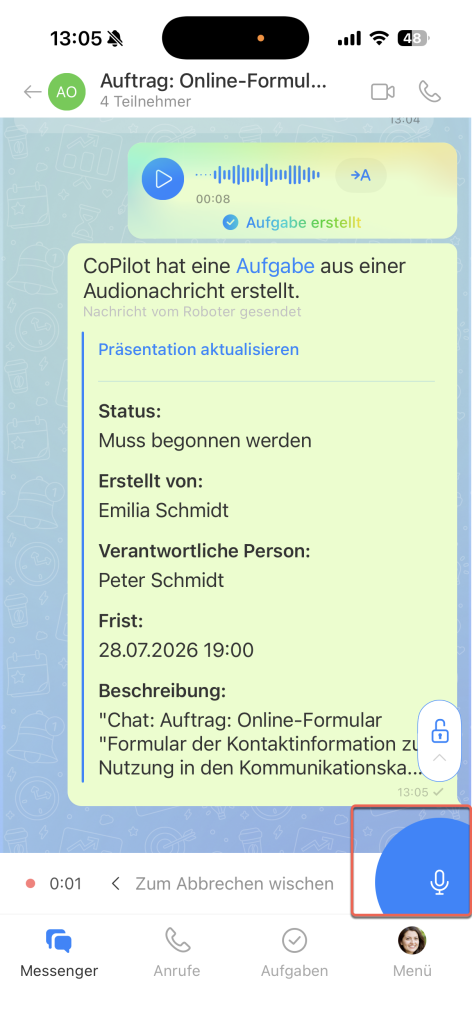
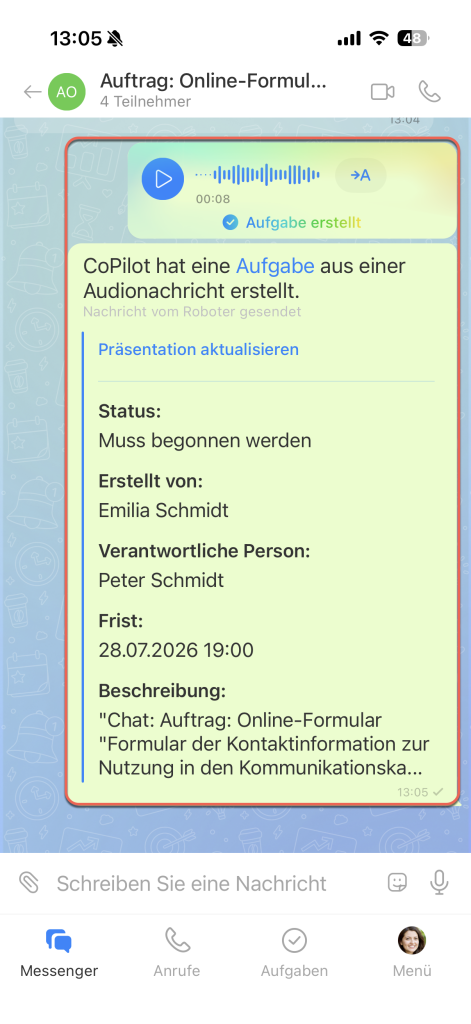
2. Halten Sie das Mikrofon- oder Kamerasymbol gedrückt, um eine Sprach- oder Videonachricht aufzunehmen. Möchten Sie eine Videonachricht aufnehmen, tippen Sie einmal auf das Mikrofonsymbol – anschließend wird die Kamera geöffnet. Beschreiben Sie die Aufgabe, zum Beispiel: „Peter, aktualisiere die Präsentation für die morgige Besprechung und füge die neuen Verkaufszahlen hinzu.“
3. Lassen Sie die Taste los, um die Nachricht zu senden. Die KI erkennt den Arbeitsauftrag und erstellt daraus automatisch eine Aufgabe.
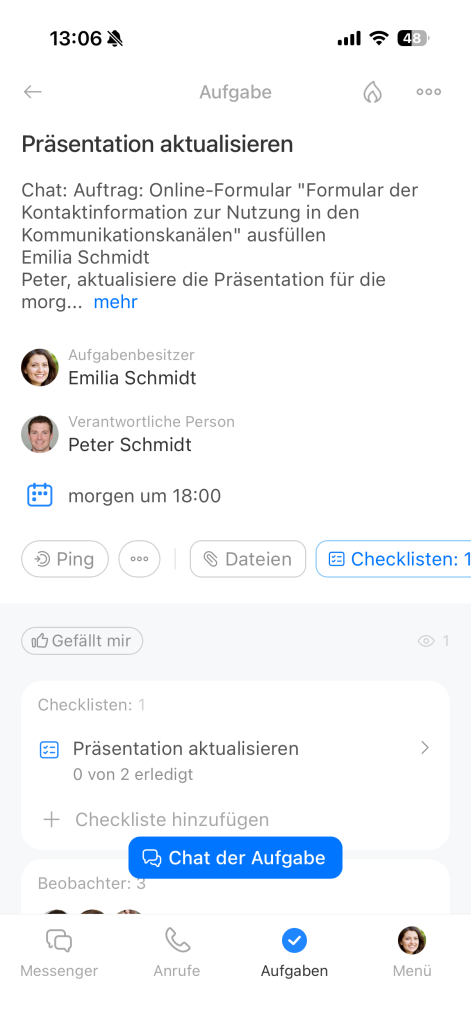
Beim Erstellen einer Aufgabe füllt die KI die wichtigsten Felder automatisch aus:
- Aufgabenname – wird anhand des Inhalts der Audio- oder Videonachricht erstellt.
- Beschreibung – enthält den transkribierten Text der Nachricht.
- Verantwortliche Person – wird anhand des Kontexts bestimmt. In einem Einzelchat wird die Aufgabe dem Empfänger der Nachricht zugewiesen. In einem Gruppenchat wird die Person ausgewählt, die Sie in der Nachricht erwähnt haben. Kann die KI keine verantwortliche Person bestimmen, wird die Aufgabe dem Aufgabenbesitzer zugewiesen.
- Frist – wird aus der Audio- oder Videonachricht übernommen. Wird keine Frist genannt, setzt die KI standardmäßig fünf Arbeitstage.
- Checklisten und Priorität – werden automatisch hinzugefügt, wenn Sie einzelne Arbeitsschritte nennen oder die Dringlichkeit beziehungsweise Wichtigkeit der Aufgabe hervorheben.
Nachdem die Aufgabe erstellt wurde, erscheint im Chat eine Benachrichtigung, dass CoPilot sie erstellt hat. Anschließend können Sie die Aufgabe öffnen und weitere Einstellungen vornehmen, zum Beispiel Mitwirkende hinzufügen oder Dateien anhängen.
Aufgabe bearbeiten
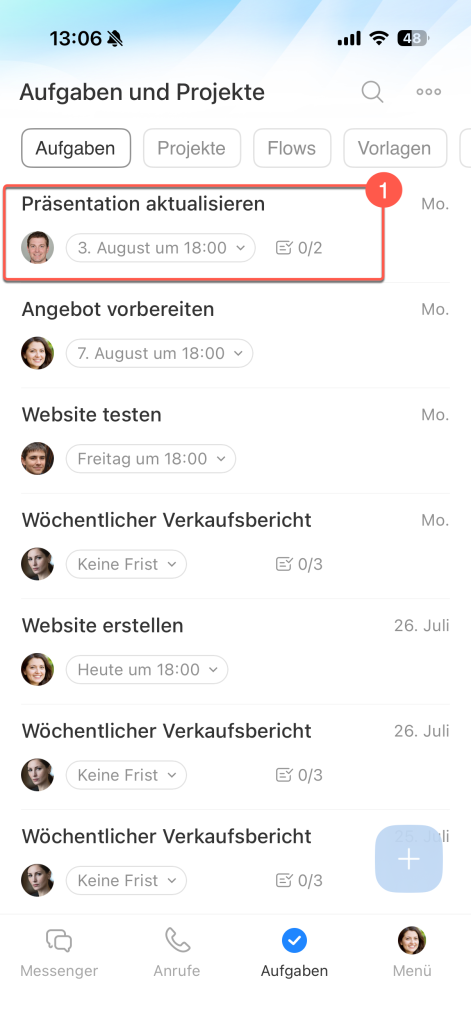
Aufgaben ändern sich im Laufe der Arbeit: Fristen werden verschoben, neue Informationen kommen hinzu oder Dateien werden ergänzt. Aktualisieren Sie die Aufgabe daher sofort, damit alle Beteiligten stets auf dem neuesten Stand sind. Sie haben beispielsweise eine Aufgabe erstellt, eine Präsentation bis Mittwoch vorzubereiten. Später verschiebt der Kunde den Termin auf Freitag und sendet zusätzliche Materialien. Öffnen Sie die Aufgabe einfach in der mobilen App, passen Sie die Frist an und fügen Sie die Datei hinzu. Die verantwortliche Person sieht die Änderungen sofort.
So bearbeiten Sie eine Aufgabe:
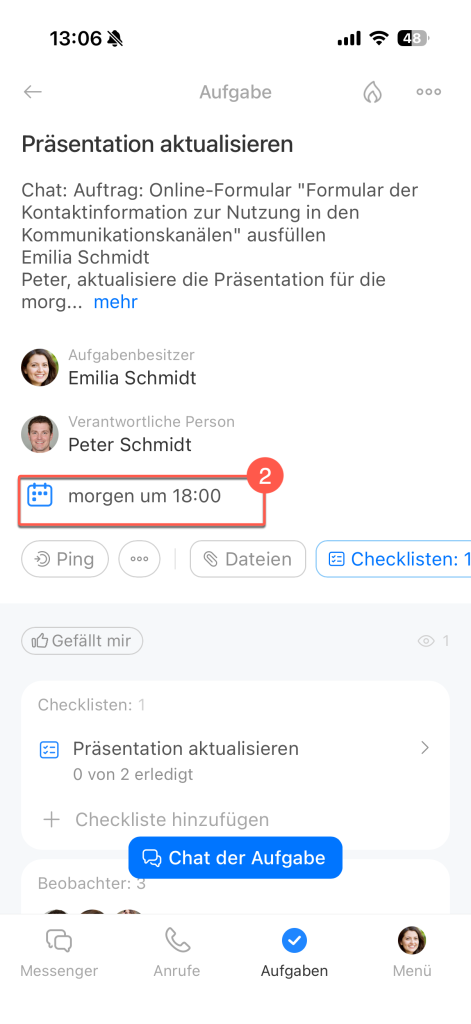
1. Öffnen Sie die gewünschte Aufgabe.
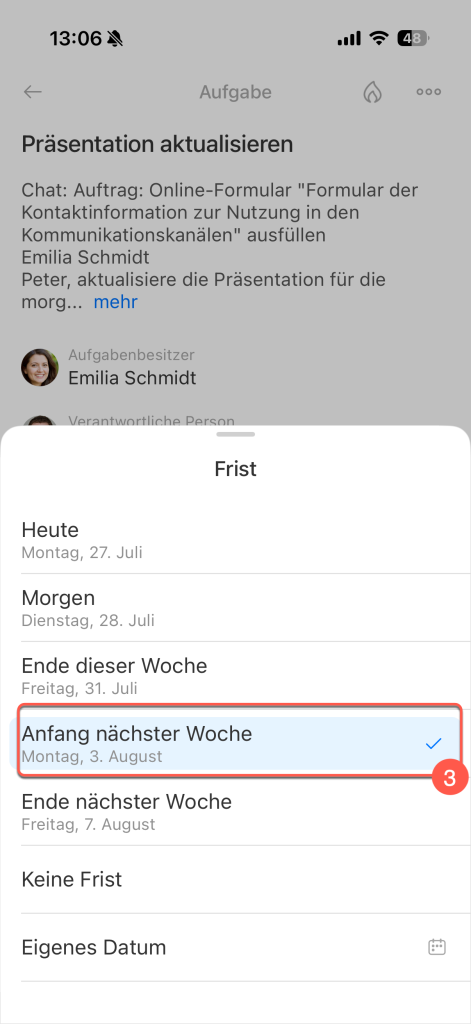
2. Tippen Sie auf das Feld, das Sie ändern möchten, zum Beispiel die Frist.
3. Nehmen Sie die gewünschten Änderungen vor. Diese werden automatisch gespeichert.
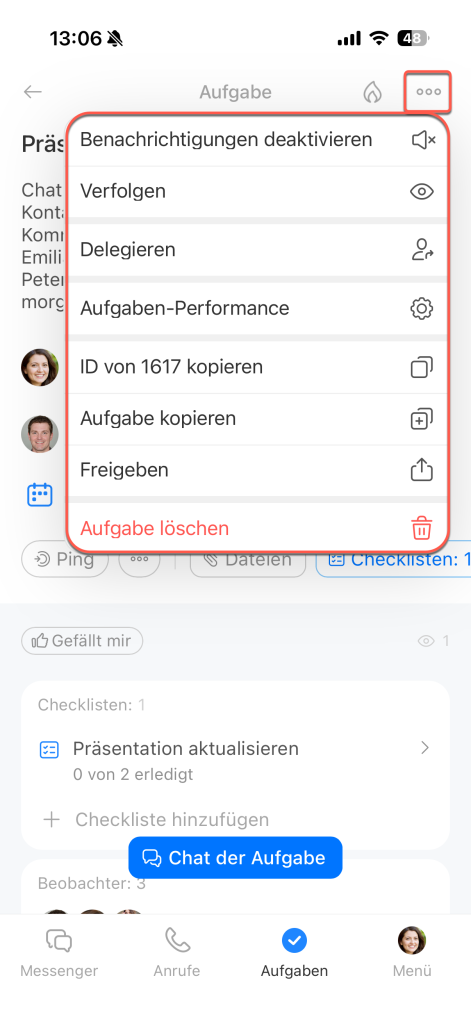
Die Aufgabe bietet weitere Funktionen. Tippen Sie auf Drei Punkte (...), um zusätzliche Aktionen aufzurufen:
- Benachrichtigungen deaktivieren – wenn Sie keine Benachrichtigungen zu dieser Aufgabe erhalten möchten.
- Verfolgen – fügt Sie als Beobachter hinzu, damit Sie über Änderungen an der Aufgabe informiert werden.
- Delegieren – überträgt die Aufgabe an einen anderen Mitarbeiter.
- Aufgaben-Performance – hier können Sie beispielsweise festlegen, ob die verantwortliche Person die Frist ändern darf.
- ID kopieren – kopiert die Aufgaben-ID, damit Sie sie an Kollegen oder den Support weitergeben können.
- Aufgabe kopieren – erstellt eine Kopie der Aufgabe.
- Freigeben – sendet einen Link zur Aufgabe.
- Aufgabe löschen – entfernt die Aufgabe, wenn sie nicht mehr benötigt wird.
Gewünschte Aufgabe finden
Wenn Sie viele Aufgaben verwalten, ist es wichtig, die gewünschte Aufgabe schnell zu finden. Die mobile Bitrix24-App bietet dafür mehrere Suchmöglichkeiten.
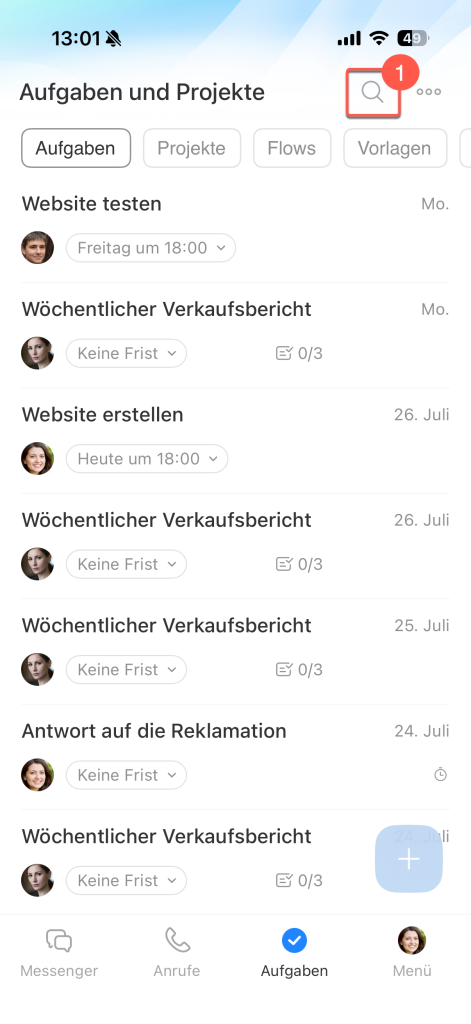
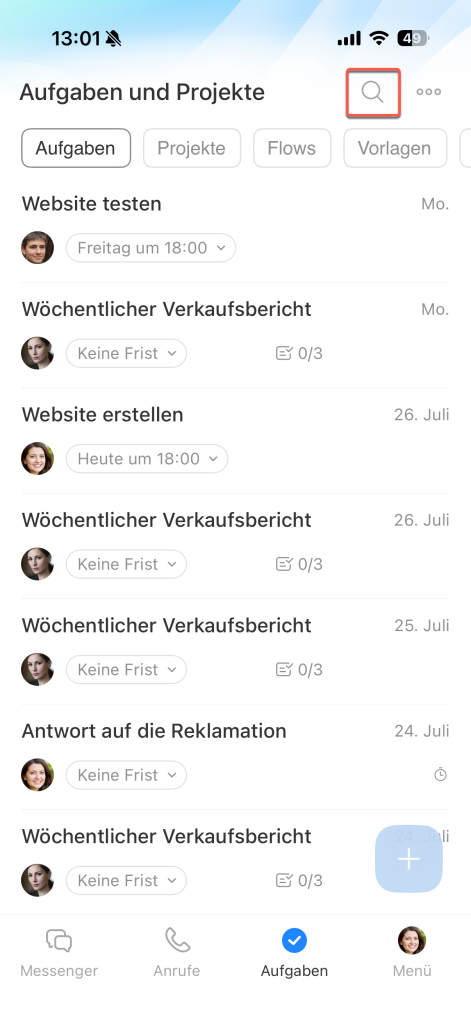
Schnellsuche. Tippen Sie im Bereich Aufgaben oben auf dem Bildschirm auf das Suchsymbol (Lupe) und geben Sie den Aufgabennamen oder einen Teil der Beschreibung ein. Die App zeigt Ihnen sofort passende Ergebnisse an. Beispiel: Nach einem Kundengespräch möchten Sie die Aufgabe schnell finden, um neue Dateien hinzuzufügen. Geben Sie einfach den Namen des Unternehmens oder des Kunden ein, anstatt die gesamte Aufgabenliste zu durchsuchen.
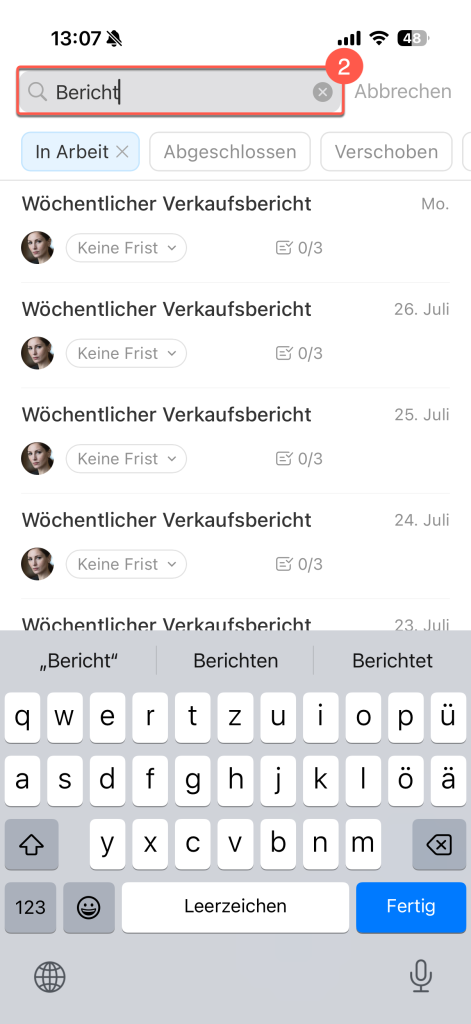
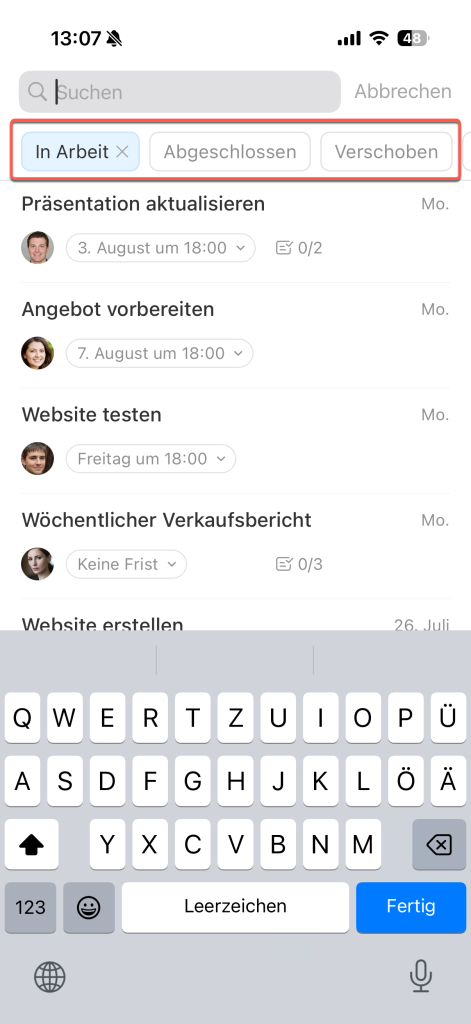
Filter nach Status helfen Ihnen dabei, Aufgaben schneller zu finden. Tippen Sie auf das Suchsymbol (Lupe) und wählen Sie den gewünschten Filter aus:
- In Arbeit – zeigt Aufgaben an, die aktuell bearbeitet werden. So sehen Sie auf einen Blick, woran gerade gearbeitet wird.
- Abgeschlossen – zeigt bereits erledigte Aufgaben an. Hier können Sie Ergebnisse prüfen oder eine abgeschlossene Aufgabe schnell wiederfinden.
- Verschoben – zeigt Aufgaben an, die später weiterbearbeitet werden sollen. So behalten Sie auch vorübergehend zurückgestellte Aufgaben im Blick.
- Überfällig oder fast überfällig – zeigt Aufgaben an, deren Frist bald abläuft oder bereits überschritten wurde. So erkennen Sie sofort, welche Aufgaben besondere Aufmerksamkeit erfordern.
- Dringende Aufgaben diese Woche – zeigt Aufgaben mit den nächsten Fristen an. Dieser Filter hilft Ihnen, die Arbeit für die kommenden Tage zu planen.
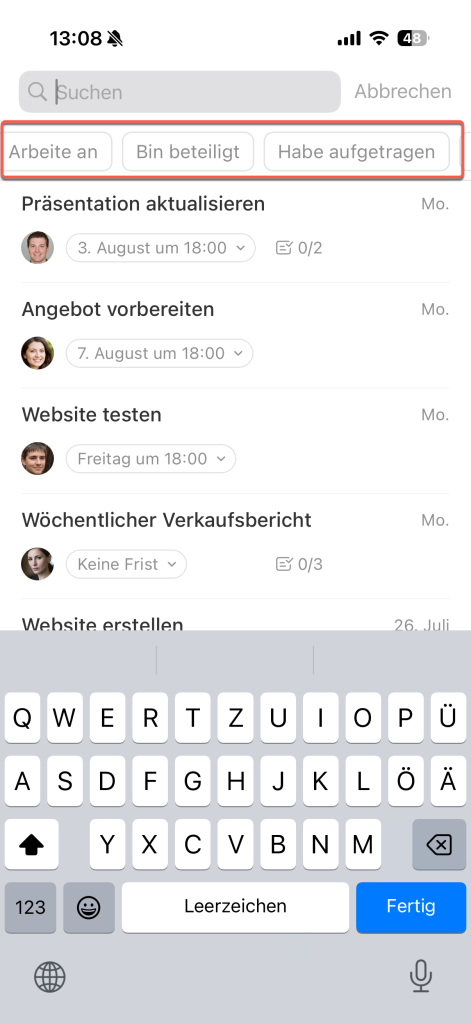
Filter nach Ihrer Rolle. Wischen Sie in der Filterleiste nach links, um diese Filter anzuzeigen:
- Arbeite an – zeigt Aufgaben an, für die Sie verantwortlich sind. So sehen Sie alle Ihnen zugewiesenen Aufgaben auf einen Blick.
- Bin beteiligt – zeigt Aufgaben an, bei denen Sie als Mitwirkender eingetragen sind. So finden Sie schnell Aufgaben, an denen Sie gemeinsam mit anderen Mitarbeitern arbeiten.
- Habe aufgetragen – zeigt Aufgaben an, die Sie erstellt haben und für die Sie Aufgabenbesitzer sind. So behalten Sie den Fortschritt Ihrer Aufgaben im Blick.
- Beobachte – zeigt Aufgaben an, bei denen Sie als Beobachter eingetragen sind. Dieser Filter eignet sich, wenn Sie den Fortschritt einer Aufgabe verfolgen möchten, ohne aktiv an ihrer Bearbeitung beteiligt zu sein.
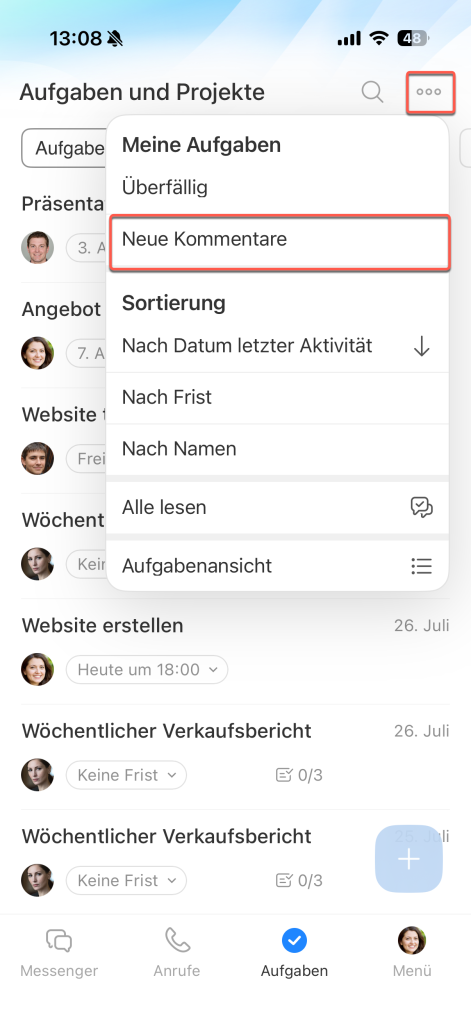
Filter nach neuen Kommentaren. Zeigt Aufgaben an, zu denen neue Kommentare hinzugekommen sind. Tippen Sie auf Drei Punkte (...) > Neue Kommentare.
Mit diesem Filter finden Sie schnell Aufgaben, zu denen Kollegen neue Informationen hinzugefügt oder Fragen gestellt haben. Haben Sie beispielsweise während einer Besprechung mehrere Diskussionen verpasst, öffnen Sie den Filter Neue Kommentare. So sehen Sie sofort, in welchen Aufgaben neue Kommentare hinzugekommen sind.
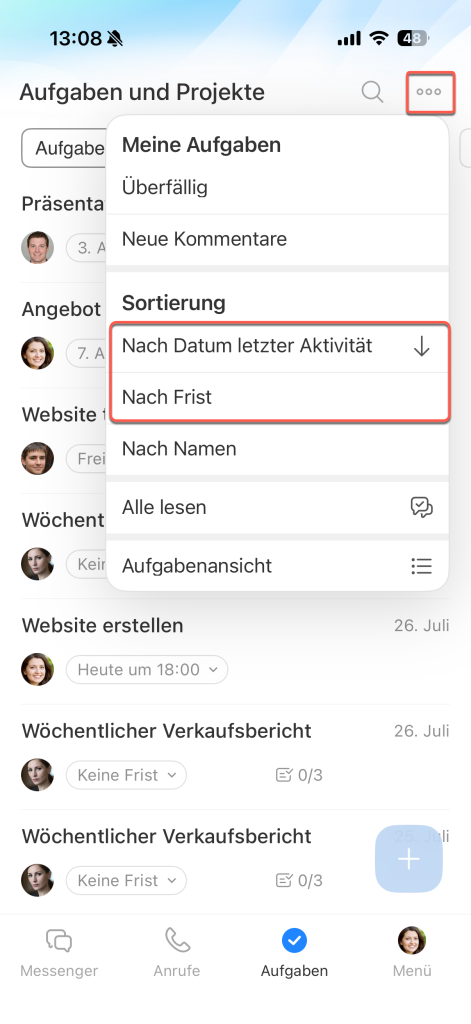
Sortierung. Mit der Sortierung finden Sie wichtige Aufgaben schneller und können Prioritäten leichter festlegen. Tippen Sie auf Drei Punkte (...) und wählen Sie die gewünschte Sortieroption:
- Nach Datum letzter Aktivität – zeigt oben die Aufgaben mit den neuesten Kommentaren und Änderungen an. So erkennen Sie sofort, wo zuletzt diskutiert oder etwas aktualisiert wurde.
- Nach Frist – zeigt oben die Aufgaben mit der nächsten Frist an. So sehen Sie auf einen Blick, welche Aufgaben zuerst erledigt werden müssen.
Sortieren Sie beispielsweise zu Beginn des Arbeitstags Ihre Aufgaben nach Frist. So sehen Sie sofort die nächsten Termine und können Ihren Arbeitstag besser planen.
Ansichtsmodus wählen
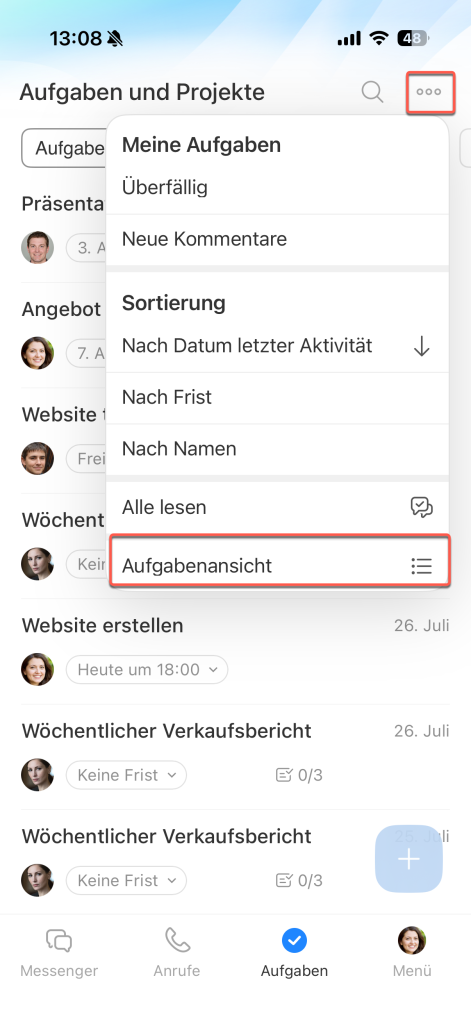
In der mobilen App stehen drei Ansichtsmodi für Aufgaben zur Verfügung. Jeder Modus unterstützt Sie dabei, Aufgaben übersichtlich zu organisieren – sei es, um Aufgaben schnell zu überblicken, Fristen im Blick zu behalten oder Arbeitsschritte zu planen. Um den Ansichtsmodus zu wechseln, tippen Sie im Bereich Aufgaben auf Drei Punkte (...) > Aufgabenansicht.
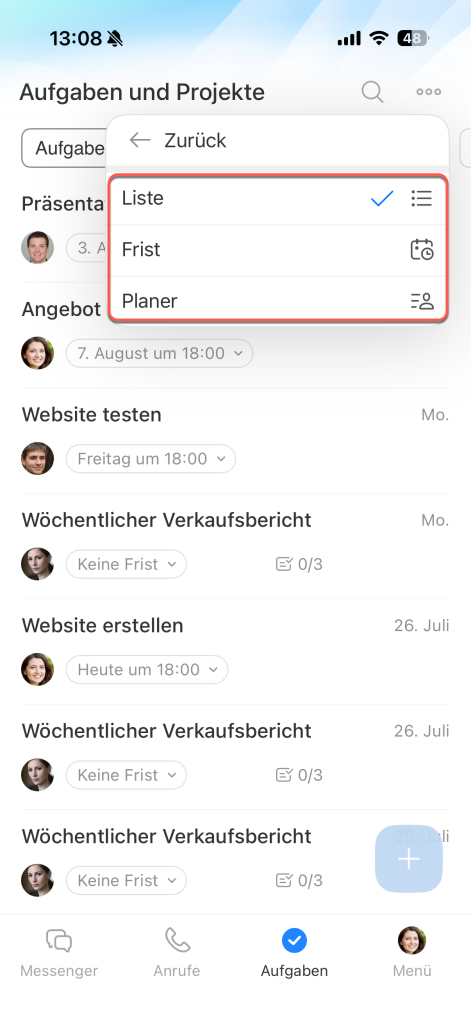
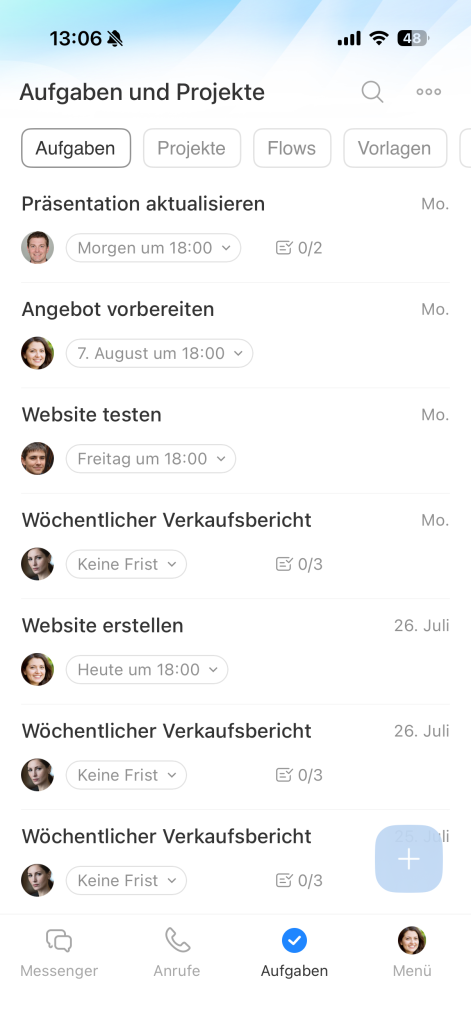
Liste. Dieser Ansichtsmodus eignet sich, wenn Sie Aufgaben schnell überblicken möchten. Sie können beispielsweise morgens die Liste öffnen und Ihre Aufgaben für den Tag durchgehen: Prüfen Sie, welche Aufgaben bereits abgeschlossen sind und welche noch erledigt werden müssen.
Arbeit mit der Aufgabenliste
In der Listenansicht werden folgende Informationen angezeigt:
- der Aufgabenname,
- das Profilbild der verantwortlichen Person,
- die Anzahl der erledigten Checklistenpunkte,
- die Frist.
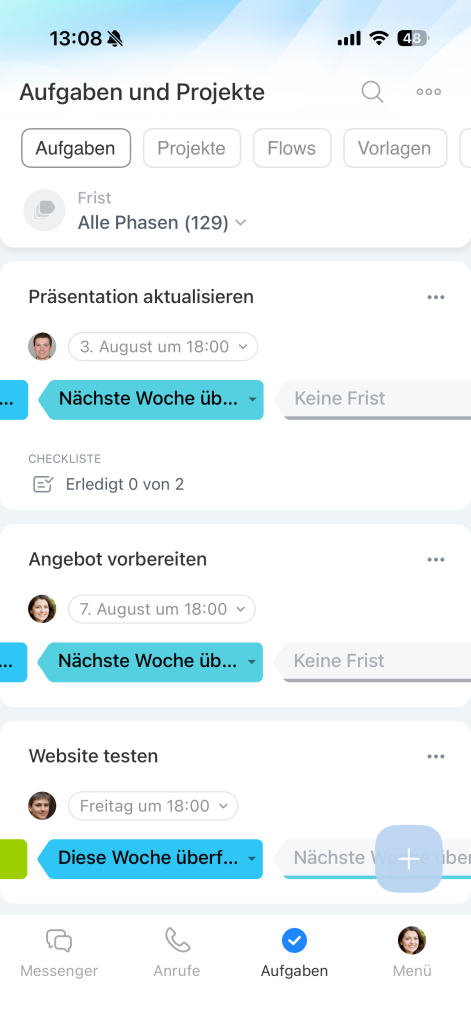
Frist. Dieser Ansichtsmodus eignet sich besonders für Führungskräfte und alle, die viele Aufgaben gleichzeitig koordinieren. Die Aufgaben werden je nach Frist in Spalten angeordnet. So sehen Sie auf einen Blick, welche Aufgaben in dieser Woche abgeschlossen werden müssen.
Fristansicht: Arbeit mit Aufgabenfristen
Dieser Modus hilft Ihnen dabei:
- überfällige Aufgaben schnell zu erkennen,
- die Arbeitsauslastung der kommenden Tage besser einzuschätzen,
- wichtige Fristen im Blick zu behalten.
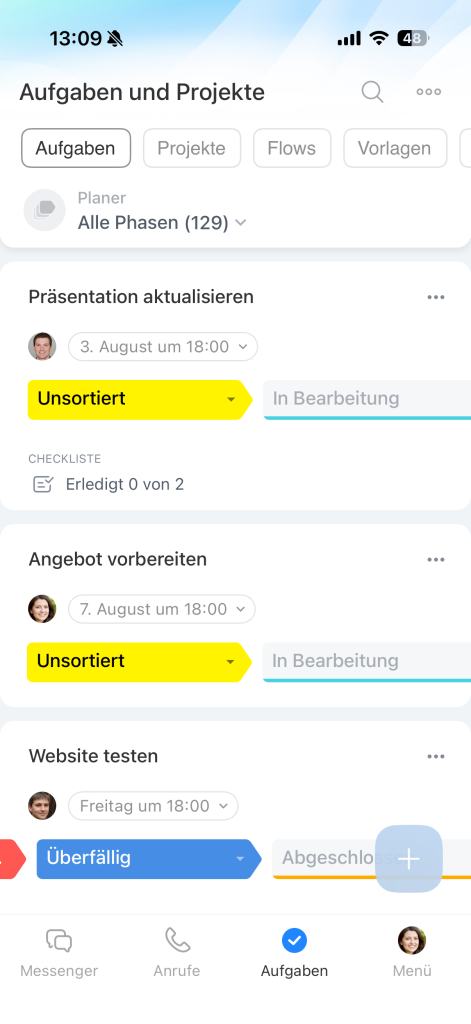
Planer. In diesem Ansichtsmodus erstellen Sie eigene Spalten und ordnen die Aufgaben darin an. Sie können zum Beispiel die Phasen Geplant, In Arbeit, Muss kontrolliert werden und Fertig anlegen und Aufgaben je nach Fortschritt zwischen den Spalten verschieben.
Planer in Aufgaben
Dieser Modus eignet sich, wenn:
- Sie Ihren persönlichen Arbeitsablauf organisieren möchten,
- Sie auf einen Blick sehen möchten, in welcher Phase sich jede Aufgabe befindet.
Schnell mit Aufgaben arbeiten
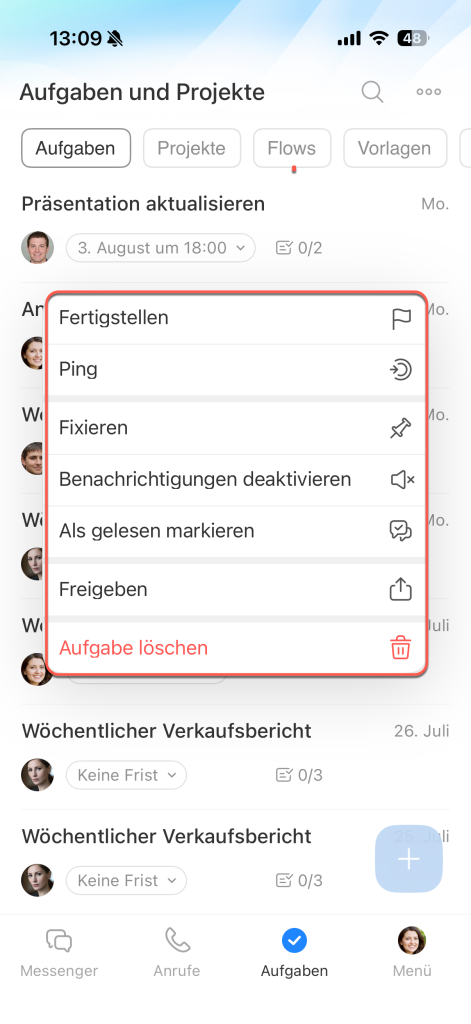
Für einfache Aktionen müssen Sie eine Aufgabe nicht öffnen. Halten Sie eine Aufgabe in einem beliebigen Ansichtsmodus gedrückt – das Menü mit den Schnellaktionen wird geöffnet. So können Sie Aufgaben direkt aus der Liste verwalten, zum Beispiel eine erledigte Aufgabe abschließen oder der verantwortlichen Person einen Ping senden, wenn die Frist näher rückt. Das spart Zeit und erleichtert die Arbeit – auch unterwegs.
Folgende Schnellaktionen stehen zur Verfügung:
- Fertigstellen – markiert die Aufgabe als erledigt,
- Ping – erinnert die verantwortliche Person an die Aufgabe oder bittet sie um eine Statusaktualisierung,
- Fixieren – hält eine wichtige Aufgabe oben in der Liste,
- Benachrichtigungen deaktivieren – blendet Benachrichtigungen zu dieser Aufgabe aus,
- Als gelesen markieren – markiert alle Benachrichtigungen zur Aufgabe als gelesen,
- Freigeben – sendet einen Link zur Aufgabe an einen Kollegen,
- Aufgabe löschen – entfernt die Aufgabe, wenn sie nicht mehr benötigt wird.
Zusammenfassung
- Mit den Aufgaben in der mobilen App von Bitrix24 können Sie Aufgaben festhalten und die Teamarbeit direkt auf Ihrem Smartphone organisieren.
- Sie können eine Aufgabe direkt nach einer Vereinbarung erstellen – manuell über die Schaltfläche Plus (+) oder per Sprache im Chat. CoPilot transkribiert die Nachricht und erstellt die Aufgabe automatisch.
- Ändern sich die Arbeitsbedingungen, öffnen Sie die Aufgabe und passen Sie die erforderlichen Parameter an, zum Beispiel die Frist oder angehängte Dateien.
- Wenn Sie viele Aufgaben verwalten, finden Sie die gewünschte Aufgabe schnell über die Suche, Filter oder die Sortierung.
- Die mobile Bitrix24-App bietet drei Ansichtsmodi für Aufgaben: Liste für den schnellen Überblick, Frist zur Kontrolle von Fristen und Planer zur Organisation von Aufgaben in Spalten.
- Halten Sie eine Aufgabe in einem beliebigen Ansichtsmodus gedrückt, um Schnellaktionen wie Aufgabe abschließen oder Ping senden zu nutzen.