
Während der Arbeit entstehen neue Aufgaben – in Chats, bei Diskussionen im Feed, in Meetings oder bei der Arbeit mit Dokumenten.
In Bitrix24 müssen Sie dafür nicht jedes Mal in den Bereich Aufgaben wechseln. Sie können eine Aufgabe erstellen oder die verknüpfte Aufgabe direkt aus dem Tool öffnen, in dem Sie gerade arbeiten. So bleibt der Kontext erhalten, Vereinbarungen werden schneller festgehalten und unnötige Wechsel zwischen den Bereichen entfallen.
In diesem Beitrag erfahren Sie, wie Sie:
Aufgabe aus einem Chat erstellen
Während einer Unterhaltung in einem privaten oder Gruppenchat entstehen häufig neue Aufgaben, zum Beispiel ein Dokument vorbereiten, ein Layout prüfen oder einen Kunden kontaktieren. Wird die Aufgabe nicht sofort erstellt, gerät sie leicht in Vergessenheit oder geht zwischen anderen Nachrichten unter.
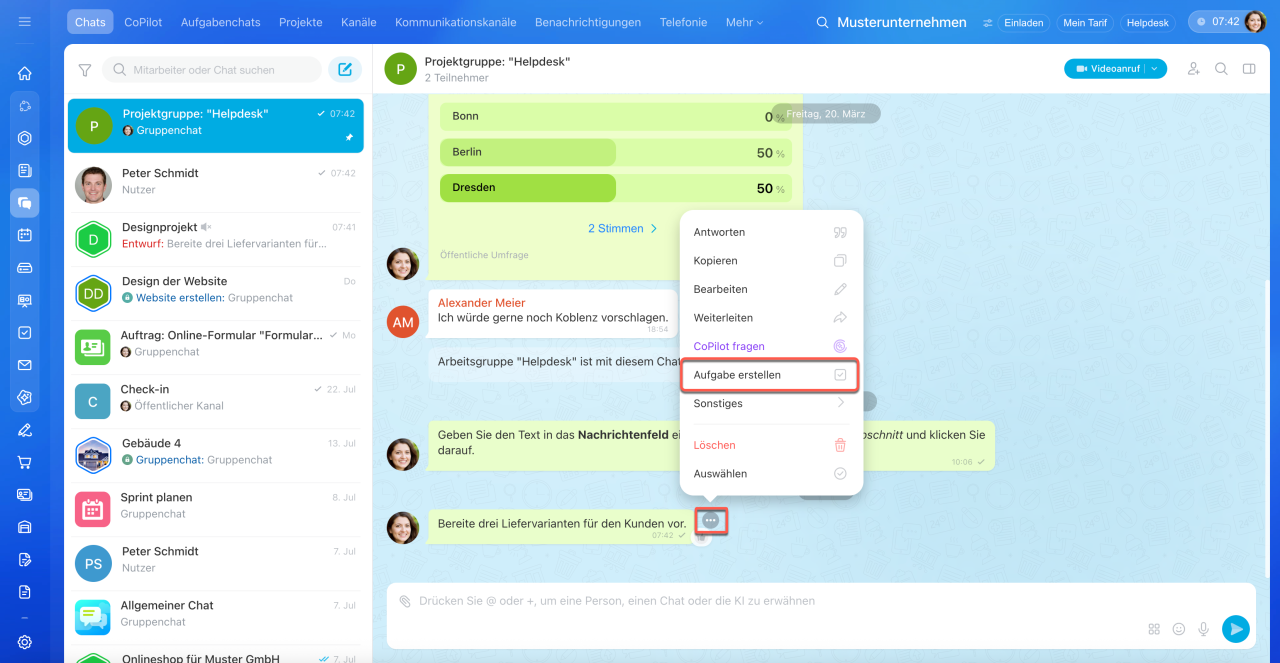
Sie können aus jeder Nachricht eine Aufgabe erstellen – sowohl in privaten als auch in Gruppenchats. Sie müssen dazu den Bereich Aufgaben nicht öffnen oder den Inhalt der Nachricht erneut eingeben. Die Aufgabe wird direkt aus der Nachricht erstellt, und über den Link zur ursprünglichen Nachricht können Sie jederzeit zur Diskussion zurückkehren.
Erstellen Sie Aufgaben direkt aus dem Chat, wenn:
- während der Unterhaltung eine konkrete Aufgabe entsteht,
- sie sofort erfasst werden soll, ohne die Diskussion zu unterbrechen,
- die Verknüpfung zwischen der Aufgabe und der ursprünglichen Nachricht erhalten bleiben soll.
Beispiele:
Angebot vorbereiten. Ein Mitarbeiter bespricht mit einem Kollegen die Bedingungen eines neuen Auftrags. Im Chat erscheint die Nachricht: „Bereite drei Liefervarianten für den Kunden vor.“ Der Mitarbeiter erstellt direkt aus dieser Nachricht eine Aufgabe und weist sie der verantwortlichen Person zu. Er muss weder den Bereich Aufgaben öffnen noch den Auftrag erneut beschreiben – alle Informationen sind bereits vorhanden.
Fehler auf der Website beheben. Ein Tester schreibt im Gruppenchat des Entwicklungsteams, dass das Kontaktformular nach einem Update nicht mehr funktioniert. Der Teamleiter erstellt direkt aus der Nachricht eine Aufgabe und weist sie der verantwortlichen Person zu. Während das Team weiter über das Problem diskutiert, wird bereits an der Aufgabe gearbeitet.
Aufgabe aus dem Feed erstellen
Im Feed veröffentlicht das Team wichtige Informationen, diskutiert Arbeitsfragen und tauscht Ideen aus. Dabei entstehen häufig konkrete Aufgaben. Werden sie nicht sofort festgehalten, gehen sie leicht zwischen anderen Beiträgen und Kommentaren unter.
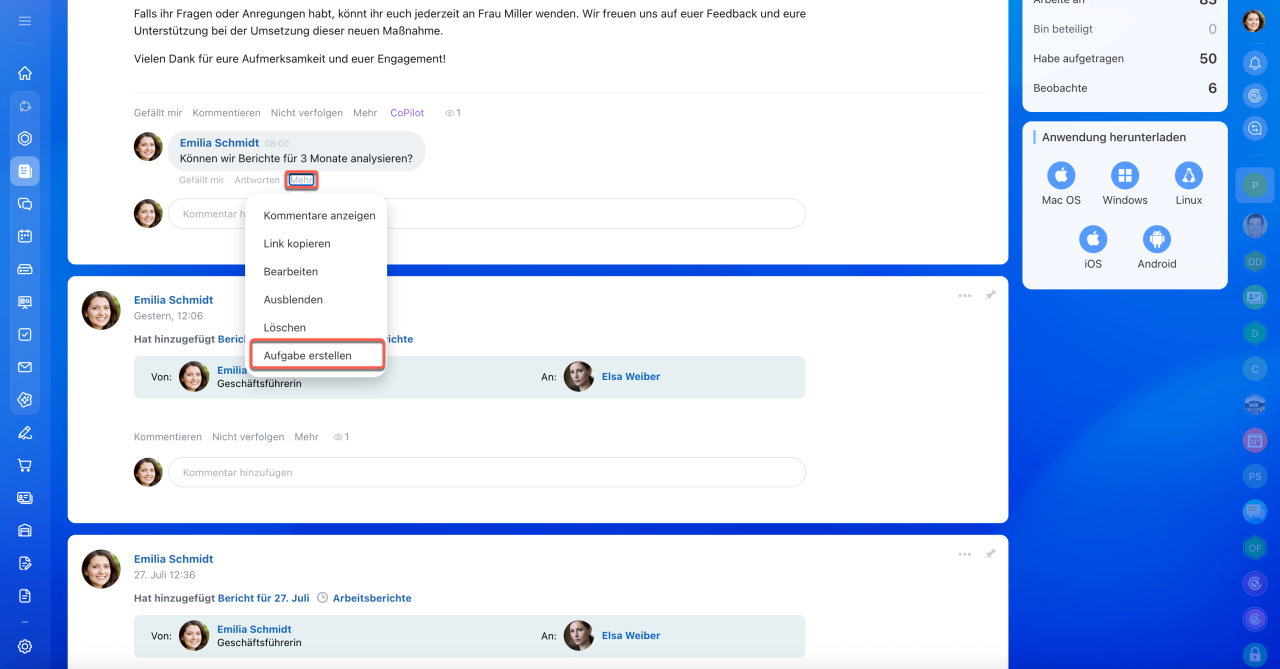
Aus jedem Beitrag oder Kommentar im Feed kann eine Aufgabe erstellt werden. Der Inhalt des Beitrags wird in die Aufgabenbeschreibung übernommen, und die Verknüpfung mit dem ursprünglichen Beitrag bleibt erhalten.
Aufgabe aus der Nachricht im Feed erstellen
Erstellen Sie Aufgaben direkt aus dem Feed, wenn:
- während der Diskussion eines Beitrags eine konkrete Aufgabe entsteht und sofort festgehalten werden soll,
- die Verknüpfung zwischen der Aufgabe und dem ursprünglichen Kontext erhalten bleiben soll,
- die Führungskraft eine Aufgabe direkt während der Diskussion erstellen möchte, ohne diese zu unterbrechen.
Beispiele:
Ideen zur Verbesserung des Kundenservice sammeln. Die Führungskraft veröffentlicht einen Beitrag im Feed und bittet das Team um Ideen. In den Kommentaren macht ein Mitarbeiter einen hilfreichen Vorschlag. Die Führungskraft erstellt direkt aus diesem Kommentar eine Aufgabe und weist sie der verantwortlichen Person zu. Die Diskussion läuft weiter, während die Aufgabe bereits bearbeitet wird.
Richtlinien für die Zusammenarbeit mit Kunden aktualisieren. In einer Besprechung wurde vereinbart, die Richtlinien zu überarbeiten. Die Ergebnisse wurden anschließend im Feed veröffentlicht. Die Führungskraft erstellt direkt aus diesem Beitrag eine Aufgabe. So bleiben alle Informationen erhalten, und die Aufgabe ist direkt mit dem ursprünglichen Kontext verknüpft.
Reicht die Kommunikation im Chat nicht aus und muss ein Thema gemeinsam mit den Aufgabenbeteiligten besprochen werden, müssen Sie dafür nicht in ein anderes Tool wechseln.
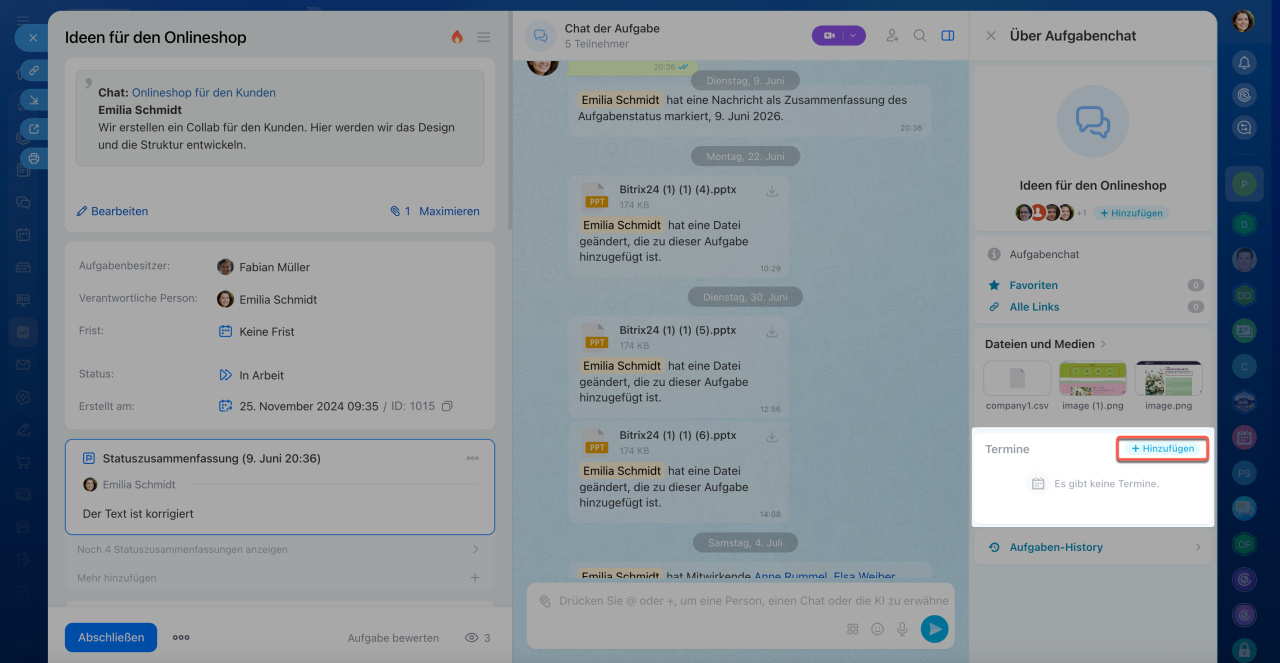
Für eine kurze Abstimmung können Sie direkt aus dem Aufgabenchat einen Anruf starten. Möchten Sie einen Termin planen oder ein regelmäßiges Meeting organisieren, erstellen Sie ihn direkt aus dem Aufgabenchat. Die Teilnehmer der Aufgabe werden dabei automatisch hinzugefügt.
Termin aus einer Aufgabe erstellen
Erstellen Sie Termine direkt aus einer Aufgabe, wenn:
- während der Diskussion ein Thema entsteht, das sich in einem Gespräch schneller klären lässt,
- alle Aufgabenbeteiligten schnell zu einem Termin eingeladen werden sollen, ohne ihn manuell organisieren zu müssen,
- die Ergebnisse des Termins direkt in der Aufgabe dokumentiert werden sollen.
Beispiele:
Budget für eine Werbekampagne abstimmen. Der Marketingmanager und der Finanzleiter können sich im Chat nicht auf die Zahlen einigen. Die Führungskraft klickt mit der rechten Maustaste auf die Nachricht im Aufgabenchat und erstellt einen Termin. Alle Teilnehmer erhalten automatisch eine Einladung, und die offenen Fragen werden noch am selben Tag im Gespräch geklärt. Anschließend hält die Führungskraft die Ergebnisse direkt im Aufgabenchat fest.
Plan für den Produktlaunch vorbereiten. Das Team arbeitet bereits seit mehreren Wochen an der Aufgabe. Die Führungskraft möchte die nächsten Schritte gemeinsam abstimmen und die Aufgaben verteilen. Sie erstellt einen Termin direkt im Aufgabenchat. Alle Teilnehmer erhalten automatisch eine Einladung – niemand muss manuell hinzugefügt werden.
Aufgabe aus einem Board erstellen
Auf dem Board sammelt das Team Ideen, erstellt Diagramme und plant Projekte. Sobald die Planung abgeschlossen ist, können einzelne Arbeitsschritte den verantwortlichen Personen zugewiesen und als Aufgaben erfasst werden.
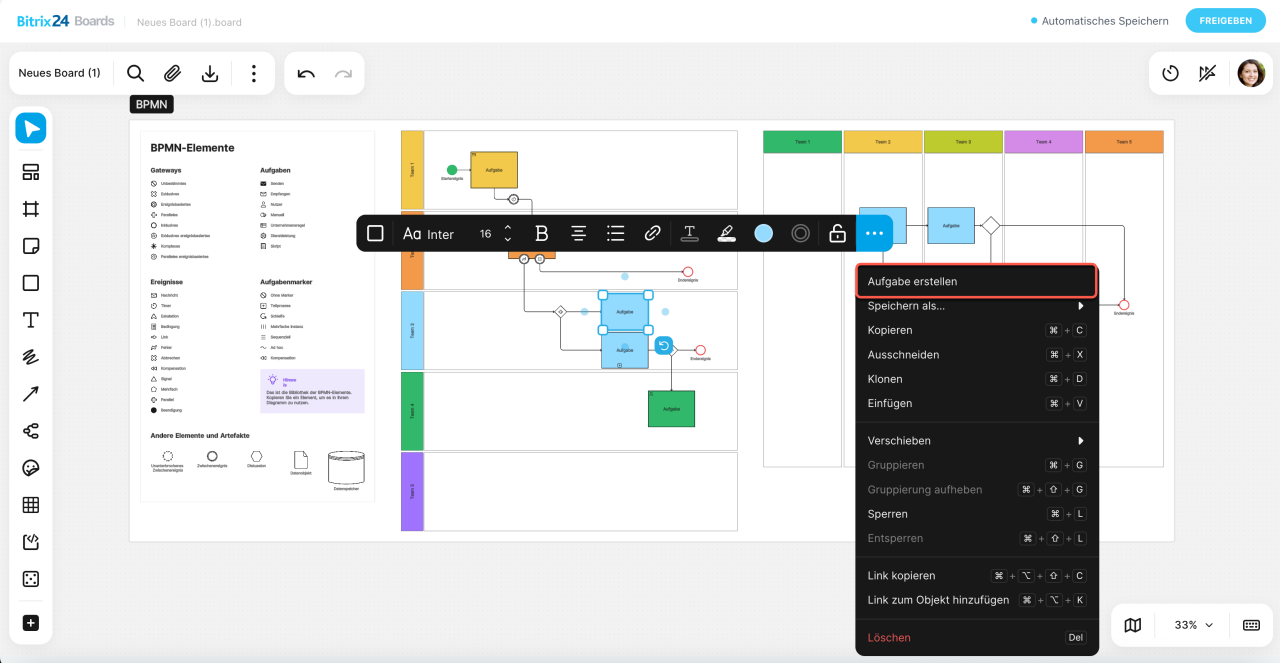
Aus jedem Element auf dem Board lässt sich direkt eine Aufgabe erstellen. Sie müssen die geplanten Arbeitsschritte nicht noch einmal im Bereich Aufgaben anlegen – sie werden direkt dort zu Aufgaben, wo sie geplant und besprochen wurden.
Um eine Aufgabe zu erstellen, klicken Sie neben dem gewünschten Element auf die Drei Punkte (...) und wählen Sie Aufgabe erstellen.
Erstellen Sie Aufgaben direkt aus dem Board, wenn:
- nach einem Brainstorming die Ideen in konkrete Aufgaben umgesetzt werden sollen,
- das Team das Projekt in einzelne Arbeitsschritte unterteilt hat und diese den verantwortlichen Personen zugewiesen werden sollen,
- die Verknüpfung zwischen dem Projektplan und den daraus entstandenen Aufgaben erhalten bleiben soll.
Beispiele:
Neue Unternehmenswebsite erstellen. Das Team plant auf dem Board die Struktur des Projekts: Design, Entwicklung, Inhalte und Tests. Sobald der Plan abgestimmt ist, erstellt die Führungskraft direkt aus den Board-Elementen Aufgaben und weist sie den verantwortlichen Personen zu. Die Arbeitsschritte müssen nicht noch einmal manuell als Aufgaben angelegt werden – die Umsetzung kann sofort beginnen.
Jährliche Konferenz vorbereiten. Die Organisatoren erstellen auf dem Board einen Ablaufplan: Veranstaltungsort auswählen, Programm abstimmen, Referenten einladen und die Anmeldung starten. Nach der Abstimmung wird jeder Arbeitsschritt in eine eigene Aufgabe umgewandelt. Das Board dient weiterhin als Übersicht über das gesamte Projekt, während die verantwortlichen Personen ihre Aufgaben bearbeiten.
Aufgabe aus einem Dokument öffnen
Dokumente werden häufig unabhängig von der zugehörigen Aufgabe geöffnet – etwa um einen Vertrag zu prüfen, eine Anleitung zu aktualisieren oder ein Pflichtenheft einzusehen. Die Diskussion, Fristen und verantwortlichen Personen befinden sich jedoch in der Aufgabe.
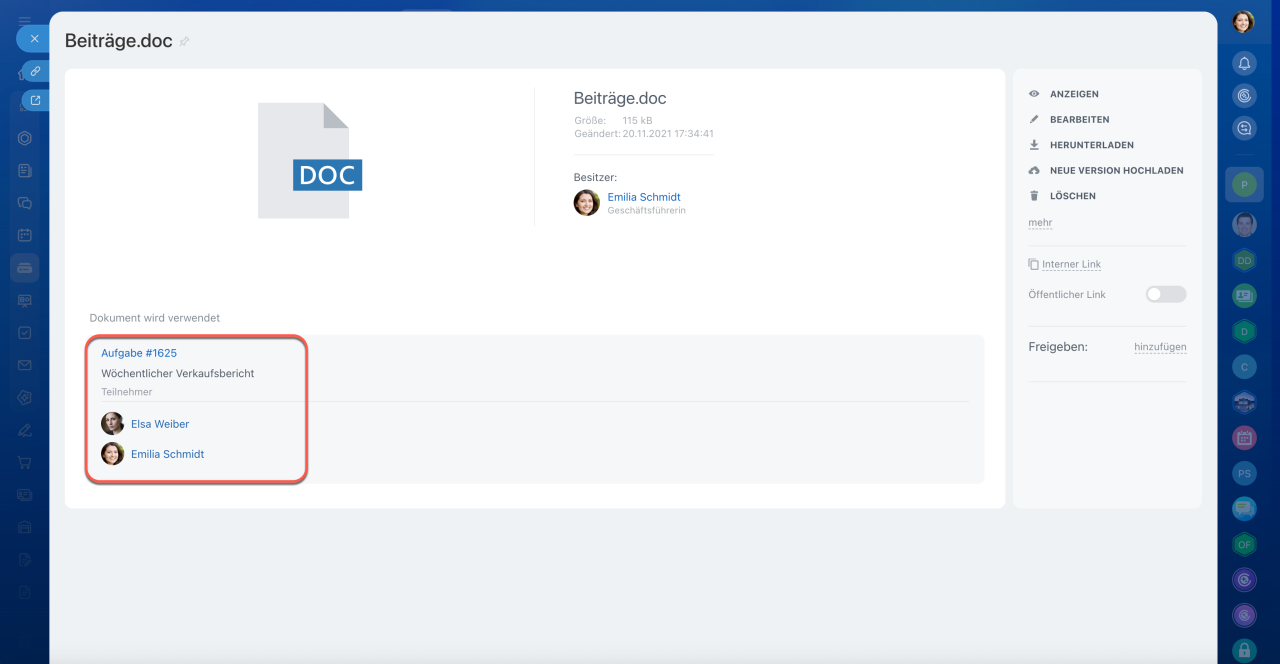
Wird ein Dokument in einer Aufgabe verwendet, enthält es einen Link zur verknüpften Aufgabe. Sie müssen die Aufgabe nicht manuell suchen – Sie können sie direkt aus dem Dokument öffnen.
Nutzen Sie die Verknüpfung zwischen Dokumenten und Aufgaben, wenn:
- Sie die zu einem Dokument gehörende Aufgabe schnell öffnen möchten,
- Sie Fristen, verantwortliche Personen oder die Diskussion zu einem Dokument einsehen möchten,
- ein Dokument in mehreren Arbeitsprozessen verwendet wird.
Beispiele:
Vertrag mit einem Kunden abstimmen. Ein Jurist öffnet den Vertrag, um die letzten Änderungen zu prüfen. In den Dokumentdetails ist der Link zur Abstimmungsaufgabe zu finden, und von dort geht es direkt weiter. Dort stehen die verantwortliche Person, die Frist und der vollständige Diskussionsverlauf bereit. So entfällt die manuelle Suche nach der Aufgabe oder die Nachfrage bei Kolleginnen und Kollegen nach dem aktuellen Stand.
Anleitung für Mitarbeitende aktualisieren. Ein Redakteur öffnet das Dokument und stellt fest, dass einige Informationen veraltet sind. Über die verknüpfte Aufgabe wechselt man direkt zur Diskussion, prüft, welche Anmerkungen bereits umgesetzt wurden, und sieht die Frist für die aktualisierte Version.
Zusammenfassung
- Aufgaben in Bitrix24 sind mit anderen Tools wie Chats, Feed, Terminen, Dokumenten und Boards verknüpft.
- Neue Aufgaben können direkt dort erstellt werden, wo sie entstehen – ein Wechsel in den Bereich Aufgaben ist nicht erforderlich.
- Die Verknüpfung mit der ursprünglichen Nachricht, Diskussion oder dem Dokument sorgt dafür, dass der Arbeitskontext erhalten bleibt.
- Ist für die Bearbeitung einer Aufgabe ein Gespräch erforderlich, können Sie direkt aus der Aufgabe einen Termin erstellen.
- Alle Informationen bleiben im Zusammenhang mit dem jeweiligen Arbeitsprozess erhalten – Vereinbarungen lassen sich leicht nachvollziehen, und Informationen müssen nicht manuell übertragen werden.