
Aufgaben in Bitrix24 unterstützen die Zusammenarbeit im Team. An einer Aufgabe können mehrere Personen beteiligt sein, wobei jede Person einen klar definierten Verantwortungsbereich hat.
Der Aufgabenersteller legt die Aufgabe, die Frist und die Kriterien für das Ergebnis fest. Die verantwortliche Person bearbeitet die Aufgabe entsprechend diesen Vorgaben. Vorgesetzte überwachen Fristen und die Arbeitsauslastung ihres Teams.
Diese Rollenverteilung ist im Arbeitsalltag wichtig. So sollte die verantwortliche Person beispielsweise die Frist oder die Bedingungen einer Aufgabe nicht ohne Abstimmung ändern. Andernfalls können Unklarheiten entstehen: Wer hat die Frist verschoben? Warum wurde die Checkliste geändert? Nach welchen Kriterien wird das Ergebnis nun bewertet?
Haben alle Beteiligten dieselben Rechte, lassen sich Verantwortlichkeiten nur schwer klar trennen. Jeder Mitarbeiter könnte die Bedingungen einer Aufgabe ändern, eine Vorlage löschen oder eine bereits abgeschlossene Aufgabe bearbeiten.
Mit Zugriffsrechten legen Sie in Bitrix24 fest, wer welche Aktionen ausführen darf. So ist sichergestellt, dass:
- jeder im Rahmen seiner Verantwortung arbeitet,
- nur berechtigte Personen die Bedingungen einer Aufgabe ändern können,
- einheitliche Arbeitsabläufe auch bei einem wachsenden Team erhalten bleiben.
In diesem Beitrag erfahren Sie:
Zugriffsrechte für Aufgaben einrichten
Standardmäßig richten Bitrix24-Administratoren die Zugriffsrechte ein. Sie können diese Berechtigung jedoch auch an andere Mitarbeiter vergeben. Benötigt ein Mitarbeiter zusätzliche Rechte, kann er sich an einen Administrator wenden.
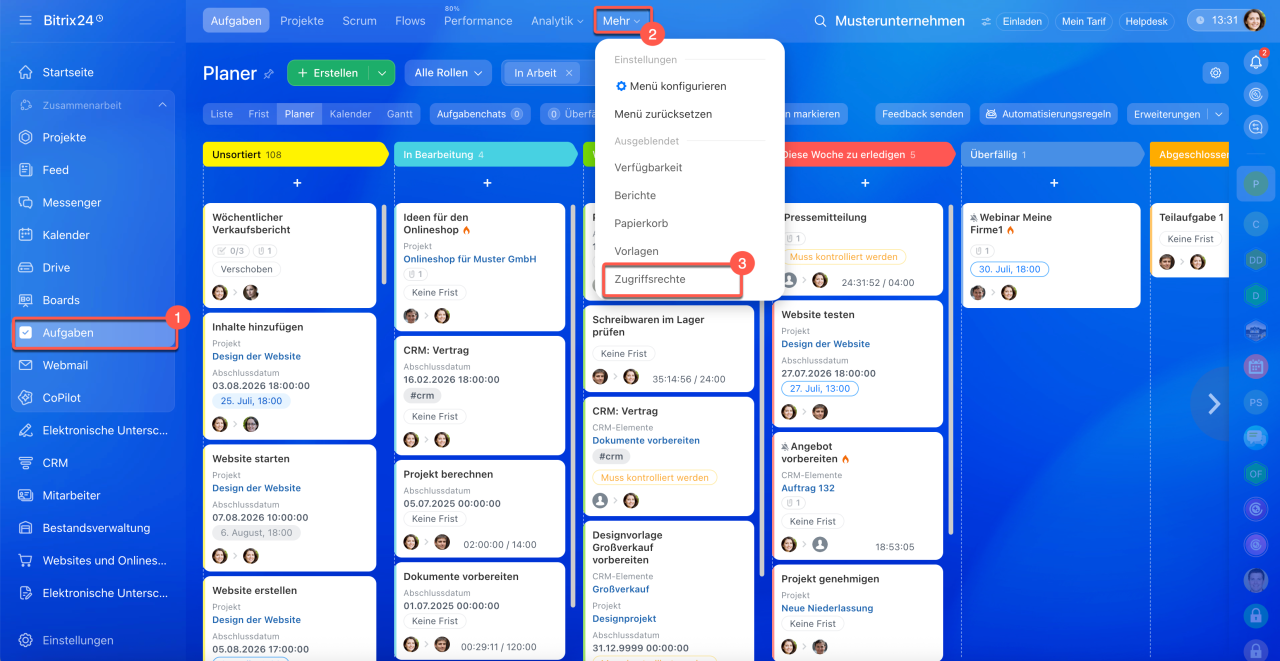
Um Zugriffsrechte einzurichten, öffnen Sie den Bereich Aufgaben > Mehr > Zugriffsrechte.
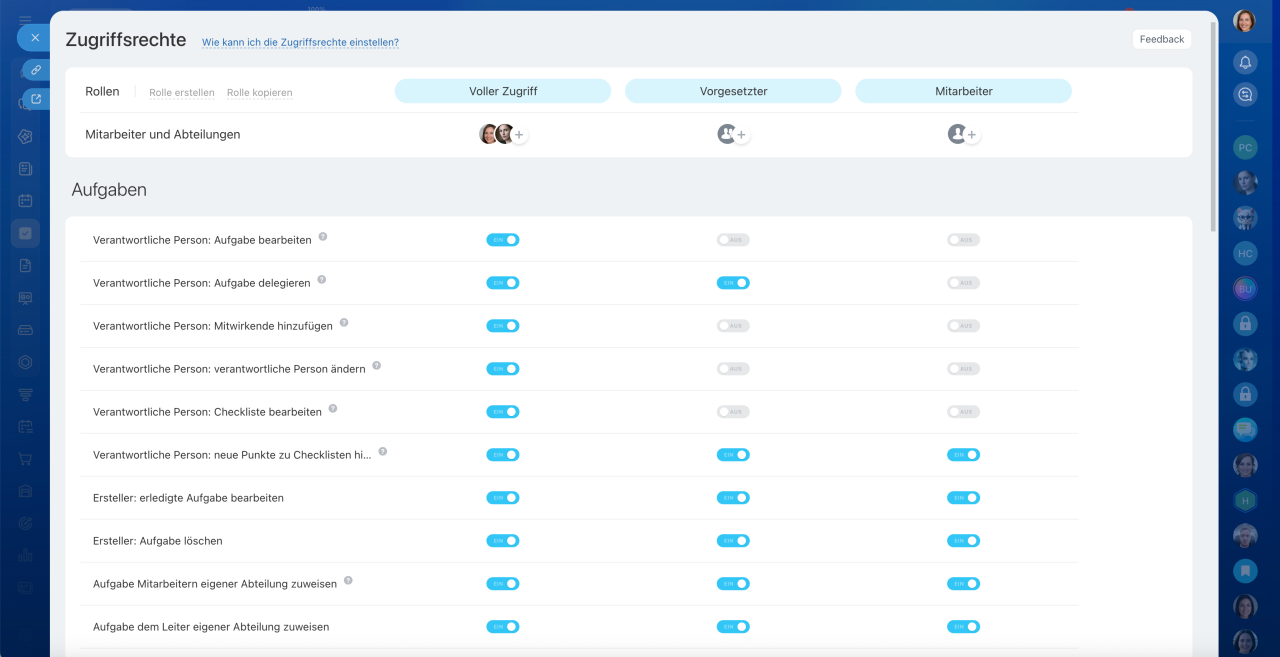
Schritt 1. Standardrollen auswählen oder eigene Rollen erstellen. Zugriffsrechte werden über Rollen vergeben. Bitrix24 bietet Standardrollen, die für die meisten Unternehmen ausreichen. Sie enthalten vorkonfigurierte Berechtigungen für die Arbeit mit Aufgaben. Standardmäßig stehen drei Rollen zur Verfügung:
- Voller Zugriff – diese Rolle umfasst alle Berechtigungen für die Arbeit mit Aufgaben. Sie eignet sich für Mitarbeiter, die Aufgaben genauso verwalten sollen wie ein Bitrix24-Administrator.
- Vorgesetzter – diese Rolle wird Abteilungsleitern in der Unternehmensstruktur automatisch zugewiesen. Bei Bedarf können Sie sie auch anderen Mitarbeitern zuweisen, die Teams koordinieren und die Ausführung von Aufgaben überwachen, beispielsweise Teamleitern.
- Mitarbeiter – diese Rolle wird allen Mitarbeitern automatisch zugewiesen. Mitarbeiter können nur mit Aufgaben arbeiten, an denen sie beteiligt sind, und haben keinen Zugriff auf die Aufgaben der gesamten Abteilung.
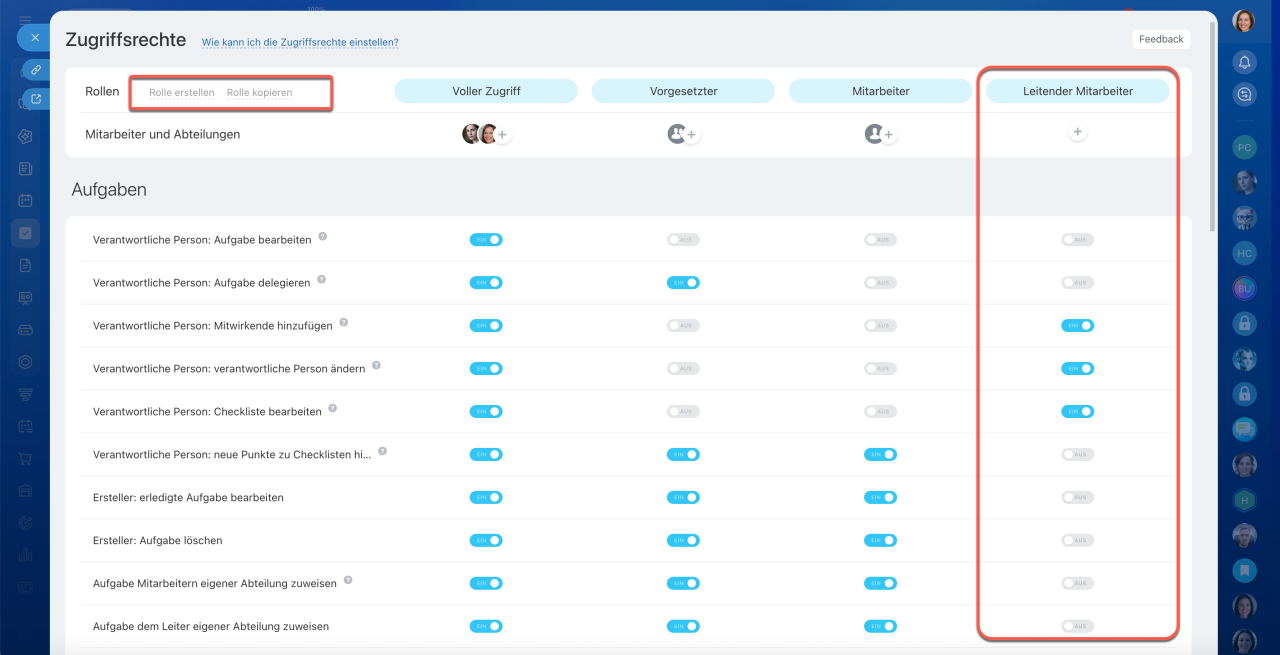
Wenn die Standardrollen nicht ausreichen, haben Sie folgende Möglichkeiten:
- Eine Standardrolle kopieren und anpassen. Das ist schneller, als eine Rolle vollständig neu einzurichten. Verwenden Sie eine vorhandene Rolle als Grundlage und ändern Sie nur die benötigten Berechtigungen.
- Eine neue Rolle erstellen. Diese Option eignet sich, wenn keine der Standardrollen zu Ihren Arbeitsabläufen passt. Legen Sie nur die Berechtigungen fest, die tatsächlich benötigt werden.
Sie können beispielsweise eine eigene Rolle für Teamleiter erstellen. Benutzer mit dieser Rolle arbeiten wie normale Mitarbeiter, dürfen zusätzlich jedoch Aufgabenvorlagen ihrer Abteilung bearbeiten und löschen. So lassen sich Vorlagen schnell aktualisieren, und das gesamte Team arbeitet ohne Beteiligung eines Vorgesetzten nach dem aktuellen Standard.
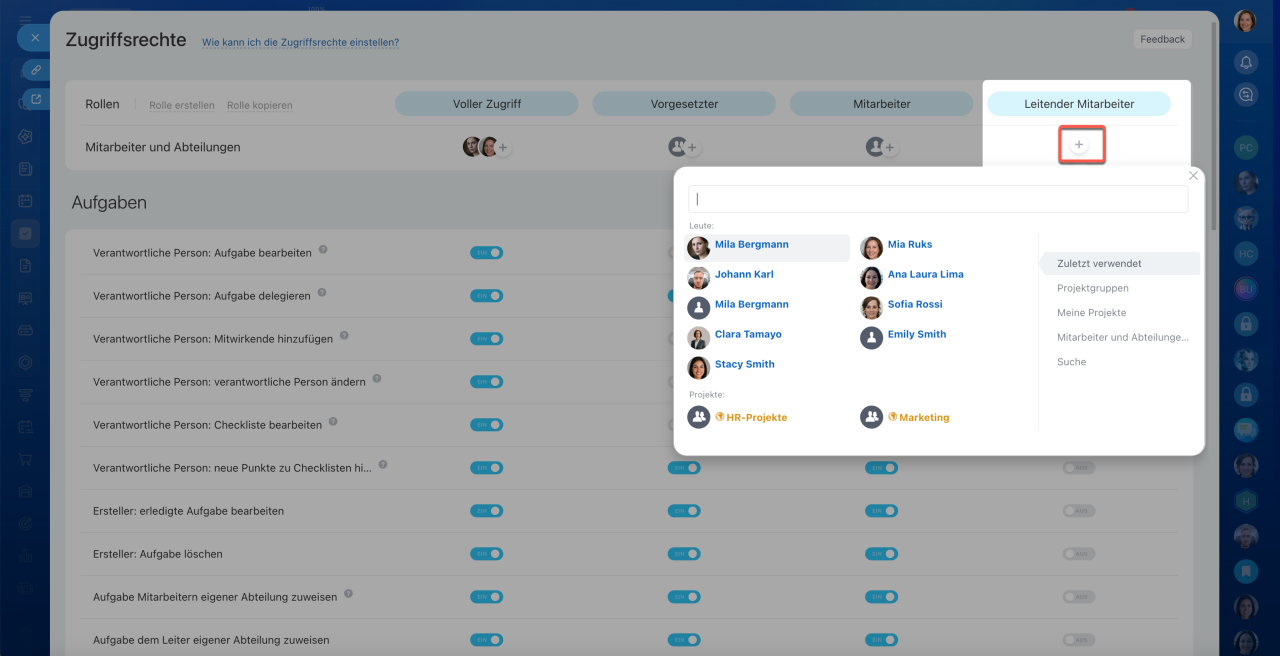
Schritt 2. Rollen Mitarbeitern zuweisen. Jede Rolle hat ihr eigenes Rechteset: welche Aufgaben für den Mitarbeiter verfügbar sind und was man darin tun darf. Diese Einstellungen gelten erst, wenn die Rolle konkreten Nutzern zugewiesen wurde.
Eine Rolle kann zugewiesen werden:
- einem bestimmten Mitarbeiter – wenn gezielter Zugriff benötigt wird,
- einer Abteilung – wenn alle Mitarbeiter der Abteilung nach gleichen Regeln arbeiten,
- einer Arbeitsgruppe oder einem Projekt – wenn Zugriff nur im Rahmen einer bestimmten Arbeit wichtig ist,
- einer voreingestellten Gruppe – zum Beispiel Vorgesetzten.
Weisen Sie Rollen sorgfältig zu. Bei einem Fehler kann ein Mitarbeiter nicht mit Aufgaben arbeiten oder erhält im Gegenteil zu viele Rechte – zum Beispiel kann er Aufgaben löschen oder fremde Vorlagen ändern.
Wenn ein Nutzer mehrere Rollen hat, gilt diejenige, die mehr Rechte gibt. Zum Beispiel: Wenn in einer Rolle das Löschen von Aufgaben in der eigenen Abteilung nicht möglich ist, in einer anderen aber schon, dann kann der Mitarbeiter sie löschen.
Schritt 3. Zugriffsrechte für Rollen einrichten. In diesem Schritt legen Sie fest, welche Berechtigungen die einzelnen Rollen im Unternehmen erhalten. Nachfolgend finden Sie die Bereiche, für die Zugriffsrechte konfiguriert werden können.
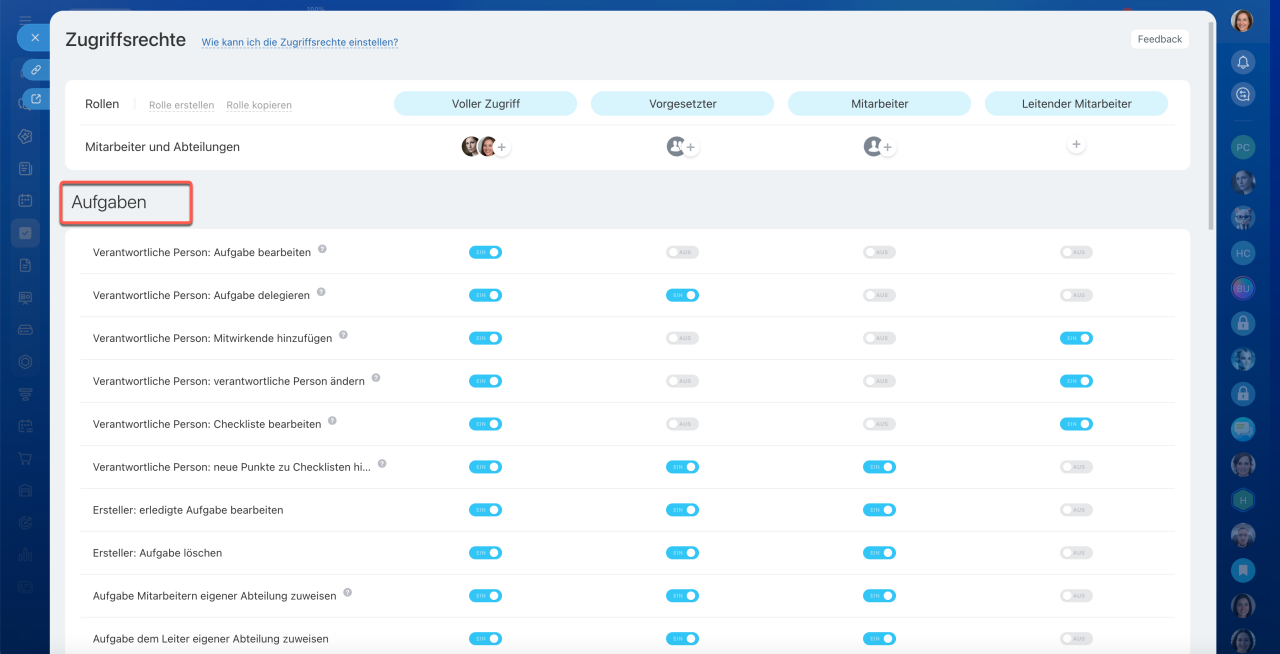
Aufgaben. Hier legen Sie fest, welche Aktionen Mitarbeiter mit Aufgaben ausführen dürfen. Diese Berechtigungen gelten für alle Aufgaben und bestimmen, wie Mitarbeiter mit ihnen arbeiten können. So lässt sich beispielsweise verhindern, dass die verantwortliche Person in der Aufgabe ohne Abstimmung geändert wird oder eine Aufgabe einschließlich ihrer Historie gelöscht wird.
Für Aufgaben können Sie unter anderem festlegen, ob Mitarbeiter:
- Aufgaben ihrer Abteilung anzeigen dürfen,
- Aufgaben und Checklisten bearbeiten dürfen,
- Aufgaben delegieren oder die verantwortliche Person ändern dürfen,
- Aufgaben nach ihrem Abschluss bearbeiten dürfen,
- Aufgaben löschen dürfen.
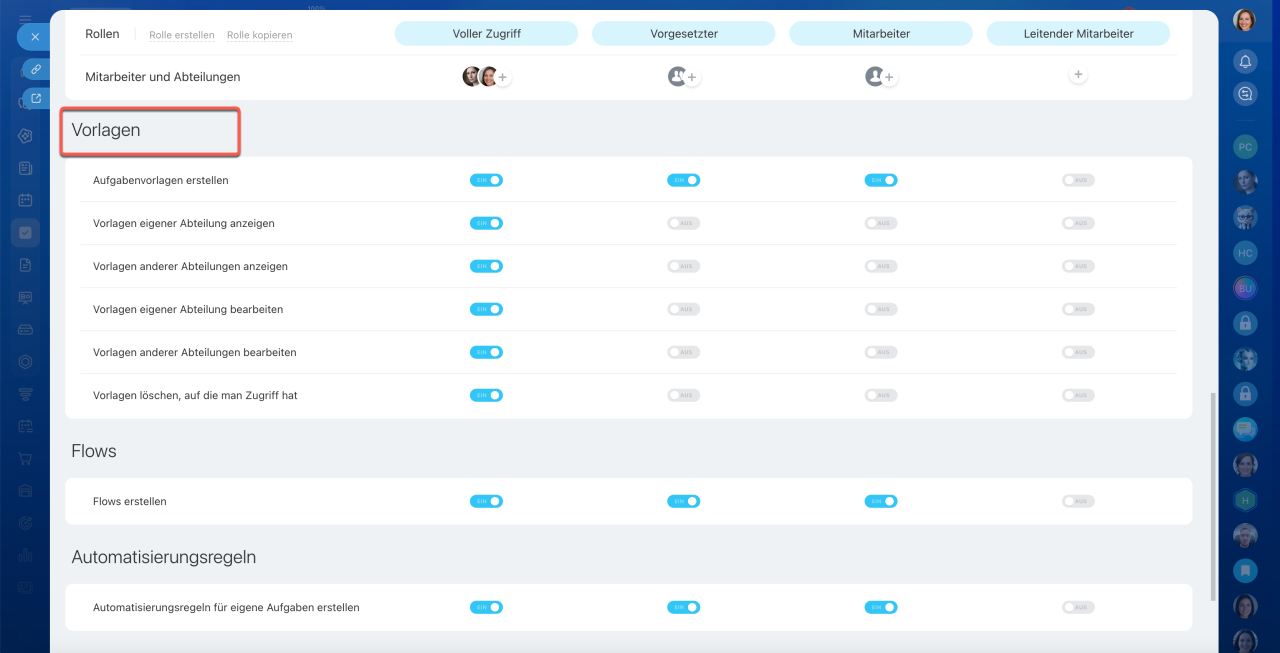
Vorlagen. Zugriffsrechte für Aufgabenvorlagen stellen sicher, dass wiederkehrende Aufgaben stets nach dem aktuellen Standard erstellt werden. Können nur berechtigte Mitarbeiter Vorlagen bearbeiten und löschen, bleiben Arbeitsabläufe einheitlich und versehentliche oder veraltete Änderungen werden vermieden.
Aufgabenvorlagen: Standardaufgaben schneller erstellen
Hier legen Sie fest, wer:
- Vorlagen erstellen darf,
- Vorlagen der eigenen oder anderer Abteilungen anzeigen darf,
- Vorlagen der eigenen oder anderer Abteilungen bearbeiten darf,
- Vorlagen löschen darf, auf die Zugriff besteht.
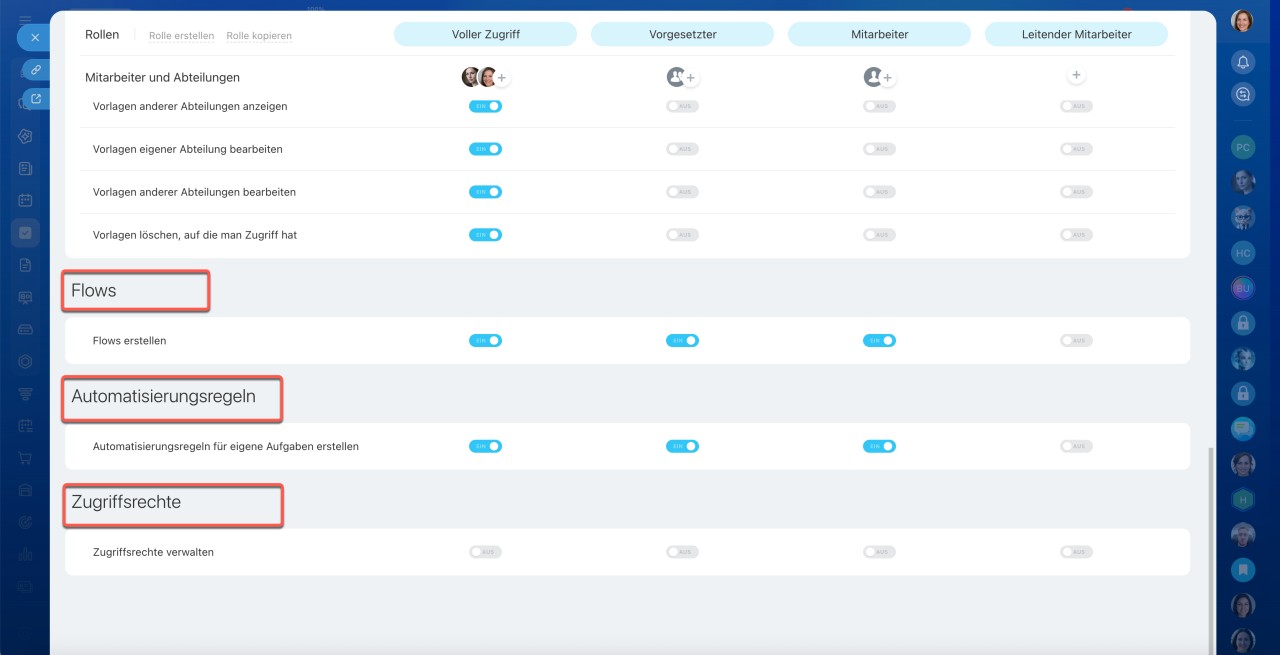
In den Einstellungen für die Zugriffsrechte legen Sie fest, wer neue Flows erstellen darf. In der Regel erhalten Vorgesetzte sowie Mitarbeiter, die für die Organisation von Arbeitsabläufen verantwortlich sind, diese Berechtigung. So vermeiden Sie doppelte Flows und fehlerhafte Konfigurationen. Teams arbeiten dadurch nur mit den benötigten Flows und erstellen Aufgaben nach einheitlichen Prozessen.
Flows: Womit fangen Sie an?
Automatisierungsregeln. Mit Automatisierungsregeln lassen sich Routineaufgaben automatisieren, beispielsweise Benachrichtigungen versenden, Aufgaben erstellen oder Teilnehmer hinzufügen. Standardmäßig kann jeder Mitarbeiter Automatisierungsregeln für seine eigenen Aufgaben einrichten.
Bei Bedarf können Sie diese Berechtigung einschränken und die Konfiguration von Automatisierungsregeln ausgewählten Mitarbeitern übertragen. So bleiben Arbeitsabläufe einheitlich und unnötige Benachrichtigungen oder unerwartete Änderungen an Aufgaben werden vermieden.
Automatisierungsregeln und Trigger in Aufgaben
Zugriffsrechte. Hier legen Sie fest, wer diese Einstellungen ändern darf. Standardmäßig ist dies nur für Bitrix24-Administratoren möglich. Bei Bedarf können Sie diese Berechtigung auch Mitarbeitern erteilen, die für die Konfiguration von Arbeitsabläufen verantwortlich sind und die Auswirkungen von Änderungen an den Zugriffsrechten beurteilen können.
Beispiele für eigene Rollen und Zugriffsrechte
Statt ausschließlich Standardrollen zu verwenden, können Sie eigene Rollen erstellen oder bestehende Rollen erweitern. Das ist sinnvoll, wenn einzelne Mitarbeiter zusätzliche Berechtigungen benötigen, ohne dass ihnen die Rolle Vorgesetzter oder Voller Zugriff zugewiesen werden soll.
Im Folgenden finden Sie Beispiele für Rollenkonfigurationen und typische Einsatzszenarien.
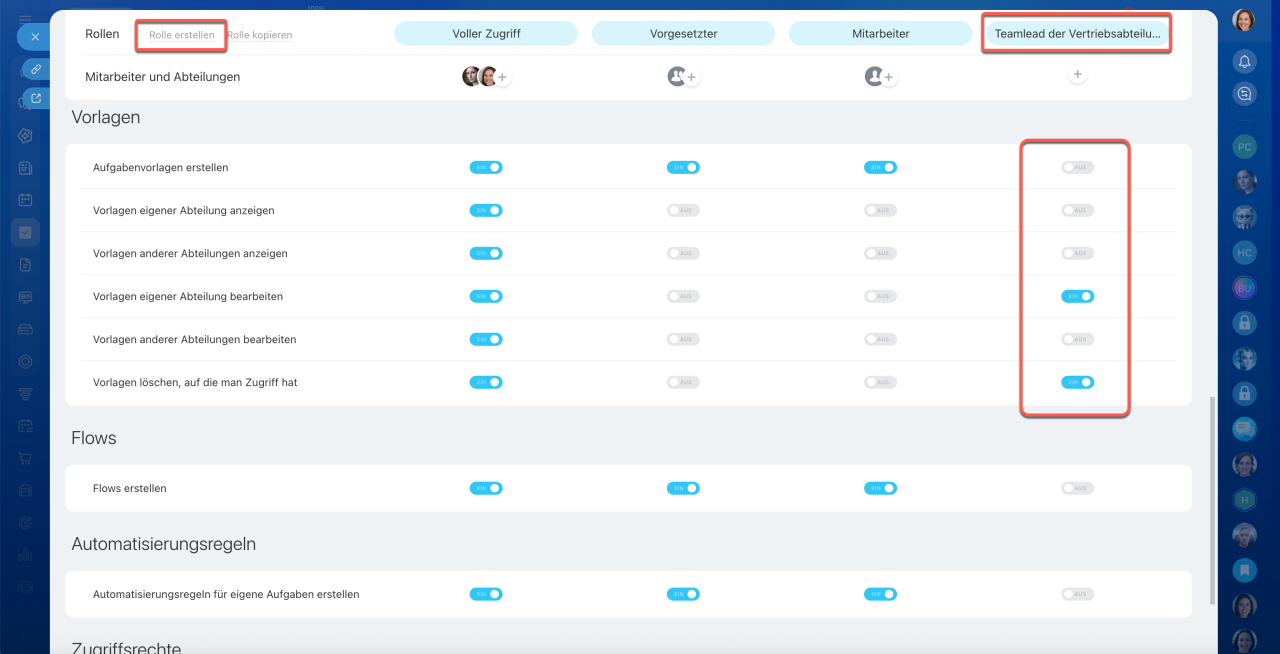
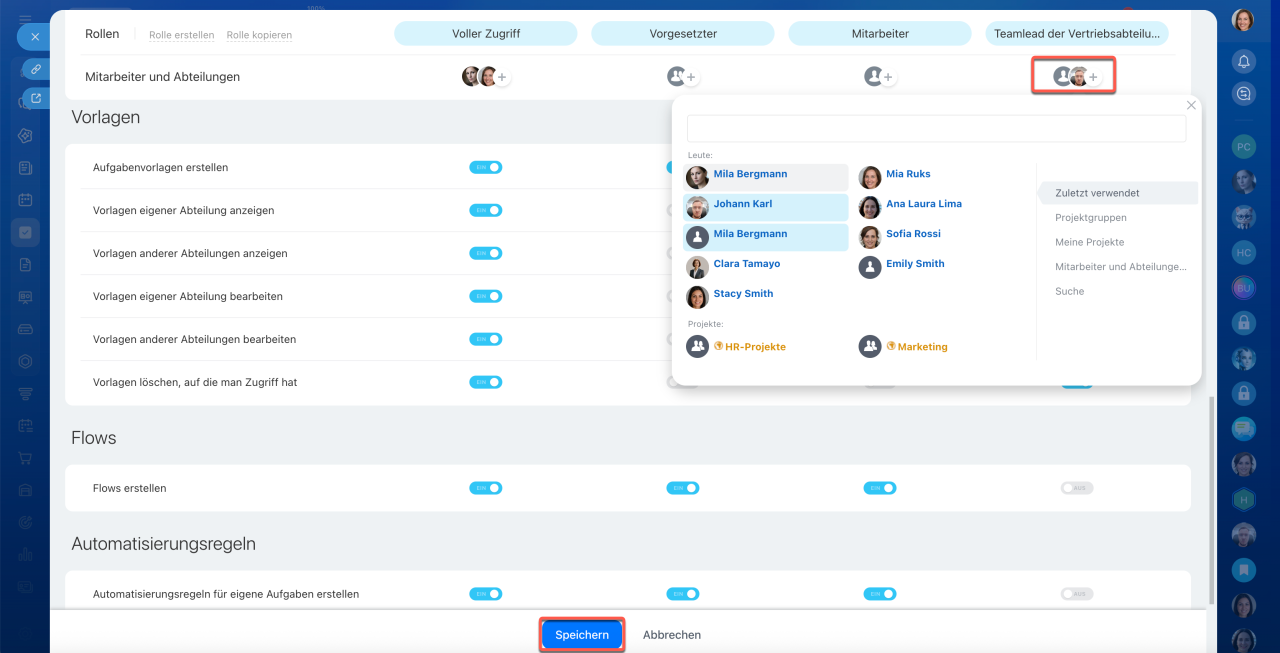
Szenario: Ein Teamleiter aktualisiert Vorlagen, das gesamte Team arbeitet nach einem einheitlichen Standard. Der Teamleiter der Vertriebsabteilung verwaltet die Aufgabenvorlagen seiner Abteilung, damit Arbeitsabläufe stets aktuell bleiben. Er kann beispielsweise Genehmigungsschritte anpassen oder zusätzliche Prüfpunkte in Checklisten ergänzen.
So richten Sie dieses Szenario ein:
1–2. Erstellen Sie eine neue Rolle Teamleiter der Vertriebsabteilung.
3–4. Aktivieren Sie die Berechtigungen Vorlagen eigener Abteilung bearbeiten und Vorlagen löschen, auf die man Zugriff hat.
5–6. Weisen Sie die Rolle den Teamleitern zu und speichern Sie die Einstellungen.
Teamleiter können die Vorlagen nun eigenständig aktuell halten, ohne Zugriff auf Vorlagen anderer Abteilungen zu erhalten. So arbeitet das gesamte Team weiterhin mit einheitlichen Vorlagen, während Änderungen ausschließlich von den dafür zuständigen Mitarbeitern vorgenommen werden.
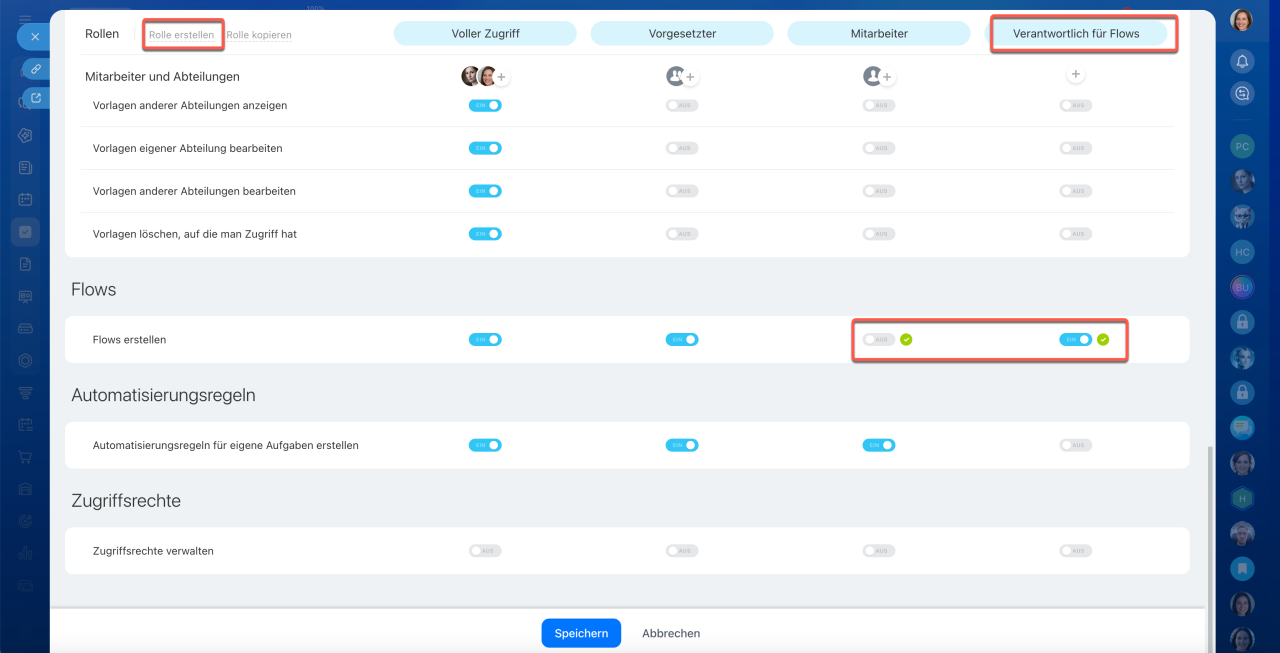
Szenario: Flows werden nur von berechtigten Mitarbeitern erstellt, alle anderen nutzen sie zum Erstellen von Aufgaben. Um doppelte Flows, fehlerhafte Konfigurationen und unübersichtliche Arbeitsabläufe zu vermeiden, dürfen nur ausgewählte Mitarbeiter neue Flows erstellen. Standardmäßig ist die Berechtigung Flows erstellen für alle Bitrix24-Mitarbeiter aktiviert.
So schränken Sie den Zugriff ein:
1–3. Erstellen Sie eine neue Rolle Verantwortlich für Flows und aktivieren Sie darin die Berechtigung Flows erstellen.
4. Deaktivieren Sie die Berechtigung Flows erstellen in der Standardrolle Mitarbeiter.
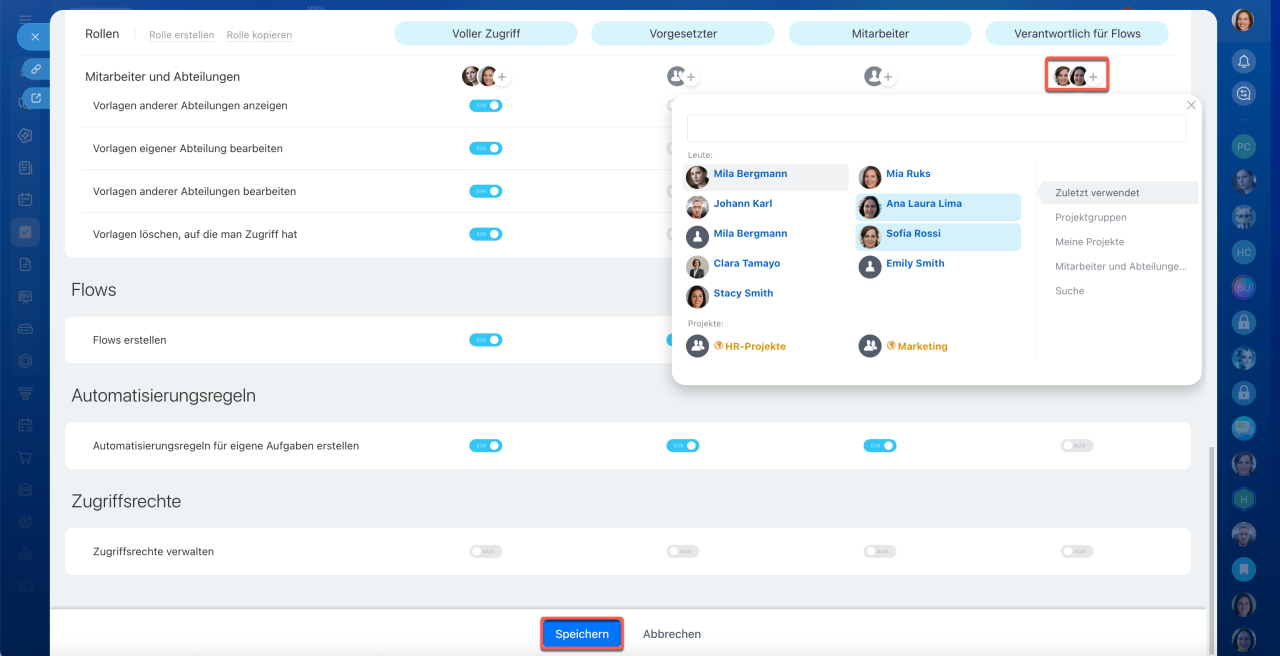
5–6. Weisen Sie diese Rolle den entsprechenden Mitarbeitern zu, beispielsweise Vorgesetzten oder Teamleitern, und speichern Sie die Einstellungen.
Anschließend können nur diese Mitarbeiter Flows für Abteilungen erstellen und konfigurieren. Alle anderen Mitarbeiter nutzen die vorhandenen Flows, um Aufgaben zu erstellen.
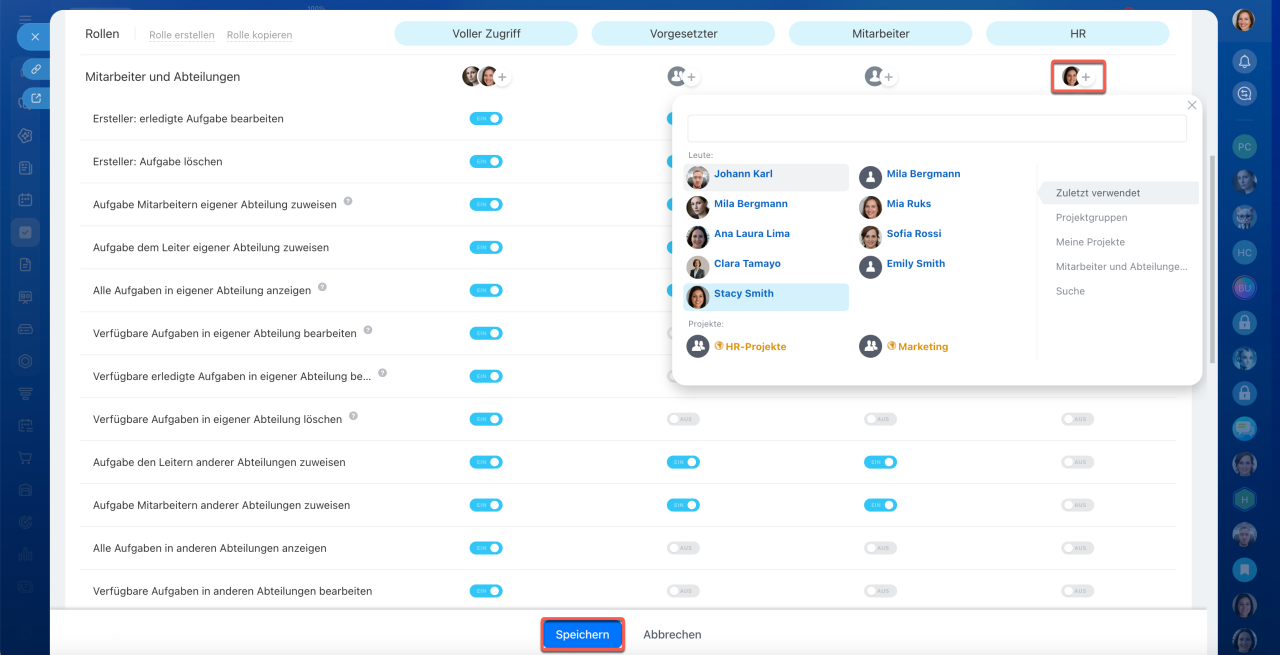
Szenario: HR analysiert die Arbeitsauslastung der Mitarbeiter für Berichte. Die Personalabteilung benötigt einen Überblick über die Arbeitsauslastung der Mitarbeiter, um:
- Berichte für die Geschäftsleitung zu erstellen,
- die Arbeitsauslastung im Rahmen der Personalplanung zu bewerten,
- die tatsächliche Arbeitsbelastung neuer Mitarbeiter während der Einarbeitung zu überprüfen.
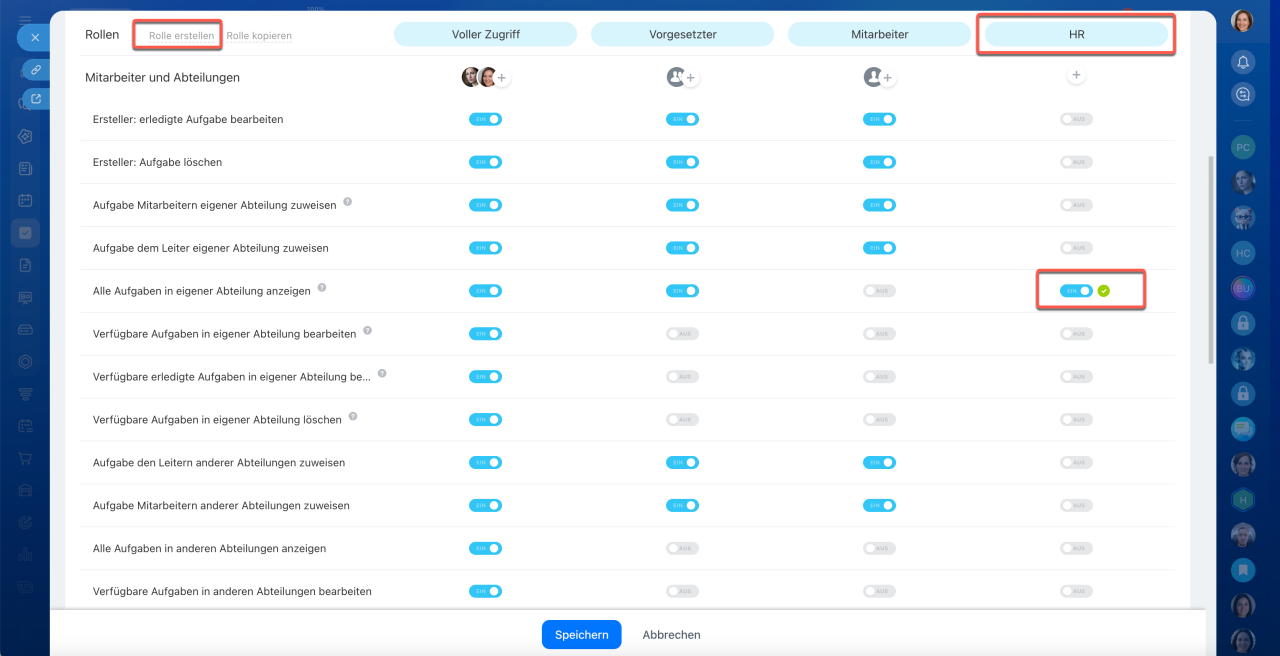
HR ist dabei nicht an der Bearbeitung der Aufgaben beteiligt und darf deren Bedingungen nicht ändern. So richten Sie dieses Szenario ein:
1–2. Erstellen Sie die Rolle HR.
3. Aktivieren Sie für diese Rolle ausschließlich die Berechtigung Alle Aufgaben in eigener Abteilung anzeigen.
4–5. Weisen Sie die Rolle den HR-Mitarbeitern zu und speichern Sie die Einstellungen.
HR kann nun die Arbeitsauslastung der Mitarbeiter analysieren, ohne in die Arbeitsabläufe der Abteilungen einzugreifen. Entscheidungen über Einstellungen und die Verteilung von Aufgaben bleiben weiterhin den Vorgesetzten vorbehalten.
Zusammenfassung
- Mit Zugriffsrechten für Aufgaben legen Sie fest, welche Berechtigungen Mitarbeiter in Bitrix24 erhalten und wer welche Aktionen ausführen darf.
- Standardmäßig richten Bitrix24-Administratoren die Zugriffsrechte ein. Sie können diese Berechtigung jedoch auch an andere Mitarbeiter vergeben.
- Zugriffsrechte verwalten Sie im Bereich Aufgaben > Mehr > Zugriffsrechte.
- Standardmäßig stehen drei Rollen zur Verfügung: Voller Zugriff, Vorgesetzter und Mitarbeiter.
- Reichen die Standardrollen nicht aus, können Sie diese anpassen oder eigene Rollen erstellen.
- Zugriffsrechte lassen sich für Aufgaben, Vorlagen, Flows, Automatisierungsregeln und die Verwaltung von Zugriffsrechten konfigurieren.
- Ist einem Benutzer mehr als eine Rolle zugewiesen, gelten bei Überschneidungen immer die umfangreichsten Berechtigungen.