
Scrum in Bitrix24 ist ein Tool zur Projektverwaltung nach der Scrum-Methode. Das Team organisiert die Arbeit in kurzen Zyklen – den sogenannten Sprints, die zwischen einer und vier Wochen dauern. Am Ende jedes Sprints steht ein konkretes Ergebnis: ein fertiger Teil des Produkts, ein neues Szenario oder ein abgeschlossener Arbeitsschritt. Dieses Ergebnis kann dem Kunden präsentiert und gemeinsam mit dem Team besprochen werden.
Scrum eignet sich besonders für Projekte, bei denen sich Anforderungen häufig ändern und eine detaillierte Planung zu Beginn kaum möglich ist. Das Team plant jeweils nur den nächsten Sprint und passt den Arbeitsplan nach jedem Zyklus an.
Wenn ein Team ohne Scrum arbeitet, treten häufig folgende Probleme auf:
- Prioritäten ändern sich ungeplant,
- dringende Aufgaben werden in die laufende Arbeit eingefügt,
- Probleme werden erst kurz vor Ablauf der Frist erkannt,
- Termine verschieben sich immer wieder.
Mit Scrum wird die Arbeit in Sprints organisiert. Das Team legt den Umfang der Aufgaben für jeden Sprint im Voraus fest und versucht, ihn während des laufenden Sprints nicht zu ändern. Für jede Aufgabe werden Fertigstellungskriterien (Definition of Done) definiert. Dabei handelt es sich um eine Liste von Anforderungen, anhand derer das Team beurteilt, ob eine Aufgabe tatsächlich abgeschlossen ist.
Der Fortschritt der Arbeit wird transparent. Im Arbeitsalltag sieht das so aus: Der Projektleiter öffnet den aktiven Sprint und sieht den aktuellen Projektstatus – was gerade in Arbeit ist, was bereits fertig ist und welcher Umfang noch zu erledigen ist.
Scrum lohnt sich, wenn:
- die Anforderungen an das Produkt regelmäßig angepasst werden,
- Termine zu Projektbeginn schwer genau zu schätzen sind,
- regelmäßige Präsentation von Zwischenergebnissen wichtig ist,
- das Team aus verschiedenen Spezialisten besteht und an einem gemeinsamen Ziel arbeitet,
- Prioritäten sich im Laufe des Projekts ändern.
Wenn die Aufgaben stabil sind und die Anforderungen sich kaum ändern, reicht ein Projekt mit Aufgaben aus.
In diesem Beitrag erfahren Sie, wie Sie:
Scrum erstellen
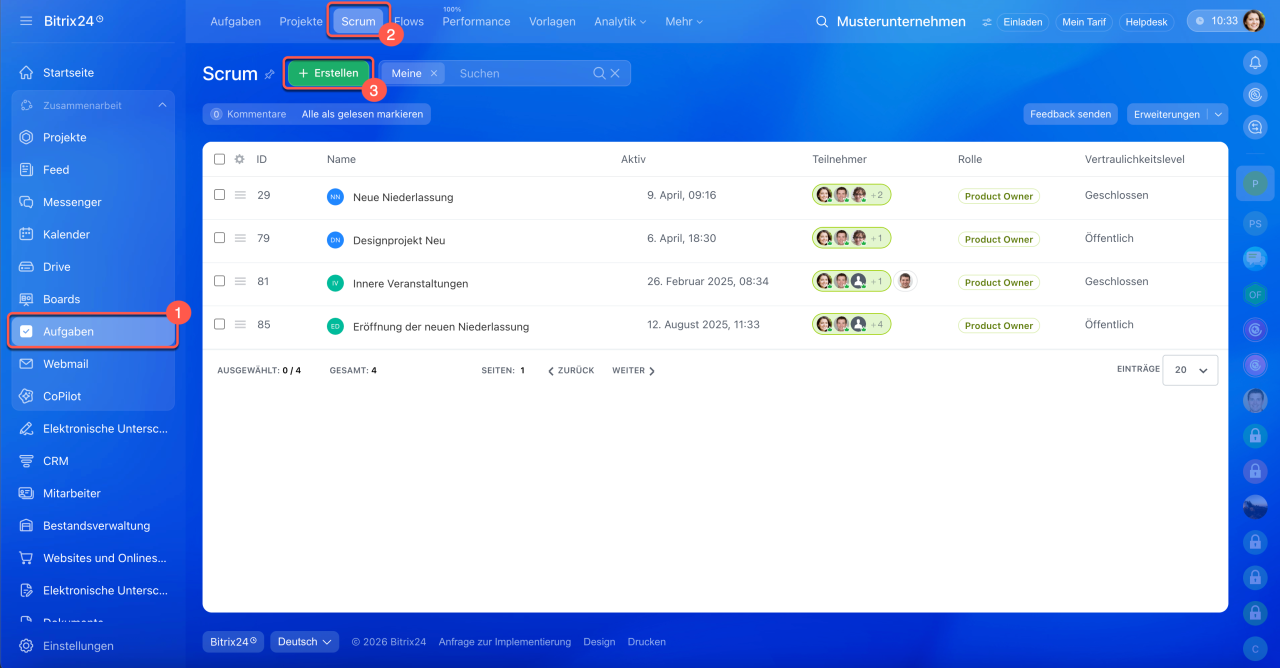
1–3. Öffnen Sie den Bereich Aufgaben > Scrum > Erstellen.
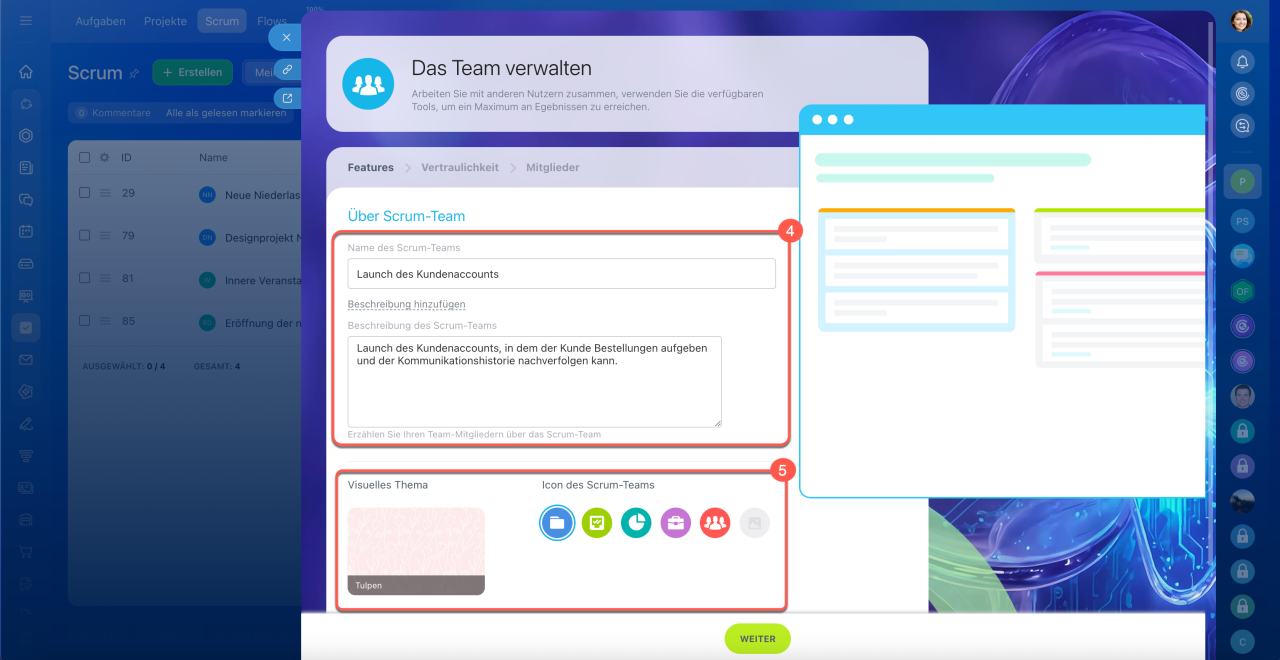
4. Geben Sie im Tab Features einen Namen und eine Beschreibung ein. Beschreiben Sie, woran das Team arbeitet und welches Ziel erreicht werden soll. Der Name sollte das Ziel widerspiegeln, z. B. Launch des Kundenaccounts.
5. Wählen Sie ein visuelles Thema und ein Symbol für das Scrum-Team aus.
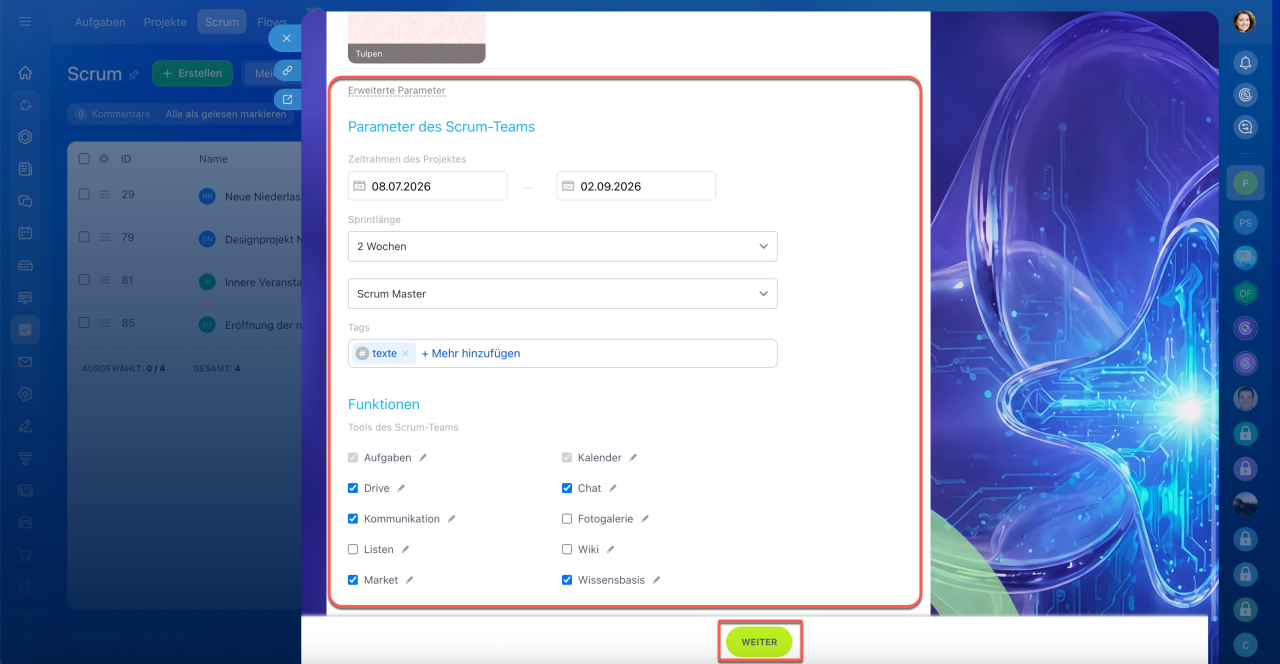
Geben Sie die Scrum-Parameter an – klicken Sie dazu auf Erweiterte Parameter:
- Zeitrahmen des Projekts – wenn ein geplanter Abschlusszeitraum bekannt ist. Bei Produkten ohne festen Veröffentlichungstermin können Sie dieses Feld später ausfüllen oder leer lassen.
- Sprintlänge – in der Regel ein bis zwei Wochen. Kurze Sprints erleichtern die Planung: Ergebnisse werden schneller sichtbar und der Arbeitsplan kann bei Bedarf angepasst werden. Die Sprintlänge lässt sich später jederzeit ändern.
- Erstellt von – wählen Sie aus, wem neue Aufgaben standardmäßig zugewiesen werden: dem Ersteller oder dem Scrum Master.
- Tags – sinnvoll, wenn Ihr Unternehmen mit mehreren Scrum-Teams arbeitet. Tags helfen dabei, Projekte nach Themen zu gruppieren. Sie können vorhandene Tags auswählen oder neue erstellen, um Projekte beispielsweise nach #Marketing oder #Entwicklung zu filtern.
- Funktionen – aktivieren Sie die Tools, die das Team verwenden soll, z. B. Aufgaben, Chat und Drive.
Nachdem Sie die Parameter festgelegt haben, klicken Sie auf Weiter.
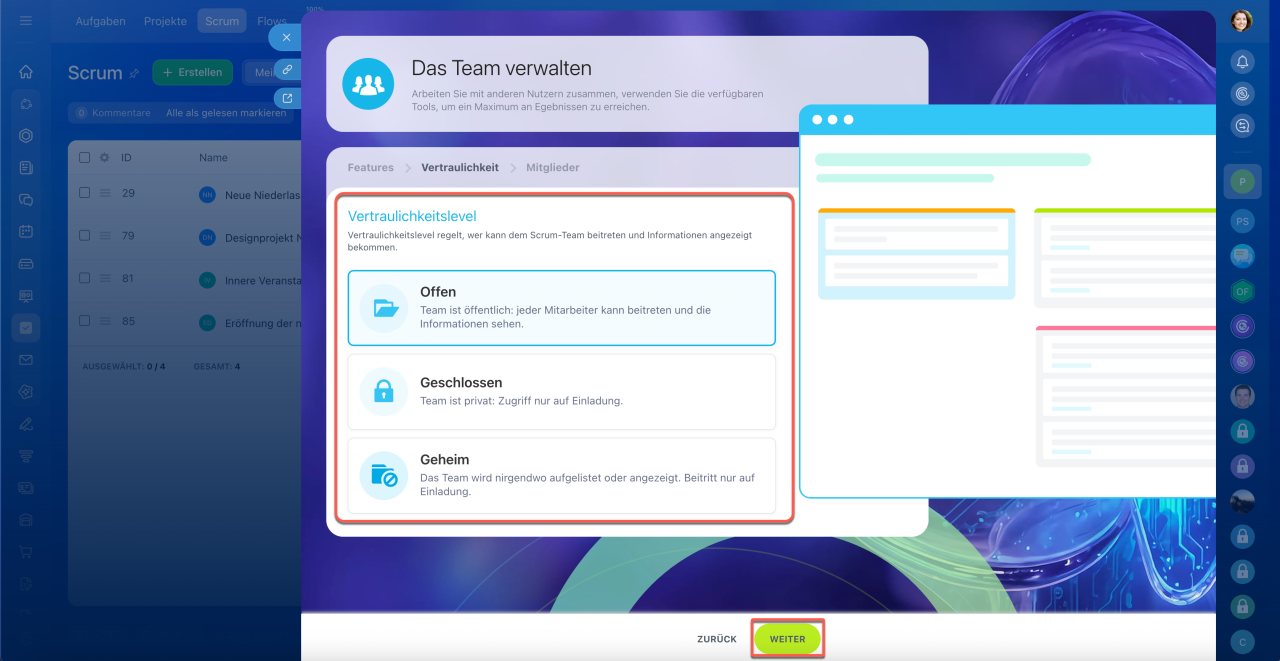
Wählen Sie das Vertraulichkeitslevel aus – es bestimmt, wer das Scrum-Projekt sehen kann und wie neue Nutzer ihm beitreten können: selbstständig oder nur per Einladung.
- Offen – jeder Mitarbeiter des Unternehmens kann das Scrum sehen und sich selbstständig anschließen. Geeignet für große funktionsübergreifende Projekte, bei denen regelmäßig neue Teilnehmer (z. B. Designer, Marketing-Spezialisten, Analysten) hinzukommen. Das beschleunigt die Einbindung und reduziert manuelle Einladungen.
- Geschlossen – Mitarbeiter können das Projekt und seine Aufgaben sehen, aber erst nach Genehmigung Mitglied werden und Aufgaben verwalten. Praktisch, wenn Transparenz gewünscht ist, die Kontrolle darüber, wer mitarbeitet, aber erhalten bleiben soll.
- Geheim – geeignet, wenn das Projekt vertrauliche Informationen enthält, z. B. Budgets oder Vertragsbedingungen mit Auftragnehmern. Ein solches Scrum erscheint nicht in der allgemeinen Liste und ist nur per Einladung zugänglich.
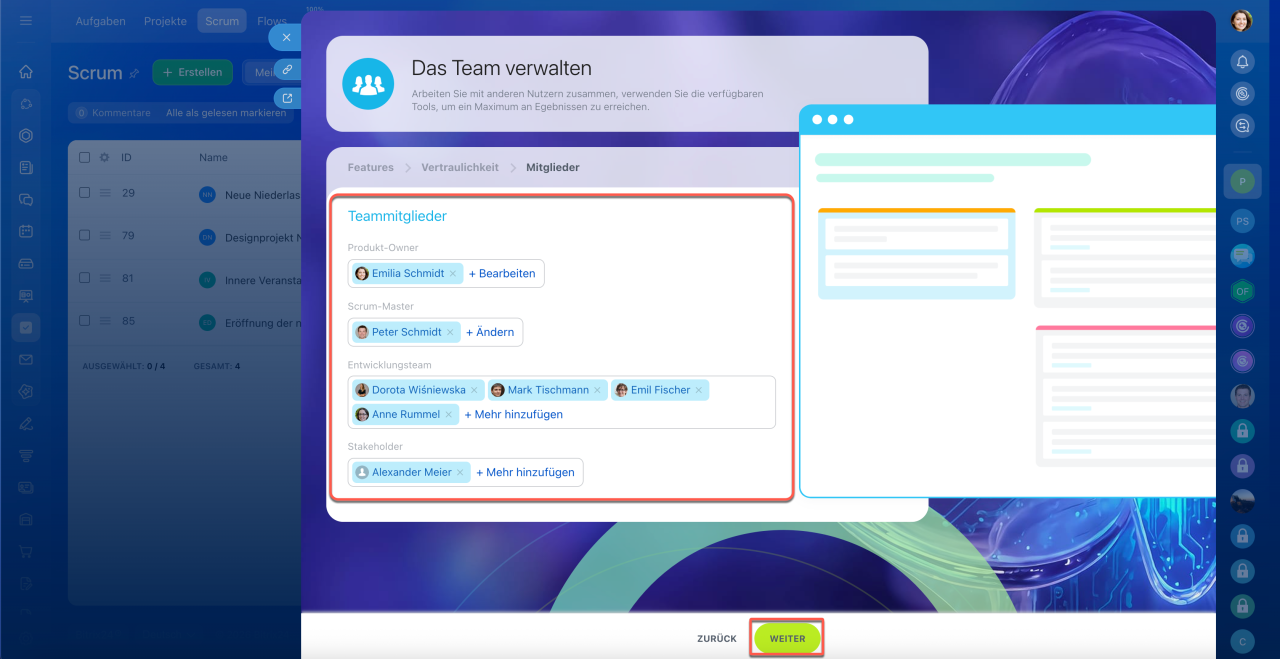
Fügen Sie Teilnehmer hinzu und verteilen Sie Rollen. Die Rollen bestimmen, wer Entscheidungen trifft, den Prozess steuert und für das Ergebnis verantwortlich ist.
- Product Owner – verantwortlich für die Ziele und Prioritäten des Projekts. Diese Person entscheidet, welche Aufgaben Priorität haben, und legt ihre Reihenfolge im Backlog fest. Diese Rolle übernimmt in der Regel ein Produktmanager oder Bereichsleiter.
- Scrum Master – sorgt für die Einhaltung des Scrum-Prozesses, unterstützt das Team, beseitigt Hindernisse und achtet auf einen reibungslosen Arbeitsablauf.
- Entwicklungsteam – bearbeitet die Aufgaben des Sprints und ist gemeinsam für das Erreichen der Sprintziele verantwortlich.
- Stakeholder – können den Projektfortschritt verfolgen und Feedback geben, greifen jedoch nicht in die Aufgabenverwaltung ein.
Die Berechtigungen im Scrum-Projekt werden automatisch entsprechend der jeweiligen Rolle vergeben: Product Owner, Scrum Master und das Entwicklungsteam können alle Aufgaben anzeigen und verwalten, Stakeholder haben nur Lesezugriff auf den Fortschritt.
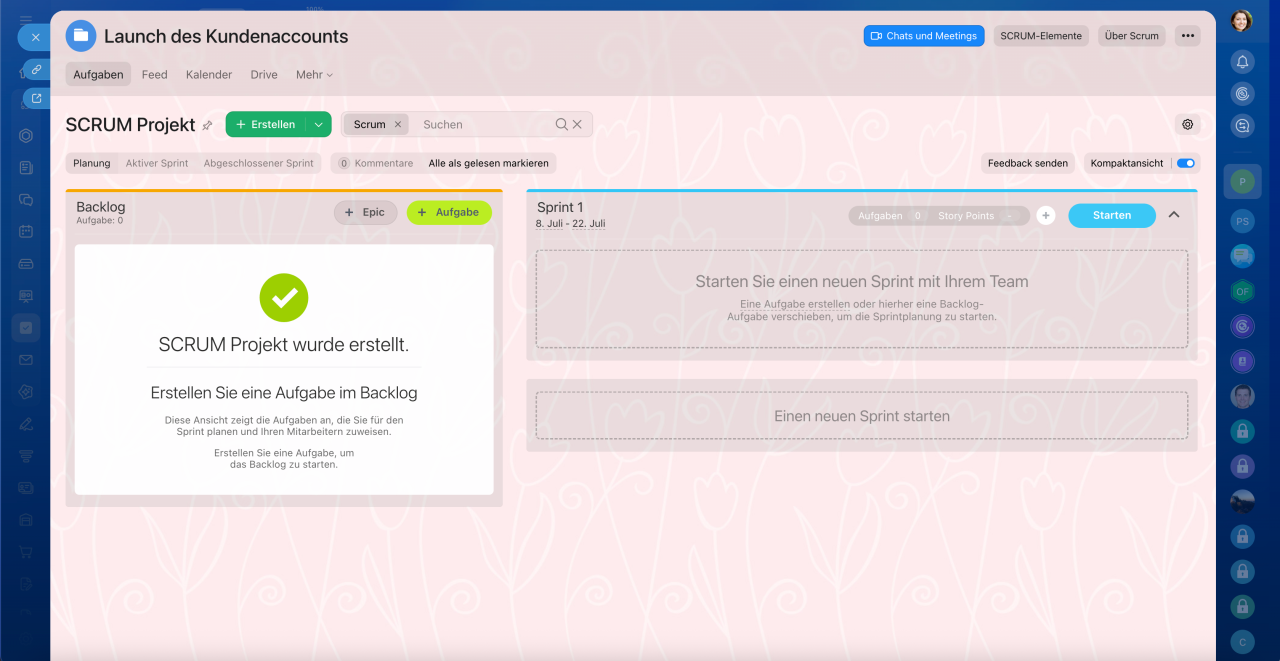 So sieht das erstellte Scrum aus
So starten Sie die Arbeit mit Scrum
Planen Sie Meetings. In Scrum basiert die Arbeit auf regelmäßigen Meetings. Sie helfen dem Team, sich zu synchronisieren und Aufgaben zu besprechen. Es gibt vier Arten von Meetings:
- Scrum täglich– kurzes tägliches Meeting von 15 Minuten. Hilft, schnell zu verstehen, wie der aktuelle Stand ist und ob es Hindernisse gibt. Wenn z. B. eine Integration mit einem externen Dienst nicht funktioniert, wird das sofort erkannt und nicht erst am Sprint-Ende.
- Sprint planen – findet am ersten Tag des Sprints statt, um Aufgaben zu besprechen und den Arbeitsumfang festzulegen.
- Sprintüberblick – findet am letzten Tag des Sprints statt, um das erreichte Ergebnis zu präsentieren.
- Sprintretrospektive – findet ebenfalls am Sprint-Ende statt, um zu besprechen, wie der Prozess und die Kommunikation im nächsten Zyklus verbessert werden können.
Meetings können Sie direkt planen:
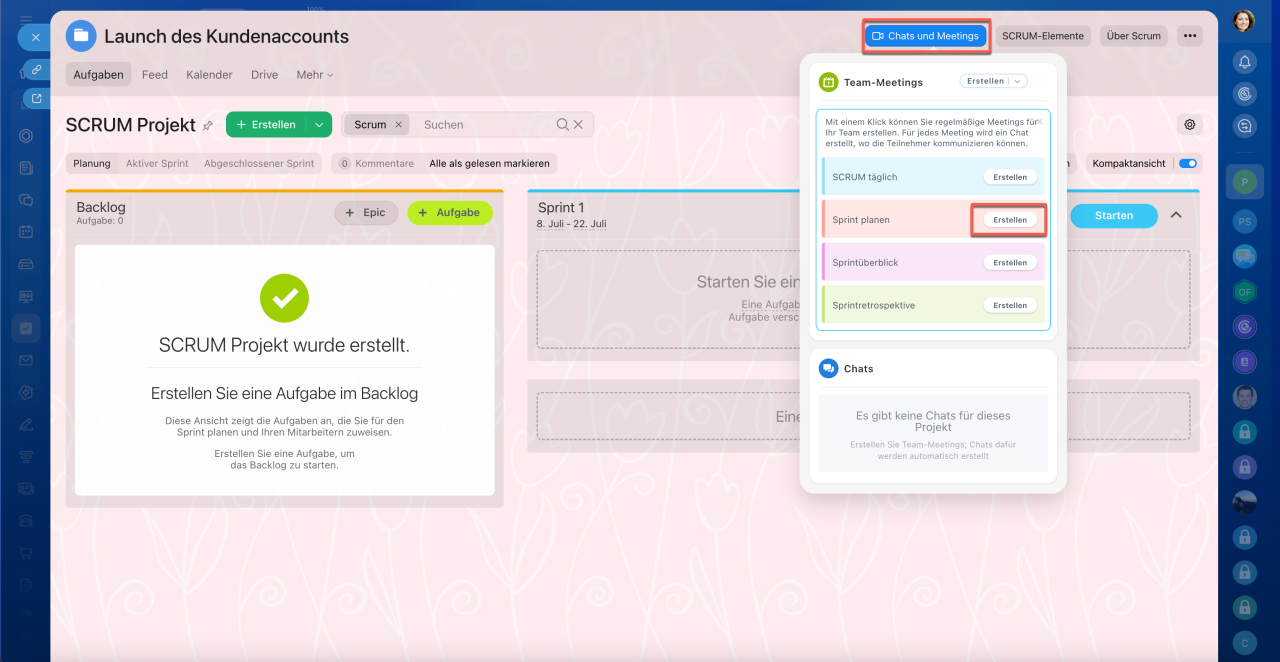
1. Klicken Sie auf den Button Chats und Meetings.
2. Wählen Sie den gewünschten Meeting-Typ und klicken Sie auf Erstellen, um das Formular zur Erstellung eines Termins zu öffnen.
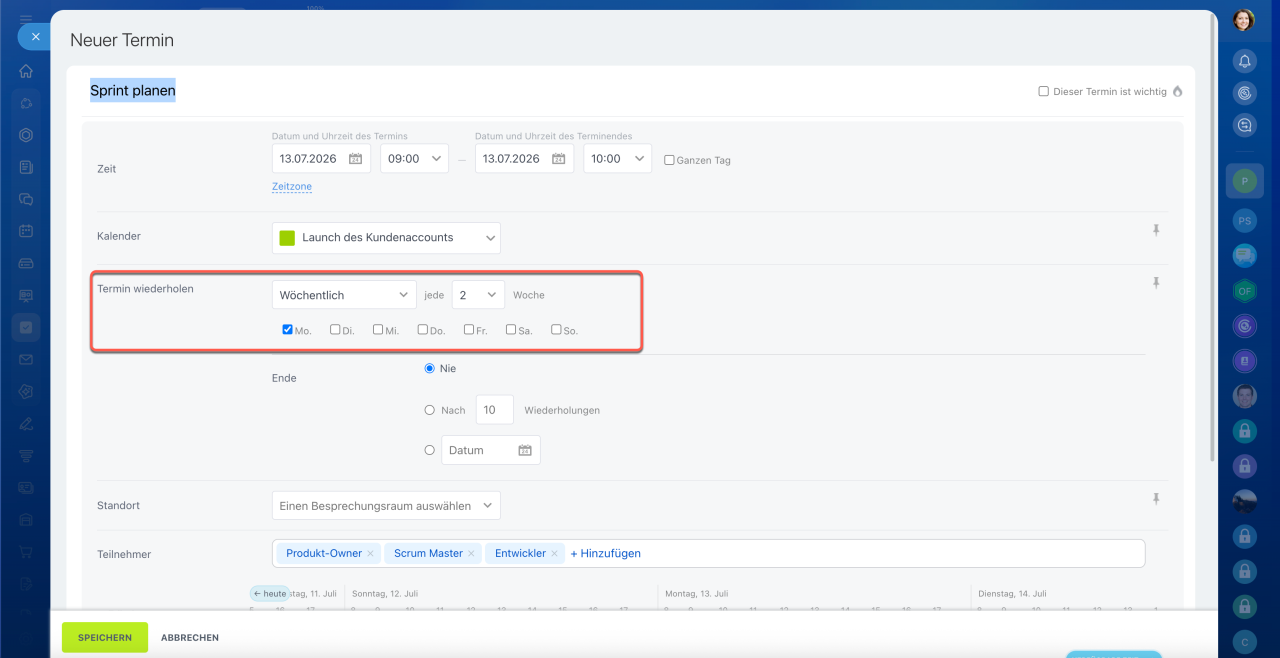
3. Geben Sie Datum und Uhrzeit ein und klicken Sie auf Speichern. Der Termin wird in den Kalender übernommen.
Füllen Sie das Backlog. Nachdem Sie die Meetings geplant haben, können Sie das Backlog erstellen. Es enthält alle Aufgaben, Ideen und Anforderungen für das Projekt.
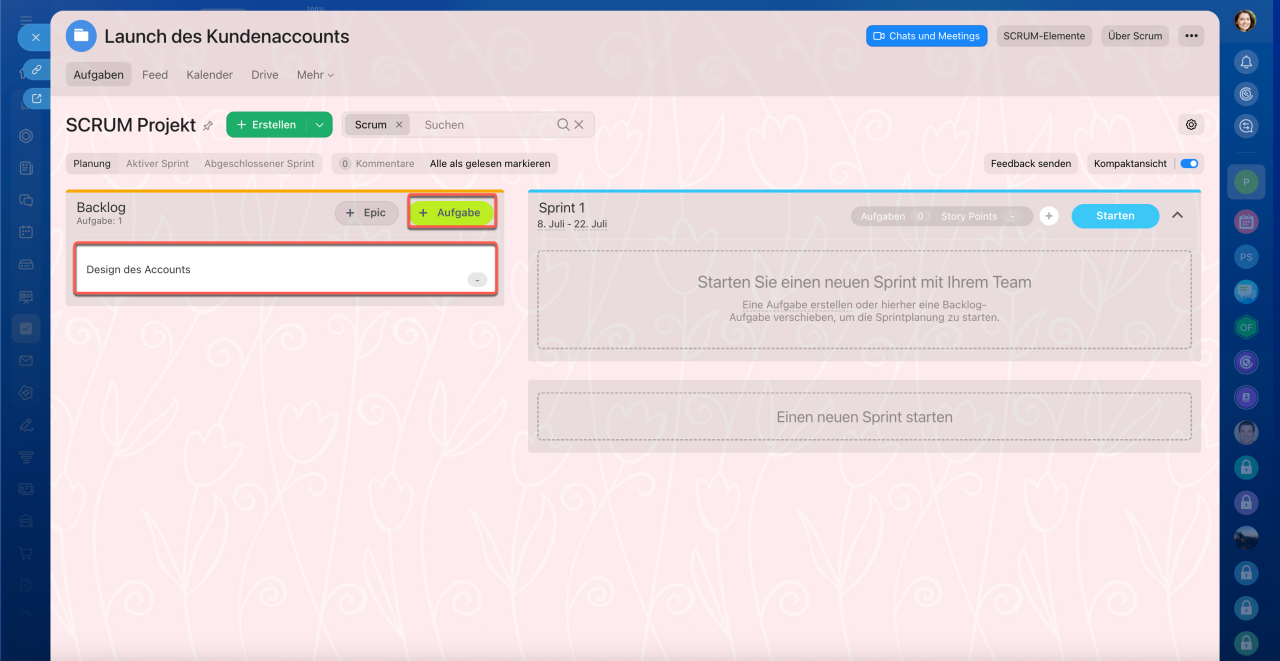
Um eine Aufgabe hinzuzufügen, klicken Sie im Block Backlog auf Aufgabe, geben Sie einen Namen ein und drücken Sie Enter.
Alle Teammitglieder können Aufgaben zum Backlog hinzufügen. So lassen sich Ideen sofort erfassen und später weiter ausarbeiten. Die Reihenfolge der Aufgaben im Backlog legt jedoch der Product Owner fest. Er priorisiert die Aufgaben und entscheidet, welche davon in den nächsten Sprint aufgenommen werden. Neue Ideen unterbrechen so nicht die laufende Arbeit, sondern werden zunächst im Backlog gesammelt und bei der nächsten Sprintplanung berücksichtigt.
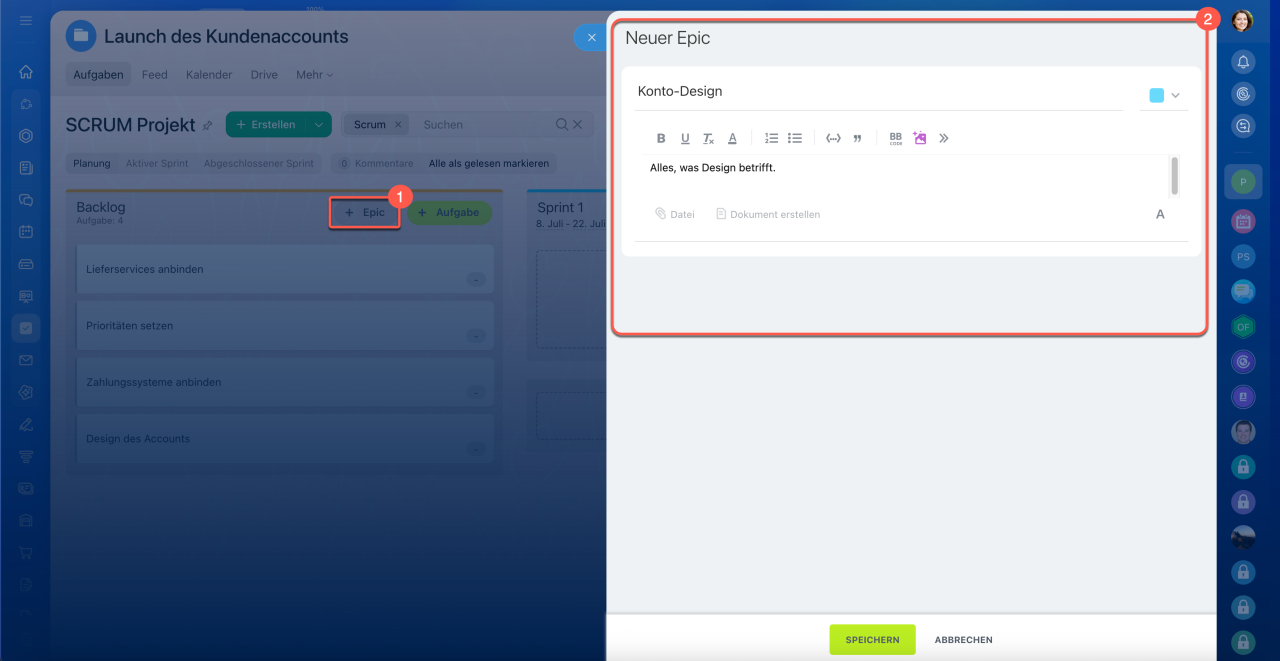
Nutzen Sie Epics. Wenn das Backlog viele Aufgaben enthält, kann es schnell unübersichtlich werden. Epics helfen dabei, den Überblick zu behalten. Sie fassen thematisch zusammengehörige Aufgaben zu größeren Zielen oder Arbeitsbereichen zusammen.
1. Klicken Sie auf Epic.
2. Geben Sie einen Namen und eine Beschreibung ein und wählen Sie eine Farbe aus. So lassen sich Epics leichter voneinander unterscheiden.
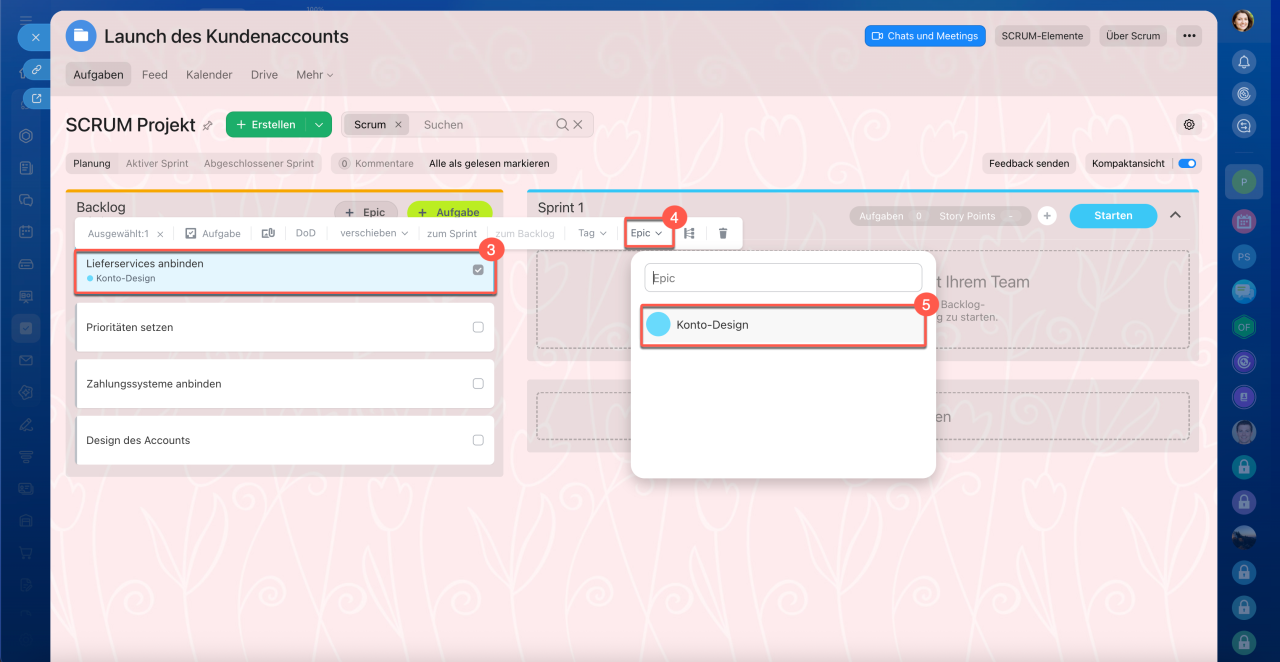
3–5. Klicken Sie im Backlog auf die gewünschte Aufgabe, wählen Sie im Menü Epic und anschließend das passende Epic aus der Liste aus. Die Aufgabe wird dem ausgewählten Epic zugeordnet.
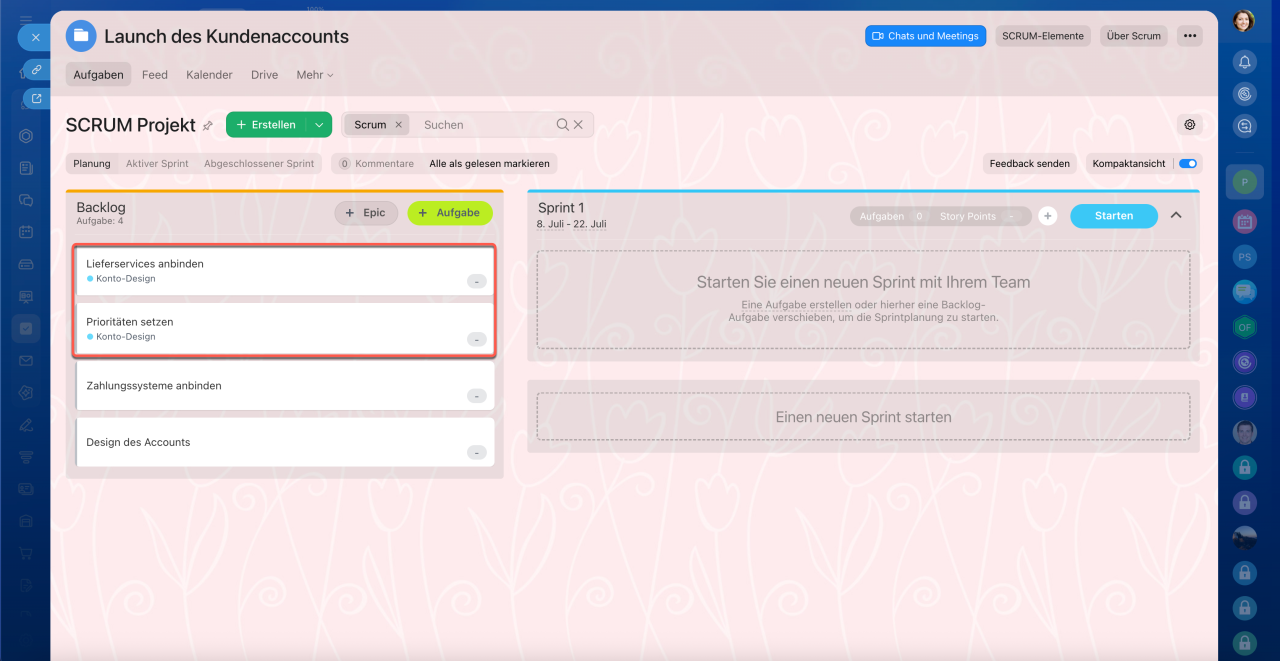 Aufgaben im Backlog, die zu einem bestimmten Epic gehören
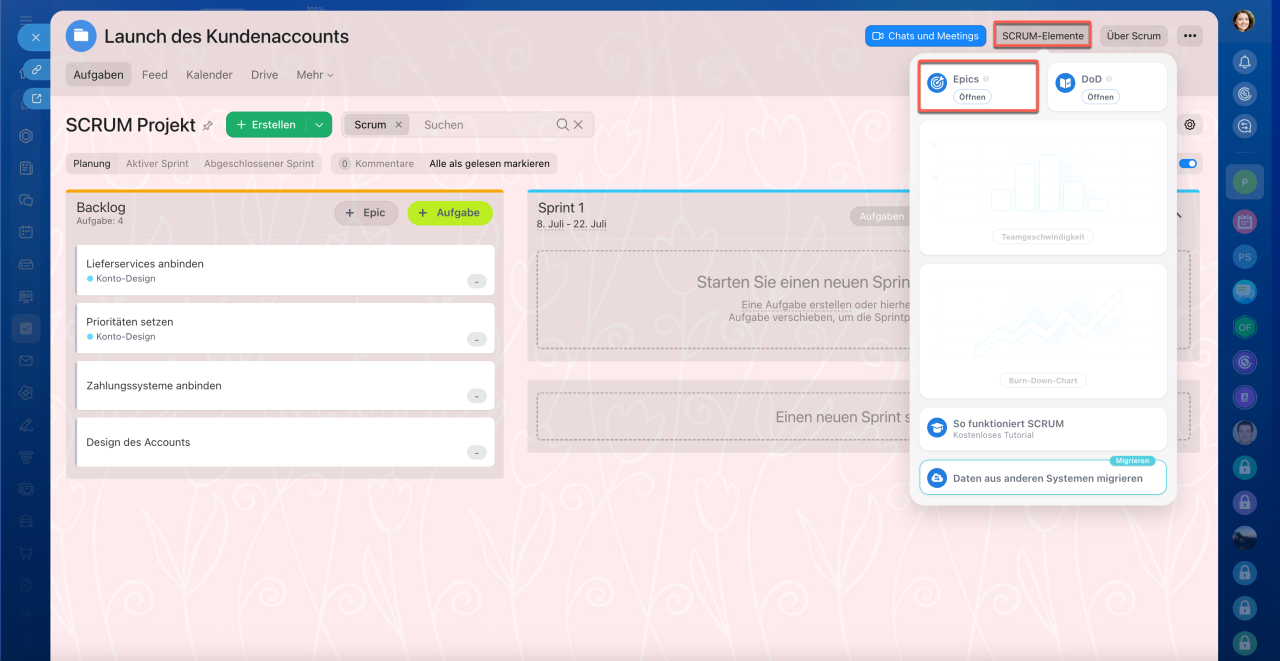
Vorhandene Epics anzeigen und neue erstellen können Sie im Tab Scrum-Elemente > Epics. Klicken Sie auf Öffnen, um die Liste der Epics anzuzeigen.
Legen Sie Fertigstellungskriterien fest. Ein häufiges Problem in Projekten ist, dass eine Aufgabe formal als erledigt markiert wird, später aber noch nachgearbeitet werden muss. Der Entwickler hält sie für fertig, der Tester findet Mängel, der Vorgesetzte sieht, dass das Ergebnis nicht den Erwartungen entspricht. Das liegt daran, dass kein gemeinsames Verständnis darüber besteht, wann eine Aufgabe wirklich fertig ist.
Im Scrum wird dafür die Definition of Done (DoD) verwendet – Kriterien für die Fertigstellung einer Aufgabe. Das ist eine Checkliste, anhand derer das Team erkennt, ob eine Aufgabe wirklich abgeschlossen ist.
Um eine neue DoD-Liste hinzuzufügen:
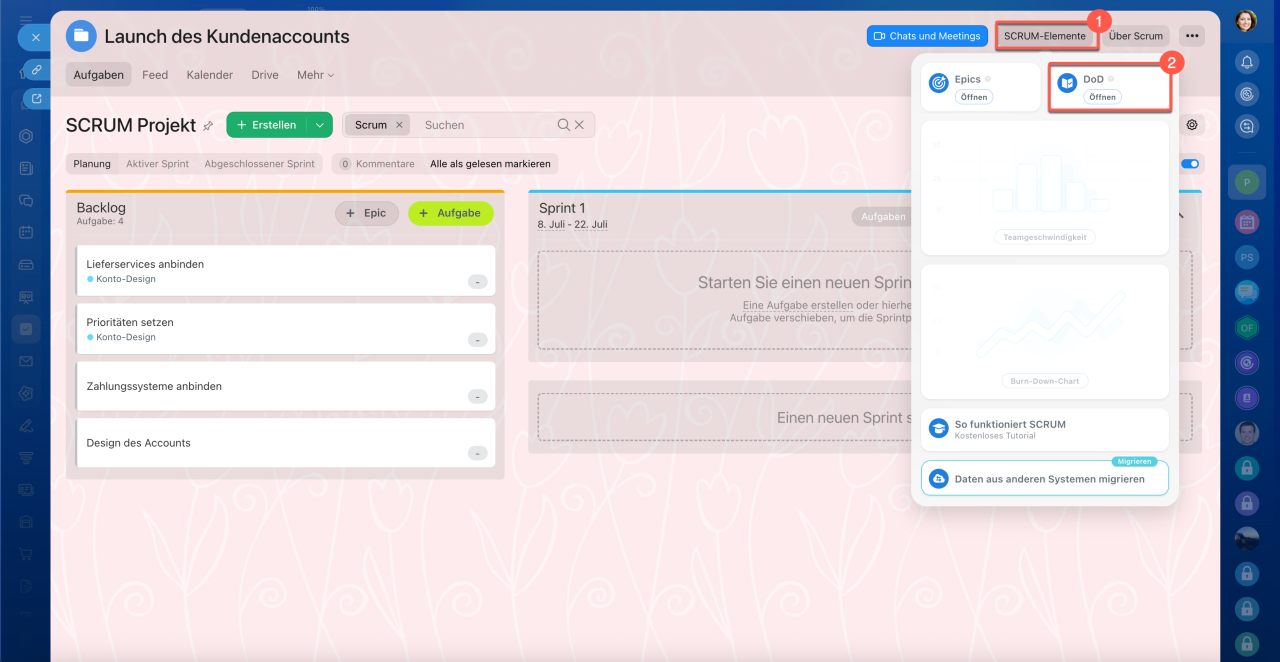
1. Klicken Sie auf Scrum-Elemente.
2. Klicken Sie auf Öffnen im Block DoD.
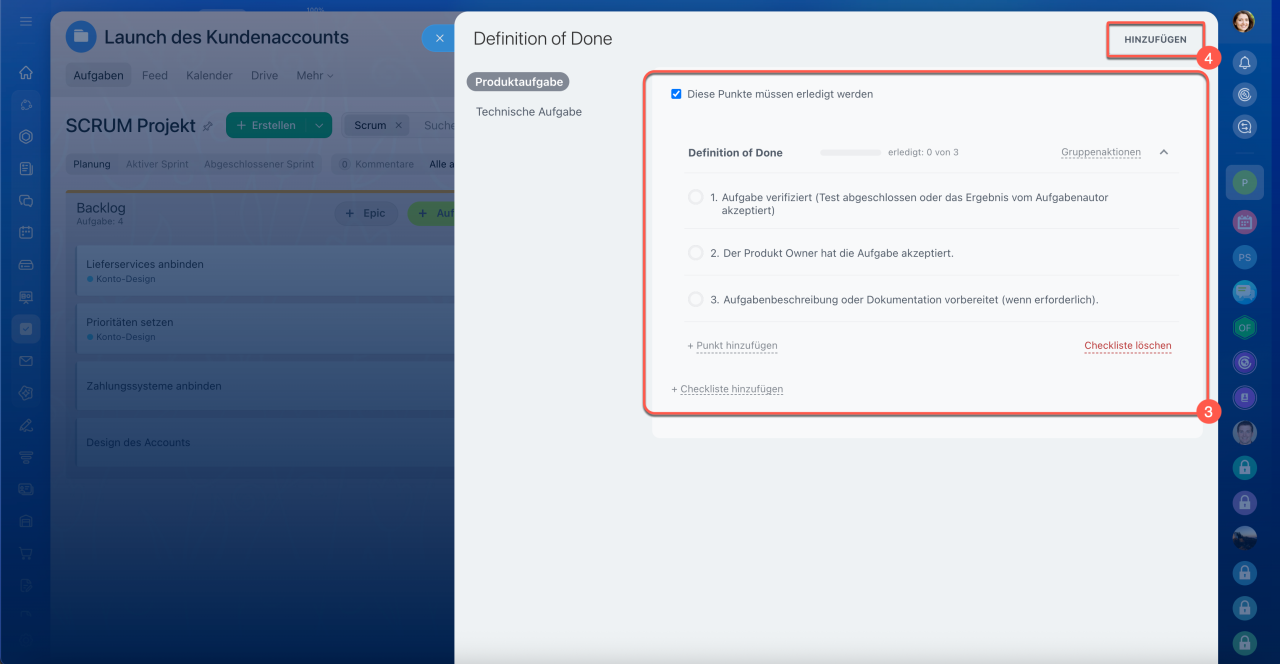
3. Danach erscheinen Standard-Checklisten für Produktaufgaben und technische Aufgaben. Die Checkliste für Produktaufgaben kann direkt verwendet oder bearbeitet werden. Die Checkliste für technische Aufgaben ist standardmäßig leer. Sie muss selbst ausgefüllt werden.
4. Klicken Sie auf Hinzufügen, um Checklisten für weitere Aufgabentypen zu erstellen.
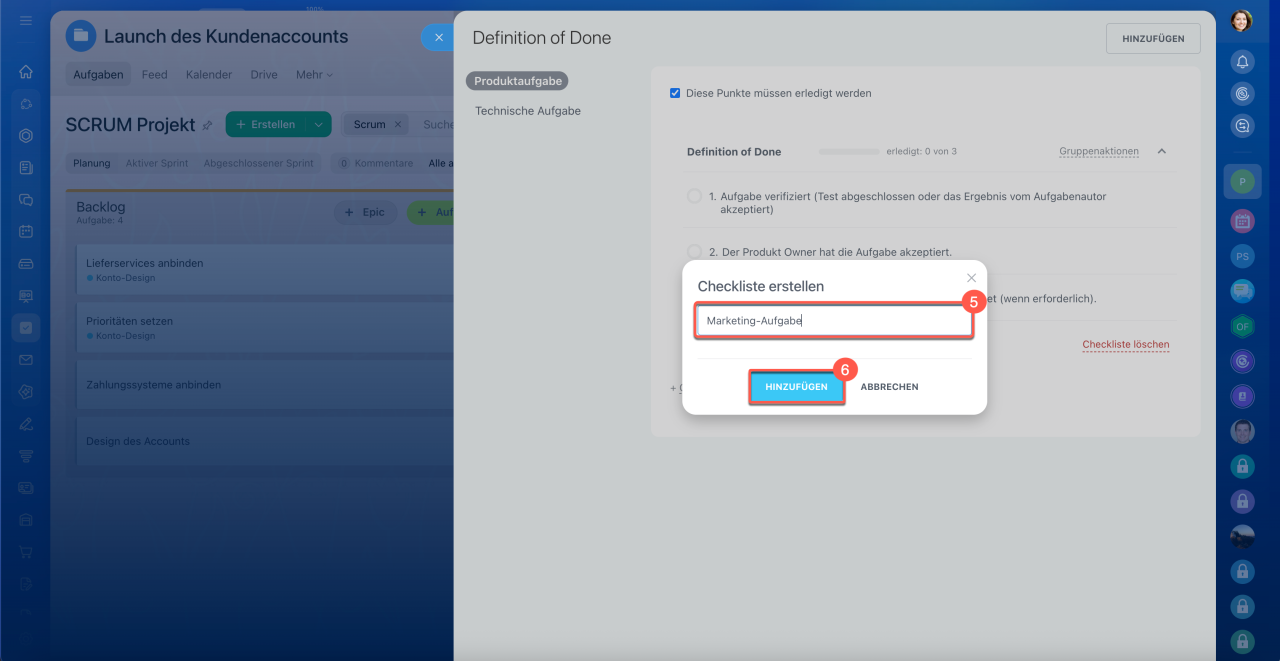
5–6. Geben Sie einen Namen ein und klicken Sie auf Hinzufügen.
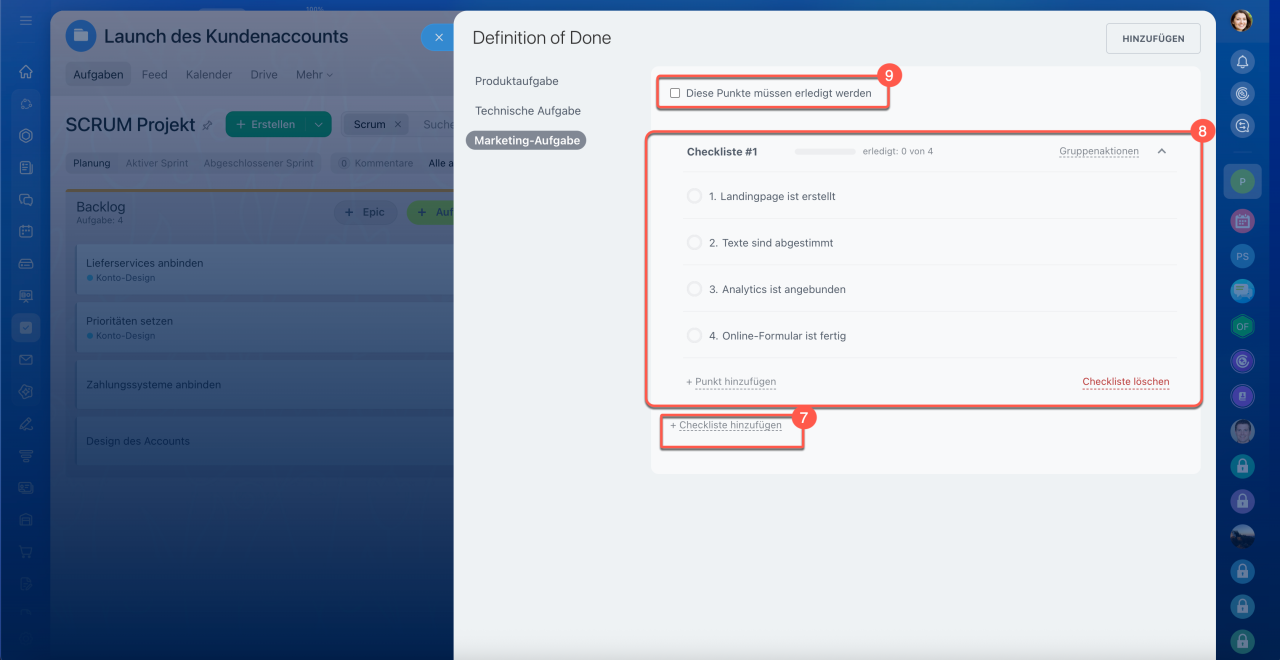
7–8. Klicken Sie auf Checkliste hinzufügen und füllen Sie diese aus.
9. Wenn Sie die Option Diese Punkte müssen erledigt werden aktivieren, kann eine Aufgabe nicht abgeschlossen werden, solange nicht alle Checklistenpunkte erledigt sind. Das schützt davor, Aufgaben zu schließen, obwohl z. B. noch nicht getestet oder dokumentiert wurde.
So könnte ein DoD für eine Marketing-Aufgabe beispielsweise aussehen:
- Landingpage ist erstellt,
- Texte sind abgestimmt,
- Analytics ist angebunden,
- Online-Formular ist fertig.
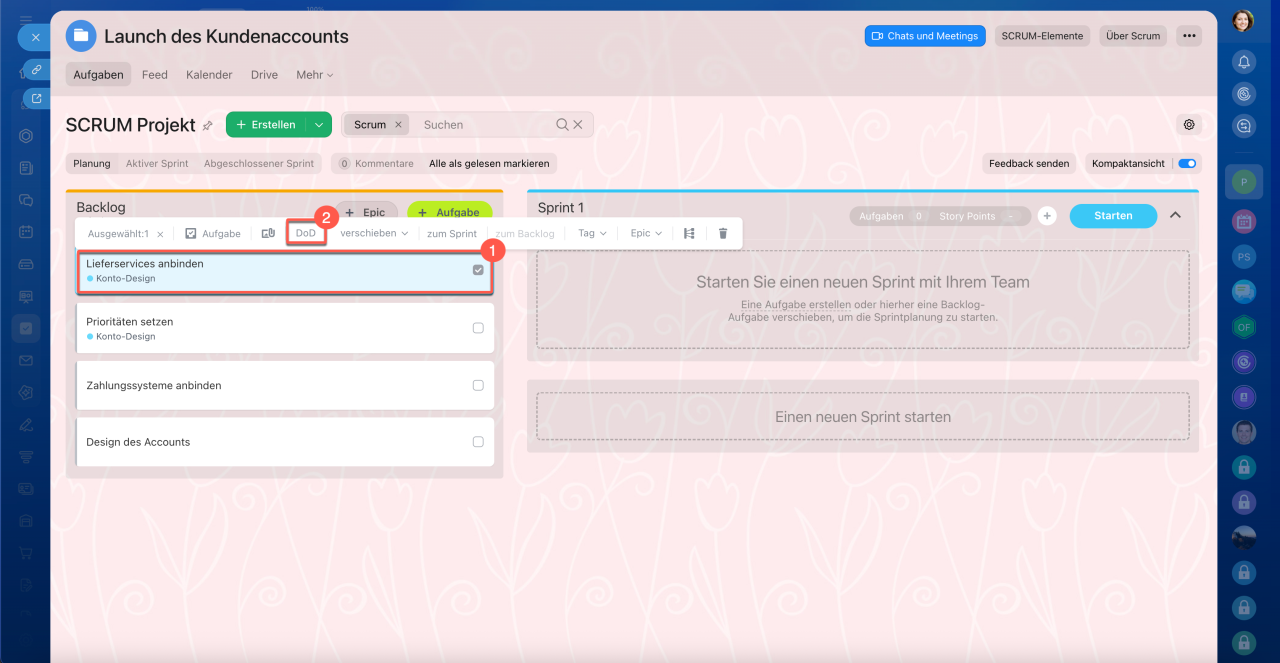
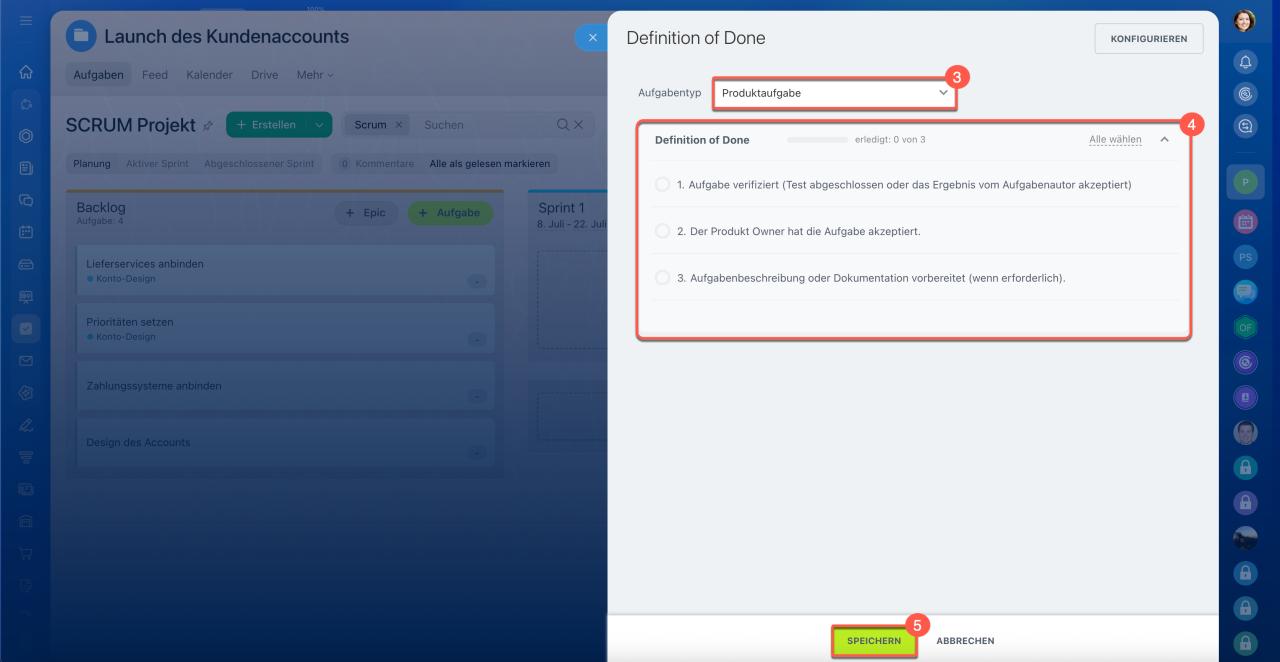
Nachdem Sie die Kriterien erstellt haben, öffnen Sie die Aufgabe und klicken auf DoD. Wählen Sie den Aufgabentyp aus und speichern Sie die Änderungen. Bevor eine Aufgabe abgeschlossen wird, sieht der Mitarbeiter die Checkliste und kann prüfen, ob alle Anforderungen erfüllt sind.
Sprint planen und starten
Sobald das Backlog strukturiert und die Prioritäten festgelegt sind, können Sie mit der Sprintplanung beginnen.
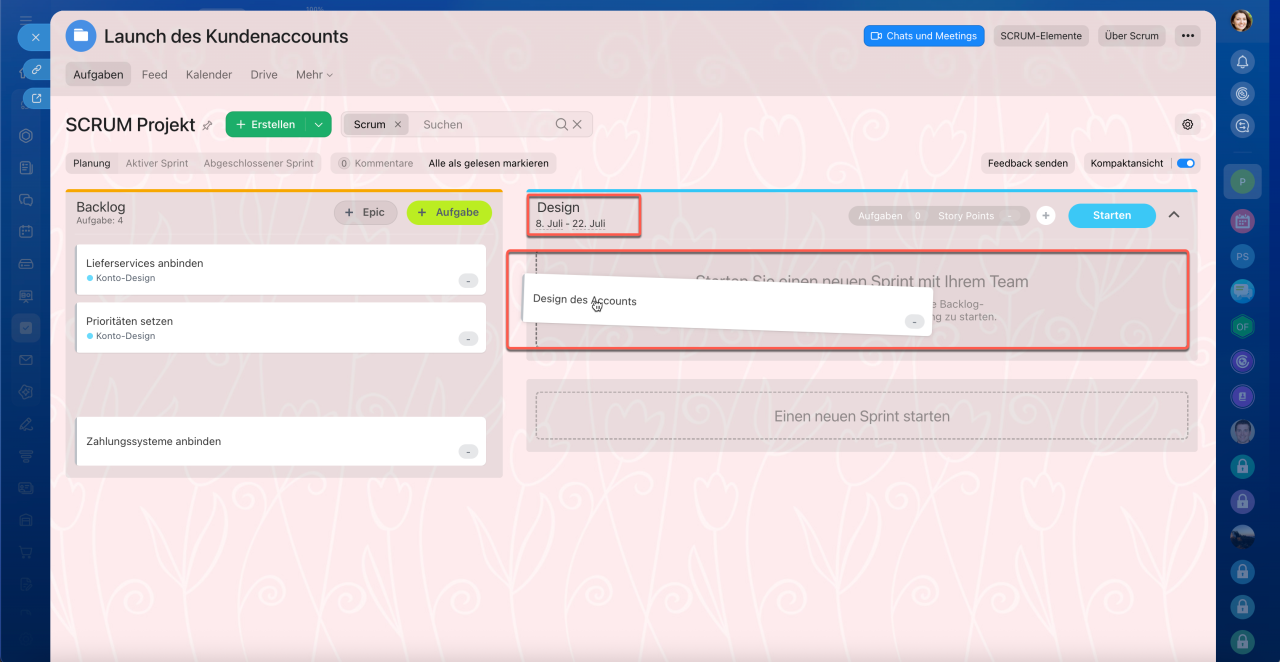
Legen Sie das Sprint-Ziel fest und benennen Sie den Sprint. Das Sprint-Ziel beschreibt das konkrete Ergebnis, das das Team bis zum Ende des Sprints erreichen soll. Dabei geht es nicht um die Anzahl der abgeschlossenen Aufgaben, sondern um ein funktionierendes Szenario oder einen fertigen Teil des Produkts, z. B. „Der Nutzer kann sich registrieren und anmelden“. Das Sprint-Ziel hilft dem Team, sich auf das gewünschte Ergebnis zu konzentrieren. Bei neuen Aufgaben oder Ideen lässt sich schnell prüfen, ob sie zur Erreichung des Sprint-Ziels beitragen oder besser im Backlog für den nächsten Sprint bleiben. Geben Sie das Sprint-Ziel als Namen des Sprints an: Klicken Sie auf den Text Sprint und geben Sie den Namen ein.
Wählen Sie Aufgaben aus. Halten Sie die gewünschte Aufgabe im Backlog gedrückt und ziehen Sie sie in den rechten Bereich.
Bewerten Sie die ausgewählten Aufgaben. In Scrum werden Aufgaben nicht nach dem Zeitaufwand, sondern mit Story Points bewertet. Story Points dienen dazu, den relativen Aufwand und die Komplexität einer Aufgabe einzuschätzen. So kann das Team den Umfang eines Sprints realistisch planen und eine Überlastung vermeiden.
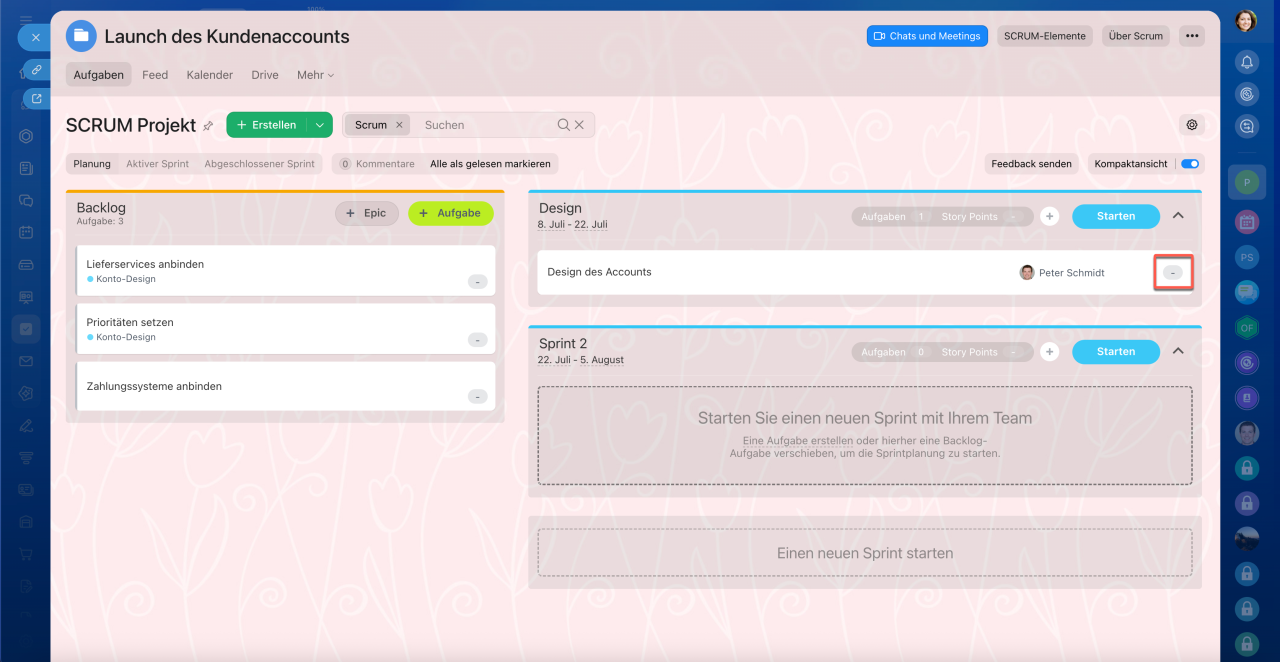
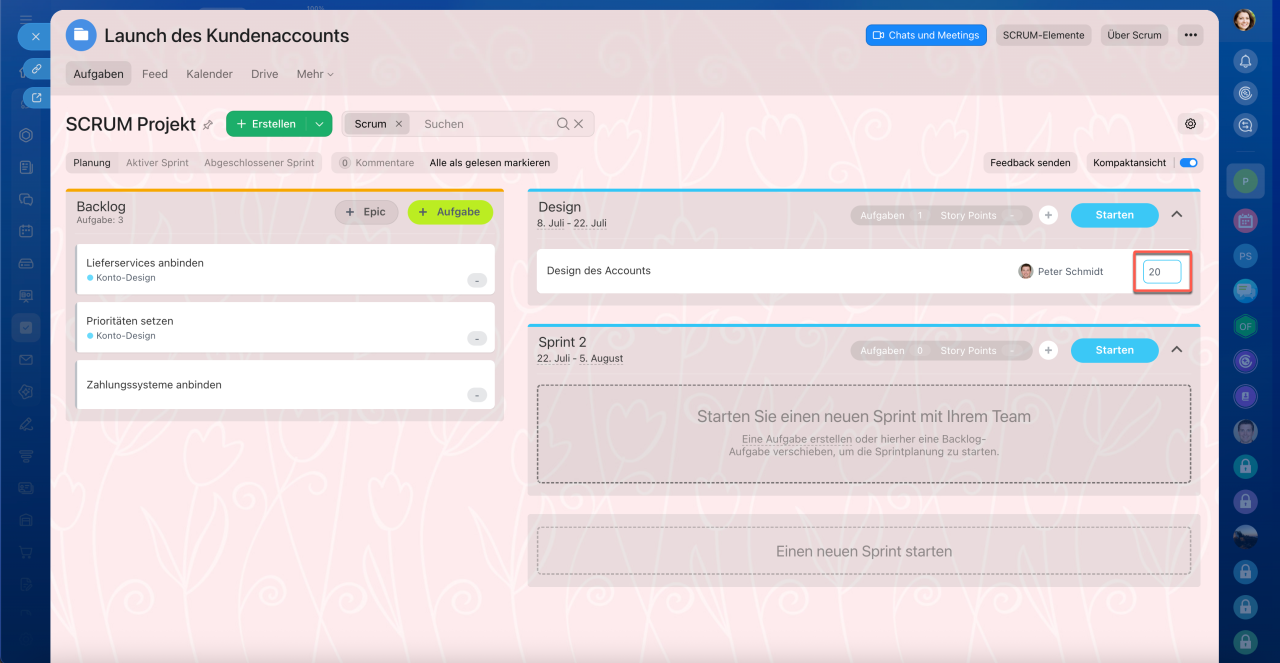
Klicken Sie rechts neben der Aufgabe auf das graue Bewertungsfeld und geben Sie die Anzahl der Story Points ein.
Starten Sie den Sprint.
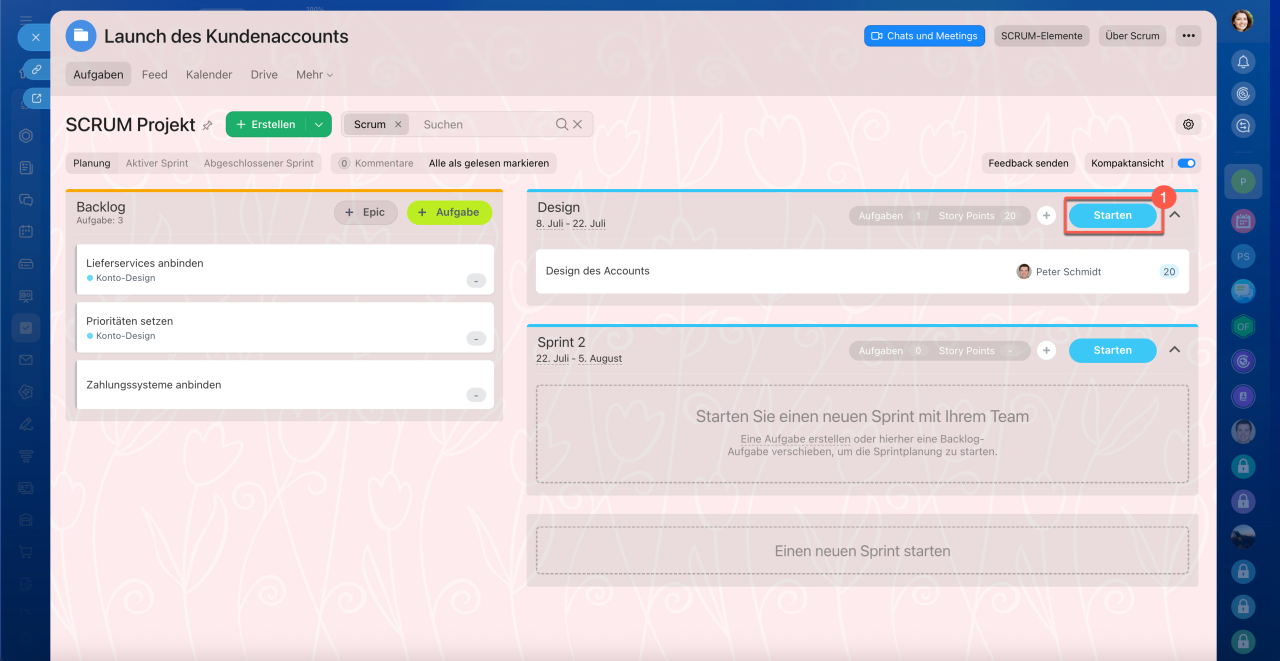
1. Klicken Sie auf Starten.
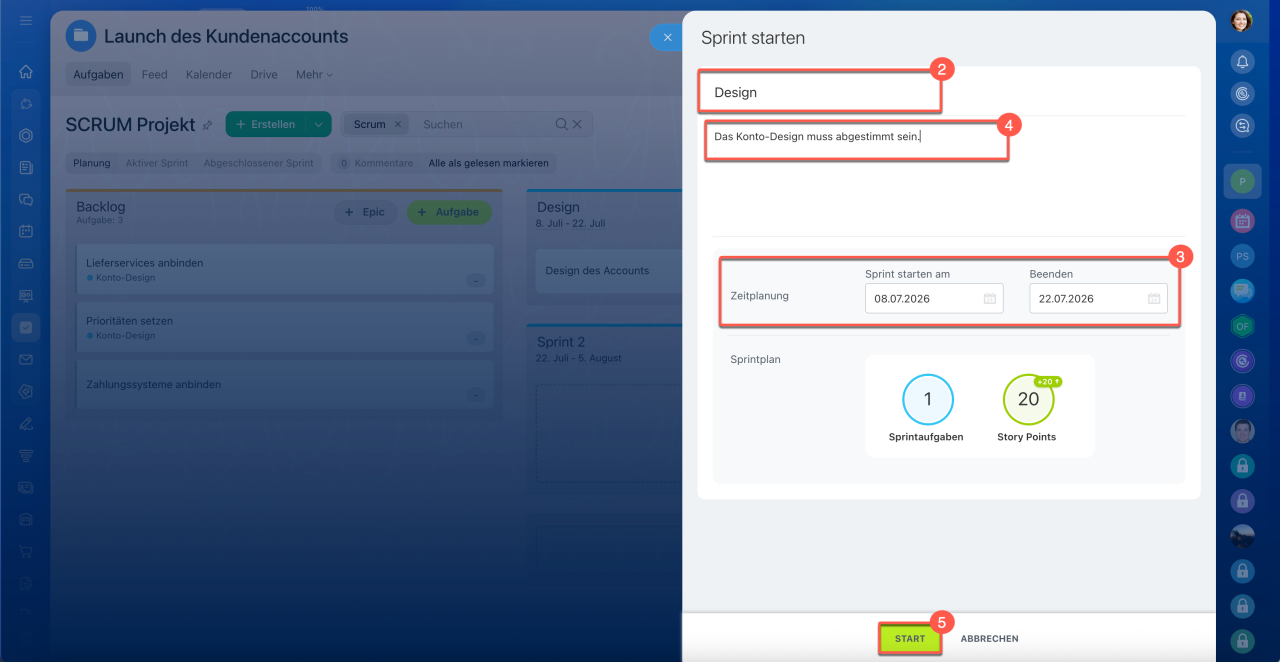
2–4. Prüfen Sie im geöffneten Bereich den Sprint-Namen und den Zeitraum des Sprints. Geben Sie eine Beschreibung ein, die das Sprint-Ziel beschreibt.
5. Klicken Sie auf Starten.
Ab diesem Moment gilt der Arbeitsumfang als festgelegt, und das Team verpflichtet sich, den ausgewählten Umfang innerhalb des Sprints zu erledigen.
Der Sprint sollte nicht ständig mit neuen Ideen ergänzt werden. Wenn laufend neue Aufgaben hinzukommen, verliert der feste Sprint-Zyklus seinen Sinn, und das Team fällt zurück in einen Modus ständiger Umplanung. Neue Vorschläge sollten besser im Backlog bleiben und beim nächsten Planning besprochen werden. So bleibt der Fokus auf den aktuellen Aufgaben erhalten, und die Arbeit bleibt steuerbar.
Fortschritt eines Sprints verfolgen und Sprint-Review durchführen
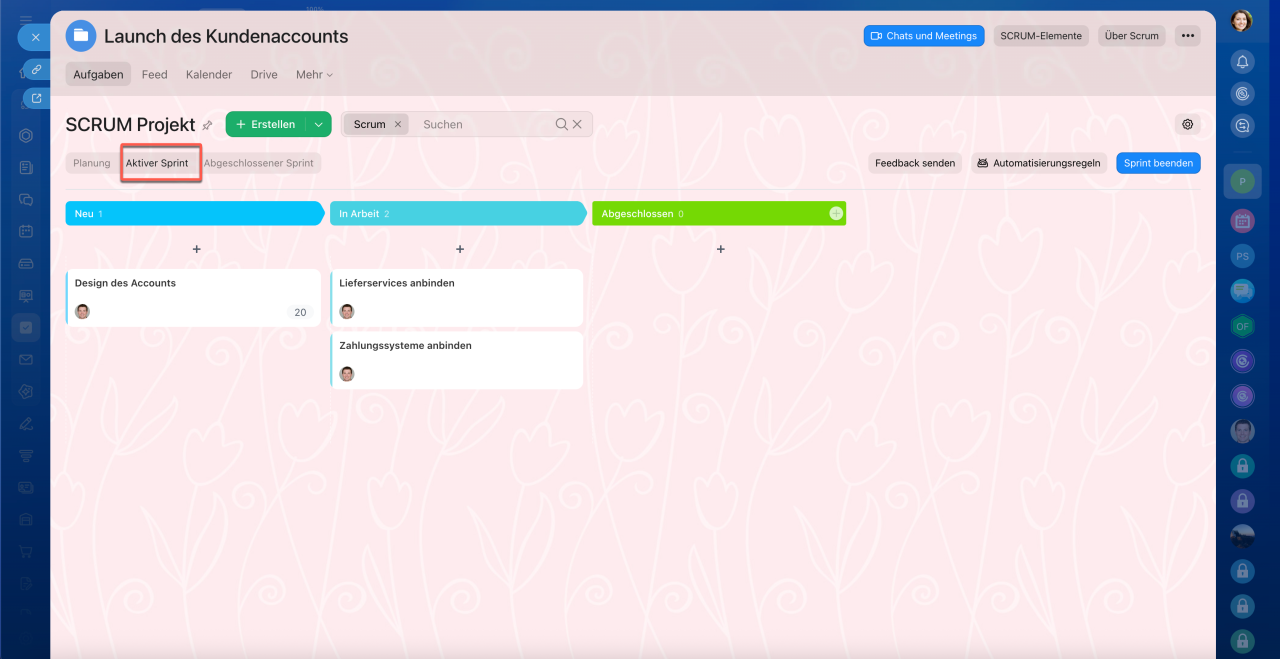
Fortschritt verfolgen. Während des Sprints werden die Aufgaben im Kanban im Bereich Aktiver Sprint angezeigt.
Die Aufgaben sind auf verschiedene Spalten verteilt, z. B. Neu, In Bearbeitung und Erledigt. Anhand der Aufgabenkarten erkennen Sie auf einen Blick, wie weit die Arbeit fortgeschritten ist – ganz ohne zusätzliche Berichte. Bleiben viele Aufgaben längere Zeit in der Spalte In Bearbeitung und wechseln nicht zu Erledigt, kann dies auf eine Überlastung oder auf Hindernisse im Arbeitsablauf hinweisen. Klären Sie in diesem Fall die Ursachen und unterstützen Sie das Team dabei, diese Hindernisse zu beseitigen.
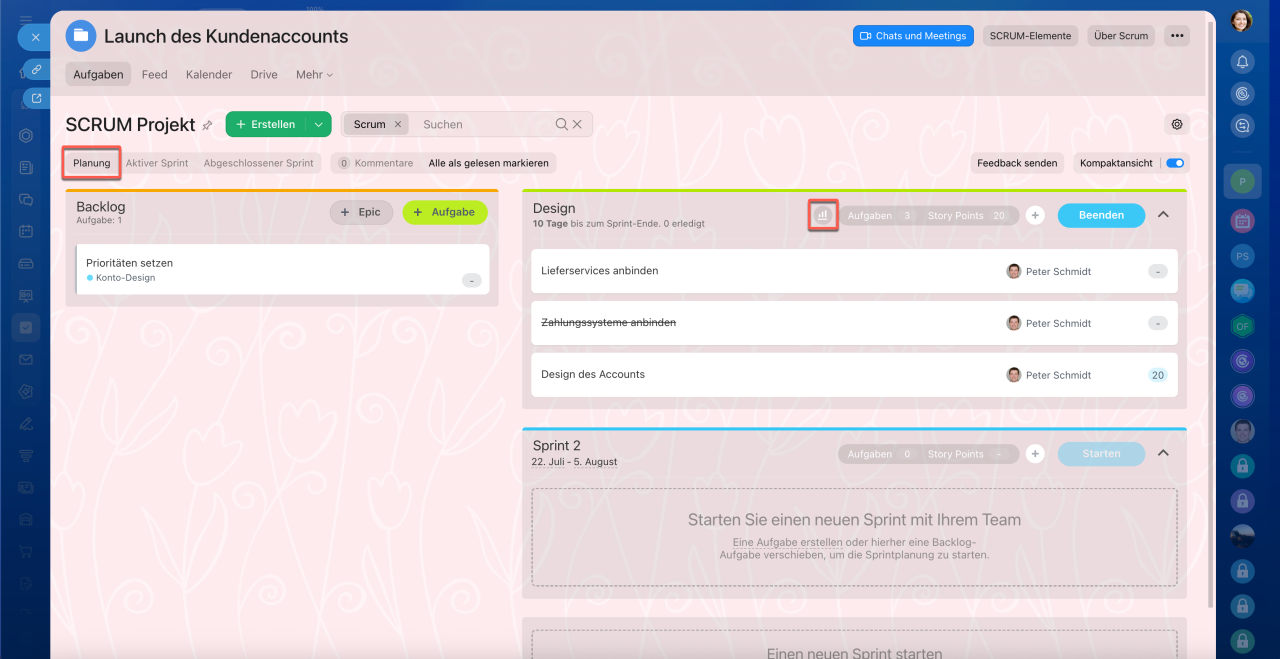
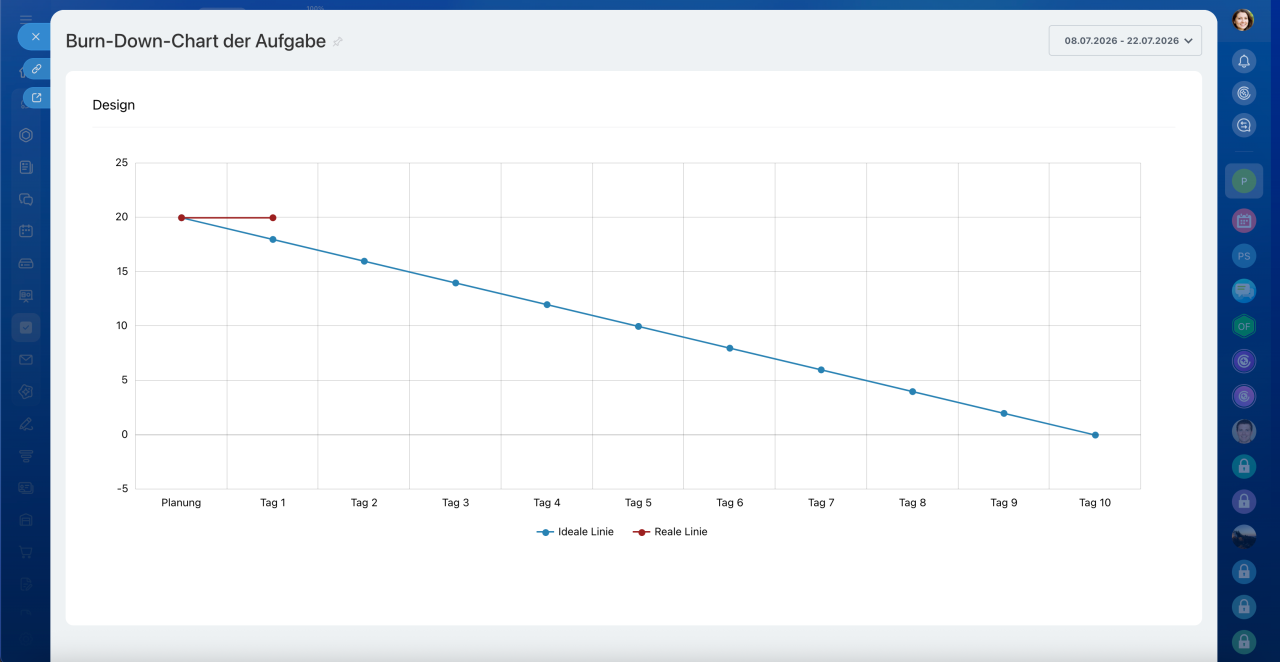
Um den Fortschritt eines Sprints zu verfolgen, öffnen Sie den Tab Planung und klicken Sie auf das Diagramm-Symbol. Das Burndown-Diagramm zeigt, wie der verbleibende Arbeitsumfang im Verlauf des Sprints abnimmt.
Auf der vertikalen Achse ist die Anzahl der geplanten Story Points dargestellt, auf der horizontalen Achse die Tage des Sprints.
Das Diagramm enthält zwei Linien:
- die ideale (blaue) Linie – sie zeigt, wie der Arbeitsumfang bei gleichmäßigem Fortschritt abnehmen sollte,
- die reale (rote) Linie – sie zeigt, wie viele Aufgaben tatsächlich abgeschlossen wurden.
Verläuft die reale Linie oberhalb der idealen, liegt das Team hinter dem Plan zurück. Mögliche Ursachen sind eine zu hohe Auslastung, ungenaue Schätzungen oder Hindernisse im Arbeitsablauf. Prüfen Sie in diesem Fall die Ursachen und passen Sie den Sprint-Umfang an oder beseitigen Sie bestehende Hindernisse.
Verläuft die reale Linie deutlich unterhalb der idealen, wurden die Aufgaben möglicherweise zu niedrig geschätzt oder der Sprint war nicht vollständig ausgelastet. In diesem Fall kann für den nächsten Sprint ein größerer Arbeitsumfang eingeplant werden.
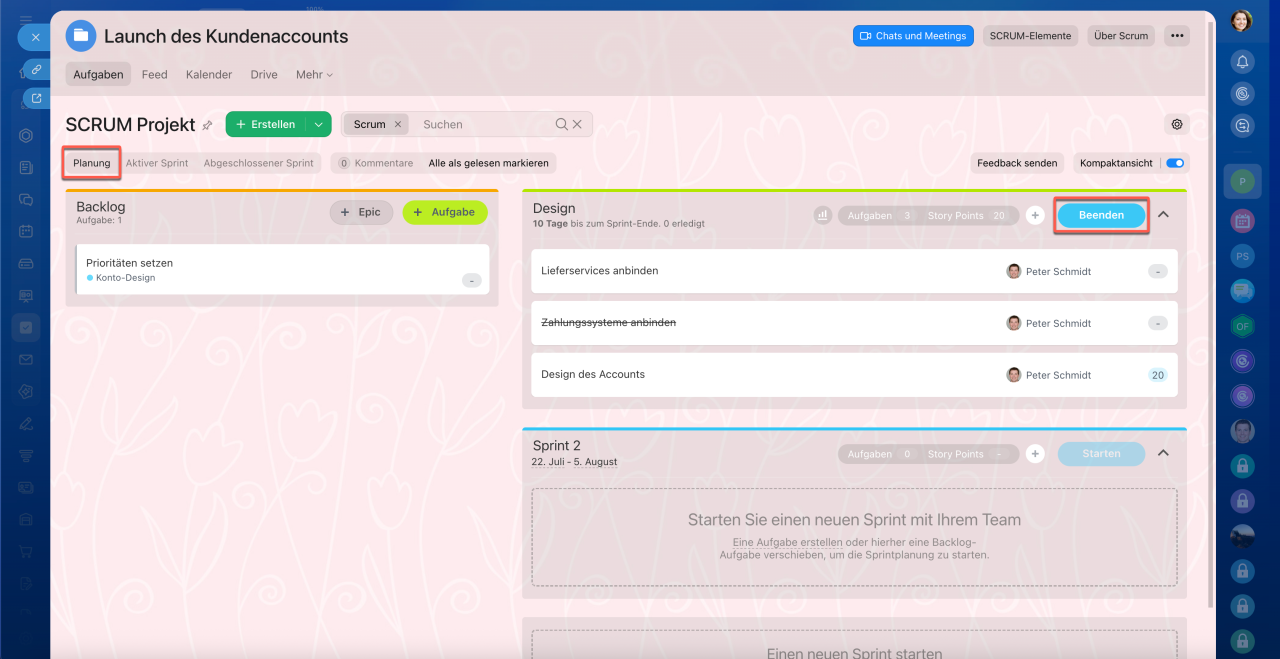
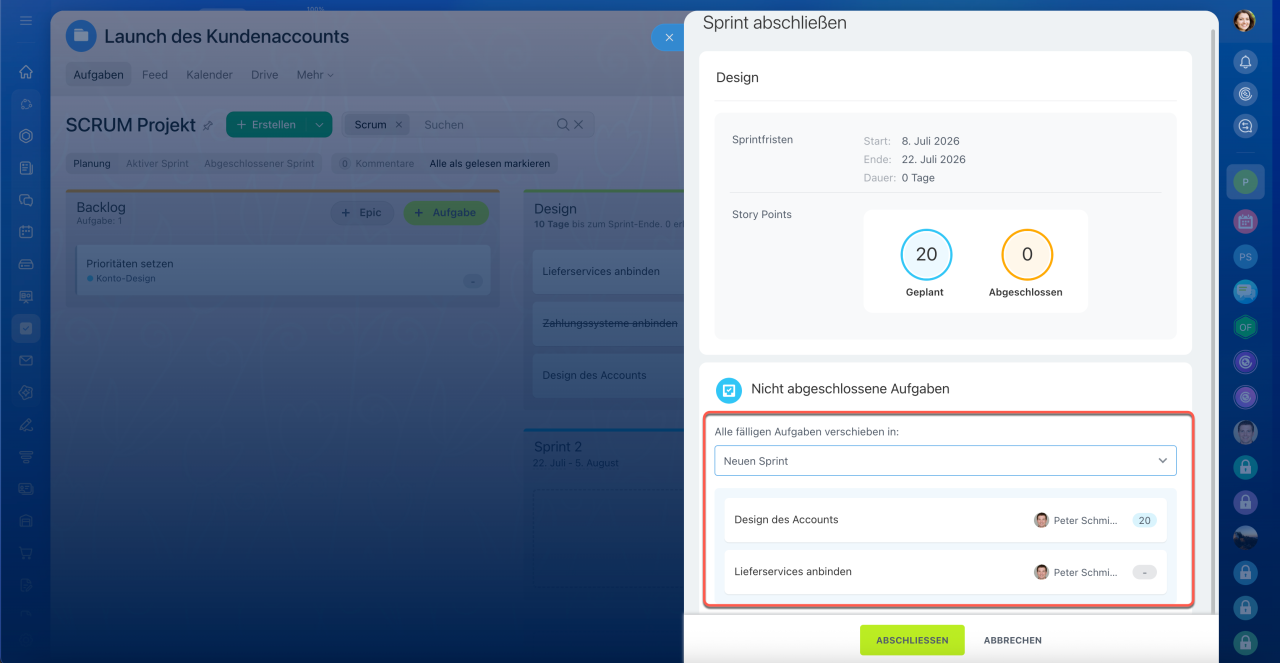
Führen Sie das Sprint-Review durch. Klicken Sie im Tab Planung auf Beenden. Anschließend wird der Bereich mit den Sprint-Ergebnissen geöffnet. Dort sehen Sie, ob das Sprint-Ziel erreicht wurde, wie viele Aufgaben abgeschlossen wurden und welche noch offen sind. Für nicht abgeschlossene Aufgaben können Sie festlegen, ob sie in den nächsten Sprint übernommen oder zurück ins Backlog verschoben werden.
Geschwindigkeit des Teams bewerten
Die ersten Sprints dienen in der Regel der Eingewöhnung. Das Team lernt, Aufgaben realistisch einzuschätzen, Sprint-Ziele zu formulieren und den Arbeitsumfang zu planen. In dieser Phase können die Kennzahlen noch schwanken – das ist normal. Nach einigen abgeschlossenen Sprints lässt sich die Team-Geschwindigkeit zuverlässig bewerten.
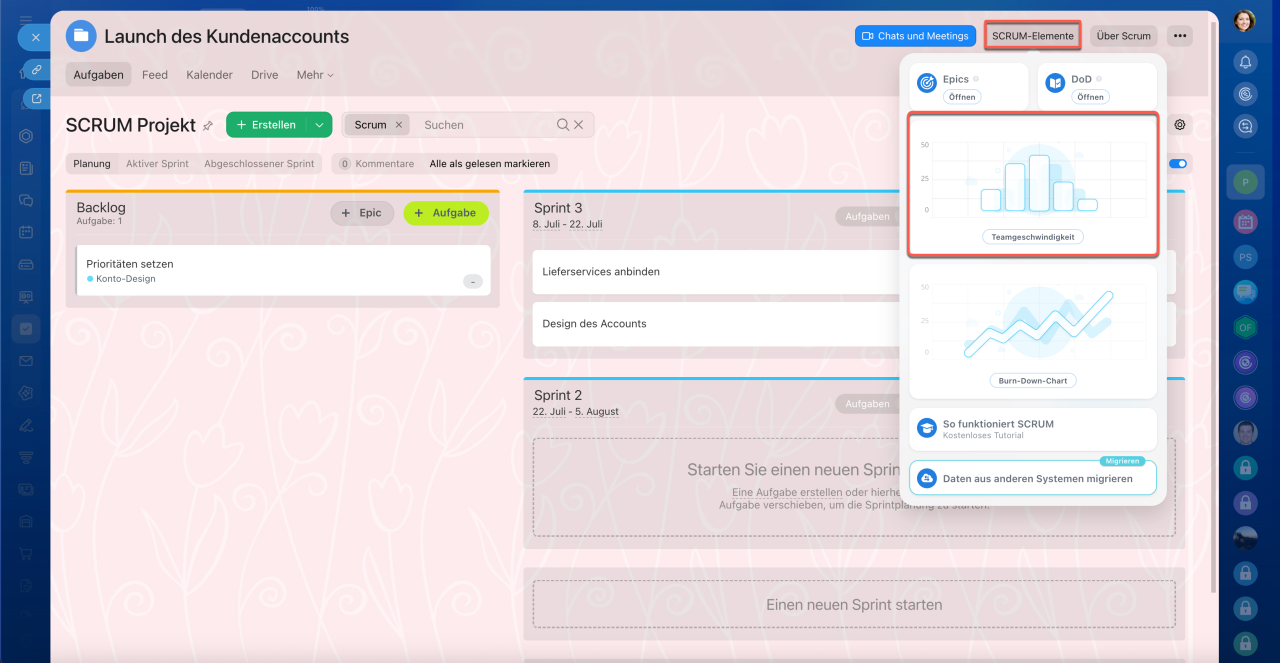
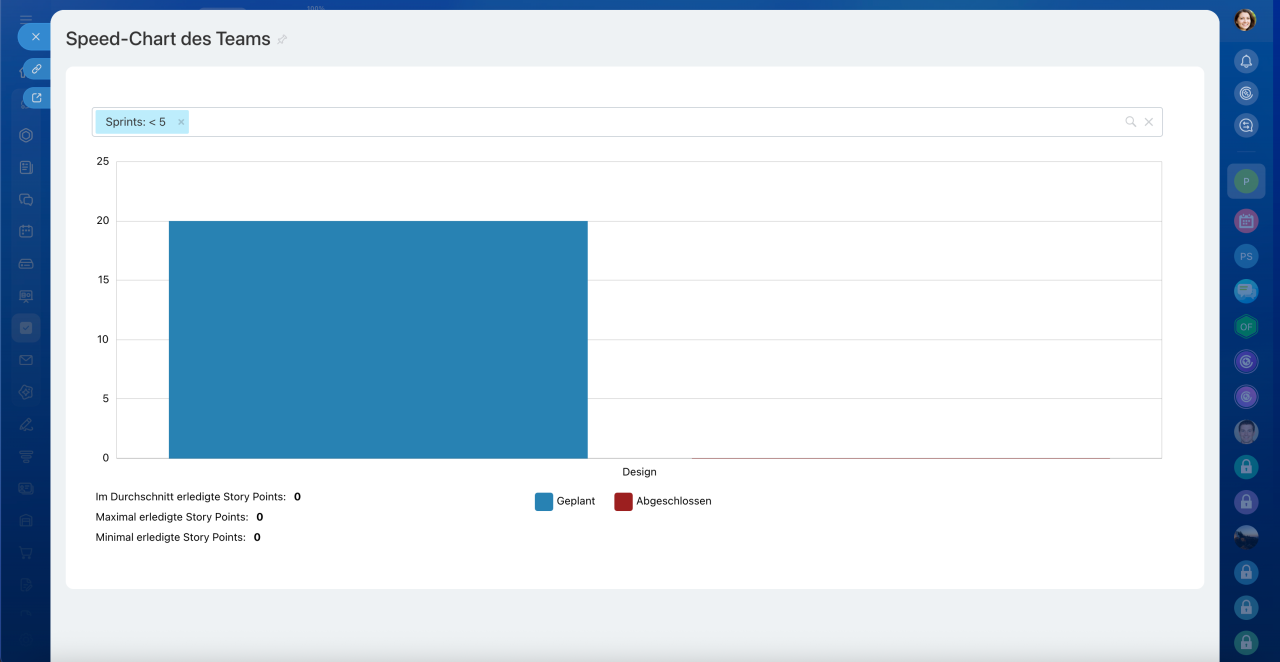
Öffnen Sie Scrum-Elemente > Team-Geschwindigkeit. Dort wird ein Diagramm angezeigt:
- blaue Balken – die Anzahl der geplanten Story Points pro Sprint,
- rote Balken – die Anzahl der tatsächlich abgeschlossenen Story Points.
Auf der vertikalen Achse ist die Anzahl der Story Points dargestellt, auf der horizontalen Achse die abgeschlossenen Sprints.
Werden über mehrere Sprints hinweg ähnlich viele Story Points abgeschlossen, lässt sich die durchschnittliche Team-Geschwindigkeit ermitteln. Beispiel: Schließt das Team in einem zweiwöchigen Sprint regelmäßig etwa 35 Story Points ab, kann dieser Wert als Orientierung für die Planung des nächsten Sprints dienen. Werden bei gleicher Sprintdauer 60 Story Points eingeplant, kann dies zu einer Überlastung des Teams oder zu Verzögerungen führen.
Die Team-Geschwindigkeit unterstützt Sie bei der Planung zukünftiger Sprints:
- bei der Festlegung eines realistischen Sprint-Umfangs,
- bei der Einschätzung der tatsächlichen Team-Auslastung,
- bei der Abstimmung von Terminen mit Stakeholdern.
Beispiel: Schließt das Team in einem zweiwöchigen Sprint regelmäßig etwa 35 Story Points ab und enthält das Backlog eine Aufgabe mit 70 Story Points, wird diese voraussichtlich mindestens zwei Sprints benötigen. So lassen sich Termine mit der Geschäftsführung oder dem Kunden realistischer planen.
Zusammenfassung
- Scrum in Bitrix24 ist ein Tool zur Projektverwaltung nach der Scrum-Methode. Das Team teilt die Arbeit in kurze Zyklen – Sprints von einer bis vier Wochen. Am Ende jedes Sprints erhält das Team ein konkretes Ergebnis.
- Um ein Scrum zu erstellen, öffnen Sie den Bereich Aufgaben > Scrum > Erstellen. Geben Sie Namen, Beschreibung, Parameter und Vertraulichkeitslevel an.
- Planen Sie Meetings, füllen Sie das Backlog mit Aufgaben, erstellen Sie Epics und definieren Sie Fertigstellungskriterien für Aufgaben.
- Formulieren Sie das Sprint-Ziel, wählen Sie Aufgaben aus dem Backlog, bewerten Sie diese in Story Points und starten Sie den Sprint.
- Während des Sprints werden die Aufgaben im Kanban im Bereich Aktiver Sprint angezeigt. Die Aufgaben sind auf Spalten verteilt – z. B. Neu, In Bearbeitung, Erledigt.
- Um den Fortschritt des Sprints zu verfolgen, öffnen Sie den Tab Planung und klicken Sie auf das Diagramm-Symbol. Das Burndown-Diagramm zeigt, wie der verbleibende Arbeitsumfang im Verlauf des Sprints abnimmt.
- Um den Sprint abzuschließen, klicken Sie im Tab Planung auf Beenden. Anschließend wird der Bereich mit den Sprint-Ergebnissen geöffnet. Dort sehen Sie, ob das Sprint-Ziel erreicht wurde, wie viele Aufgaben abgeschlossen wurden und welche noch offen sind.
- Nach einigen abgeschlossenen Sprints können Sie die Geschwindigkeit des Teams bewerten. Öffnen Sie Scrum-Elemente > Team-Geschwindigkeit. Hier sehen Sie ein Diagramm mit geplanten und tatsächlich erledigten Story Points pro Sprint.
- Die Team-Geschwindigkeit hilft bei der realistischen Planung des Sprint-Umfangs, der Einschätzung der Auslastung und der Abstimmung von Terminen mit Stakeholdern.