
Online-Formulare sind Webformulare zum Erfassen von Kundendaten. Damit können Kunden Anfragen senden, Dienstleistungen buchen, Produkte bestellen oder Feedback geben. Alle Daten werden automatisch im CRM gespeichert.
Mit Online-Formularen können Sie:
- Kundendaten erfassen – Name, Telefonnummer und E-Mail-Adresse werden nach dem Absenden des Formulars automatisch im CRM gespeichert. Ihre Mitarbeiter können den Kunden anschließend direkt kontaktieren.
- Anfragen und Bestellungen entgegennehmen – Kunden wählen Produkte oder Dienstleistungen direkt im Formular aus und senden ihre Anfrage oder Bestellung, ohne anrufen zu müssen.
- Termine buchen – Kunden wählen einen Termin, den gewünschten Mitarbeiter und das passende Format.
- Feedback einholen – Senden Sie Ihren Kunden nach einer erbrachten Leistung ein Formular und erfahren Sie ihre Meinung.
- Kunden über soziale Netzwerke gewinnen – Schalten Sie beispielsweise Werbung auf Facebook. Interessenten füllen das Formular aus und ihre Daten werden automatisch in Bitrix24 übernommen.
Bitrix24-Tarife
Dies ist ein Einführungsbeitrag zu Online-Formularen. Hier finden Sie die wichtigsten Schritte für den Einstieg. Wenn Sie mehr erfahren möchten, lesen Sie die folgenden Beiträge:
- zum Erstellen eines Online-Formulars sowie zum Konfigurieren von Feldern und Aktionen: Online-Formular erstellen,
- zur Auswahl des passenden Anwendungsfalls: Anwendungsfall für Online-Formulare auswählen,
- zum Anpassen des Formulardesigns: Design der Online-Formulare.
Online-Formular erstellen
Bevor Sie ein Online-Formular erstellen, wählen Sie einen Anwendungsfall aus. Dabei handelt es sich um eine Vorlage für einen bestimmten Einsatzzweck. Der Anwendungsfall legt die Standardfelder und Grundeinstellungen fest. Sie können das Formular jedoch jederzeit anpassen.
Einige Anwendungsfälle erstellen automatisch benutzerdefinierte CRM-Felder, z. B. das Feld Terminformat für Offline-Termine.
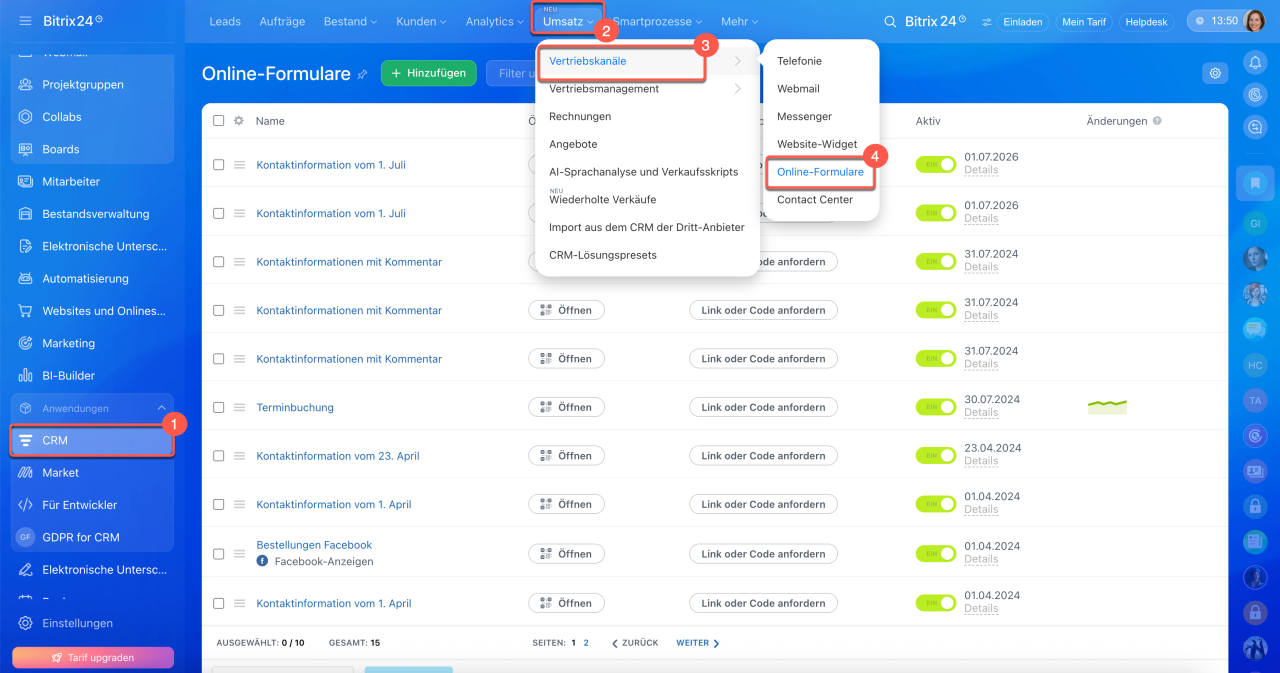
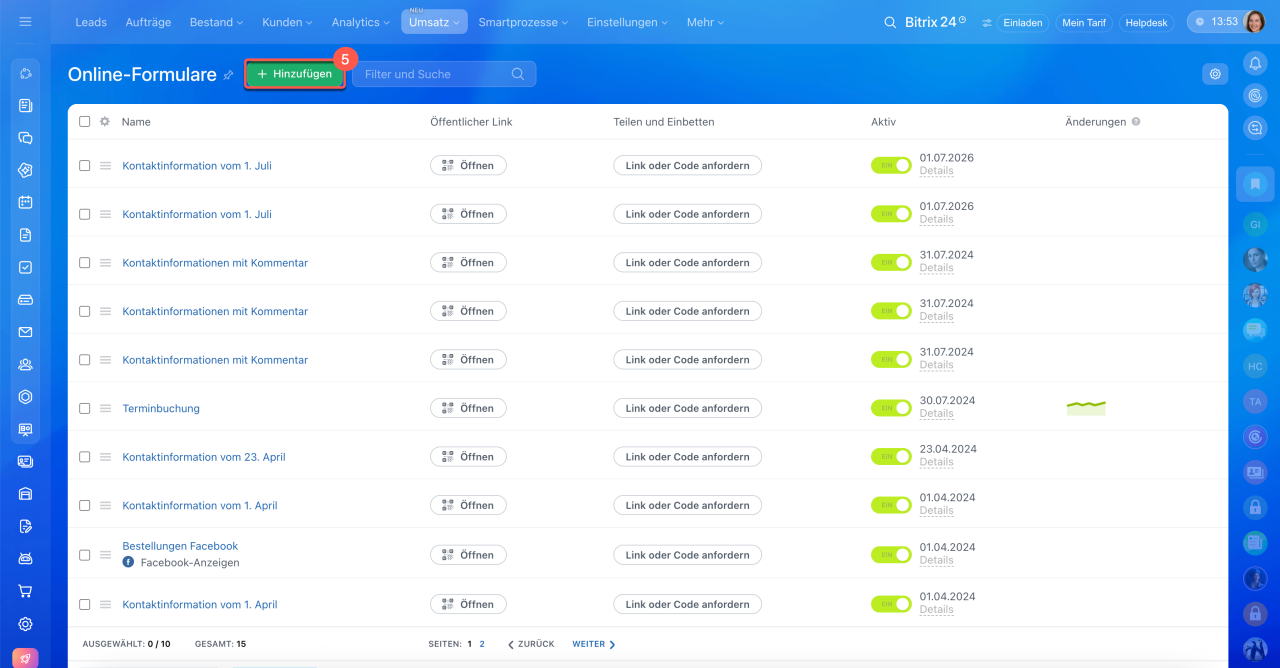
Öffnen Sie den Bereich CRM > Umsatz > Vertriebskanäle > Online-Formulare und klicken Sie auf Hinzufügen. Wählen Sie anschließend den gewünschten Anwendungsfall aus.
Anwendungsfall für Online-Formulare auswählen
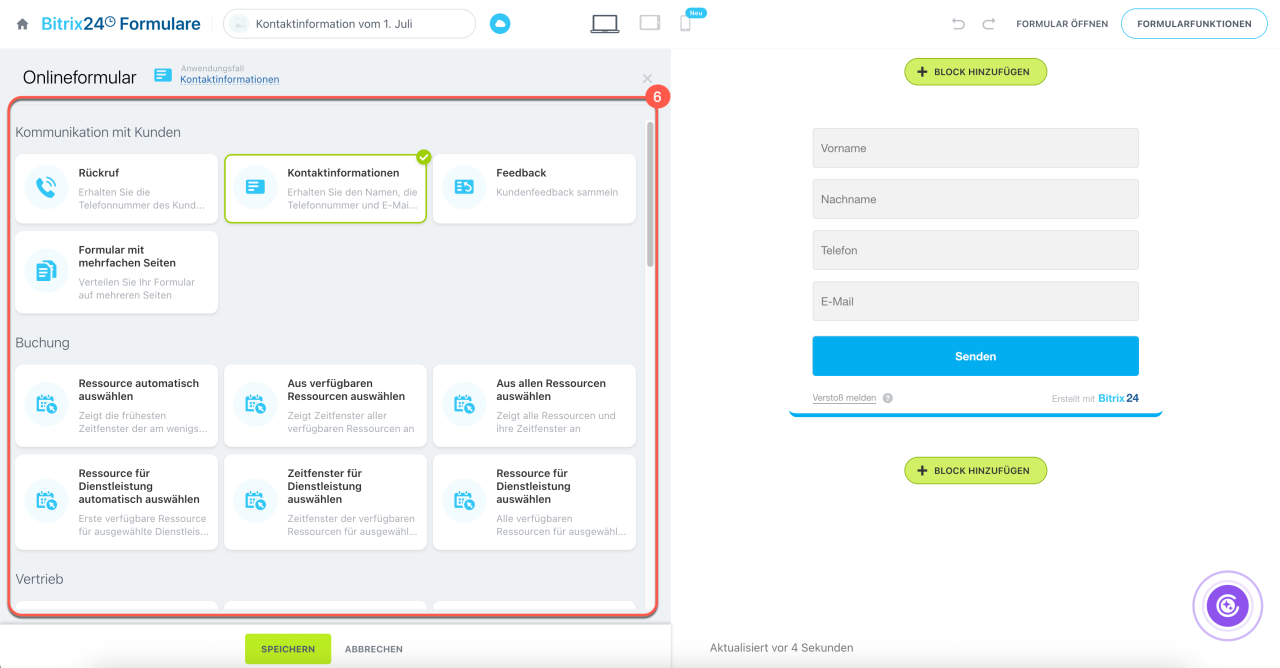
Die Anwendungsfälle sind nach ihrem Einsatzzweck gruppiert:
- Kommunikation mit Kunden – Formulare zum Erfassen von Kontaktdaten, für Feedback, Rückrufanfragen und mehrseitige Umfragen.
- Buchung – Terminbuchung für Dienstleistungen mit automatischer oder manueller Auswahl von Termin und Mitarbeiter.
- Vertrieb – Formulare mit Produkten, Online-Zahlung und verschiedenen Katalogansichten.
- Bestellungen aus den Social Media – Lead-Formulare aus Facebook. Kundendaten werden automatisch ins CRM übernommen.
- Automatische Ausfüllung der Formularfelder – personalisierte Formulare, bei denen Name, Telefonnummer und andere Daten automatisch eingetragen werden.
- Bestelllieferung – Formulare mit Auswahl der Lieferart sowie Zahlung bei Erhalt oder online.
- Sich anmelden – Formulare für Online- und Präsenzveranstaltungen sowie für die Anmeldung vor Ort.
- Daten ins CRM hinzufügen – schnelle Dateneingabe ohne Zugriff auf Bitrix24. Ideal für Promoter bei Veranstaltungen oder Aktionen.
- Formulare mit abhängigen Feldern – Felder werden abhängig von den Antworten des Kunden ein- oder ausgeblendet.
- Sonstiges – der Anwendungsfall Individuelle Einstellung, wenn keine der vorhandenen Vorlagen geeignet ist.
Nachdem Sie einen Anwendungsfall ausgewählt haben, wird der Formular-Editor geöffnet: Links befinden sich die Einstellungen, rechts die Vorschau. Hier legen Sie fest, welche Daten der Kunde eingeben soll, was nach dem Absenden des Formulars passiert und wie das Formular aussehen soll.
Online-Formular erstellen
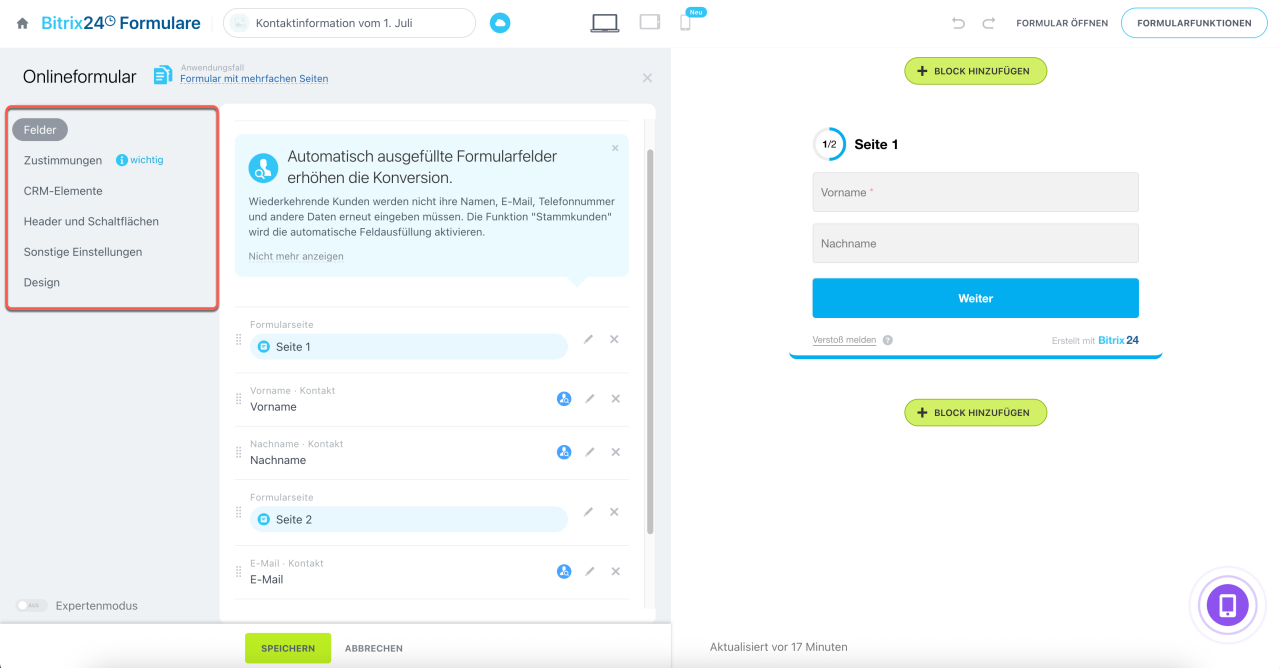
Wichtige Einstellungen:
- Felder – Daten, die der Kunde eingibt, z. B. Name, Telefonnummer oder E-Mail-Adresse. Jeder Anwendungsfall enthält einen vordefinierten Satz von Feldern. Sie können weitere Felder hinzufügen, nicht benötigte entfernen, ihre Reihenfolge ändern und festlegen, ob ein Feld erforderlich oder optional ist.
- Zustimmungen – Kontrollkästchen für die Einwilligung in die Verarbeitung personenbezogener Daten oder andere Bedingungen. Das Formular kann erst abgesendet werden, nachdem der Kunde die erforderlichen Zustimmungen erteilt hat.
- CRM-Elemente – legt fest, welches CRM-Element nach dem Absenden des Formulars erstellt wird: Lead, Auftrag, Kontakt, Unternehmen oder Smartprozess-Element. Wenn Sie einen Auftrag auswählen, können Sie zusätzlich die Pipeline und die Regeln für die Dublettenprüfung festlegen.
- Header und Schaltflächen – Überschrift, Untertitel und Text der Schaltfläche Absenden. Den Text der Schaltfläche können Sie jederzeit anpassen.
- Sonstige Einstellungen – interner Formularname sowie die verantwortliche Person, die neue Anfragen erhält. Sind mehrere verantwortliche Personen angegeben, verteilt Bitrix24 die Anfragen automatisch der Reihe nach.
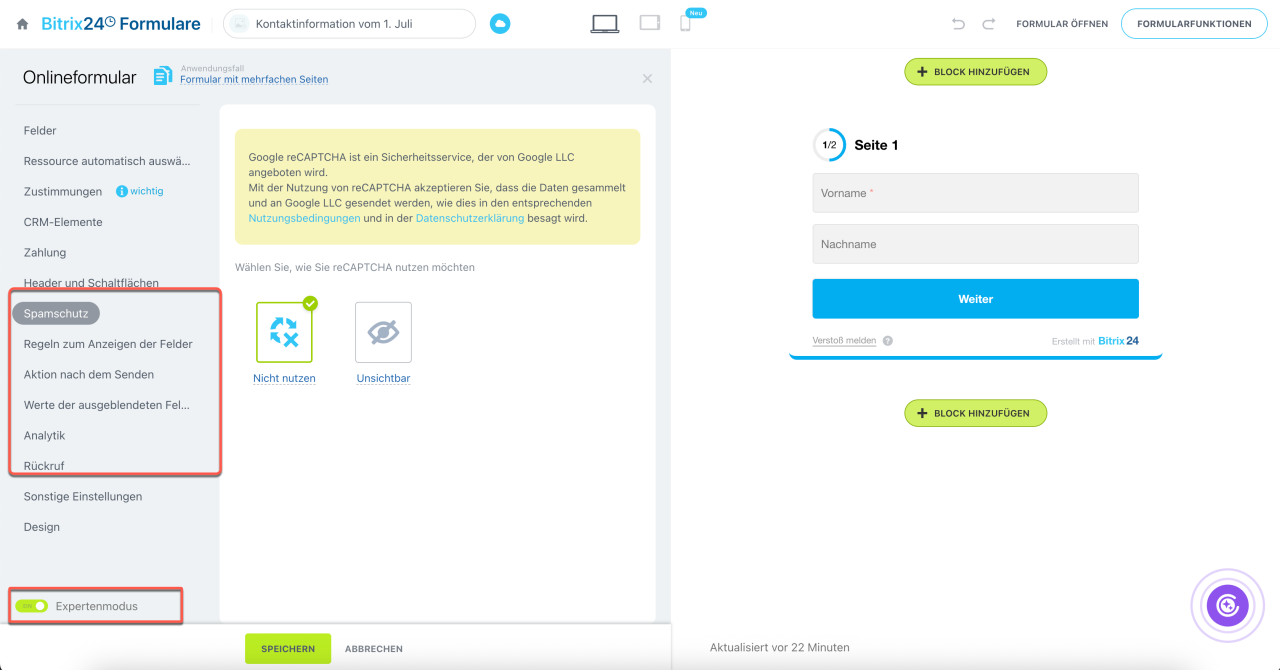
Aktivieren Sie unten im linken Menü den Expertenmodus, um zusätzliche Einstellungsmöglichkeiten einzublenden. Damit können Sie das Verhalten des Formulars noch genauer an Ihre Anforderungen anpassen, z. B.:
- Spamschutz – ein Captcha, das automatische Formulareinsendungen verhindert.
- Aktion nach dem Senden – legt fest, was der Kunde nach dem Klick auf Absenden sieht. Sie können eine Dankesnachricht anzeigen, den Kunden auf eine andere Seite weiterleiten oder das leere Formular erneut anzeigen.
- Regeln zum Anzeigen der Felder – Felder werden abhängig von den Antworten des Kunden ein- oder ausgeblendet.
Design anpassen
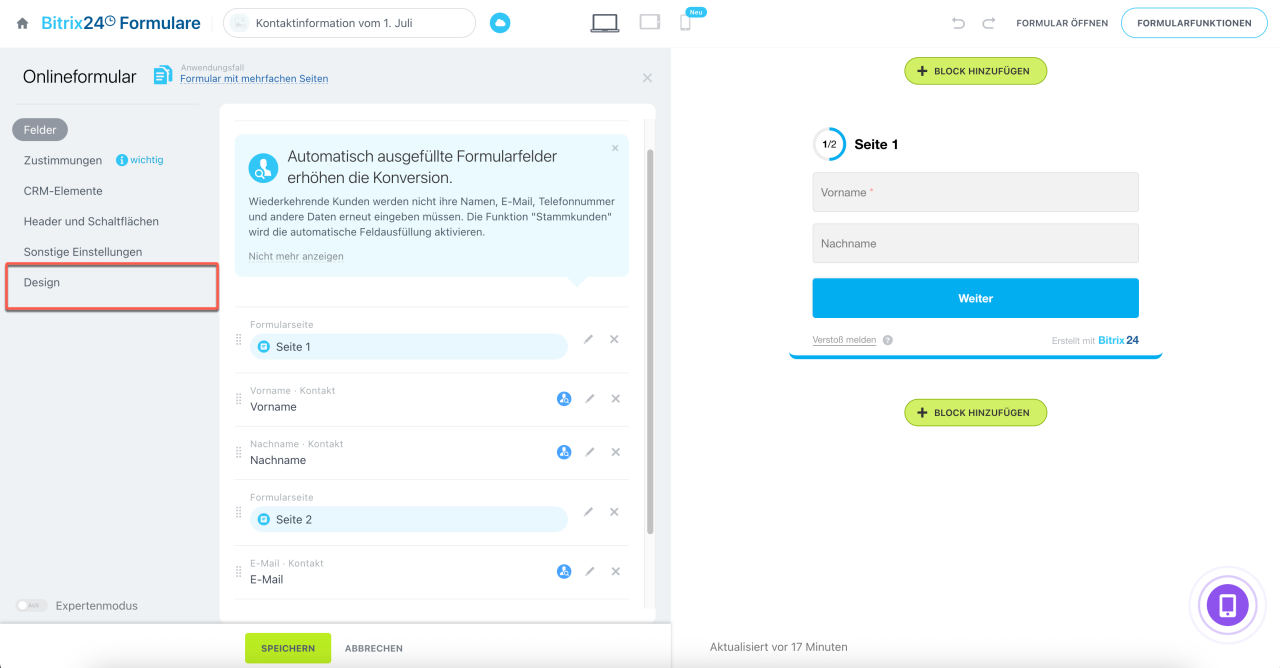
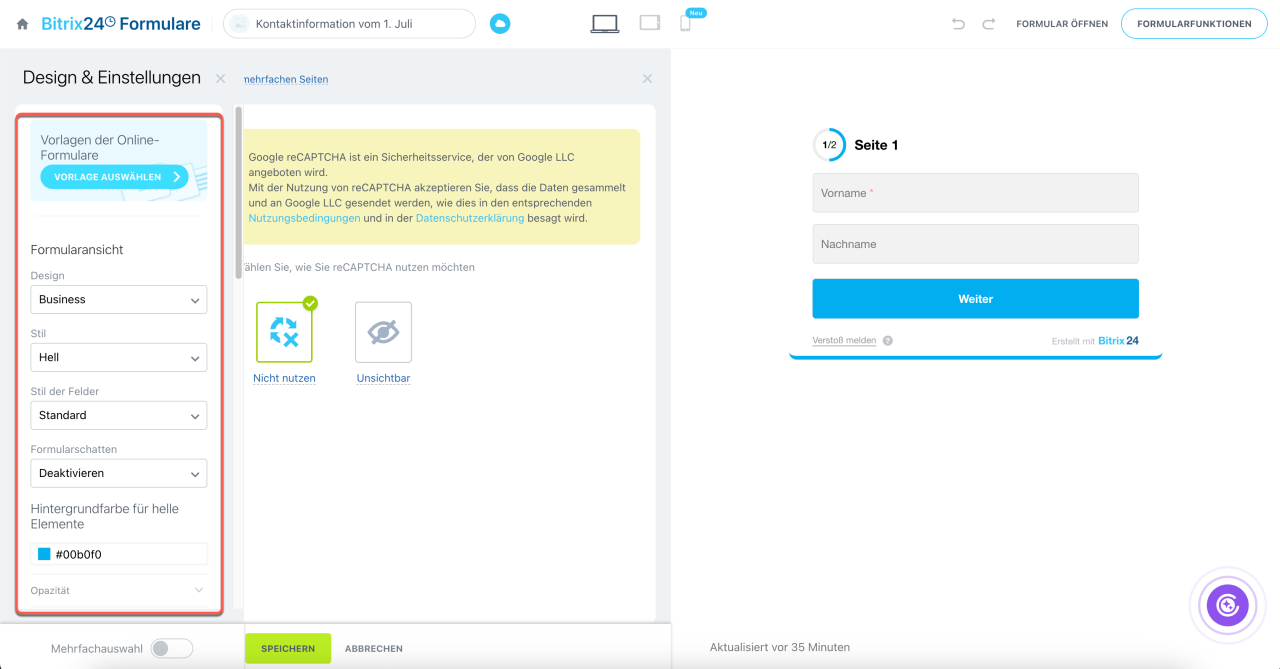
Jedes Online-Formular verfügt über ein eigenes Design mit Thema, Farben, Schriftarten und Seitenhintergrund. Standardmäßig verwendet das Formular das Bitrix24-Design. Sie können es jedoch an Ihr Corporate Design anpassen. Öffnen Sie das gewünschte Online-Formular und wechseln Sie zur Registerkarte Design.
Hier können Sie beispielsweise Folgendes festlegen:
- Design – legt Farbgestaltung und Darstellung der Felder fest. Es stehen fünf Varianten zur Verfügung: Business, Modern, Klassisch, Lustig und Pixel.
- Stil – hell oder dunkel.
- Stil der Felder – Standard oder Modern.
- Farben – Hintergrund des Formulars, Schaltflächen, Text, Rahmen und Felder.
- Schrift – Auswahl aus dem Schriftartenkatalog.
- Formularrahmen – Position festlegen oder den Rahmen ausblenden.
Den Seitenhintergrund konfigurieren Sie separat. Klicken Sie im Formular-Editor oben rechts auf Formularfunktionen > Einstellungen (⚙️) > Seitendesign. Dort können Sie ein eigenes Bild hochladen oder mit CoPilot erstellen.
Design der Online-Formulare
Zugriffsrechte konfigurieren
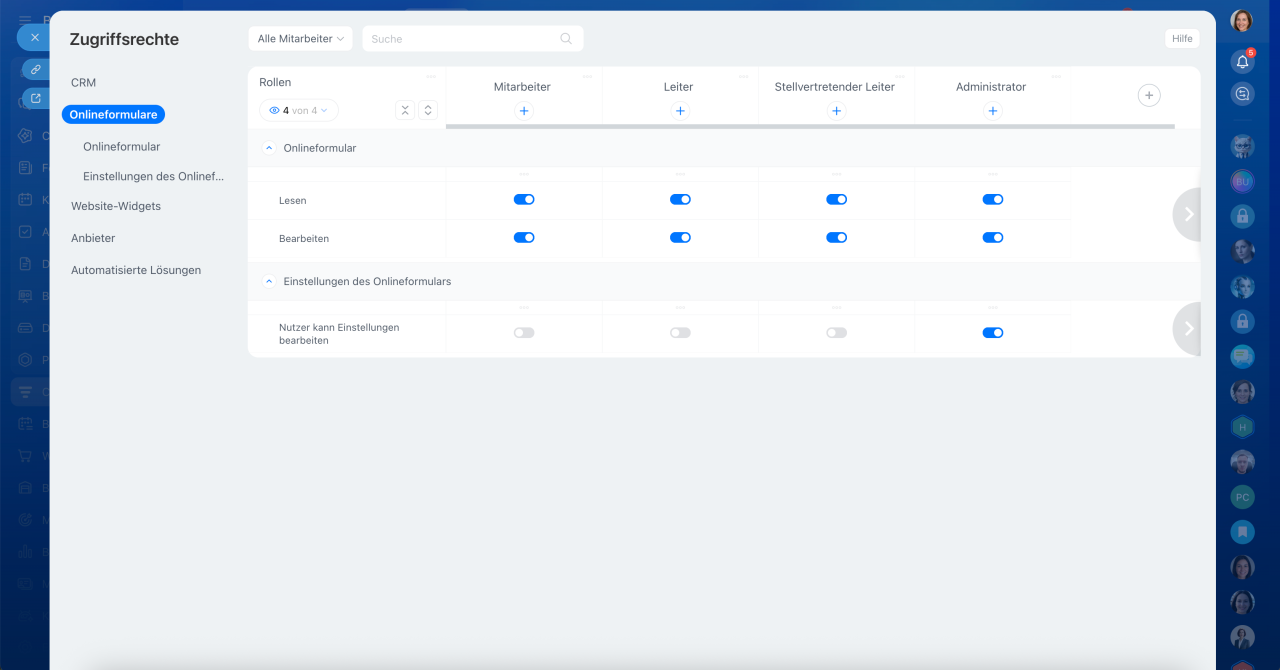
Zugriffsrechte legen fest, welche Mitarbeiter Online-Formulare anzeigen, erstellen und bearbeiten dürfen. Arbeiten mehrere Mitarbeiter mit Online-Formularen, empfiehlt es sich, die Zugriffsrechte im Voraus zu konfigurieren. So vermeiden Sie versehentliche Änderungen oder das Löschen aktiver Formulare.
Standardmäßig stehen vier Rollen zur Verfügung: Mitarbeiter, Leiter, Stellvertretender Leiter und Administrator. Sie können diese Rollen verwenden, kopieren oder eigene Rollen erstellen. So können Sie beispielsweise Mitarbeitern nur Leserechte gewähren und das Erstellen sowie Bearbeiten von Formularen den Vorgesetzten erlauben.
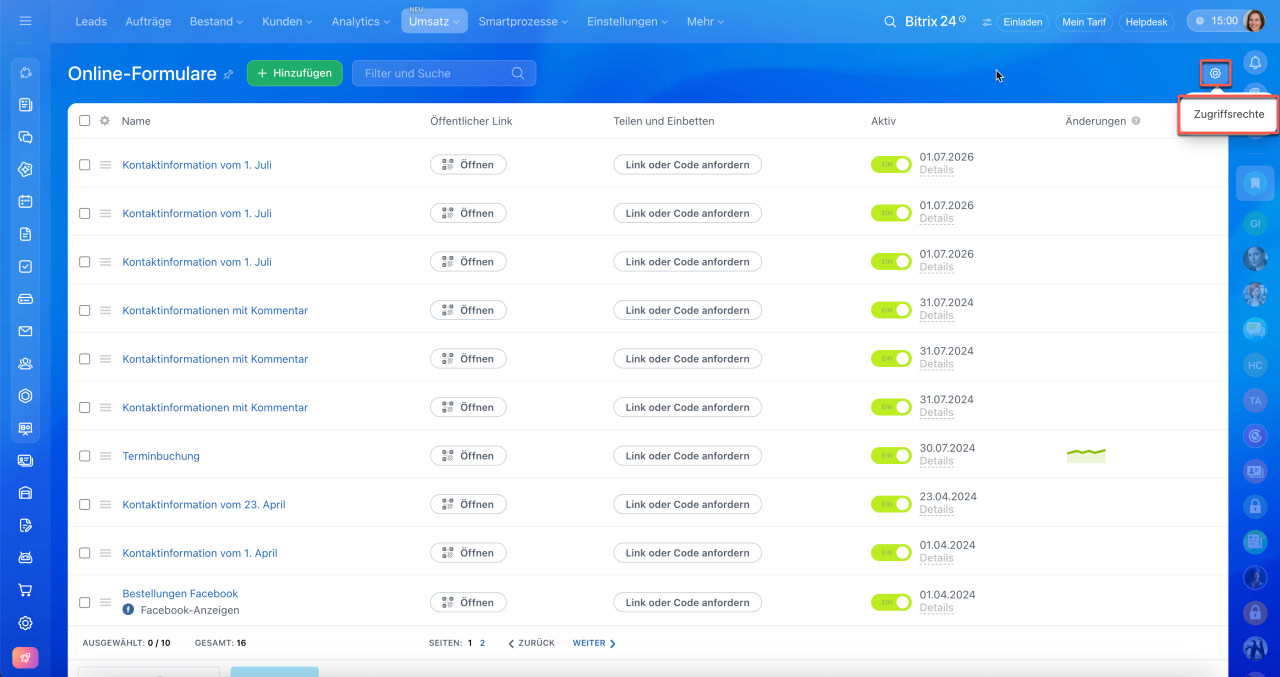
Öffnen Sie den Bereich CRM > Umsatz > Vertriebskanäle > Online-Formulare und klicken Sie oben rechts auf Einstellungen (⚙️) > Zugriffsrechte.
Zugriffsrechte für Online-Formulare
Online-Formular veröffentlichen
Das fertige Online-Formular muss veröffentlicht werden, damit Kunden es ausfüllen können. Je nach Anwendungsfall stehen verschiedene Möglichkeiten zur Einbindung zur Verfügung.
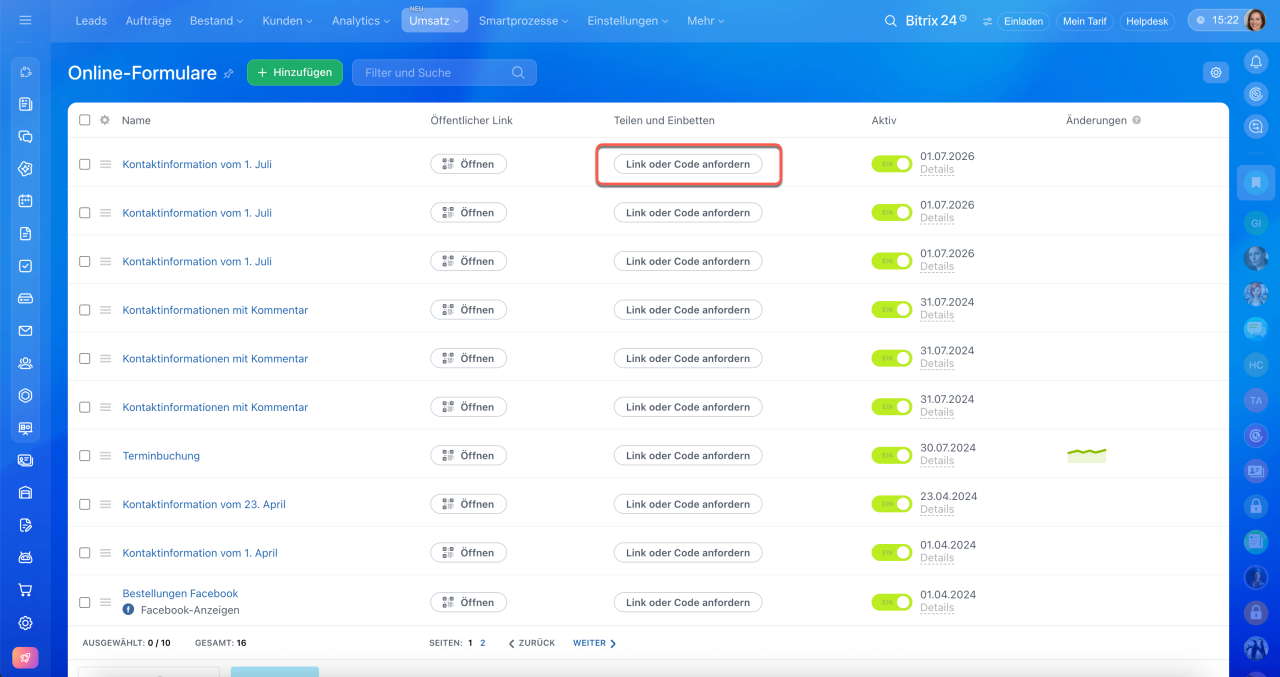
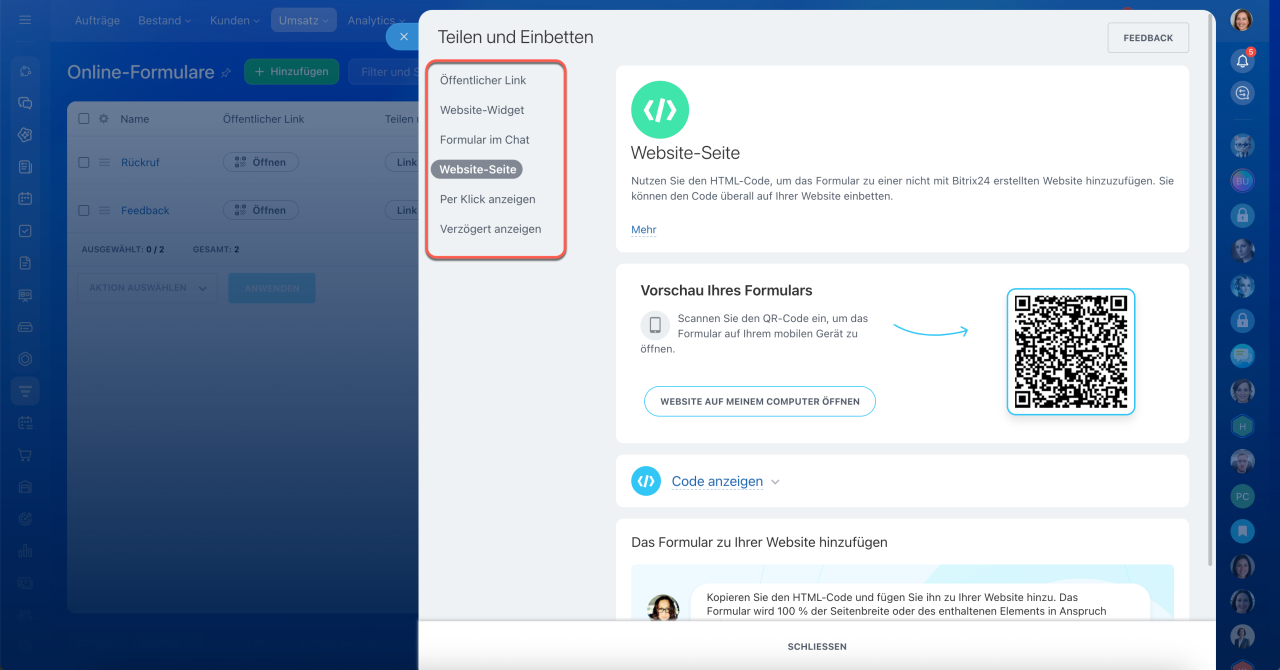
Öffnen Sie den Bereich CRM > Umsatz > Vertriebskanäle > Online-Formulare. Klicken Sie beim gewünschten Formular auf Link oder Code anfordern. Anschließend wird eine Seitenleiste mit den verfügbaren Einbindungsoptionen geöffnet. Sie können das Formular beispielsweise wie folgt einbinden:
- Als Online-Formular auf einer Website – das Formular wird als Block auf einer bestimmten Seite eingebunden. Diese Variante eignet sich beispielsweise für die Terminbuchung oder den Ticketverkauf auf einer Landingpage.
- Im Widget – das Formular wird über eine Widget-Schaltfläche auf der Website geöffnet. Diese Variante eignet sich, wenn das Formular auf allen Seiten verfügbar sein soll, z. B. als Rückrufformular.
- Über einen öffentlichen Link – das Formular wird auf einer separaten Seite geöffnet. Klicken Sie in der Spalte Öffentlicher Link auf Öffnen und kopieren Sie die URL. Den Link können Sie anschließend per E-Mail oder Messenger versenden.
Sie können das Online-Formular sowohl auf einer Bitrix24-Website als auch auf einer externen Website einbinden.
Online-Formular auf einer Website einbinden
Online-Formular auf einer externen Website einbinden
Mit der Liste der Online-Formulare arbeiten
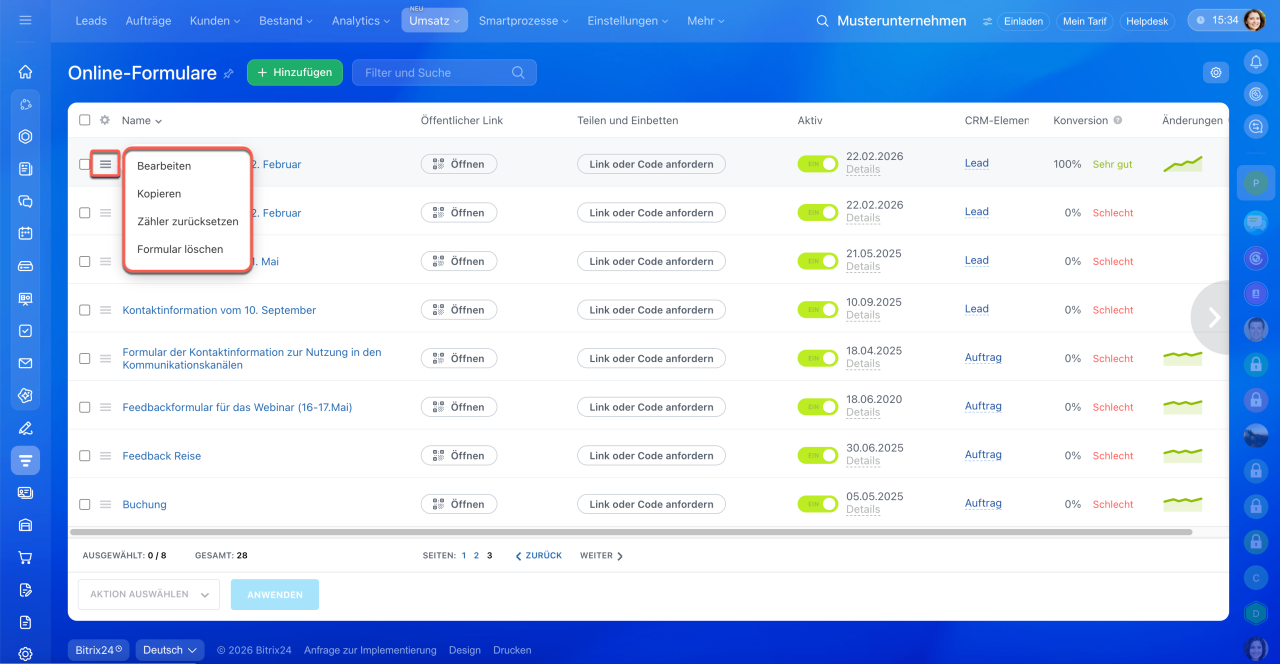
Alle erstellten Formulare finden Sie im Bereich CRM > Umsatz > Vertriebskanäle > Online-Formulare. Hier sehen Sie auf einen Blick, welche Formulare aktiv sind, wie oft sie ausgefüllt wurden und wie hoch ihre Konversionsrate in den letzten 14 Tagen war. Liegt die Konversionsrate unter 50 %, sollten Sie Felder oder das Design des Formulars optimieren.
Die Spalte Änderungen zeigt die Entwicklung der Formularausfüllungen in den letzten zwei Wochen im Vergleich zum vorherigen Zeitraum. Eine positive Entwicklung zeigt, dass die vorgenommenen Änderungen erfolgreich sind. Eine negative Entwicklung kann auf sinkenden Traffic oder ein Optimierungspotenzial des Formulars hinweisen. Sind noch nicht genügend Daten vorhanden, wird Daten werden gesammelt angezeigt.
In der Liste können Sie Formulare verwalten: aktivieren oder deaktivieren, kopieren, die Statistik zurücksetzen oder Formulare löschen. Klicken Sie dazu neben dem gewünschten Formular auf Menü (≡). Um mehrere Formulare gleichzeitig zu verwalten, markieren Sie diese und verwenden Sie die Gruppenaktionen.
Liste der Online-Formulare
Zusammenfassung
- Online-Formulare sind Webformulare zum Erfassen von Kundendaten. Nach dem Absenden werden die Daten automatisch im CRM gespeichert.
- Zum Erstellen eines Formulars öffnen Sie den Bereich CRM > Umsatz > Vertriebskanäle > Online-Formulare, klicken auf Hinzufügen und wählen einen Anwendungsfall aus.
- Im Formular-Editor konfigurieren Sie Felder, Zustimmungen, die verantwortliche Person, Aktionen nach dem Absenden und den Spamschutz.
- Passen Sie das Design an: Thema, Farben, Schriftarten und Seitenhintergrund.
- Wenn mehrere Mitarbeiter mit Online-Formularen arbeiten, konfigurieren Sie die Zugriffsrechte. Legen Sie fest, wer Formulare anzeigen, erstellen und bearbeiten darf.
- Veröffentlichen Sie das Online-Formular: Binden Sie es auf einer Website ein, verwenden Sie ein Widget oder teilen Sie einen öffentlichen Link.
- In der Formularliste verfolgen Sie die Aktivität, die Konversionsrate und die Entwicklung der letzten 14 Tage. Außerdem können Sie Formulare kopieren, aktivieren, deaktivieren oder löschen.