Schnelle Antwort
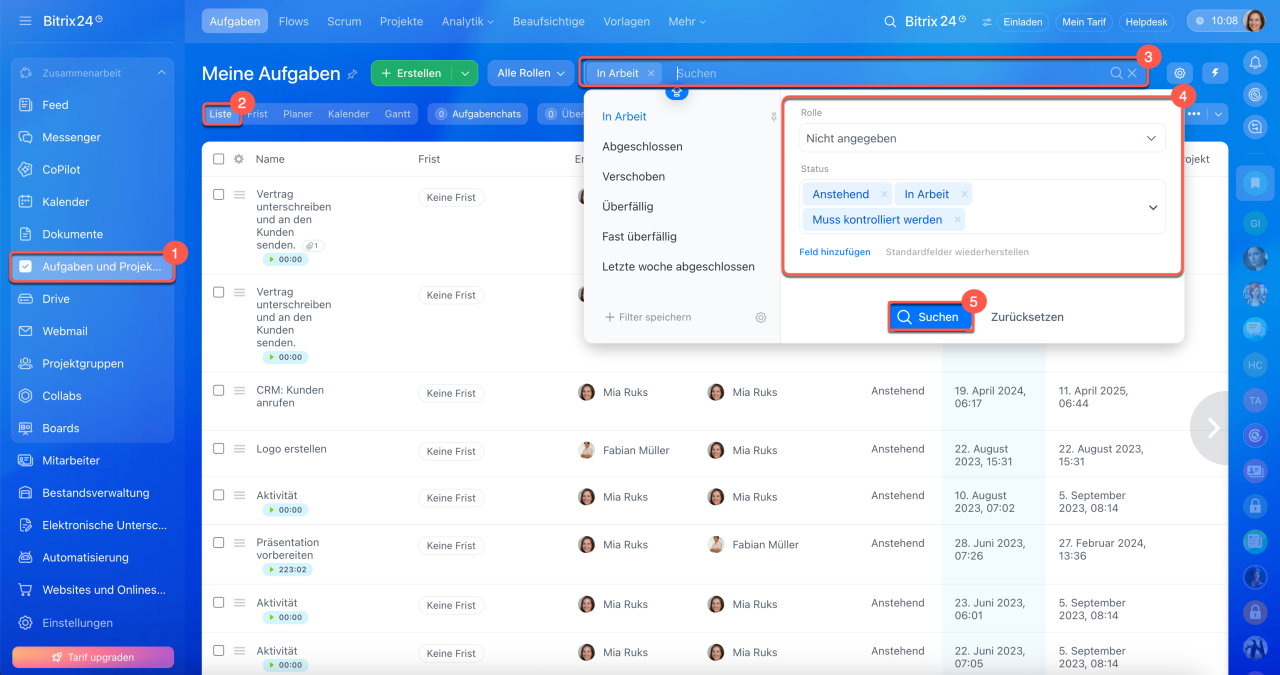
1. Öffnen Sie den Bereich Aufgaben und wählen Sie die Ansicht Liste.
2. Filtern Sie bei Bedarf die Aufgaben, die exportiert werden sollen, und legen Sie fest, welche Felder in der Tabelle angezeigt werden.
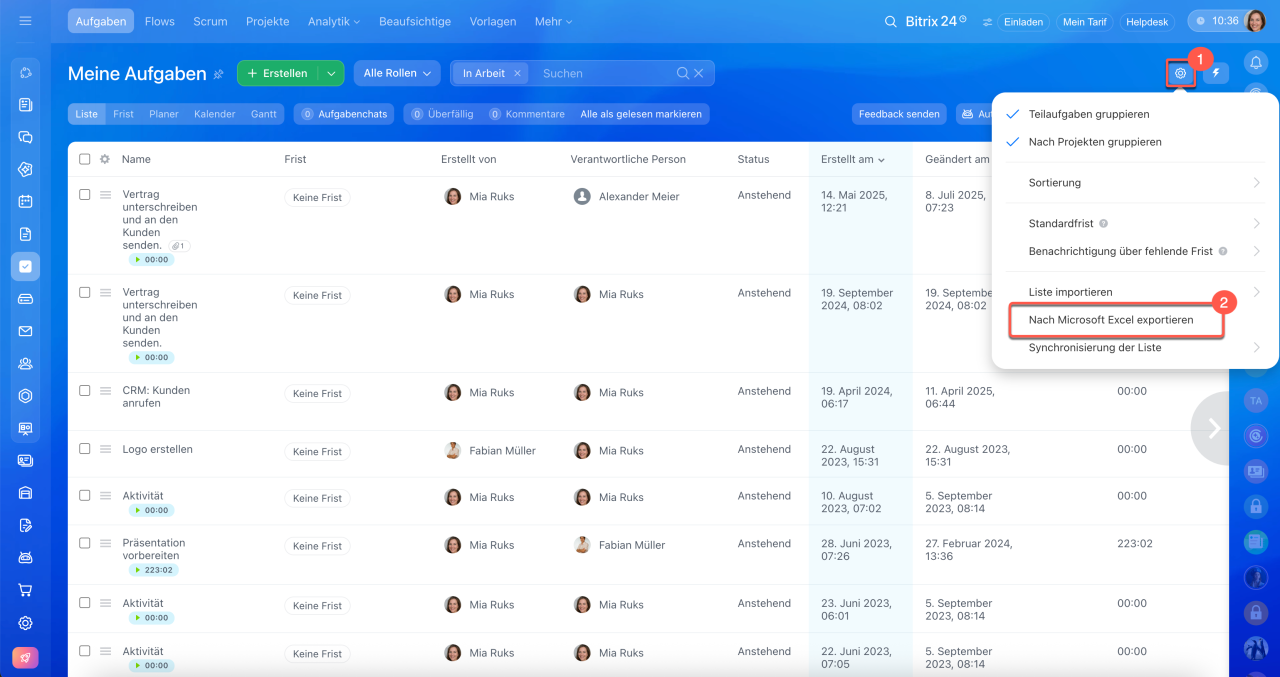
3. Klicken Sie oben rechts auf Einstellungen (⚙️) > Nach Microsoft Excel exportieren.
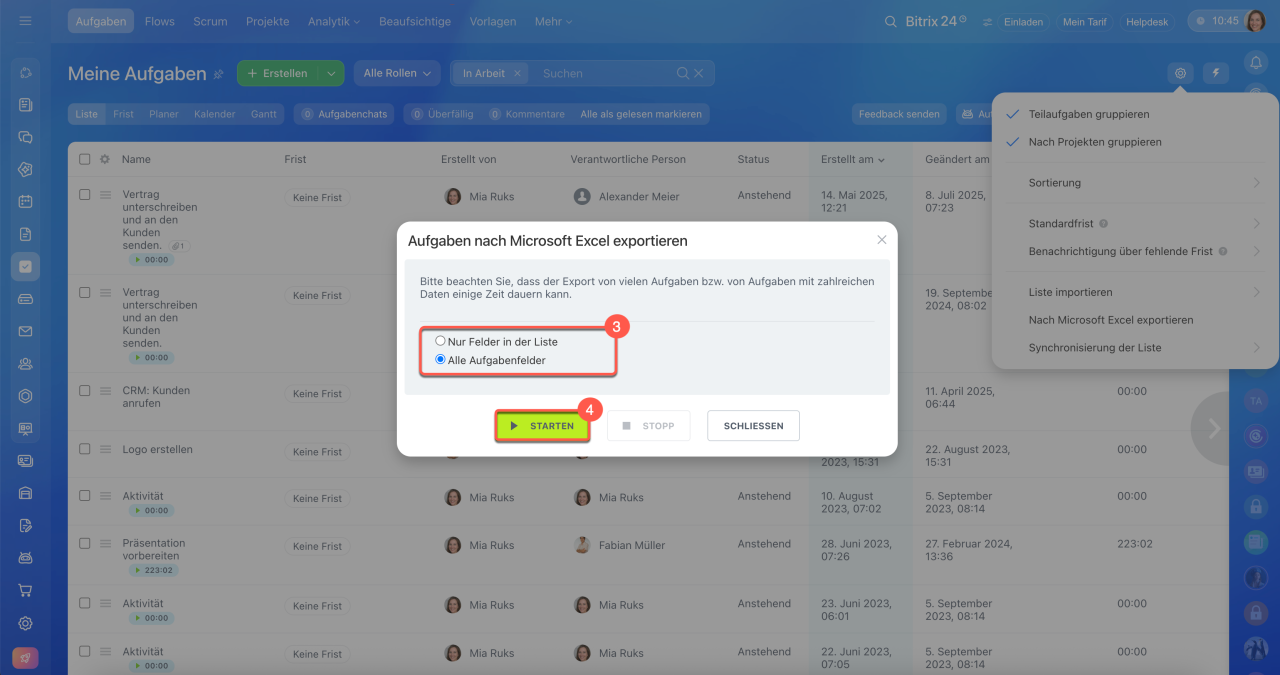
4. Wählen Sie aus, welche Aufgabenfelder exportiert werden sollen: nur die in der Liste angezeigten oder alle Felder.
5. Klicken Sie auf Starten.
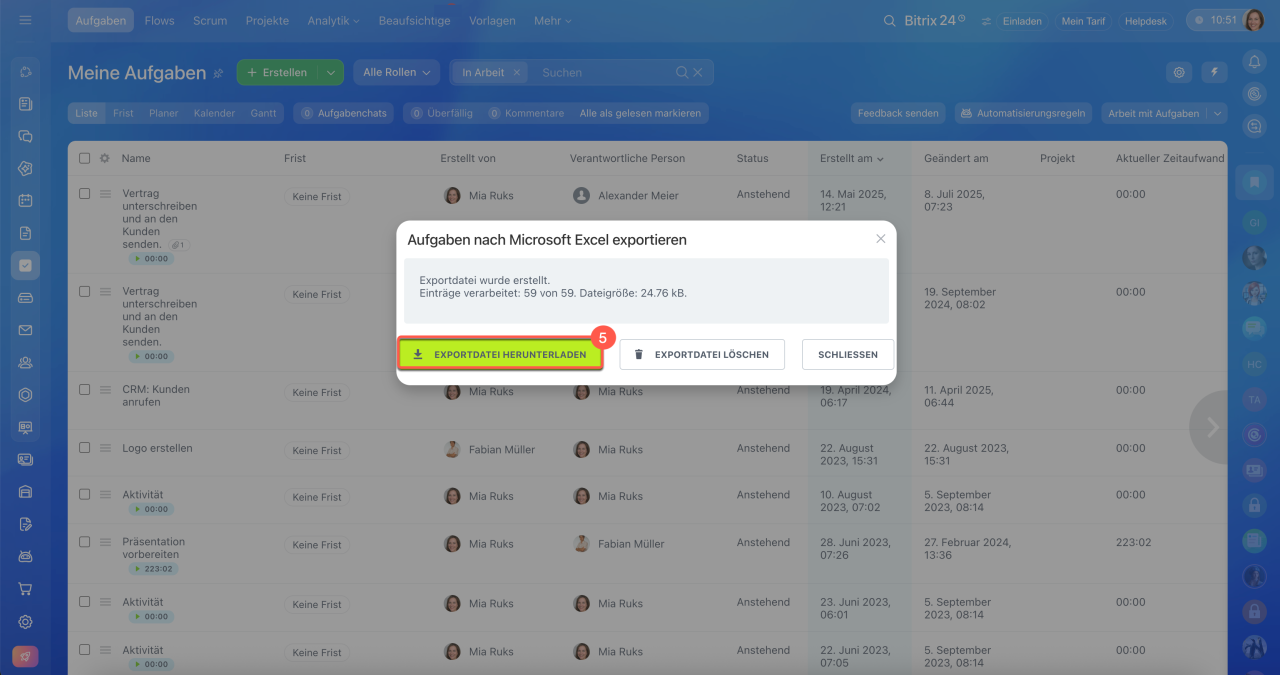
6. Sobald der Export abgeschlossen ist, klicken Sie auf Exportdatei herunterladen.
Ausführliche Anleitung
Mit der Exportfunktion können Sie Aufgaben aus Bitrix24 in eine Excel-Datei exportieren. So können Sie eine Aufgabenliste als separate Datei speichern, beispielsweise für Berichte oder um Informationen an die Auftragnehmer weiterzugeben, die keinen Zugriff auf Ihr Bitrix24 haben.
Standardmäßig können alle Mitarbeiter Aufgaben exportieren. Bitrix24-Administratoren können diese Berechtigung jedoch in den Zugriffsrechten für Aufgaben einschränken.
Zugriffsrechte für Aufgaben
Aufgaben für den Export vorbereiten
Damit nur die gewünschten Aufgaben mit den richtigen Parametern in die Datei übernommen werden, passen Sie vor dem Export die Liste und die Felder an.
Aufgabenliste anpassen.
1–2. Öffnen Sie den Bereich Aufgaben und wählen Sie die Ansicht Liste.
3–4. Klicken Sie auf Filter + Suche und legen Sie die gewünschten Filterkriterien fest oder verwenden Sie einen der Standardfilter. Um beispielsweise nur Aufgaben mit dem Status In Arbeit zu exportieren, klicken Sie auf In Arbeit.
5. Klicken Sie auf Suchen.
Filter und Suche in Aufgaben
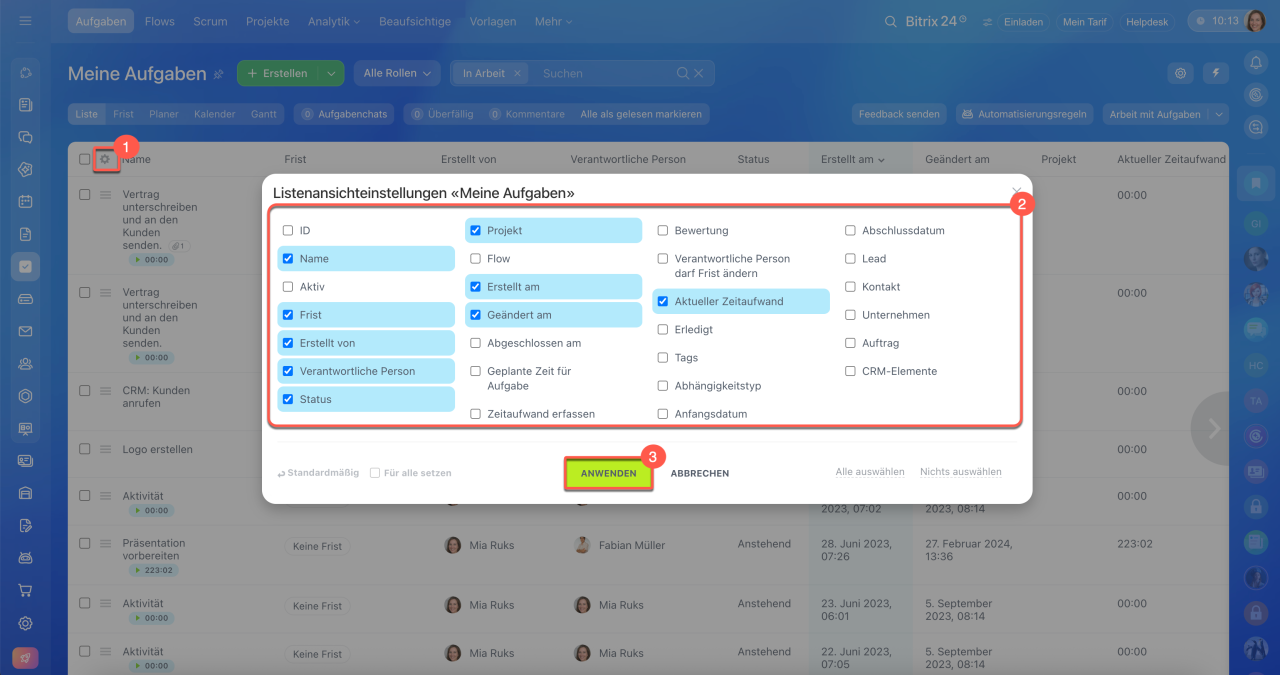
Aufgabenfelder anpassen.
Wenn Sie Aufgaben mit bestimmten Daten, beispielsweise dem Änderungsdatum oder der verantwortlichen Person, exportieren möchten, passen Sie vor dem Export die angezeigten Felder der Liste an.
1. Klicken Sie oben links in der Tabelle auf Einstellungen (⚙️) neben den Spaltenüberschriften.
2. Wählen Sie die gewünschten Felder aus.
3. Klicken Sie auf Anwenden.
Aufgaben exportieren
1–2. Öffnen Sie Einstellungen (⚙️) > Nach Microsoft Excel exportieren.
3. Wählen Sie aus, welche Aufgabenfelder exportiert werden sollen:
- Nur Felder in der Liste – es werden nur die Felder exportiert, die in der Aufgabenliste angezeigt werden.
- Alle Aufgabenfelder – es werden alle Felder der Aufgaben exportiert.
4. Klicken Sie auf Starten. Der Export wird gestartet. Je mehr Aufgaben exportiert werden, desto länger kann der Vorgang dauern.
5. Klicken Sie auf Exportdatei herunterladen, um die Datei auf Ihrem Computer zu speichern.