
Die Wissensbasis 2.0 in Bitrix24 ermöglicht die Erstellung moderner Online-Handbücher für Anleitungen, Schulungsmaterialien und interne Dokumentation. Informationen lassen sich übersichtlich strukturieren, gemeinsam mit Kollegen bearbeiten und flexibel für verschiedene Teams oder Abteilungen bereitstellen.
Sie können separate Wissensbasen für unterschiedliche Aufgabenbereiche erstellen, Dokumente und Unterbereiche organisieren, Zugriffsrechte verwalten und Inhalte gemeinsam im Team pflegen.
- In der der Cloud-Version von Bitrix24 ist die Wissensbasis 2.0 in den Tarifen Professional und Enterprise verfügbar.
Bitrix24-Tarife - Um die Wissensbasis 2.0 in Bitrix24 zu nutzen, aktualisieren Sie das Modul note auf die neuste Version.
In diesem Beitrag erfahren Sie, wie Sie:
- die Wissensbasis 2.0 öffnen,
- mit der Steuerleiste arbeiten,
- die Wissensbasis verwalten,
- Dokumente verwalten,
- mit dem Archiv und
- mit dem Papierkorb arbeiten,
- Dokumente formatieren.
Wissensbasis 2.0 öffnen
Standardmäßig ist die Arbeit im Bereich Wissensbasis 2.0 nur für Administratoren des Bitrix24-Accounts verfügbar. Damit auch andere Personen Wissensbasen anzeigen, bearbeiten oder erstellen können, müssen ihnen entsprechende Zugriffsrechte zugewiesen werden.
Zugriffsrechte konfigurieren
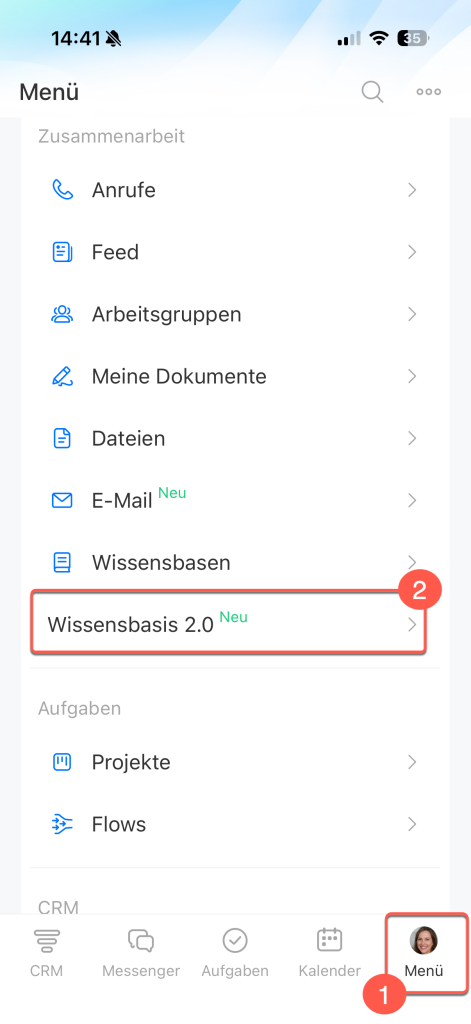
Öffnen Sie den Bereich Wissensbasis 2.0.
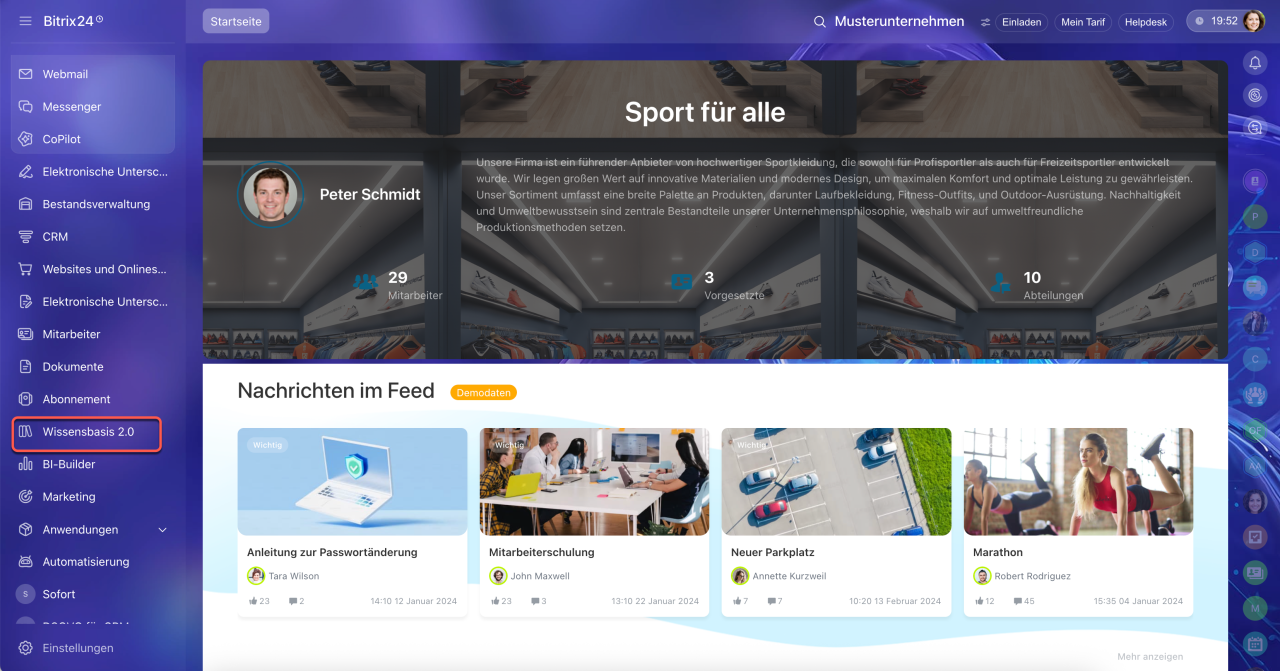
Öffnen Sie den Bereich Menü > Wissensbasis 2.0.
Mit der Steuerleiste arbeiten
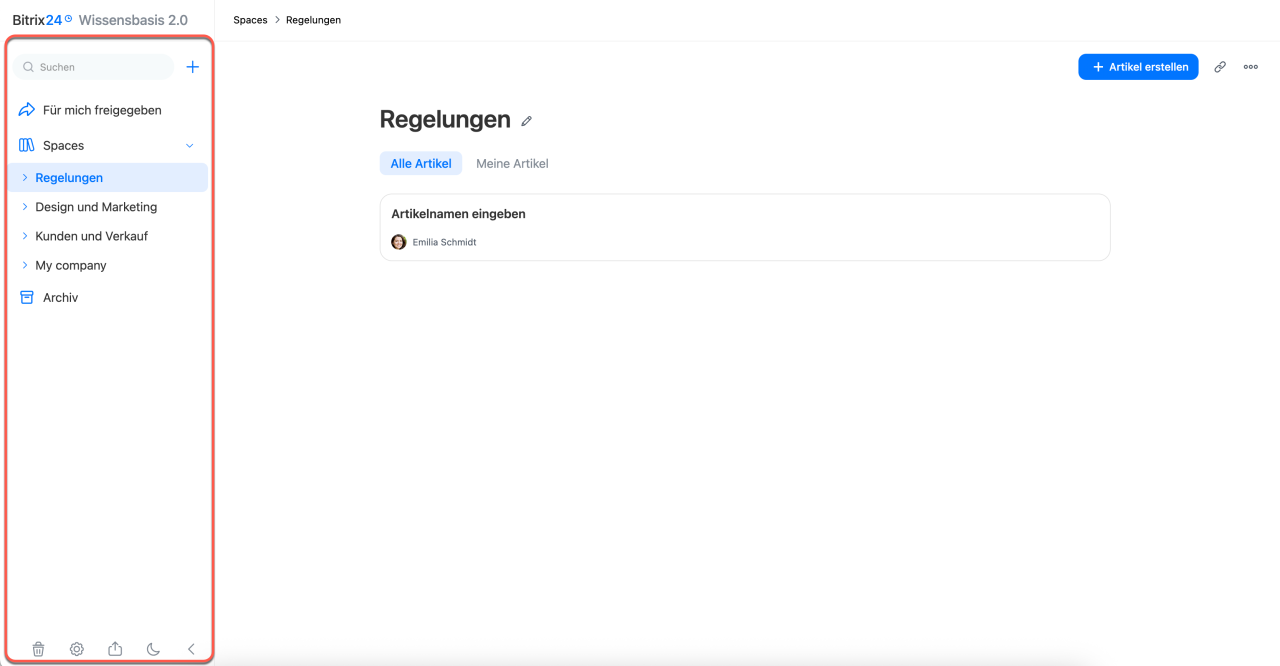
Über die Steuerleiste können Sie zwischen Wissensbasen wechseln, Dokumente suchen, Inhalte verwalten und die Darstellung des Arbeitsbereichs anpassen.
Die Steuerleiste befindet sich auf der linken Seite des Bildschirms.
Suche  – Dokumente anhand von Schlüsselwörtern finden. Geben Sie eine Suchanfrage ein und wählen Sie das passende Dokument aus der Liste aus. Um alle Ergebnisse anzuzeigen, klicken Sie auf Alle Ergebnisse anzeigen oder drücken Sie die Eingabetaste. Klicken Sie auf ein Dokument, um es zu öffnen.
Plus  – Eine neue Wissensbasis oder ein neues Dokument erstellen.
Bitrix24 Wissensbasis 2.0 erstellen und konfigurieren
Für mich freigegeben  – Enthält Dokumente, für die Kollegen Ihnen direkten Zugriff gewährt haben.
Wissensbasen  – Eine Liste aller Wissensbasen, auf die Sie Zugriff haben. Klicken Sie auf die Registerkarte, um die Liste ein- oder auszublenden.
Archiv  – Enthält archivierte Wissensbasen und Dokumente. Diese können jederzeit wiederhergestellt werden.
Papierkorb  – Gelöschte Dokumente. Sie werden für 30 Tage gespeichert und danach automatisch gelöscht.
Zugriffsrechte  – Konfigurieren, wer im Bereich arbeiten darf: Wissensbasen erstellen, bearbeiten, anzeigen und importieren.
Zugriffsrechte für die Wissensbasis 2.0 konfigurieren
Wissensbasis importieren  – Eine Wissensbasis aus einer externen Quelle, beispielsweise aus Outline, importieren.
Mond- oder Sonnensymbol  – Zwischen hellem und dunklem Design wechseln. Diese Einstellung wirkt sich nur auf Ihre eigene Ansicht aus und ändert das Thema für andere Nutzer nicht.
Pfeilsymbol  – Die Steuerleiste minimieren, um mehr Platz auf dem Bildschirm zu schaffen.
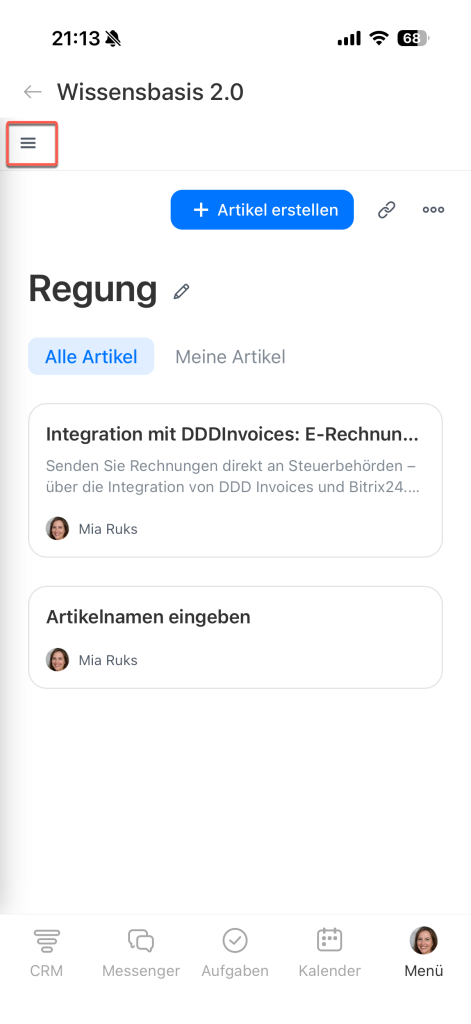
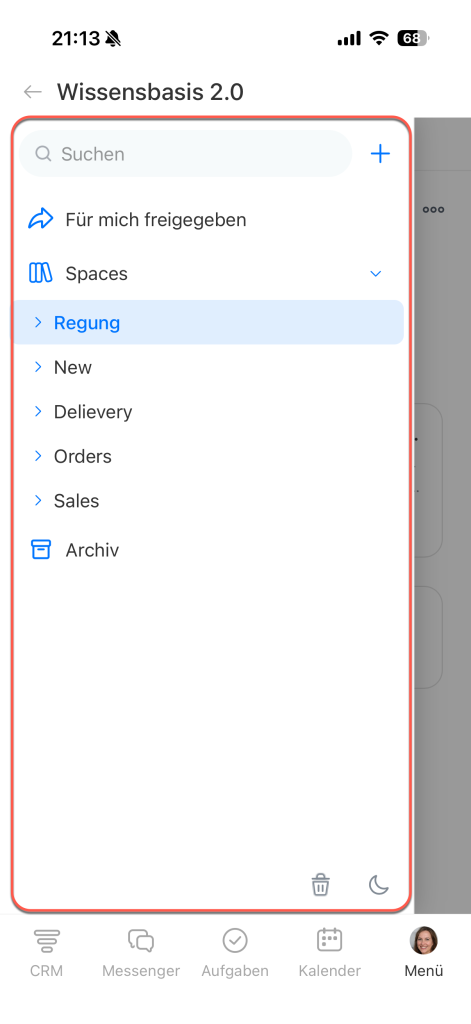
In der mobilen App können Sie mit der Wissensbasis genauso arbeiten wie in der Webversion: neue Wissensbasen und Dokumente erstellen, Informationen anhand von Schlüsselwörtern suchen sowie zwischen hellem und dunklem Design wechseln.
Tippen Sie oben links auf Menü (☰), um die Steuerleiste zu öffnen. Wählen Sie anschließend den gewünschten Bereich oder das gewünschte Werkzeug aus.
Wissensbasis verwalten
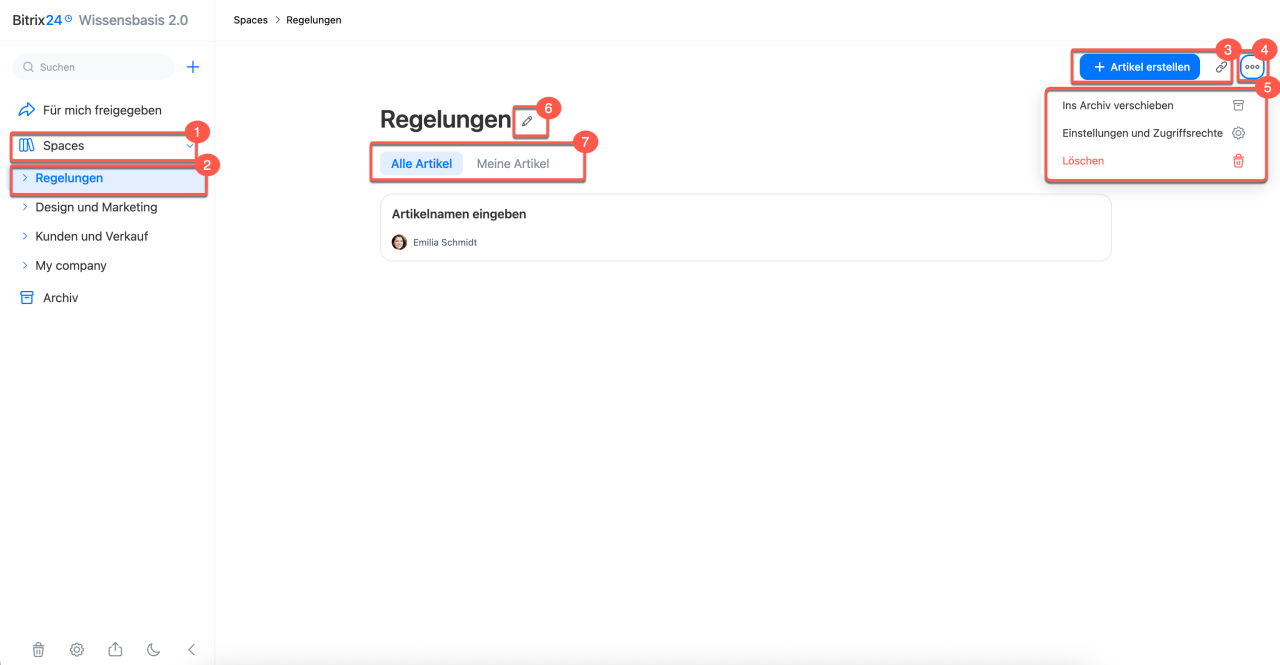
Klappen Sie den Tab Spaces aus und wählen Sie die gewünschte Wissensbasis aus der Liste.
Dokument erstellen. Klicken Sie oben rechts auf die Schaltfläche + Artikel erstellen. Das Dokument wird zur Wissensbasis hinzugefügt und im Bearbeitungsmodus geöffnet.
Link kopieren. Der Link kann in einer Nachricht gesendet oder an eine Aufgabe, ein Board oder ein anderes Element angehängt werden – Kollegen können die Wissensbasis entsprechend ihrer Zugriffsrechte öffnen. Klicken Sie oben rechts auf das Hyperlink-Symbol  . Der Link wird in die Zwischenablage kopiert.
Wissensbasis-Menü. Klicken Sie auf Drei Punkte (...) und wählen Sie die gewünschte Aktion aus:
- Ins Archiv verschieben – die Wissensbasis archivieren.
- Einstellungen und Zugriffsrechte – Zugriffsrechte für die Wissensbasis konfigurieren.
- Löschen – die Wissensbasis in den Papierkorb verschieben.
Umbenennen. Klicken Sie auf das Stiftsymbol neben dem Namen der Wissensbasis. Geben Sie einen neuen Namen ein und klicken Sie auf eine freie Stelle der Seite – die Änderungen werden automatisch gespeichert.
Dokumentenstruktur. Öffnen Sie den Tab Alle Artikel, um alle Materialien anzuzeigen, oder Meine Artikel, um nur die von Ihnen erstellten Dokumente zu sehen.
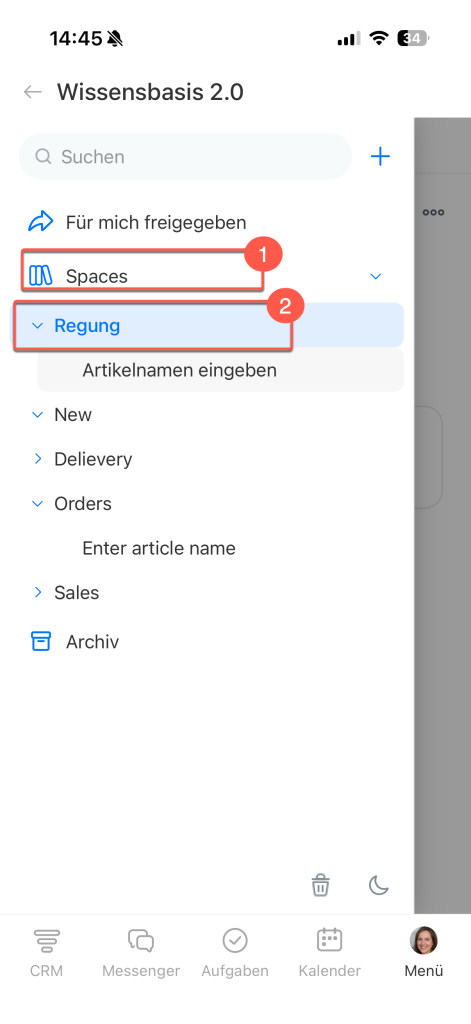
Klappen Sie den Tab Wissensbasen aus und wählen Sie die gewünschte Wissensbasis aus der Liste.
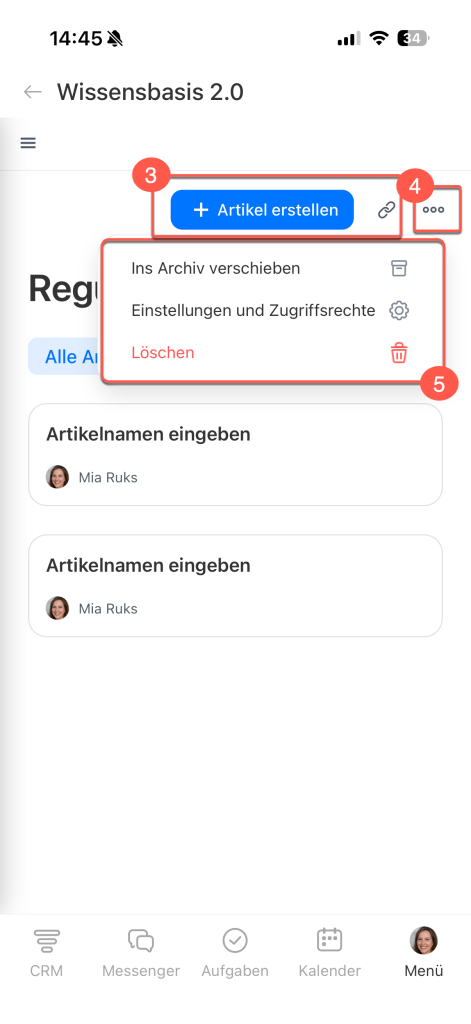
Dokument erstellen. Tippen Sie oben rechts auf + Artikel erstellen. Das Dokument wird zur Wissensbasis hinzugefügt und im Bearbeitungsmodus geöffnet.
Link kopieren. Der Link kann in einer Nachricht gesendet oder an eine Aufgabe, ein Board oder ein anderes Element angehängt werden – Kollegen können die Wissensbasis entsprechend ihrer Zugriffsrechte öffnen. Klicken Sie oben rechts auf das Hyperlink-Symbol . Der Link wird in die Zwischenablage kopiert.
Wissensbasis-Menü. Tippen Sie auf Drei Punkte (...) und wählen Sie eine Aktion aus:
- Ins Archiv verschieben – die Wissensbasis archivieren.
- Einstellungen und Zugriffsrechte – Zugriffsrechte für die Wissensbasis einstellen.
- Löschen – die Dokumente der Wissensbasis in den Papierkorb verschieben.
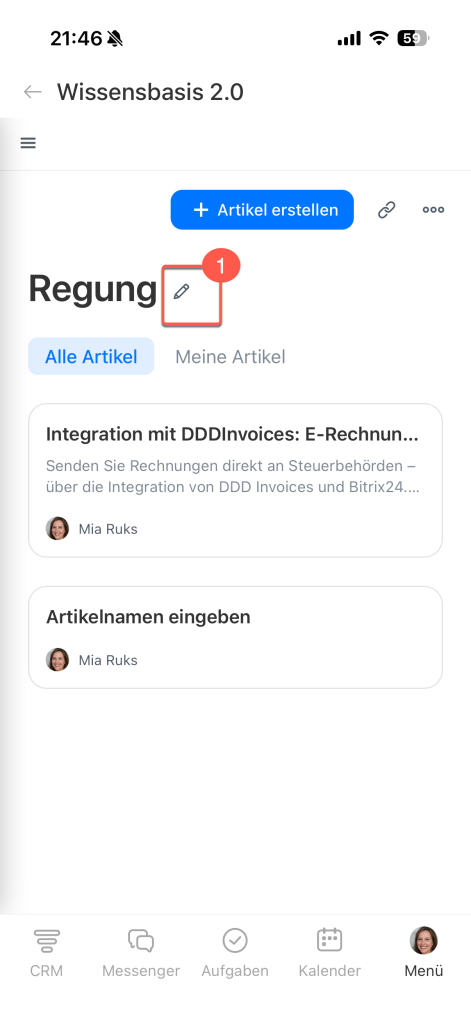
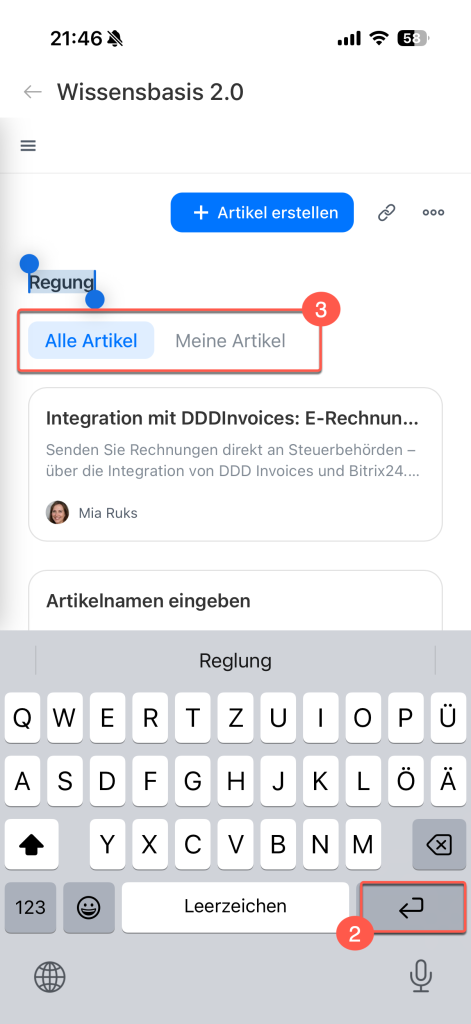
Umbenennen. Tippen Sie auf das Stiftsymbol neben dem Namen der Wissensbasis. Geben Sie einen neuen Namen ein und bestätigen Sie die Änderung mit der Eingabetaste.
Dokumentenstruktur. Öffnen Sie den Tab Alle Artikel, um alle Materialien anzuzeigen, oder Meine Artikel, um nur die von Ihnen erstellten Dokumente zu sehen.
Dokument verwalten
Erweitern Sie die Registerkarte Wissensbasen und klicken Sie auf das gewünschte Dokument. Wählen Sie anschließend die gewünschte Aktion aus.
Link zu einem Dokumentabschnitt kopieren. Bewegen Sie den Mauszeiger über die Überschrift des Abschnitts und klicken Sie auf  . Der Link wird in die Zwischenablage kopiert. Senden Sie ihn an Kollegen oder verwenden Sie ihn als Ankerlink im aktuellen oder in einem anderen Dokument. Nutzer mit den entsprechenden Zugriffsrechten gelangen über den Link direkt zum gewünschten Abschnitt.
Bereich erweitern und minimieren. Bewegen Sie den Mauszeiger über die Überschrift des Bereichs und klicken Sie auf den Pfeil.
Bearbeiten. Um das Dokument zu ändern, klicken Sie oben rechts auf die Schaltfläche Bearbeiten.
Dokument formatieren
Link kopieren. Der Link kann in einer Nachricht gesendet oder an eine Aufgabe, ein Board oder ein anderes Element angehängt werden – Kollegen können das Dokument entsprechend ihrer Zugriffsrechte öffnen. Klicken Sie oben rechts auf das Hyperlink-Symbol . Der Link wird in die Zwischenablage kopiert.
Dokumenten-Menü. Klicken Sie auf Drei Punkte (...) und wählen Sie eine Aktion aus:
- Artikel als Markdown kopieren – den Inhalt der Seite ohne eingebettete Dokumente in die Zwischenablage speichern. Um den Inhalt auf einer anderen Seite hinzuzufügen, öffnen Sie diese und fügen die Daten ein.
- Ins Archiv verschieben – das Dokument ins archivieren.
- Zugriffsrechte – Zugriffsrechte für das Dokument einstellen.
- Löschen – das Dokument in den Papierkorb verschieben.
In der mobilen App von Bitrix24 können Sie Dokumente genauso verwalten wie in der Webversion.
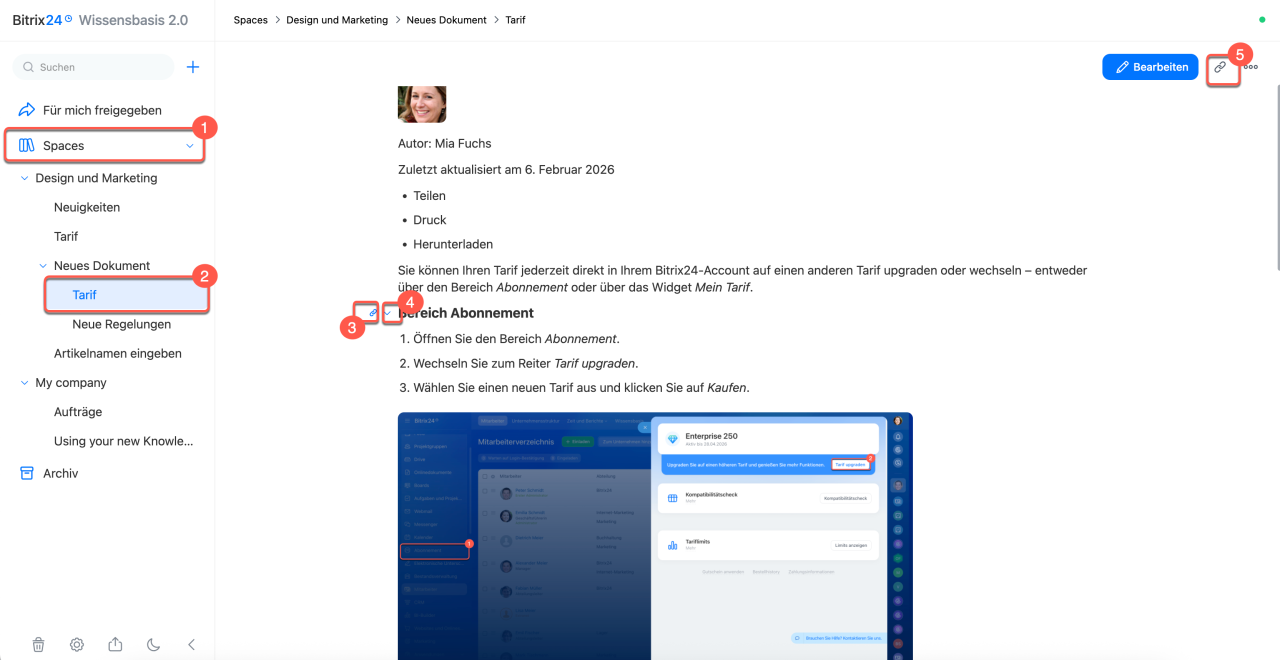
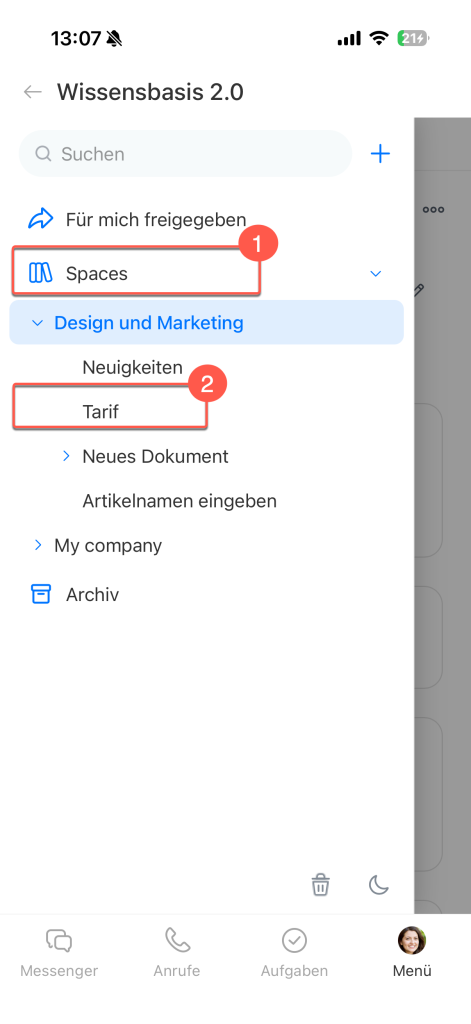
1–2. Öffnen Sie den Bereich Spaces und wählen Sie das gewünschte Dokument aus der Liste aus.
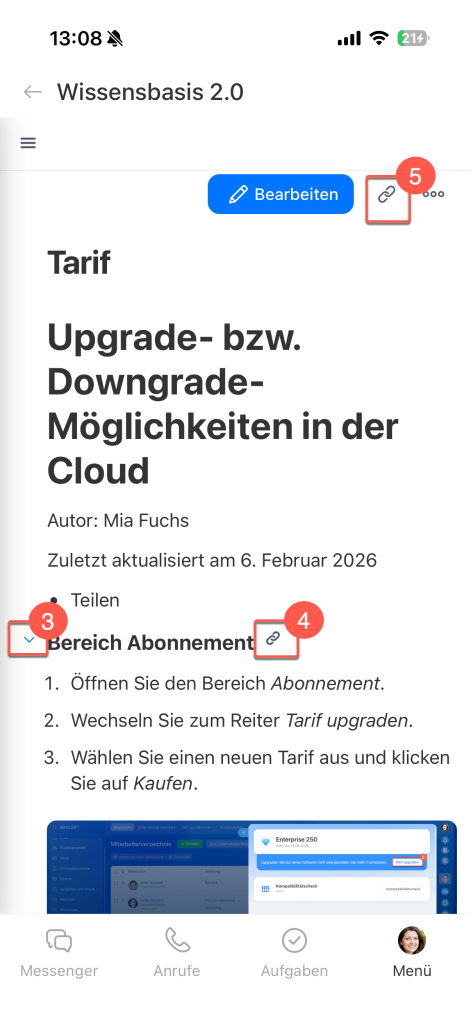
3–4. Tippen Sie auf die Überschrift eines Abschnitts, um ihn ein- oder auszuklappen oder einen Link zu diesem Abschnitt zu kopieren.
5. Tippen Sie oben rechts auf das Klammersymbol, um den Link zum Dokument zu kopieren.
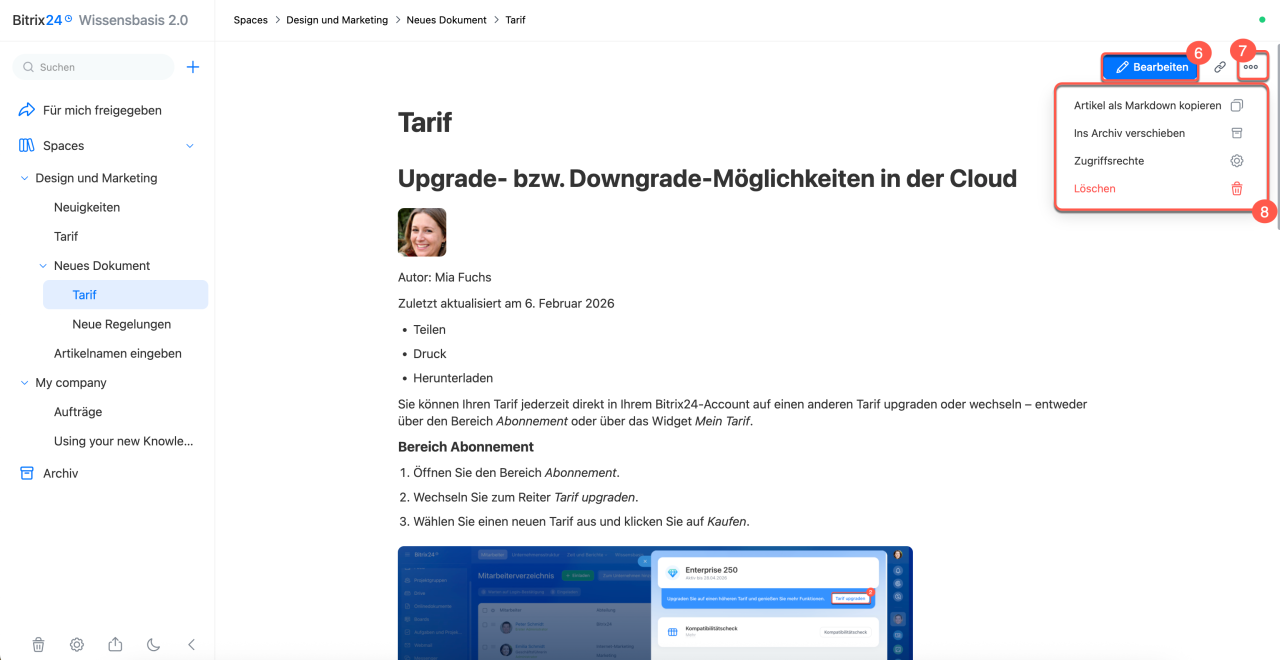
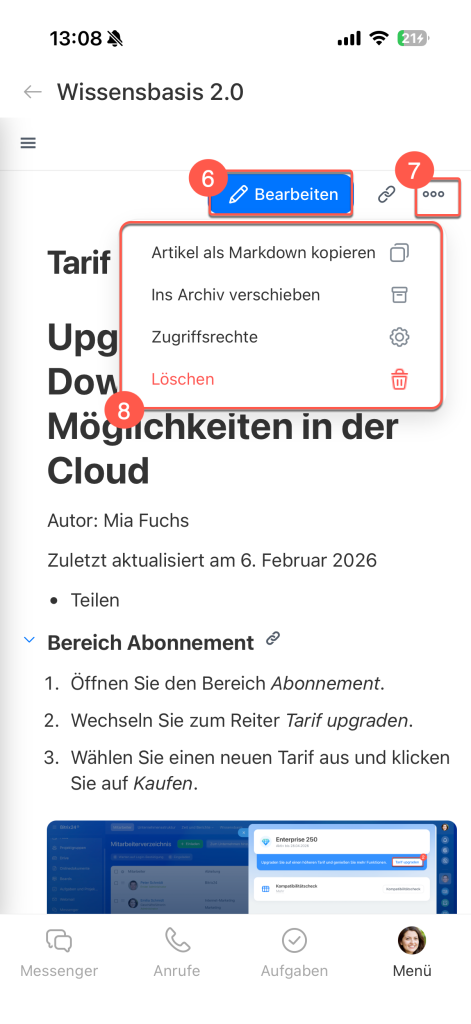
6. Tippen Sie auf Bearbeiten, um das Dokument zu ändern.
7–8. Tippen Sie auf Drei Punkte (...), um das Menü zu öffnen. Dort können Sie den Seiteninhalt kopieren, die Seite archivieren oder löschen sowie die Zugriffsrechte für das Dokument verwalten.
Mit dem Archiv arbeiten
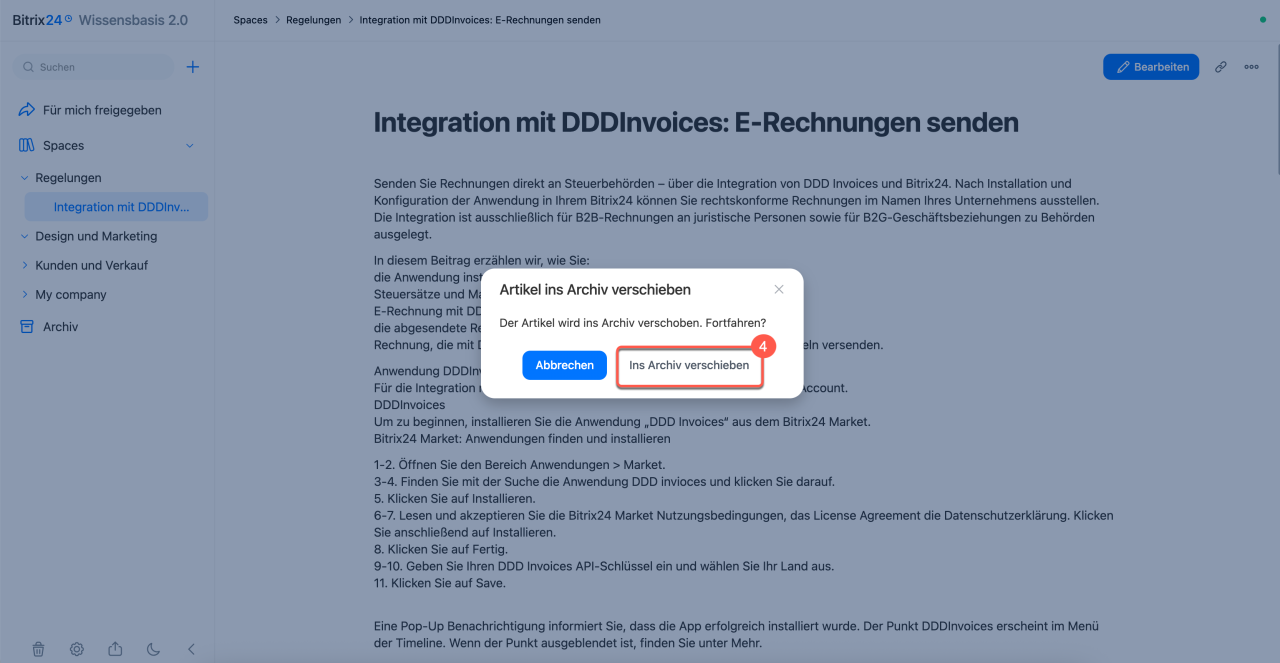
Um eine Wissensbasis mit allen Inhalten oder einzelne Dokumente vorübergehend aus dem allgemeinen Zugriff zu entfernen, archivieren Sie diese. Dokumente aus der Wissensbasis werden einzeln in den Bereich Archiv verschoben – mit Angabe der jeweiligen Wissensbasis, zu der sie gehören. Alle Materialien können jederzeit wiederhergestellt werden.
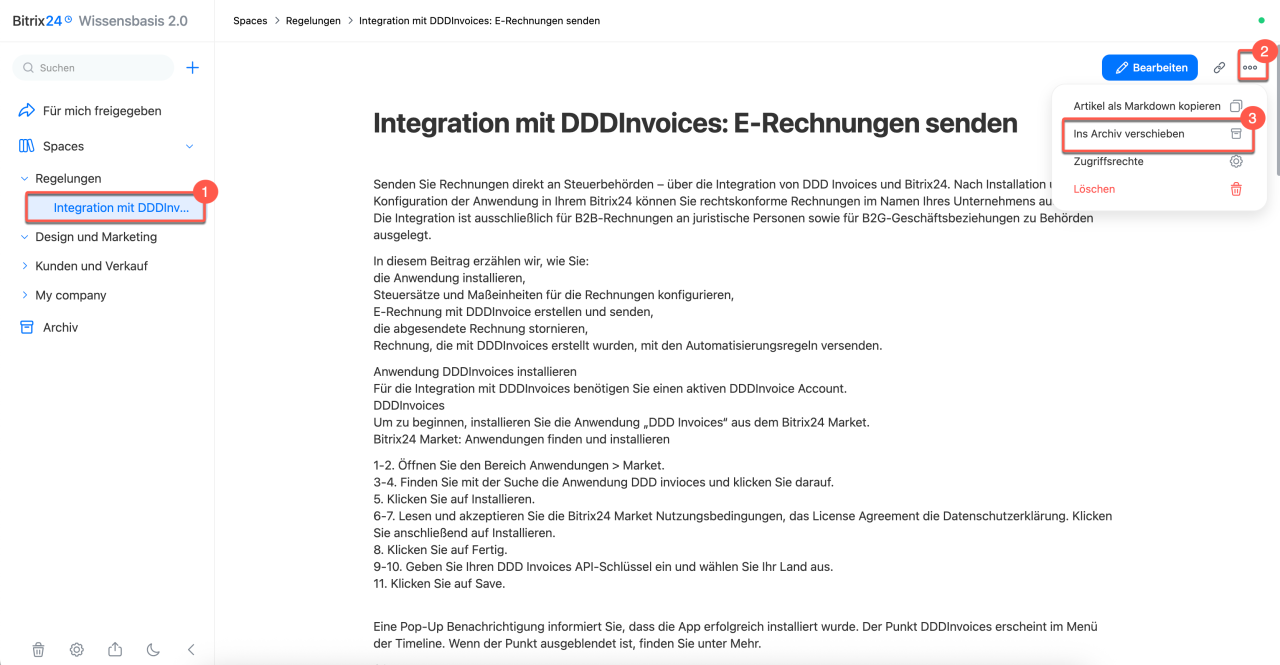
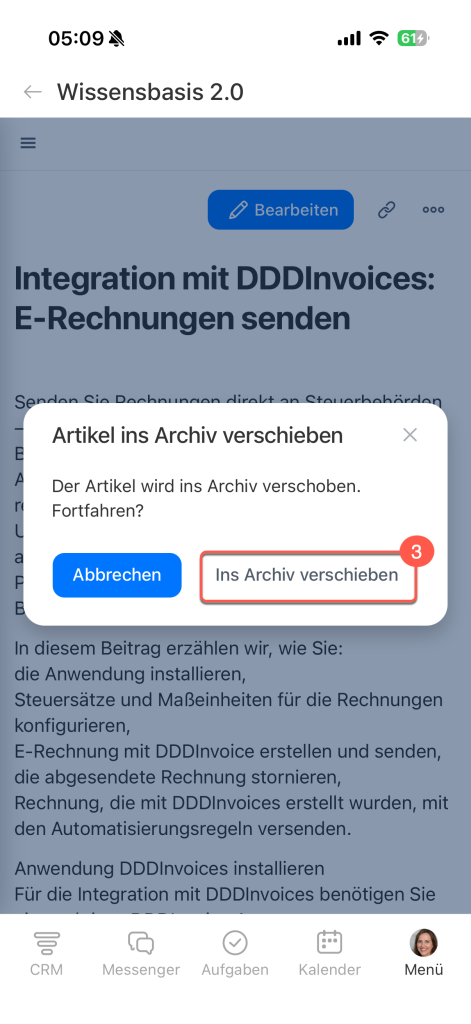
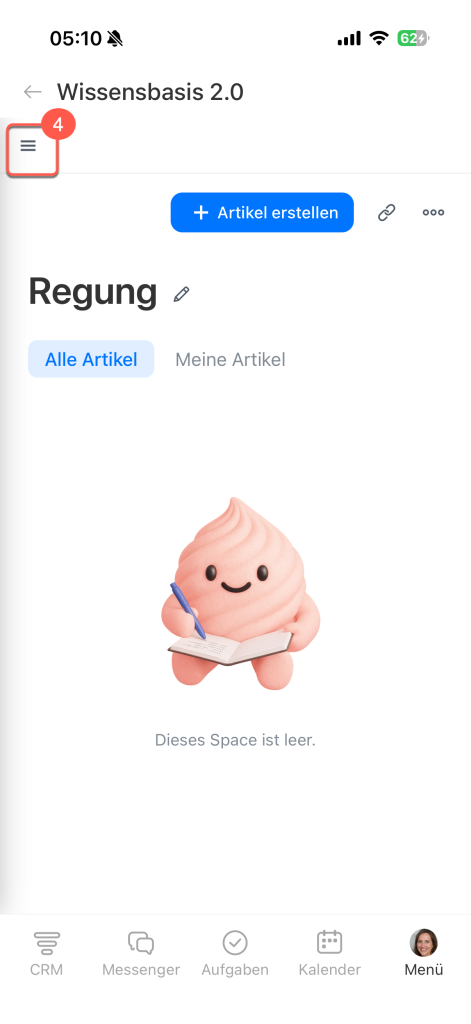
1–4. Öffnen Sie die Wissensbasis oder das Dokument, klicken Sie auf Drei Punkte (...) > Ins Archiv verschieben und bestätigen Sie die Aktion.
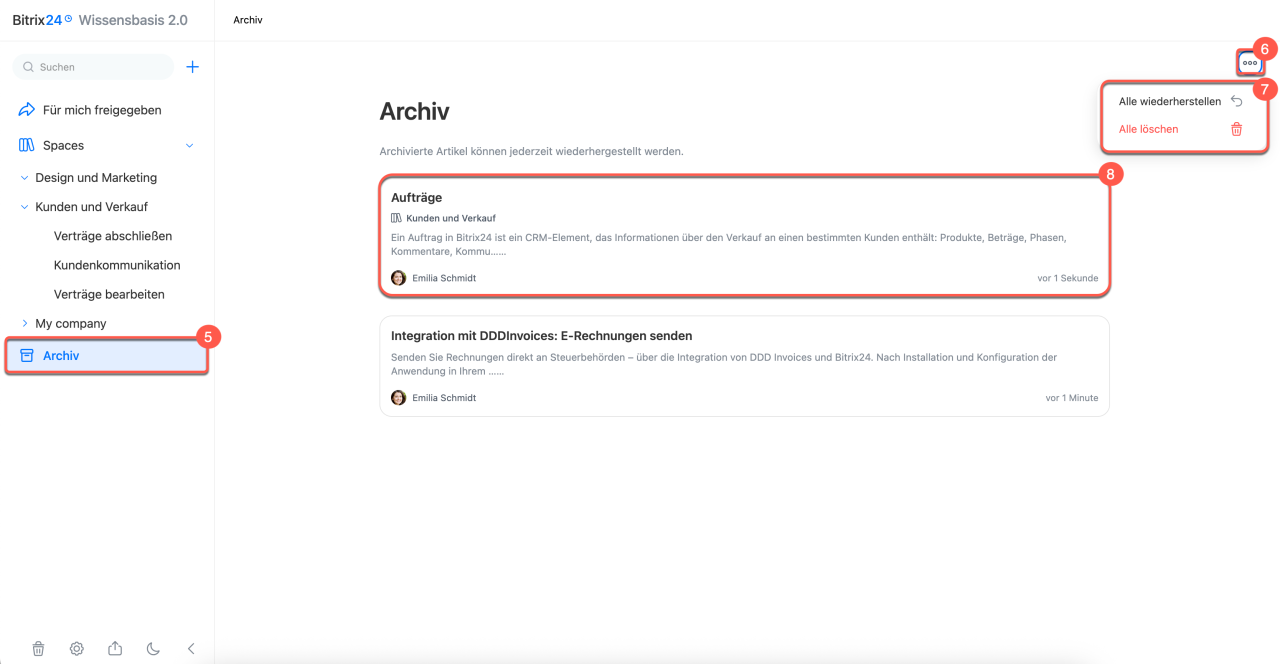
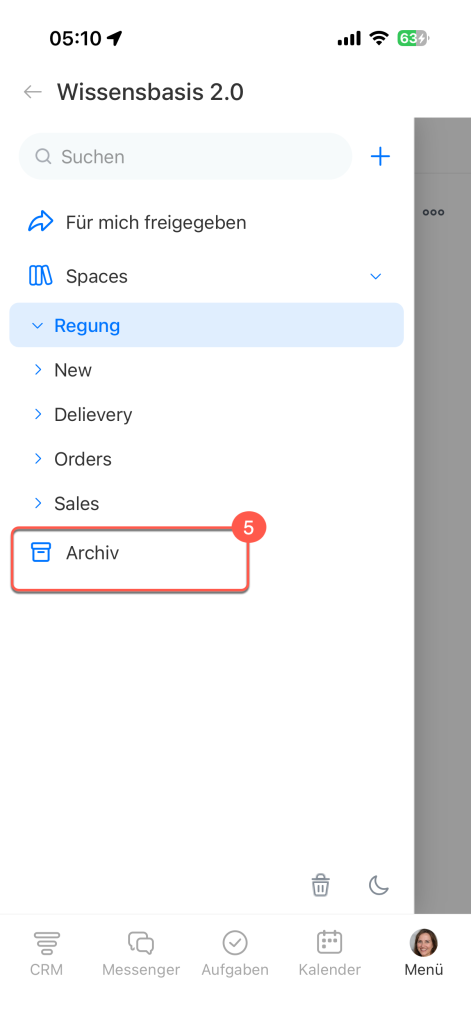
5–7. Um archivierte Dokumente zu verwalten, öffnen Sie den Bereich Archiv und klicken Sie oben rechts auf Drei Punkte (...). Wählen Sie anschließend eine Aktion aus:
- Alle wiederherstellen – alle archivierten Dokumente werden wieder für Nutzer verfügbar. Die Struktur der Wissensbasen sowie die Zugriffsrechte bleiben erhalten.
- Alle löschen – die Dokumente werden in den Papierkorb verschoben.
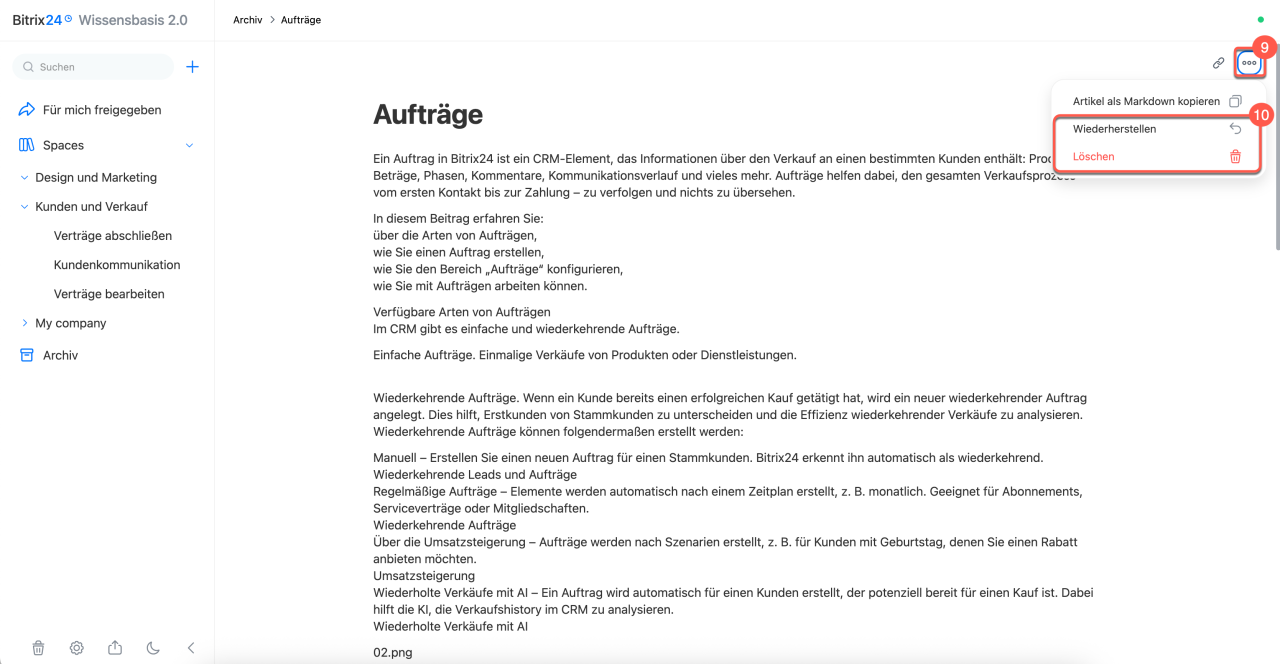
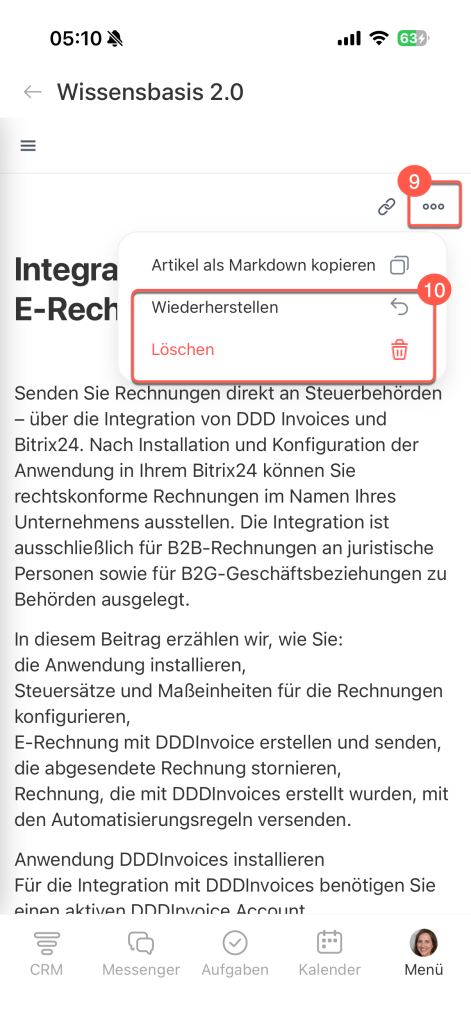
8–10. Um ein einzelnes Dokument zu verwalten, öffnen Sie es und klicken Sie auf Drei Punkte (...) > Wiederherstellen oder Löschen.
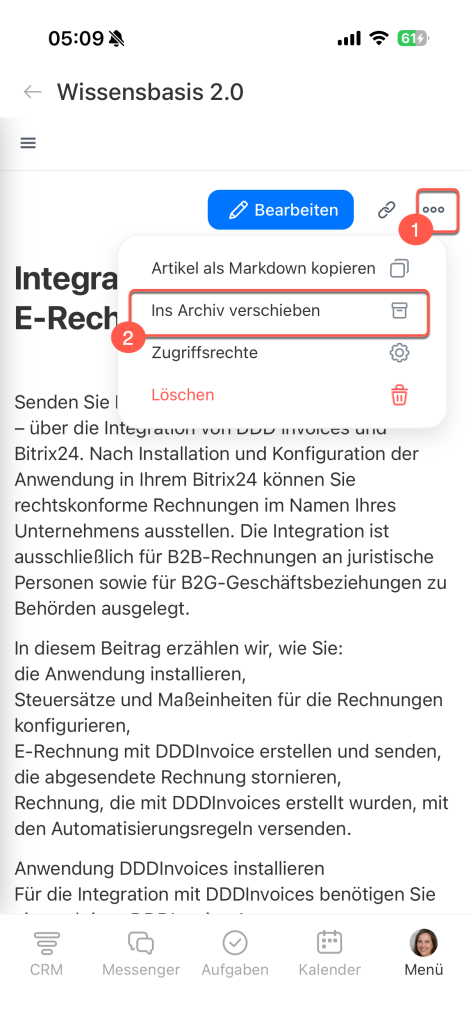
1–4. Öffnen Sie die Wissensbasis oder das Dokument, tippen Sie auf Drei Punkte (...) > Ins Archiv verschieben und bestätigen Sie die Aktion.
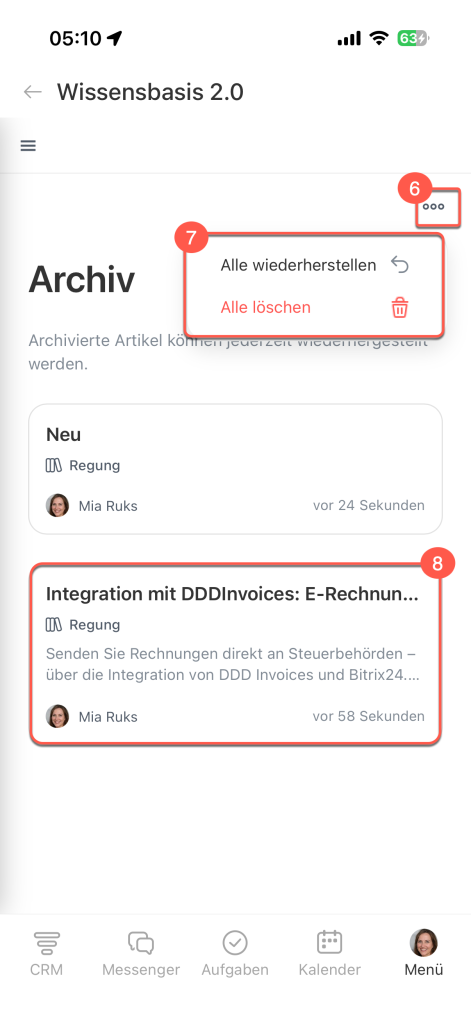
5–7. Um alle archivierten Dokumente zu verwalten, öffnen Sie den Bereich Archiv und tippen Sie oben rechts auf Drei Punkte (...). Wählen Sie eine Aktion aus:
- Alle wiederherstellen – alle archivierten Dokumente werden wieder für Nutzer verfügbar. Die Struktur der Wissensbasen sowie die Zugriffsrechte bleiben erhalten.
- Alle löschen – die Dokumente werden in den Papierkorb verschoben.
8–10. Um ein einzelnes Dokument zu verwalten, öffnen Sie es und tippen Sie auf Drei Punkte (...) > Wiederherstellen oder Löschen.
Mit dem Papierkorb arbeiten
Wenn eine Wissensbasis oder ein Dokument nicht mehr benötigt wird, können Sie diese löschen und in den Papierkorb verschieben. Dort werden sie für 30 Tage gespeichert und anschließend automatisch gelöscht. Innerhalb dieses Zeitraums können die Materialien wiederhergestellt werden.
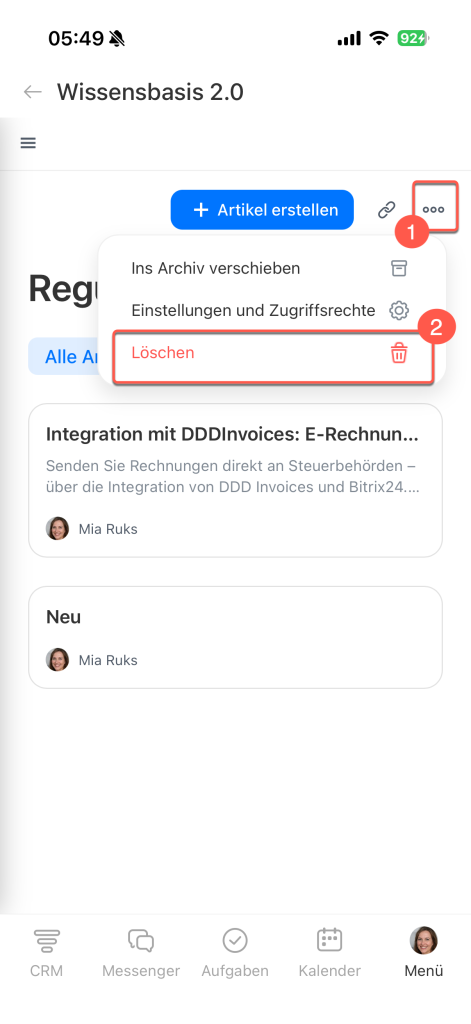
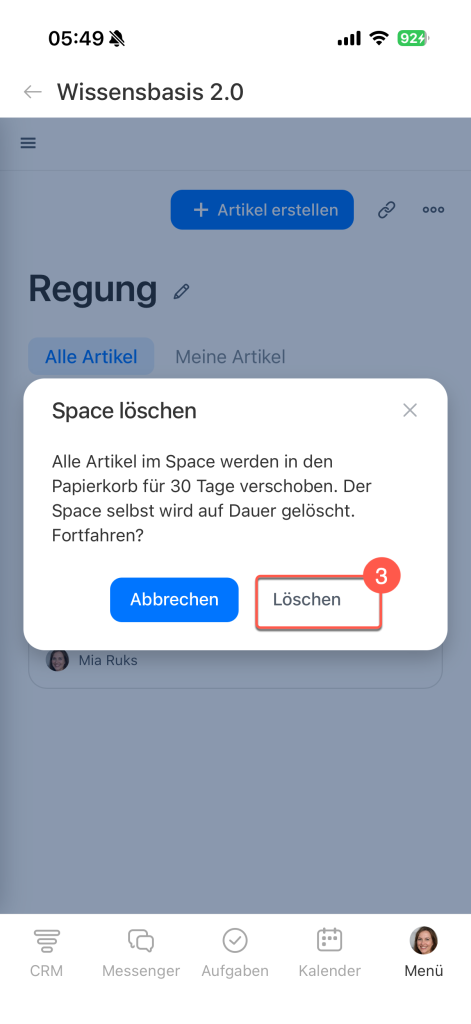
1–4. Öffnen Sie die Wissensbasis oder das Dokument und klicken Sie auf Drei Punkte (...) > Löschen > Löschen.
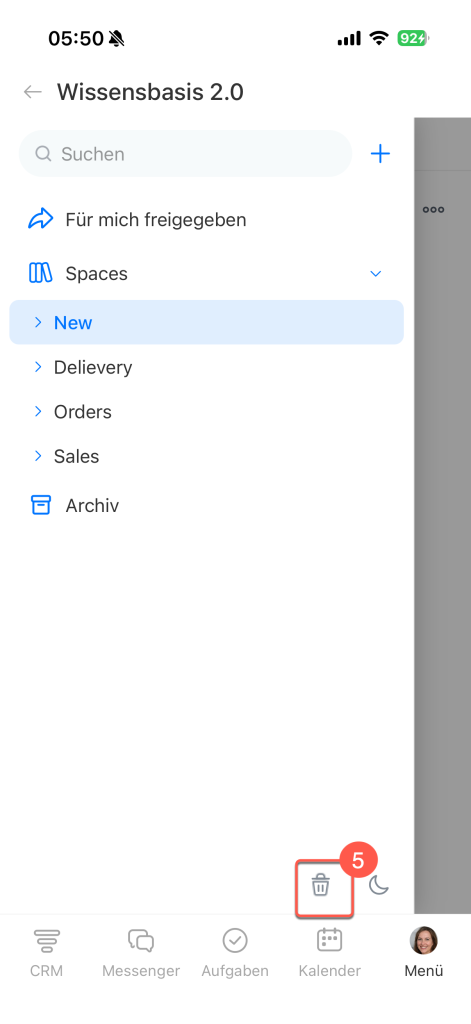
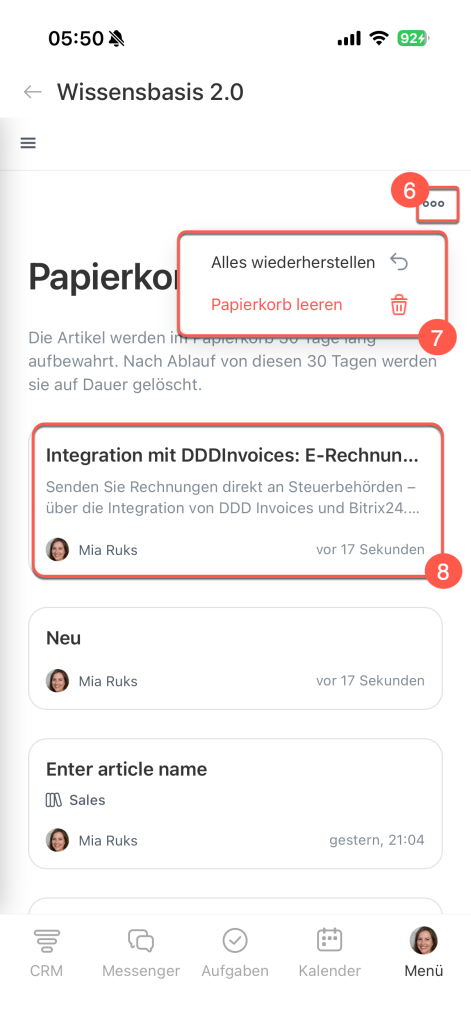
5–7. Um gelöschte Dokumente zu verwalten, öffnen Sie den Bereich Papierkorb und klicken Sie oben rechts auf Drei Punkte (...). Wählen Sie anschließend eine Aktion aus:
- Alle wiederherstellen – alle gelöschten Dokumente werden wieder für Nutzer verfügbar. Die Struktur der Wissensbasen sowie die Zugriffsrechte bleiben erhalten.
- Papierkorb leeren – die Dokumente werden endgültig gelöscht und können nicht wiederhergestellt werden.
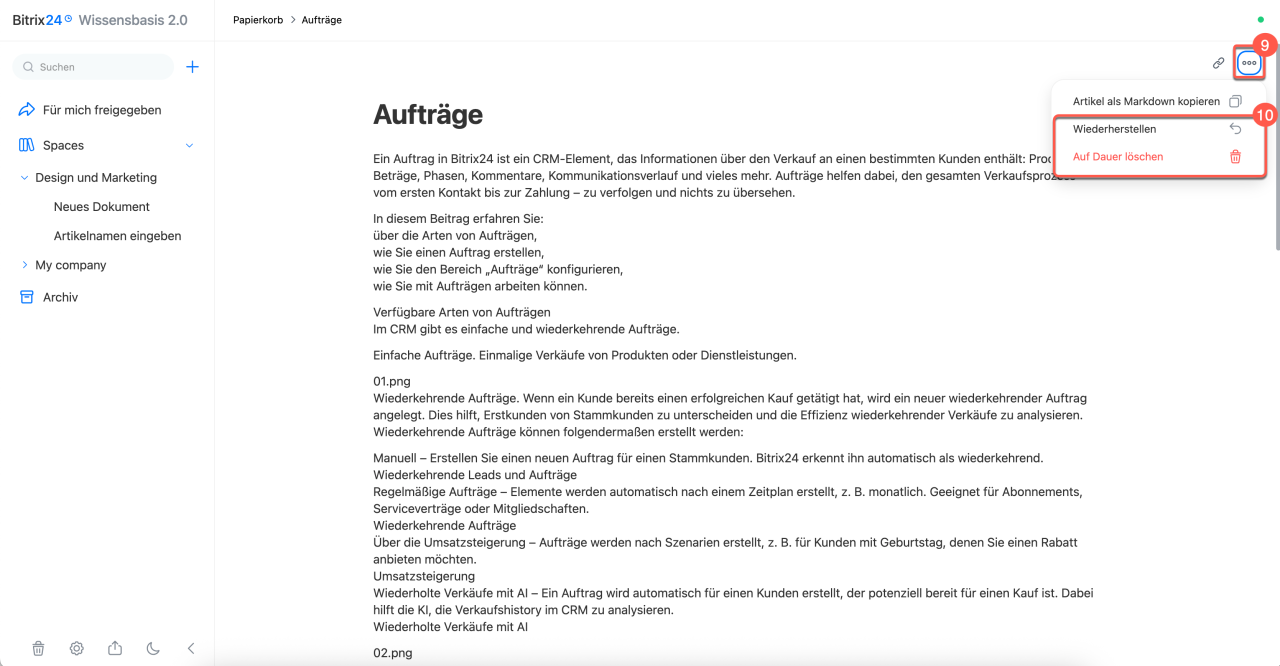
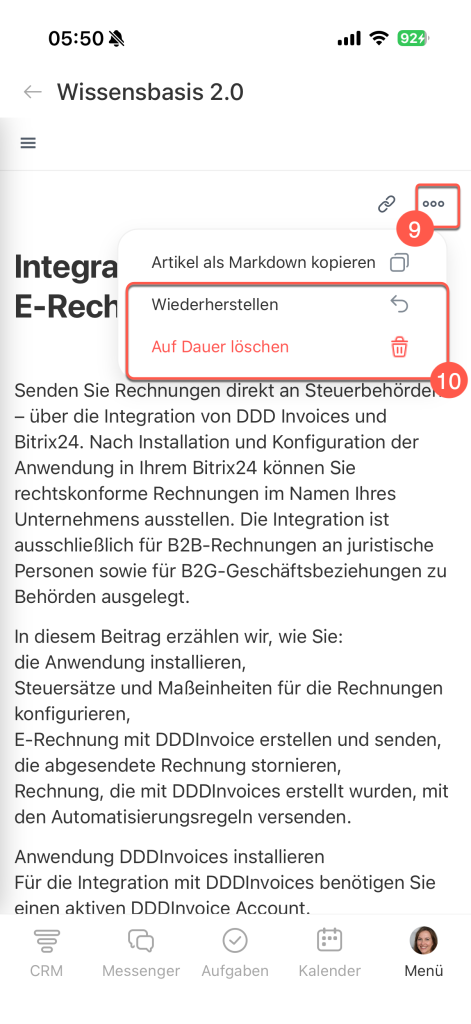
8–10. Um ein einzelnes Dokument zu verwalten, suchen Sie es in der Liste und öffnen Sie es. Klicken Sie auf Drei Punkte (...) und wählen Sie die gewünschte Aktion aus: Wiederherstellen oder Auf Dauer löschen.
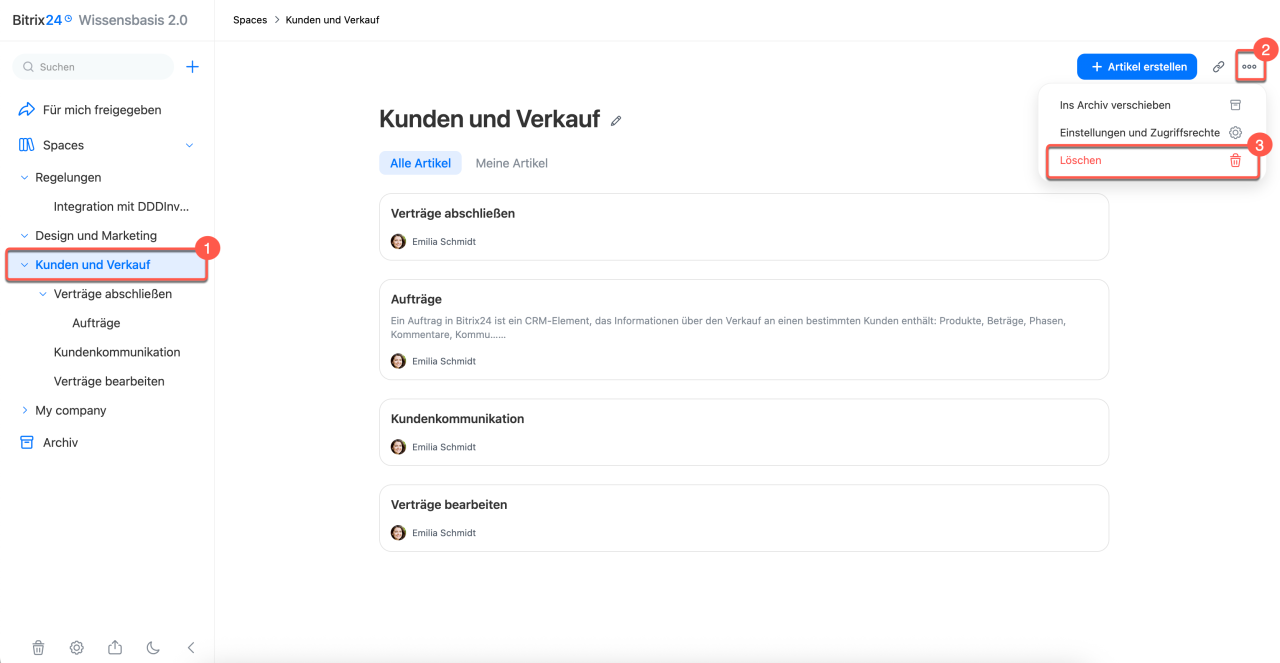
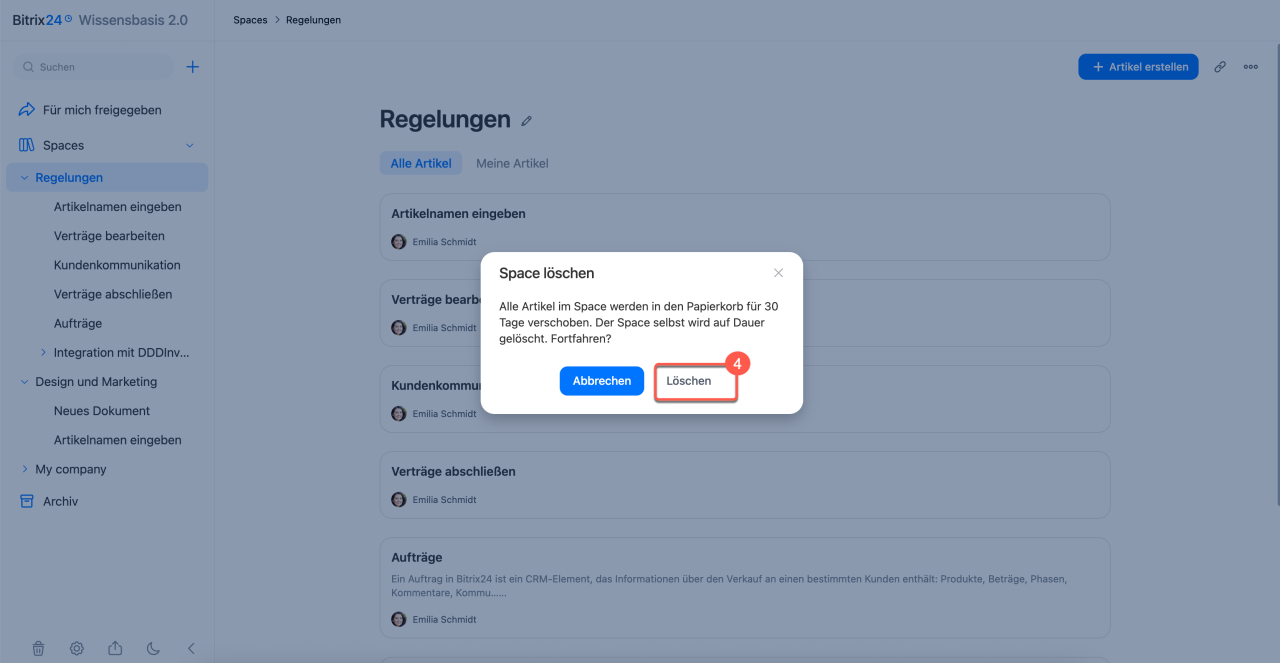
1–4. Öffnen Sie die Wissensbasis oder das Dokument und klicken Sie auf Drei Punkte (...) > Löschen > Löschen.
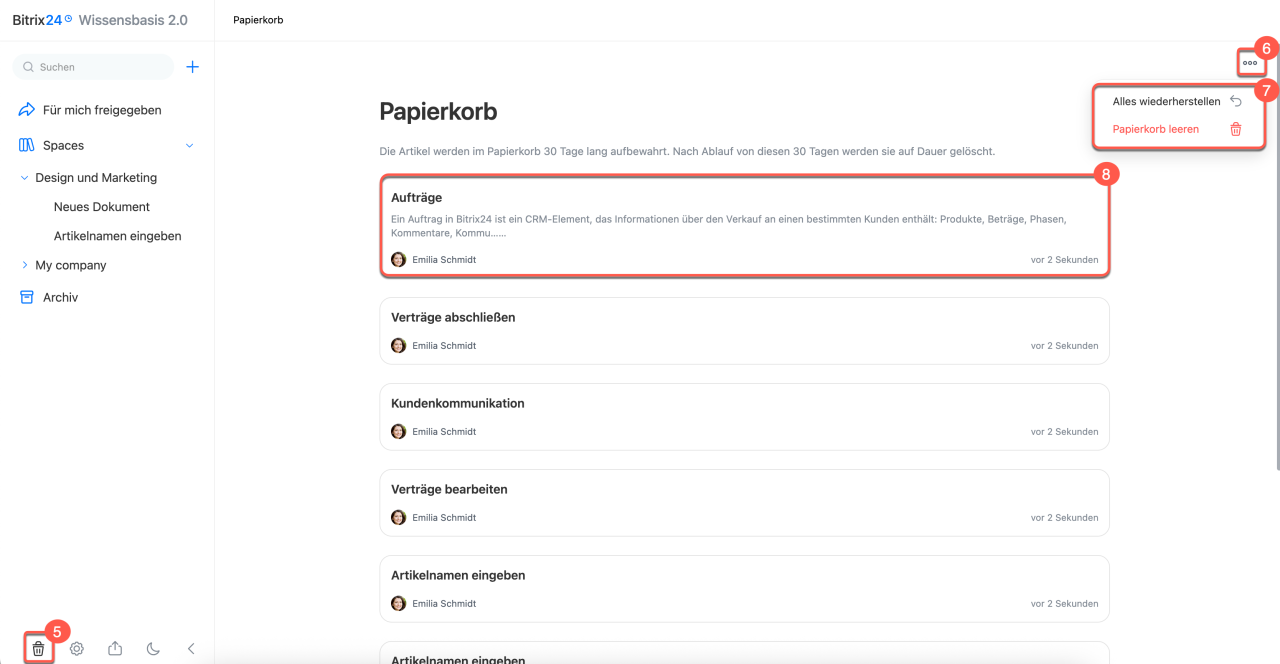
5–7. Um gelöschte Dokumente zu verwalten, öffnen Sie den Bereich Papierkorb und klicken Sie oben rechts auf Drei Punkte (...). Wählen Sie anschließend eine Aktion aus:
- Alle wiederherstellen – alle gelöschten Dokumente werden wieder für Nutzer verfügbar. Die Struktur der Wissensbasen sowie die Zugriffsrechte bleiben erhalten.
- Papierkorb leeren – die Dokumente werden endgültig gelöscht und können nicht wiederhergestellt werden.
8–10. Um ein einzelnes Dokument zu verwalten, suchen Sie es in der Liste und öffnen Sie es. Klicken Sie auf Drei Punkte (...) und wählen Sie die gewünschte Aktion aus: Wiederherstellen oder Auf Dauer löschen.
Dokument formatieren
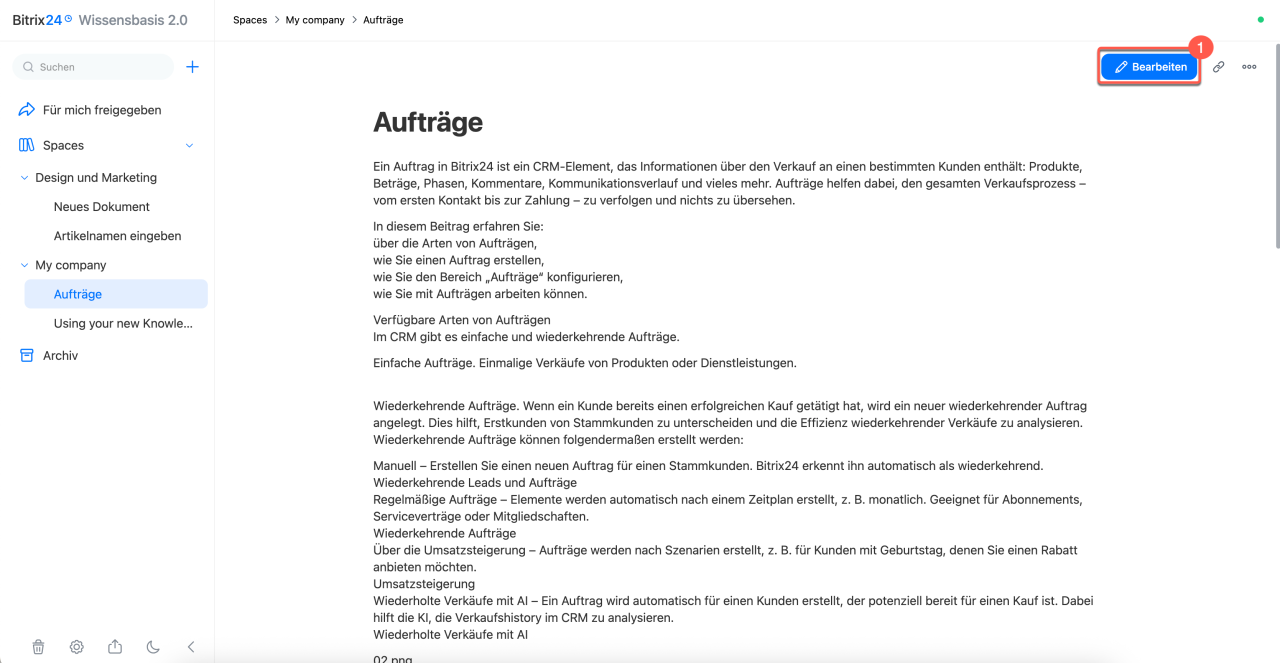
Öffnen Sie das Dokument und klicken Sie auf Bearbeiten. Fügen Sie Text hinzu und strukturieren Sie den Inhalt so, dass Kollegen Informationen schneller erfassen, wichtige Punkte leichter finden und effizient mit dem Dokument arbeiten können. Alle Änderungen werden automatisch gespeichert.
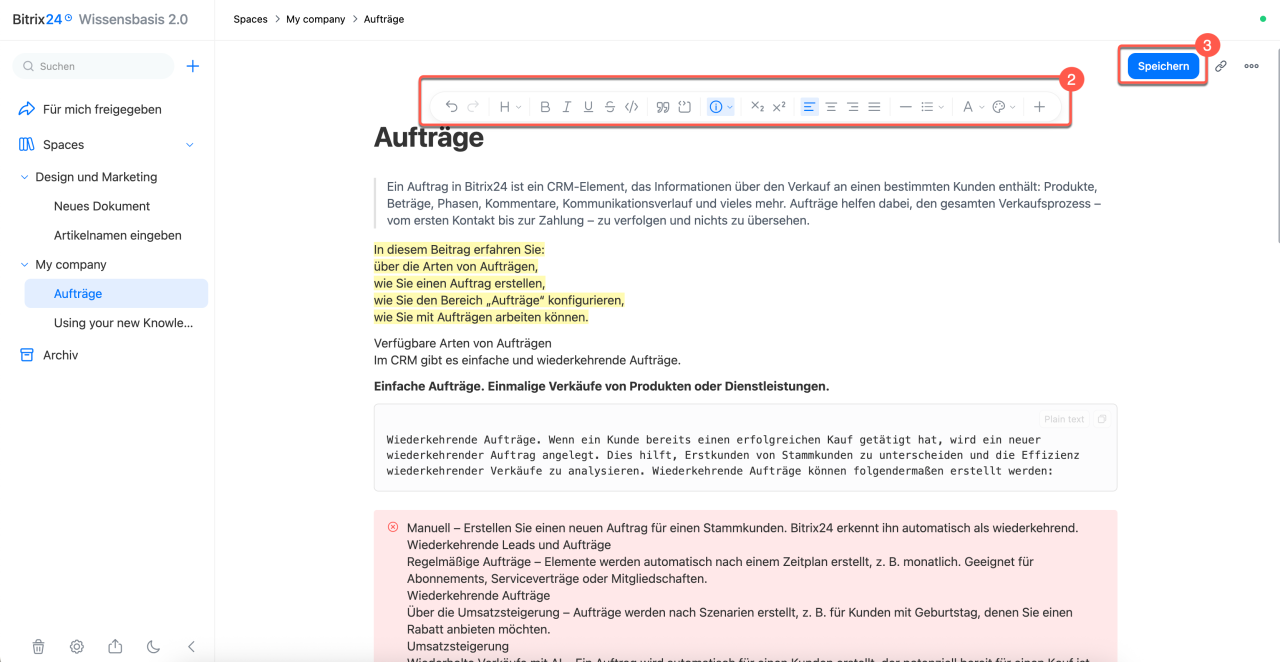
Rückgängig machen und Wiederherstellen  . Verwenden Sie die Pfeile, um die letzte Aktion rückgängig zu machen oder wiederherzustellen.
Überschrift. Wählen Sie zwischen normalem Text und Überschriften der Ebenen 1–4. Überschriften helfen dabei, die Struktur des Dokuments übersichtlich aufzubauen und Inhalte in verständliche Abschnitte zu gliedern.
Textformatierung. Text kann fett, kursiv, unterstrichen, durchgestrichen oder als Code formatiert werden. So lassen sich wichtige Regeln, Hinweise, Status oder technische Werte hervorheben. Beispielsweise kann ein obligatorischer Schritt fett markiert und ein veralteter Hinweis durchgestrichen werden.
Zitat  . Hebt Text mit einer vertikalen Linie hervor und trennt wichtige Informationen vom Hauptinhalt. Die Option ist für Hinweise, Empfehlungen, Warnungen oder Auszüge aus Richtlinien geeignet.
Code-Block  . Ermöglicht das Einfügen von Code in einem separaten formatierten Block. Dies eignet sich für technische Anleitungen, um Beispiele für Anfragen, Skripte oder Styles darzustellen und Kollegen das schnelle Kopieren zu erleichtern.
Callout. Hebt Text mit einem farbigen Hintergrund und einem Symbol links hervor. Geeignet für Anmerkungen, Tipps, Warnungen und wichtige Klarstellungen, die sofort auffallen sollen.
Klicken Sie auf das Informationssymbol  und wählen Sie das passende Symbol aus.
Hoch- und Tiefstellung  . Nützlich für Formeln, Bezeichnungen, Potenzen, chemische Symbole oder Abkürzungen mit spezieller Formatierung.
Textausrichtung: linksbündig, zentriert, rechtsbündig oder im Blocksatz. Dies hilft, das Dokument ordentlicher und leserfreundlicher zu gestalten.
Horizontale Linie. Trennt inhaltliche Blöcke im Dokument. Dies ist nützlich, um in einem Material die Hauptschritte, Beispiele, Anmerkungen oder zusätzliche Informationen visuell zu trennen.
Listen: Aufzählungslisten, nummerierte Listen und Checklisten.
Text- und Hintergrundfarbe. Hilft, wichtige Abschnitte hervorzuheben und Akzente zu setzen.
Einfügen. Sie können einen Link, eine Tabelle, eine Datei, ein Video oder ein Bild bis zu einer Größe von 5 GB in das Dokument einfügen. Bilder bis zu 48 MB werden als Bilder eingefügt, größere Dateien als Dateianhänge. Die maximale Bildauflösung beträgt 7000 × 7000 Pixel.
Klicken Sie auf Plus (+) am Ende der Formatierungsleiste und wählen Sie das Objekt aus, das Sie in das Dokument einfügen möchten. Wenn Sie mit der Formatierung des Dokuments fertig sind, klicken Sie auf Speichern, um den Bearbeitungsmodus zu verlassen.
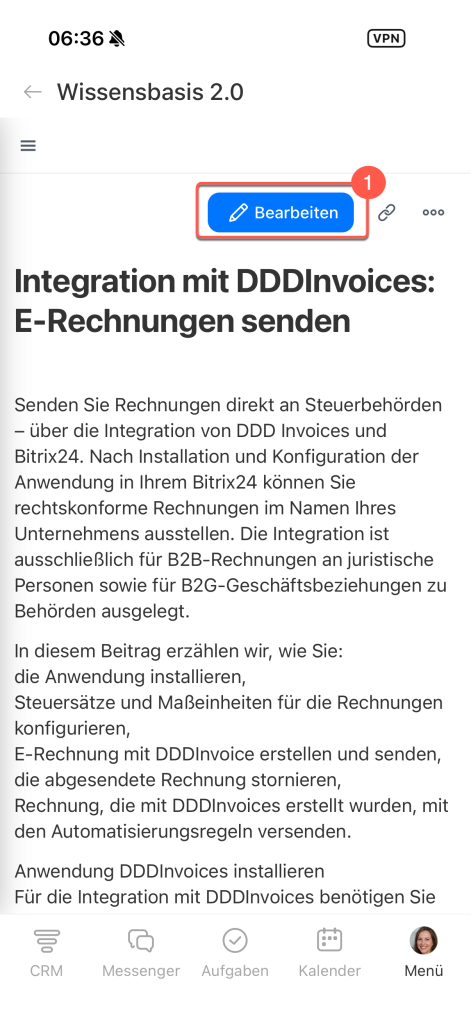
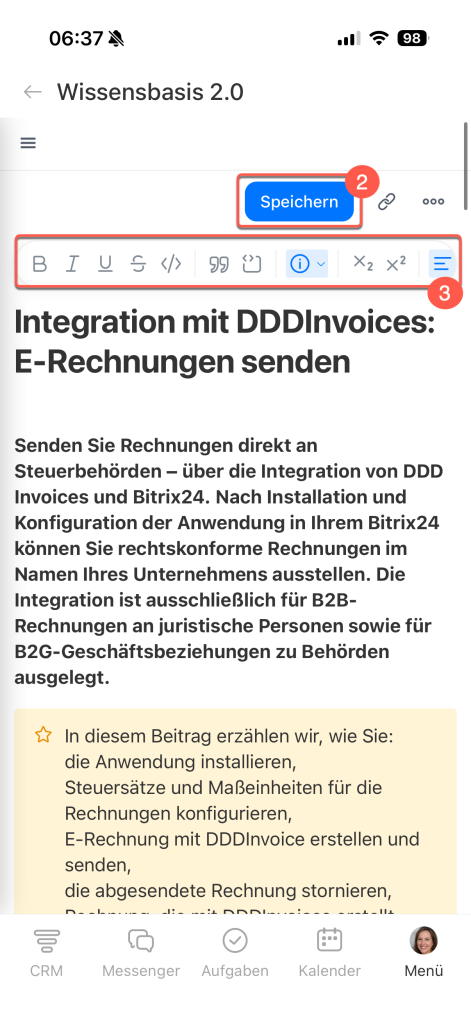
In der mobilen App können Sie Dokumente genauso formatieren wie in der Webversion: den Stil und die Farbe des Textes ändern, Codeblöcke und Videos hinzufügen sowie weitere Formatierungsoptionen verwenden.
1. Öffnen Sie das Dokument und tippen Sie auf Bearbeiten.
2. Fügen Sie Text hinzu und formatieren Sie ihn – alle Änderungen werden automatisch gespeichert. Um alle verfügbaren Formatierungsoptionen anzuzeigen, halten Sie die Formatierungsleiste gedrückt und scrollen Sie durch die Werkzeugliste.
3. Tippen Sie auf Speichern, um den Bearbeitungsmodus zu verlassen.
Zusammenfassung
- Mit der Wissensbasis 2.0 können separate Wissensbasen für verschiedene Abteilungen erstellt, Inhalte strukturiert, Zugriffsrechte verwaltet und Dokumente gemeinsam bearbeitet werden.
- Über die linke Steuerleiste können Sie Materialien durchsuchen, Wissensbasen und Dokumente erstellen und öffnen sowie Zugriffsrechte und Darstellungseinstellungen verwalten.
- Beim Arbeiten mit Wissensbasen und Dokumenten können Sie Links kopieren, Zugriffsrechte konfigurieren sowie Inhalte archivieren oder löschen.
- Dokumente aus dem Archiv können jederzeit wiederhergestellt werden. Dokumente im Papierkorb bleiben 30 Tage gespeichert und werden danach automatisch endgültig gelöscht.
- Um ein Dokument zu formatieren, öffnen Sie es im Bearbeitungsmodus. Alle Änderungen werden automatisch gespeichert. Klicken Sie auf Speichern, um den Bearbeitungsmodus zu verlassen.