
Die Bestandsverwaltung ist ein Bitrix24-Tool zur Bestandskontrolle. Es erfasst alle Warenbewegungen – Wareneingänge, Bestellungen, Verschiebungen und Abschreibungen – und zeigt den aktuellen Bestand in Echtzeit an.
Wenn in Bitrix24 vor der Aktivierung der Bestandsverwaltung bereits Waren mit Beständen vorhanden waren, bietet Bitrix24 an, diese auf null zu setzen. Ohne diesen Schritt lässt sich die Bestandsverwaltung nicht aktivieren.
Die Zurücksetzung ist erforderlich, damit die Bestandsverwaltung keine ungenauen Daten übernimmt. Wenn Sie beispielsweise Waren über das CRM ohne Lagerdokumente verkauft oder das Feld Verfügbarer Bestand im Katalog manuell gepflegt haben, liegen Bitrix24 keine verlässlichen Bestandsdaten vor. Nach der Zurücksetzung werden alle Bestände auf null gesetzt, die Produkte selbst verbleiben jedoch im Katalog.
Die Bestandsverwaltung ist nicht in allen Tarifen verfügbar.
Bitrix24-Tarife
In diesem Beitrag erfahren Sie, wie Sie:
Bestände zurücksetzen
Die Zurücksetzung erfolgt automatisch im letzten Schritt der Aktivierung der Bestandsverwaltung.
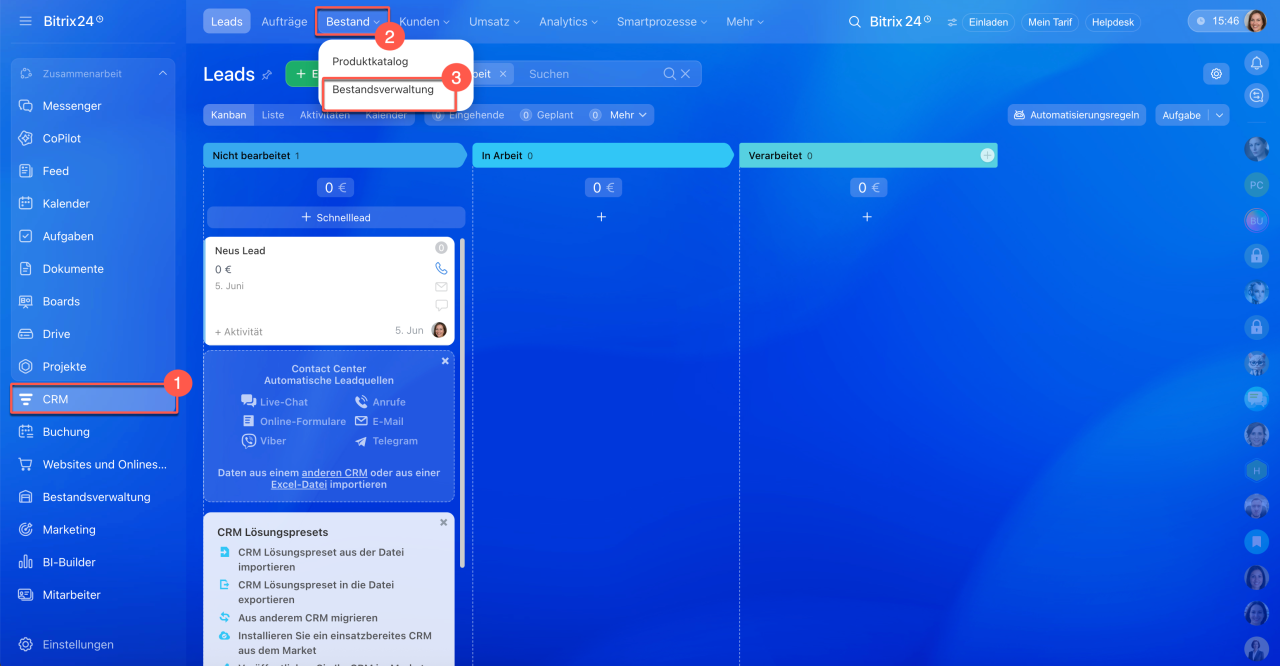
1–3. Öffnen Sie den Bereich CRM > Bestand > Bestandsverwaltung.
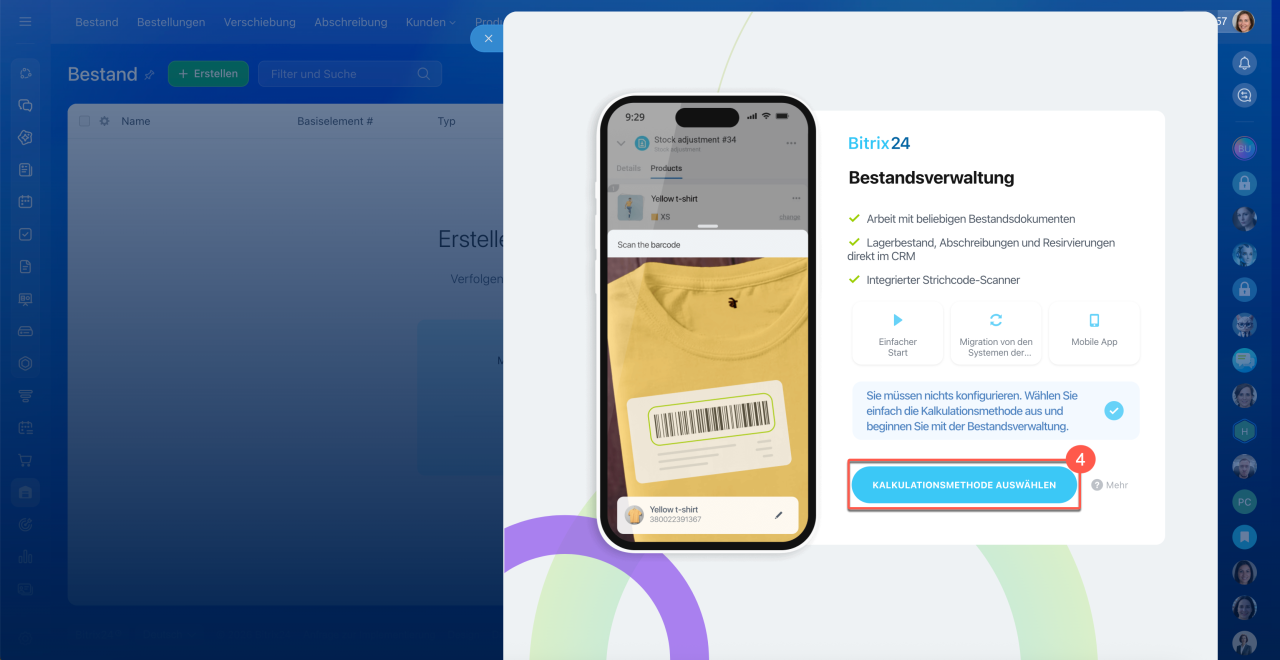
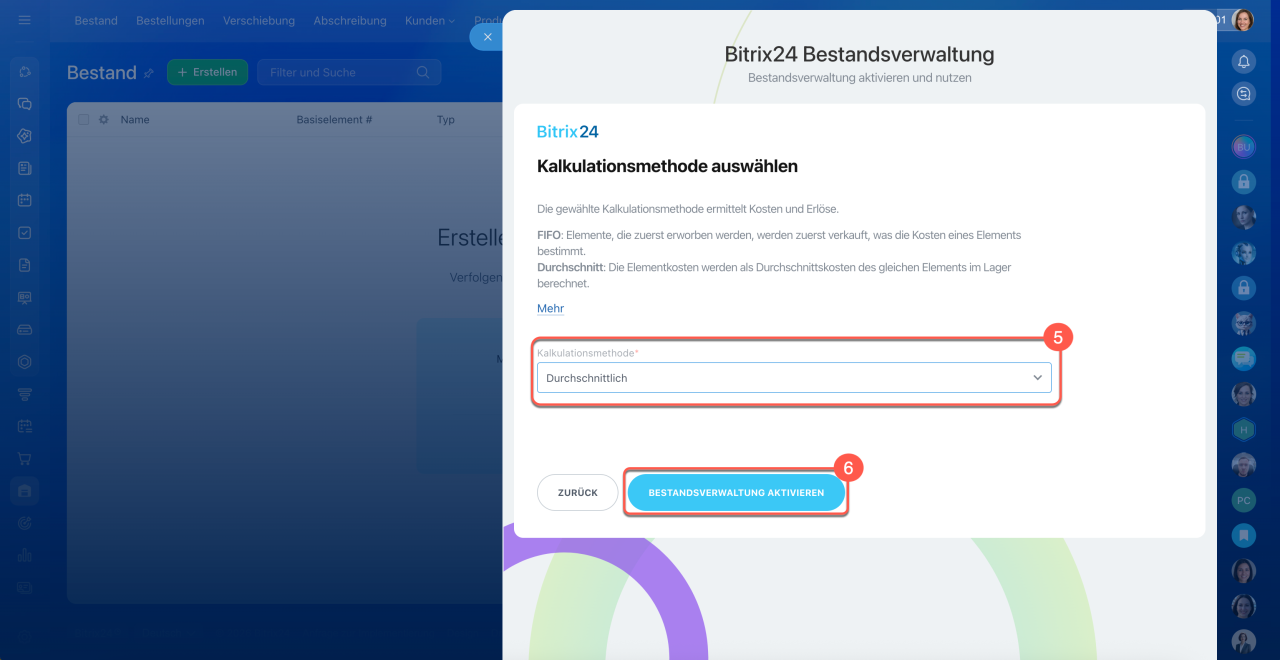
4–6. Legen Sie die Kalkulationssmethode fest und klicken Sie auf Bestandsverwaltung aktivieren.
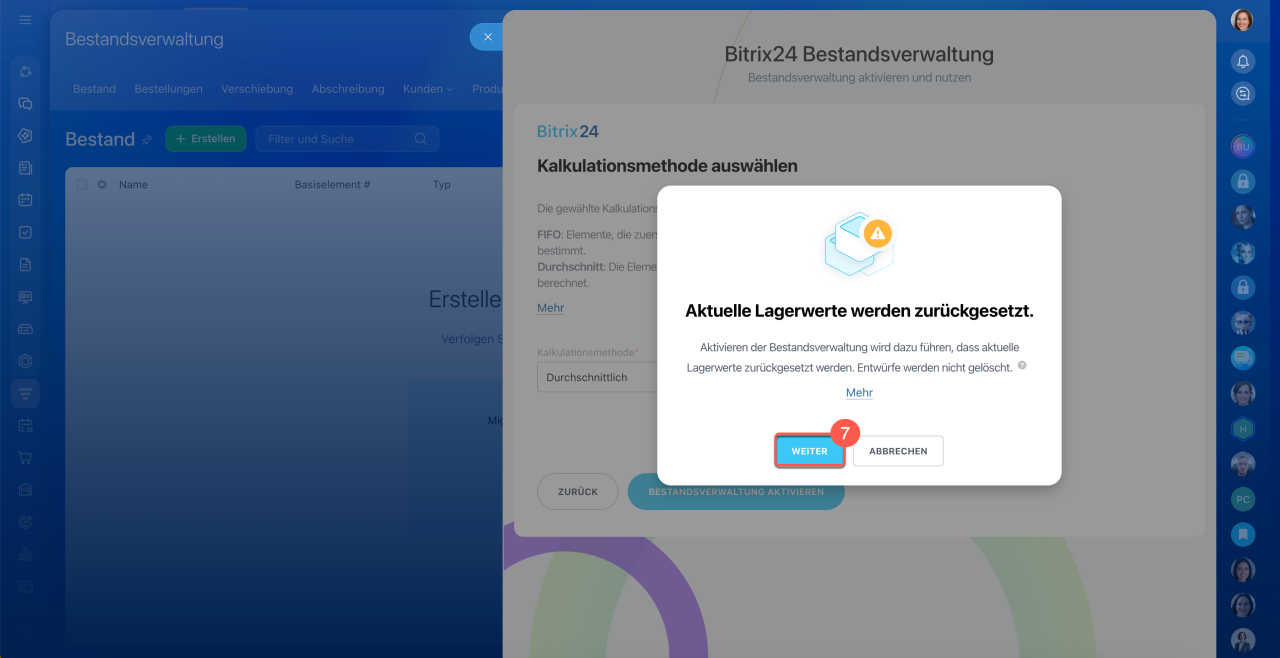
7. Klicken Sie im Dialogfenster Aktuelle Lagerwerte werden zurückgesetzt auf Weiter – die Bestände werden zurückgesetzt, Dokumentenentwürfe bleiben erhalten.
Anschließend wird die Bestandsverwaltung aktiviert und alle Warenbestände werden zurückgesetzt.
Aktuelle Bestände erfassen
Um in der Bestandsverwaltung die tatsächlichen Warenbestände abzubilden, erstellen Sie ein Wareneingangsdokument.
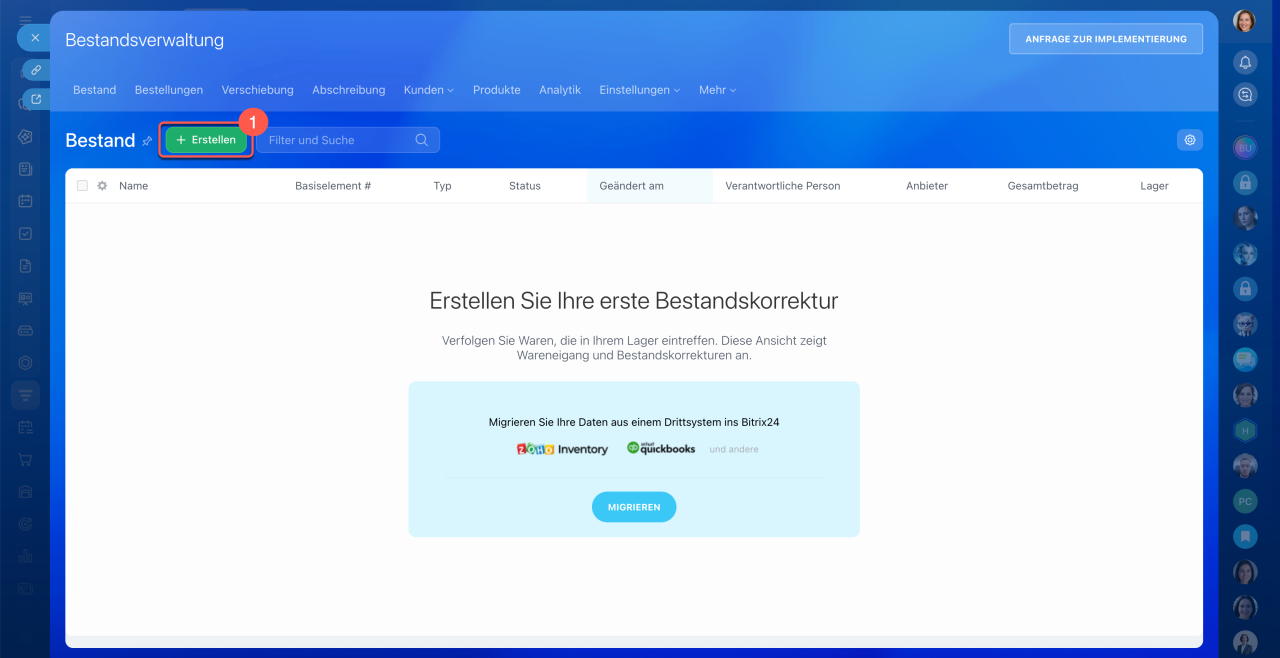
Nach der Aktivierung der Bestandsverwaltung wird der Bereich Wareneingang mit der Aufforderung angezeigt, den ersten Wareneingang zu erfassen.
1. Klicken Sie auf Erstellen.
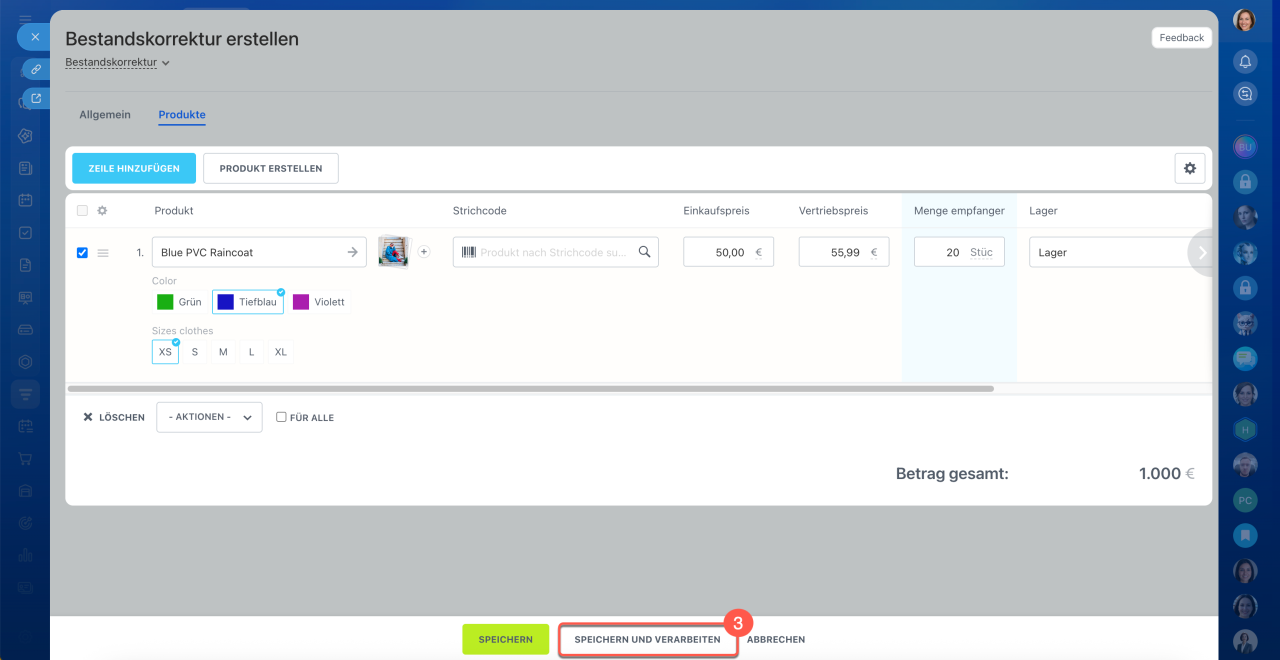
2. Geben Sie im Dokument Produkte, Menge, Einkaufspreis und Lager an.
3. Klicken Sie auf Speichern und verarbeiten.
Nach dem Buchen des Dokuments werden die Produkte mit den aktuellen Beständen im Lager erfasst und stehen für die Verwendung im CRM zur Verfügung.
Bestandsverwaltung: Bestandskorrektur erstellen
Zusammenfassung
- Ohne Zurücksetzung der Bestände kann die Bestandsverwaltung nicht aktiviert werden – dieser Schritt ist obligatorisch.
- Die Zurücksetzung erfolgt automatisch bei der Aktivierung: Die Produkte bleiben im Katalog, ihre Bestände werden auf null gesetzt.
- Erfassen Sie nach der Aktivierung die tatsächlichen Bestände mit einem Wareneingangsdokument – so arbeitet die Bestandsverwaltung von Anfang an mit präzisen Daten.