
Die Bestandsverwaltung in Bitrix24 ermöglicht eine lückenlose Kontrolle über Lagerbestände und Warenbewegungen. Wareneingänge, Verkäufe, Umlagerungen und Abschreibungen werden automatisch erfasst, während die Bestandsdaten in Echtzeit aktualisiert werden.
Mit der Bestandsverwaltung können Sie:
- Aktuelle Lagerbestände überwachen – Bestandsdaten werden bei jeder Warenbewegung automatisch aktualisiert.
- Produkte reservieren – Artikel können für bestimmte Kunden reserviert werden, solange der Auftrag noch in Bearbeitung ist.
- Bestandsabweichungen erkennen – Differenzen lassen sich schnell identifizieren und analysieren.
- Die Rentabilität kontrollieren – Bruttogewinn und Selbstkosten können für jedes Produkt nachvollzogen werden.
Bitrix24-Tarife
Falls Sie:
- Lagerdokumente erstellen und drucken möchten, lesen Sie den Beitrag Bestandsdokumente drucken.
- Zugriffsrechte für Mitarbeiter konfigurieren möchten, lesen Sie den Beitrag Zugriffsrechte für die Bestandsverwaltung.
- Antworten auf häufig gestellte Fragen suchen, lesen Sie den Beitrag Häufige Fragen zur Bestandsverwaltung.
Produkte zum Katalog hinzufügen
Der Produktkatalog ist ein zentrales Verzeichnis für Produkte und Dienstleistungen, das sowohl im CRM als auch im Onlineshop verwendet werden kann. Produkte aus dem Katalog können im Onlineshop oder auf Websites veröffentlicht werden.
Katalogeinstellungen im Onlineshop
Zugriffsrechte für den Produktkatalog
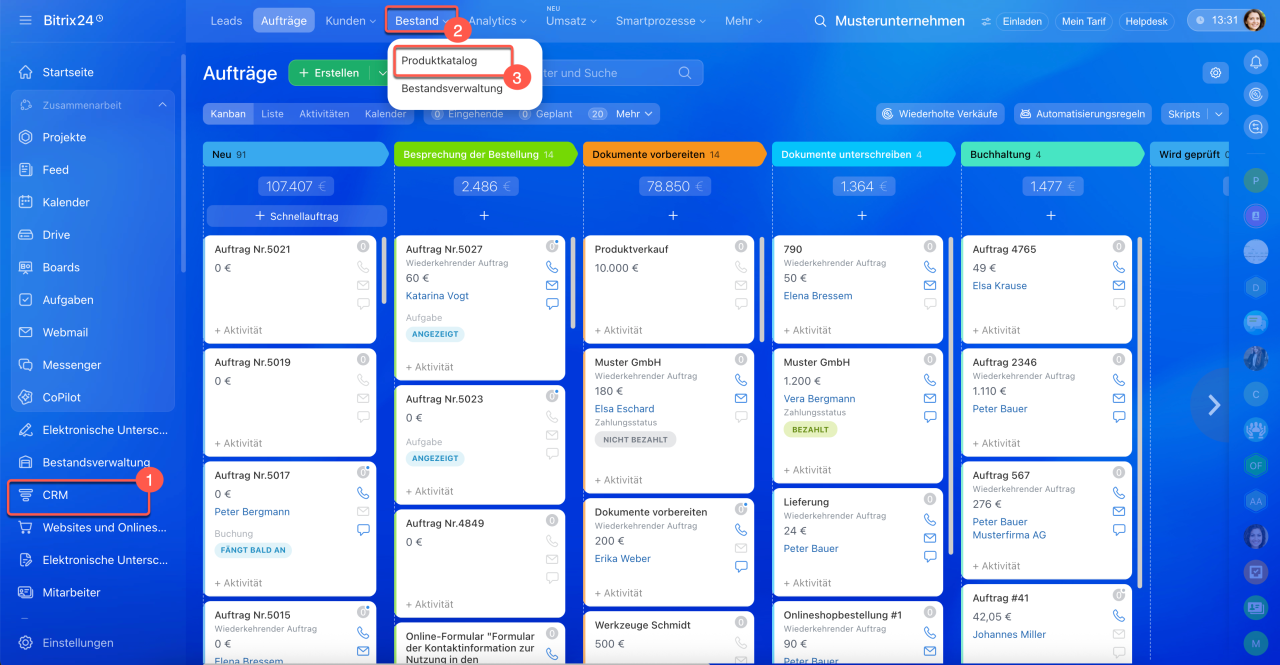
1–3. Öffnen Sie den Bereich CRM > Bestand > Produktkatalog.
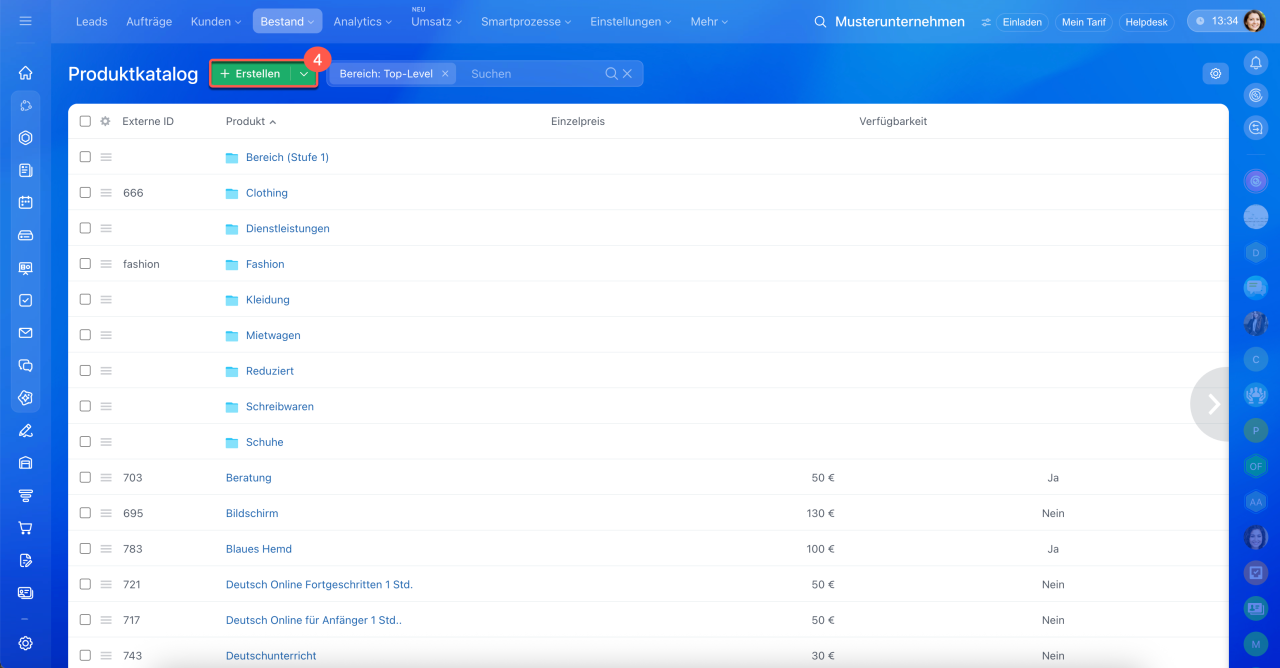
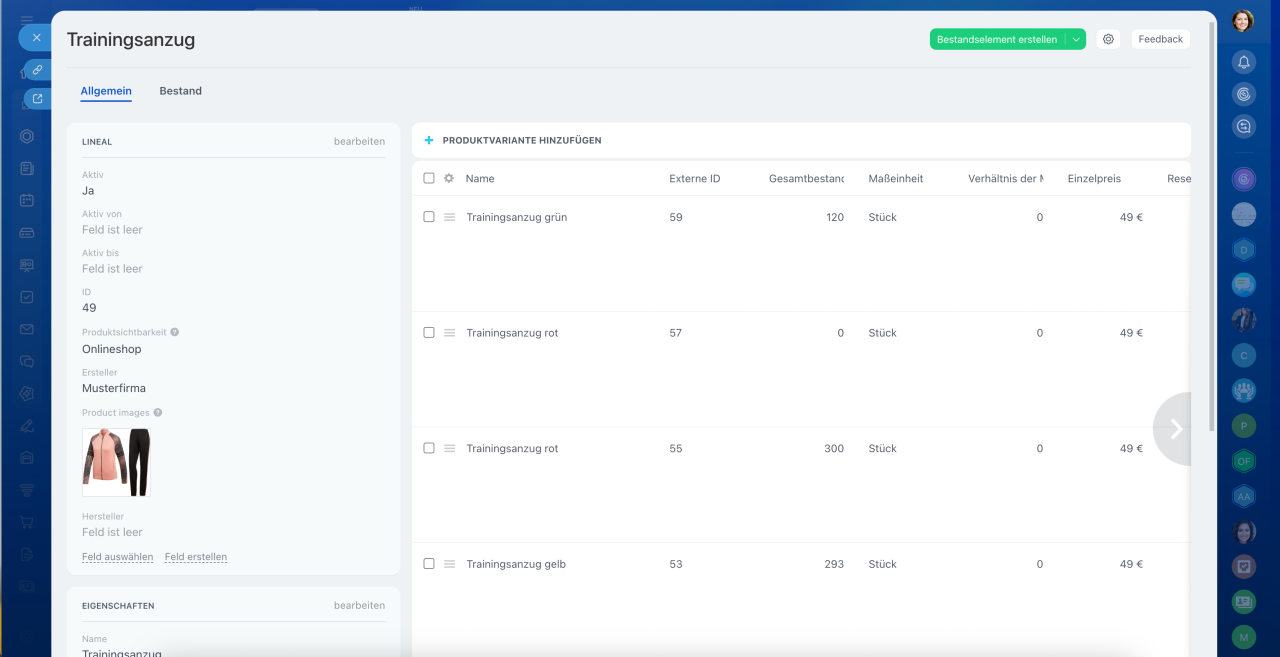
4. Klicken Sie auf Erstellen, um ein neues Produkt anzulegen. Für jedes Produkt können Preis, Artikelnummer, Barcode, Abmessungen, Bilder und Varianten angegeben werden, beispielsweise unterschiedliche Größen oder Farben.
Produkt im Produktkatalog erstellen
Bei einem umfangreichen Sortiment empfiehlt es sich, Produkte in Bereiche und Unterbereiche zu strukturieren. Dadurch finden Mitarbeiter die benötigten Positionen in Aufträgen schneller. Wenn viele Produkte hinzugefügt werden müssen, können diese per Import hochgeladen werden, anstatt sie einzeln anzulegen.
Produktkatalog verwalten
Produkte importieren
Bestandsverwaltung aktivieren
Nachdem Produkte zum Katalog hinzugefügt wurden, können Sie die Bestandsverwaltung aktivieren. Beim ersten Öffnen dieses Bereichs fordert Bitrix24 Sie auf, eine Methode zur Bestandsabschreibung auszuwählen.
Zugriffsrechte für die Bestandsverwaltung
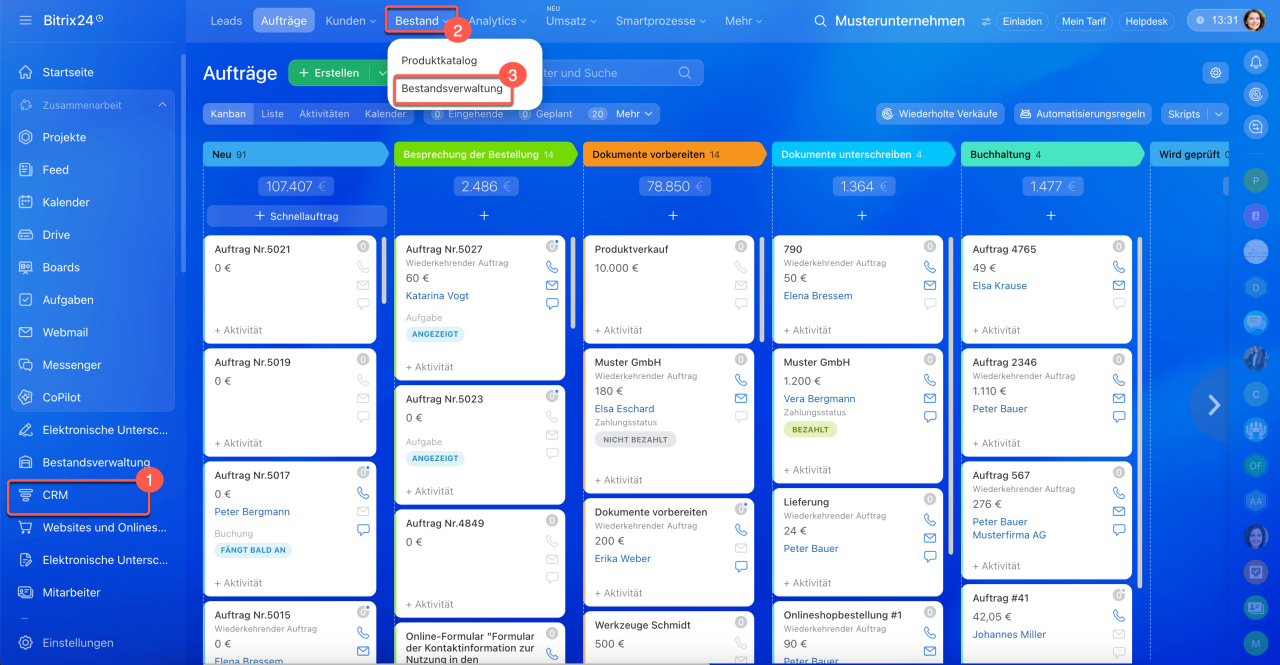
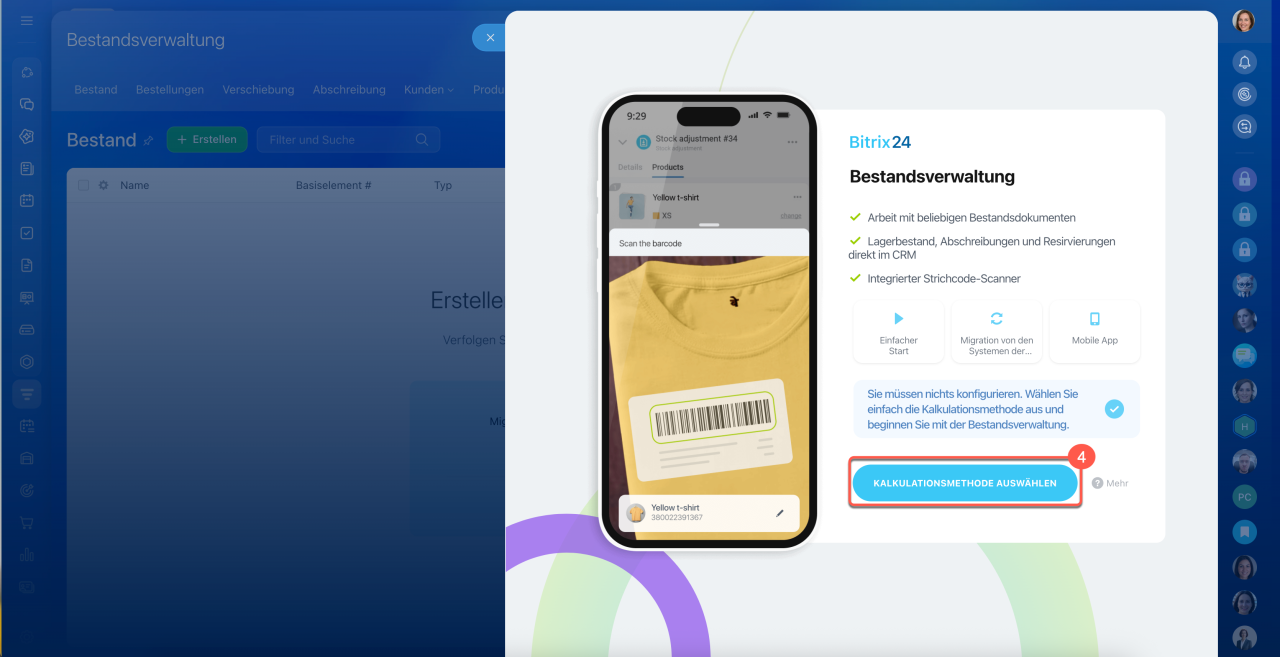
1–3. Öffnen Sie den Bereich CRM oder Websites und Onlineshops und wechseln Sie zur Registerkarte Bestand > Bestandsverwaltung.
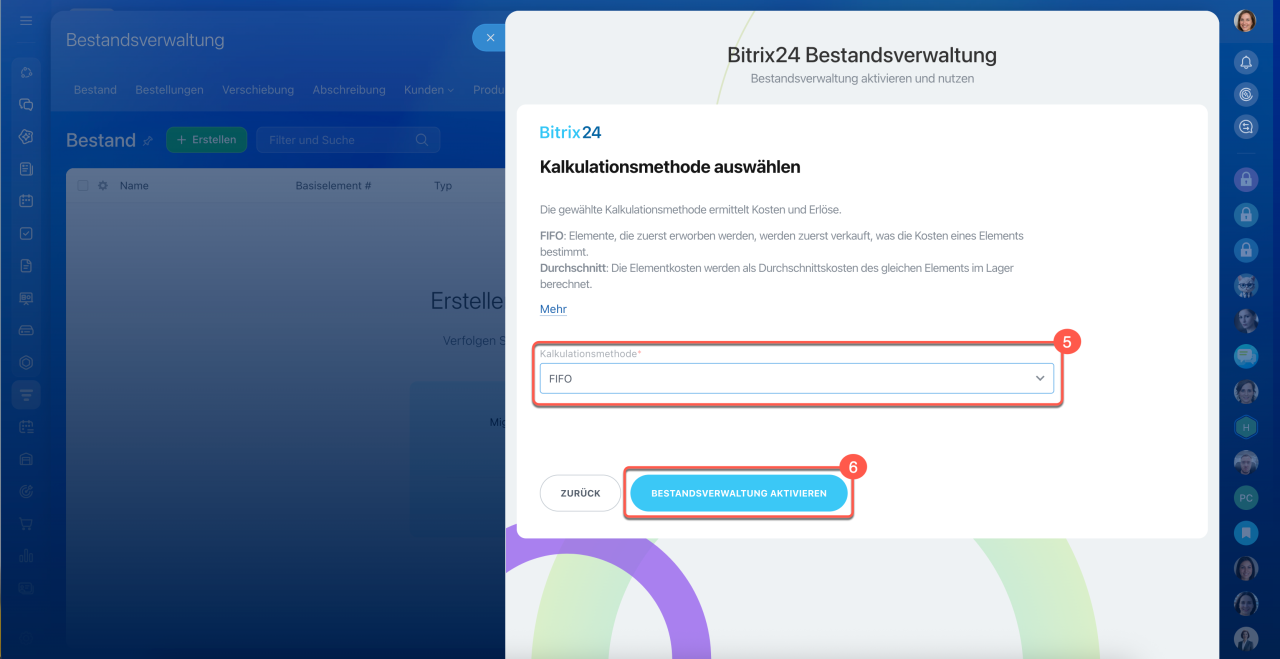
4-5. Wählen Sie die Methode der Bestandsabschreibung aus. Diese bestimmt, wie die Selbstkosten beim Verkauf von Produkten berechnet werden:
- Durchschnittlich – Die Selbstkosten werden auf Grundlage des durchschnittlichen Werts aller Warenchargen im Lager berechnet. Diese Methode eignet sich für Produkte mit schwankenden Einkaufspreisen, beispielsweise bei Einkäufen in Fremdwährungen.
- FIFO (Nach Reihenfolge des Eingangs) – Zuerst werden die Produkte abgeschrieben, die zuerst im Lager eingegangen sind. Diese Methode eignet sich für Branchen, in denen Produktpreise im Laufe der Zeit sinken, beispielsweise bei Elektronik oder saisonalen Kollektionen.
Die gewählte Abschreibungsmethode kann nach der Aktivierung nur geändert werden, indem die Bestandsverwaltung deaktiviert und anschließend erneut aktiviert wird.
Selbstkostenkalkulationsmethoden und Bruttogewinnbericht
6. Klicken Sie auf Bestandsverwaltung aktivieren.
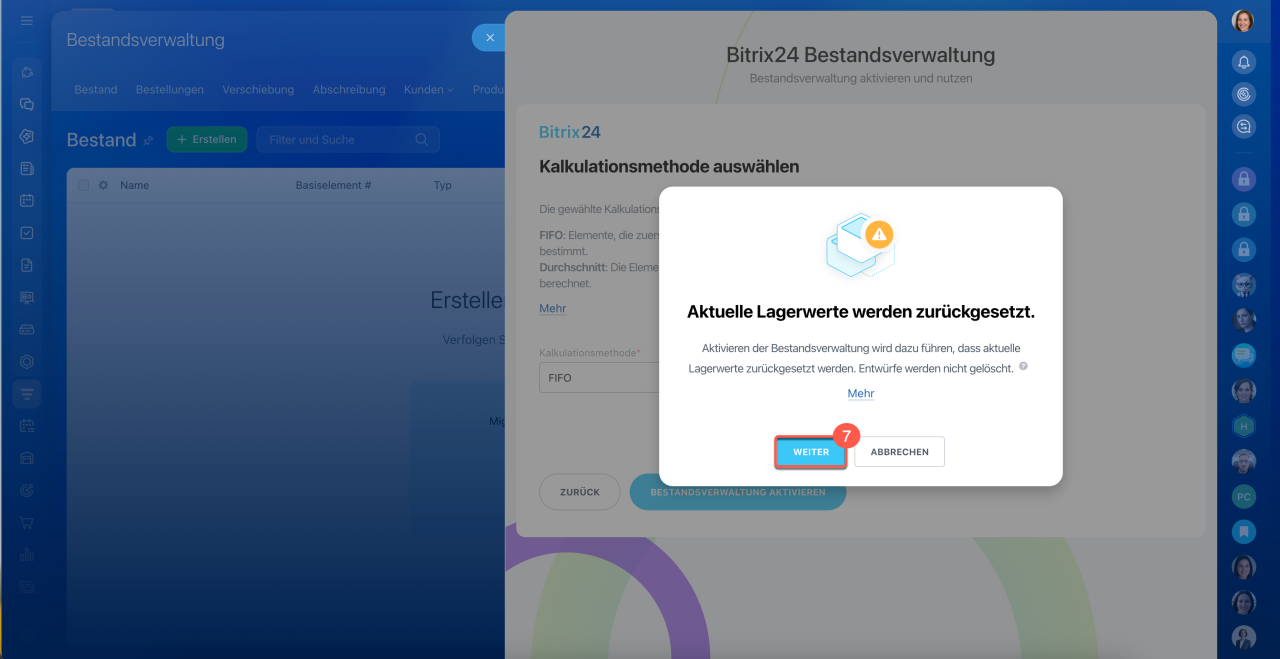
7. Bestätigen Sie die Zurücksetzung der Lagerbestände. Vor der Aktivierung setzt Bitrix24 alle aktuellen Bestände auf null zurück. Bereits erstellte Dokumententwürfe bleiben dabei erhalten.
Anfangsbestände erfassen
Damit die Bestandsverwaltung die tatsächlichen Lagerbestände korrekt abbildet, erfassen Sie die vorhandenen Warenbestände. Erstellen Sie dazu eine Bestandskorrektur.
Nach der Verarbeitung des Dokuments werden die Produkte dem Lagerbestand hinzugefügt und können in CRM-Aufträgen verwendet werden.
Bestandsverwaltung: Bestandskorrektur erstellen
Wenn die Bestandsdaten bereits in einem anderen System gespeichert sind, können Sie diese ins Bitrix24 importieren.
Bestandsverwaltung: Daten aus anderen Systemen importieren
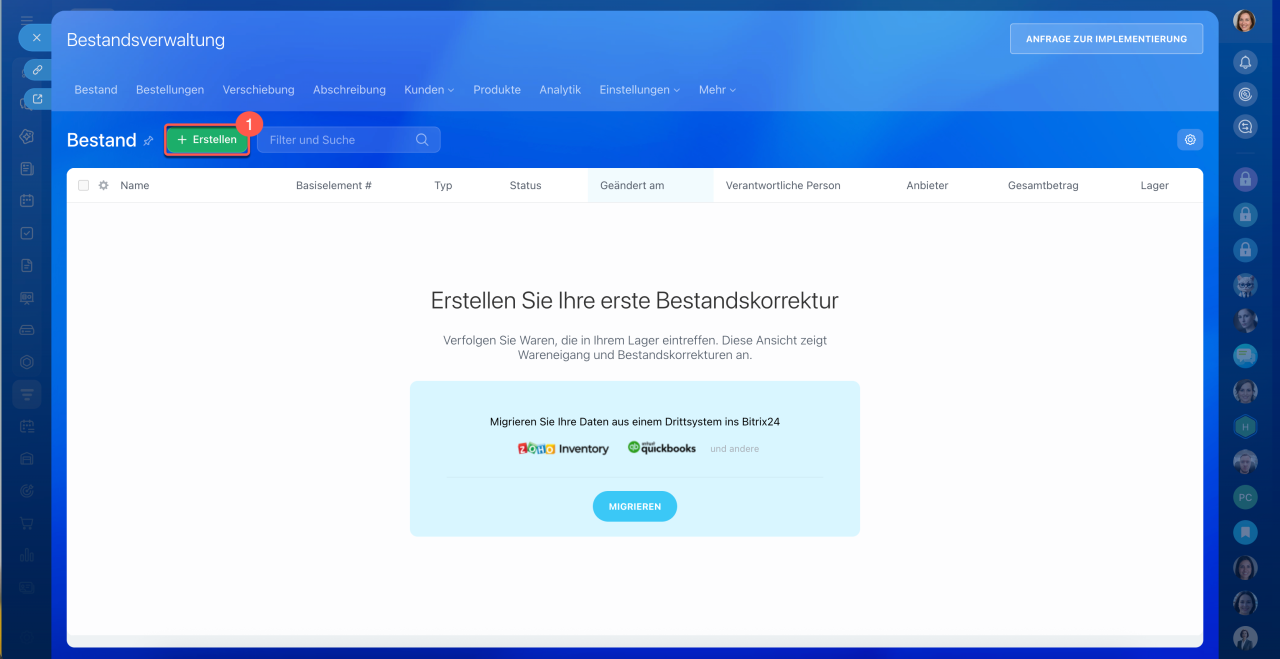
Nach der Aktivierung der Bestandsverwaltung wird automatisch der Bereich Bestand geöffnet, in dem Sie die erste Bestandskorrektur erfassen können.
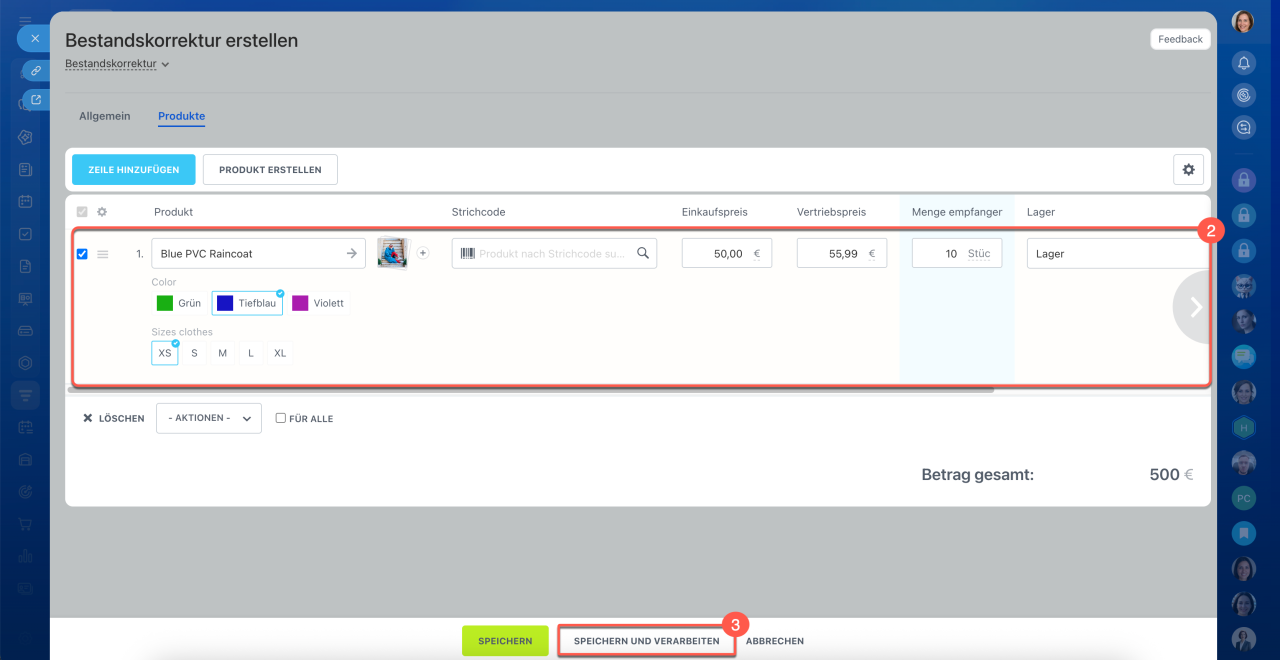
1. Klicken Sie auf Erstellen.
2. Geben Sie die Produkte, Mengen, Einkaufspreise und das Lager an.
3. Klicken Sie auf Speichern und verarbeiten.
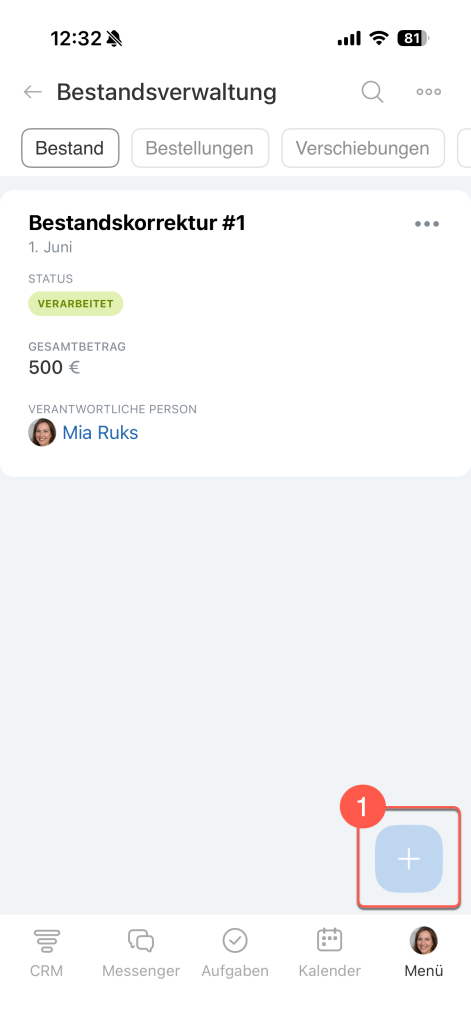
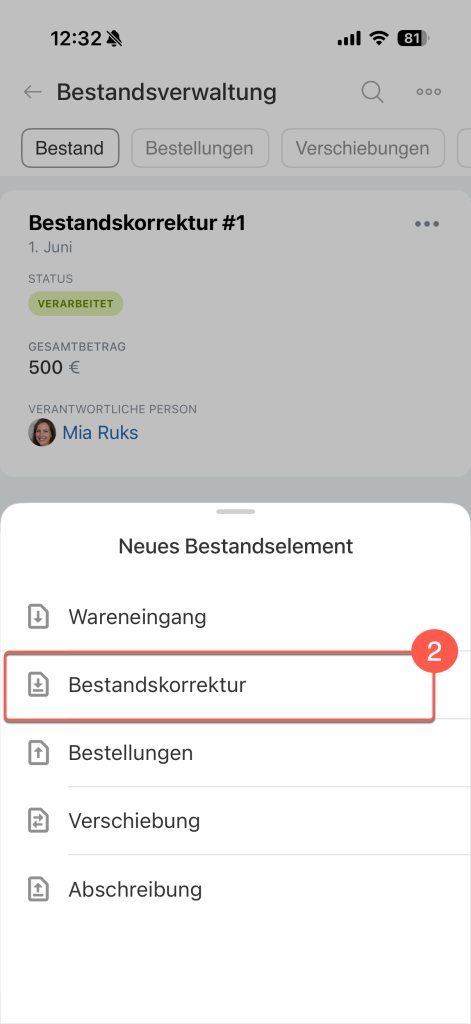
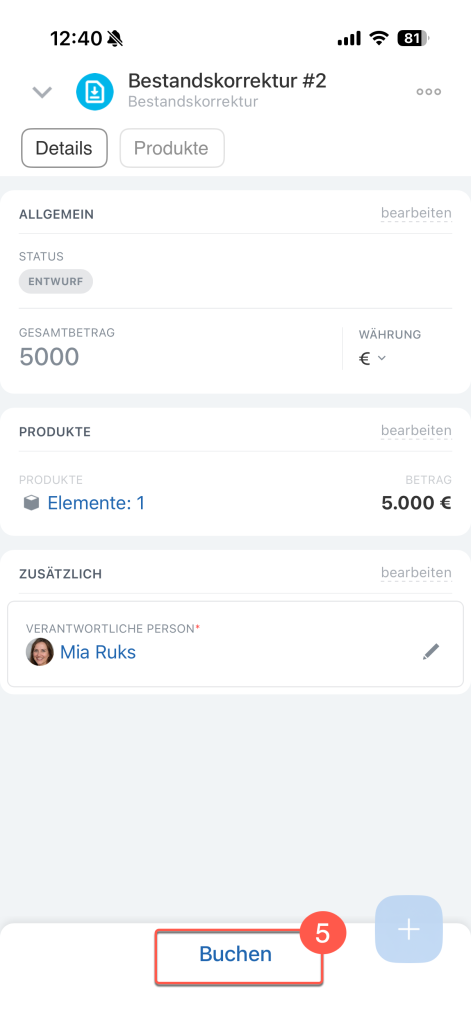
Tippen Sie im Bereich Bestandsverwaltung auf Plus (+). Wählen Sie den Dokumenttyp Bestandskorrektur.
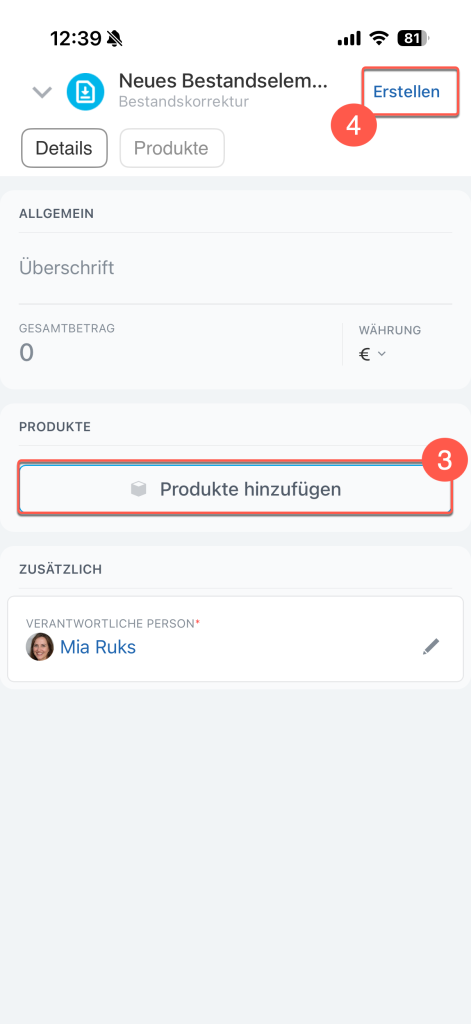
Tippen Sie auf Produkte hinzufügen und geben Sie Produkte, Menge, Lager und Einkaufspreis an. Tippen Sie auf Erstellen, anschließend auf Dokument buchen.
Zugriffsrechte konfigurieren
Mit den Zugriffsrechten legen Sie fest, welche Aktionen Mitarbeiter in der Bestandsverwaltung ausführen dürfen. Konfigurieren Sie die Berechtigungen im Voraus, damit jeder Mitarbeiter nur auf die für seine Aufgaben erforderlichen Daten und Funktionen zugreifen kann.
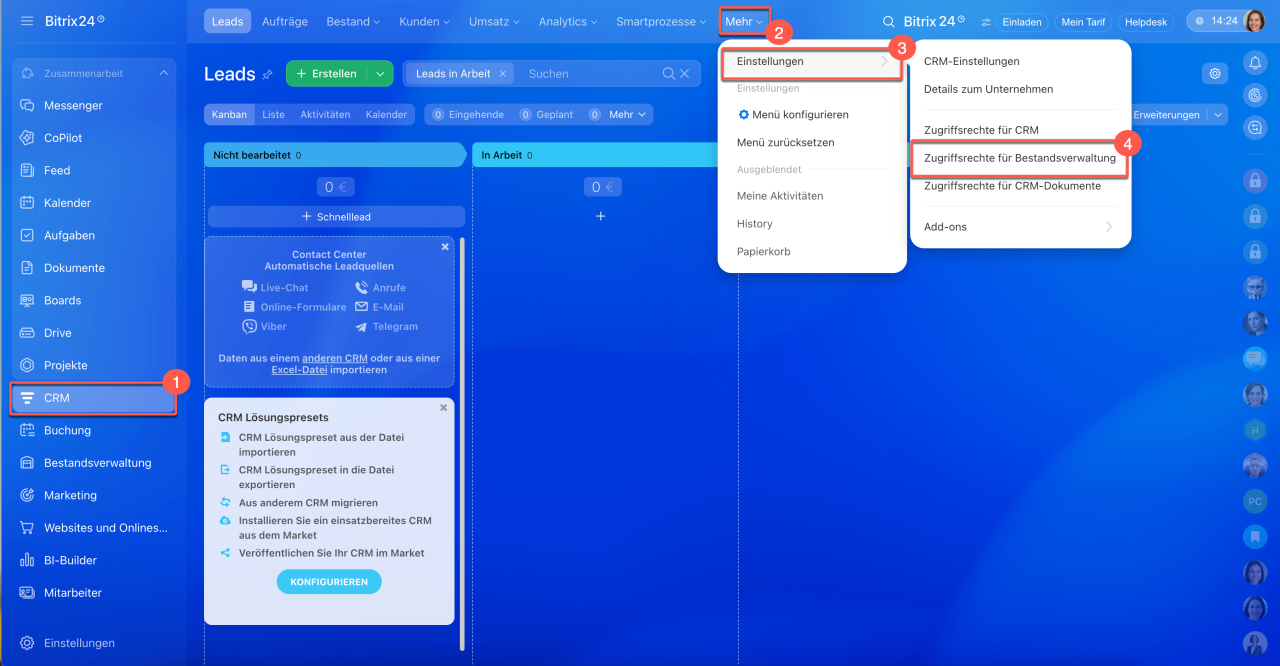
Öffnen Sie den Bereich CRM > Mehr > Einstellungen > Zugriffsrechte für Bestandsverwaltung.
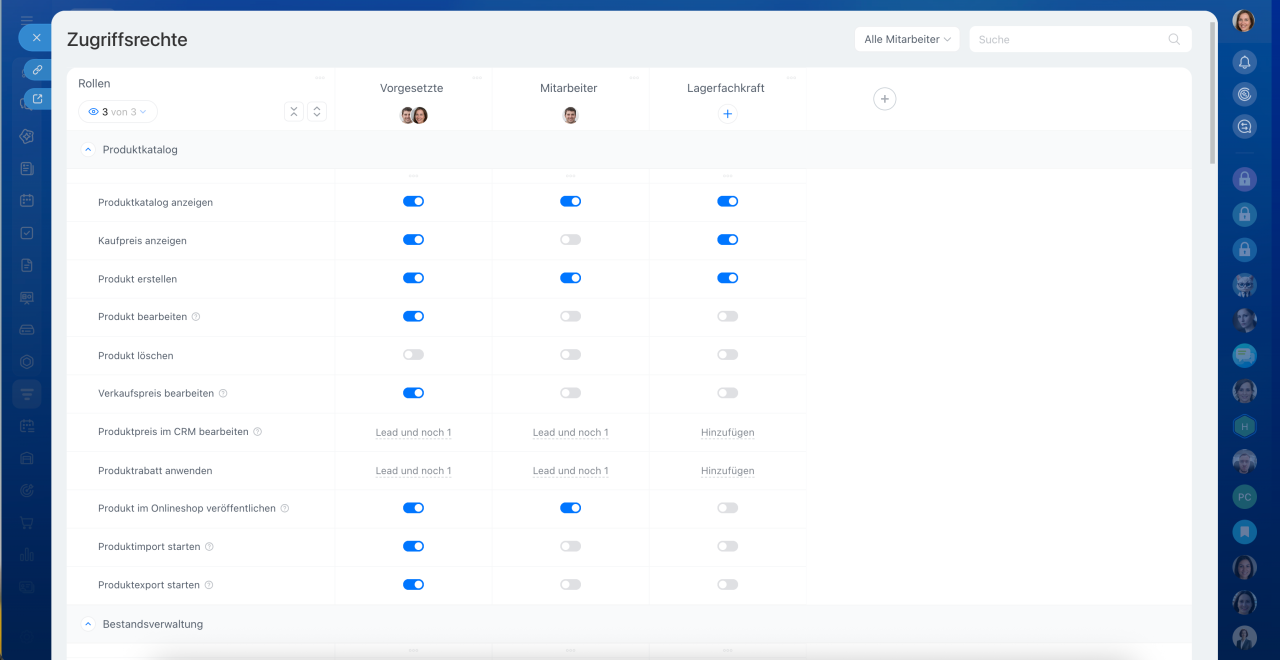
In Bitrix24 sind standardmäßig drei Rollen verfügbar:
- Vorgesetzte – verwalten die Bestandsverwaltung und deren Einstellungen, bearbeiten Lager, analysieren Berichte und können mit allen Dokumenttypen arbeiten.
- Mitarbeiter – sind für den Verkauf verantwortlich, können Lagerbestände einsehen, Verkaufsdokumente erstellen, Abschreibungen erfassen sowie Dokumente erstellen und buchen.
- Lagerkraft – ist für Warenbewegungen zuständig, erfasst Wareneingänge, führt Umlagerungen und Abschreibungen durch, kann jedoch keine Buchungen stornieren oder Dokumente löschen.
Wenn die Standardrollen nicht ausreichen, können Sie eigene Rollen erstellen.
Zugriffsrechte für Bestandsverwaltung
Zugriffsrechte für die Bestandsverwaltung: Anwendungsbeispiel
Arbeit mit Dokumenten
Nachdem Produkte hinzugefügt, Anfangsbestände erfasst und Zugriffsrechte konfiguriert wurden, können Sie mit der täglichen Arbeit in der Bestandsverwaltung beginnen. Alle Warenbewegungen werden mithilfe von Dokumenten erfasst. In der Bestandsverwaltung stehen fünf Dokumenttypen zur Verfügung, die jeweils einen bestimmten Vorgang abbilden:
- Bestandskorrektur – erfasst Waren, die nicht über einen Lieferanten eingegangen sind, beispielsweise Anfangsbestände oder Überschüsse nach einer Inventur.
- Wareneingang – erfasst den Eingang von Waren vom Lieferanten. Die Lagerbestände werden entsprechend erhöht.
- Vertrieb – erfasst den Verkauf von Waren an Kunden. Beim Abschluss eines CRM-Auftrags wird das Vertriebsdokument automatisch erstellt und die Bestände werden reduziert.
- Verschiebung – erfasst die Umlagerung von Waren zwischen verschiedenen Lagern.
- Abschreibung – erfasst Warenverluste, die nicht durch einen Verkauf entstanden sind, beispielsweise aufgrund von Defekten, Beschädigungen oder Fehlbeständen.
Für jedes Dokument können eigene Vorlagen verwendet werden. Dokumente lassen sich drucken, per E-Mail versenden oder über einen Link teilen.
Bestandsverwaltung: Wareneingang erstellen
Bestandsverwaltung: Vertriebsdokumente
Bestandsverwaltung: Verschiebungsdokument
Bestandsverwaltung: Abschreibung
Bestandsdokumente drucken
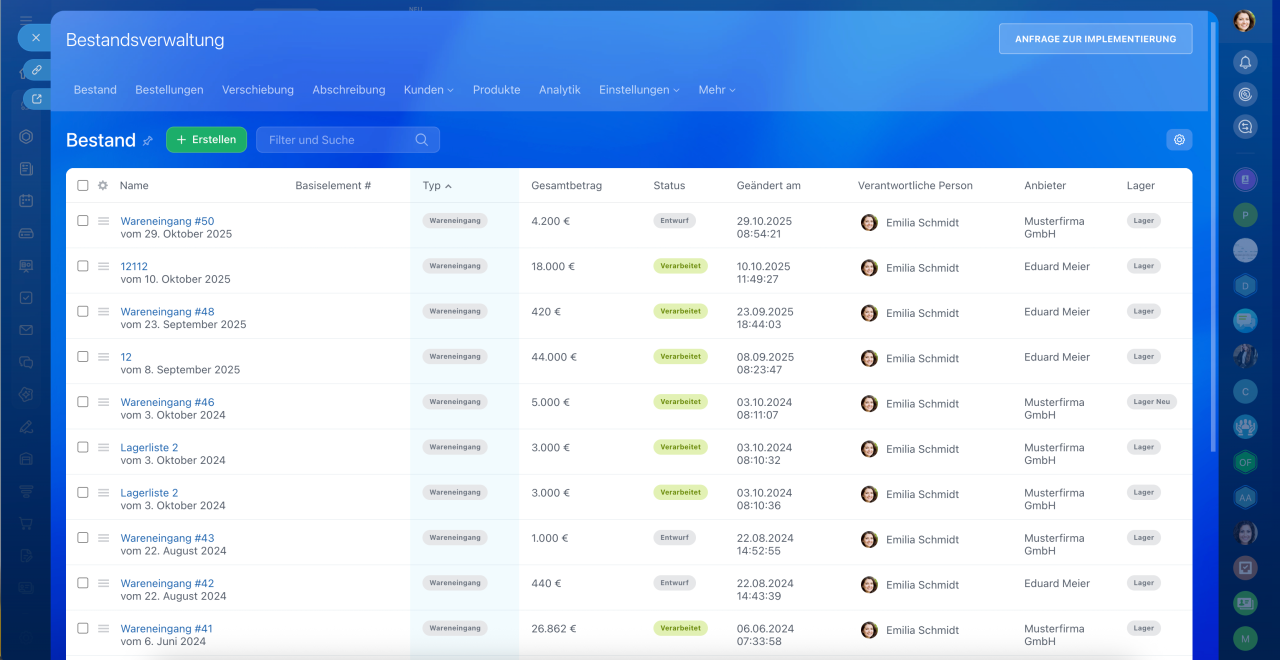
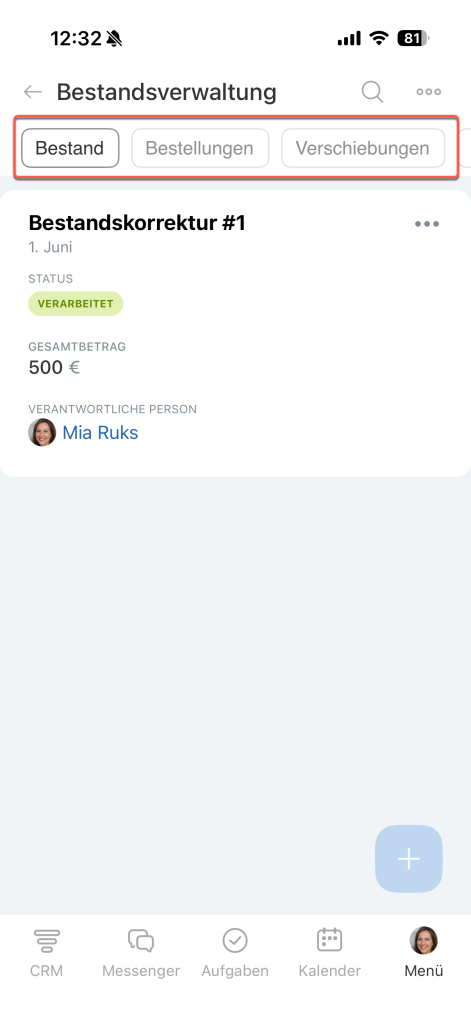
Öffnen Sie den Bereich Bestandsverwaltung. Hier werden alle Dokumente angezeigt. Öffnen Sie den gewünschten Typ im Tab oben: Bestand, Bestellungen, Verschiebung, Abschreibung.
Arbeit mit Produkten im CRM
Produkte aus dem Katalog stehen direkt in Aufträgen zur Verfügung. Mitarbeiter können aktuelle Lagerbestände einsehen und Produkte reservieren, ohne die Auftragskarte verlassen zu müssen.
Produkt reservieren. Wenn ein Produkt zu einem Auftrag hinzugefügt wird, kann es für einen bestimmten Kunden reserviert werden. Reservierte Produkte werden vom verfügbaren Bestand abgezogen, sodass sie nicht versehentlich für andere Aufträge verwendet werden können.
Standardmäßig bleibt eine Reservierung drei Tage aktiv. Die Dauer kann bei Bedarf angepasst werden. Die Reservierung wird automatisch aufgehoben, wenn der Auftrag abgeschlossen oder das Produkt aus dem Auftrag entfernt wird.Produkte reservieren
Informationen zu reservierten Produkten in Aufträgen
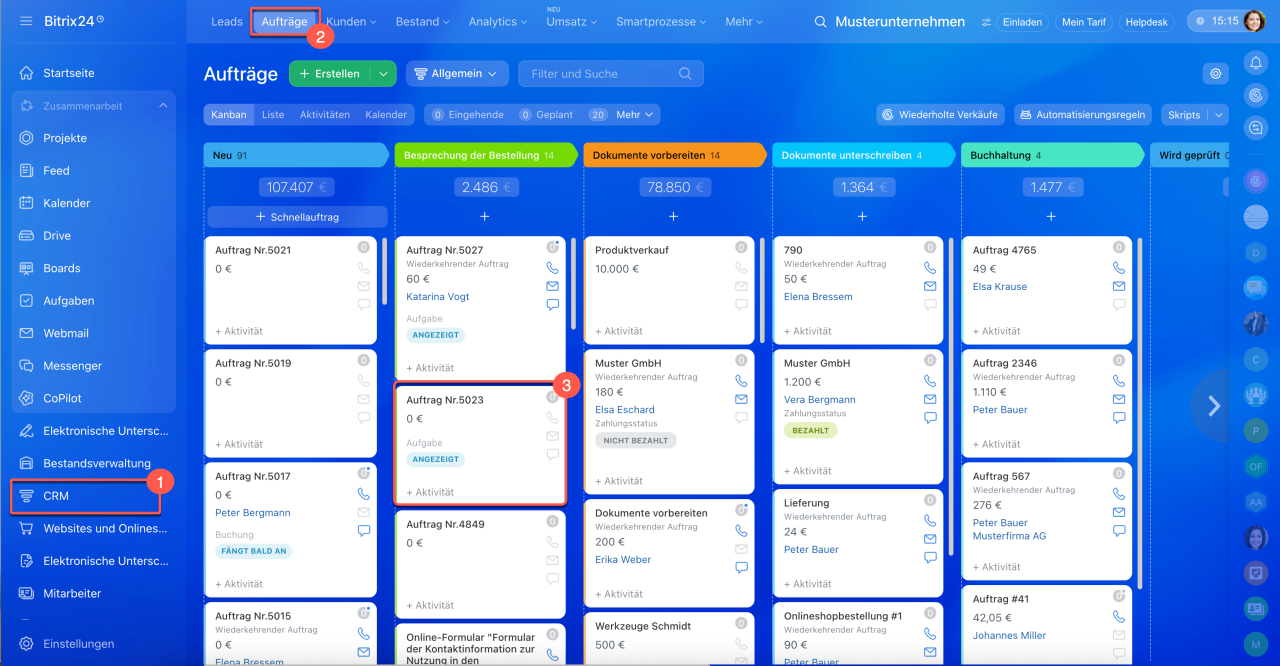
1–3. Öffnen Sie den Bereich CRM > Aufträge und wählen Sie den gewünschten Auftrag aus.
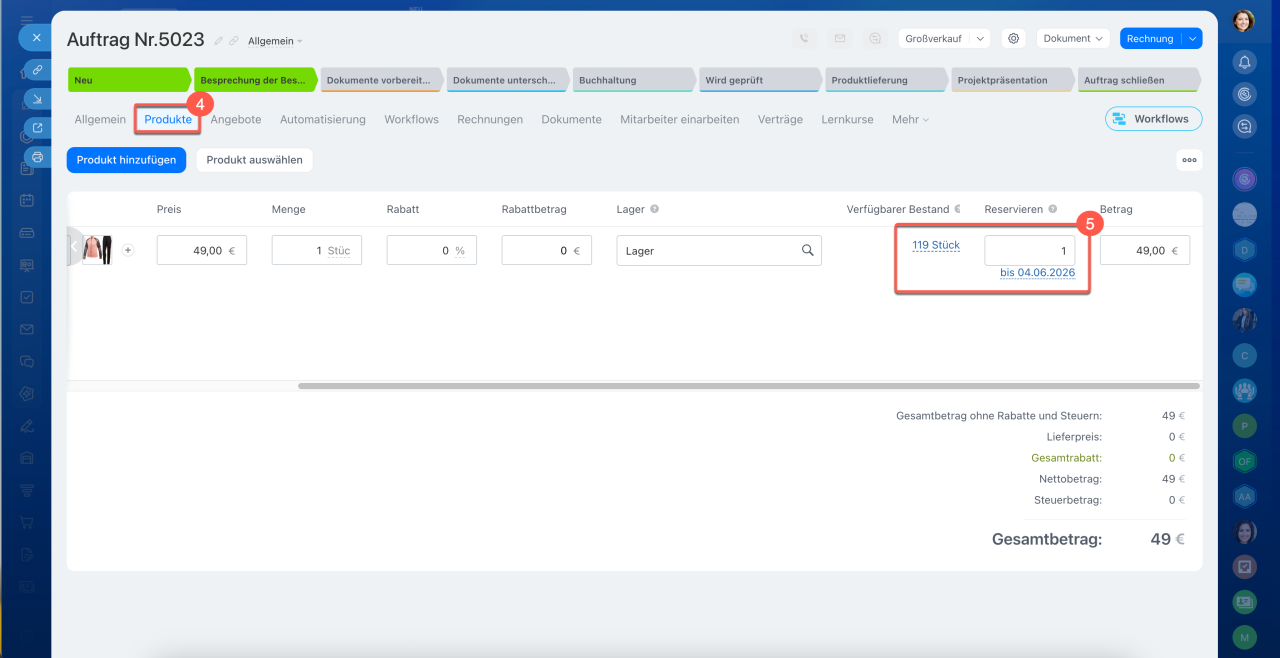
4. Wechseln Sie zur Registerkarte Produkte.
5. Fügen Sie ein Produkt hinzu, wählen Sie das Lager aus und geben Sie die zu reservierende Menge im Feld Reservieren an.
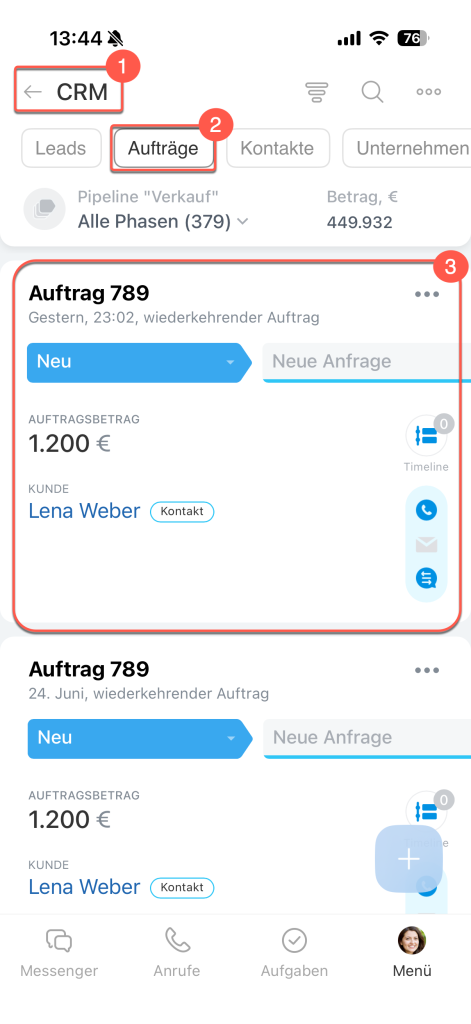
1–3. Gehen Sie auf CRM > Aufträge und öffnen Sie den gewünschten Auftrag.
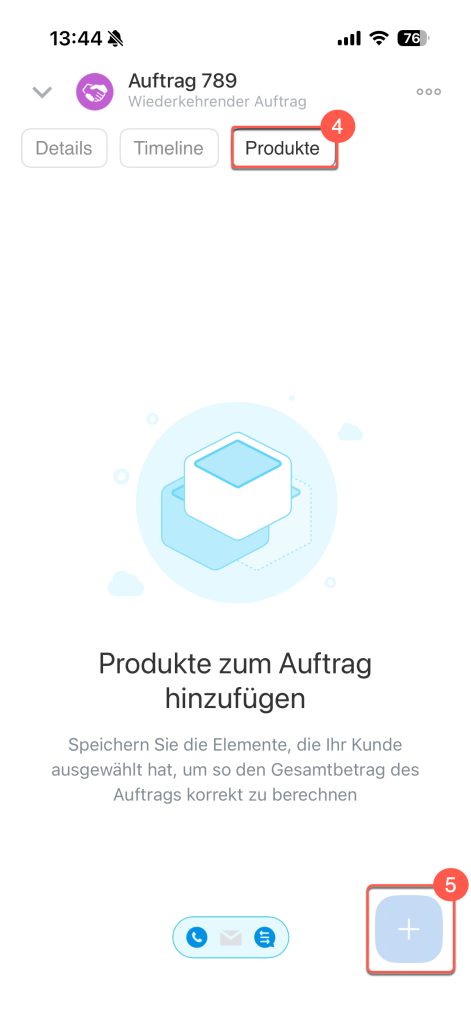
4–5. Öffnen Sie den Tab Produkte und tippen Sie auf Plus (+).
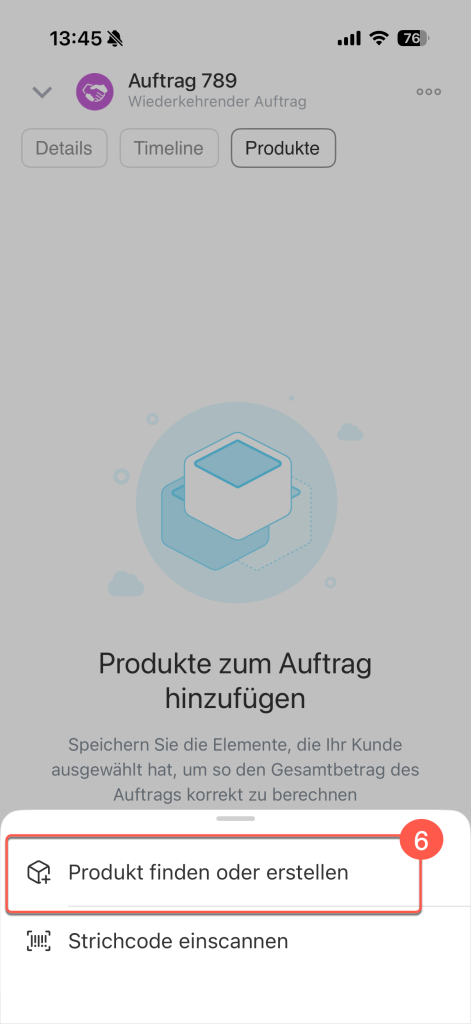
6. Tippen Sie auf Proidukt suchen oder erstellen und wählen Sie das gewünschte aus.
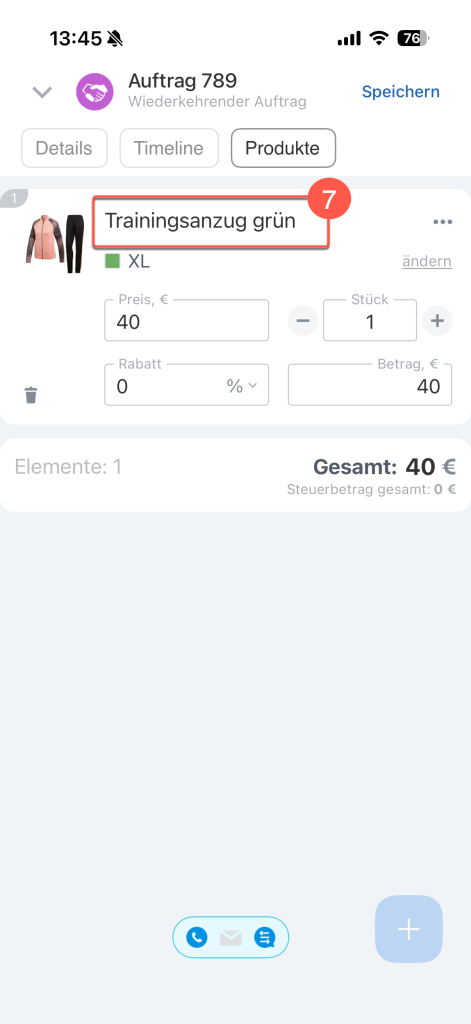
7. Tippen Sie auf den Produktnamen.
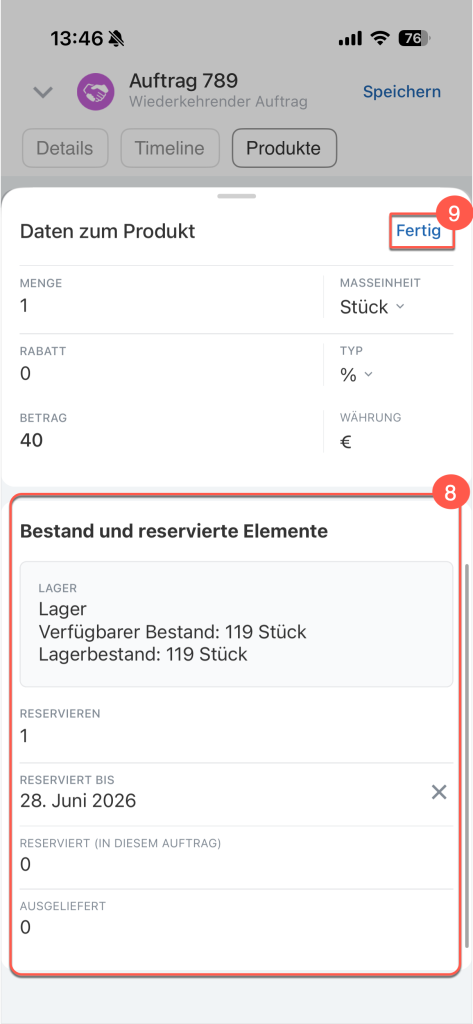
8–9. Geben Sie im Bereich Bestände und Reservierung die Menge im Feld Reservieren ein. Tippen Sie auf Fertig.
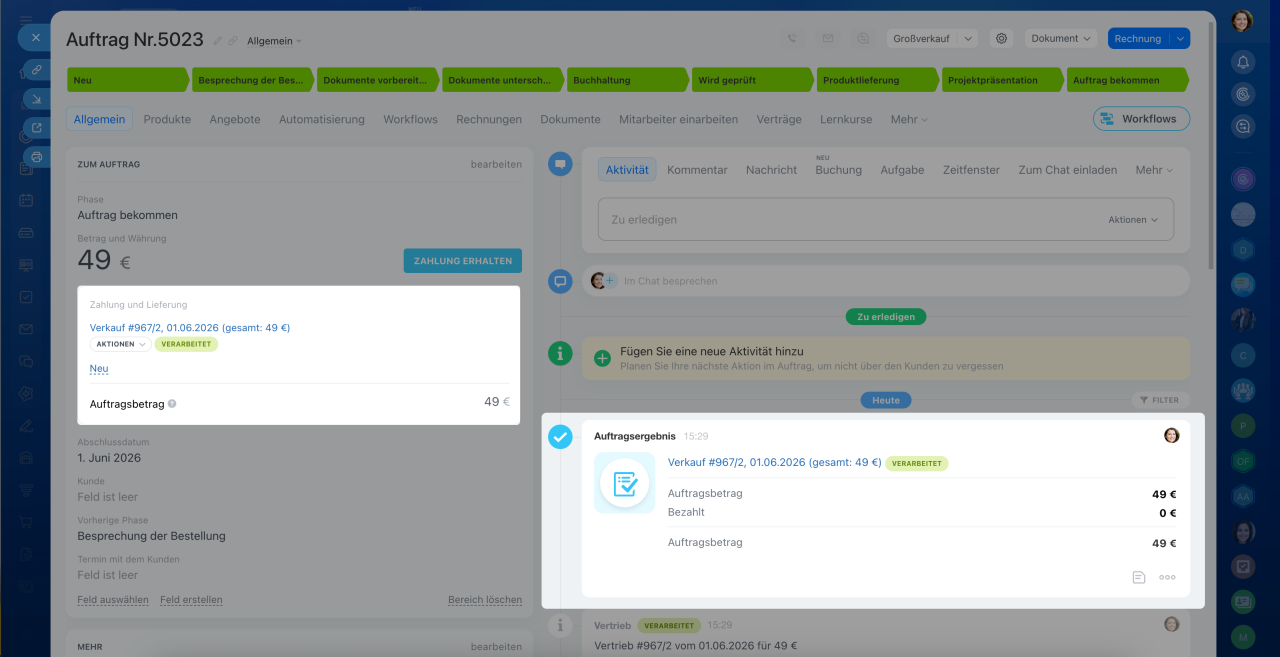
Produkt beim Abschluss eines Auftrags verkaufen. Sobald ein Auftrag die finale Phase erreicht, erstellt Bitrix24 automatisch ein Vertriebsdokument und schreibt die entsprechenden Produkte aus dem Lagerbestand ab. Reicht der verfügbare Bestand nicht aus, kann der Auftrag erst abgeschlossen werden, nachdem die Bestandsdifferenz behoben wurde.
Verschieben Sie den Auftrag in die finale Phase, um den Verkauf abzuschließen. Bitrix24 prüft automatisch die Verfügbarkeit der Produkte im Lager, erstellt ein Vertriebsdokument und schreibt die verkauften Produkte ab.
Bestandsverwaltung: Wie funktionieren Vertriebsdokumente in Aufträgen?
Zusammenfassung
- Die Bestandsverwaltung hilft, Bestände zu kontrollieren, Einkäufe zu planen und den Verkauf von nicht vorhandenen Waren zu vermeiden.
- Geben Sie direkt nach der Aktivierung die Methode der Abschreibung an – nach Durchschnittskosten oder nach Reihenfolge des Eingangs (FIFO).
- Fügen Sie Produkte zum Katalog hinzu und erstellen Sie eine Bestandskorrektur, um die tatsächlichen Bestände zu erfassen.
- Konfigurieren Sie Zugriffsrechte für Mitarbeiter, die mit dem Lager arbeiten werden.
- Verwenden Sie den passenden Dokumenttyp für Wareneingänge, Bestellungen, Verschiebungen und Abschreibungen. Für jeden Typ kann eine Druckvorlage hochgeladen und gedruckt werden.
- Produkte aus dem Katalog sind direkt in CRM-Aufträgen verfügbar: Mitarbeiter können sie für bestimmte Kunden reservieren, und beim Abschluss eines Auftrag wird das Vertriebsdokument automatisch erstellt.