
Die Bestandsverwaltung ist ein Tool in Bitrix24 zur Verwaltung von Lagerbeständen. Alle Wareneingänge, Verkäufe, Umlagerungen und Abschreibungen werden erfasst, und die Bestandsdaten werden in Echtzeit aktualisiert.
Wenn Sie Ihre Bestandsverwaltung bereits in einem anderen System nutzen, können Sie die Daten nach Bitrix24 übertragen. Der Produktkatalog wird dabei automatisch importiert – Sie müssen ihn nicht erneut anlegen oder die Daten manuell eingeben.
Bitrix24-Tarife
Die Datenübertragung aus anderen Systemen kann nur ein Bitrix24-Administrator oder ein Mitarbeiter mit der Berechtigung zum Starten des Produktimports durchführen.
Zugriffsrechte „Export und Import starten“
In diesem Beitrag erfahren Sie:
Voraussetzungen für die Datenübertragung
Um Daten aus anderen Systemen zu übertragen, installieren Sie eine Anwendung aus dem Bitrix24 Market. Derzeit stehen Anwendungen für den Import aus Zoho Inventory und QuickBooks Inventory zur Verfügung.
Die Anwendungen können nur verwendet werden, wenn die Bestandsverwaltung in Bitrix24 aktiviert ist. Sie steht in den Bereichen CRM sowie Websites und Onlineshops zur Verfügung.
Wenn die Bestandsverwaltung noch nicht aktiviert ist:
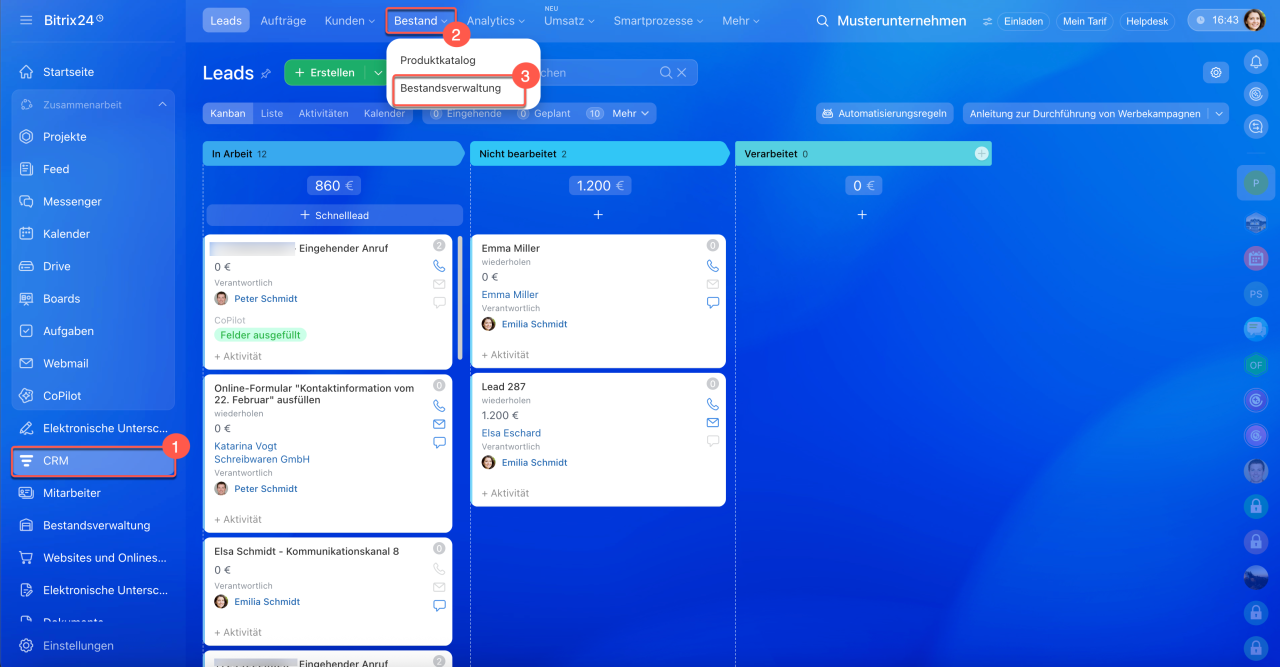
1–3. Öffnen Sie den Bereich CRM oder Websites und Onlineshops > Bestand > Bestandsverwaltung.
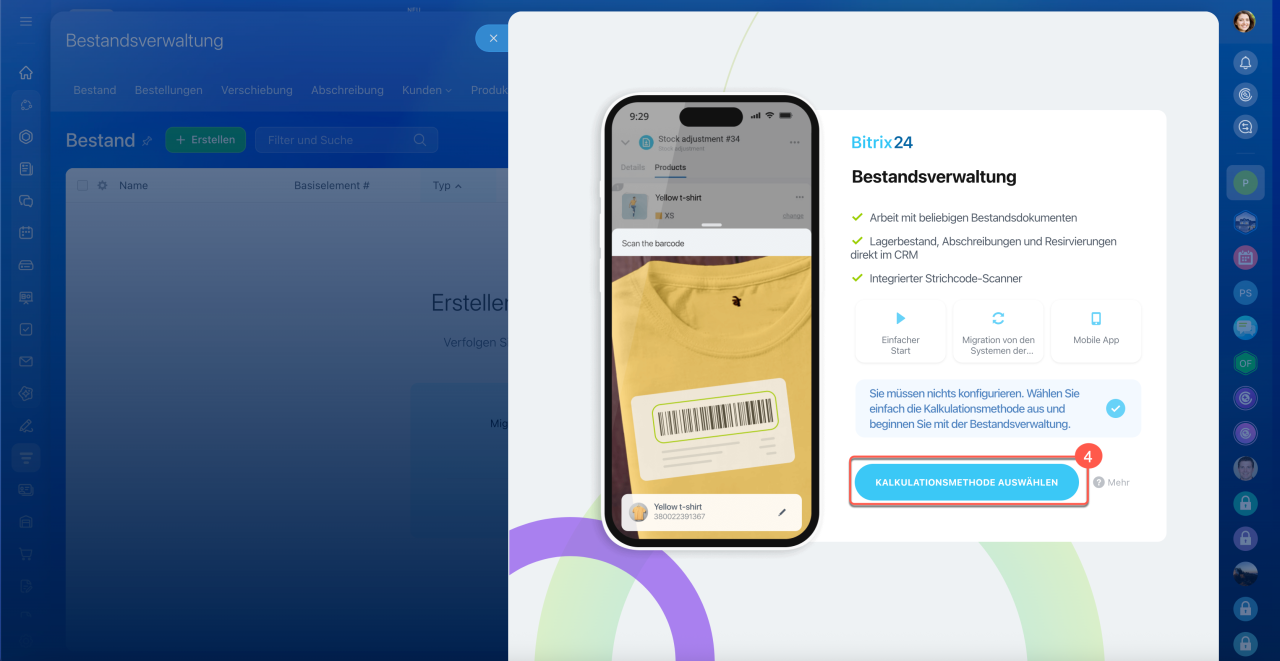
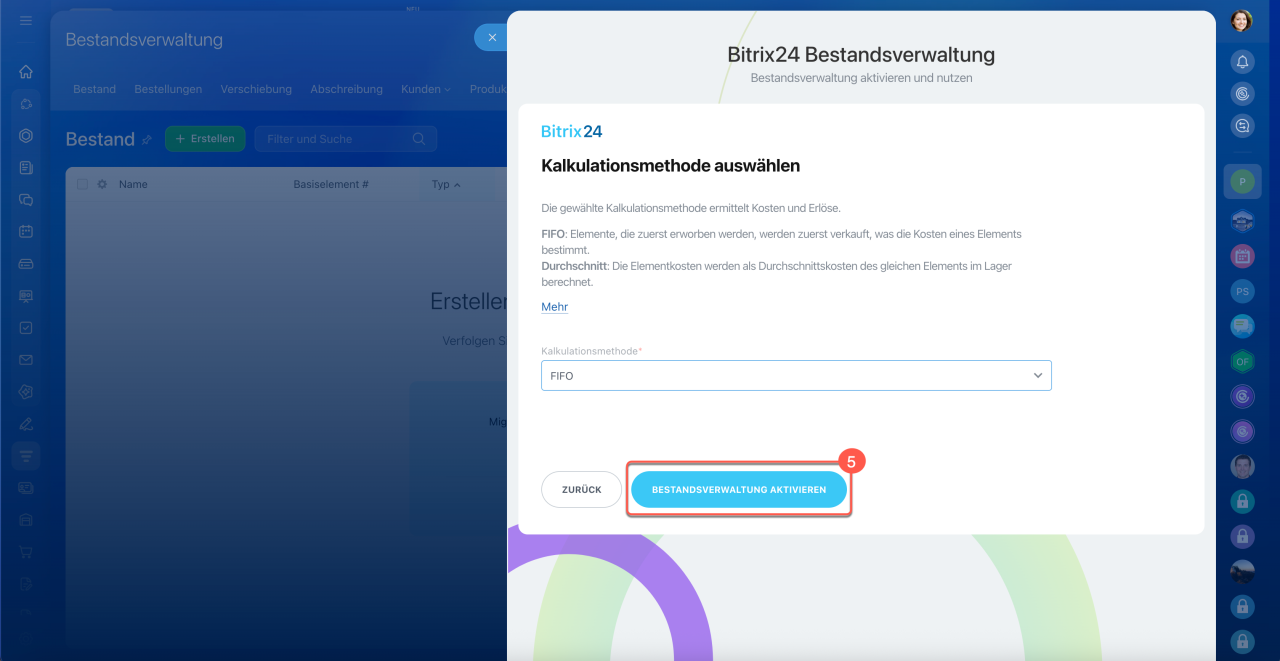
4. Wählen Sie die gewünschte Kalkulationsmethode für Produkte – Durchschnitt oder FIFO.
Kalkulationsmethode nach dem Selbstkostenpreis
FIFO-Kalkulationsmethode
5. Klicken Sie auf Bestandsverwaltung aktivieren.
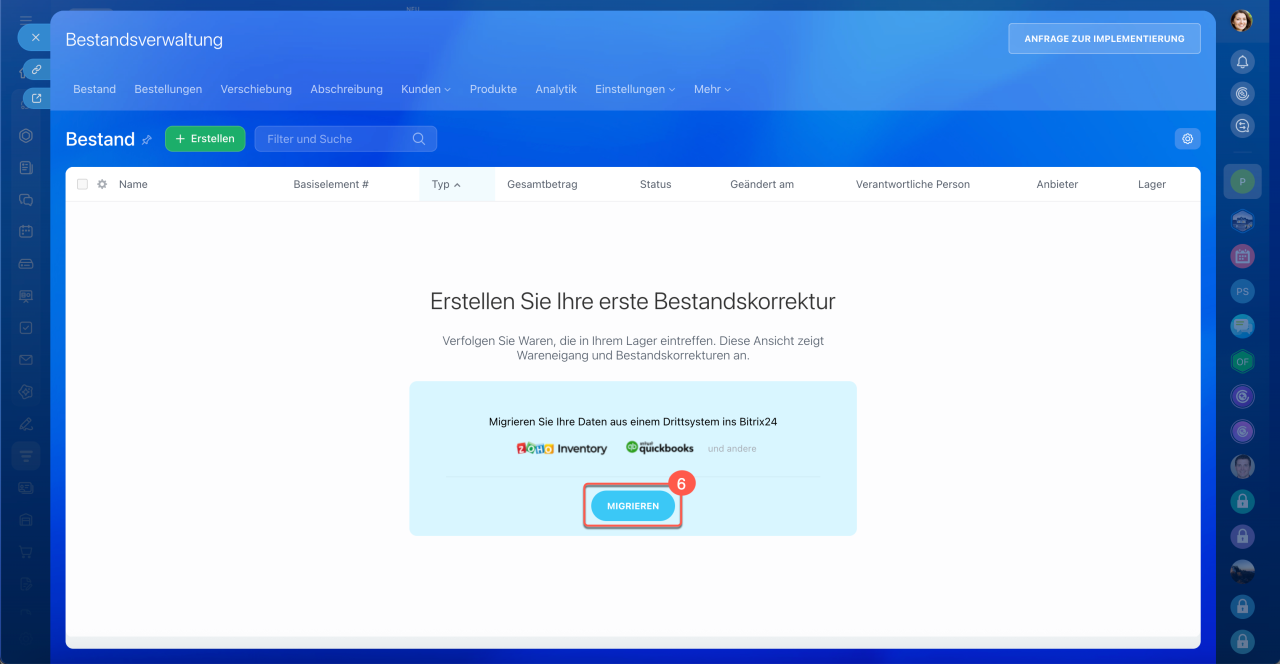
6. Klicken Sie anschließend auf Migrieren, um den Bitrix24 Market zu öffnen.
Wenn die Bestandsverwaltung bereits aktiviert ist:
1–3. Öffnen Sie den Bereich CRM oder Websites und Onlineshops > Bestandsverwaltung.
4–5. Klicken Sie auf Mehr > Datenübertragung, um den Bitrix24 Market zu öffnen.
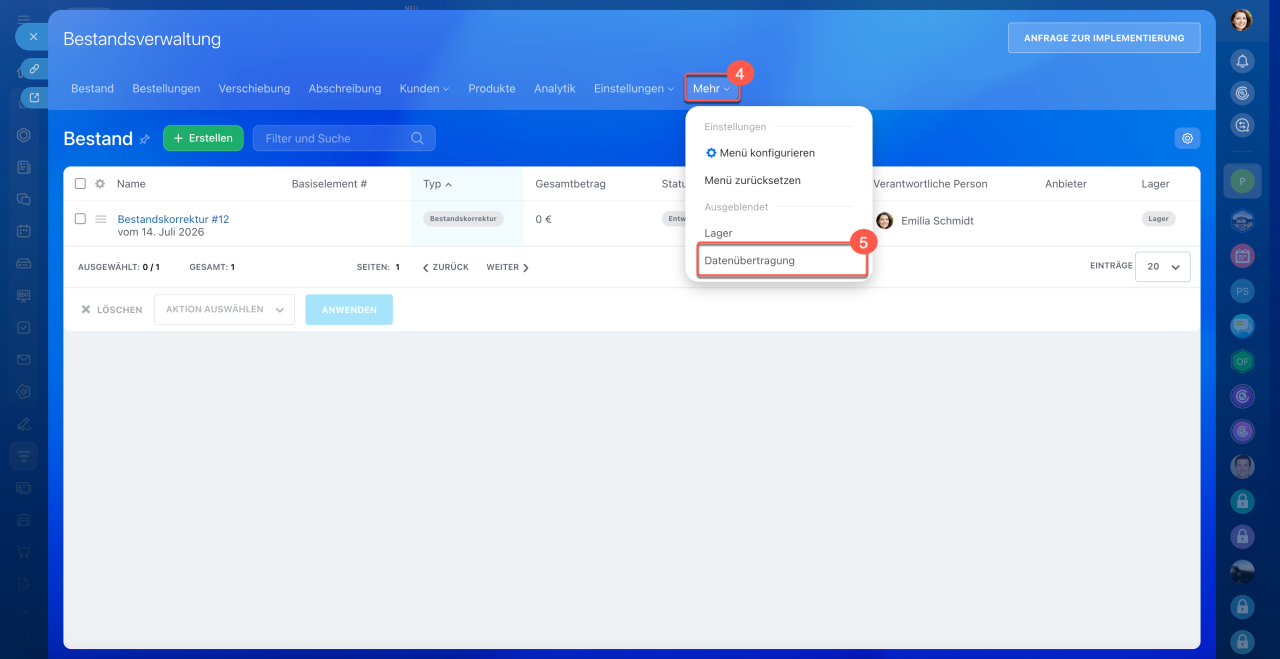
Wie funktionieren die Anwendungen zur Datenübertragung?
Wählen Sie die Anwendung aus, aus der Sie Daten übertragen möchten. Nachfolgend erfahren Sie, welche Daten die einzelnen Anwendungen übertragen und welche Einschränkungen dabei gelten.
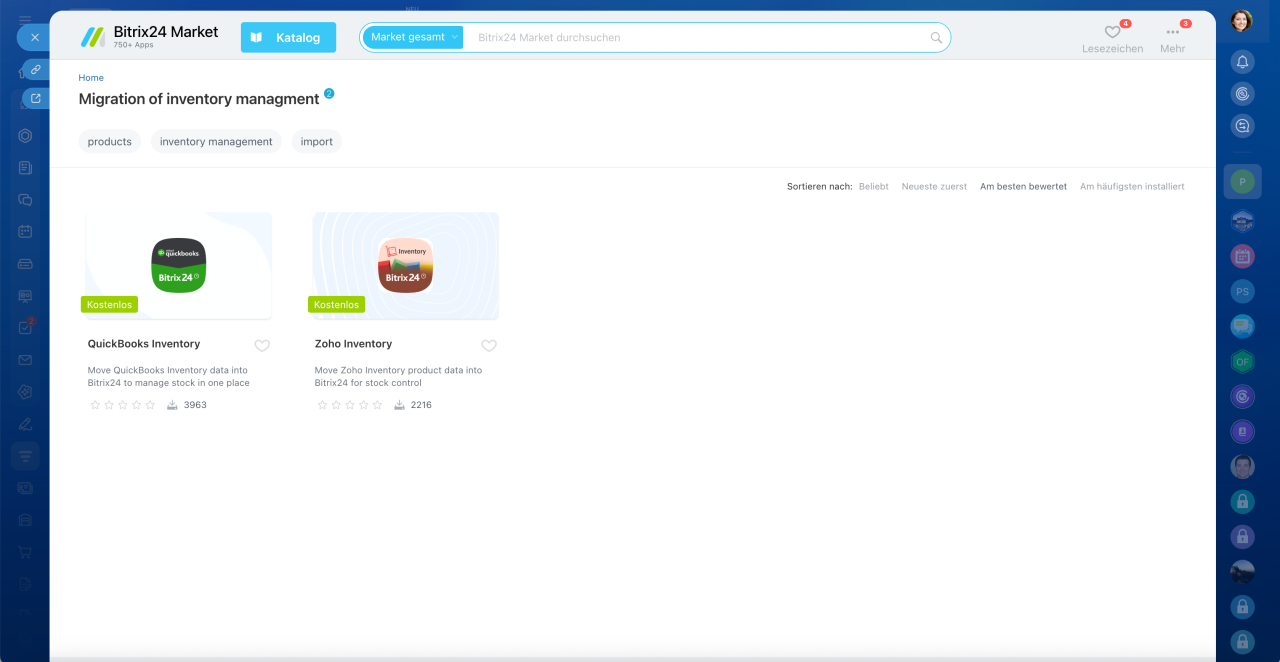
Zoho Inventory. Folgende Daten werden aus Zoho Inventory übertragen:
- Name, Beschreibung, Status, Maßeinheit sowie Erstellungs- und Änderungsdatum des Artikels,
- Abmessungen und Gewicht des Artikels,
- Informationen darüber, ob der Artikel aus mehreren Einzelartikeln besteht,
- Informationen zur Lagerbuchhaltung,
- Informationen darüber, ob die MwSt. im Preis enthalten ist,
- Währung und Einkaufspreis,
- Lagerbestand und Reservierungen.
Besonderheiten der Anwendung:
- Die Migration kann nur gestartet werden, wenn die Basiswährung in Bitrix24 mit der Shop-Währung in Zoho Inventory übereinstimmt.
Währung im CRM erstellen, bearbeiten und löschen - Es werden nur Artikel importiert, bei denen der Bereich Sales Information ausgefüllt ist, z. B. mit Basispreis pro Einheit und Steuersatz.
- Alle Artikel aus den Lagern in Zoho Inventory werden in ein einziges Lager in Bitrix24 importiert.
- Es wird nur das Hauptbild eines Artikels importiert.
- Es wird nur die Information übernommen, ob die MwSt. im Preis enthalten ist. Andere Steuerinformationen und Steuersätze werden nicht importiert.
- Maßeinheiten werden nicht automatisch importiert. Legen Sie die in Zoho Inventory verwendeten Maßeinheiten vor dem Import in Bitrix24 an. Die Bezeichnungen müssen exakt übereinstimmen. Wird in Zoho Inventory beispielsweise Pieces verwendet, muss in Bitrix24 ebenfalls Pieces hinterlegt sein – nicht Stück.
Maßeinheit erstellen und bearbeiten - Nach dem Import wird ein Wareneingangsbeleg erstellt. Er enthält nur Artikel, die zum Zeitpunkt des Imports auf Lager sind.
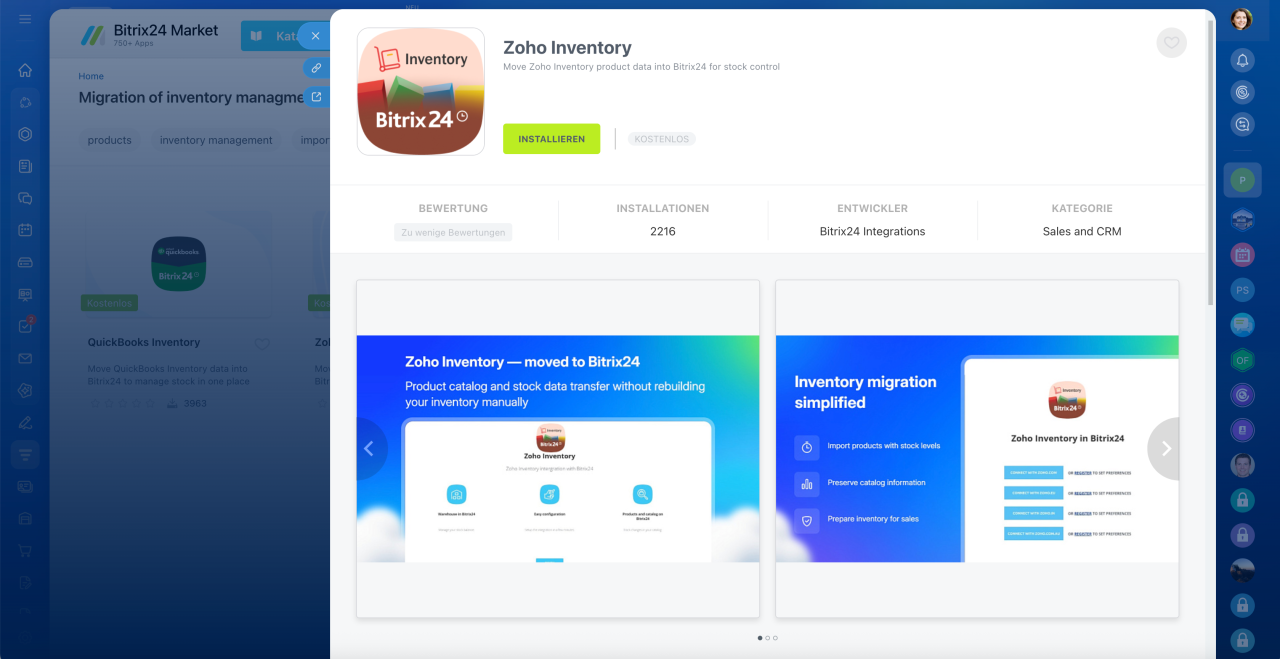
QuickBooks Inventory. Folgende Daten werden aus QuickBooks Inventory übertragen:
- Produkte und Dienstleistungen,
- Kategorien.
Besonderheiten der Anwendung:
- Sets und Produktbilder werden nicht importiert.
- Nach dem Import wird ein Wareneingangsbeleg erstellt. Er enthält nur Artikel, die zum Zeitpunkt des Imports auf Lager sind.
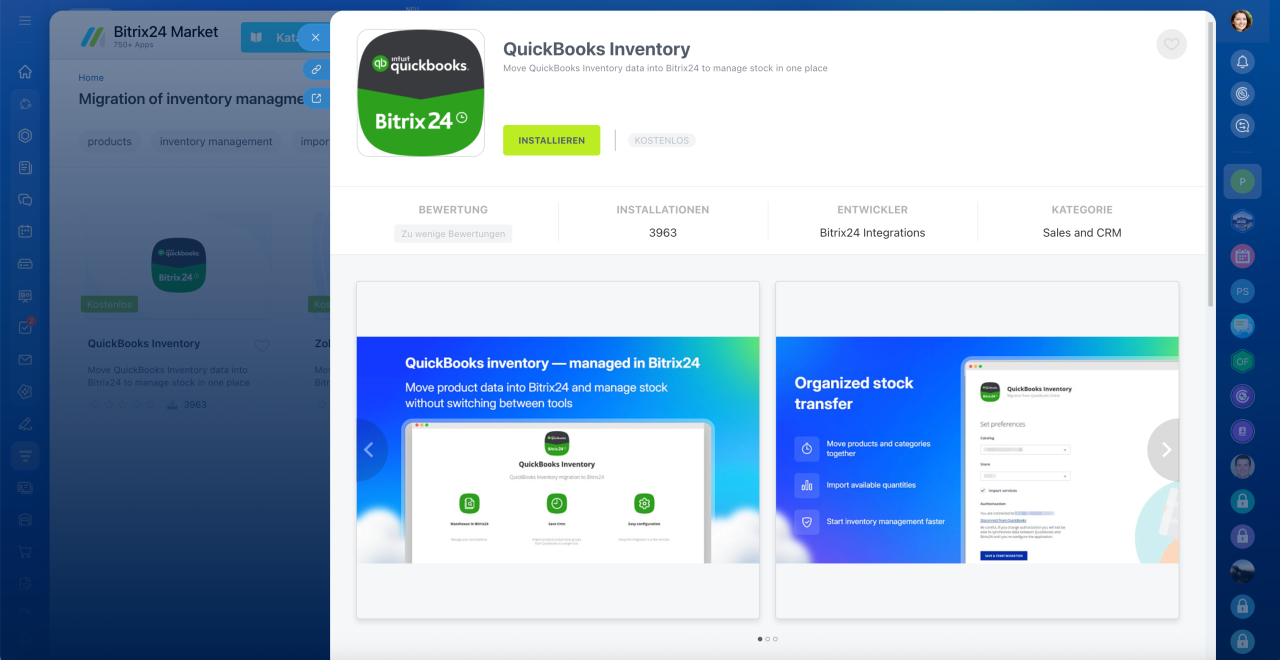
Bitrix24 Market: Anwendungen finden und installieren
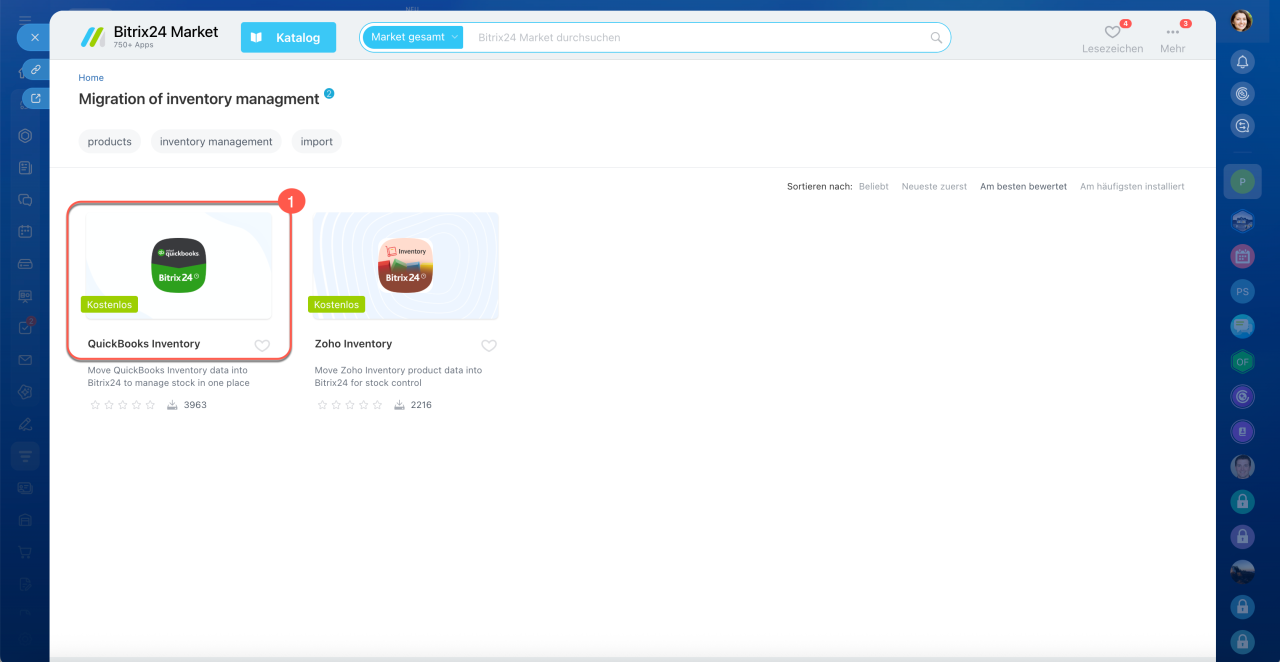
1. Wählen Sie im Bitrix24 Market die Anwendung Zoho Inventory aus.
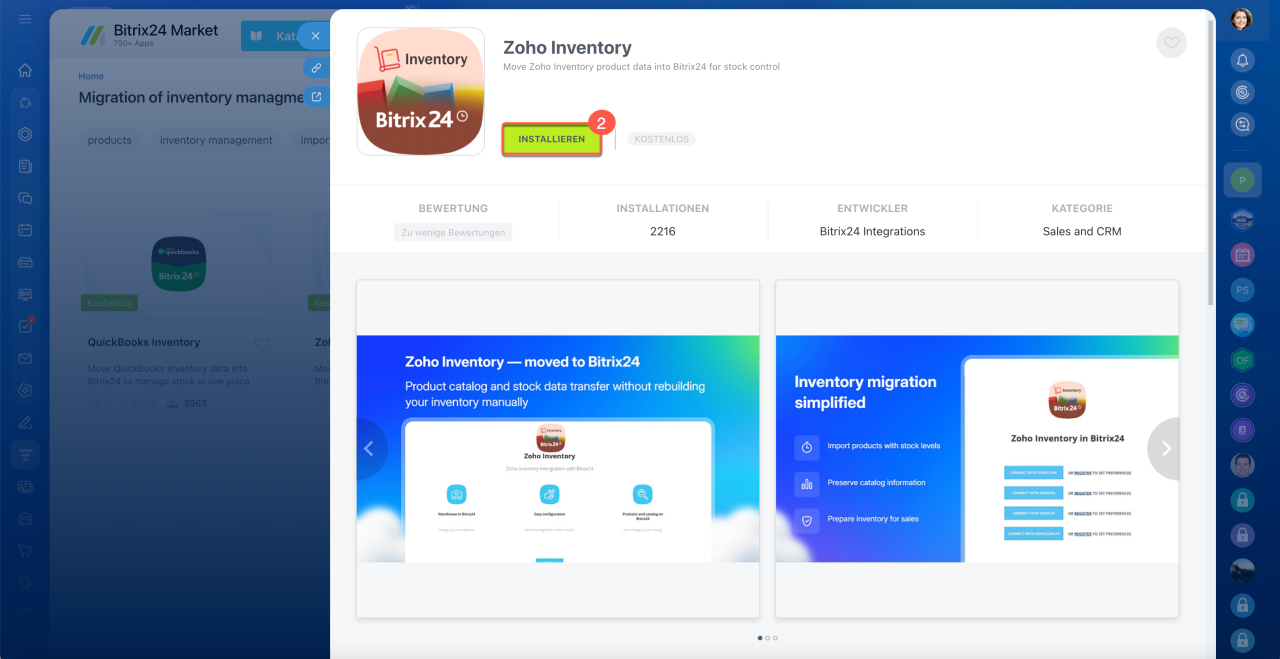
2. Klicken Sie auf der App-Seite auf Installieren.
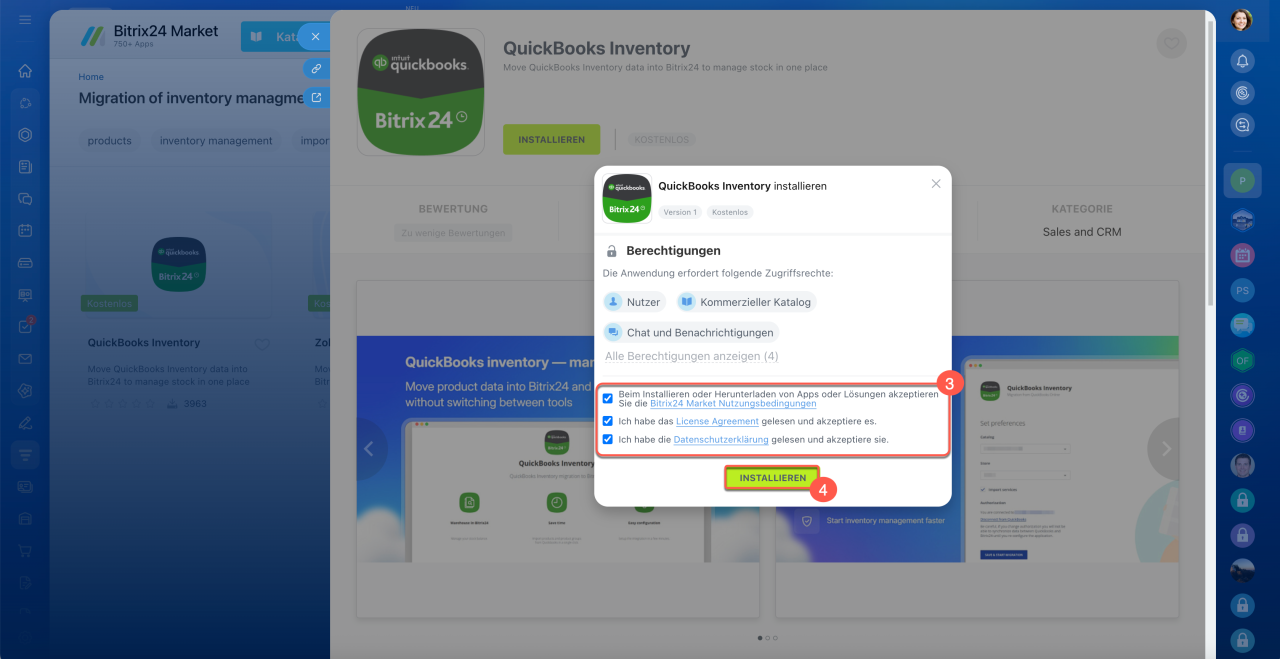
3–4. Akzeptieren Sie die Nutzungsbedingungen und klicken Sie auf Installieren.
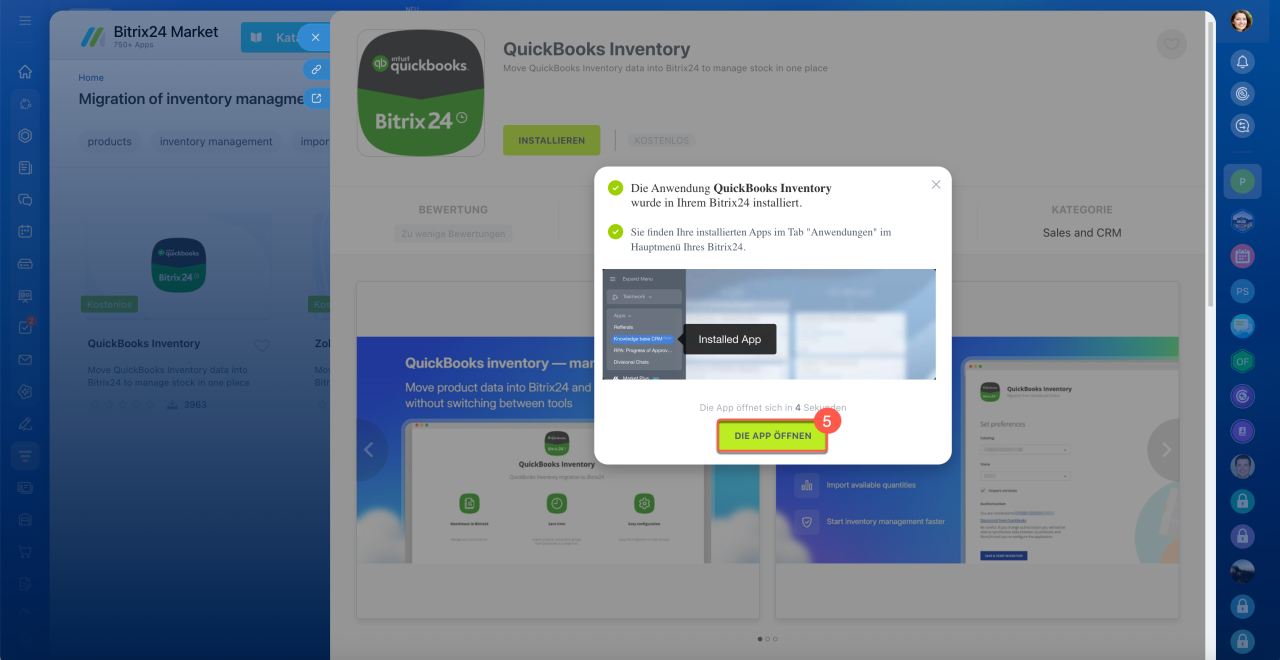
5. Klicken Sie nach der Installation auf Die App öffnen oder warten Sie, bis die Anwendung automatisch geöffnet wird.
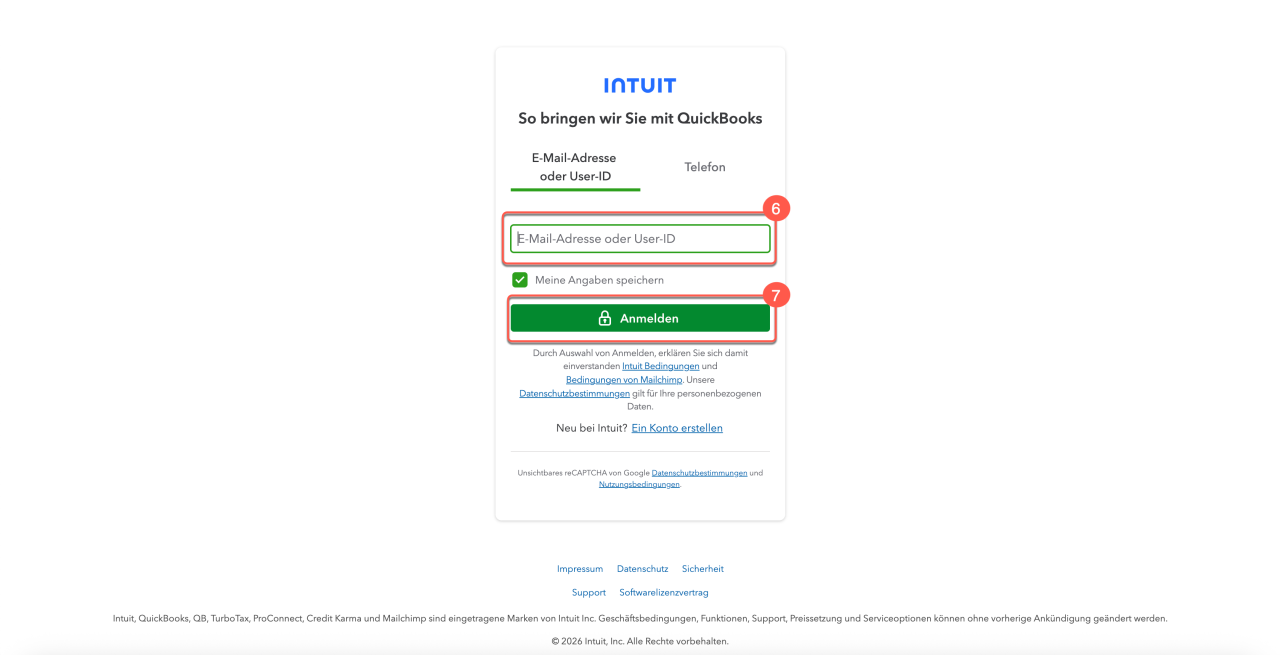
6–7. Geben Sie die Anmeldedaten Ihres Zoho-Inventory-Kontos ein und klicken Sie auf Speichern.
8. Klicken Sie auf Migration starten. Wie lange die Übertragung dauert, hängt von der Anzahl der Artikel ab. Der Import wird im Hintergrund ausgeführt. Sie können die Seite schließen und später zurückkehren, um den Fortschritt zu prüfen.
Nach Abschluss des Imports werden die Produkte in den Katalog übernommen. Außerdem wird in der Bestandsverwaltung automatisch ein gebuchter Wareneingangsbeleg erstellt.
Wird während der Übertragung das Artikellimit Ihres Bitrix24-Tarifs erreicht, wird der Import automatisch beendet. In diesem Fall können Sie die Testversion Ihres Tarifs aktivieren.
Kostenlose 15-Tage-Testversion
Zusammenfassung
- Wenn Sie Ihre Bestandsverwaltung bereits in einem anderen System nutzen, können Sie die Daten nach Bitrix24 übertragen.
- Für die Datenübertragung aktivieren Sie die Bestandsverwaltung in Bitrix24, installieren Sie die gewünschte Anwendung aus dem Bitrix24 Market und importieren Sie die Daten.
- Wenn die Bestandsverwaltung noch nicht aktiviert ist, öffnen Sie den Bereich CRM oder Websites und Onlineshops > Bestand > Bestandsverwaltung, aktivieren Sie die Bestandsverwaltung und klicken Sie auf Migrieren.
- Wenn die Bestandsverwaltung bereits aktiviert ist, öffnen Sie den Bereich CRM oder Websites und Onlineshops > Bestandsverwaltung > Mehr > Datenübertragung.
- Im Bitrix24 Market stehen Anwendungen für die Übertragung aus Zoho Inventory und QuickBooks Inventory zur Verfügung.