
Die Katalogeinstellungen legen fest, wie Produkte im Onlineshop angezeigt werden und welche Aktionen für Kunden verfügbar sind. Sie können beispielsweise nicht verfügbare Artikel ausblenden, aktuelle Preise und Rabatte anzeigen sowie den Produktvergleich aktivieren. Dies ermöglicht es, den Onlineshop optimal an die Geschäftsanforderungen anzupassen, Bestellungen nicht verfügbarer Artikel zu vermeiden und Kunden die Suche sowie den Bestellprozess deutlich zu erleichtern.
Zugriffsrechte für Websites und Onlineshops
In diesem Beitrag erfahren Sie, wie Sie:
Katalogseite einrichten
Damit der Katalog im Onlineshop angezeigt wird, muss die Website eine Seite mit einem der folgenden Produktblöcke enthalten:
- Produktliste,
- Allgemeine Produktliste mit Kategorienblock (für die Vorlage CRM + Onlineshop),
- Produktliste einer Kategorie (für die Vorlage CRM + Onlineshop).
In Onlineshops, die auf Basis von Bitrix24-Vorlagen erstellt wurden, wird eine solche Seite automatisch hinzugefügt. Alle Katalogbereiche werden darin angezeigt, sodass keine separaten Seiten für einzelne Produktgruppen erstellt werden müssen.
Konfigurieren Sie den vorhandenen Block, ersetzen Sie ihn oder fügen Sie einen neuen hinzu, falls Sie den Onlineshop manuell von Grund auf erstellt oder eine fertige Lösung aus dem Market verwendet haben.
Block konfigurieren: Bewegen Sie den Mauszeiger über den Block, um die verfügbaren Aktionen anzuzeigen. Sie können unter anderem SEO-Tags aktivieren, die Beschriftungen der Buttons ändern und die Sichtbarkeit des Blocks auf verschiedenen Geräten anpassen.
Wir zeigen die Konfiguration am Beispiel eines Onlineshops, der mit der Vorlage CRM + Onlineshop oder Klassischer Onlineshop. Kleidung erstellt wurde.
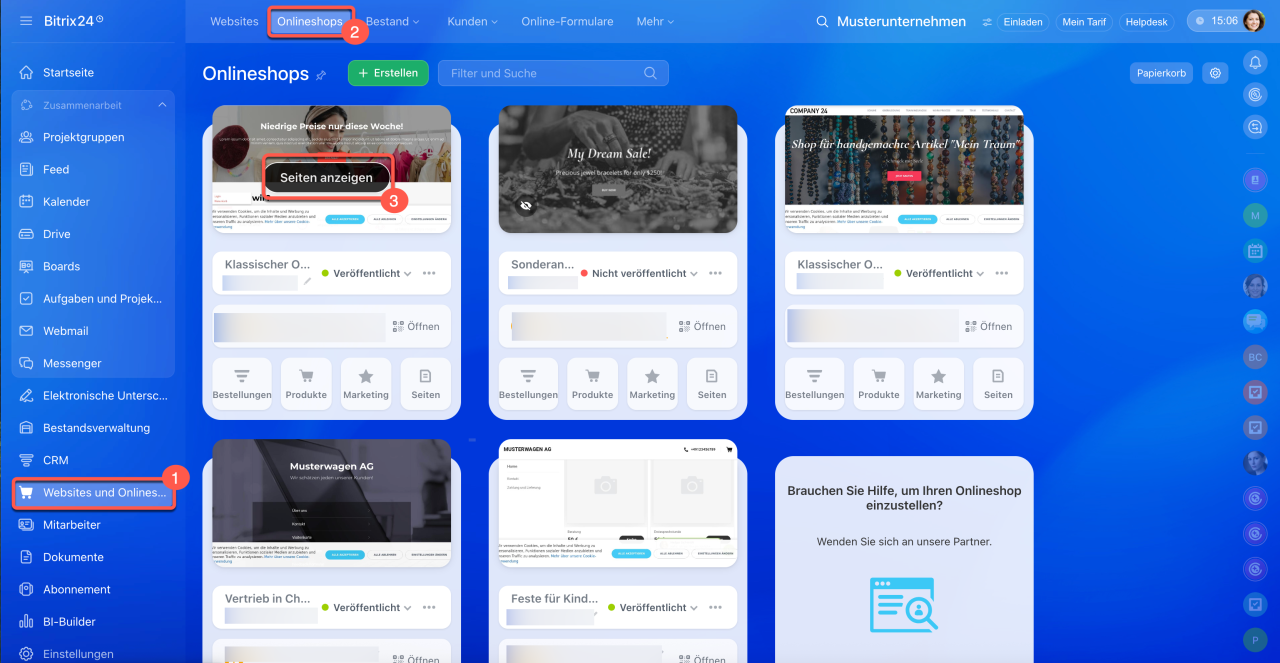
1–3. Öffnen Sie den Bereich Websites und Onlineshops > Onlineshops. Bewegen Sie den Mauszeiger über den gewünschten Onlineshop und klicken Sie auf Seiten anzeigen.
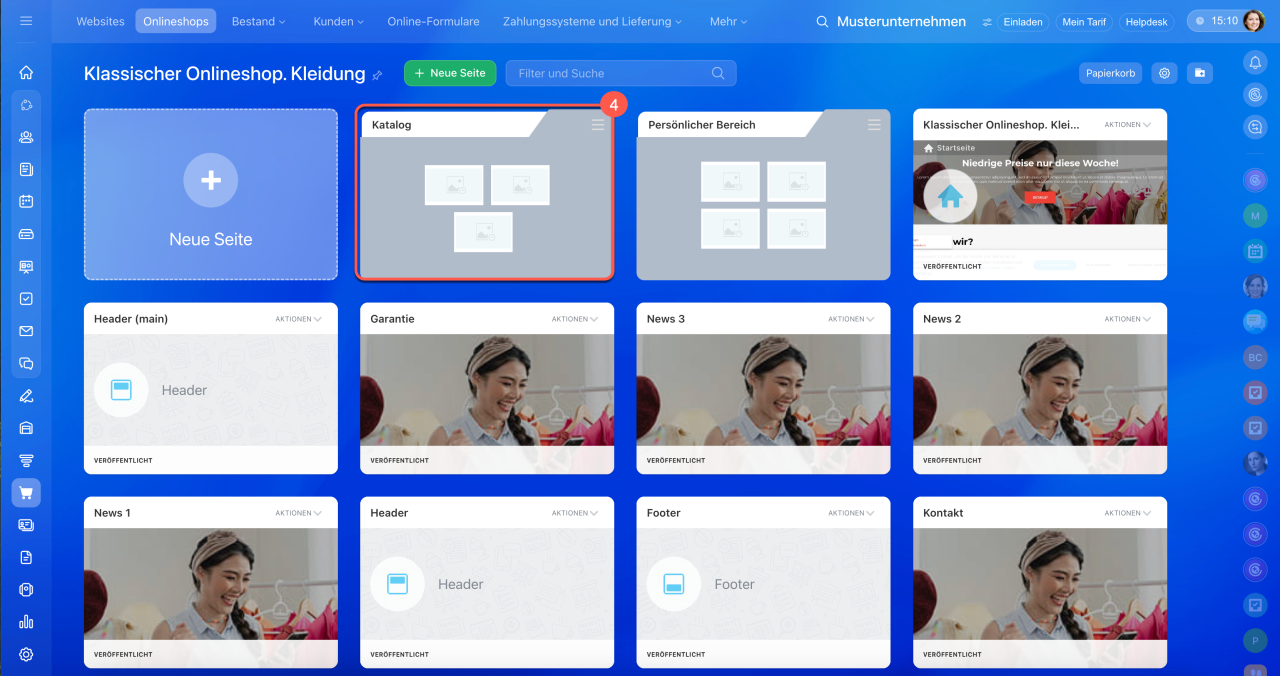
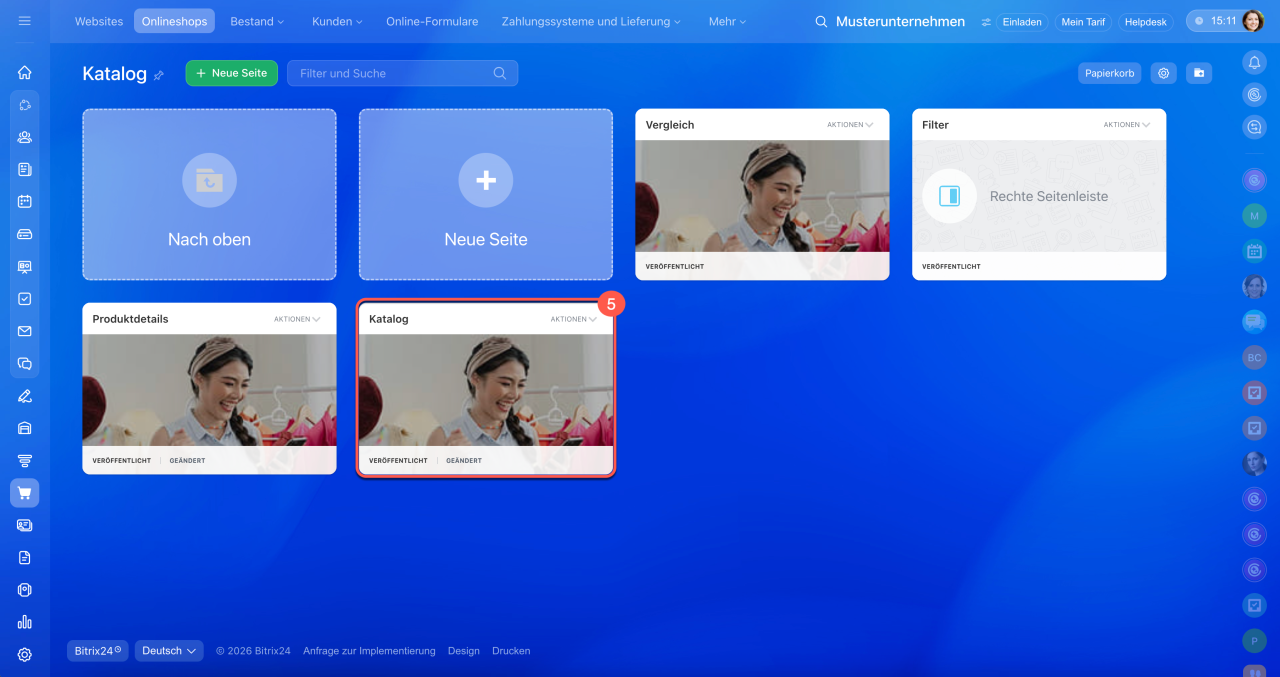
4–5. Wechseln Sie in den Ordner Katalog und klicken Sie auf die Seite Katalog, um den Website-Editor zu öffnen.
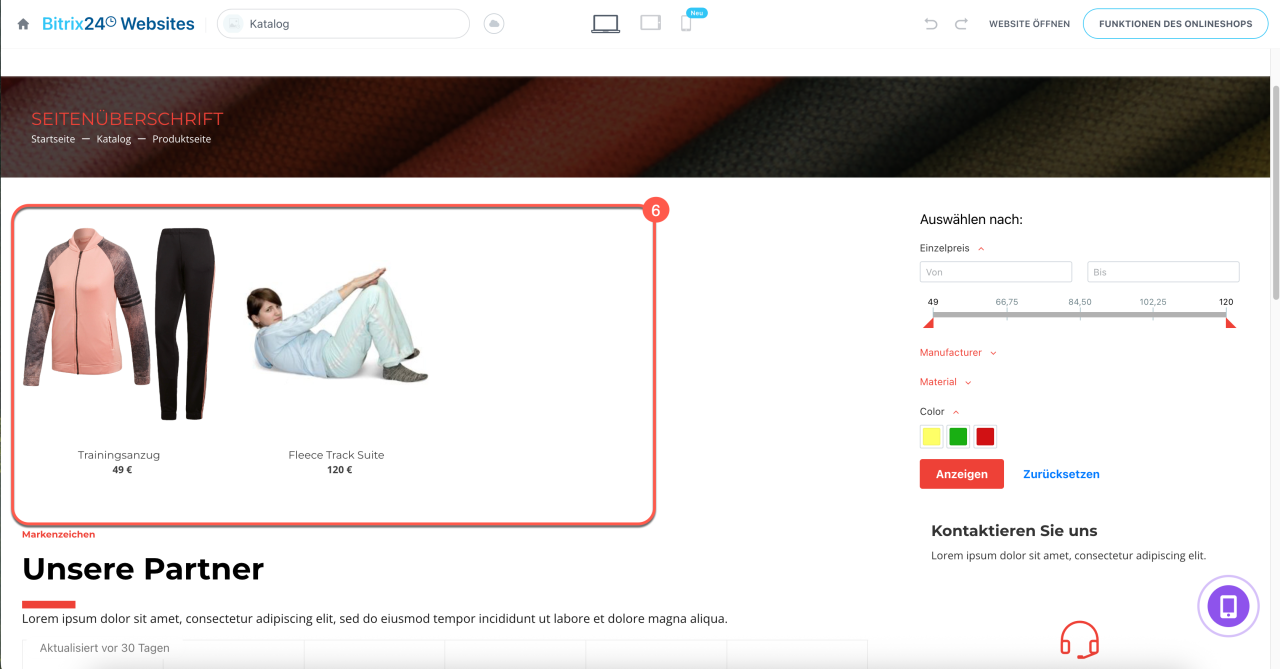
6. Finden Sie den Block mit den Produkten und konfigurieren Sie ihn.
Blöcke und Design anpassen
In der Vorlage Produkte im Sonderangebot ist keine separate Katalogseite vorgesehen.
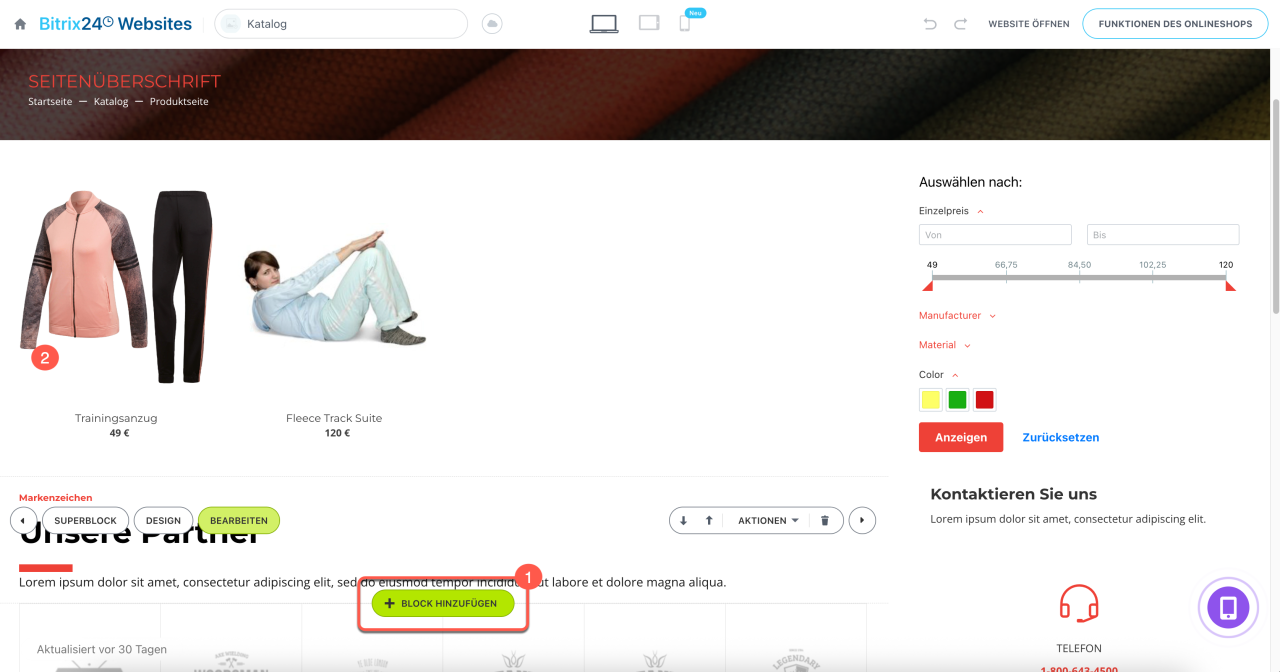
Block ersetzen oder hinzufügen: Wenn der Onlineshop keine Seite mit einem Produktblock hat oder Sie einen anderen Block verwenden möchten, fügen Sie ihn hinzu.
1. Bewegen Sie den Mauszeiger über den Bereich der Seite, wo Sie den Block platzieren möchten. Klicken Sie auf Block hinzufügen.
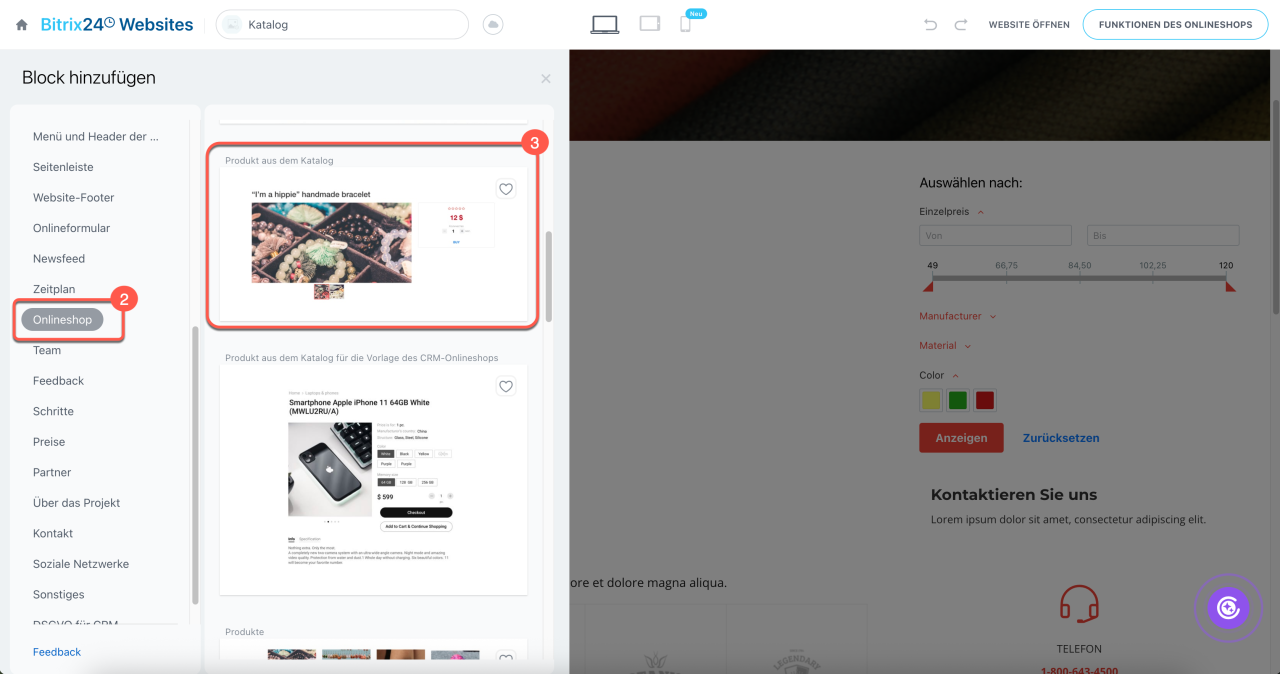
2–3. Öffnen Sie im linken Menü den Bereich Onlineshop und wählen Sie den passenden Block aus.
Katalogeinstellungen öffnen
Die Katalogeinstellungen können sowohl aus dem Onlineshop-Formular als auch aus dem Website-Editor aufgerufen werden.
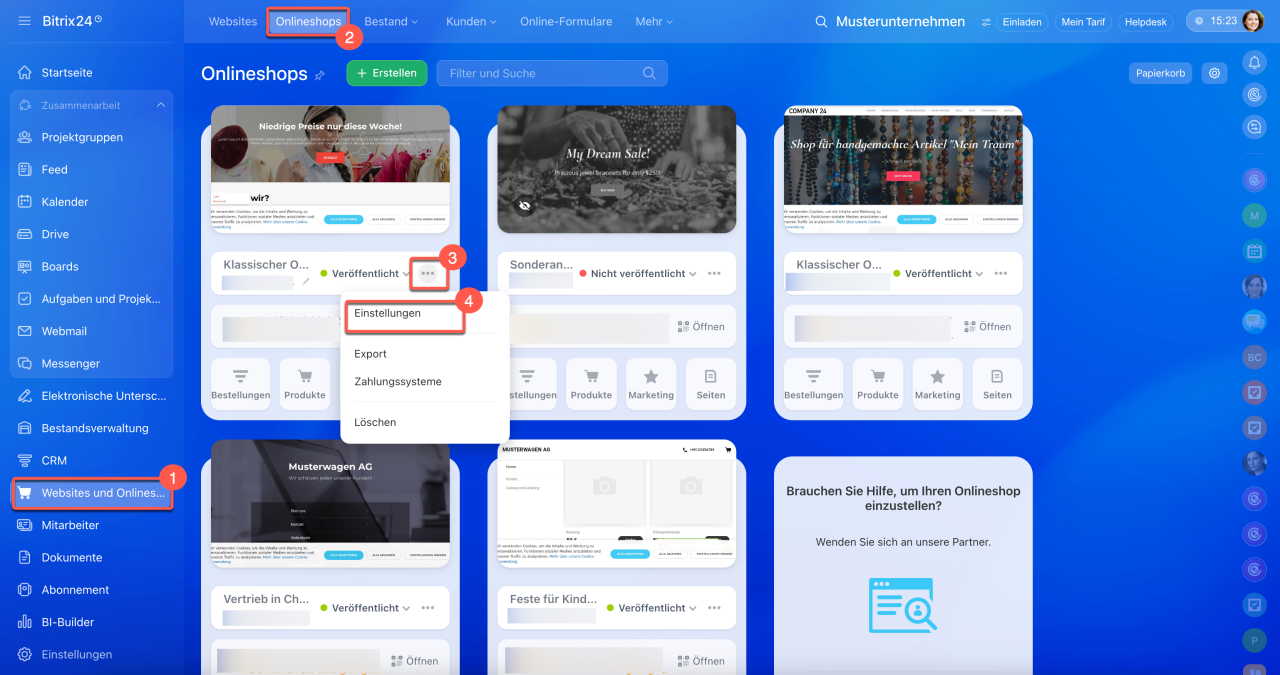
Aus dem Onlineshop-Formular: Diese Variante ist besonders praktisch, wenn Sie schnell zu den Katalogeinstellungen wechseln möchten.
1–2. Öffnen Sie den Bereich Websites und Onlineshops > Onlineshops.
3–4. Klicken Sie im Formular des gewünschten Onlineshops auf Drei Punkte (...) und wählen Sie Einstellungen.
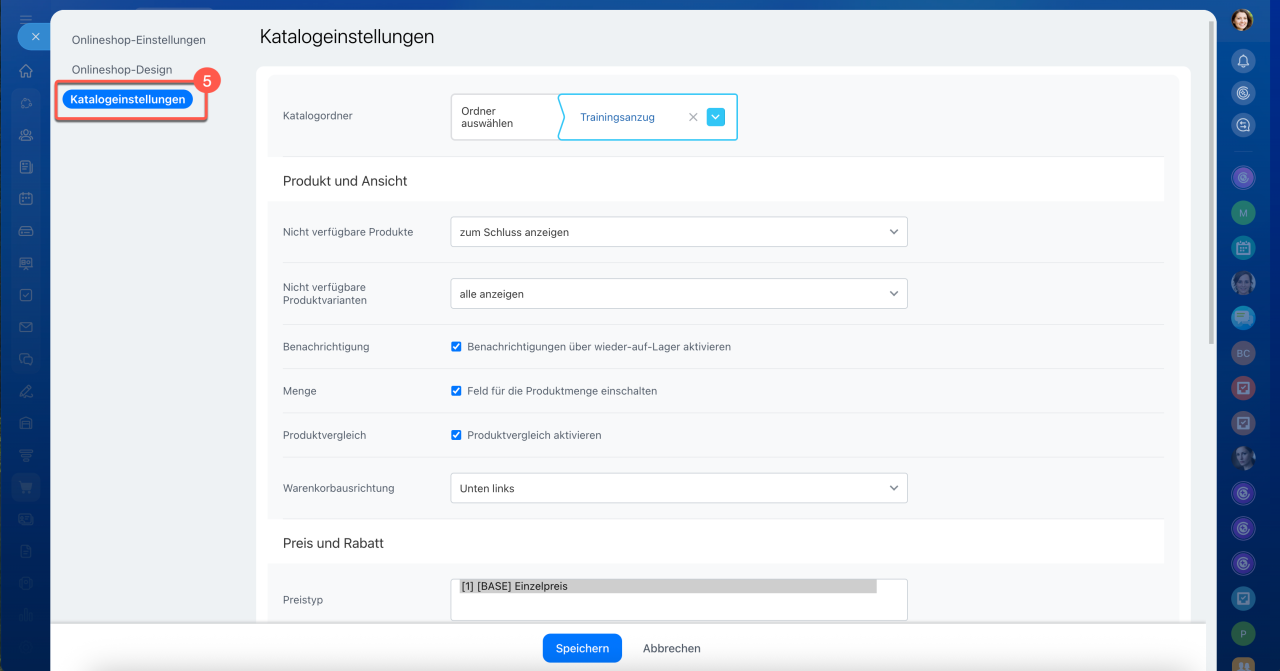
5. Klicken Sie auf Katalogeinstellungen.
Aus dem Website-Editor: Diese Variante ist besonders praktisch, wenn Sie den Katalog während der Bearbeitung des Onlineshops konfigurieren möchten.
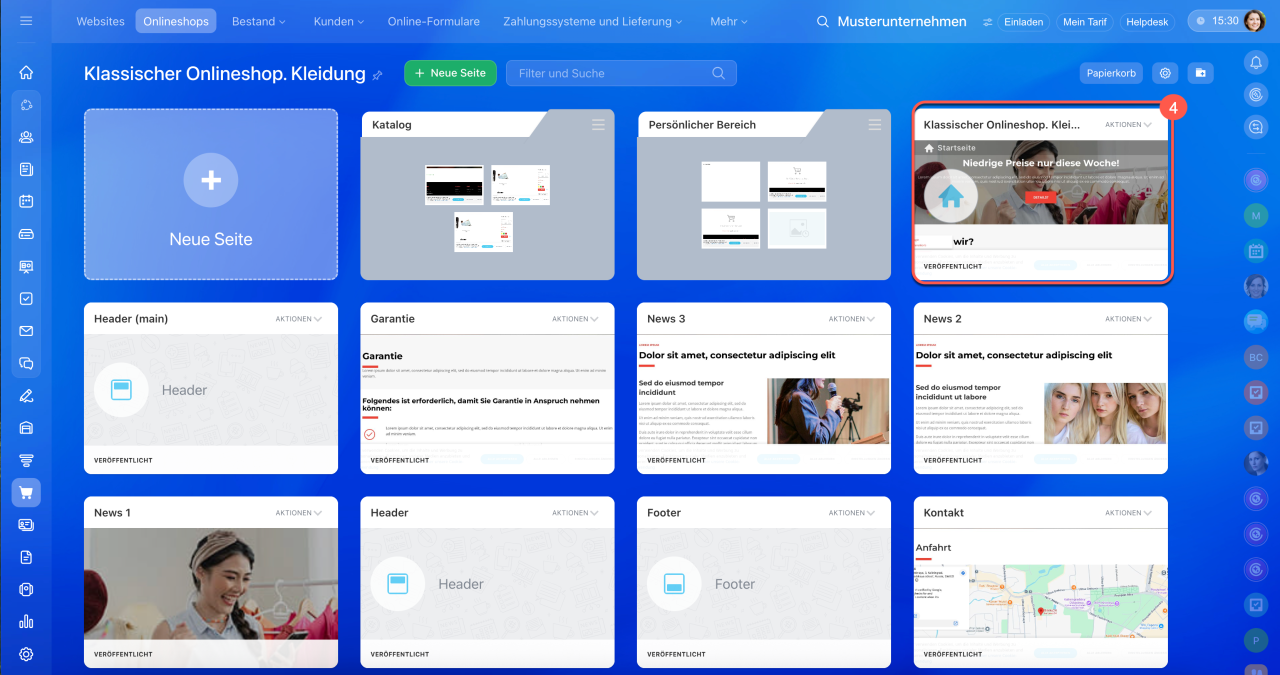
1–3. Öffnen Sie den Bereich Websites und Onlineshops > Onlineshops. Bewegen Sie den Mauszeiger über den gewünschten Onlineshop und klicken Sie auf Seiten anzeigen.
4. Klicken Sie auf eine beliebige Seite – der Website-Editor wird geöffnet.
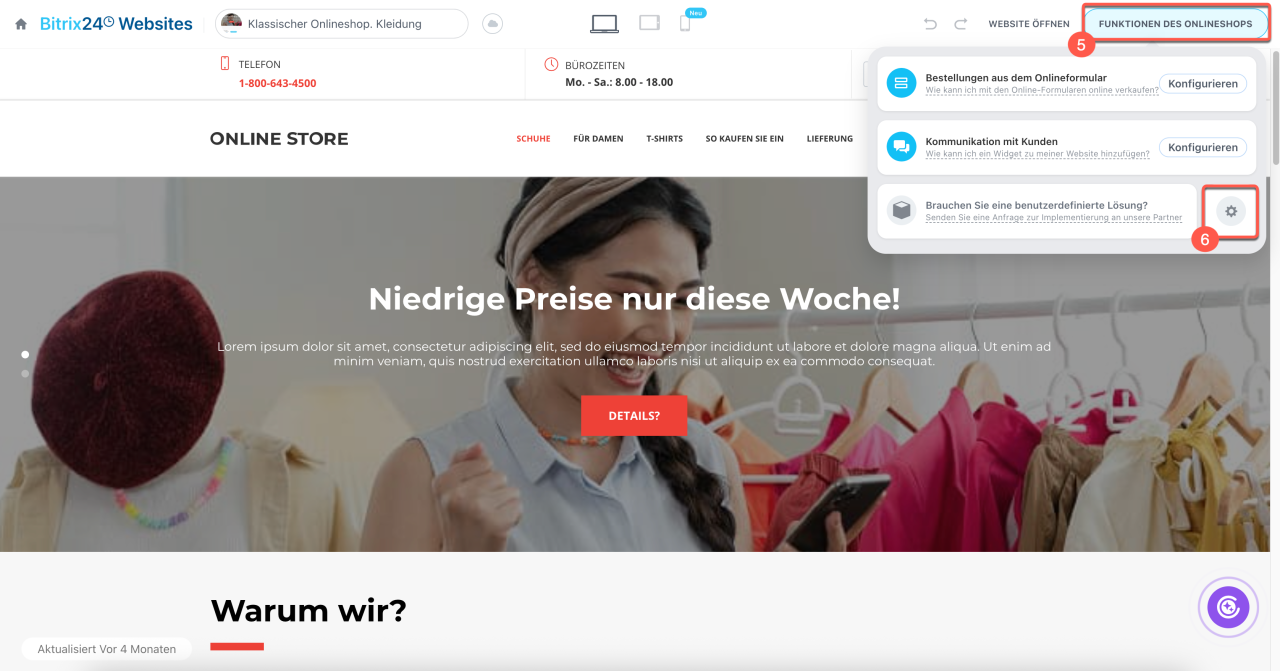
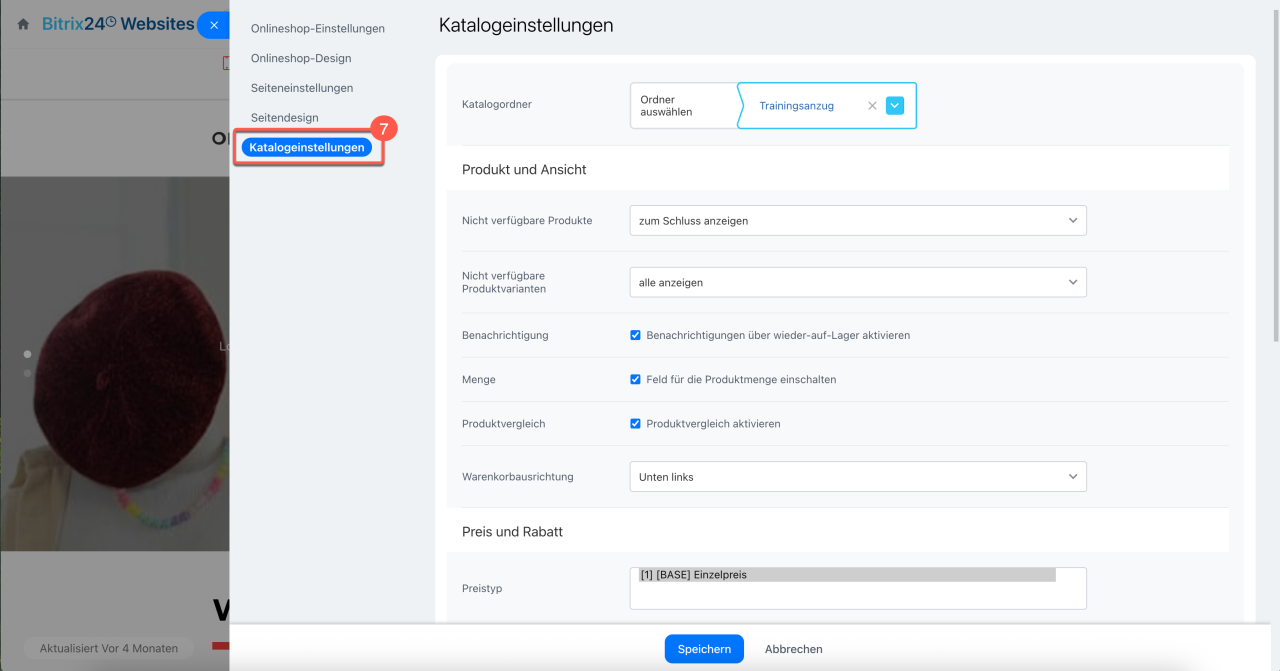
5–7. Klicken Sie oben rechts auf Funktionen des Onlineshops > Einstellungen (⚙️). Wechseln Sie zum Abschnitt Katalogeinstellungen.
Katalog konfigurieren
Die Katalogeinstellungen sind in folgende Blöcke unterteilt:
- Katalogordner,
- Produkt und Ansicht,
- Preis und Rabatt,
- Statistik,
- Nutzungsvereinbarung.
Katalogordner
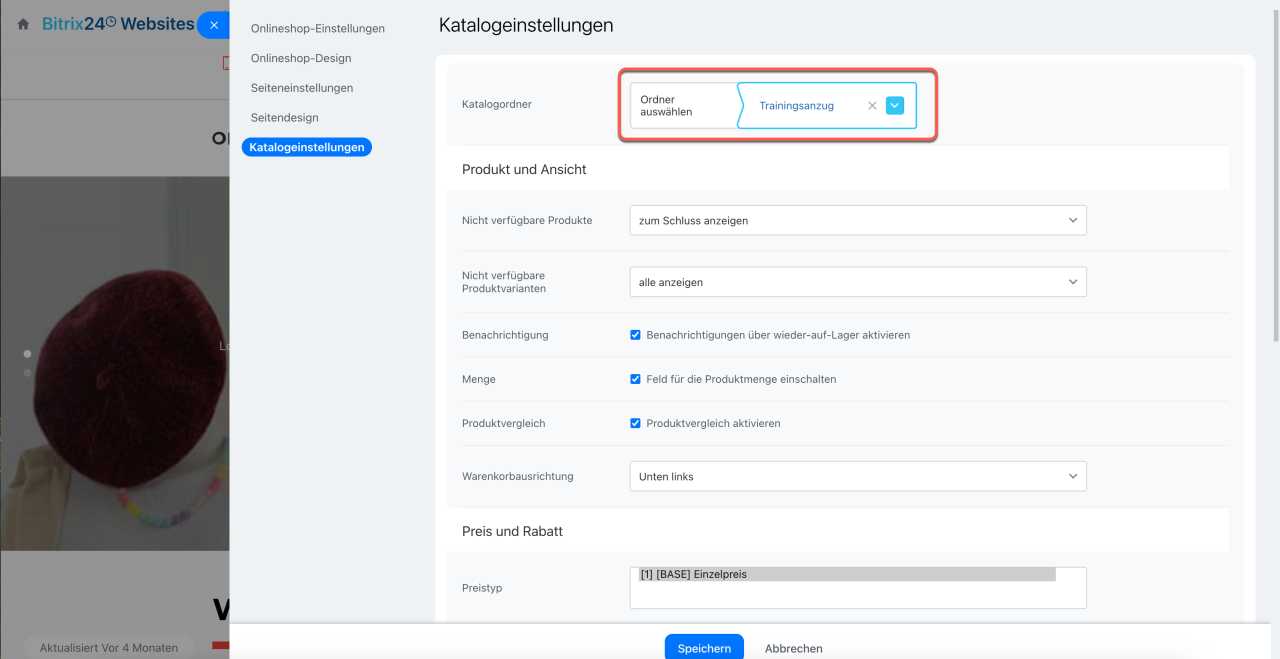
Wählen Sie den Katalogbereich aus, der alle Produkte enthält, die Sie im Onlineshop verkaufen möchten. Die Produkte können darin entweder als Gesamtliste oder gruppiert nach Unterbereichen angezeigt werden. Neue Produkte sollten ebenfalls in diesen Katalogordner hinzugefügt werden.
Produktkatalog erstellen und konfigurieren
Produkt und Ansicht
In diesem Block können Sie die Darstellung nicht verfügbarer Produkte und Varianten, Abonnements für Produkte, die Mengenangabe beim Kauf, den Produktvergleich sowie die Position des Warenkorbs konfigurieren.
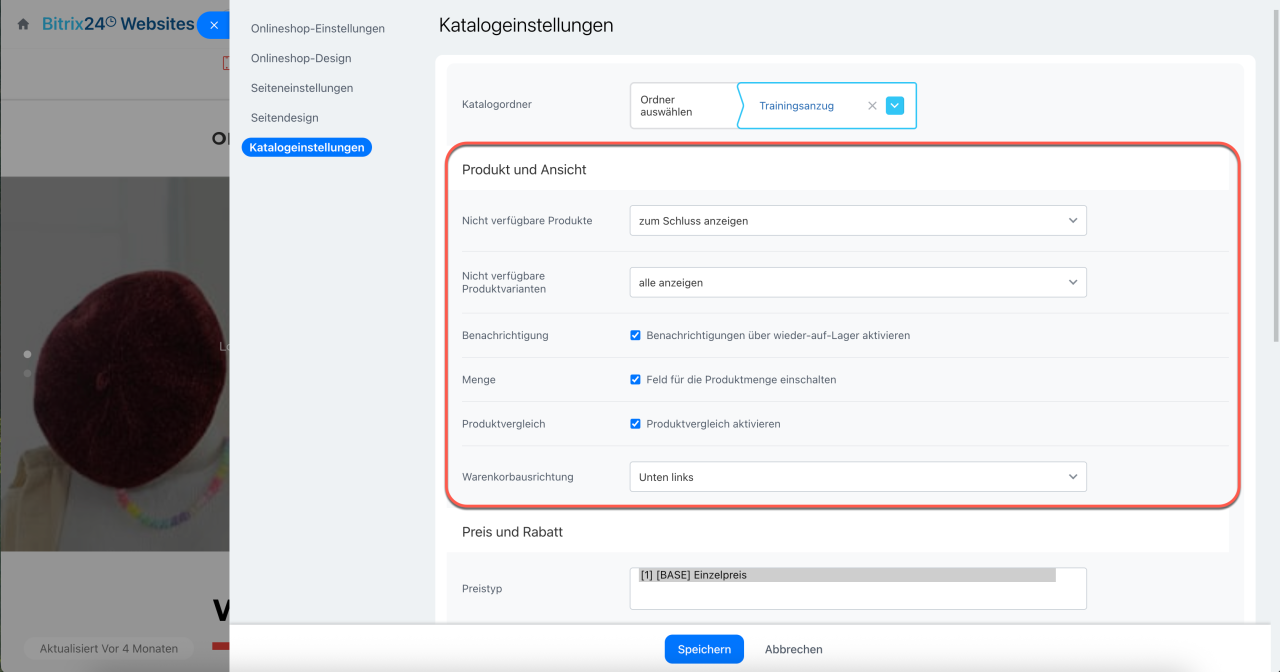
Nicht verfügbare Produkte: Produkte, die laut Bestandsverwaltung nicht verfügbar sind, können ausgeblendet, am Ende der Liste oder innerhalb der Gesamtliste angezeigt werden. Wenn es wichtig ist, das gesamte Sortiment zu präsentieren, können diese Produkte sichtbar bleiben.
Nicht verfügbare Produktvarianten: Varianten eines Produkts (z. B. Größen oder Farben), die nicht verfügbar sind, können ausgeblendet, angezeigt oder nur mit Abonnement-Option dargestellt werden.
Benachrichtigung: Aktivieren Sie diese Option, damit Kunden Benachrichtigungen erhalten können, sobald ein Produkt wieder verfügbar ist. Die Anzahl der Abonnements hilft, die Nachfrage besser einzuschätzen.
Abonnement für Produkte
Menge: Wenn diese Option aktiviert ist, können Kunden die gewünschte Menge beim Kauf angeben. Andernfalls werden Produkte nur einzeln verkauft – ideal für einzigartige oder limitierte Artikel.
Produktvergleich: Kunden können mehrere Produkte auswählen und diese auf einer speziellen Vergleichsseite gegenüberstellen.
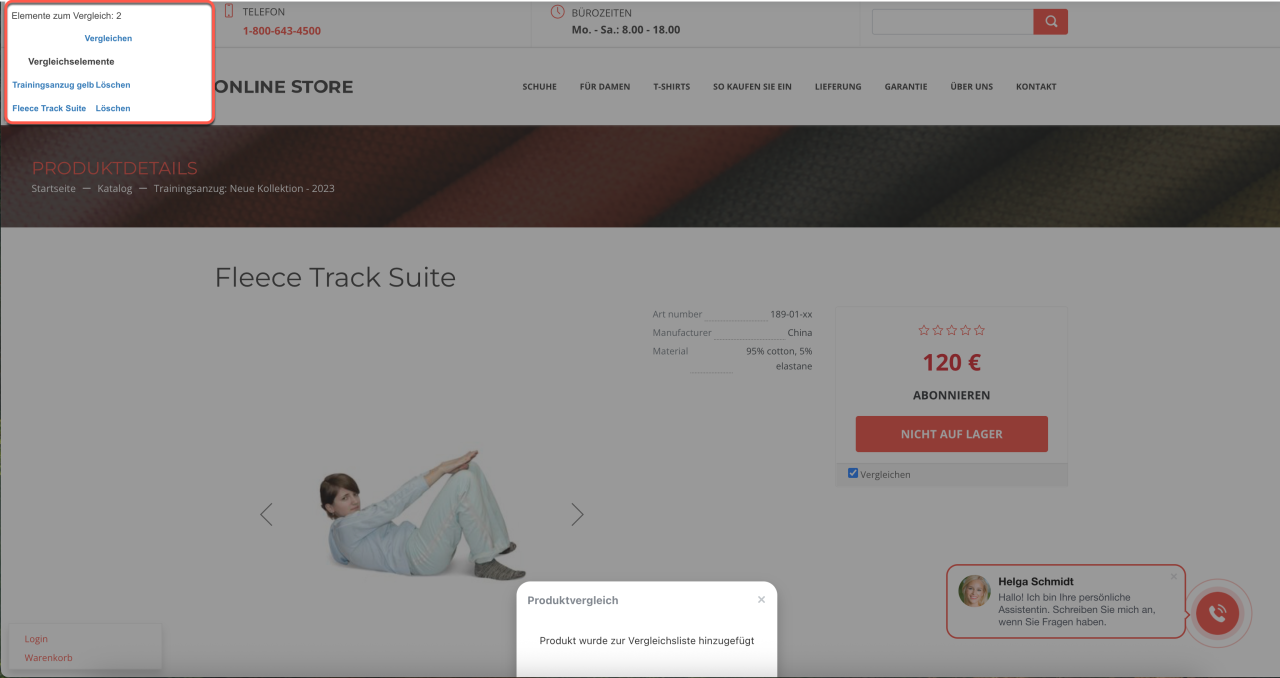
Warenkorbausrichtung: Diese Option legt fest, an welcher Position das Warenkorbsymbol auf der Website angezeigt wird, z. B. oben rechts auf der Seite.
Preis und Rabatt
In diesem Block können Sie den Preistyp, die Währung, die Mehrwertsteuer sowie die Darstellung der Preise konfigurieren.
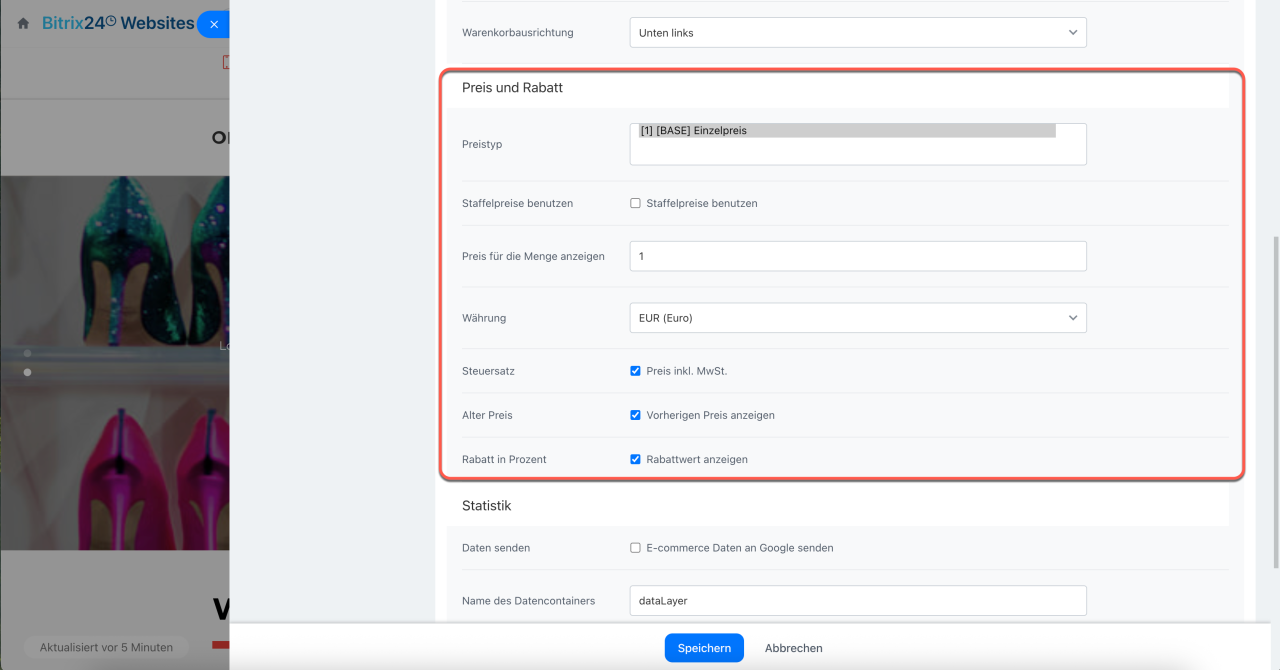
Preistyp: Wählen Sie aus, welcher Preistyp im Onlineshop angezeigt werden soll – z. B. Einzelhandelspreis, Großhandelspreis oder Partnerpreis. Ohne Auswahl eines Preistyps werden die Schaltflächen Kaufen und In den Warenkorb nicht angezeigt.
- Füllen Sie den ausgewählten Preistyp in den Produktformularen aus,
- Setzen Sie diesen Preistyp als Standard im Bereich Websites und Onlineshops > Mehr > Einstellungen > Erweiterte Einstellungen > Preise > Preistypen.
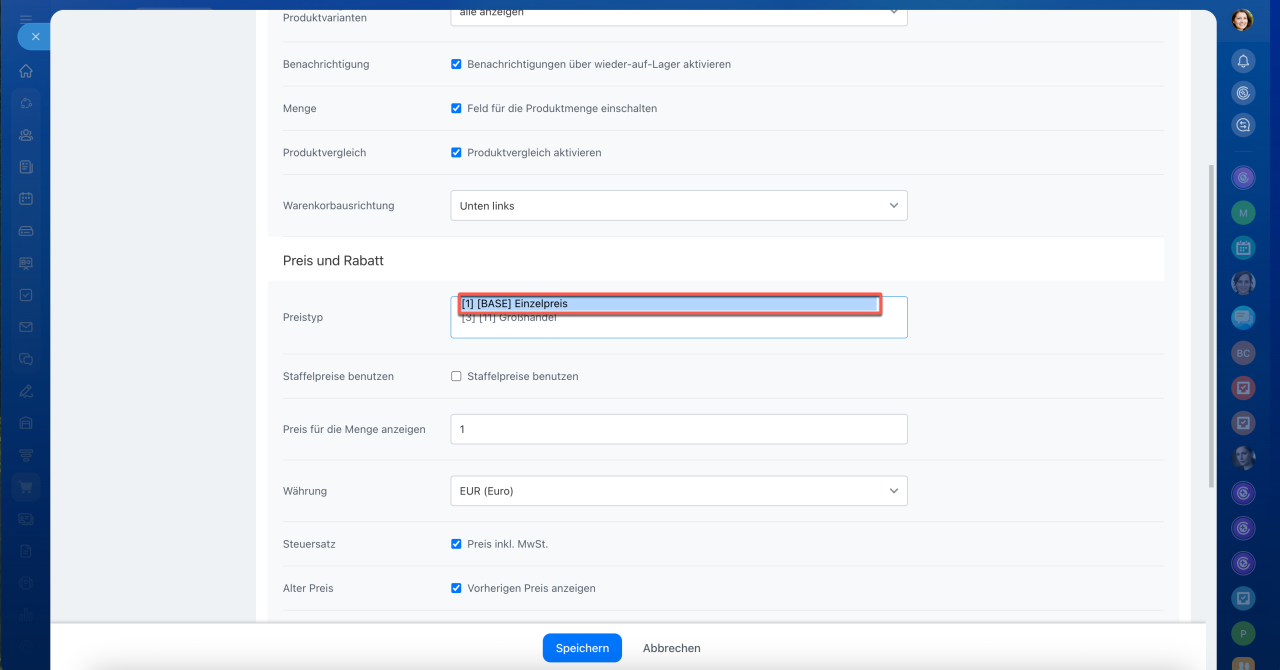
Ausgewählter Typ – Einzelpreis
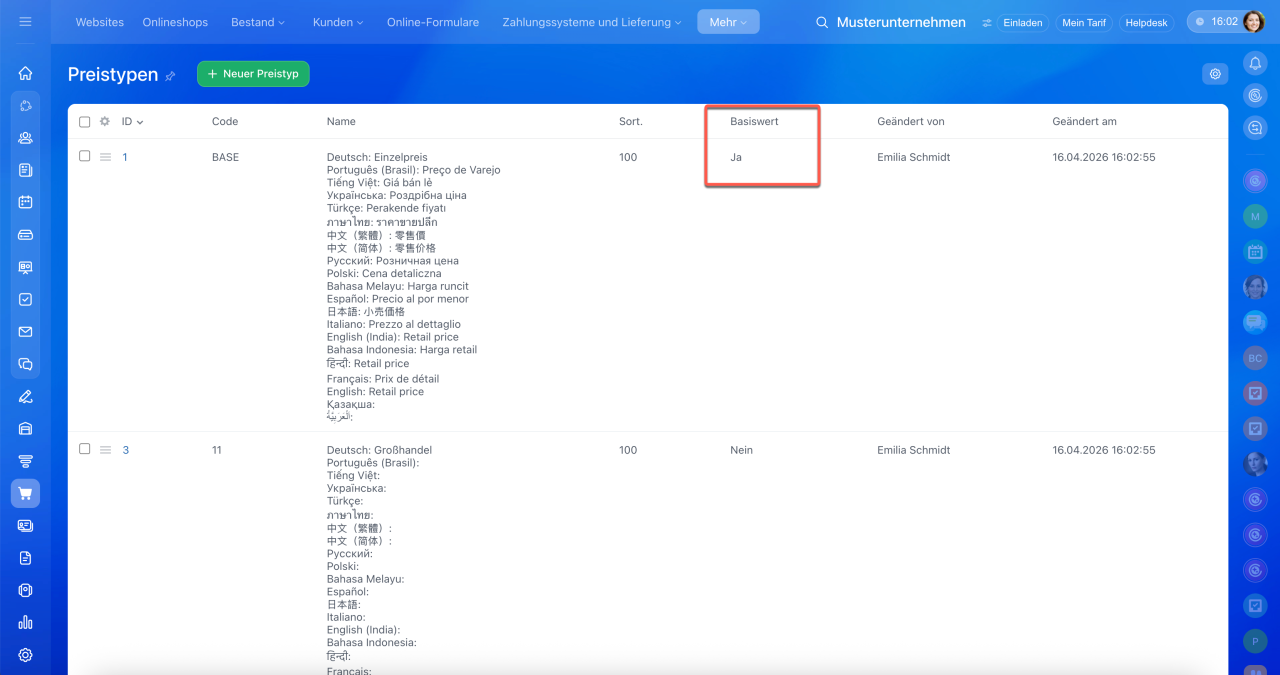
Der Einzelpreis ist als Basiswert in den Preistypen angegeben
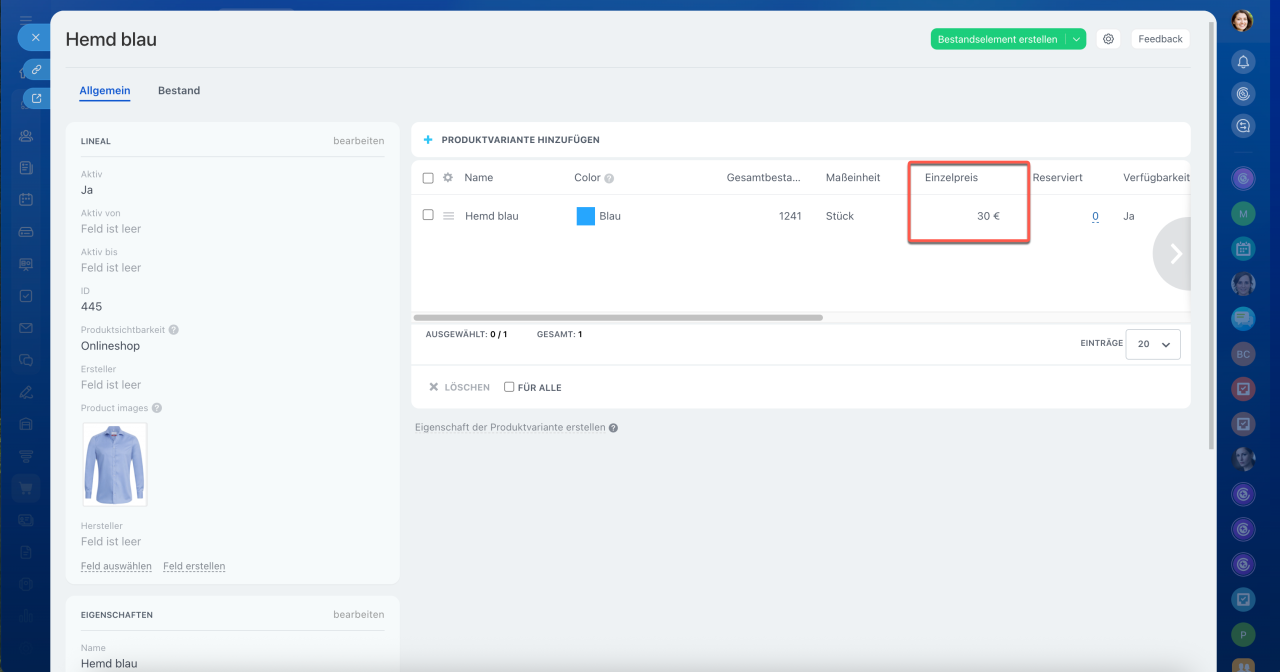
Im Produktformular ist das Feld „Einzelpreis“ ausgefüllt
Staffelpreise verwenden: Aktivieren Sie diese Option, um alle Preistypen anzuzeigen. Rabatte werden über Warenkorbregeln konfiguriert.
Rabatte auf Produkte mit Warenkorbregeln einrichten
Preis für die Menge anzeigen: Standardmäßig auf 1 gesetzt. Diese Option zeigt den Preis entsprechend dem im Produktformular hinterlegten Verhältnis der Maßeinheit an. Besonders nützlich für Produkte, die in größeren Mengen verkauft werden, z. B. 20 Liter Farbe oder 100 Schrauben.
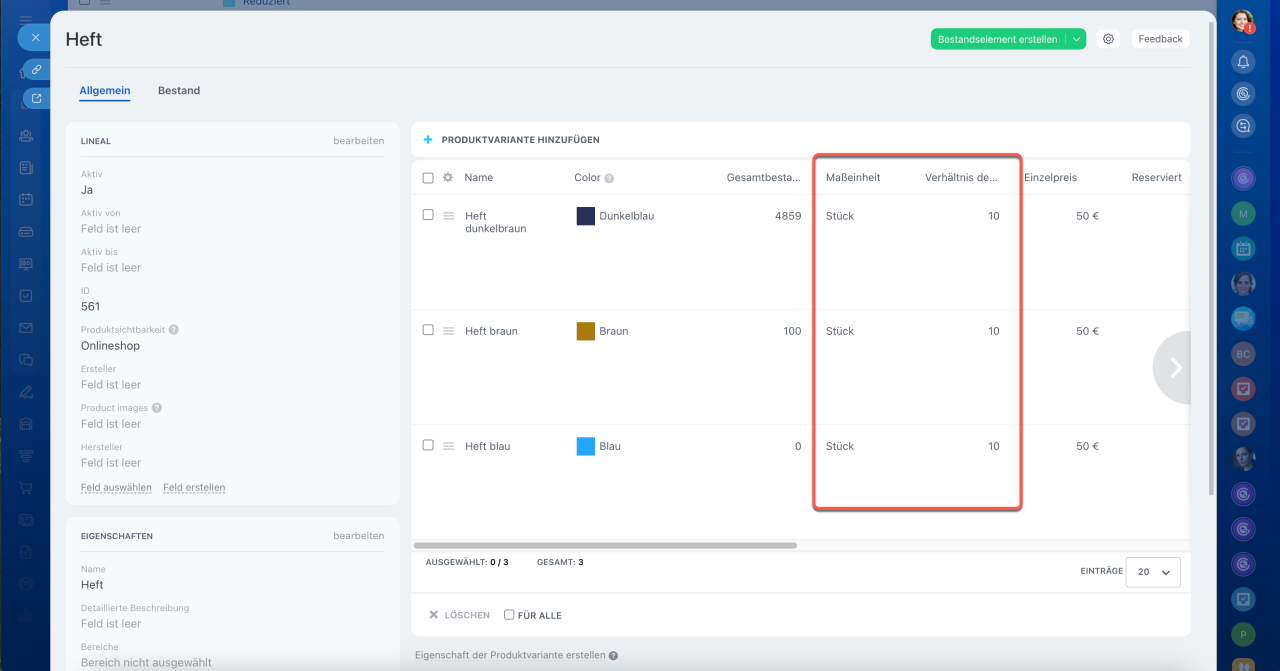
Maßeinheit – Stück, Verhältnis – 100
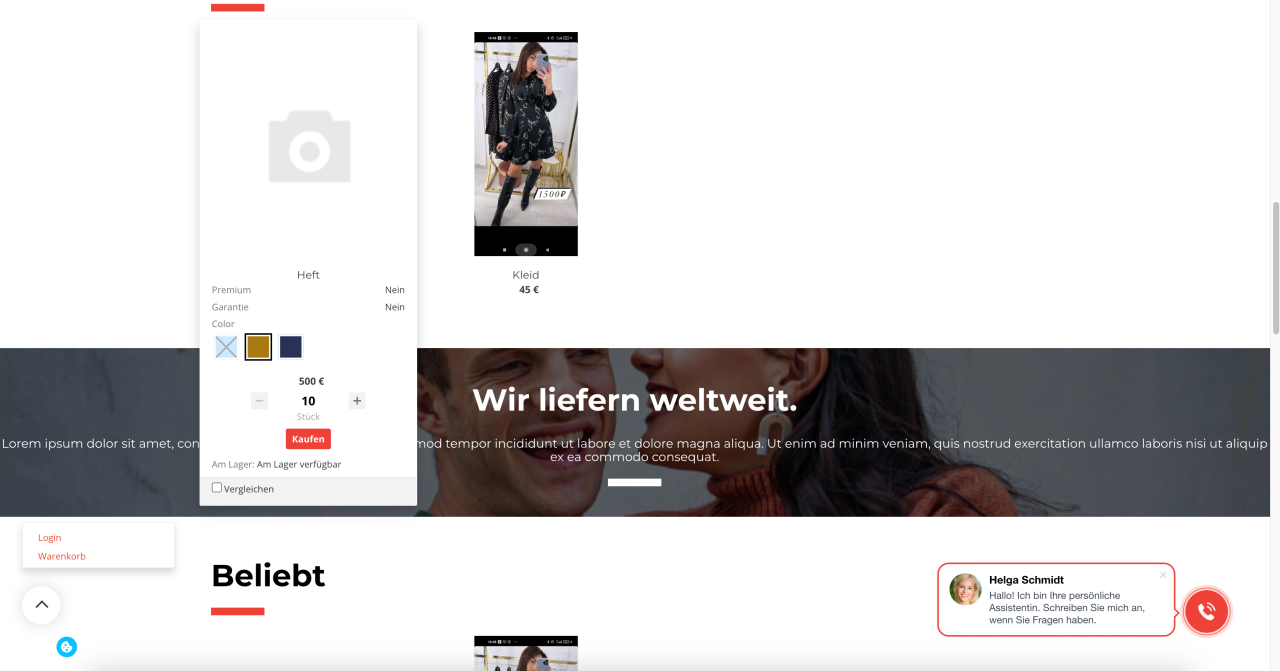
Im Onlineshop wird der Preis für 10 Stück angegeben
Währung: Wählen Sie die Währung, in der die Preise im Onlineshop angezeigt werden.
Mehrwertsteuer: Bei aktivierter Option wird die Mehrwertsteuer in den angezeigten Preis eingeschlossen.
Alter Preis: Wenn diese Option aktiviert ist, werden sowohl der ursprüngliche als auch der reduzierte Preis angezeigt. Andernfalls wird nur der reduzierte Preis dargestellt.
Rabatt in Prozent: Zeigt den Rabatt als Prozentsatz im Produktformular an, z. B. -10 %.
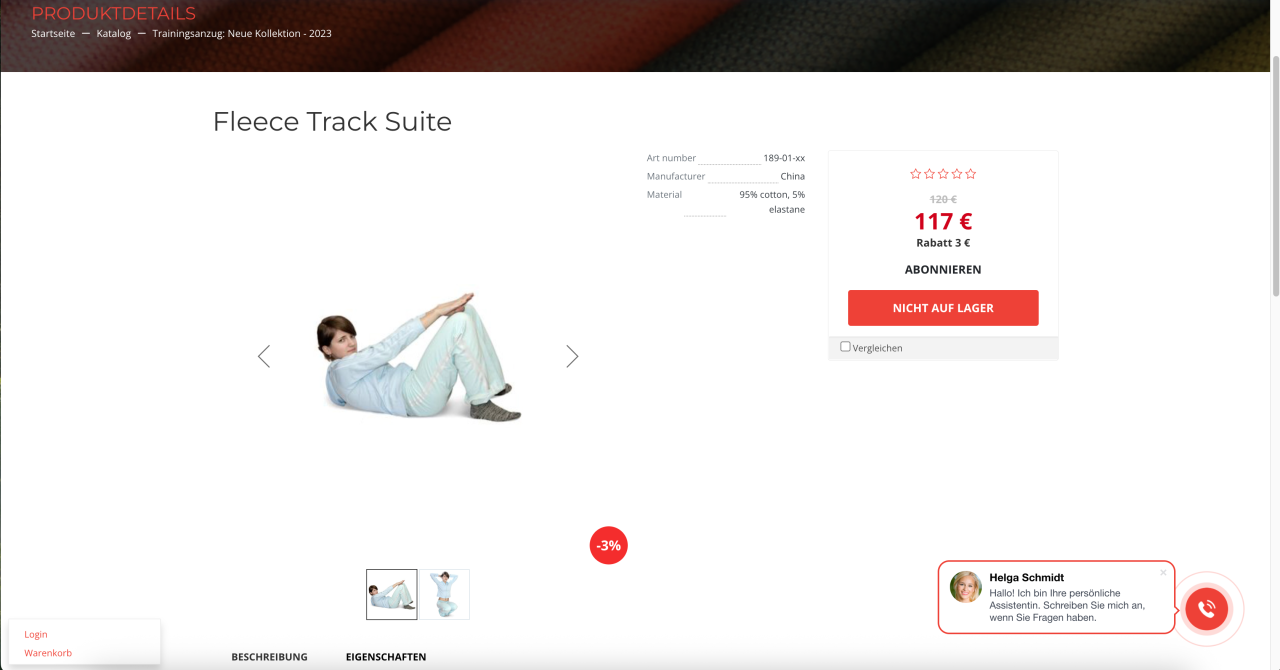
Rabattprozentsatz und zwei Preise – Originalpreis und reduzierter Preis
Statistik
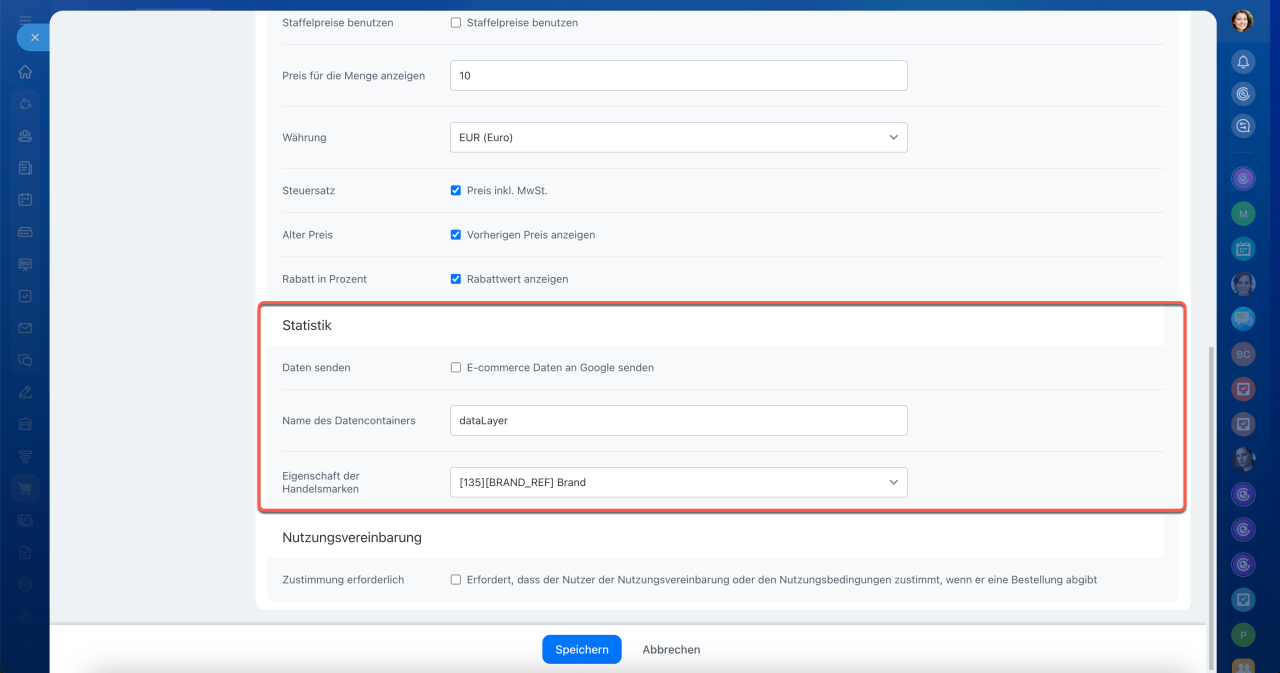
Daten senden: Aktivieren Sie diese Option, um Bestelldaten an externe Analysetools wie Google Analytics zu übermitteln. Dies ermöglicht die detaillierte Auswertung der Verkaufseffizienz. Die gewünschten Analysedienste können in den Onlineshop-Einstellungen festgelegt werden.
Name des Datencontainers: Technischer Parameter für die Datenübermittlung an Analysetools. Es wird empfohlen, diesen Wert unverändert zu lassen.
Eigenschaft der Handelsmarken: Wählen Sie die Produkteigenschaft aus, die den Markennamen enthält. Diese Eigenschaft wird bei der Datenübermittlung an Analysetools verwendet.
Nutzungsvereinbarung
Zustimmung erforderlich: Diese Option ermöglicht das Einholen der Einwilligung der Nutzer, beispielsweise zur Verarbeitung personenbezogener Daten oder zum Erhalt von Marketing-E-Mails.
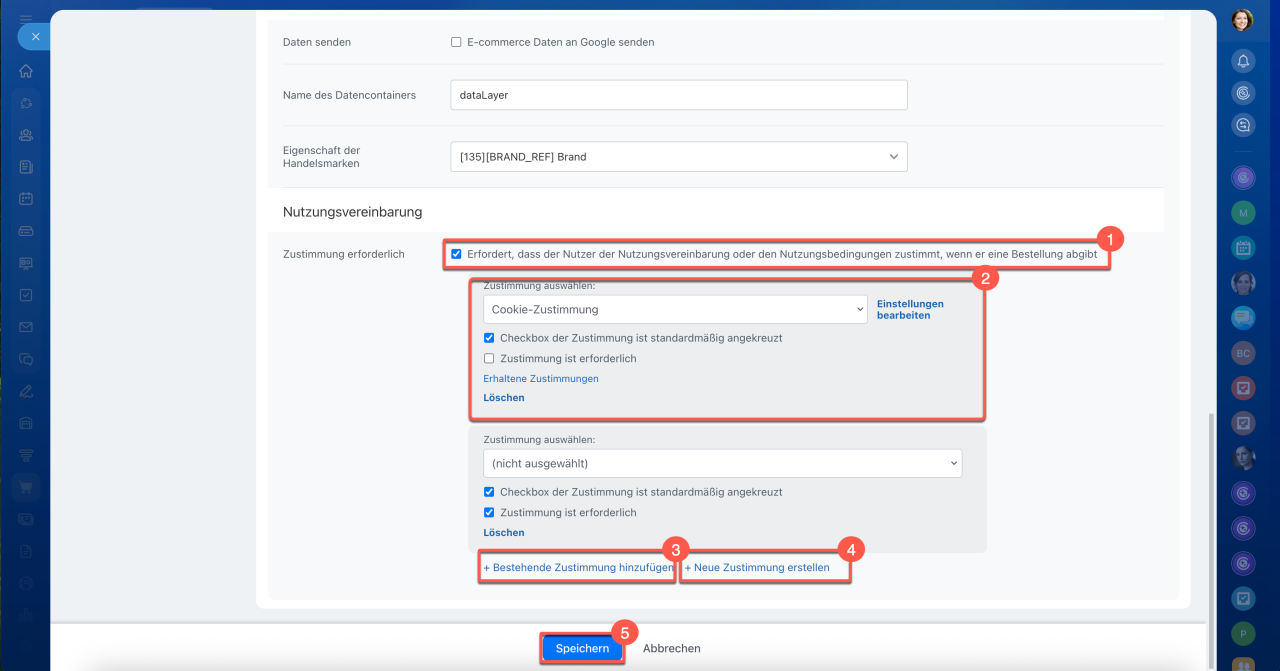
1. Aktivieren Sie das Kontrollkästchen Erfordert, dass der Nutzer der Nutzungsvereinbarung oder den Nutzungsbedingungen zustimmt, wenn er eine Bestellung abgibt.
2. Wählen Sie im Feld Zustimmung auswählen die Vereinbarung aus, die der Kunde bei der Bestellung akzeptieren soll. Konfigurieren Sie die ausgewählte Zustimmung:
- Klicken Sie auf Konfigurieren, um den Text und das Verhalten der Zustimmung anzupassen.
- Aktivieren Sie Checkbox der Zustimmung ist standardmäßig angekreuzt, damit die Checkbox automatisch gesetzt ist.
- Aktivieren Sie Zustimmung ist erforderlich, damit der Kunde die Bestellung nicht abschließen kann, ohne die Vereinbarung zu akzeptieren.
- Klicken Sie auf Erhaltene Zustimmungen, um die Liste der von Kunden erteilten Zustimmungen anzuzeigen.
- Klicken Sie auf Löschen, um die Vereinbarung von der Bestellseite zu entfernen.
3. Klicken Sie auf Vereinbarung erstellen, um eine neue Vereinbarung anzulegen. Nach dem Speichern erscheint sie in der Liste der verfügbaren Optionen.
Zustimmung erstellen
4. Klicken Sie auf Weitere Vereinbarung hinzufügen, um eine weitere Vereinbarung aus den verfügbaren Optionen hinzuzufügen. In diesem Fall wird der Kunde bei der Bestellung aufgefordert, mehrere Vereinbarungen zu akzeptieren.
5. Speichern Sie die Änderungen, nachdem Sie alle Katalogparameter konfiguriert haben.
Zusammenfassung
- Die Katalogeinstellungen legen fest, wie Produkte im Onlineshop angezeigt werden und welche Aktionen für Kunden verfügbar sind.
- Die Katalogeinstellungen im Onlineshop können nur vom Bitrix24-Administrator oder von Mitarbeitern mit den entsprechenden Rechten zur Bearbeitung der Inhaltseinstellungen aller Websites vorgenommen werden.
- Die Katalogeinstellungen können sowohl aus dem Onlineshop-Formular als auch aus dem Website-Editor aufgerufen werden.
- Die Katalogeinstellungen sind in folgende Blöcke unterteilt: Katalogordner, Produkt und Ansicht, Preis und Rabatt, Statistik, Nutzungsvereinbarung.
- Im Block Katalogordner wählen Sie den Bereich mit allen Produkten, die Sie im Onlineshop verkaufen möchten.
- Im Block Produkt und Ansicht können Sie die Ansicht von nicht verfügbaren Produkten und Varianten, Abonnements, Mengenangaben, Produktvergleiche und die Position des Warenkorbs konfigurieren.
- Im Block Preis und Rabatt können Sie den Preistyp und die Währung auswählen, die Mehrwertsteuer hinzufügen und die Preisanzeige konfigurieren.
- Im Block Statistik können Sie die Übermittlung von Kunden- und Bestelldaten an Analyse-Tools wie Google aktivieren.
- Im Block Nutzungsvereinbarung können Sie Vereinbarungen konfigurieren, die der Kunde bei der Bestellung akzeptieren muss.