
Ein Preistyp ist ein separater Preis für ein Produkt, der für eine bestimmte Käufergruppe verwendet wird. Beispielsweise kosten Turnschuhe für reguläre Kunden 45 €, während Stammkunden denselben Artikel für 40 € erhalten. So können individuelle Preisangebote erstellt und Kundenbindungsprogramme umgesetzt werden.
In diesem Beitrag erfahren Sie, wie Sie:
Preistypen erstellen und konfigurieren
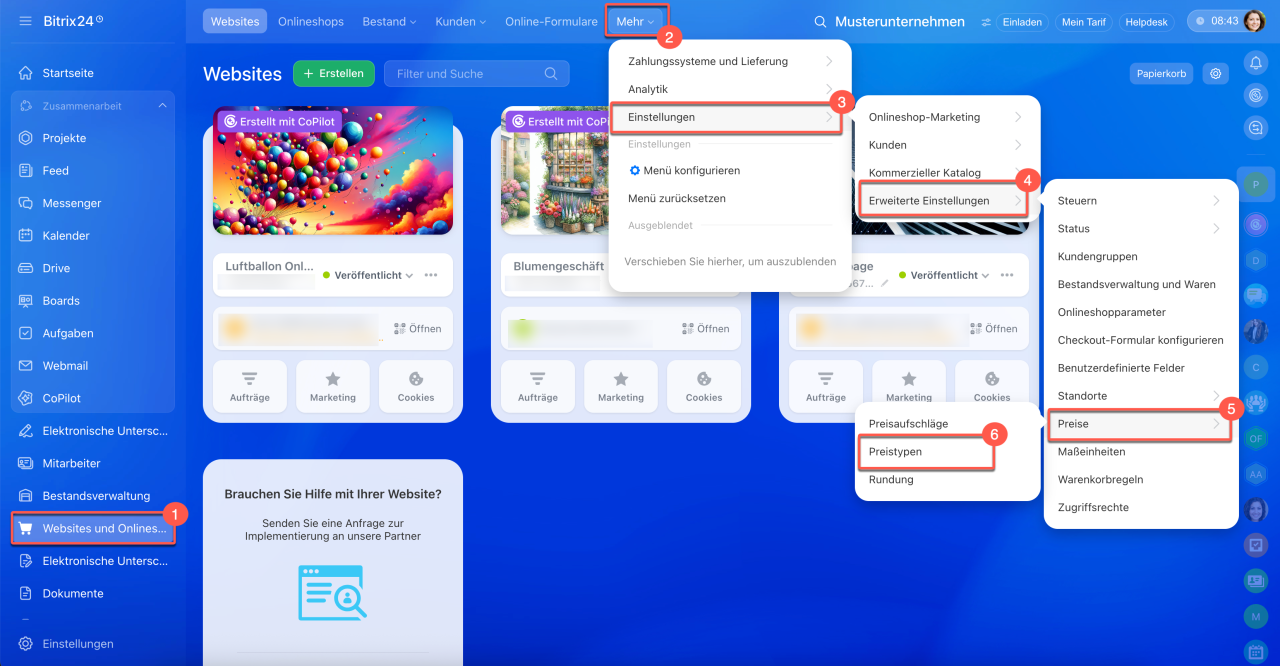
Öffnen Sie den Bereich Websites und Onlineshops > Mehr > Einstellungen > Erweiterte Einstellungen > Preise > Preistypen.
Zugriffsrechte für den Produktkatalog
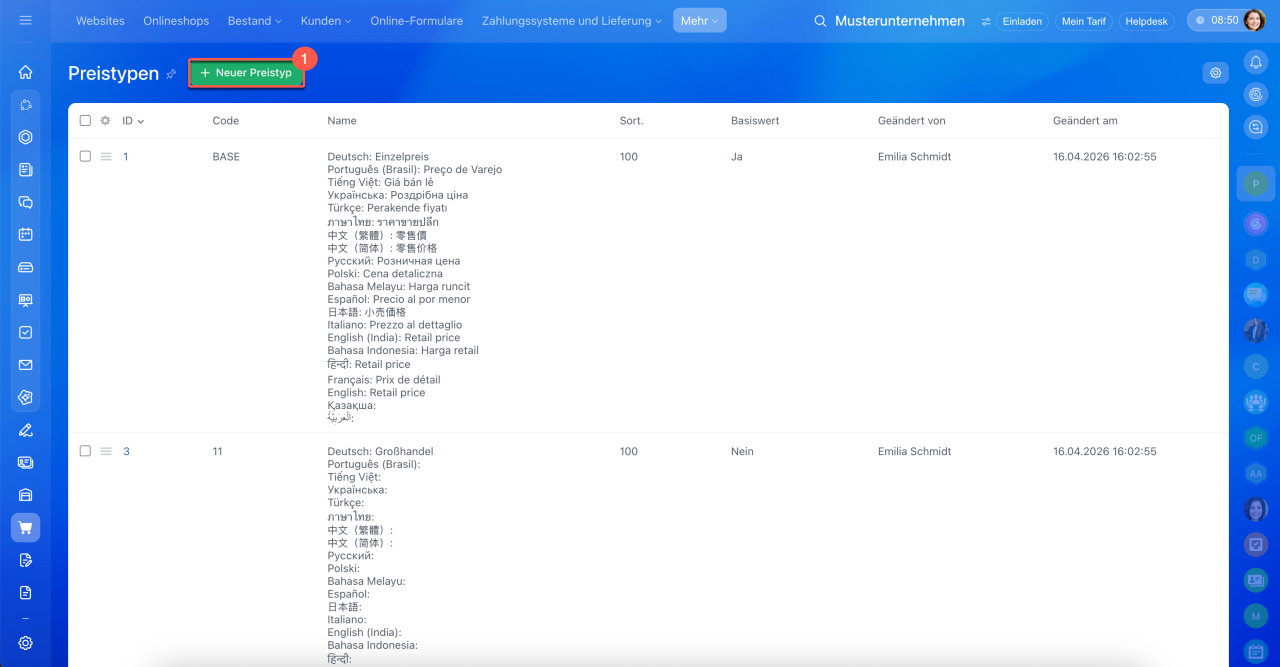
Preistyp erstellen.
1. Klicken Sie auf Neuer Preistyp.
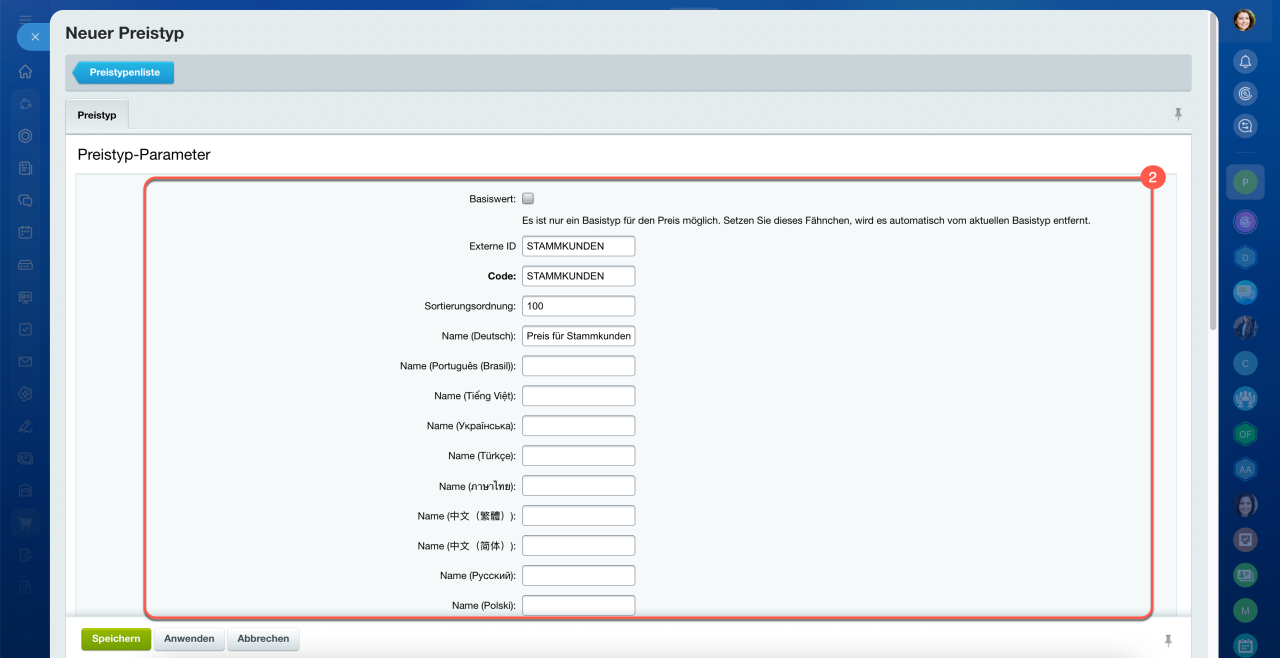
2. Geben Sie die erforderlichen Parameter an:
- Basiswert – Aktivieren Sie diese Option, um den Preistyp als Standardpreis für das Produkt festzulegen. Es kann nur einen Basispreistyp geben. Wird ein anderer Preistyp als Basiswert festgelegt, wird diese Einstellung beim bisherigen Basispreistyp automatisch entfernt.
- Externe ID – Wird für den Datenaustausch und Integrationen mit externen Systemen verwendet.
- Code – Ein eindeutiger Identifikator aus lateinischen Buchstaben, beispielsweise REGULAR. Dieses Feld ist erforderlich.
- Sortierungsordnung – Bestimmt die Reihenfolge, in der Preistypen in der Liste angezeigt werden.
- Name – Der Name des Preistyps in den verfügbaren Sprachen, beispielsweise „Preis für Stammkunden“ auf Deutsch.
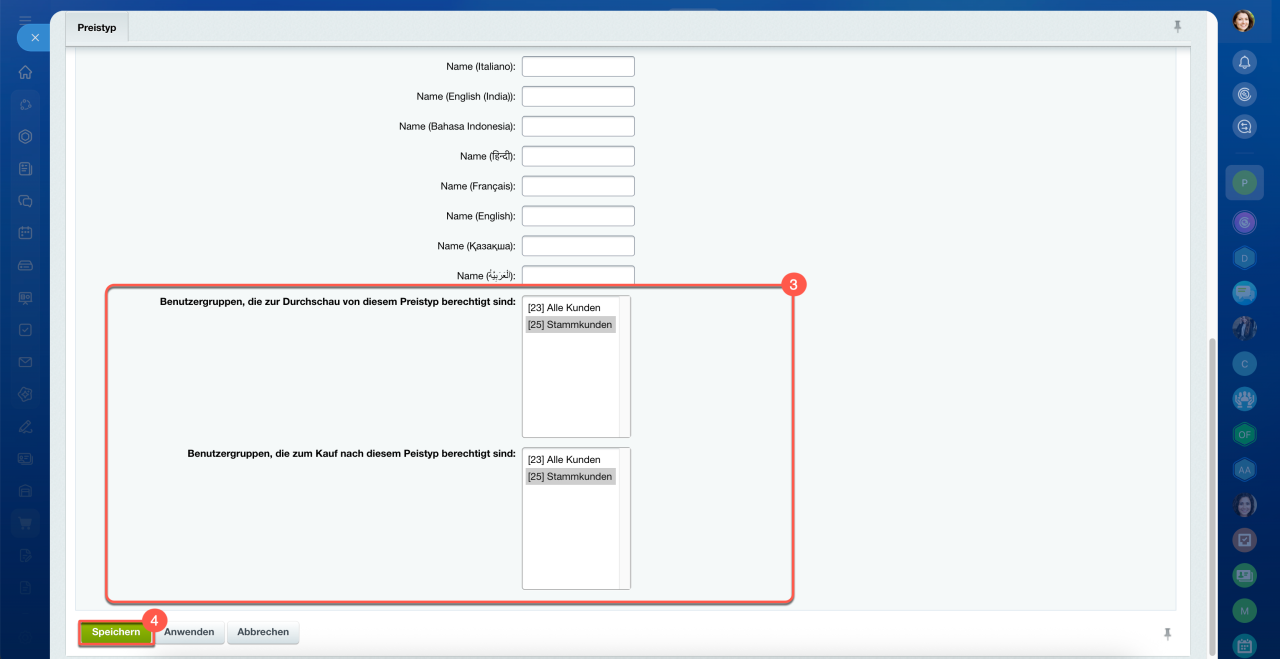
3. Wählen Sie die Kundengruppen aus, für die dieser Preistyp verfügbar sein soll, beispielsweise Stammkunden.
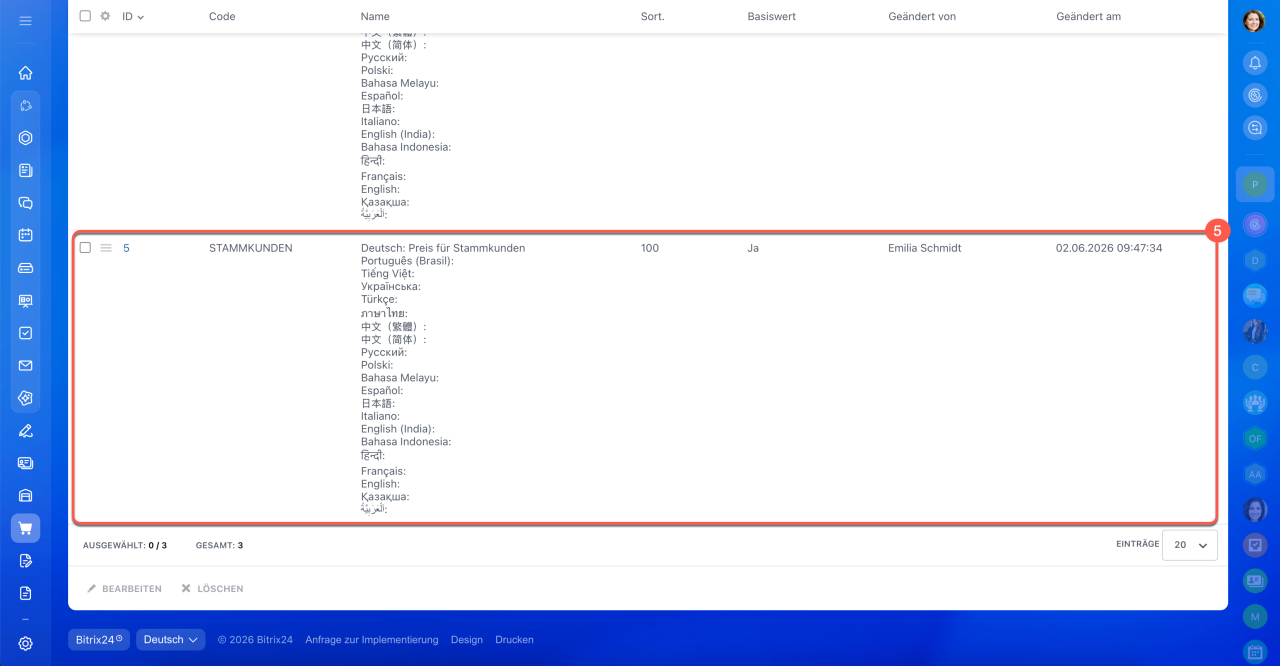
4–5. Klicken Sie auf Speichern, um den Preistyp zu erstellen.
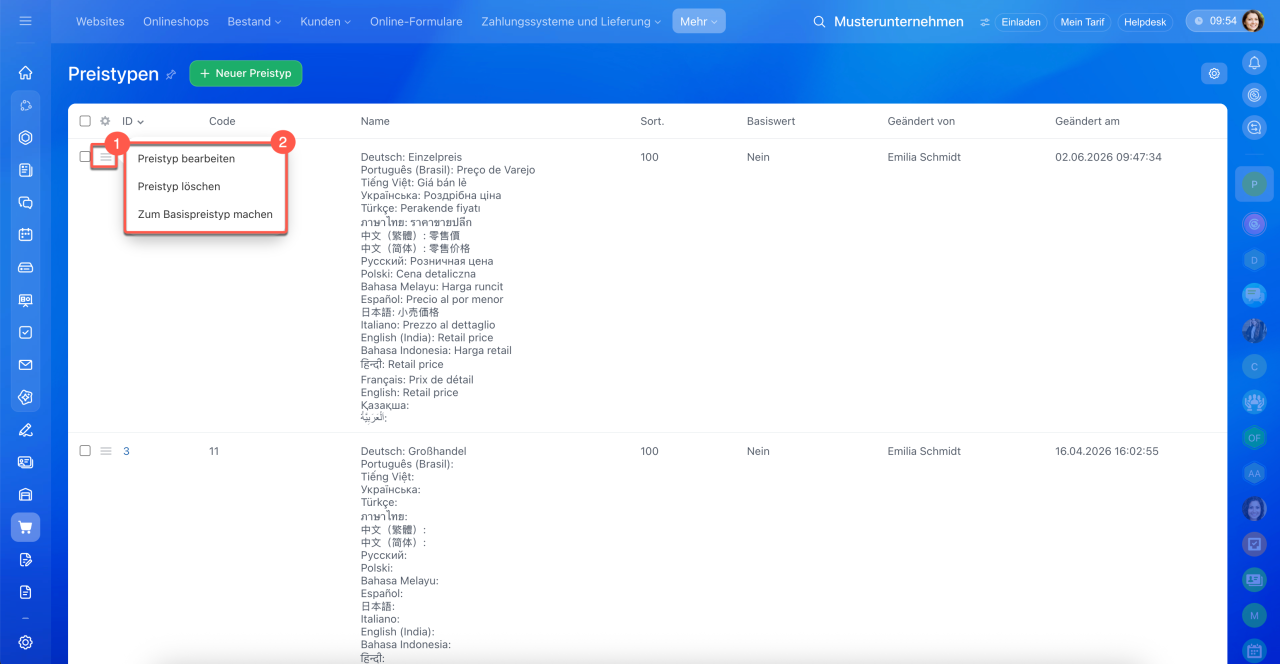
Preistyp konfigurieren. Klicken Sie auf Menü (≡) neben dem gewünschten Typ und wählen Sie eine Aktion aus:
- Bearbeiten – Code, Sortierung, Name oder Kundengruppen ändern,
- Löschen,
- Zum Basispreistyp machen.
Preistypen in Produkten angeben
Nach der Erstellung eines Preistyps wird das entsprechende Feld im Produktformular verfügbar. Standardmäßig ist dieses Feld ausgeblendet und muss manuell zur Produktkarte hinzugefügt werden.
Zugriffsrechte für den Produktkatalog
Zugriffsrecht „Produktverkaufspreis im CRM-Element ändern“
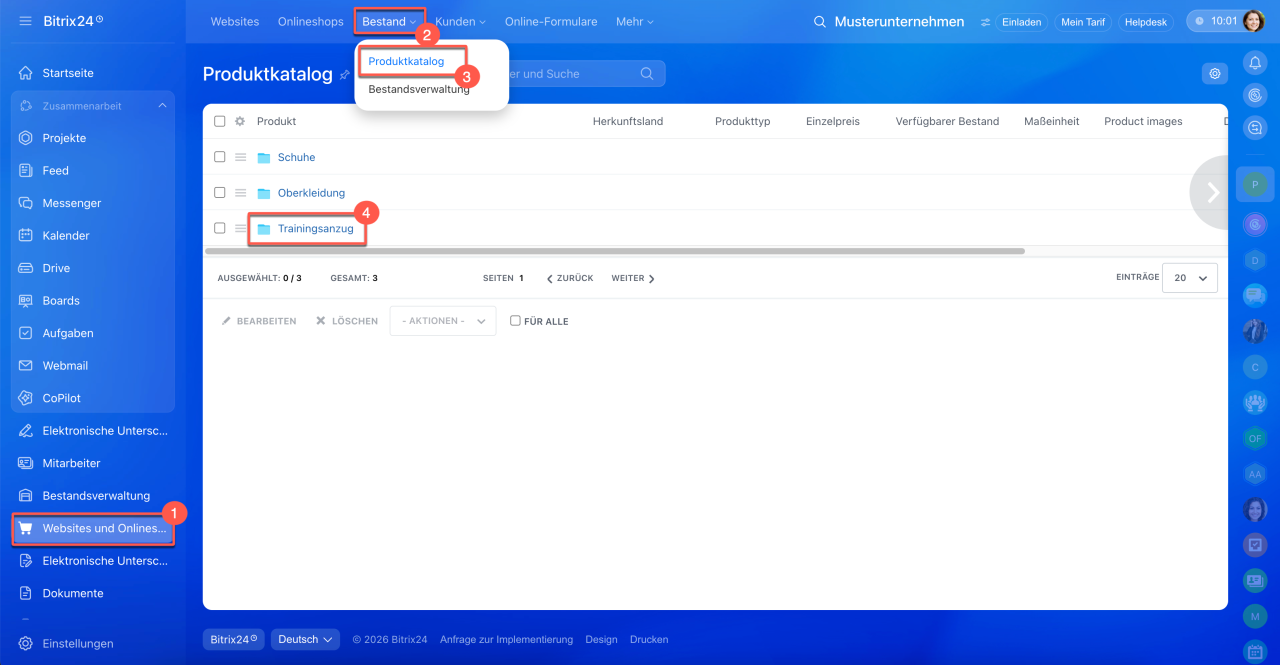
1–3. Öffnen Sie den Bereich Websites und Onlineshops > Bestand > Produktkatalog.
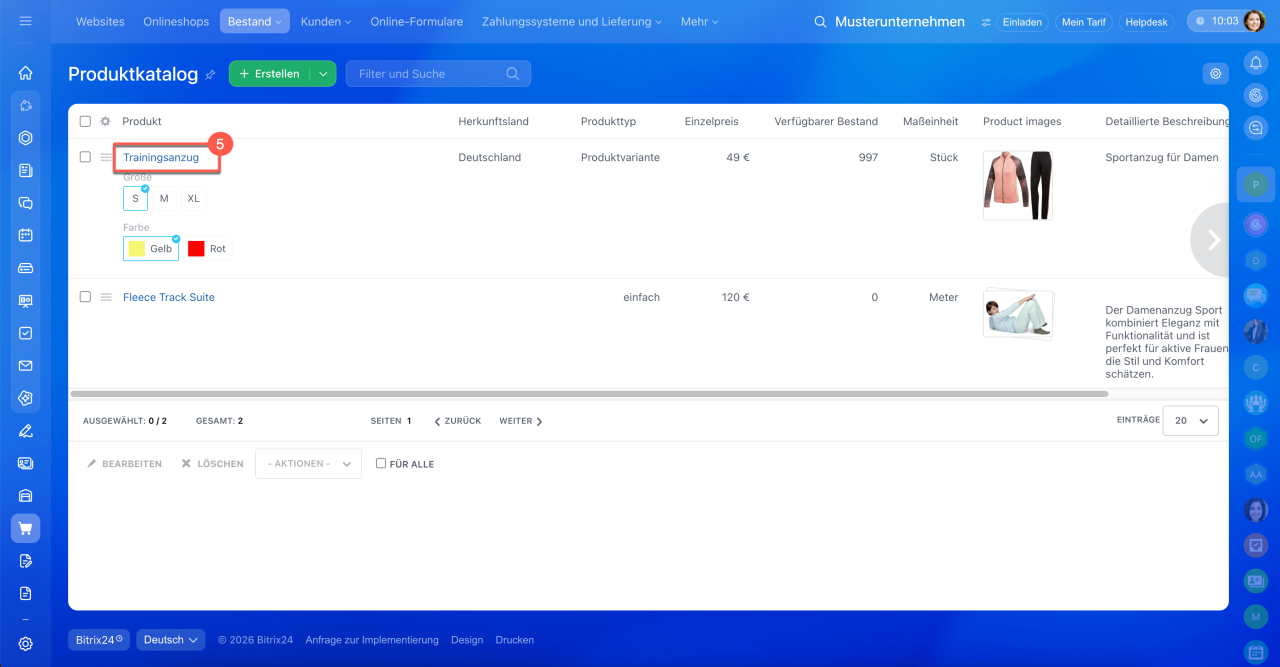
4–5. Öffnen Sie den gewünschten Katalogbereich und wählen Sie ein Produkt aus.
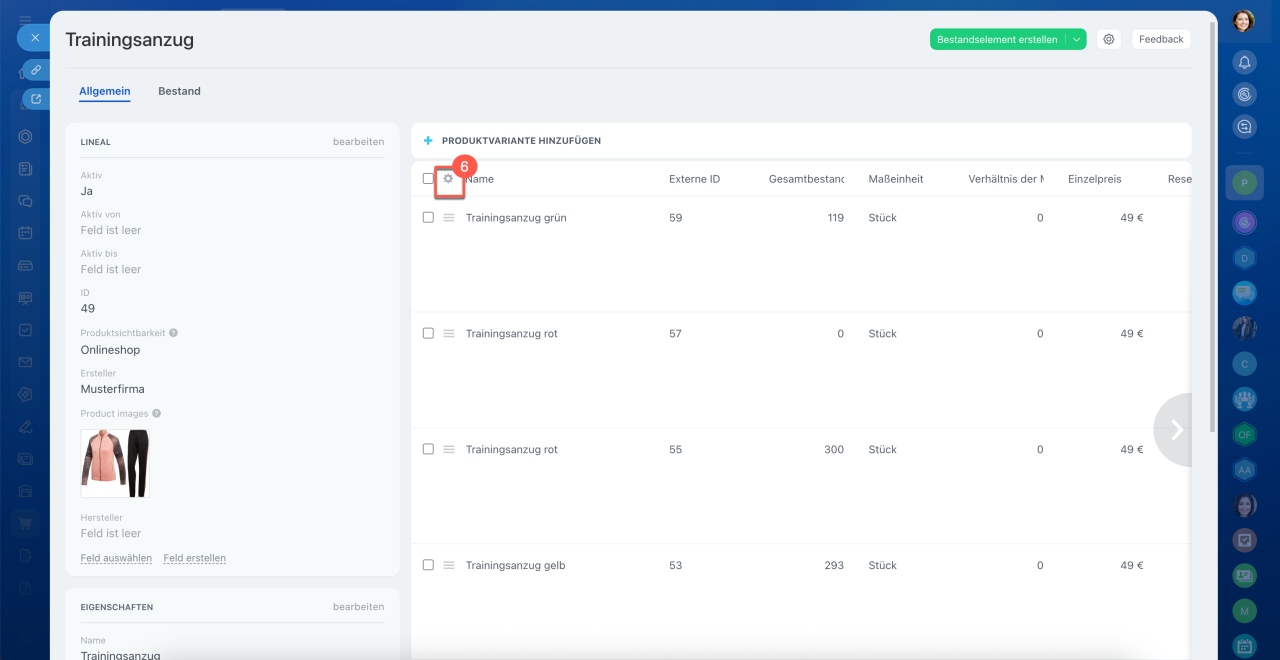
6. Klicken Sie in der Produktkarte oberhalb der Variantenliste auf Einstellungen (⚙️).
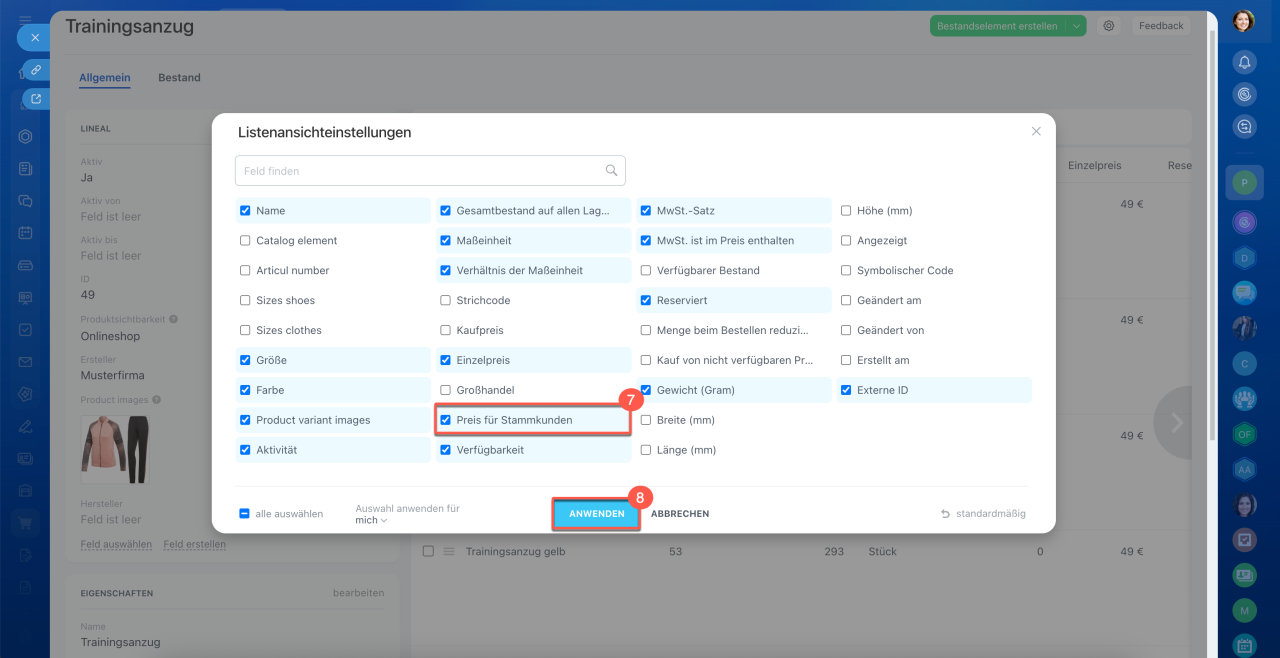
7–8. Aktivieren Sie im geöffneten Fenster das gewünschte Feld. Der Feldname entspricht dem Namen des Preistyps, beispielsweise Preis für Stammkunden. Klicken Sie anschließend auf Anwenden. Das Feld wird in der Produktkarte angezeigt.
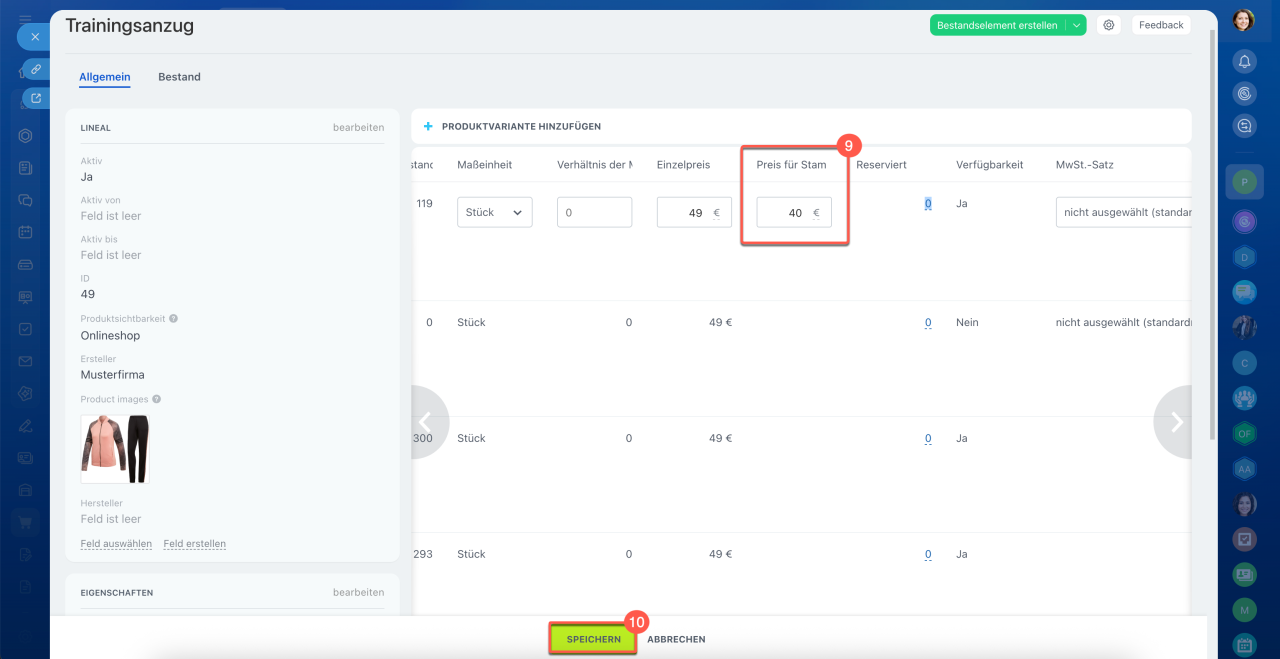
9–10. Geben Sie den Preis ein und klicken Sie auf Speichern.
Preistypen im Onlineshop anzeigen
Damit verschiedene Preistypen im Onlineshop verwendet werden können, müssen diese in den Katalogeinstellungen aktiviert werden.
Zugriffsrechte für Websites und Onlineshops
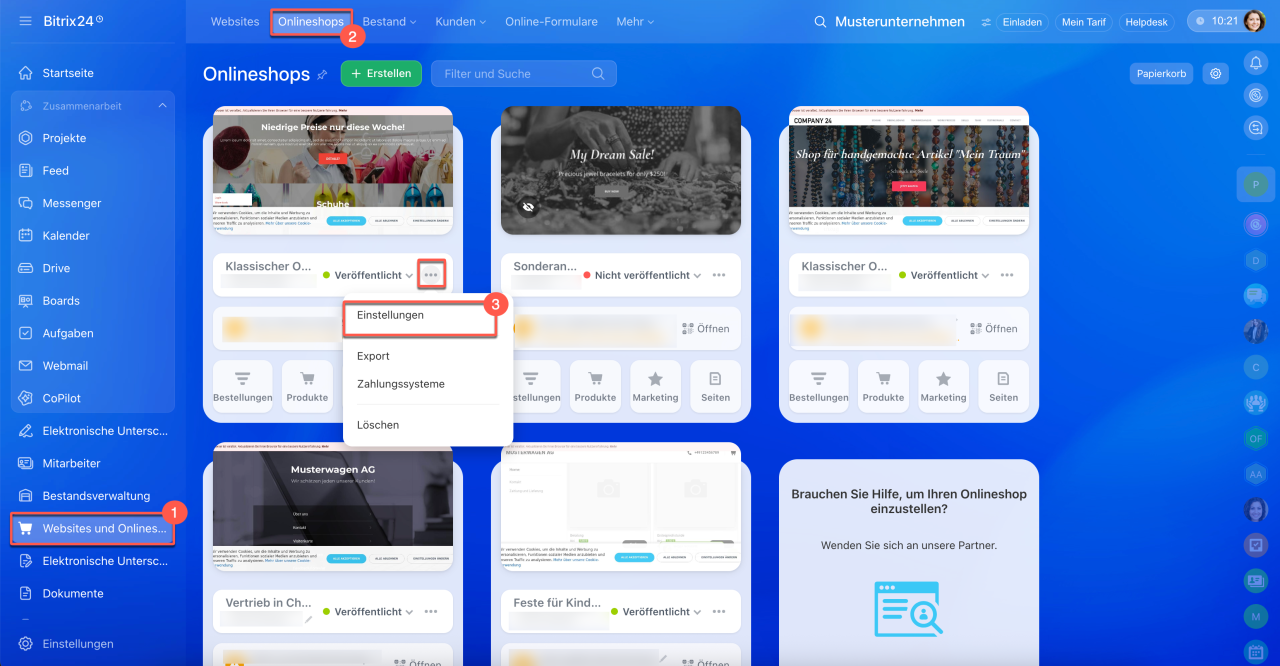
1–2. Öffnen Sie den Bereich Websites und Onlineshops > Onlineshops.
3–4. Klicken Sie neben dem gewünschten Onlineshop auf Drei Punkte (...) und wählen Sie Einstellungen.
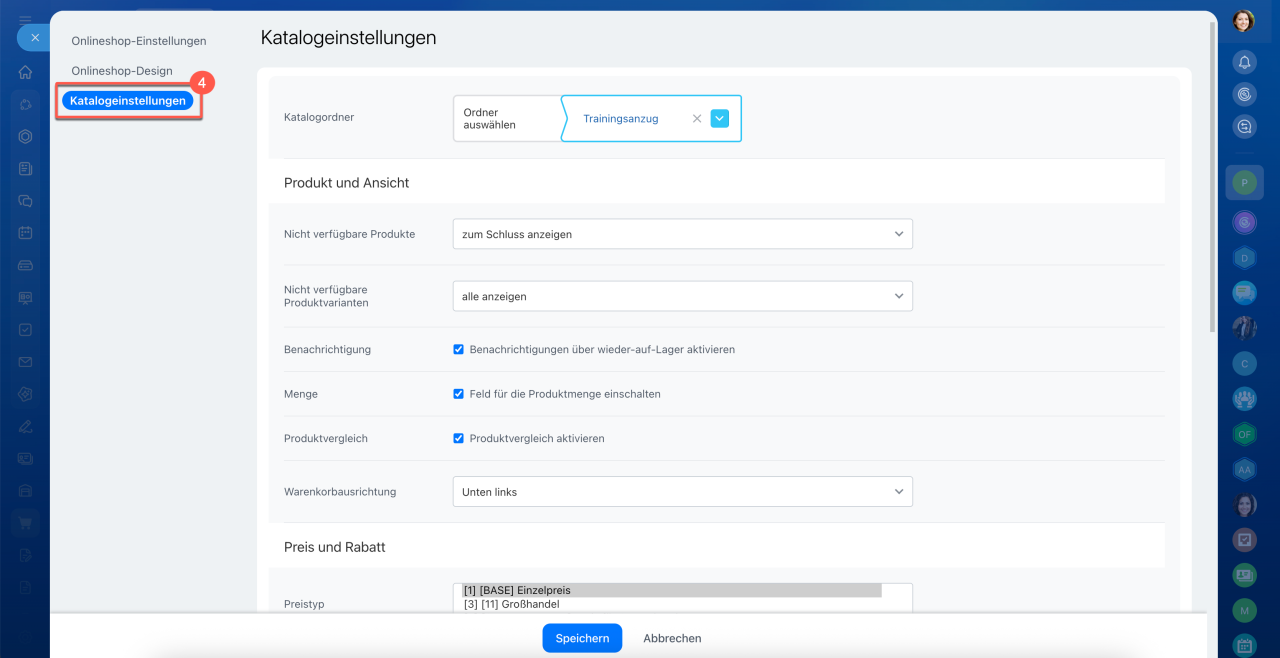
5. Öffnen Sie im Seitenmenü den Bereich Katalogeinstellungen.
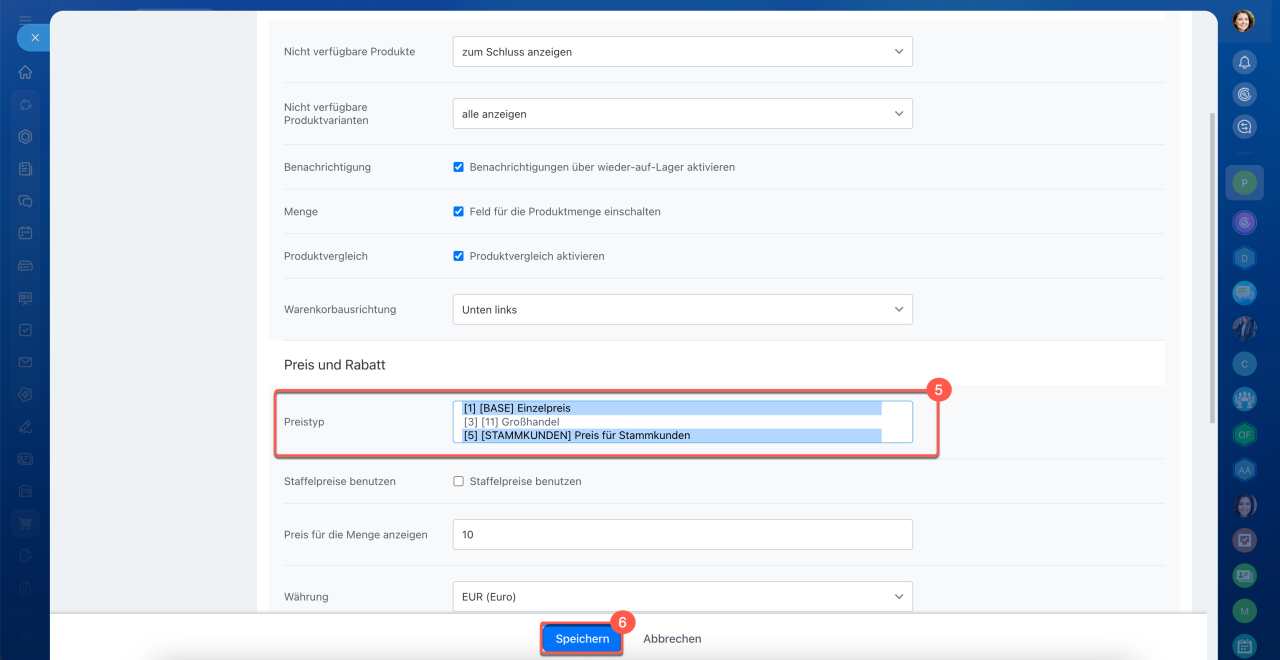
6. Wählen Sie im Block Preis und Rabatt im Feld Preistyp den gewünschten Preistyp aus der Liste aus.
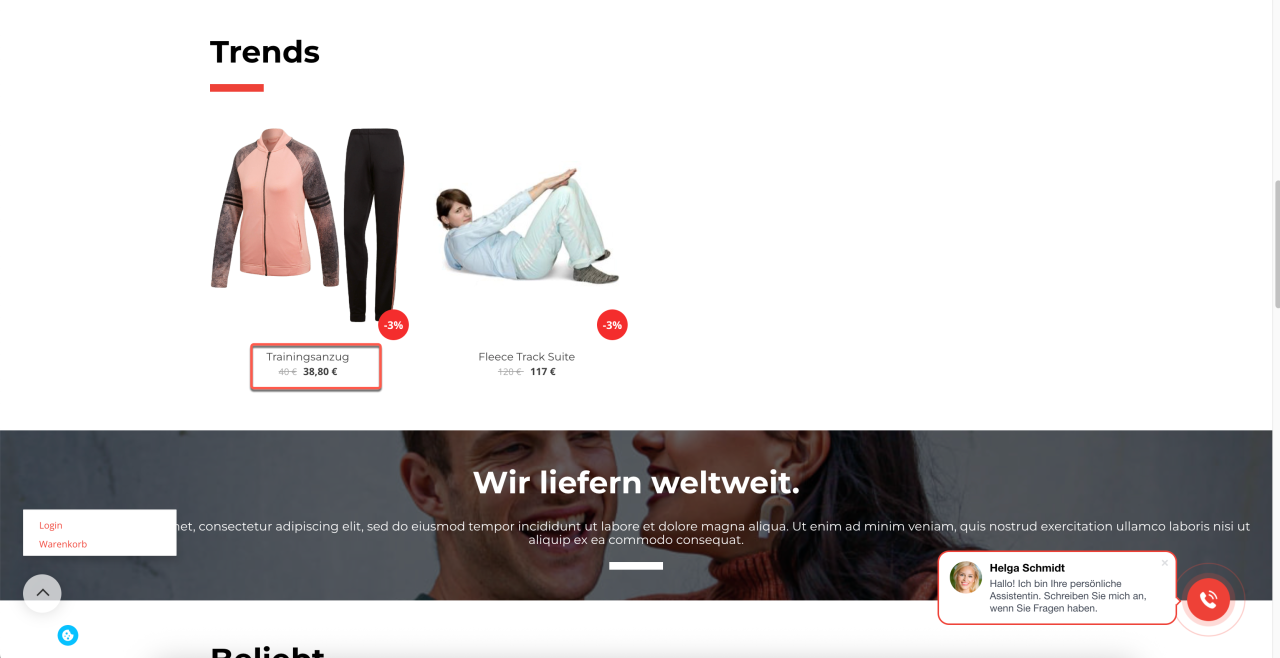
7–8. Klicken Sie auf Speichern. Nach der Anmeldung im Onlineshop sehen Kunden aus den entsprechenden Kundengruppen die für sie vorgesehenen Preise.
Zusammenfassung
- Mit Preistypen können Sie unterschiedliche Preise für verschiedene Kundengruppen anzeigen.
- Erstellen Sie einen Preistyp im Bereich Websites und Onlineshops > Mehr > Einstellungen > Erweiterte Einstellungen > Preise > Preistypen. Geben Sie den Code, den Namen und die Kundengruppen an, die diesen Preis sehen.
- Fügen Sie in der Produktkarte ein Feld für den neuen Preistyp hinzu und füllen Sie es aus.
- Wählen Sie in den Katalogeinstellungen des Onlineshops den gewünschten Preistyp aus – Kunden aus den ausgewählten Gruppen werden den neuen Preis sehen, wenn sie sich im Onlineshop anmelden.