
Mit Warenkorbregeln können Sie Verkaufsaktionen in Ihrem Onlineshop automatisieren. So können Sie beispielsweise Rabatte auf Produkte, kostenlosen Versand oder ein Geschenk zur Bestellung anbieten. Erfüllt ein Käufer die Bedingungen einer Aktion, wird die entsprechende Regel automatisch angewendet. Eine manuelle Bearbeitung der Bestellung ist nicht erforderlich.
Zugriffsrechte für den Produktkatalog
In diesem Beitrag erfahren Sie, wie Sie:
Regel für die Arbeit mit dem Warenkorb erstellen
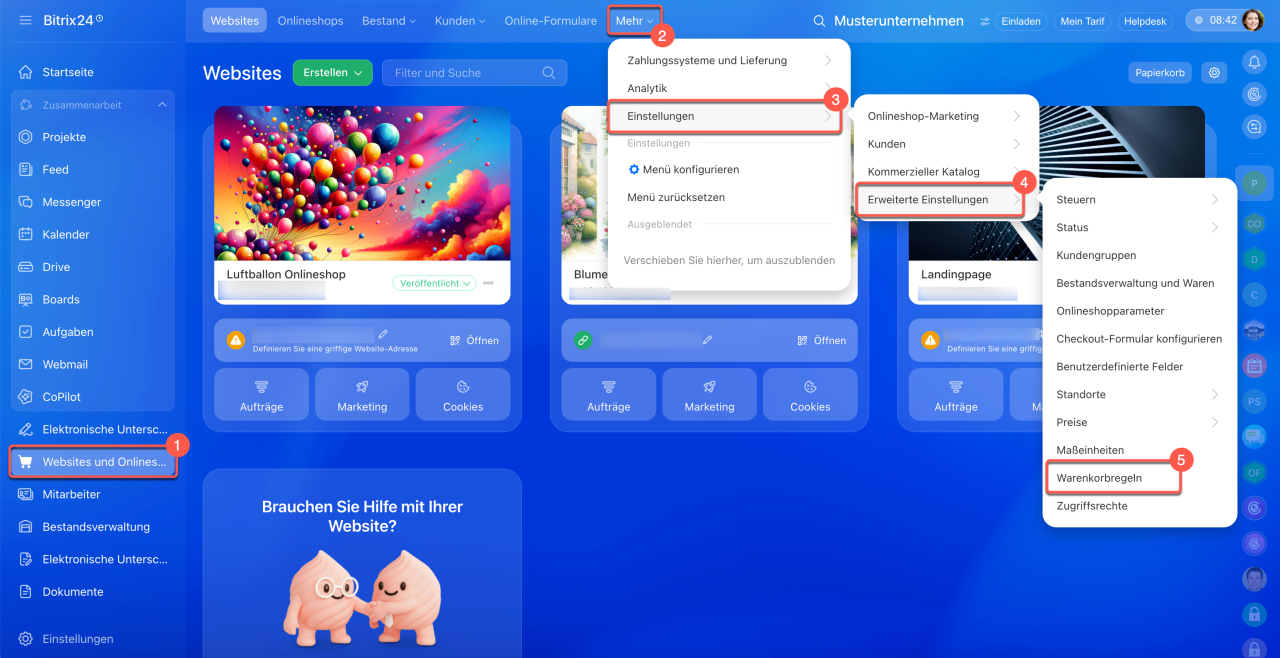
1–6. Öffnen Sie den Bereich Websites und Onlineshops > Mehr > Einstellungen > Erweiterte Einstellungen > Warenkorbregeln.
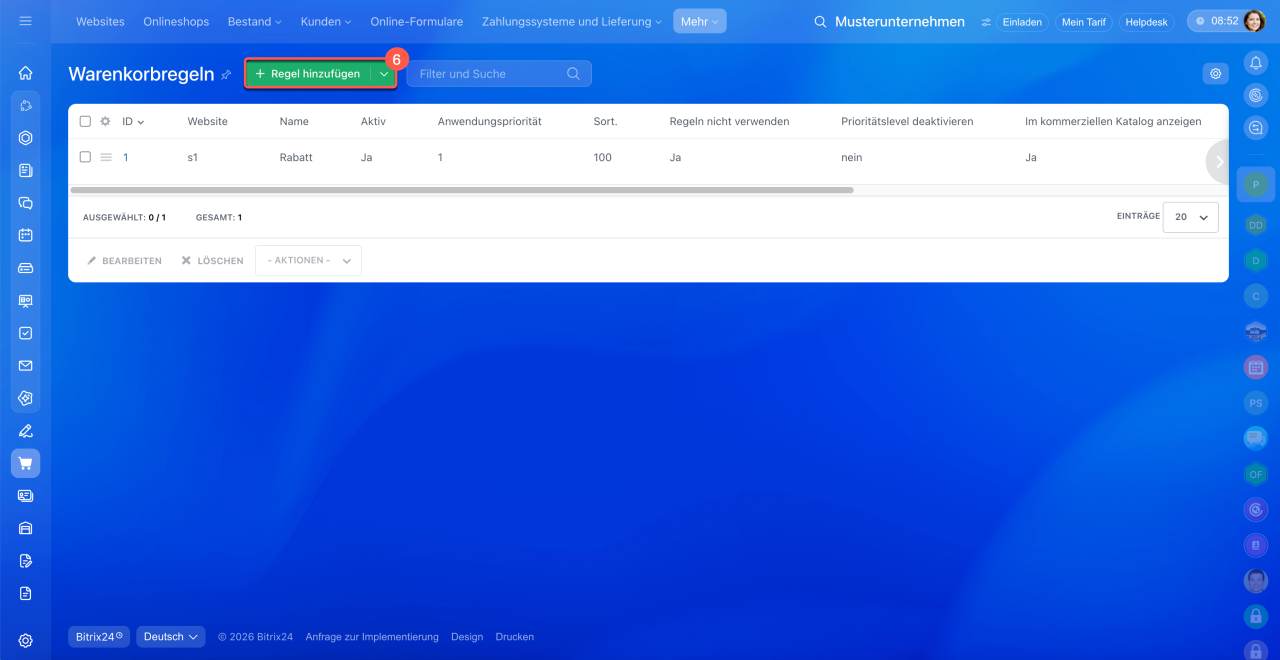
7. Klicken Sie auf Regel hinzufügen. Danach wird das Formular zur Erstellung einer Regel mit mehreren Tabs geöffnet:
- Allgemeine Parameter,
- Aktionen und Bedingungen,
- Einschränkungen,
- Gutscheine,
- Zusätzlich.
Für einen einfachen Rabatt benötigen Sie nur die Registerkarten Allgemeine Parameter, Aktionen und Bedingungen sowie Einschränkungen. Im folgenden Beispiel richten wir einen Rabatt von 10 % auf alle Produkte für Bestellungen ab 150 Euro ein.
Allgemeine Parameter
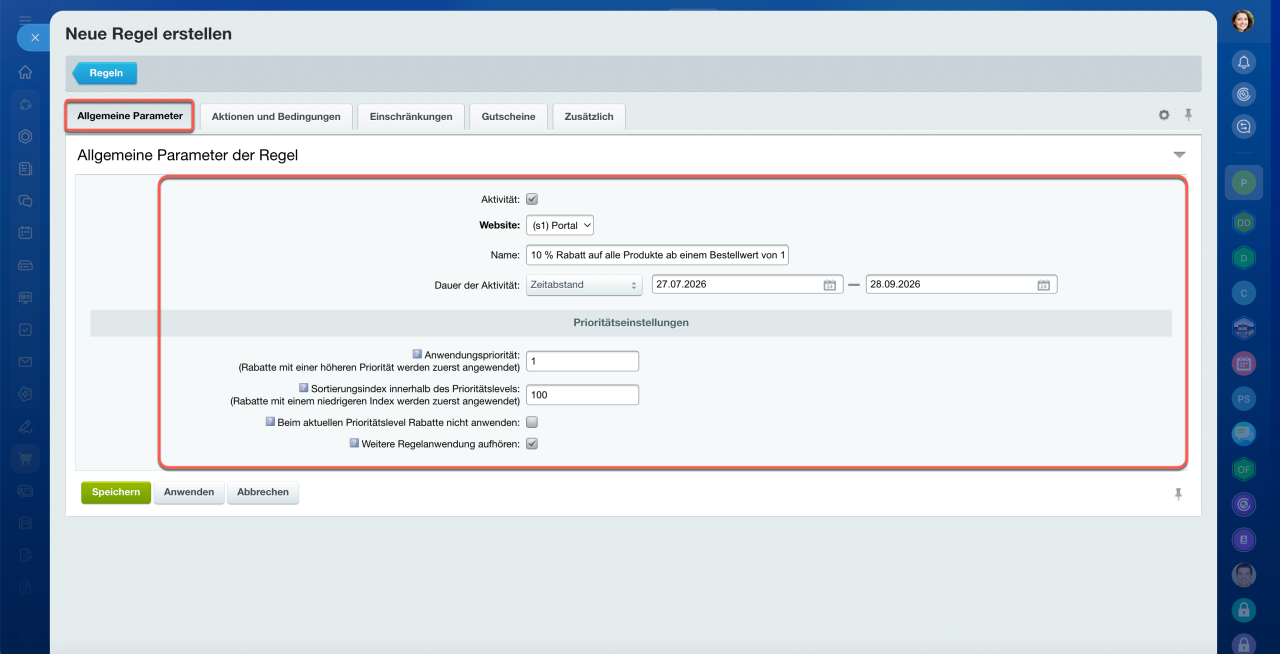
In dieser Registerkarte legen Sie den Namen der Regel, den Gültigkeitszeitraum und die Priorität der Anwendung fest.
Aktivität – aktivieren Sie diese Option, damit die Regel angewendet wird.
Website – wählen Sie den Onlineshop aus, für den die Regel gelten soll.
Name – geben Sie einen aussagekräftigen Namen ein, zum Beispiel 10 % Rabatt auf alle Produkte ab einem Bestellwert von 150 Euro. Der Name wird in der Übersicht der Warenkorbregeln angezeigt.
Dauer der Aktivität – Ihnen stehen zwei Optionen zur Verfügung: Ohne Einschränkungen und Zeitabstand. Wählen Sie Zeitabstand und legen Sie den Zeitraum fest, wenn die Regel nur für einen begrenzten Zeitraum gelten soll, zum Beispiel für einen Monat.
Prioritätseinstellungen – diese Einstellungen sind relevant, wenn mehrere Warenkorbregeln gleichzeitig auf eine Bestellung angewendet werden können. Sind keine weiteren Regeln eingerichtet, können Sie die Standardwerte für Priorität und Sortierung beibehalten.
Prioritätseinstellungen für mehrere Regeln konfigurieren
Anwendungspriorität – je höher die Priorität, desto früher wird die Regel angewendet.
Sortierungsindex innerhalb des Prioritätslevels – bestimmt die Reihenfolge, in der Regeln mit derselben Priorität angewendet werden. Je kleiner der Sortierungsindex, desto früher wird die Regel angewendet.
Beim aktuellen Prioritätslevel Rabatte nicht anwenden – ist diese Option aktiviert, werden auf die Bestellung keine weiteren Regeln mit derselben Priorität und einem höheren Sortierungsindex angewendet. Beispiel: Haben zwei Regeln die Priorität 10 und die Sortierungsindizes 100 bzw. 200, wird nur die Regel mit dem Sortierungsindex 100 angewendet.
Weitere Regelanwendung aufhören – ist diese Option aktiviert, werden auf die Bestellung keine Regeln mit einer niedrigeren Priorität angewendet. Bei Regeln mit derselben Priorität werden nur diejenigen mit einem kleineren Sortierungsindex berücksichtigt. Beispiel: Im Onlineshop sind zwei Regeln eingerichtet – 10 % Rabatt auf alle Produkte mit Priorität 1 und 15 % Rabatt auf Sneaker mit Priorität 2. Ist die Option aktiviert, gilt für Sneaker nur der Rabatt von 15 %.
Haben zwei Regeln dieselbe Priorität und denselben Sortierungsindex und ist die Option Weitere Regelanwendung aufhören aktiviert, wird die Regel mit der kleineren ID angewendet. Die ID wird automatisch vergeben. Damit die Reihenfolge eindeutig ist, sollten Sie für Priorität und Sortierung unterschiedliche Werte festlegen.
Aktionen und Bedingungen
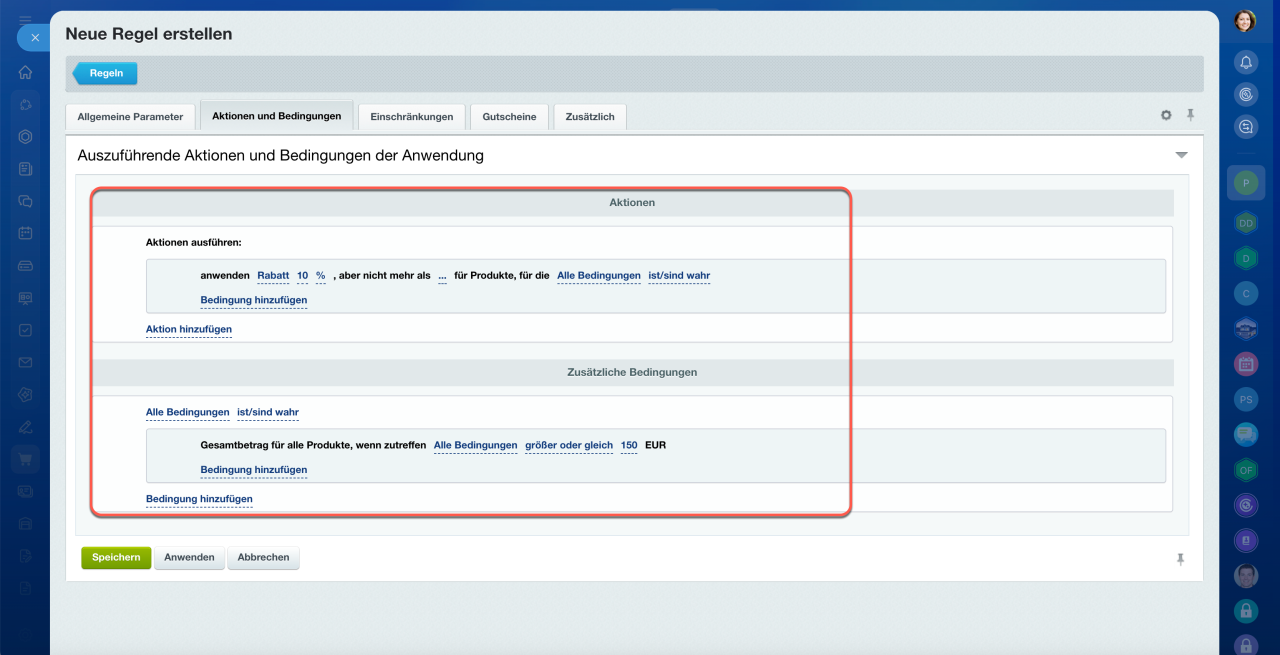
In diesem Tab legen Sie die Art und Höhe des Rabatts sowie die Bedingungen für seine Anwendung fest.
Aktionen – hier können Sie ein Geschenk zur Bestellung hinzufügen, die Preise der Produkte im Warenkorb oder die Versandkosten ändern. Im folgenden Beispiel wählen wir für die Regel 10 % Rabatt auf alle Produkte ab einem Bestellwert von 3.000 Euro die Aktion Preise von Produkten im Warenkorb ändern und geben den Rabatt von 10 % an.
Zusätzliche Bedingungen – hier legen Sie fest, unter welchen Voraussetzungen die Regel angewendet wird, zum Beispiel wenn der Gesamtwert der Produkte im Warenkorb mindestens 3.000 Euro beträgt.
Einschränkungen
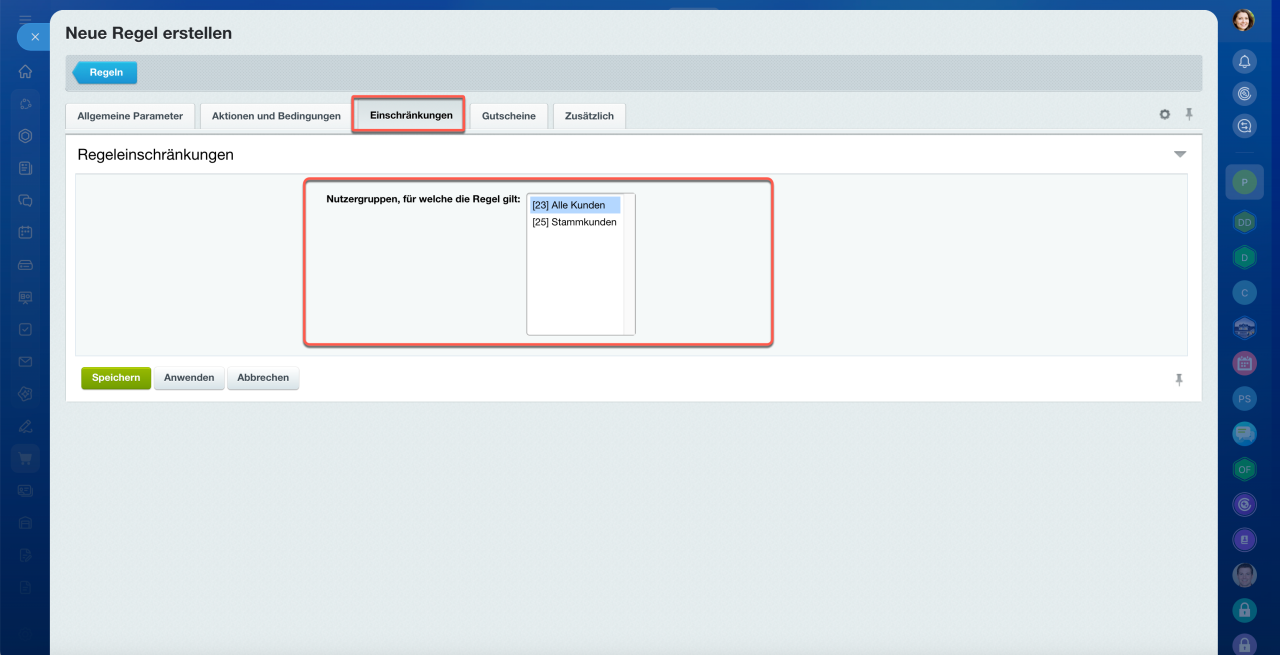
Wählen Sie mindestens eine Benutzergruppe aus, für die diese Regel gelten soll. Andernfalls kann die Regel nicht gespeichert werden. Wenn Sie beispielsweise die Gruppe Alle Kunden auswählen, gilt der Rabatt für alle Besucher des Onlineshops.
Gutscheine
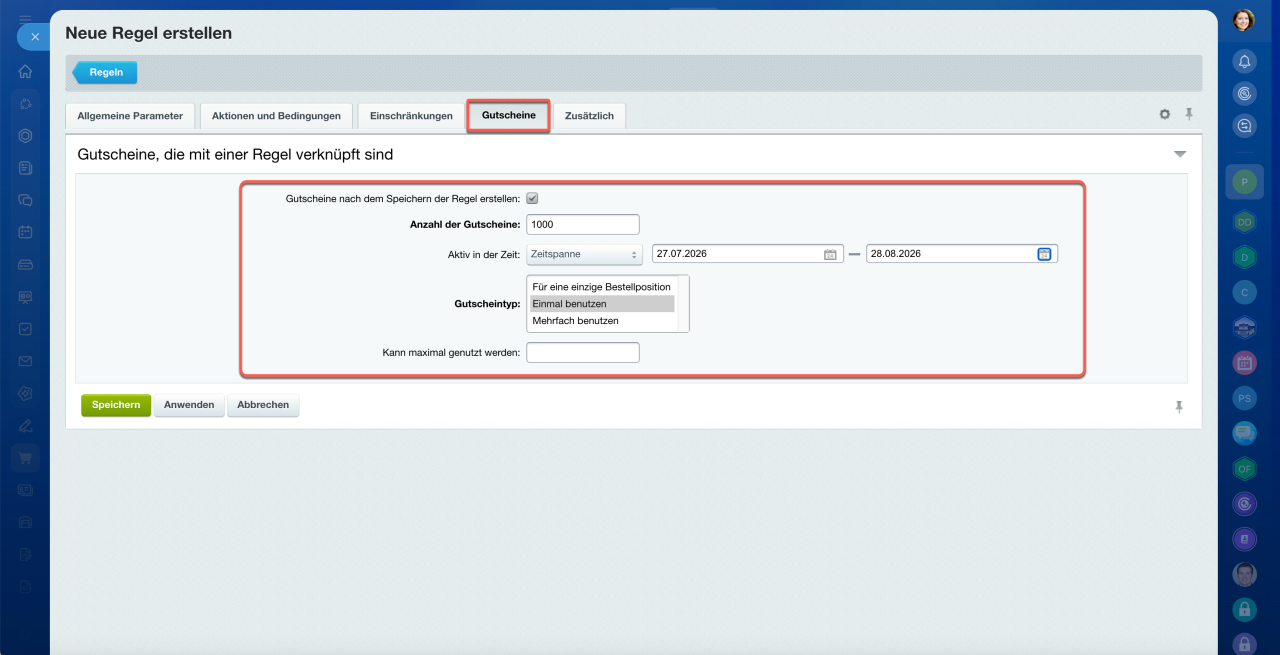
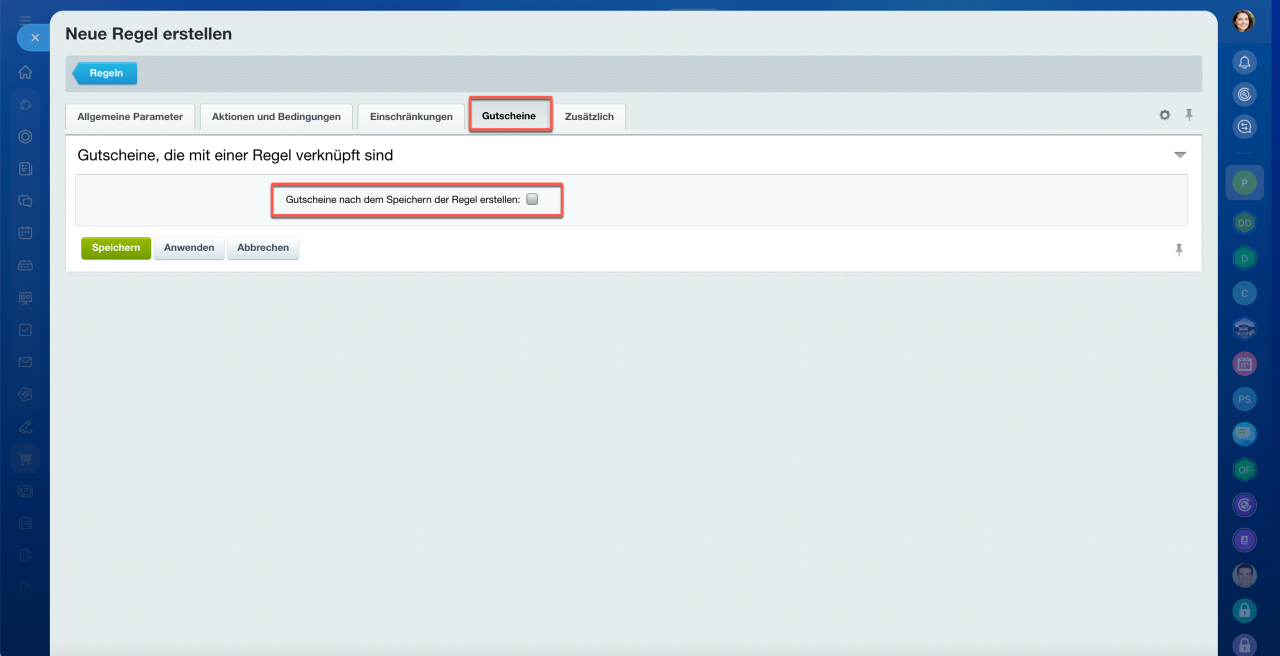
Standardmäßig wird die Regel automatisch angewendet. Damit der Rabatt nur bei Eingabe eines Gutscheins greift, aktivieren Sie den Parameter Gutscheine nach dem Speichern der Regel erstellen – daraufhin erscheinen die Gutschein-Einstellungen.
Gutscheine einrichten
Anzahl der Gutscheine – geben Sie an, wie viele Gutscheine erstellt werden sollen.
Aktiv in der Zeit – Ihnen stehen zwei Optionen zur Verfügung: Ohne Einschränkungen und Zeitabstand. Wählen Sie Zeitabstand und legen Sie den Zeitraum fest, wenn der Gutschein nur für einen begrenzten Zeitraum gelten soll, zum Beispiel für eine Woche.
Gutscheintyp – Ihnen stehen drei Optionen zur Verfügung:
- Für eine einzige Bestellposition – der Gutschein kann einmal auf eine Position im Warenkorb angewendet werden.
- Einmal benutzen – der Gutschein kann einmal für eine beliebige Bestellung verwendet werden.
- Mehrfach benutzen – der Gutschein kann innerhalb des festgelegten Limits mehrfach verwendet werden.
Kann maximal genutzt werden – geben Sie für mehrfach verwendbare Gutscheine an, wie oft sie eingelöst werden können.
Zusätzlich
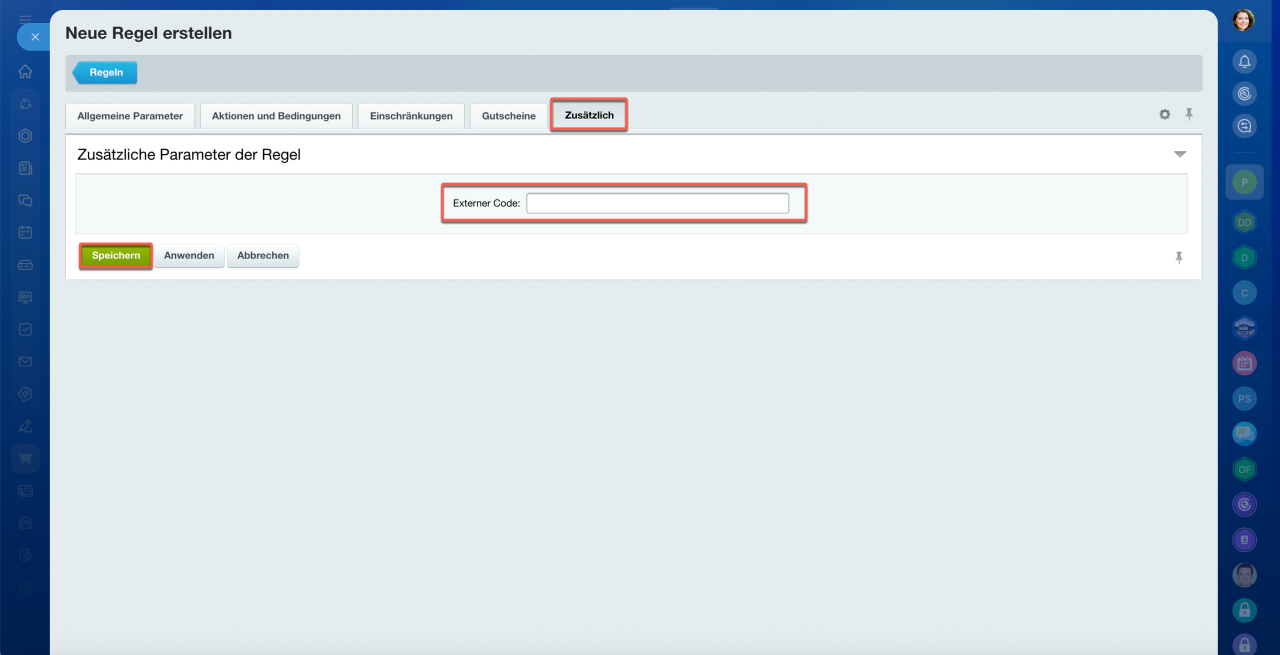
In diesem Tab finden Sie das Feld Externer Code. Es wird für die Integration mit externen Systemen verwendet. Wenn Sie keine Integration eingerichtet haben, lassen Sie das Feld leer.
Klicken Sie auf Speichern. Die neue Regel wird anschließend auf der Seite Warenkorbregeln angezeigt.
Warenkorbregeln verwalten
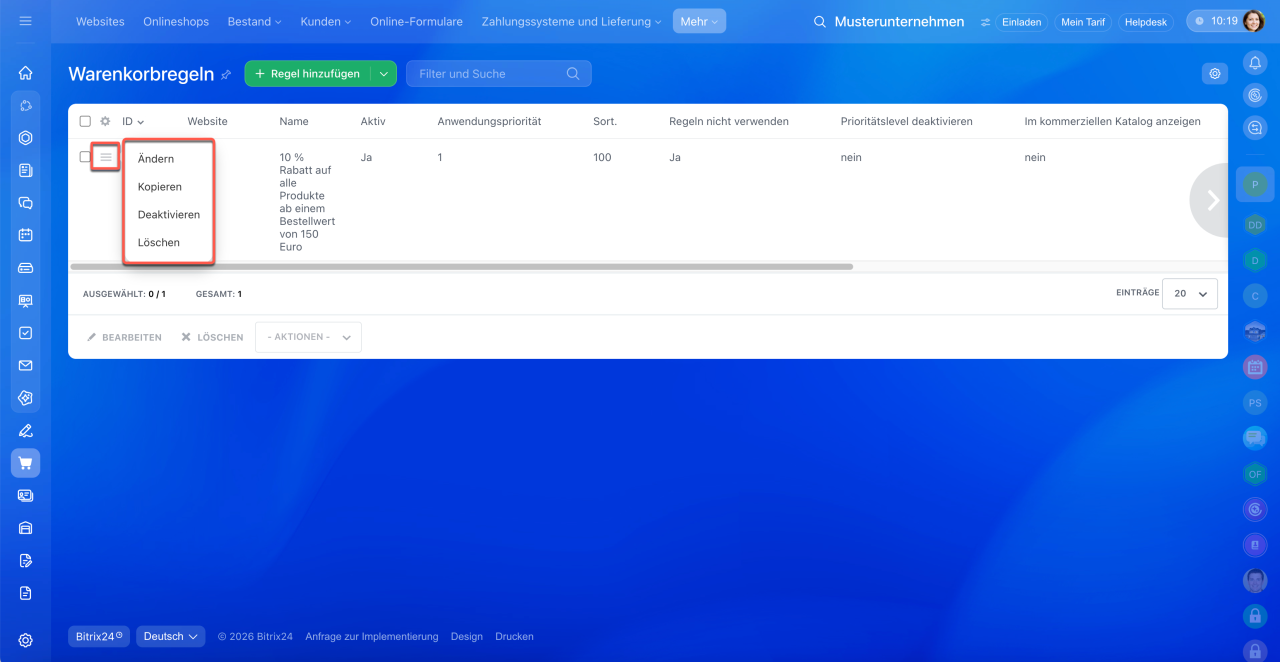
Klicken Sie im Bereich Warenkorbregeln neben der gewünschten Regel auf Menü (≡). Wählen Sie anschließend die gewünschte Aktion aus:
- Ändern – bearbeitet die Regel, zum Beispiel den Gültigkeitszeitraum oder die Bedingungen.
- Kopieren – erstellt eine neue Regel auf Grundlage einer bestehenden.
- Deaktivieren/Aktivieren – aktiviert oder deaktiviert die Regel.
- Löschen – löscht die Regel.
Zusammenfassung
- Mit Warenkorbregeln können Sie Verkaufsaktionen in Ihrem Onlineshop automatisieren, zum Beispiel Rabatte, kostenlosen Versand oder Geschenke zur Bestellung.
- Öffnen Sie den Bereich Websites und Onlineshops > Mehr > Einstellungen > Erweiterte Einstellungen > Warenkorbregeln.
- In der Registerkarte Allgemeine Parameter legen Sie den Namen der Regel, den Gültigkeitszeitraum und die Priorität der Anwendung fest.
- In der Registerkarte Aktionen und Bedingungen legen Sie Art und Höhe des Rabatts sowie die Bedingungen für seine Anwendung fest.
- In der Registerkarte Einschränkungen wählen Sie die Nutzergruppen aus, für die die Regel gelten soll.
- In der Registerkarte Gutscheine können Sie Gutscheine erstellen. Die Regel wird dann nur angewendet, wenn der Käufer den Gutscheincode im Warenkorb eingibt.