
Bitrix24 Wissensbasis 2.0 ermöglicht die Erstellung von Online-Handbüchern, in denen Anleitungen, Richtlinien und andere nützliche Materialien übersichtlich gespeichert werden können.
In der Wissensbasis 2.0 können Sie:
- eine unbegrenzte Anzahl von Wissensbasen für einzelne Abteilungen oder Themenbereiche erstellen,
- Materialien strukturieren: Bereiche, Unterbereiche und verschachtelte Dokumente erstellen,
- Zugriffsrechte flexibel konfigurieren – separat für jede Wissensbasis und jedes Dokument,
- Dokumente gemeinsam mit Kollegen bearbeiten,
- Dateien, Bilder, Videos, Tabellen und Links hinzufügen.
Bitrtix24-Tarife
In diesem Beitrag erfahren Sie, wie Sie:
Wissensbasis erstellen
Standardmäßig ist die Arbeit im Bereich Wissensbasis 2.0 nur für Administratoren des Bitrix24-Accounts verfügbar. Damit auch andere Personen Wissensbasen anzeigen, bearbeiten oder erstellen können, müssen ihnen entsprechende Zugriffsrechte zugewiesen werden.
Zugriffsrechte konfigurieren
Sie können entweder eine separate Wissensbasis oder eine Wissensbasis mit einem eingebetteten Dokument erstellen.
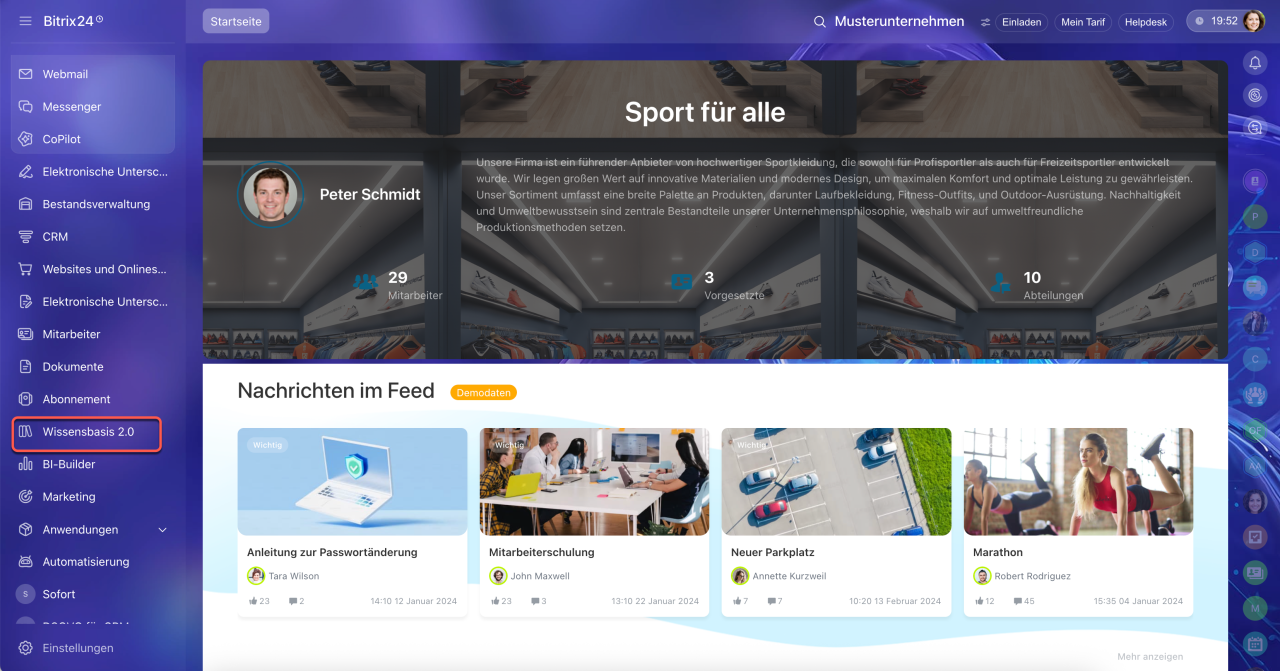
Öffnen Sie das Menü und wechseln Sie in den Bereich Wissensbasis 2.0.
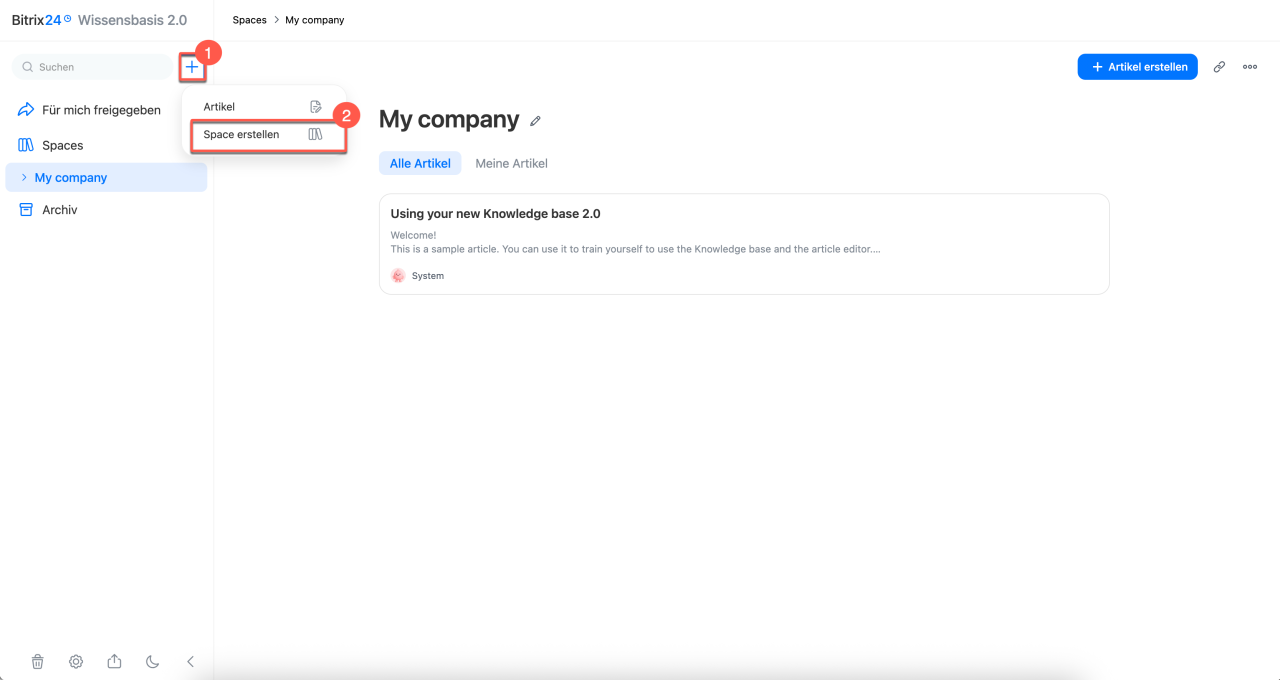
Leere Wissensbasis. Diese Option eignet sich, wenn die Zugriffsrechte sofort konfiguriert werden sollen.
1–2. Klicken Sie neben der Suchleiste auf Plus (+) > Space erstellen.
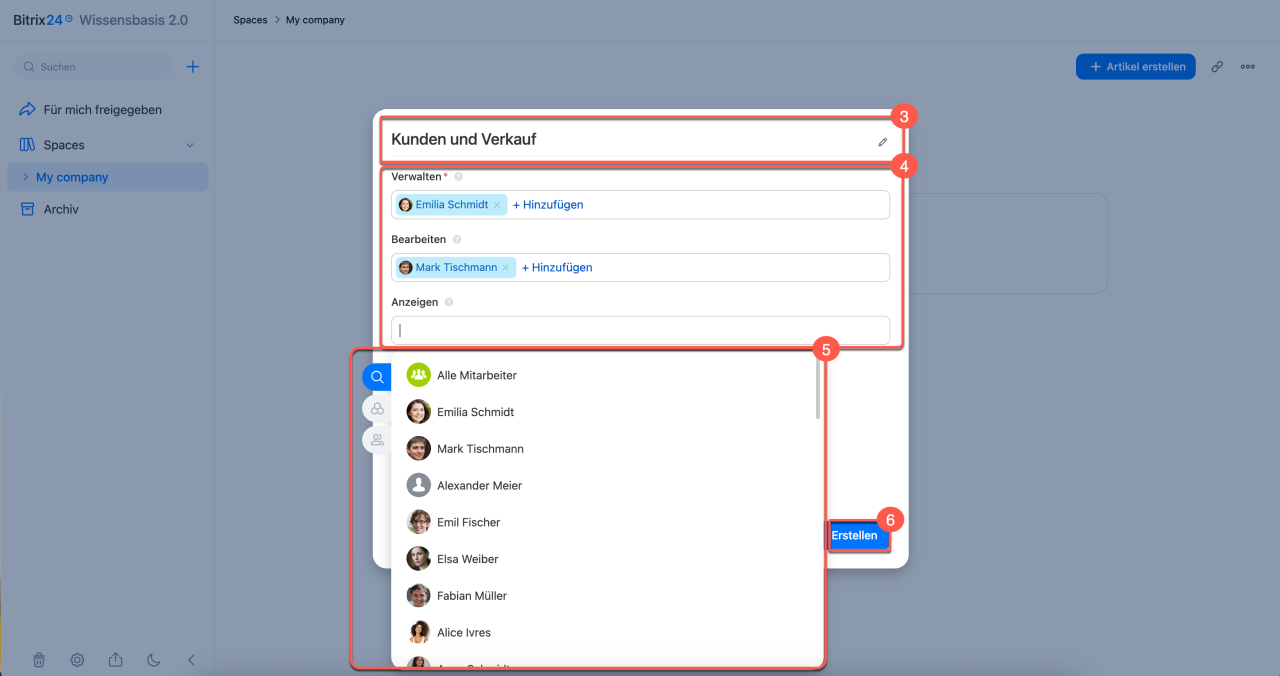
3. Geben Sie einen Namen ein. Dieser Name wird in der Liste angezeigt und ist für alle Mitarbeiter mit Zugriff auf die Wissensbasis sichtbar.
4–5. Konfigurieren Sie die Zugriffsrechte für bestimmte Mitarbeiter, Projekte oder Abteilungen.
Zugriffsrechte für Wissensbasis konfigurieren
6. Klicken Sie auf Erstellen. Die Wissensbasis wird oben in der Liste der linken Seitenleiste angezeigt.
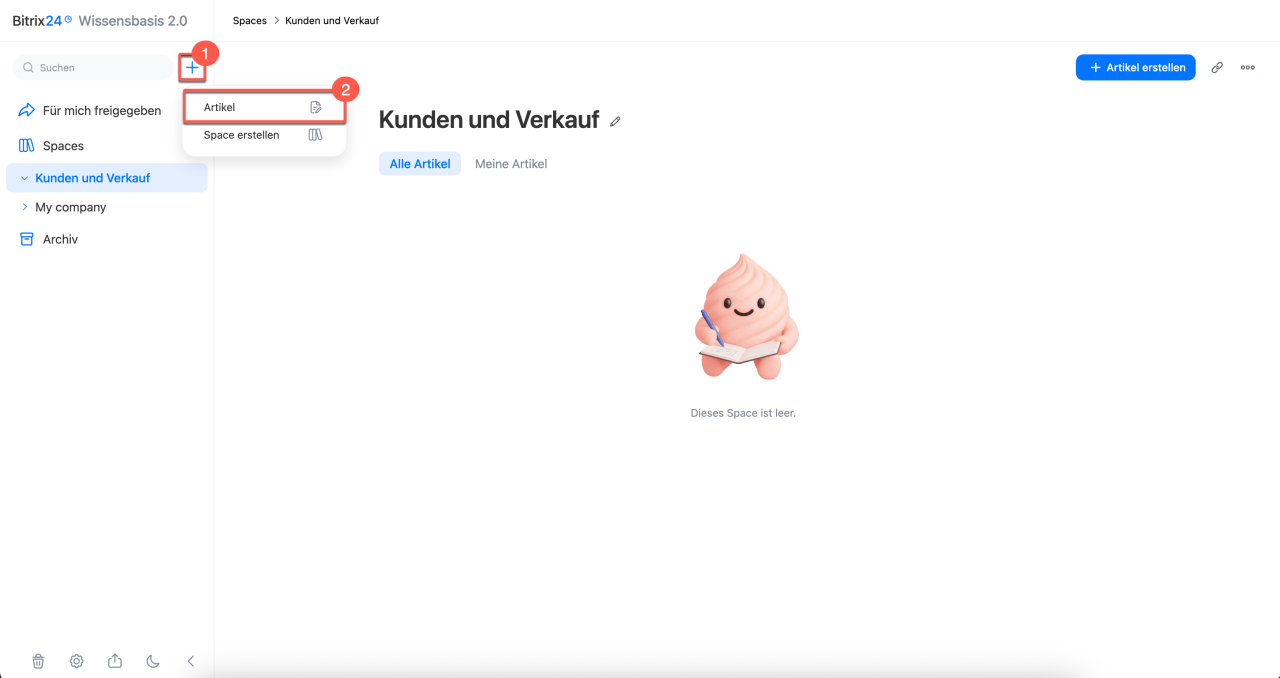
Mit einem eingebetteten Dokument. Diese Option eignet sich, wenn die Wissensbasis sofort mit Inhalten gefüllt werden soll. Die Zugriffsrechte können jederzeit später angepasst werden.
1–3. Klicken Sie neben der Suchleiste auf Plus (+) > Dokument > Hinzufügen.
4–5. Geben Sie den Namen der Wissensbasis ein und klicken Sie auf + Erstellen.
6. Das Dokument wird geöffnet, und die Wissensbasis erscheint oben in der Liste der linken Seitenleiste.
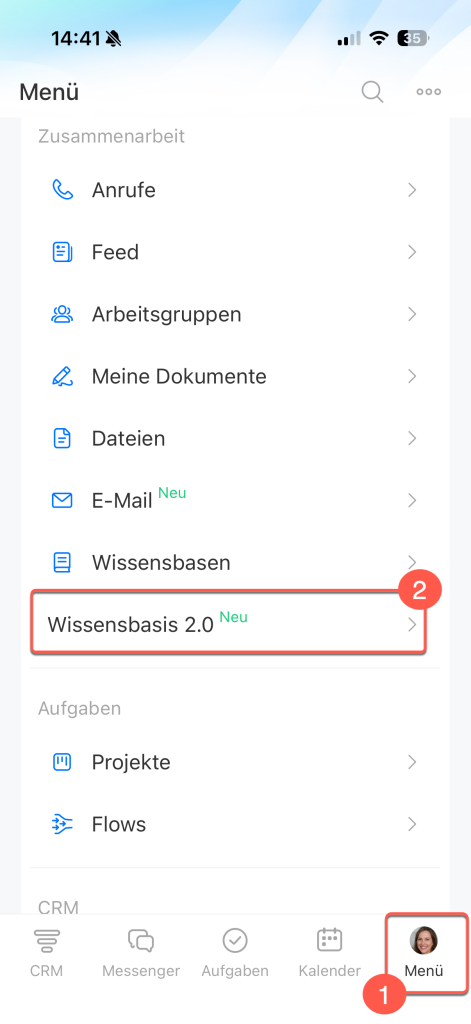
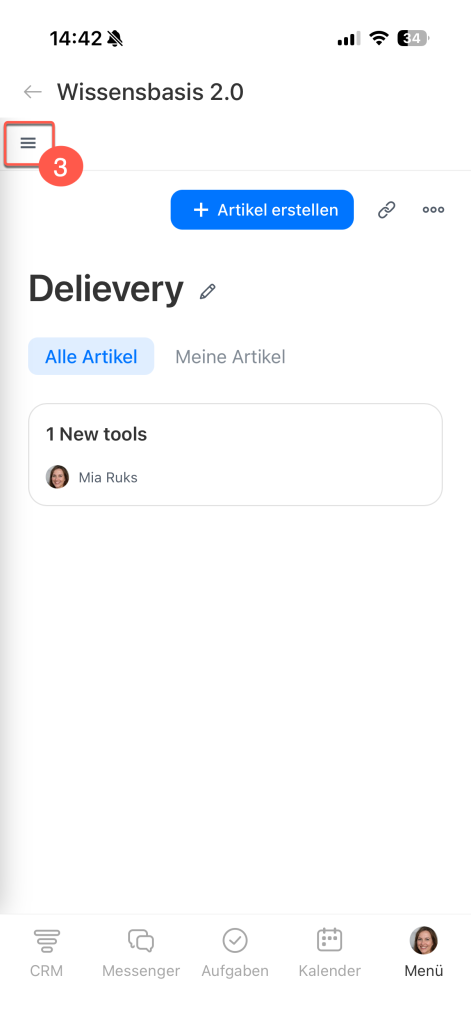
1–2. Öffnen Sie den Bereich Menü > Wissensbasis 2.0.
3. Tippen Sie oben links auf Menü (☰), um die Steuerleiste mit der Liste der Wissensbasen zu öffnen.
Leere Wissensbasis. Diese Option eignet sich, wenn die Zugriffsrechte sofort konfiguriert werden sollen.
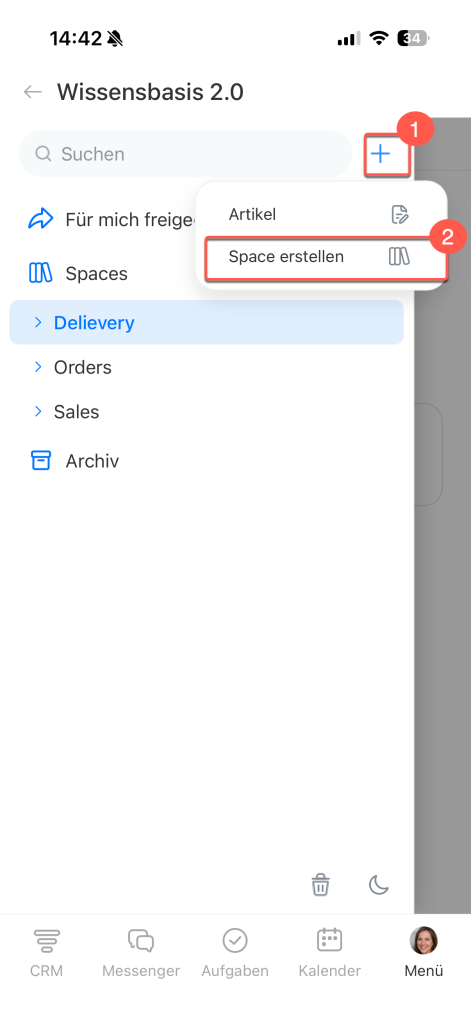
1–2. Tippen Sie neben der Suchleiste auf Plus (+) > Space erstellen.
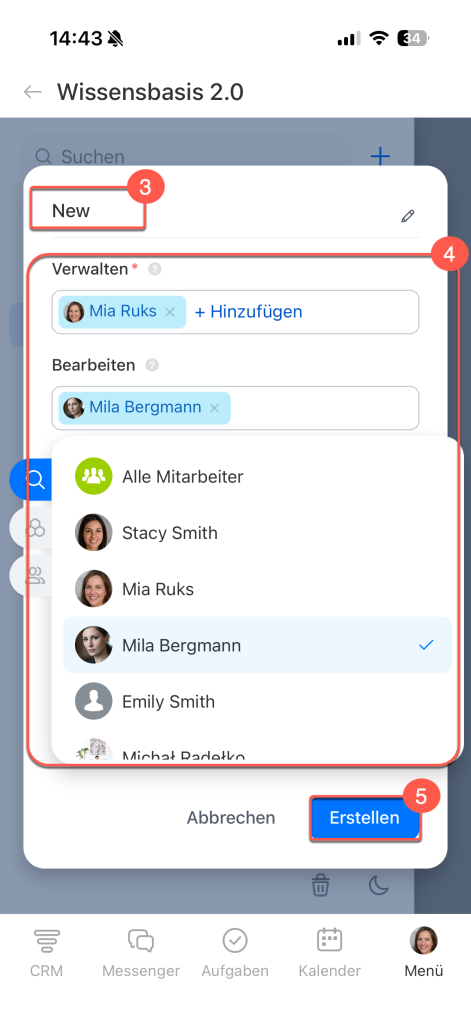
3. Konfigurieren Sie die Zugriffsrechte für bestimmte Mitarbeiter, Projekte oder Abteilungen.
Zugriffsrechte für die Wissensbasis konfigurieren
4–5. Tippen Sie auf Erstellen. Danach wird eine leere Wissensbasis geöffnet.
Mit einem eingebetteten Dokument. Diese Option eignet sich, wenn die Wissensbasis sofort mit Inhalten gefüllt werden soll. Die Zugriffsrechte können jederzeit später angepasst werden.
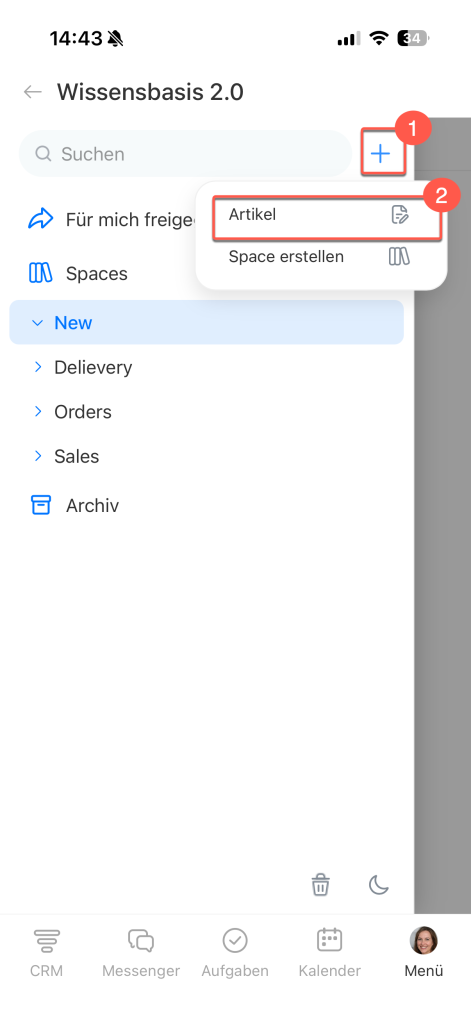
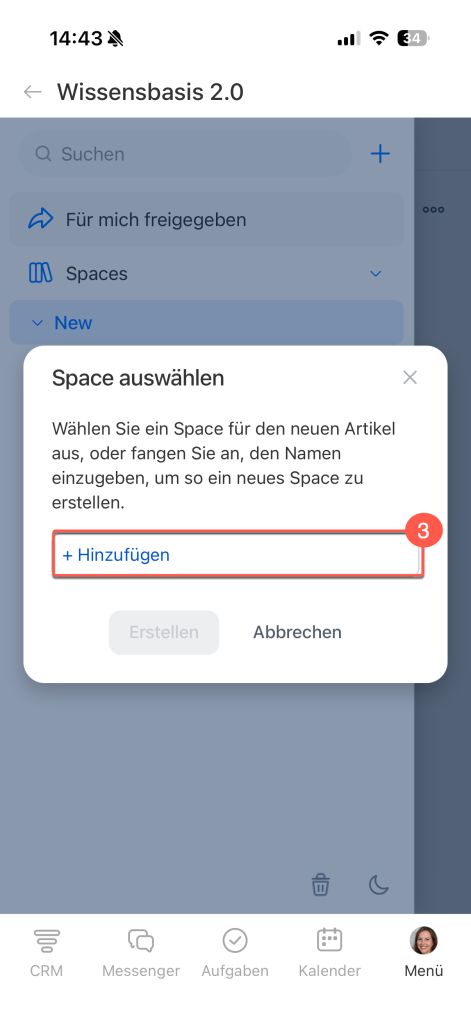
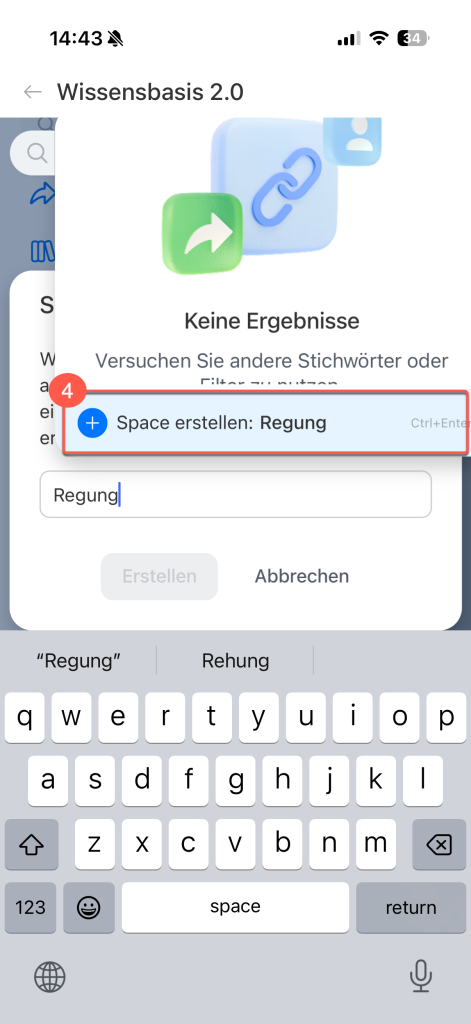
1–3. Tippen Sie neben der Suchleiste auf Plus (+) > Artikel > Hinzufügen.
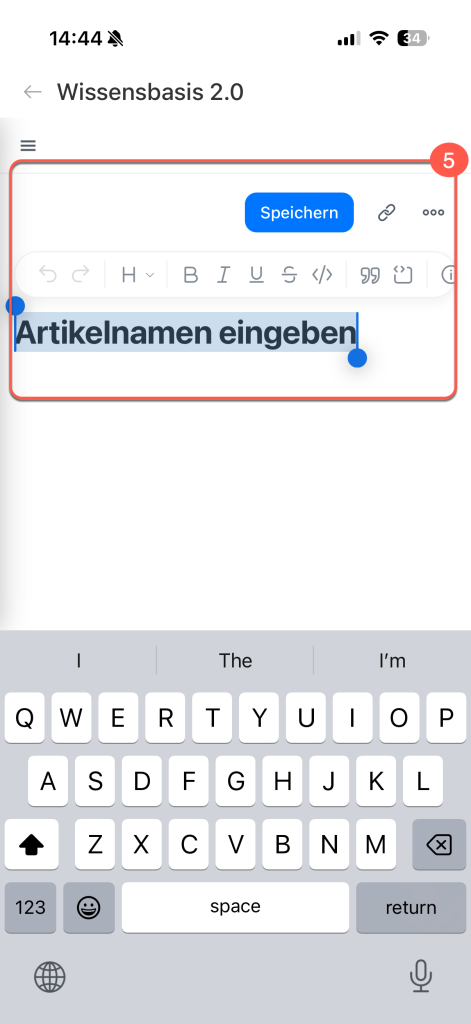
4. Geben Sie den Namen der Wissensbasis ein und tippen Sie auf + Wissensbasis erstellen.
5. Das Dokument wird im Bearbeitungsmodus geöffnet, und die Wissensbasis wird zur Liste hinzugefügt.
Dokument hinzufügen
Erstellte Dokumente werden innerhalb der Wissensbasis gespeichert. Dokumente können verschachtelt werden, sodass sich eine Hierarchie aus Bereichen und Unterbereichen erstellen lässt.
Neue Dokumente können über die Steuerleiste oder direkt aus der Liste der Wissensbasen hinzugefügt werden.
Über die Steuerleiste: Diese Methode eignet sich besonders bei der Arbeit mit vielen Wissensbasen. So müssen Sie die gewünschte Wissensbasis nicht manuell in der Liste suchen und können schnell ein neues Dokument hinzufügen.
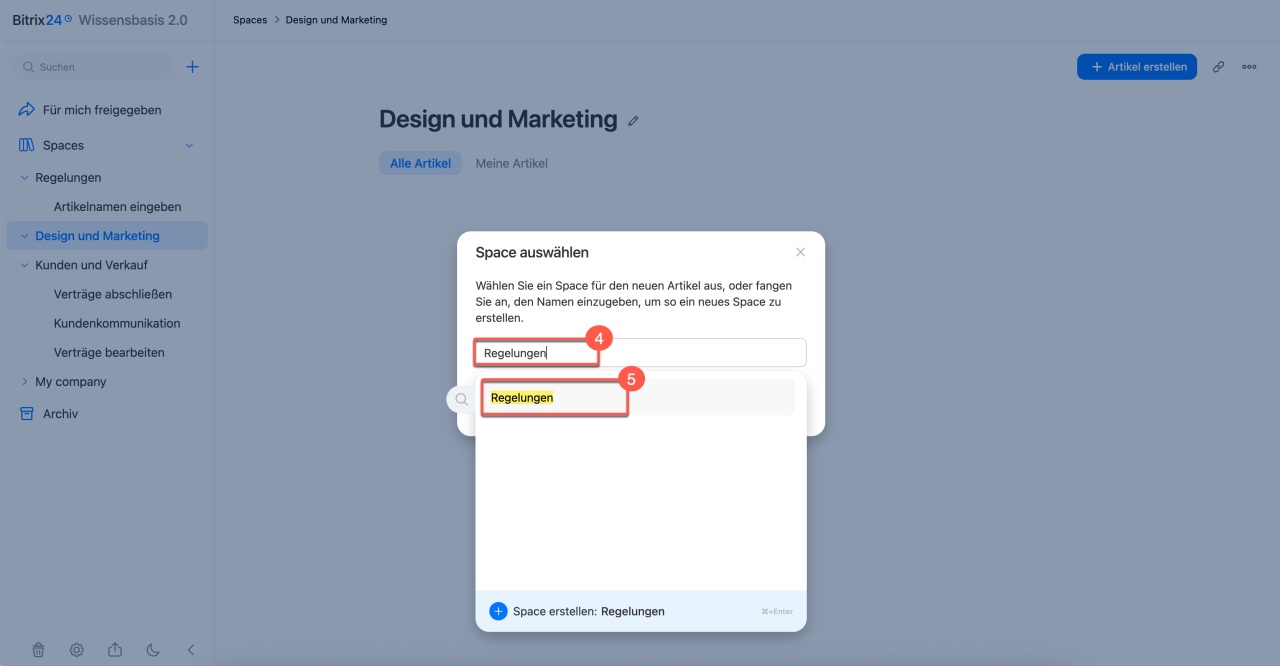
1–3. Klicken Sie neben der Suchleiste auf Plus (+) > Dokument > Hinzufügen.
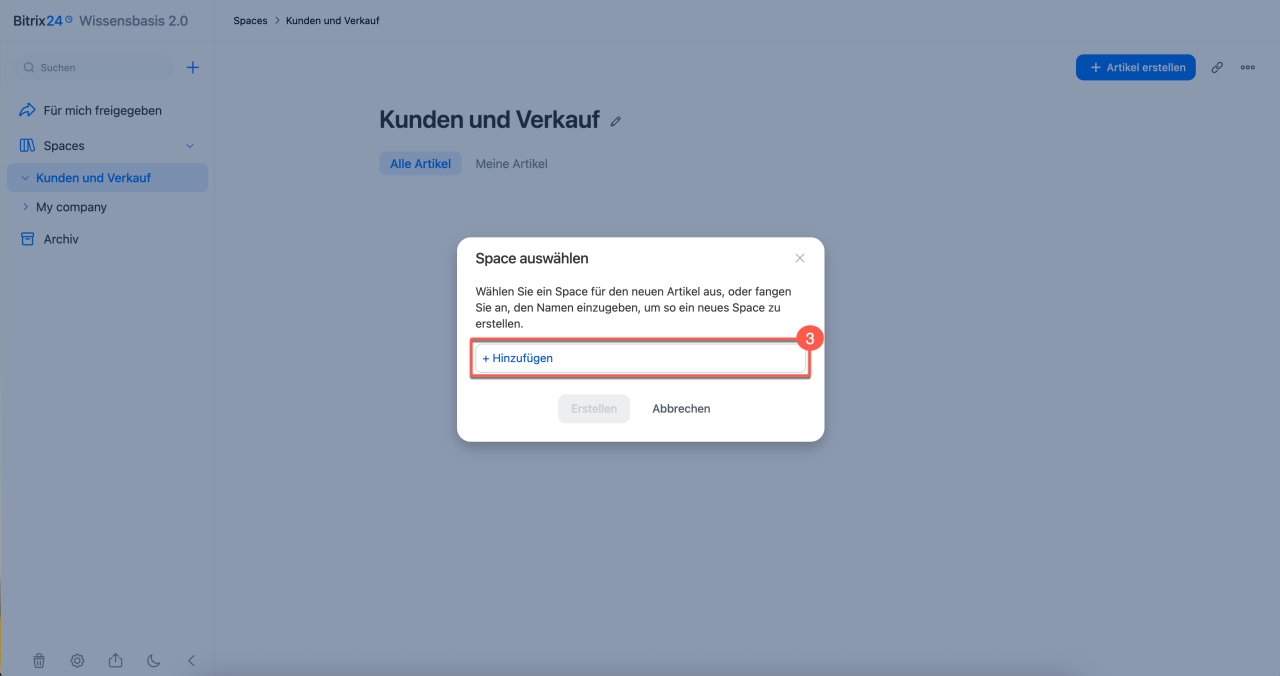
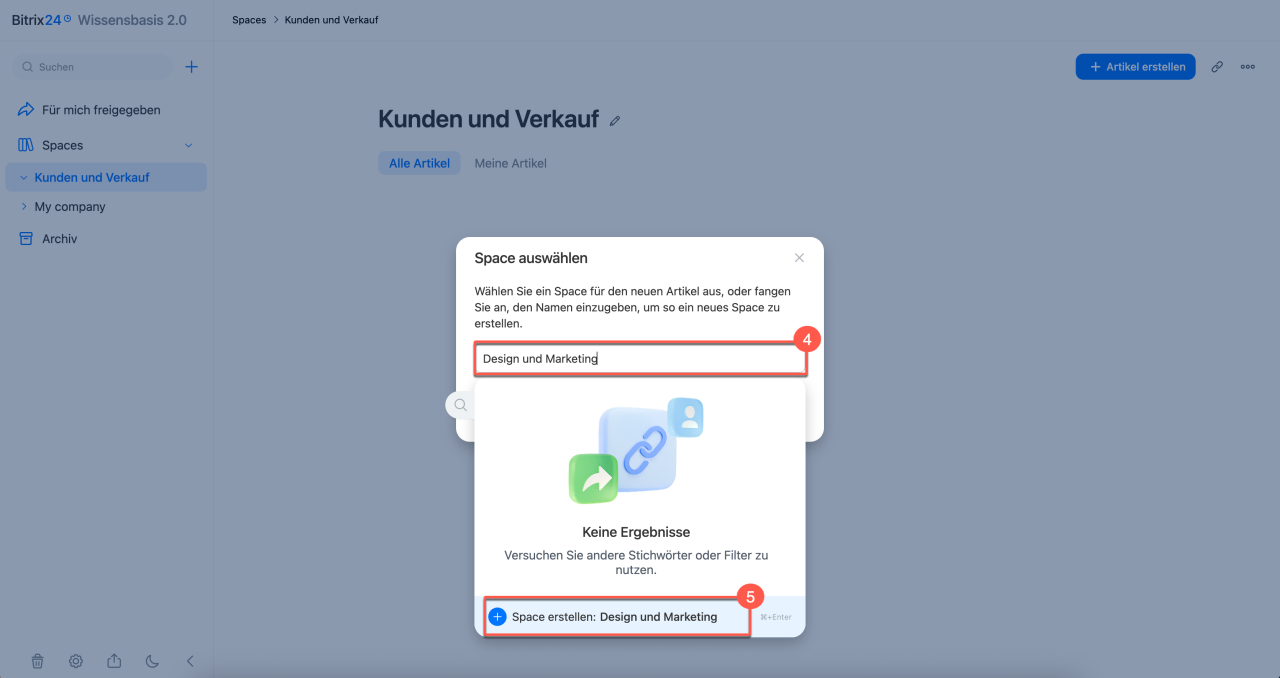
4–5. Beginnen Sie mit der Eingabe des Namens und wählen Sie die gewünschte Wissensbasis aus der Liste aus.
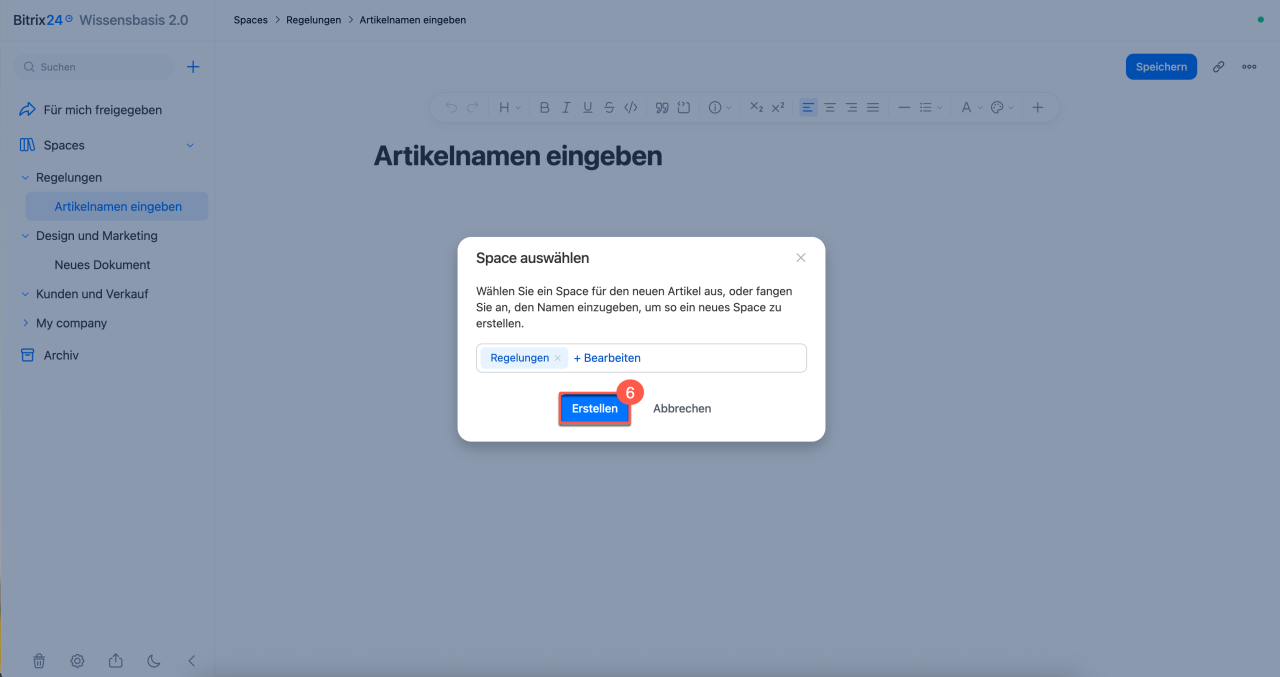
6. Klicken Sie auf Erstellen.
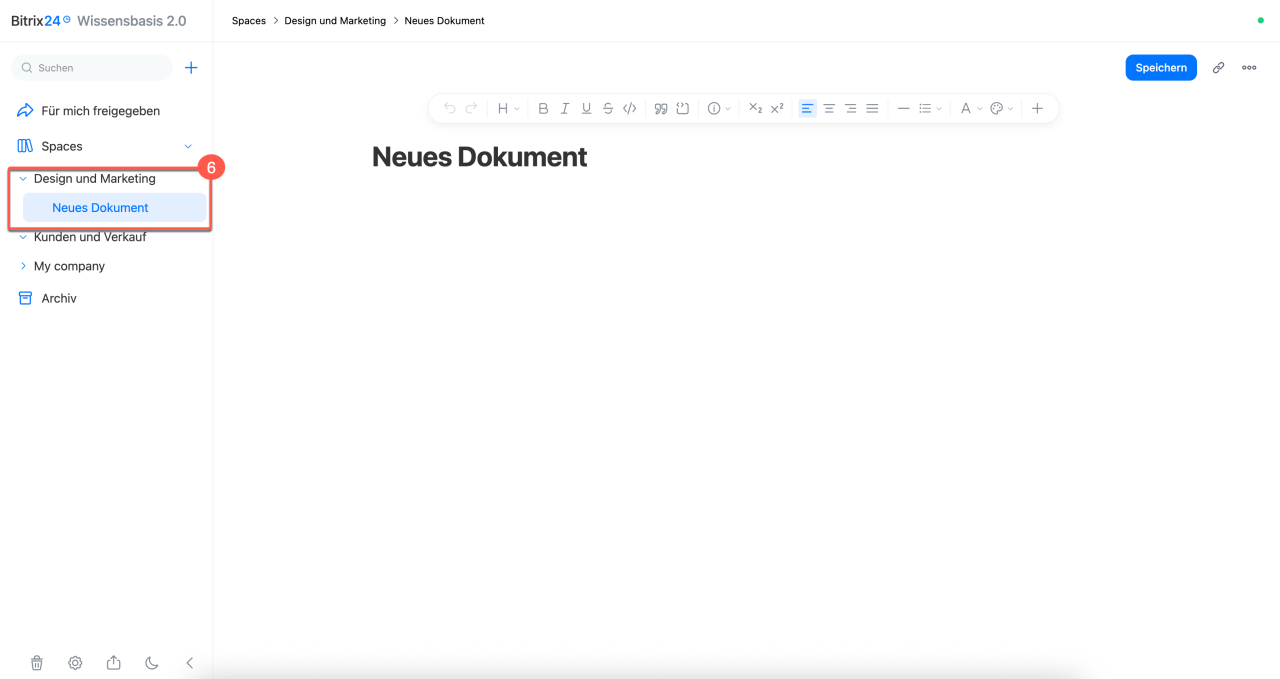
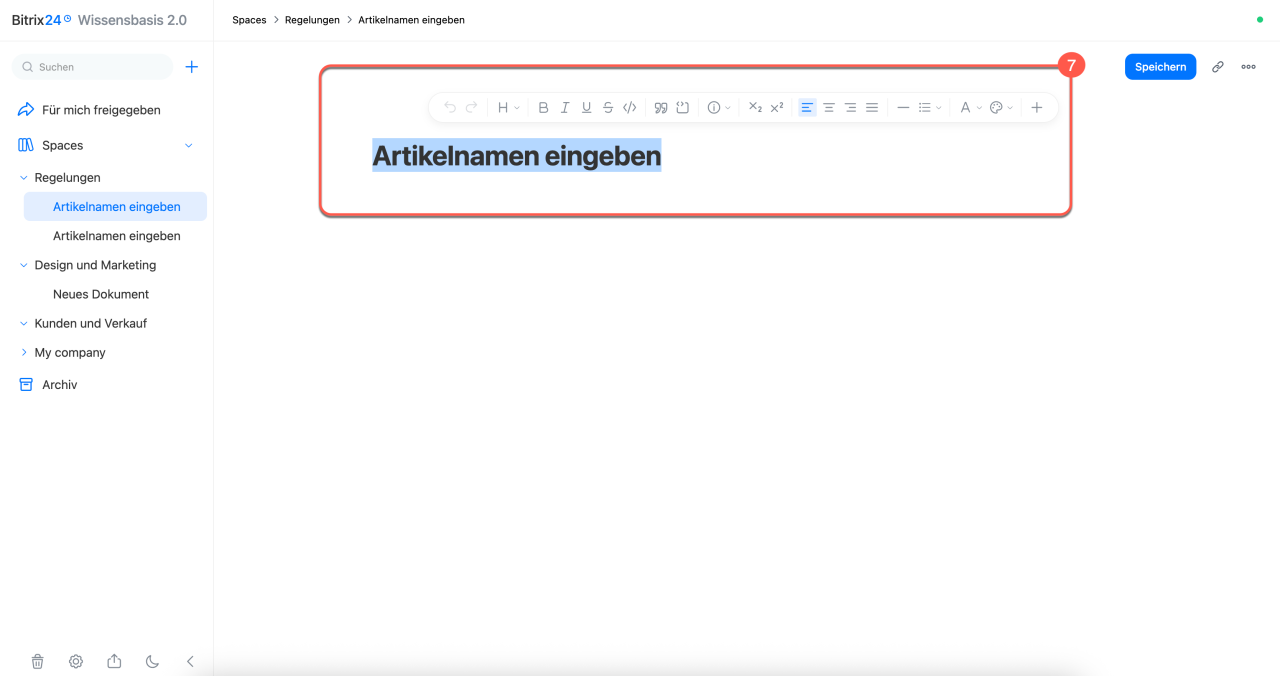
7. Das Dokument wird zur Wissensbasis hinzugefügt und im Bearbeitungsmodus geöffnet.
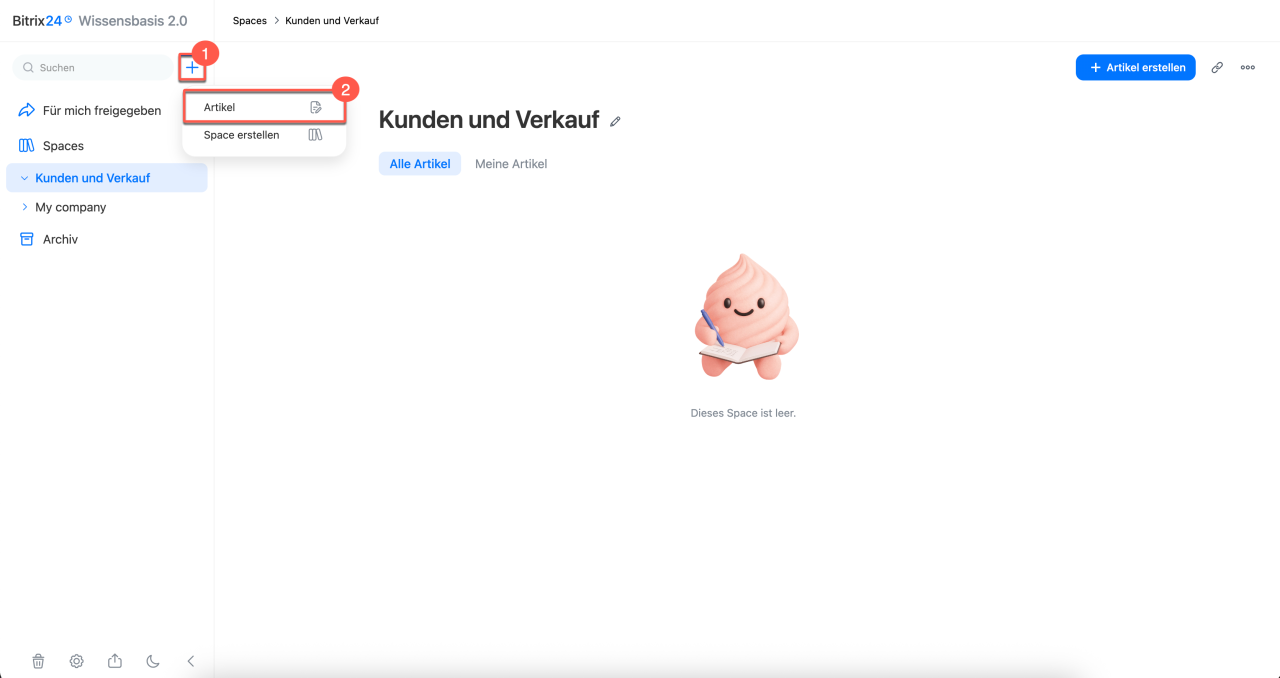
Über die Liste der Wissensbasen. Mit dieser Methode können Dokumente direkt im gewünschten Bereich hinzugefügt werden.
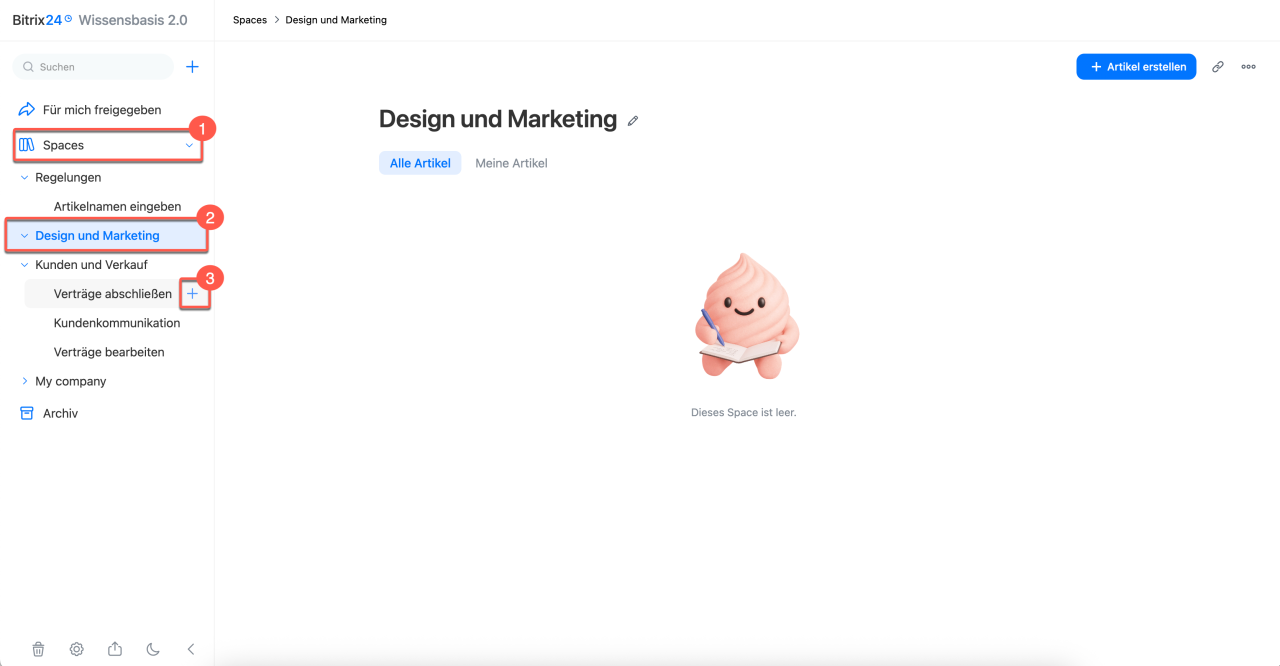
1. Öffnen Sie die Liste, indem Sie auf Spaces klicken.
2. Klicken Sie auf das Pluszeichen (+) neben der gewünschten Wissensbasis oder einem Bereich darin.
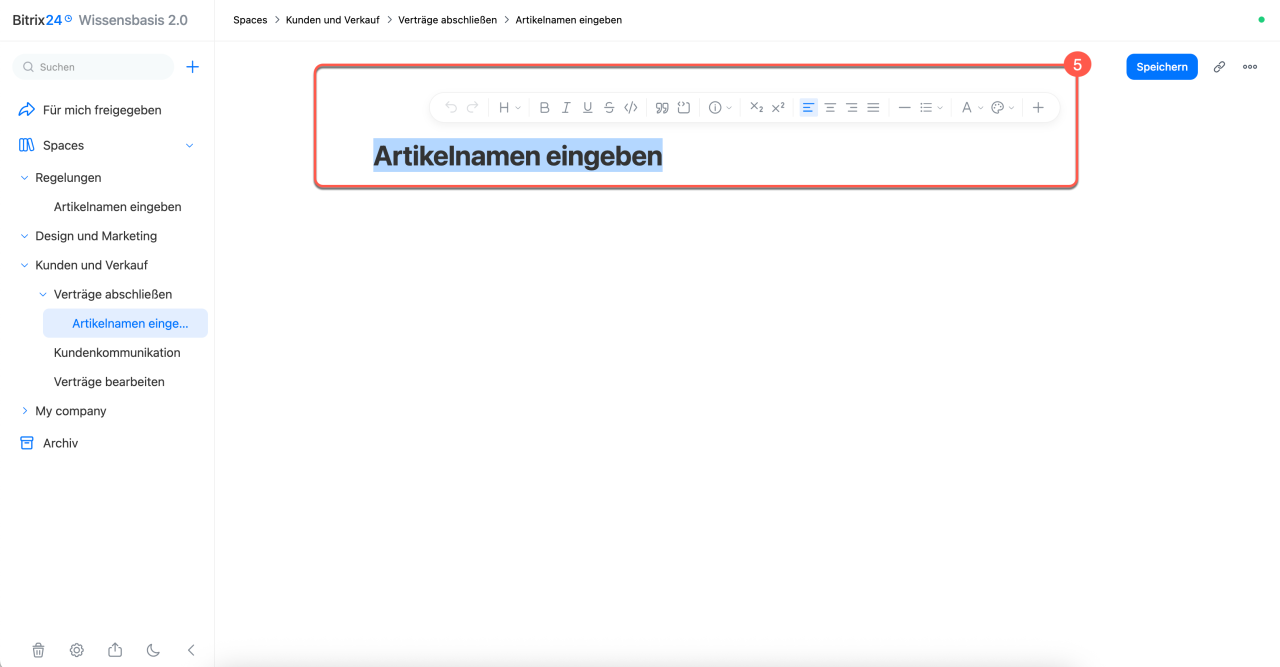
3–4. Alternativ können Sie die gewünschte Wissensbasis öffnen und auf + Artikel erstellen klicken.
5. Das Dokument wird zur Wissensbasis hinzugefügt und im Bearbeitungsmodus geöffnet.
Tippen Sie oben links auf Menü (☰).
Über die Steuerleiste. Diese Methode eignet sich besonders bei der Arbeit mit vielen Wissensbasen. So müssen Sie die gewünschte Wissensbasis nicht manuell in der Liste suchen und können schnell ein neues Dokument hinzufügen.
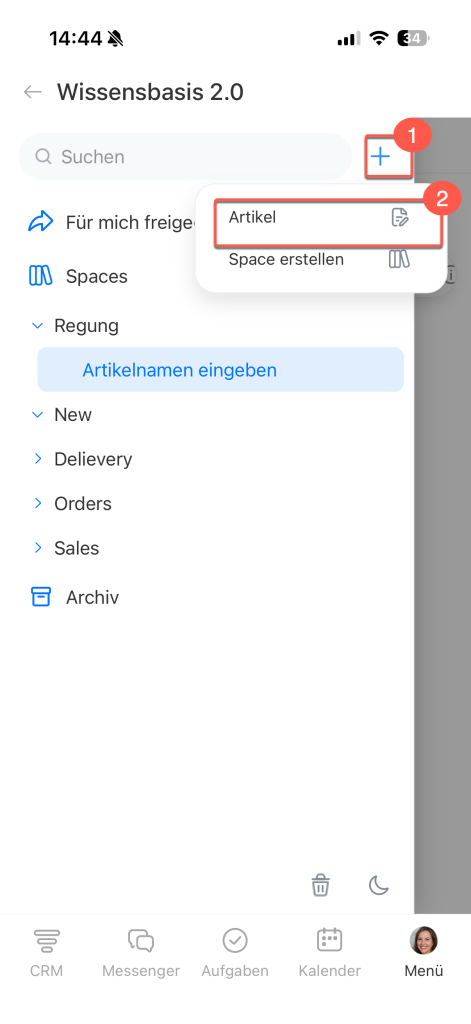
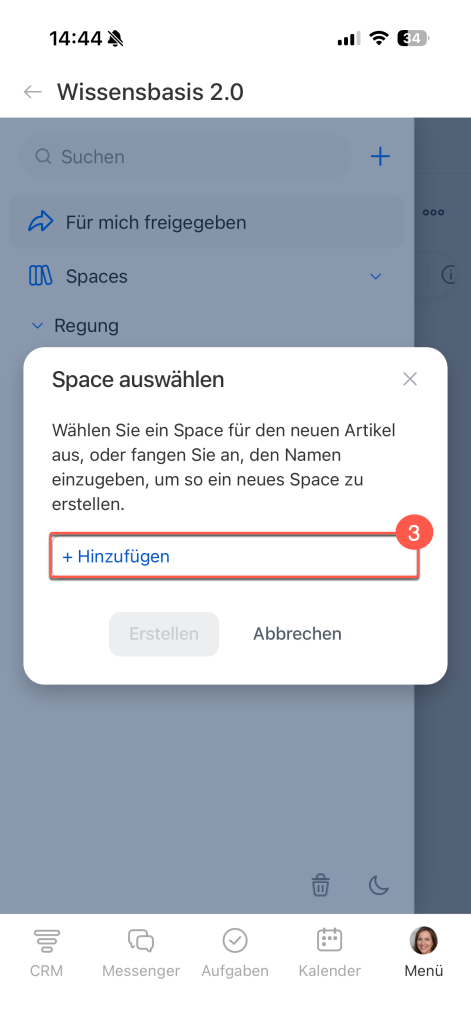
1–3. Tippen Sie neben der Suchleiste auf Plus (+) > Artikel > Hinzufügen.
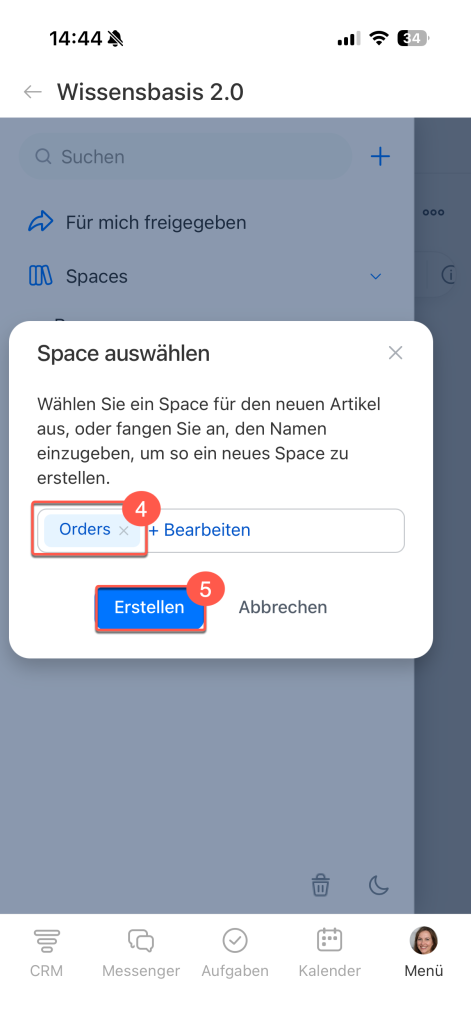
4–5. Beginnen Sie mit der Eingabe des Namens und wählen Sie die gewünschte Wissensbasis aus der Liste aus.
6. Das Dokument wird zur Wissensbasis hinzugefügt und im Bearbeitungsmodus geöffnet
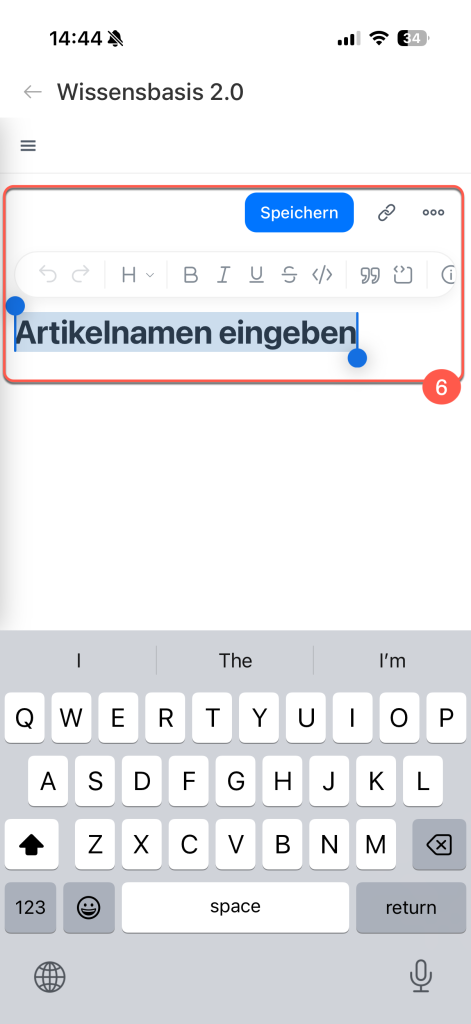
Über die Liste der Wissensbasen. Mit dieser Methode können Dokumente direkt im gewünschten Bereich hinzugefügt werden.
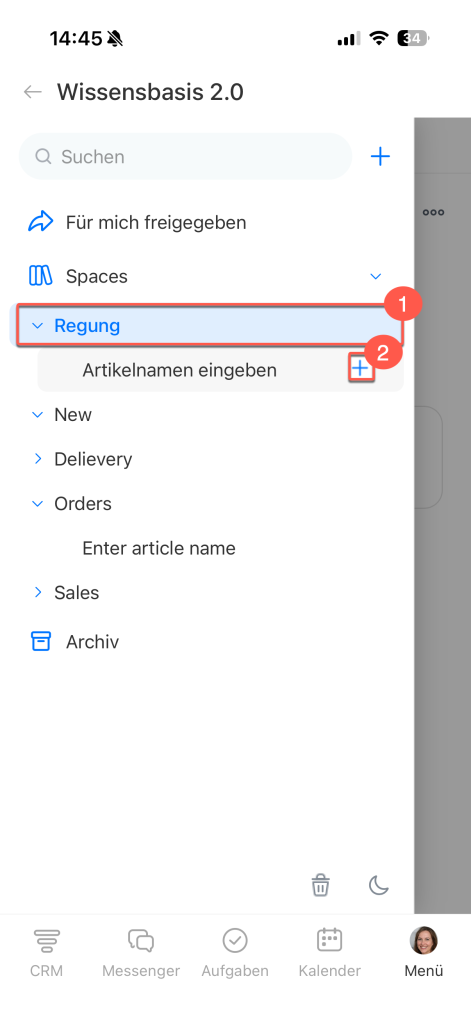
1. Halten Sie die gewünschte Wissensbasis oder das Dokument gedrückt. Rechts neben dem Namen erscheint ein Plus (+) – tippen Sie darauf.
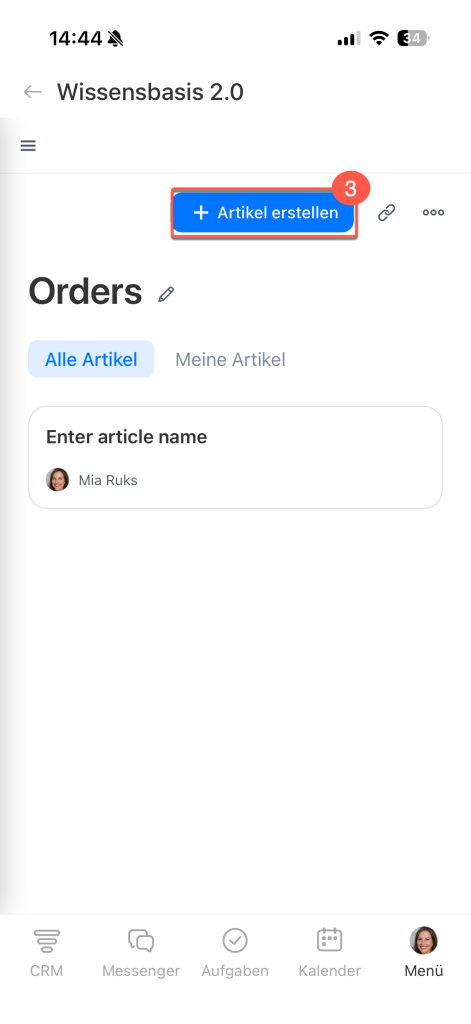
2–3. Eine andere Möglichkeit: Öffnen Sie die Wissensbasis und tippen Sie auf Dokument erstellen.
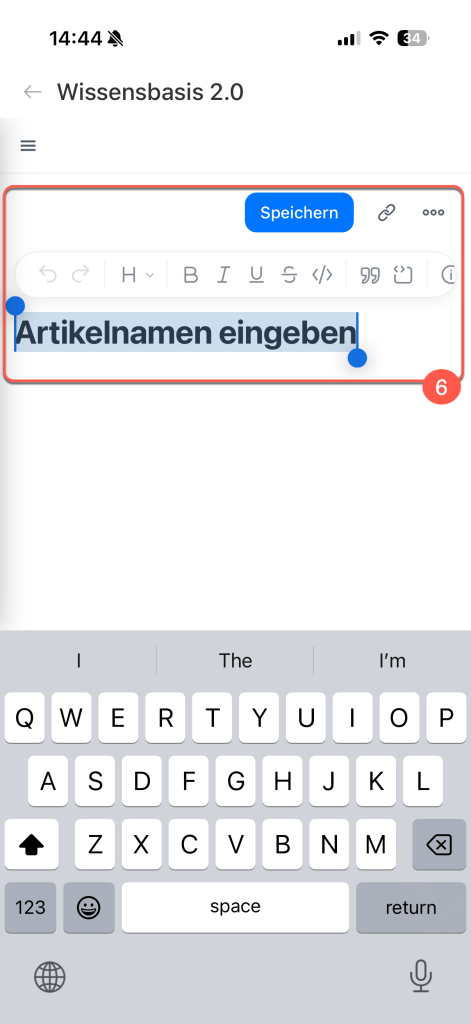
4. Das Dokument wird der Wissensbasis hinzugefügt und im Bearbeitungsmodus geöffnet.
Struktur der Wissensbasis einstellen
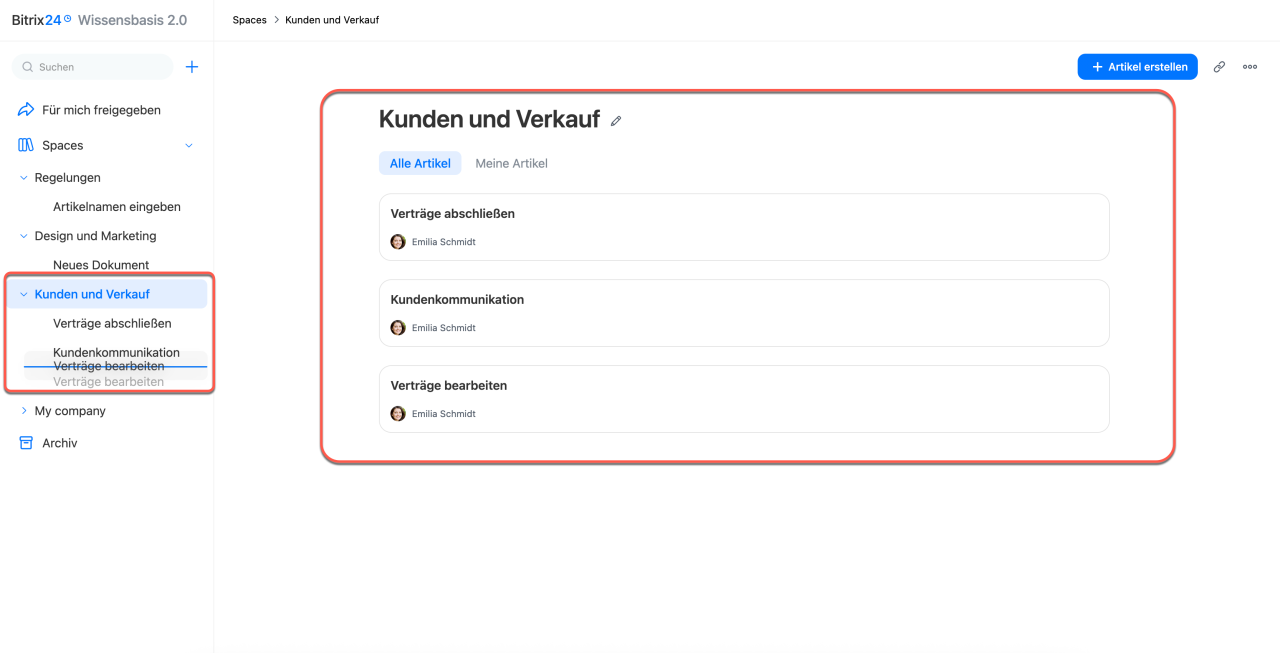
Wissensbasis 2.0 ist wie eine Baumstruktur aufgebaut. Innerhalb der Online-Handbücher werden Dokumente erstellt – jedes Dokument kann Text, Dateien und andere Anhänge enthalten. Wird ein Dokument in ein anderes verschoben, wird das übergeordnete Dokument zu einem Bereich mit eigenem Inhalt und einer Liste verschachtelter Seiten.
Um die Struktur zu ändern, halten Sie ein Dokument in der linken Seitenleiste gedrückt und ziehen Sie es an die gewünschte Position innerhalb einer Wissensbasis oder in ein anderes Online-Handbuch. Diese Funktion ist nur in der Webversion von Bitrix24 verfügbar.
Zugriffsrechte konfigurieren
Flexible Zugriffsrechte ermöglichen die Verwaltung des Zugriffs auf Informationen auf verschiedenen Ebenen.
Zugriff auf den Bereich Knowledge 2.0. Bitrix24-Administrator können festlegen, wer Wissensbasen erstellen, anzeigen, bearbeiten und importieren darf. Diese Aktion ist nur in der Webversion von Bitrix24 verfügbar.
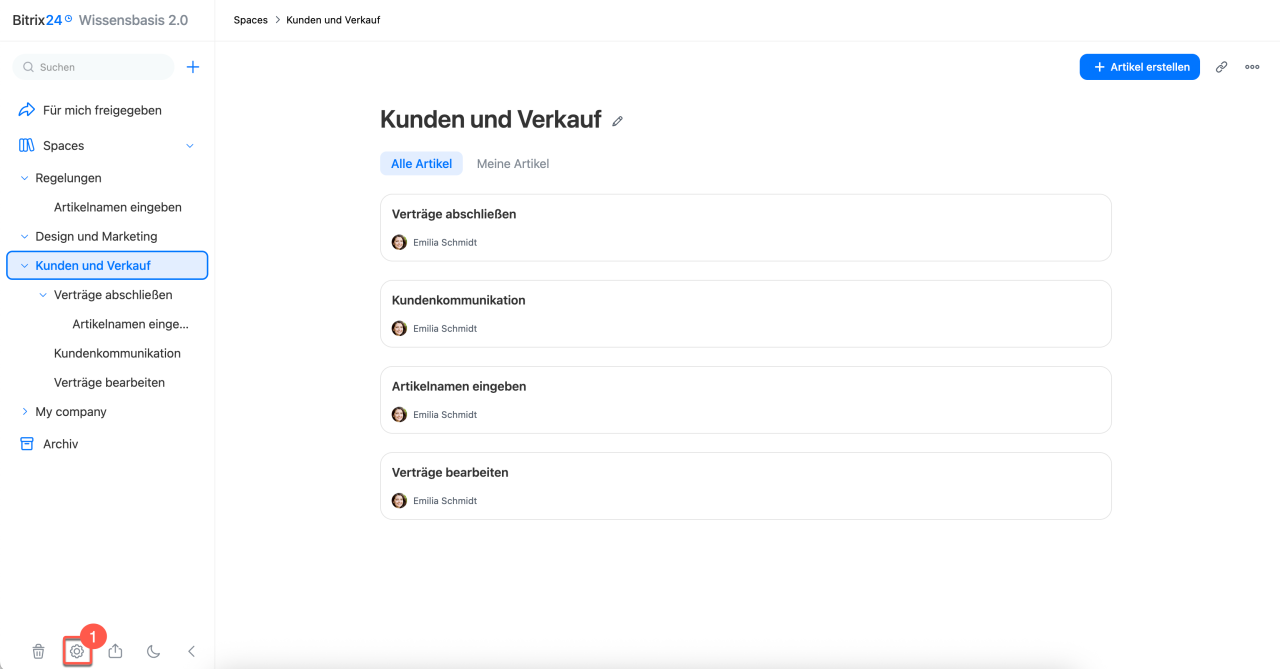
1. Klicken Sie auf Einstellungen (⚙️).
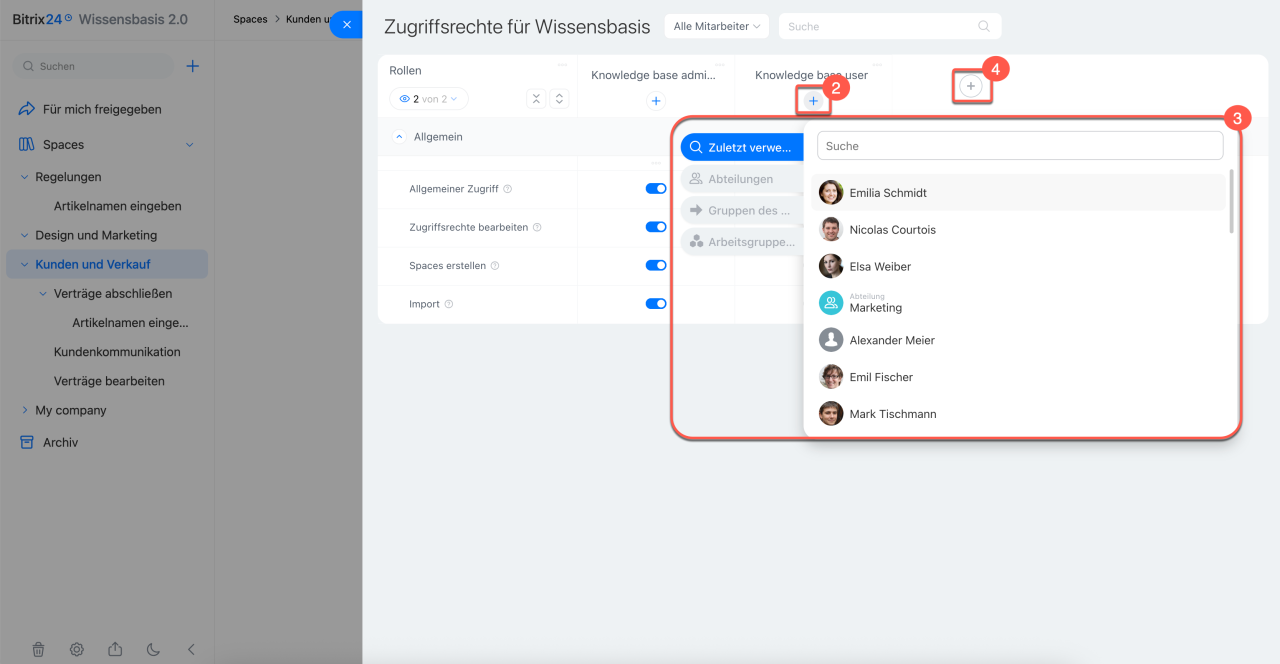
2–3. Klicken Sie auf Plus (+) unter dem Rollennamen und wählen Sie bestimmte Mitarbeiter, Abteilungen oder Projekte aus.
4. Klicken Sie auf Plus (+) in der letzten Spalte, um eine neue Rolle zu erstellen.
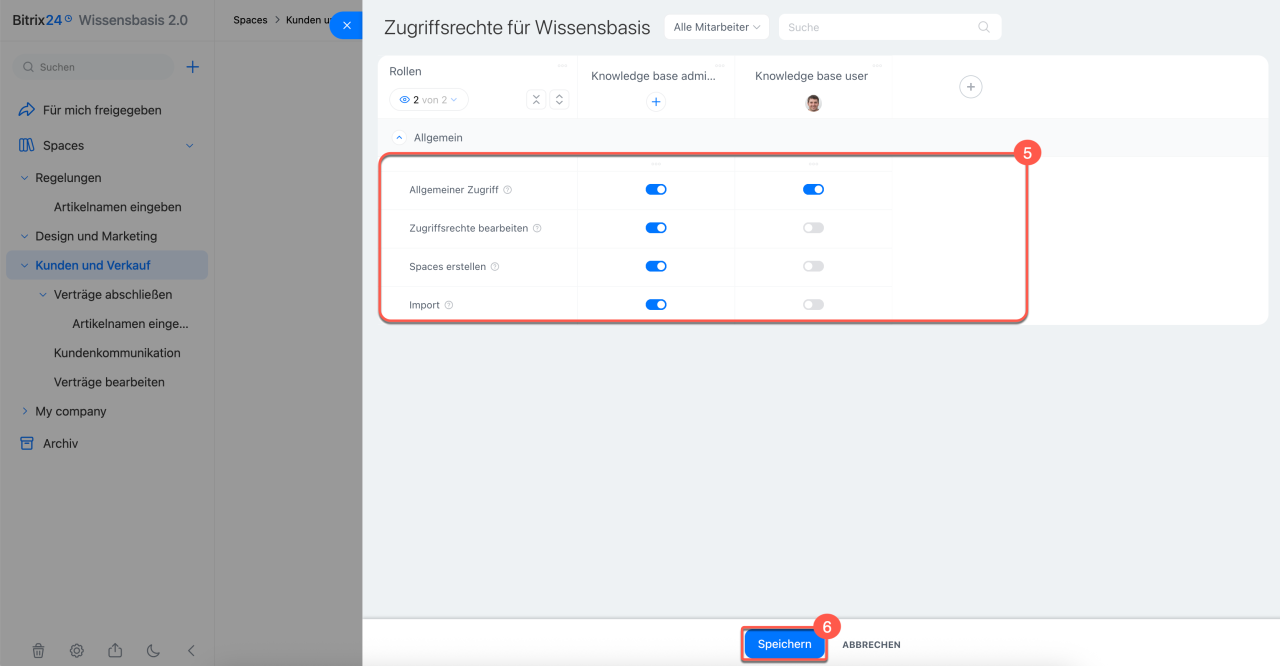
5–6. Legen Sie die Rechte für jede Rolle fest und speichern Sie die Änderungen.
Zugriff auf eine Wissensbasis oder ein Dokument. Sie können entweder eine gesamte Wissensbasis oder einzelne Dokumente freigeben. Beispielsweise kann eine Wissensbasis mit Arbeitsprozessen für alle Mitarbeiter verfügbar sein, während Anleitungen zur Vertragsabstimmung nur der Rechtsabteilung zugänglich sind. Der Zugriff auf relevante Informationen hilft neuen Mitarbeitern, sich schneller einzuarbeiten, und unterstützt das Team bei einer einheitlichen Arbeitsweise.
Standardmäßig hat nur der Ersteller Zugriff auf die Wissensbasis.
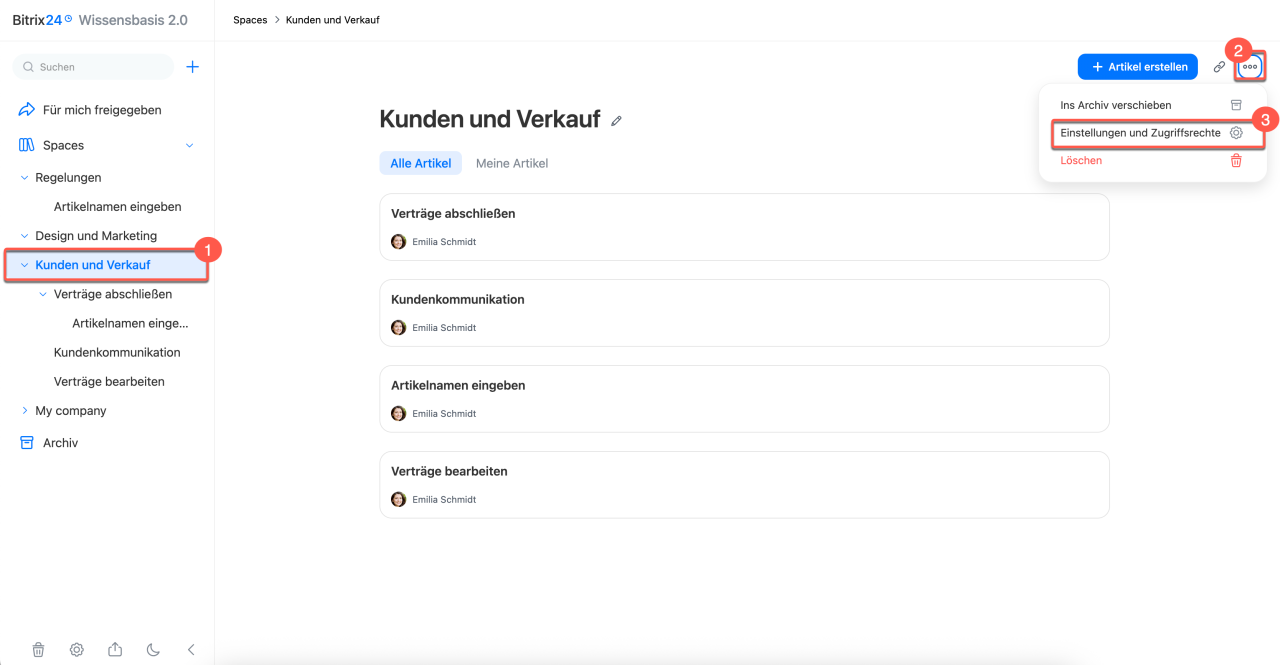
1–2. Öffnen Sie die Wissensbasis oder das Dokument und klicken Sie oben rechts auf Drei Punkte (...).
3. Wählen Sie die gewünschte Option aus: Für eine Wissensbasis – Einstellungen und Zugriffsrechte, für ein Dokument – Zugriffsrechte.
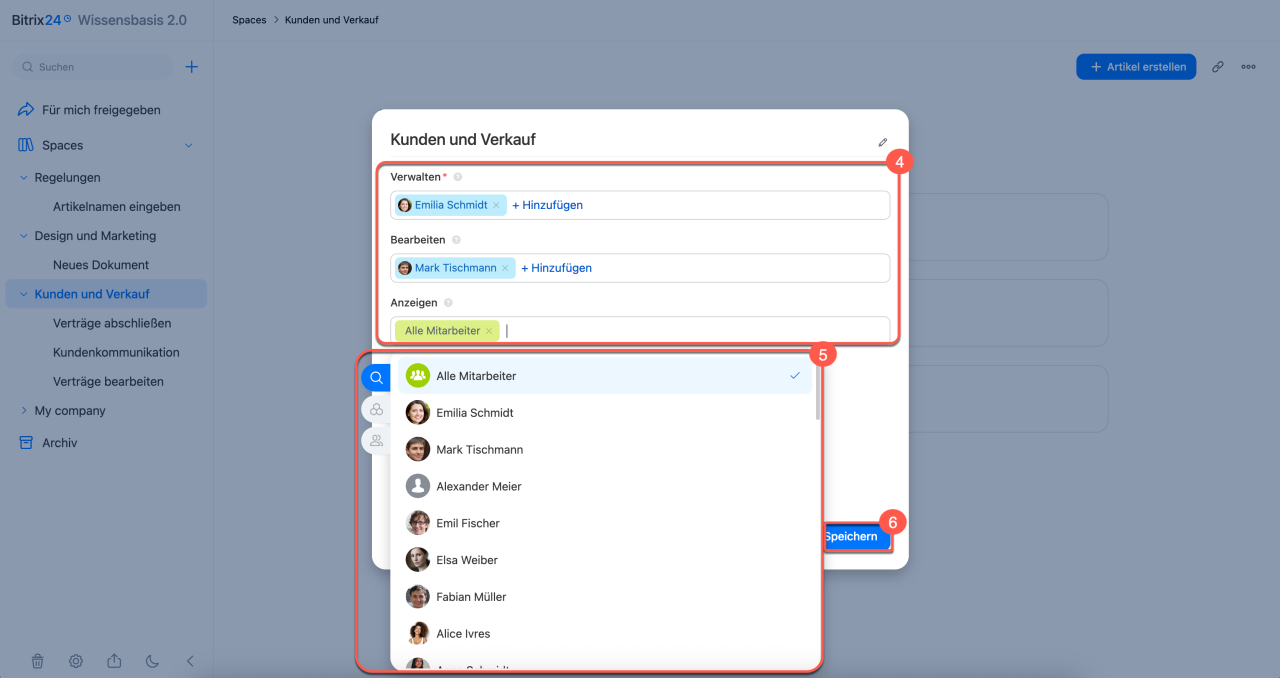
4–5. Wählen Sie für jede Zugriffsebene bestimmte Mitarbeiter, Projekte oder Abteilungen aus:
- Verwalten – Voller Zugriff auf die Wissensbasis: Löschen der Wissensbasis, Konfigurieren von Zugriffsrechten und Verwalten aller Dokumente.
- Bearbeiten – Ermöglicht das Bearbeiten von Dokumenten, Hinzufügen von Blöcken und Anhängen von Dateien.
- Anzeigen – Ermöglicht das Lesen von Dokumenten und das Herunterladen angehängter Dateien.
6. Klicken Sie auf Speichern
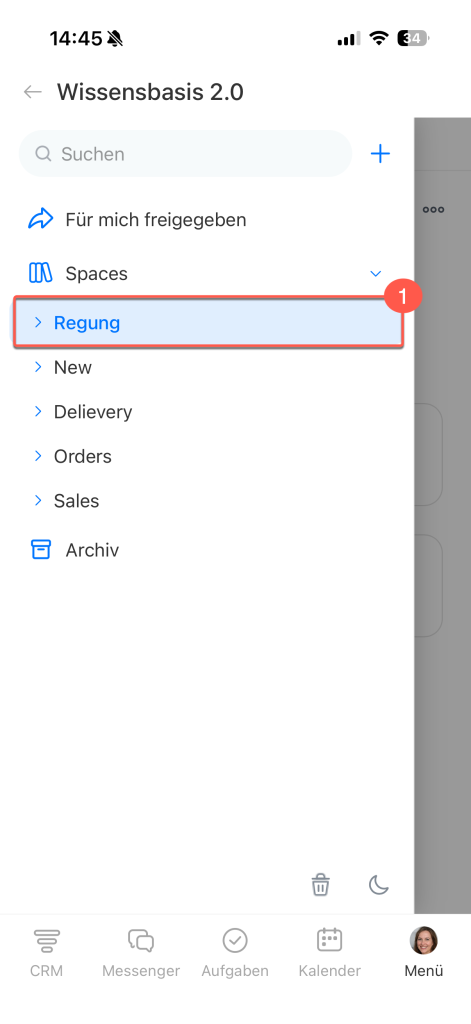
1–2. Öffnen Sie die Wissensbasis oder das Dokument und tippen Sie oben rechts auf Drei Punkte (...).
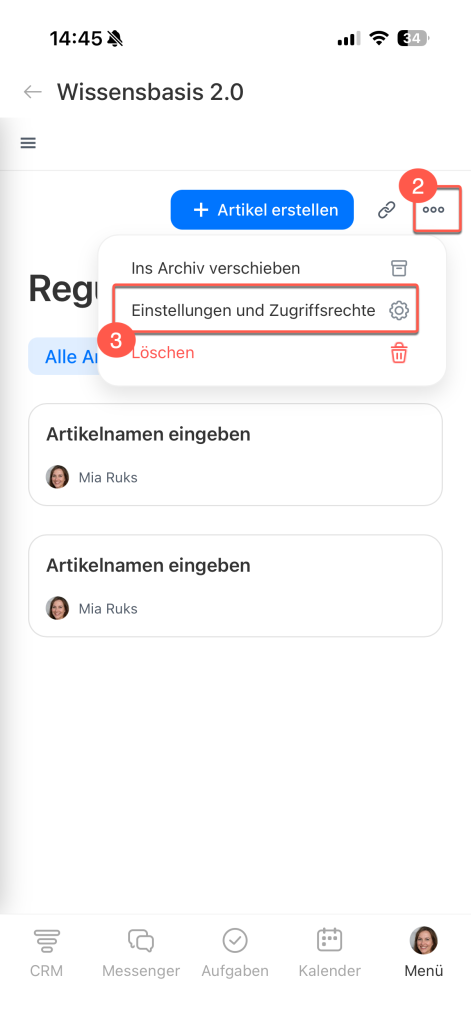
3. Wählen Sie die gewünschte Option aus: Für eine Wissensbasis – Einstellungen und Zugriffsrechte, für ein Dokument – Zugriffsrechte.
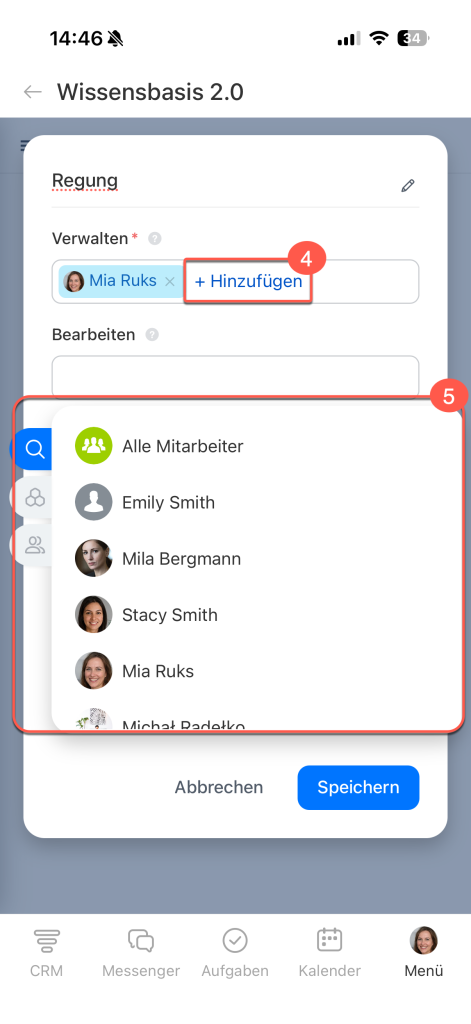
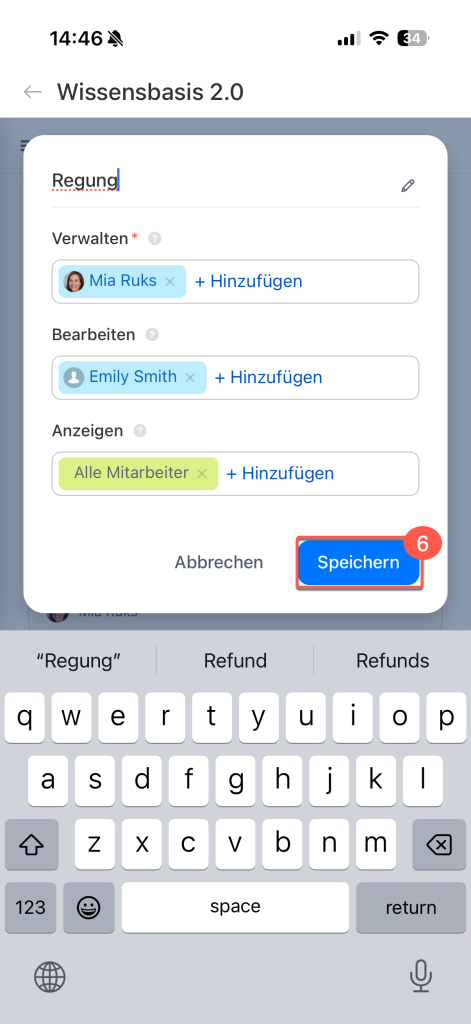
4. Konfigurieren Sie den Zugriff auf die Wissensbasis oder das Dokument. Tippen Sie im Feld der gewünschten Zugriffsebene auf Hinzufügen und wählen Sie bestimmte Mitarbeiter, Projekte oder Abteilungen aus.
- Verwalten – Voller Zugriff auf die Wissensbasis: Löschen der Wissensbasis, Konfigurieren von Zugriffsrechten und Verwalten aller Dokumente.
- Bearbeiten – Ermöglicht das Bearbeiten von Dokumenten, Hinzufügen von Blöcken und Anhängen von Dateien.
- Anzeigen – Ermöglicht das Lesen von Dokumenten und das Herunterladen angehängter Dateien.
5. Tippen Sie auf Speichern.
Zusammenfassung
- Die Wissensbasis 2.0 in Bitrix24 ermöglicht es, Anleitungen, Richtlinien und andere Dokumente in einem praktischen Online-Format zu speichern. Sie können separate Wissensbasen für verschiedene Abteilungen erstellen, die Struktur und Zugriffsrechte anpassen sowie Dokumente gemeinsam bearbeiten.
- Die Wissensbasis 2.0 ist sowohl in der mobilen App von Bitrix24 als auch auf dem Computer verfügbar.
- Um eine Wissensbasis in Bitrix24 auf dem Computer zu erstellen, klicken Sie im Hauptmenü auf Knowledge 2.0 > Plus (+) > Space erstellen. Geben Sie einen Namen und die Zugriffsrechte an und klicken Sie auf Erstellen.
- Um eine Wissensbasis in der mobilen App von Bitrix24 zu erstellen, tippen Sie auf Menü > Knowledge 2.0 > Plus (+) > Wissensbasis erstellen. Geben Sie einen Namen und die Zugriffsrechte an und tippen Sie auf Erstellen.
- Um ein Dokument hinzuzufügen, öffnen Sie die Wissensbasis und klicken Sie auf Artikel erstellen. Erstellte Dokumente werden innerhalb der Wissensbasis gespeichert. Dokumente können verschachtelt werden, sodass sich eine Hierarchie aus Bereichen und Unterbereichen erstellen lässt.
- Zugriffsrechte für Wissensbasen und Dokumente können individuell eingestellt werden. Öffnen Sie die Wissensbasis oder das Dokument, klicken Sie auf Drei Punkte (...) und wählen Sie Einstellungen und Zugriffsrechte oder Zugriffsrechte. Wählen Sie für jede Zugriffsebene bestimmte Mitarbeiter, Projekte oder Abteilungen aus.