
Automatisierungsregeln und Trigger automatisieren die Arbeit mit Aufgaben. Sie helfen dabei, Aufgaben rechtzeitig zu erstellen, die verantwortlichen Personen zuzuweisen und Fristen im Blick zu behalten.
Trigger überwachen Änderungen, zum Beispiel näher rückende Fristen oder Statusänderungen, und verschieben Aufgaben automatisch in eine andere Phase. Automatisierungsregeln führen Aktionen aus, sobald eine Aufgabe in die gewünschte Phase wechselt: Sie senden Benachrichtigungen, erstellen neue Aufgaben oder fügen Teilnehmer hinzu.
Beispiel: Bleibt bis zur Frist einer Aufgabe nur noch ein Tag, verschiebt der Trigger sie in die Phase Dringend. Anschließend sendet die Automatisierungsregel dem Aufgabenersteller eine Benachrichtigung darüber, dass die Aufgabe noch nicht abgeschlossen ist. So werden Routineaufgaben automatisiert, und der Prozess muss nicht mehr manuell überwacht werden.
Bitrix24-Tarife
In diesem Beitrag erfahren Sie:
So funktionieren Automatisierungsregeln und Trigger in Aufgaben
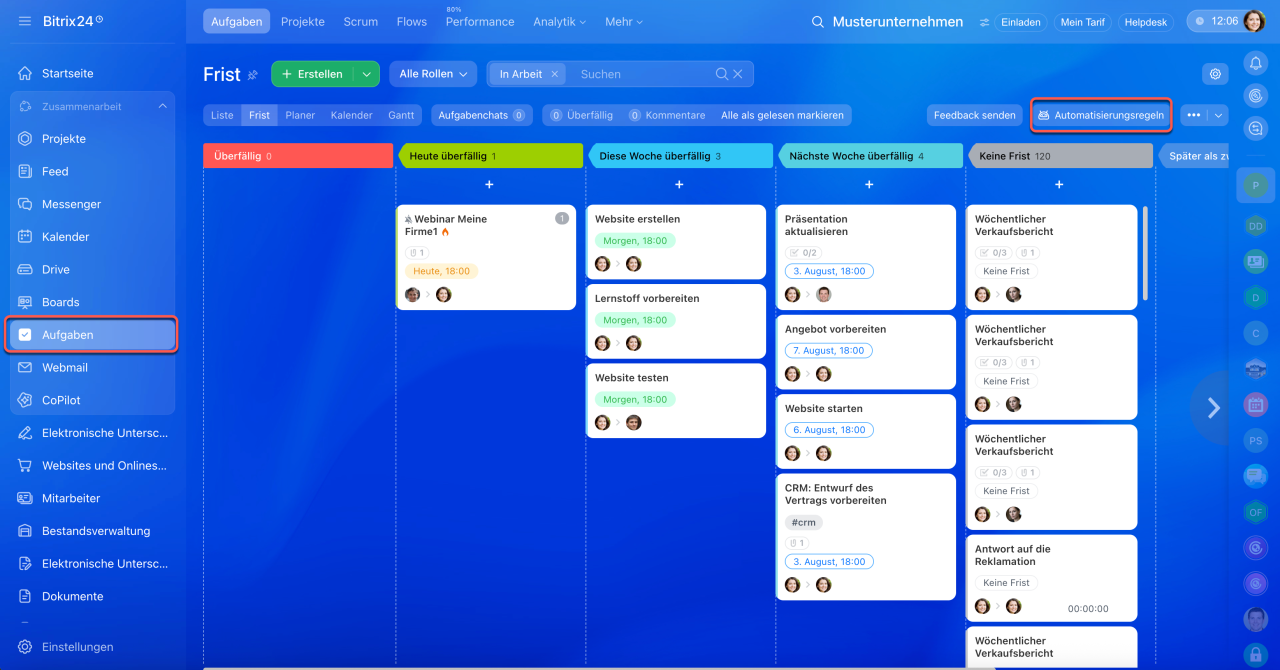
Öffnen Sie den Bereich Aufgaben. Klicken Sie rechts auf die Schaltfläche Automatisierungsregeln. Hier können Sie alle eingerichteten Automatisierungsregeln und Trigger anzeigen sowie neue hinzufügen.
Die Automatisierung kann für Projektaufgaben, persönliche Aufgaben oder einzelne Status eingerichtet werden. Um den gewünschten Bereich auszuwählen, klicken Sie auf den Umschalter oben auf der Seite. Standardmäßig ist Planer ausgewählt.
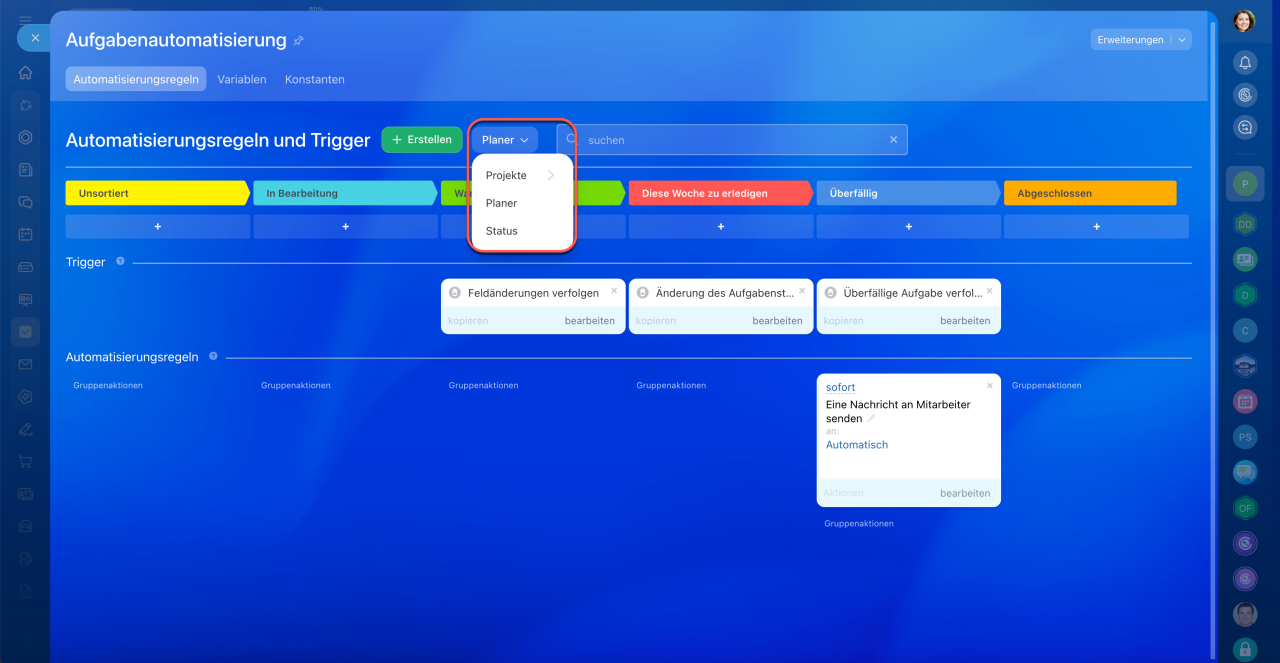
Projektaufgaben – automatisieren Sie die Arbeit mit Aufgaben in einem bestimmten Projekt. Für jedes Projekt werden Automatisierungsregeln und Trigger separat eingerichtet. Beispiele:
- Der Vorgesetzte weist einer Aufgabe einen Mitarbeiter als Mitwirkenden zu. Die Automatisierungsregel fügt diesen Mitarbeiter anschließend automatisch dem Projektchat hinzu. So bleibt er über alle Diskussionen informiert, ohne dass die Führungskraft ihn manuell hinzufügen muss.
- Der Vorgesetzte aktualisiert die Aufgabenbeschreibung, und der Trigger verschiebt die Aufgabe in die Phase Aufmerksamkeit erforderlich. So verpassen die Projektmitglieder keine wichtigen Änderungen.
Persönliche Aufgaben im Modus Planer – richten Sie Automatisierungsszenarien für die Aufgaben ein, an denen Sie beteiligt sind. Beispiele:
- Wenn Sie mit der Bearbeitung einer Aufgabe beginnen, verschiebt der Trigger sie in die Phase Diese Woche erledigen. So sehen Sie sofort, welche Aufgaben bereits in Bearbeitung sind, und behalten Ihre Arbeitsauslastung im Blick.
- Wenn bis zur Frist einer Aufgabe weniger als ein Tag bleibt, verschiebt der Trigger sie in die Phase Dringend. So erkennen Sie sofort, welche Aufgaben zuerst erledigt werden sollten.
Aufgabenstatus – richten Sie Aktionen für die Phasen ein, die eine Aufgabe durchläuft: Anstehend, In Arbeit, Muss kontrolliert werden, Verschoben oder Abgeschlossen. Die Einstellungen gelten für die Aufgaben, an denen Sie beteiligt sind. Beispiele:
- Wechselt eine Aufgabe in den Status Muss kontrolliert werden, sendet die Automatisierungsregel dem Aufgabenersteller eine Benachrichtigung. So vergisst er nicht, die Arbeitsergebnisse zu prüfen, und die verantwortliche Person muss nicht unnötig lange auf die Prüfung warten.
- Wird eine Aufgabe abgeschlossen, sendet die Automatisierungsregel eine Nachricht an den Gruppenchat, um das Team darüber zu informieren, dass der Designer das Layout für den Kunden fertiggestellt hat. So sehen alle Beteiligten den aktuellen Stand, ohne nachfragen zu müssen.
Automatisierungsregeln und Trigger in Aufgaben einrichten
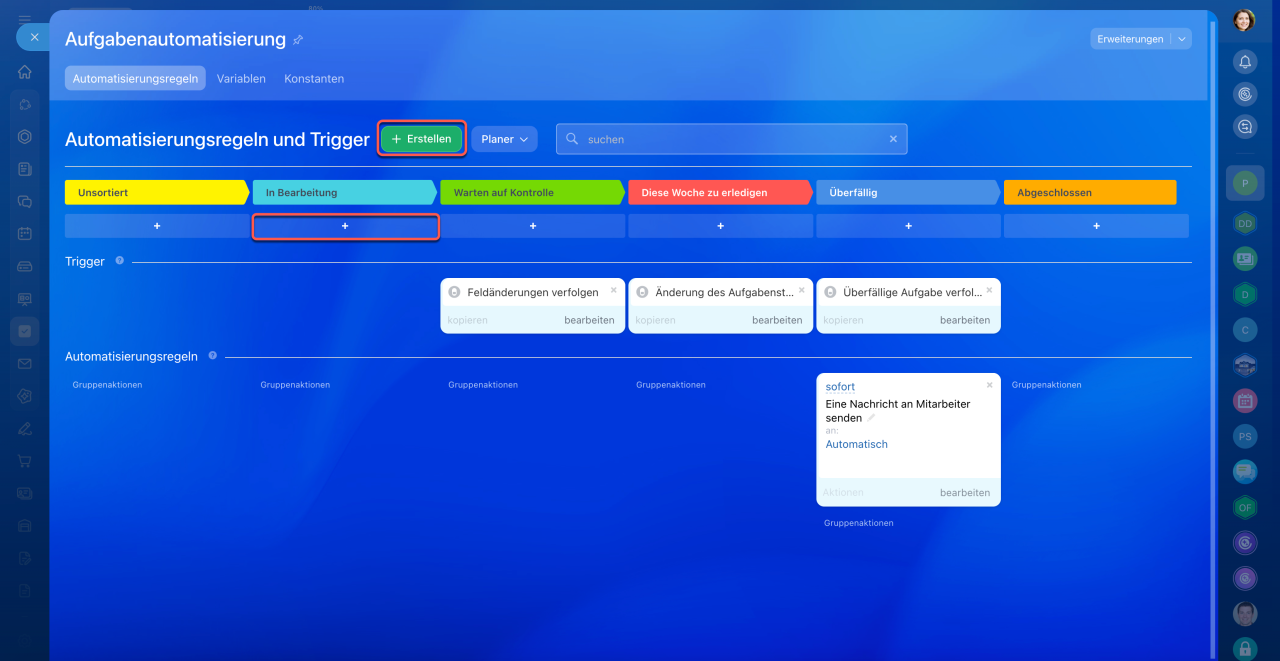
Wählen Sie aus, wo Sie die Automatisierung einrichten möchten: für Projektaufgaben, persönliche Aufgaben oder Aufgabenstatus. Je nach Auswahl werden entweder die Phasen für Projektaufgaben bzw. persönliche Aufgaben im Modus Planer oder die Aufgabenstatus angezeigt. Um eine Automatisierungsregel oder einen Trigger hinzuzufügen, klicken Sie oben auf der Seite auf +Erstellen oder auf das Plus (+) unter der gewünschten Phase oder dem gewünschten Status.
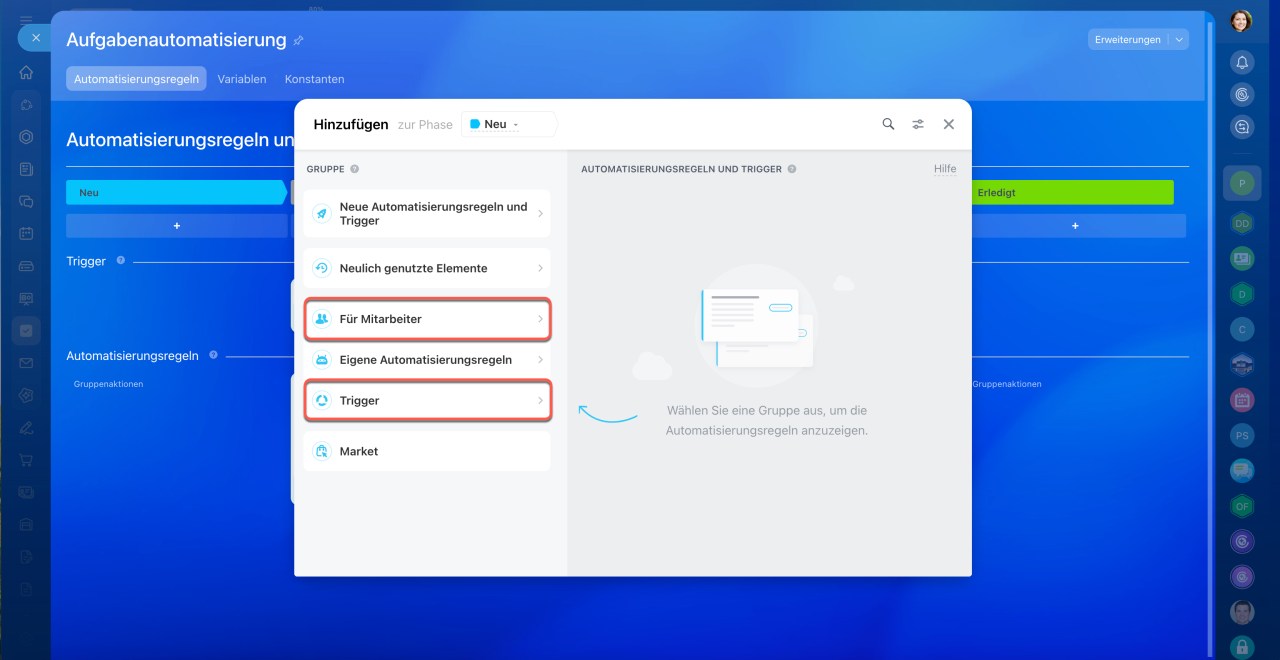
Wählen Sie links in der Liste die gewünschte Gruppe aus.
- Für den Mitarbeiter – hier sind alle Automatisierungsregeln zusammengefasst, die für Aufgaben verfügbar sind.
- Trigger – hier finden Sie Trigger zur Überwachung von Fristen, Statusänderungen und Änderungen an Aufgabenfeldern.
Klicken Sie neben der gewünschten Automatisierungsregel oder dem gewünschten Trigger auf Hinzufügen. Jede Automatisierungsregel und jeder Trigger muss separat eingerichtet werden.
Automatisierungsregeln einrichten. Automatisierungsregeln verfügen über allgemeine und individuelle Einstellungen. Die allgemeinen Einstellungen sind bei allen Automatisierungsregeln gleich:
- Ausführung – wählen Sie aus, wann die Automatisierungsregel ausgeführt wird: nach vorherigen Automatisierungsregeln oder unabhängig von ihnen.
- Zeit – legen Sie fest, wann die Automatisierungsregel ausgelöst werden soll: sofort oder nach einer bestimmten Zeit.
- Bedingung – die Automatisierungsregel wird nicht für alle Aufgaben ausgeführt, sondern nur für diejenigen, die die festgelegten Bedingungen erfüllen.
Bedingungen in Automatisierungsregeln
Variablen und Konstanten in Automatisierungsregeln
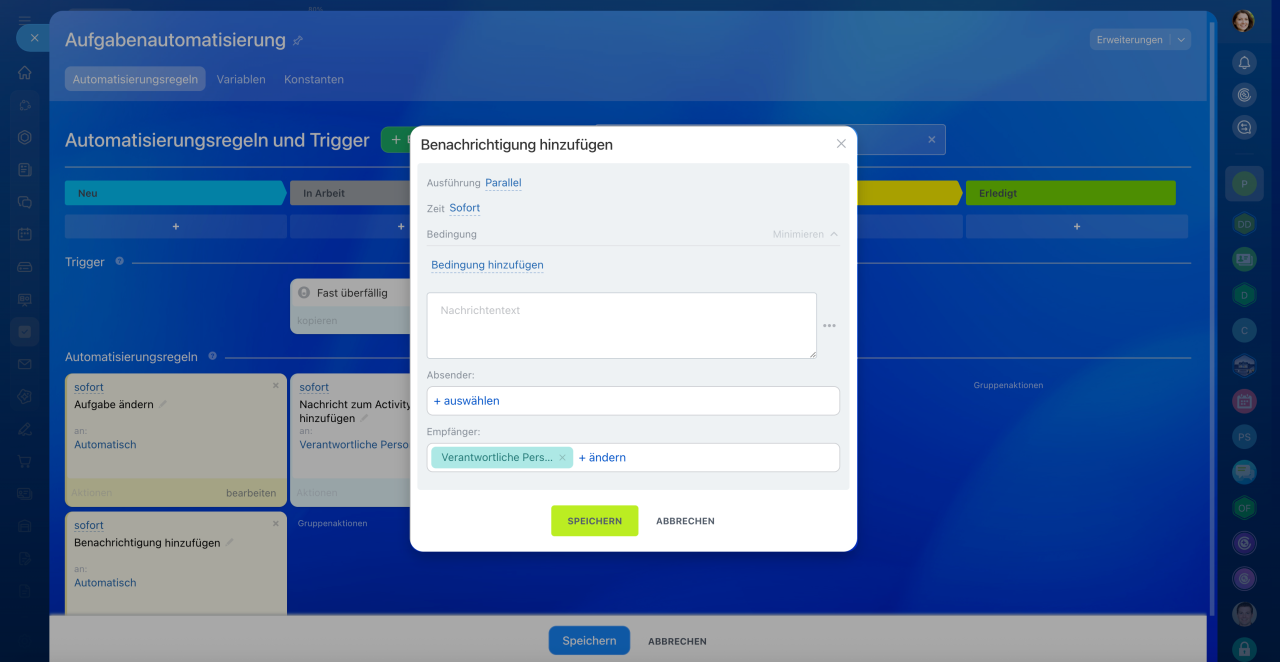
Die individuellen Einstellungen hängen von der jeweiligen Aktion ab. In der Automatisierungsregel Nachricht an einen Gruppenchat senden geben Sie beispielsweise den Nachrichtentext ein und wählen den Chat sowie den Absender aus. In der Automatisierungsregel Benachrichtigung hinzufügen geben Sie den Benachrichtigungstext ein und legen den Absender sowie den Empfänger fest.
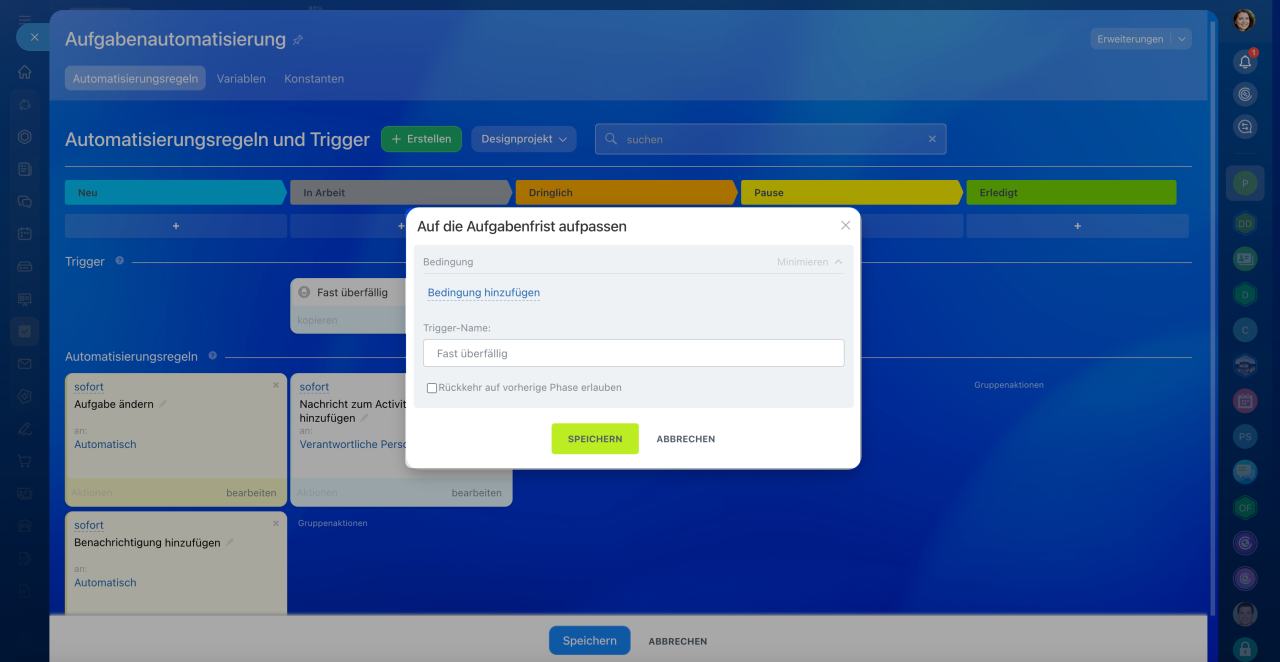
Trigger konfigurieren. Trigger verfügen ebenfalls über allgemeine Einstellungen:
- Bedingung – der Trigger wird nicht für alle Aufgaben ausgelöst, sondern nur für diejenigen, die die festgelegten Bedingungen erfüllen. Die Bedingungen funktionieren genauso wie bei Automatisierungsregeln.
- Rückkehr zur vorherigen Phase erlauben – ist diese Einstellung aktiviert, kann der Trigger eine Aufgabe in eine vorherige Phase verschieben, zum Beispiel von der letzten in die erste.
Nur zwei Trigger verfügen über zusätzliche Einstellungen: Beim Trigger Änderung des Aufgabenstatus verfolgen geben Sie den Aufgabenstatus an. Beim Trigger Feldänderungen verfolgen wählen Sie das zu überwachende Feld aus.
Trigger in Aufgaben einrichten
Szenario 1: Bleibt bis zur Frist einer Aufgabe nur noch ein Tag, verschiebt der Trigger sie in die Phase Dringend. Anschließend sendet die Automatisierungsregel dem Aufgabenbesitzer eine Benachrichtigung darüber, dass die Aufgabe noch nicht abgeschlossen ist.
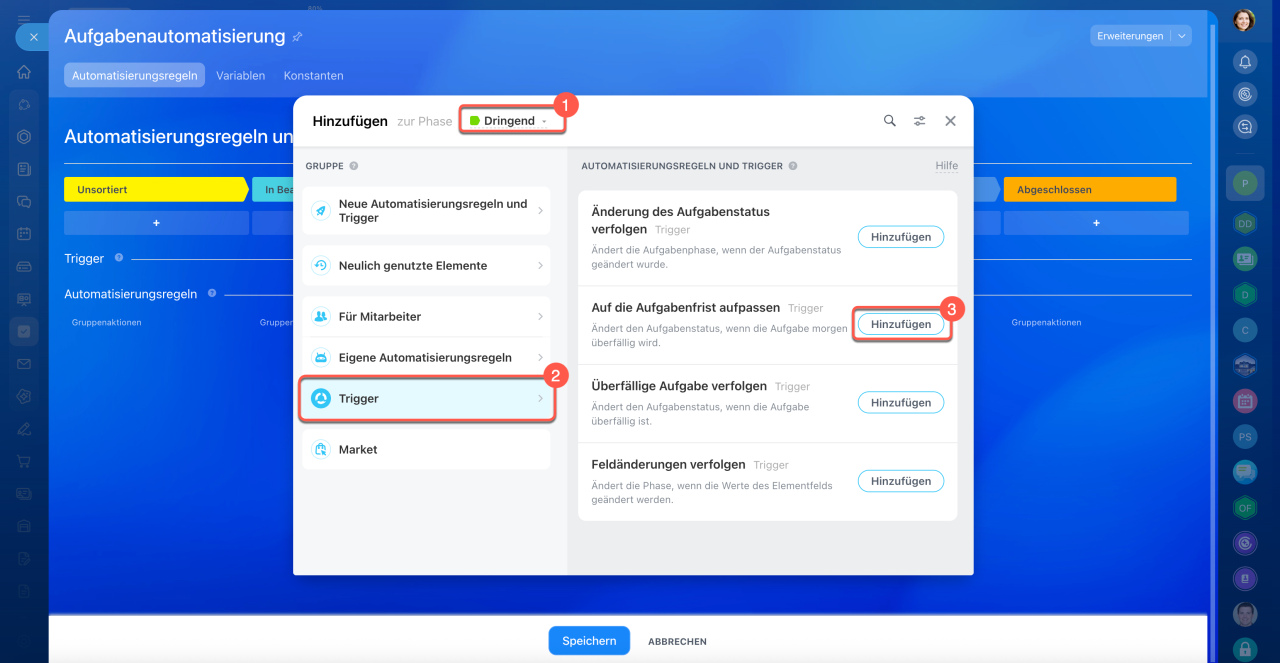
Zuerst richten Sie den Trigger Auf die Aufgabenfrist anpassen ein:
1–3. Wählen Sie die Phase Dringend, suchen Sie im Bereich Trigger den gewünschten Trigger und klicken Sie auf Hinzufügen.
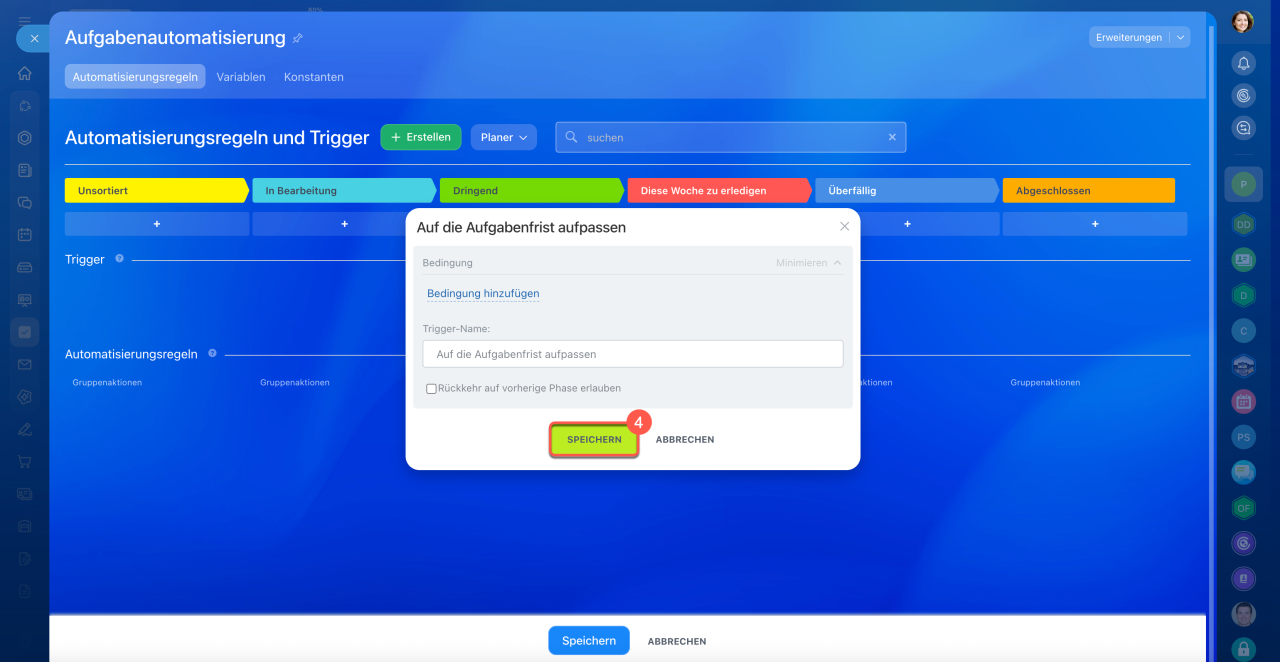
4. Speichern Sie den Trigger. Bleibt bis zur Frist weniger als ein Tag, verschiebt der Trigger die Aufgabe automatisch in die Phase Dringend.
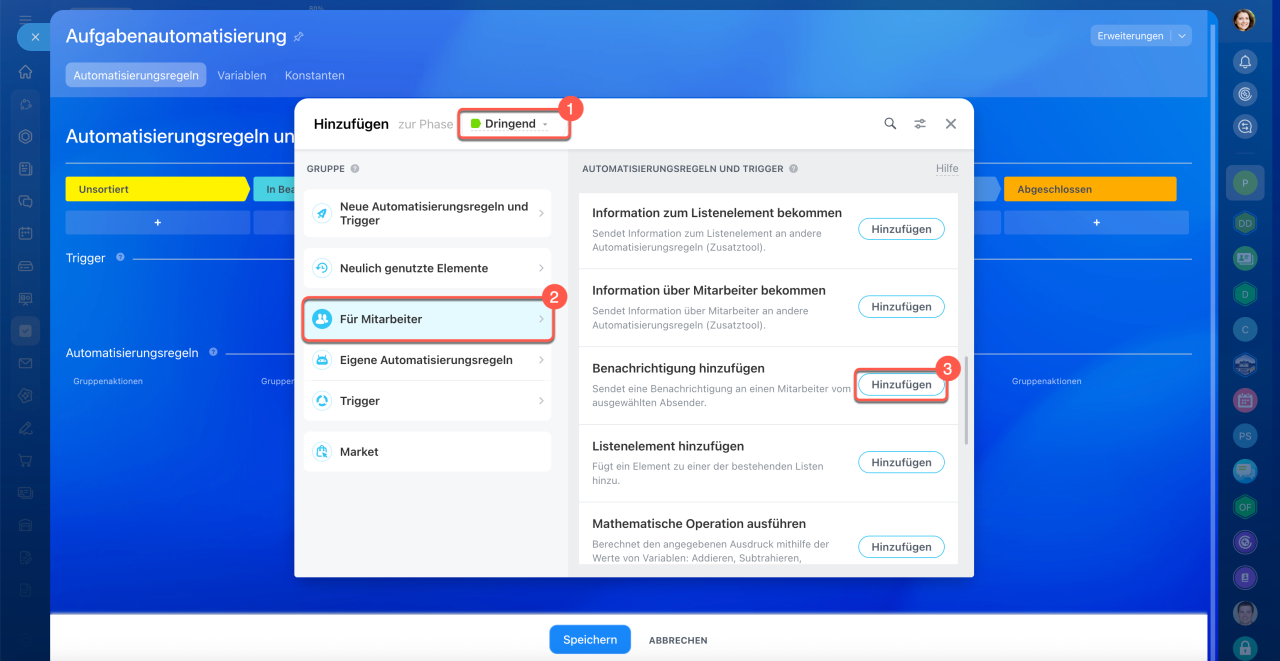
Nun richten Sie die Automatisierungsregel Benachrichtigung hinzufügen ein:
1–3. Wählen Sie die Phase Dringend, suchen Sie im Bereich Für Mitarbeiter die gewünschte Automatisierungsregel und klicken Sie auf Hinzufügen.
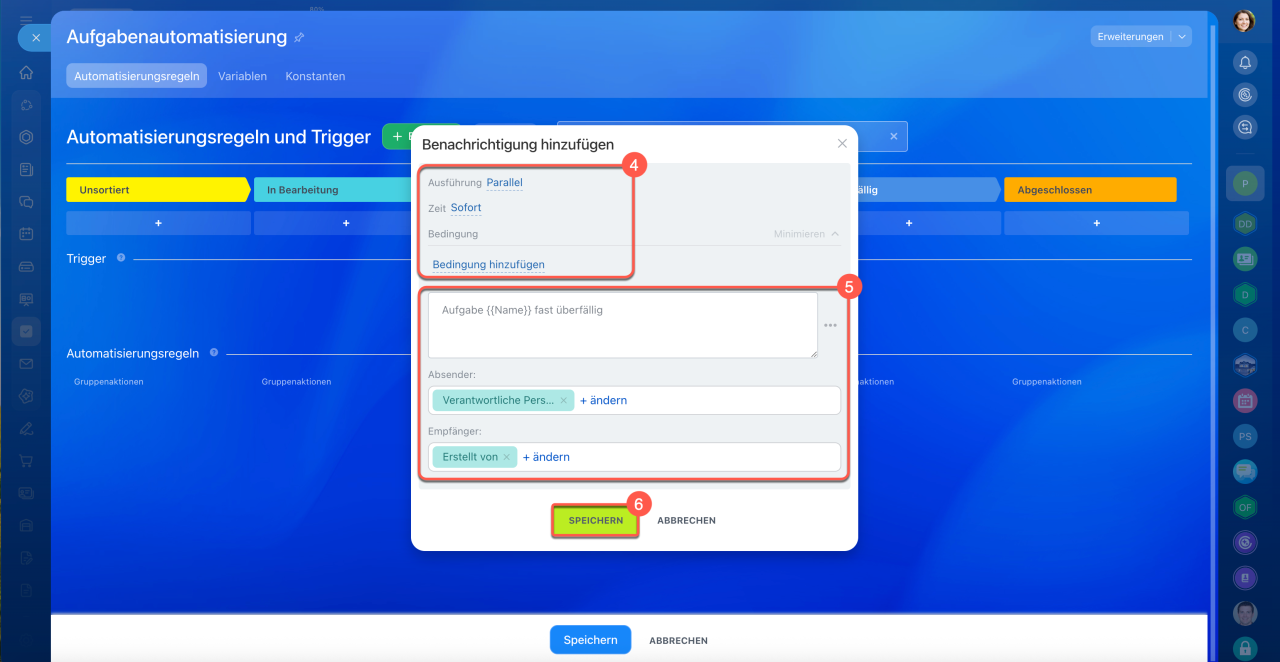
4. Die allgemeinen Einstellungen bleiben unverändert: Die Automatisierungsregel wird unabhängig von anderen Automatisierungsregeln sofort für alle Aufgaben ausgeführt, die in diese Phase wechseln.
5. Geben Sie den Benachrichtigungstext ein. Wählen Sie im Feld Absender die verantwortliche Person der Aufgabe und im Feld Empfänger den Aufgabenersteller aus.
6. Speichern Sie die Einstellungen.
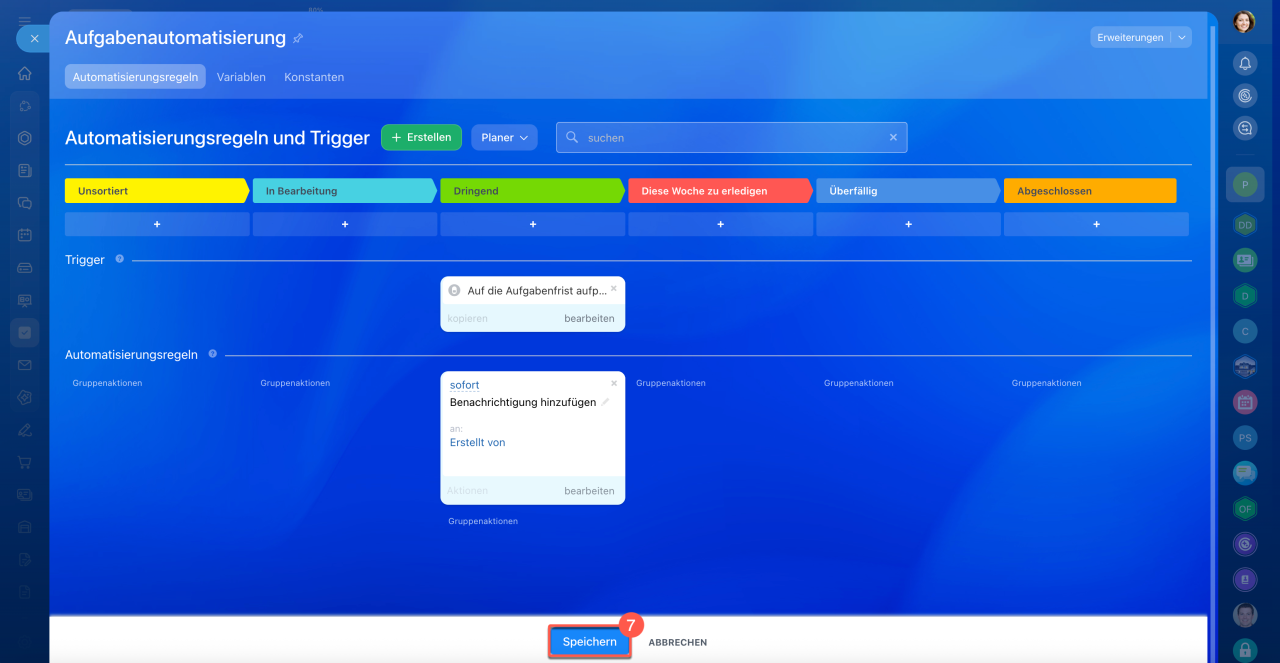
7. Klicken Sie nach dem Hinzufügen des Triggers und der Automatisierungsregel auf Speichern. Wechselt die Aufgabe in die Phase Dringend, erhält der Aufgabenersteller eine Benachrichtigung darüber, dass die Frist bald abläuft.
Szenario 2: Wechselt eine Aufgabe in den Status Abgeschlossen, sendet die Automatisierungsregel eine Nachricht an den Gruppenchat.
Nun richten Sie die Automatisierungsregel Nachricht an den Gruppenchat senden ein:
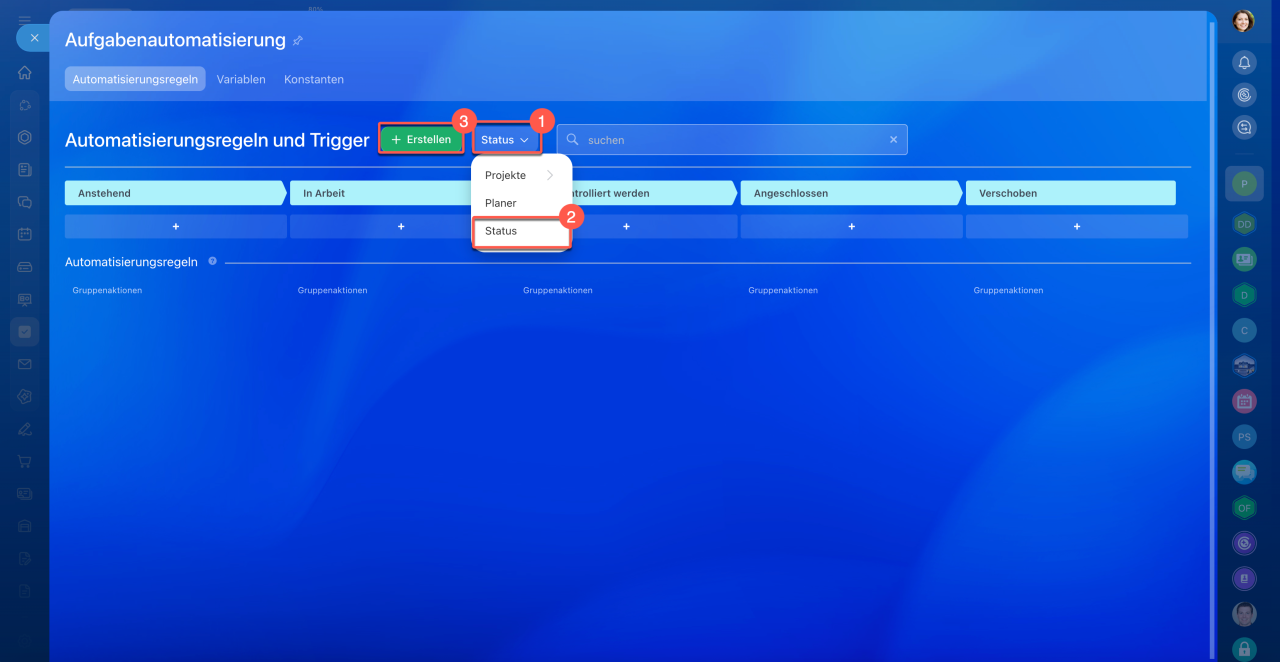
1–3. Klicken Sie oben auf der Seite auf den Umschalter, wählen Sie Status und klicken Sie auf +Erstellen.
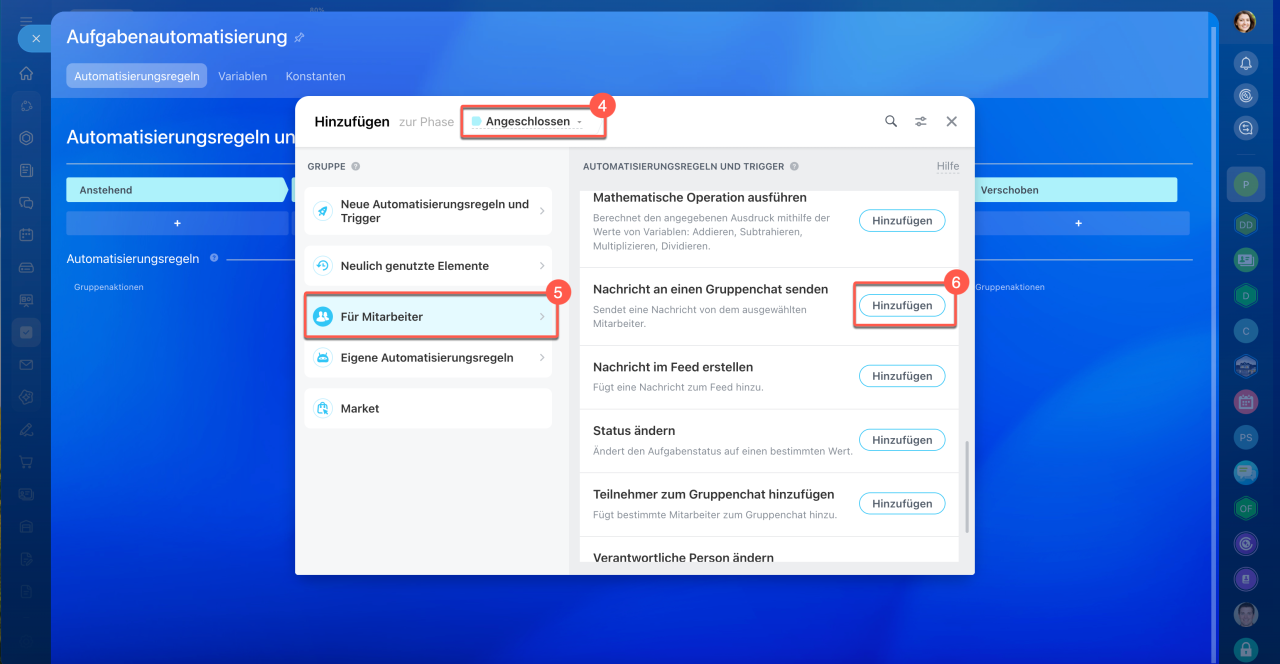
4–6. Wählen Sie den Status Abgeschlossen, suchen Sie im Bereich Für Mitarbeiter die gewünschte Automatisierungsregel und klicken Sie auf Hinzufügen.
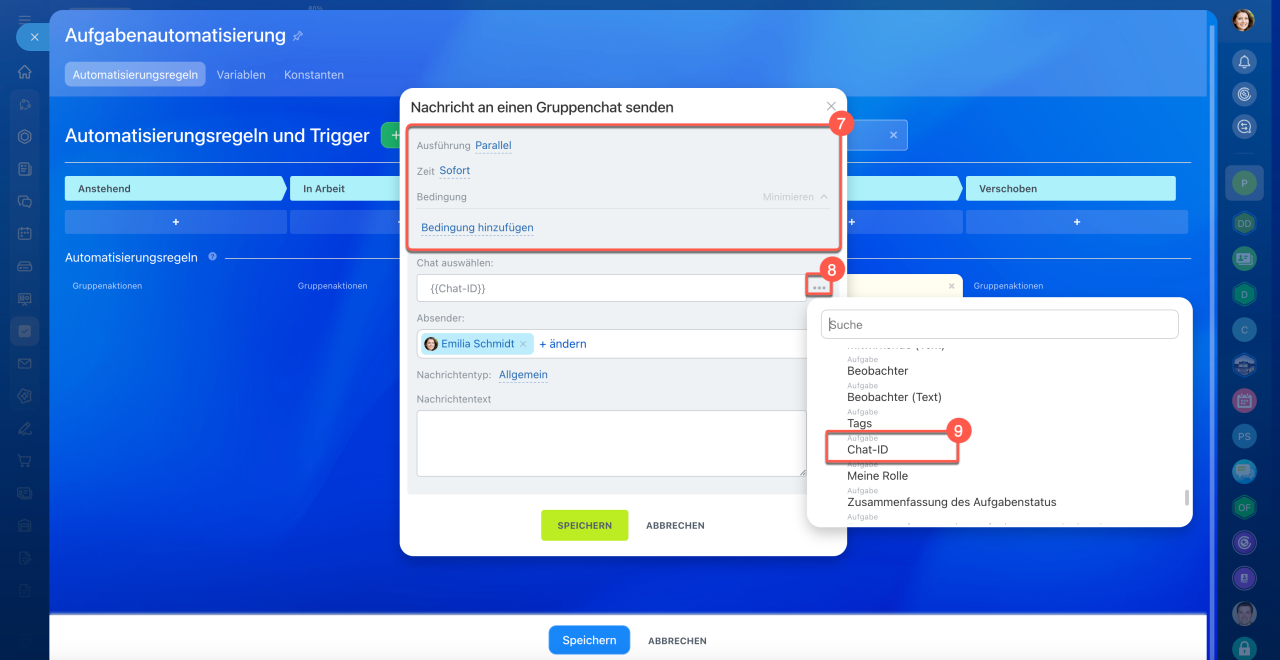
7. Die allgemeinen Einstellungen bleiben unverändert: Die Automatisierungsregel wird unabhängig von anderen Automatisierungsregeln sofort für alle Aufgaben ausgeführt, die in diesen Status wechseln.
8–9. Klicken Sie rechts neben dem Feld Chat auswählen auf die Drei Punkte (...) und wählen Sie Chat-ID.
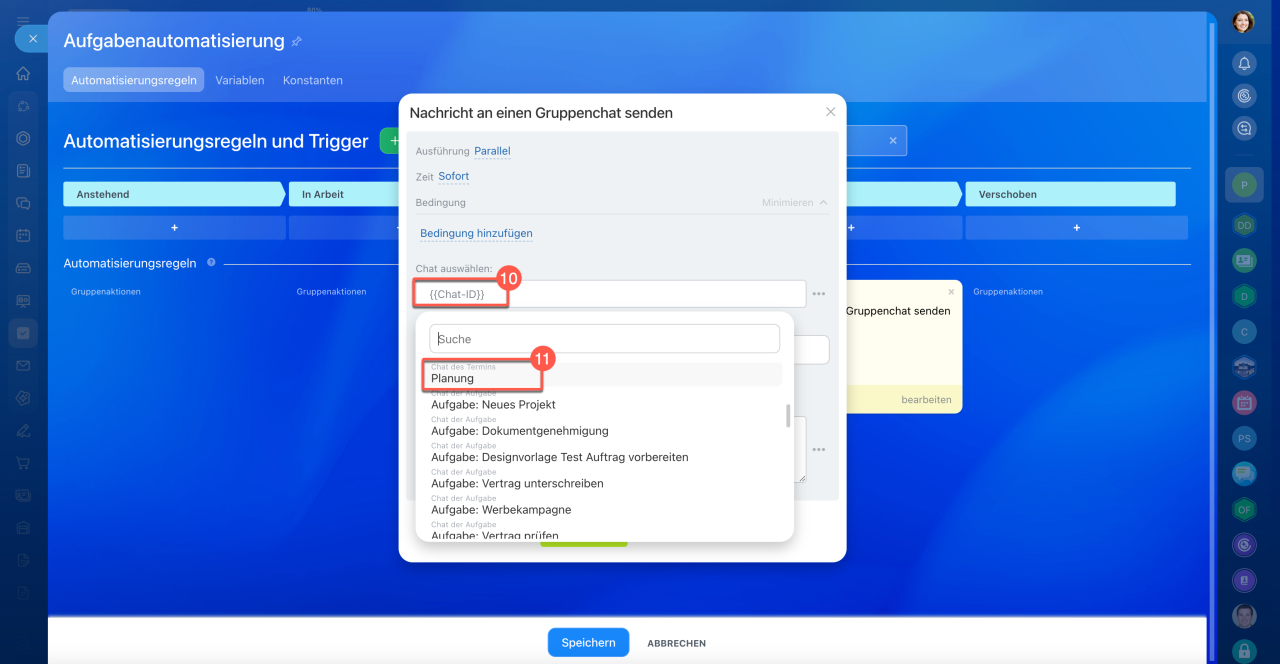
10–11. Klicken Sie auf das Feld Chat auswählen und wählen Sie in der geöffneten Liste den gewünschten Chat aus, zum Beispiel Planung.
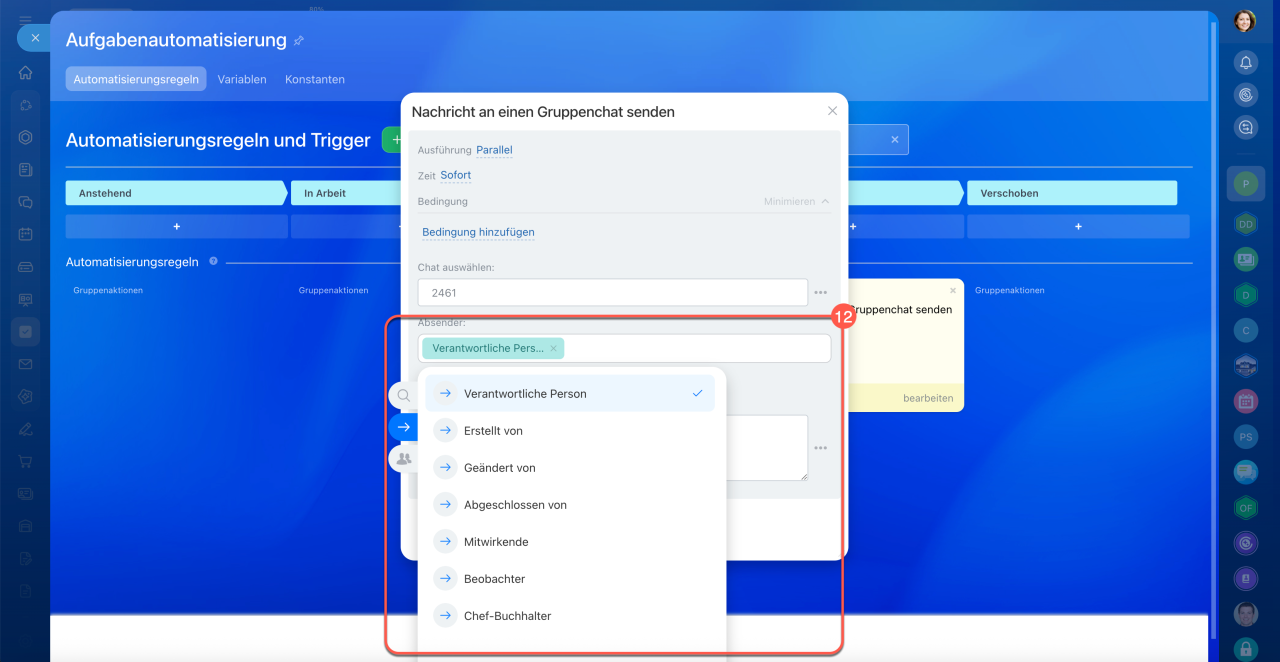
12. Wählen Sie im Feld Absender aus, wer die Nachricht senden soll, zum Beispiel Verantwortliche Person.
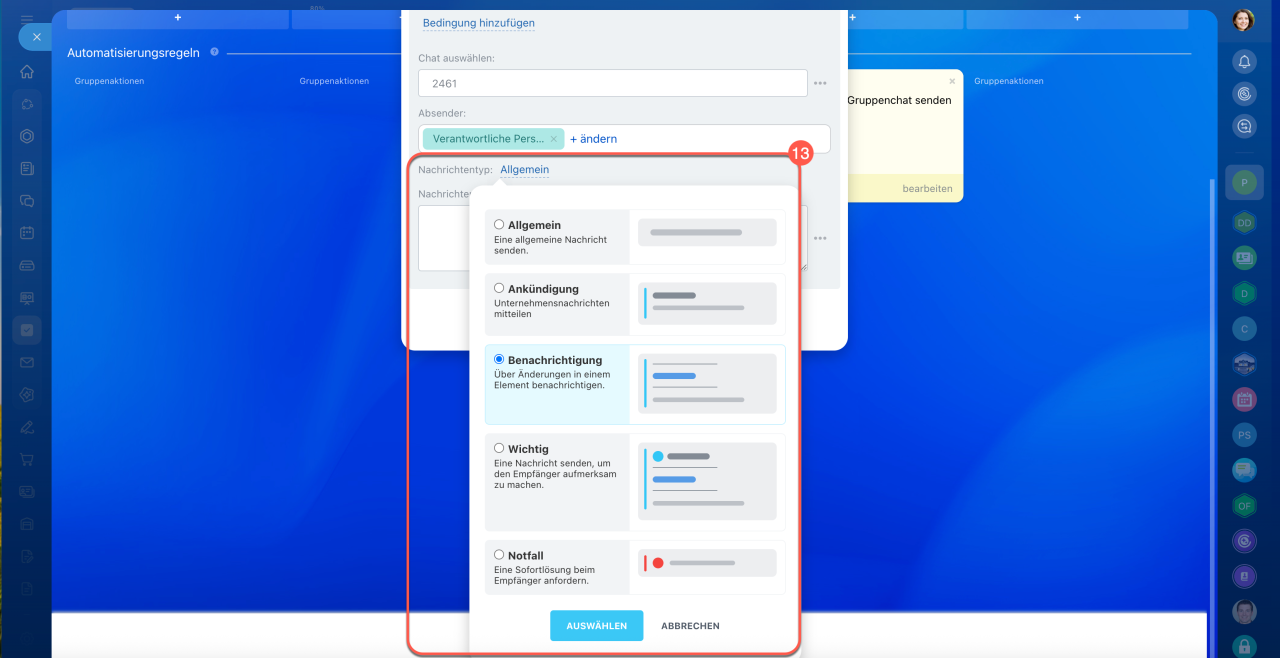
13. Wählen Sie im Feld Nachrichtentyp die Option Benachrichtigung aus.
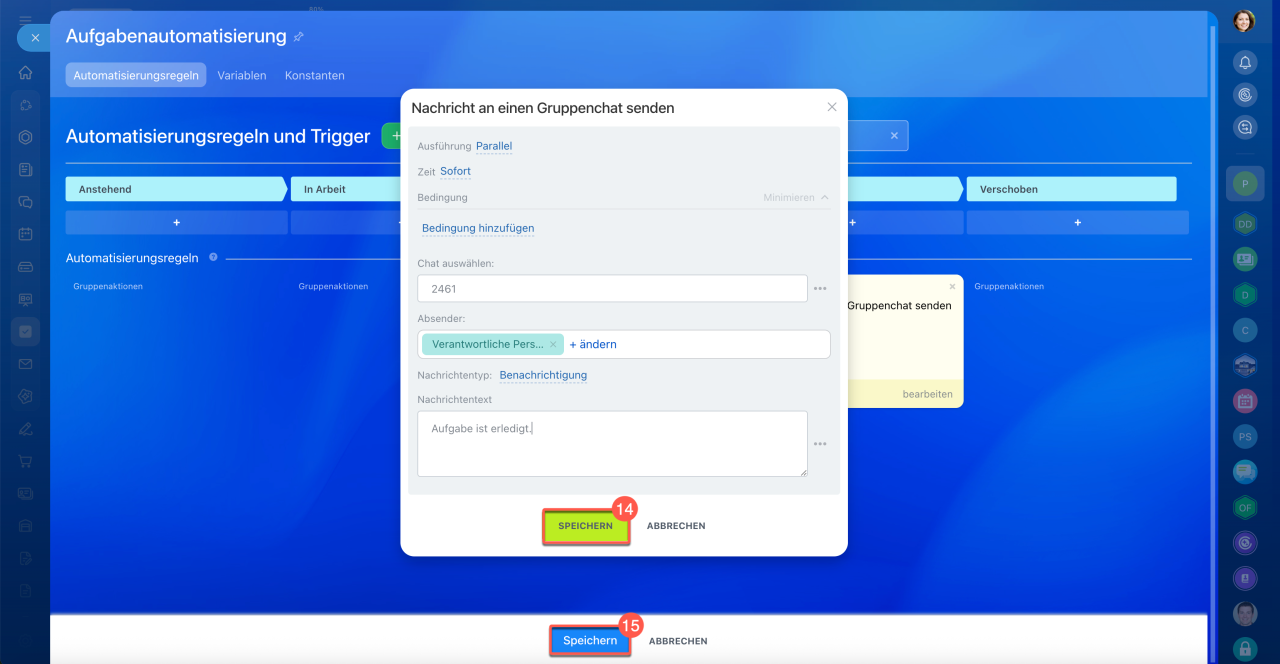
14. Geben Sie den Nachrichtentext ein und speichern Sie die Einstellungen.
15. Klicken Sie auf Speichern. Wechselt die Aufgabe in den Status Abgeschlossen, sendet die Automatisierungsregel automatisch eine Nachricht an den Chat.
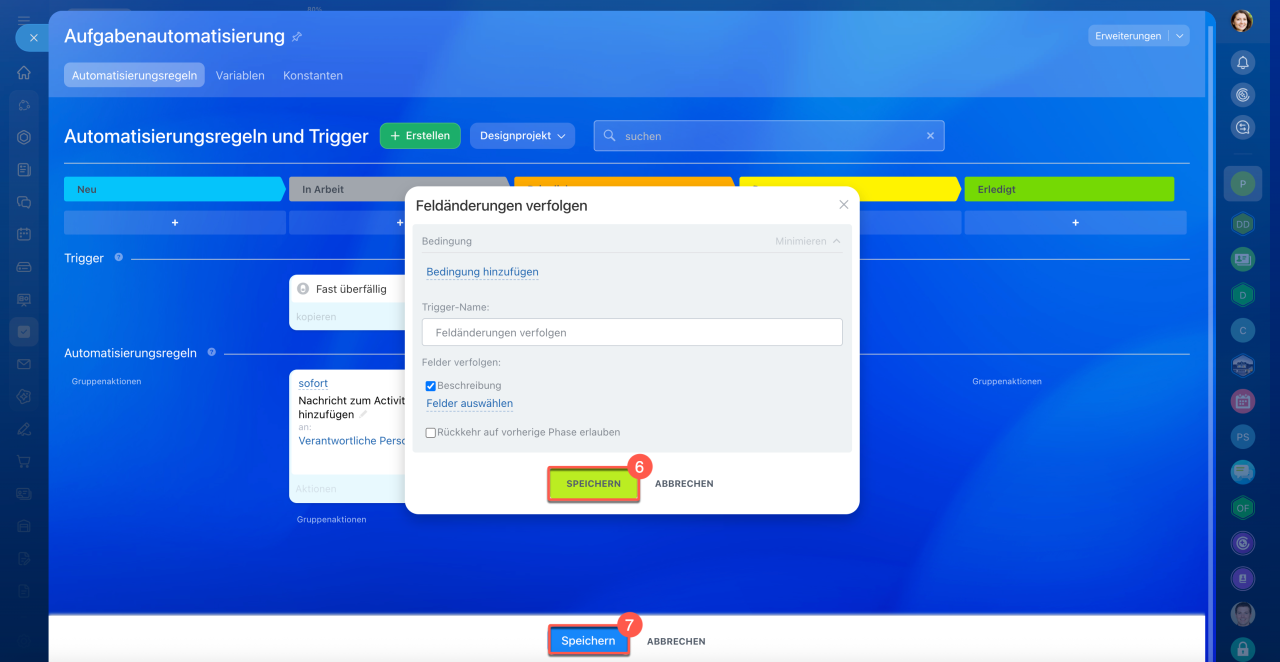
Szenario 3: Ändert sich die Beschreibung einer Aufgabe, verschiebt der Trigger sie in die Phase Dringlich. So verpassen die Projektmitglieder keine wichtigen Änderungen, da sich die Aufgabe deutlich von den übrigen abhebt.
Nun richten Sie den Trigger Feldänderungen verfolgen ein:
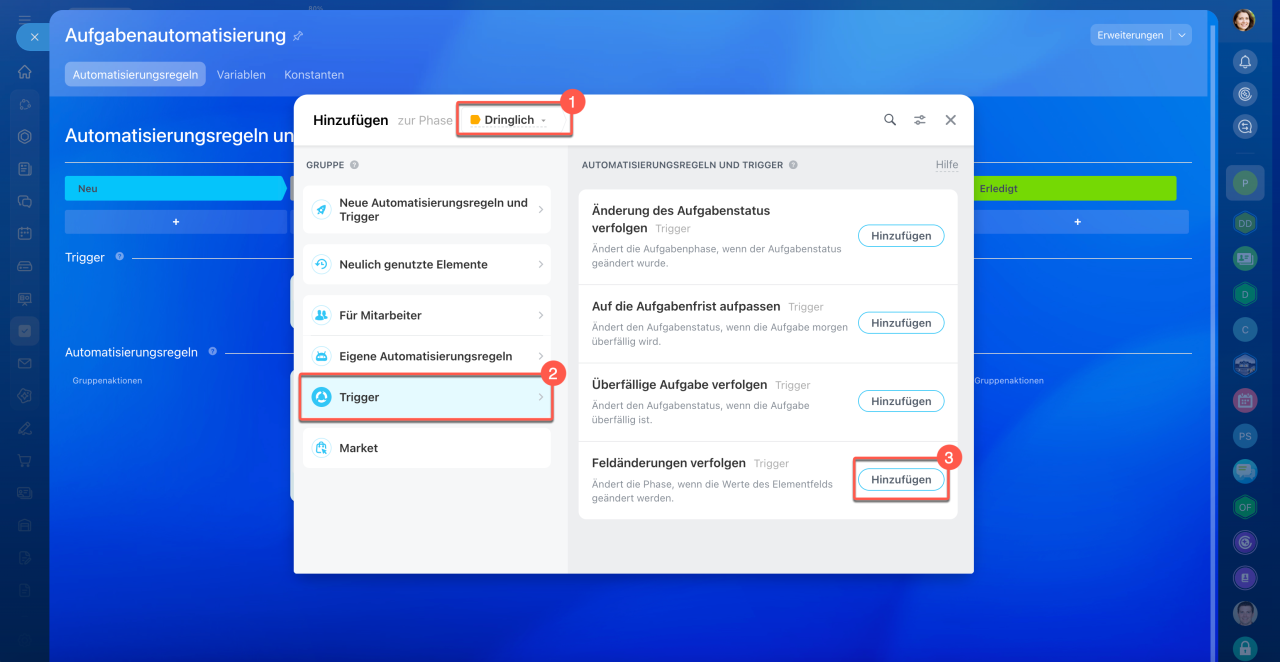
1–3. Wählen Sie die Phase Dringlich, suchen Sie im Bereich Trigger den gewünschten Trigger und klicken Sie auf Hinzufügen.
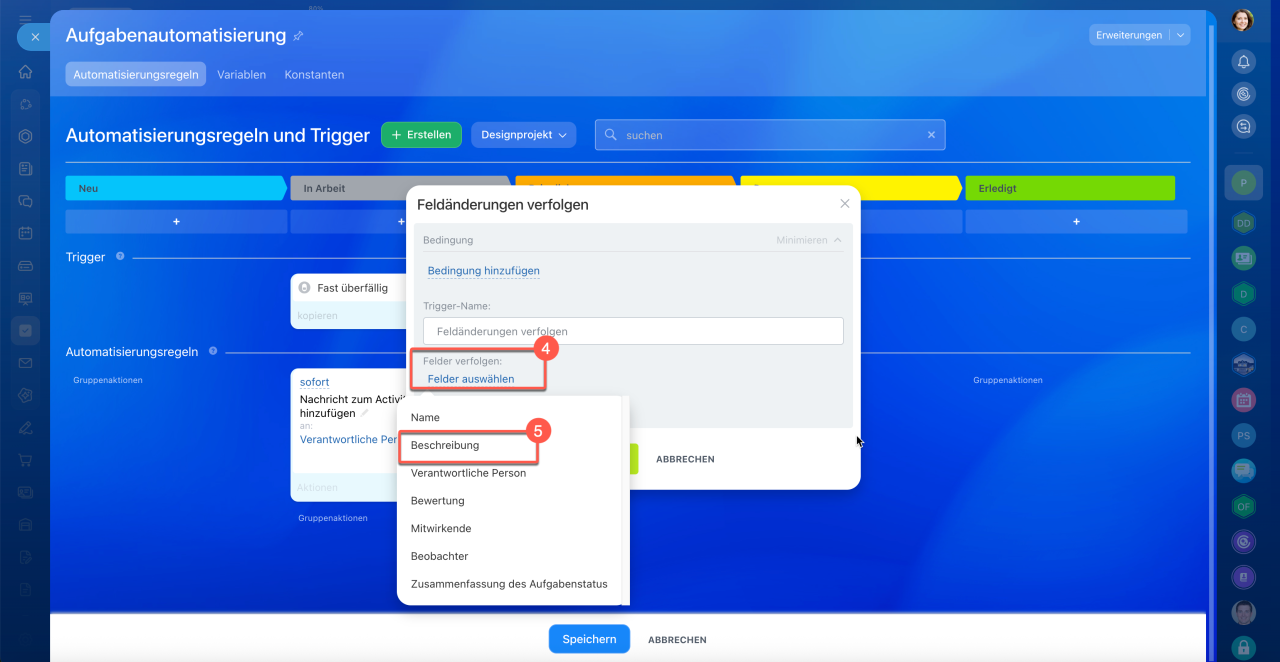
4–5. Klicken Sie im Feld Felder verfolgen auf Felder auswählen und wählen Sie Beschreibung.
6. Speichern Sie die Einstellungen.
7. Klicken Sie auf Speichern. Ändert sich die Beschreibung einer Aufgabe, verschiebt der Trigger sie automatisch in die Phase Dringlich.
Zusammenfassung
- Automatisierungsregeln und Trigger automatisieren die Arbeit mit Aufgaben. Sie helfen dabei, Aufgaben rechtzeitig zu erstellen, die verantwortlichen Personen zuzuweisen und Fristen im Blick zu behalten.
- Trigger überwachen Änderungen, zum Beispiel näher rückende Fristen oder Statusänderungen, und verschieben Aufgaben automatisch in eine andere Phase.
- Automatisierungsregeln führen Aktionen aus, sobald eine Aufgabe in die gewünschte Phase wechselt.
- Beispiel: Wenn bis zur Frist der Aufgabe noch ein Tag bleibt, verschiebt der Trigger sie in die Phase Dringend, und die Automatisierungsregel sendet dem Aufgabenersteller eine Benachrichtigung.
- Automatisierungsregeln und Trigger befinden sich im Bereich Aufgaben > Automatisierungsregeln.
- Die Automatisierung kann für Aufgaben im Projekt, persönliche Aufgaben oder Status eingerichtet werden.
- Automatisierungsregeln und Trigger haben individuelle und allgemeine Einstellungen.
- Bei der Einrichtung von Automatisierungsregeln können Reihenfolge und Ausführungszeit gewählt sowie eine Bedingung hinzugefügt werden.
- Bei Triggern kann eine Bedingung hinzugefügt und der Übergang zur vorherigen Phase erlaubt werden.