
Jedes Unternehmen hat Aufgaben, die regelmäßig anfallen. Manche werden bei Bedarf erstellt, zum Beispiel die Einarbeitung neuer Mitarbeiter oder die Erstellung eines Angebots. Andere wiederholen sich nach einem festen Zeitplan, etwa die Prüfung offener Aufträge am Freitag oder die Einreichung von Monatsberichten. Mit Vorlagen und wiederkehrenden Aufgaben in Bitrix24 können Sie die manuelle Erstellung solcher Aufgaben deutlich reduzieren.
Aufgabenvorlagen eignen sich für standardisierte Arbeitsabläufe, zum Beispiel für die Beantragung von Bescheinigungen oder die Erstellung von Layouts. Sie legen Beschreibung, Fristen und Dateien einmal fest und erstellen anschließend neue Aufgaben auf Basis dieser Vorlage. So werden alle Aufgaben einheitlich aufgebaut, und Sie sparen Zeit bei der Erstellung.
Wiederkehrende Aufgaben eignen sich für Prozesse, die nach einem festen Zeitplan ausgeführt werden, z. B. jeden Freitag oder zu Beginn eines Monats. Sie richten den Zeitplan einmal ein, und Bitrix24 erstellt die Aufgaben anschließend automatisch. So müssen Sie nicht mehr daran denken, dieselbe Aufgabe immer wieder manuell anzulegen.
In diesem Beitrag erfahren Sie:
Welche Routineprozesse Sie automatisieren können
Vorlagen eignen sich für standardisierte Aufgaben, die nach einem festen Schema erstellt werden.
- HR: Einführungsunterlagen studieren – wird erstellt, wenn ein neuer Mitarbeiter eingestellt wird.
- Vertrieb: Angebot erstellen – wird für einen bestimmten Kunden erstellt.
- Rechtsabteilung: Vertrag prüfen – wird für jeden neuen Auftrag erstellt.
- Marketing: Werbekampagne starten – wird beim Start einer neuen Kampagne erstellt.
Wiederkehrende Aufgaben eignen sich für Prozesse, die nach einem festen Zeitplan ausgeführt werden.
- Buchhaltung: Monatsbericht einreichen – am 25. jedes Monats.
- IT: System-Backups prüfen – alle zwei Wochen.
- Vertrieb: Offene Aufträge im CRM prüfen – jeden Freitag.
- Kundensupport: Wochenfazit zu Anfragen ziehen – jeden Montag.
- Finanzen: Kontostände abgleichen – zu Beginn jedes Monats.
Welche Routineprozesse können automatisiert werden?
Vorlagen eignen sich für standardisierte Aufgaben, die nach einem festen Schema erstellt werden.
- HR: Einführungsunterlagen studieren – wird erstellt, wenn ein neuer Mitarbeiter eingestellt wird.
- Vertrieb: Angebot erstellen – wird für einen bestimmten Kunden angelegt.
- Rechtsabteilung: Vertrag prüfen – wird für jeden neuen Auftrag erstellt.
- Marketing: Werbekampagne starten – wird beim Start einer neuen Kampagne verwendet.
Aufgaben mit Wiederholung eignen sich für Prozesse, die nach einem festen Zeitplan ausgeführt werden.
- Buchhaltung: Monatsbericht einreichen – am 25. jedes Monats.
- IT: System-Backups prüfen – alle zwei Wochen.
- Vertrieb: Offene Aufträge im CRM prüfen – jeden Freitag.
- Kundensupport: Wochenfazit zu Anfragen ziehen – jeden Montag.
- Finanzen: Kontostände abgleichen – zu Beginn jedes Monats.
Wie funktionieren Vorlagen und Aufgaben mit Wiederholung?
Eine Vorlage ist eine Aufgabe mit vordefinierten Einstellungen, z. B. Name, Beschreibung, verantwortliche Person und Frist. Wenn Sie eine standardisierte Aufgabe erstellen oder delegieren müssen, können Sie schnell eine neue Aufgabe nach der Vorlage anlegen.
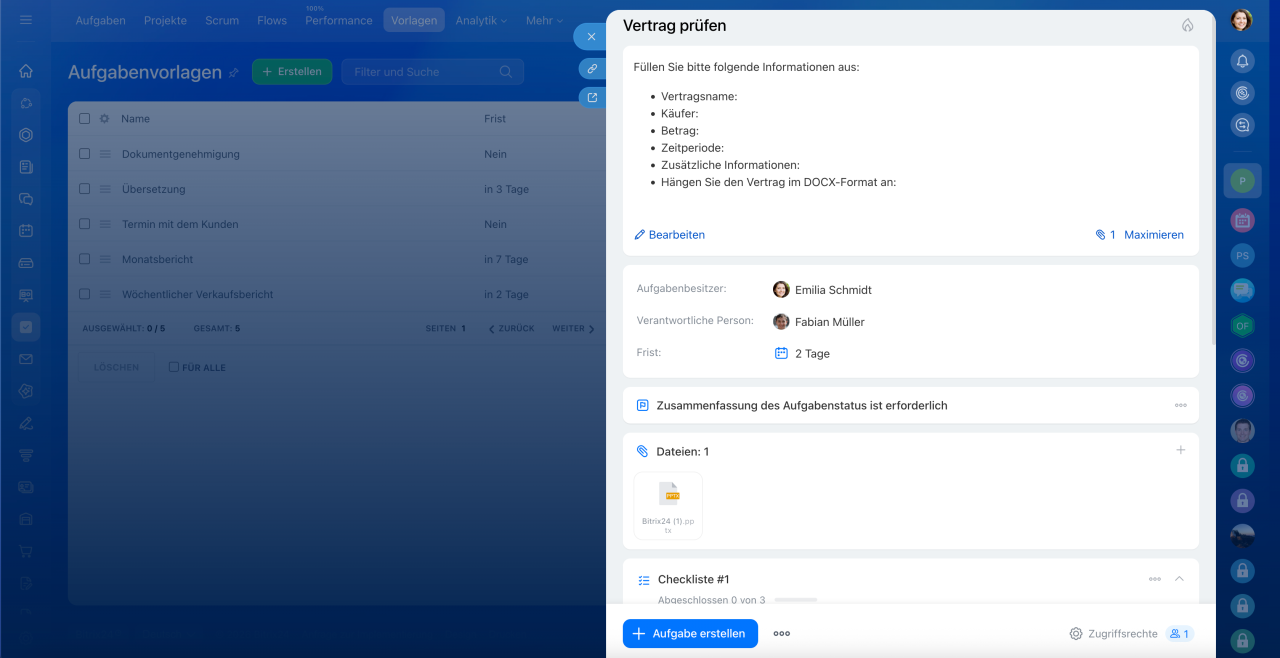
Beispiel: In der Vorlage Vertrag prüfen sind bereits die verantwortliche Person (Jurist), die Frist (zwei Tage) und eine Checkliste mit Prüfpunkten hinterlegt. Wenn ein Vertriebsmitarbeiter einen Auftrag abschließt, erstellt er eine Aufgabe aus dieser Vorlage und fügt die Vertragsdatei hinzu. Der Jurist erhält alle notwendigen Informationen und kann sofort mit der Arbeit beginnen.
Eine Aufgabe mit Wiederholung ist eine Aufgabe mit vordefinierten Einstellungen und einem festgelegten Wiederholungsplan, z. B. jeden Freitag oder zu Beginn eines Monats. Bitrix24 erstellt automatisch neue Aufgaben auf Basis dieser Einstellungen nach dem angegebenen Zeitplan.
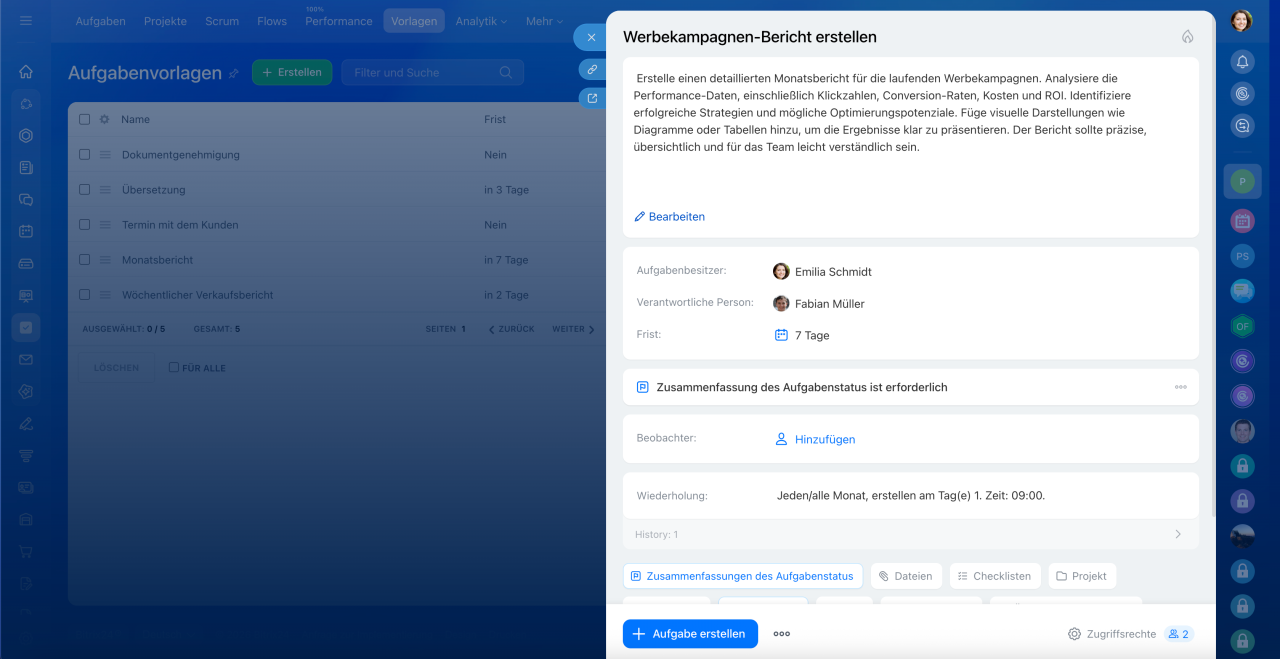
Beispiel: Die Aufgabe Werbekampagnen-Bericht erstellen wird am ersten Arbeitstag jedes Monats automatisch erstellt. Darin sind bereits die verantwortliche Person (Marketing-Mitarbeiter), der Beobachter (Abteilungsleiter) und die Frist (drei Tage) hinterlegt. So vergisst das Team die Berichterstellung nicht, und der Vorgesetzte kann den Fortschritt der Aufgabe jederzeit verfolgen.
Aufgabenvorlage erstellen
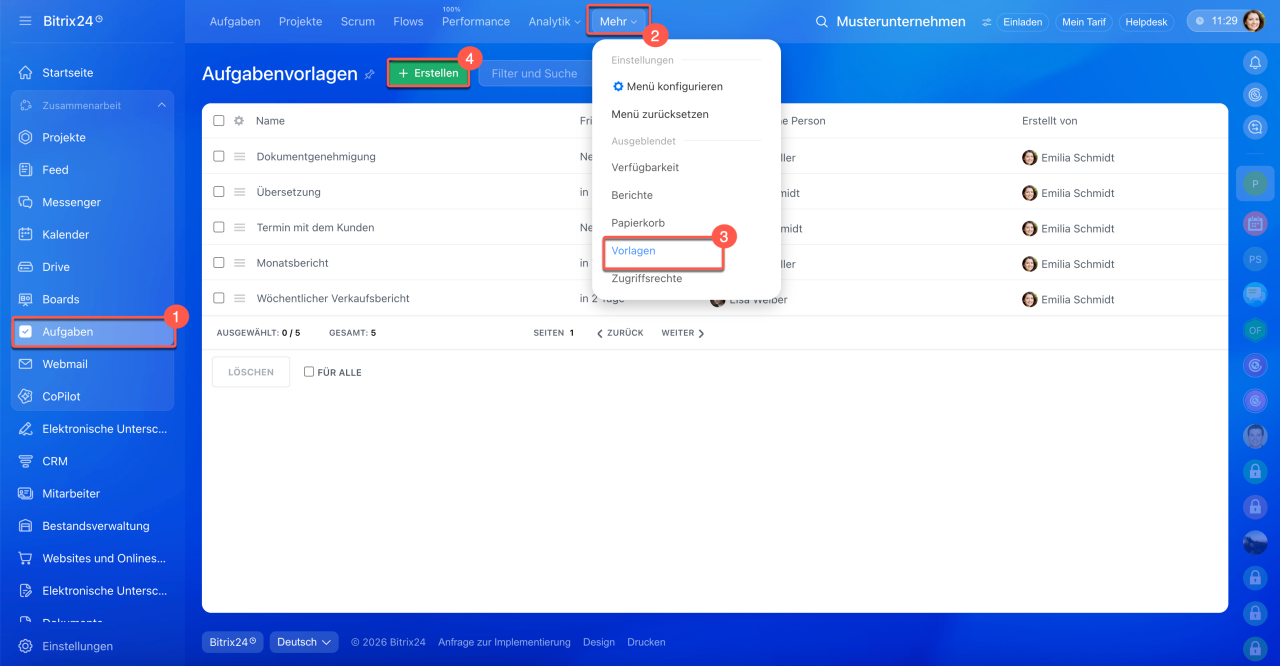
Aufgabenvorlagen werden im Bereich Aufgaben > Mehr > Vorlagen gespeichert. Um eine neue Vorlage zu erstellen, klicken Sie auf Erstellen. Anschließend wird das Formular zum Erstellen und Konfigurieren der Vorlage geöffnet.
Legen Sie in der Vorlage alle Informationen fest, die jede Aufgabe enthalten soll, z. B. Ausführungsanforderungen, Checklisten oder Standarddateien.
Aufgaben erstellen
Aufgabenvorlagen erstellen
Vorlagenname. Beschreiben Sie den Inhalt der Aufgabe möglichst präzise. Die verantwortliche Person sollte bereits anhand des Namens erkennen, worum es geht, ohne die Aufgabe öffnen zu müssen. Beispiel: Angebot erstellen oder Einführungsunterlagen studieren.
Beschreibung. Fügen Sie Anweisungen hinzu oder geben Sie an, welche Informationen beim Erstellen der Aufgabe ergänzt werden sollen. Beispiel: In der Vorlage Angebot erstellen können Sie die Struktur des Dokuments festlegen – welche Inhalte in die Einleitung gehören, welche Bedingungen beschrieben werden müssen und in welchem Format die fertige Datei vorliegen soll. Beim Erstellen einer neuen Aufgabe ergänzt der Mitarbeiter die erforderlichen Informationen, die Vorlage selbst bleibt dabei unverändert.
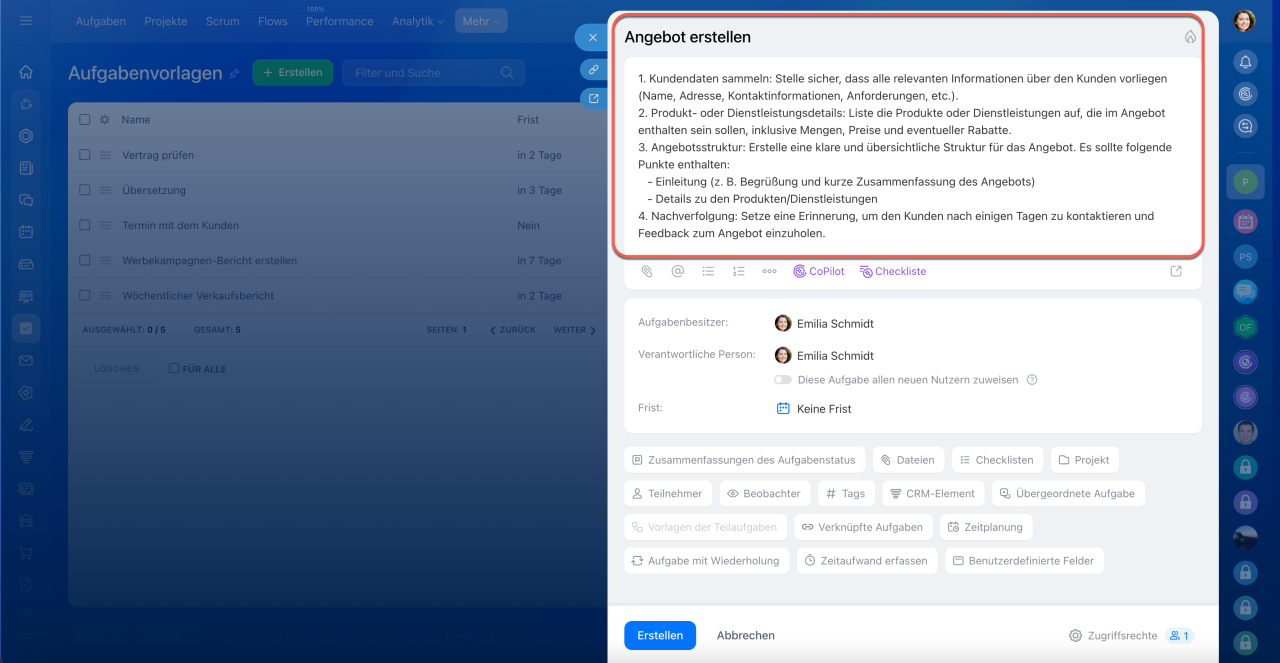
Aufgabenbesitzer. Standardmäßig wird der Ersteller der Vorlage als Aufgabenbesitzer eingetragen. Wenn Sie eine Aufgabe auf Basis der Vorlage erstellen, wird der Ersteller dieser Aufgabe automatisch als Aufgabenbesitzer festgelegt.
Verantwortliche Person. Geben Sie die verantwortliche Person an, die die Aufgabe ausführen soll. Beim Erstellen einer Aufgabe können Sie diese Angabe ändern – die Vorlage bleibt dabei unverändert. Für Einarbeitungsaufgaben aktivieren Sie die Option Diese Aufgabe allen neuen Nutzern zuweisen. Neue Bitrix24-Mitarbeiter erhalten diese Aufgabe dann automatisch.
Frist. Legen Sie fest, innerhalb welcher Zeit die Aufgabe nach ihrer Erstellung abgeschlossen werden soll. Beispiel: Angebot erstellen – innerhalb von drei Tagen, Anlagen prüfen – innerhalb eines Tages.
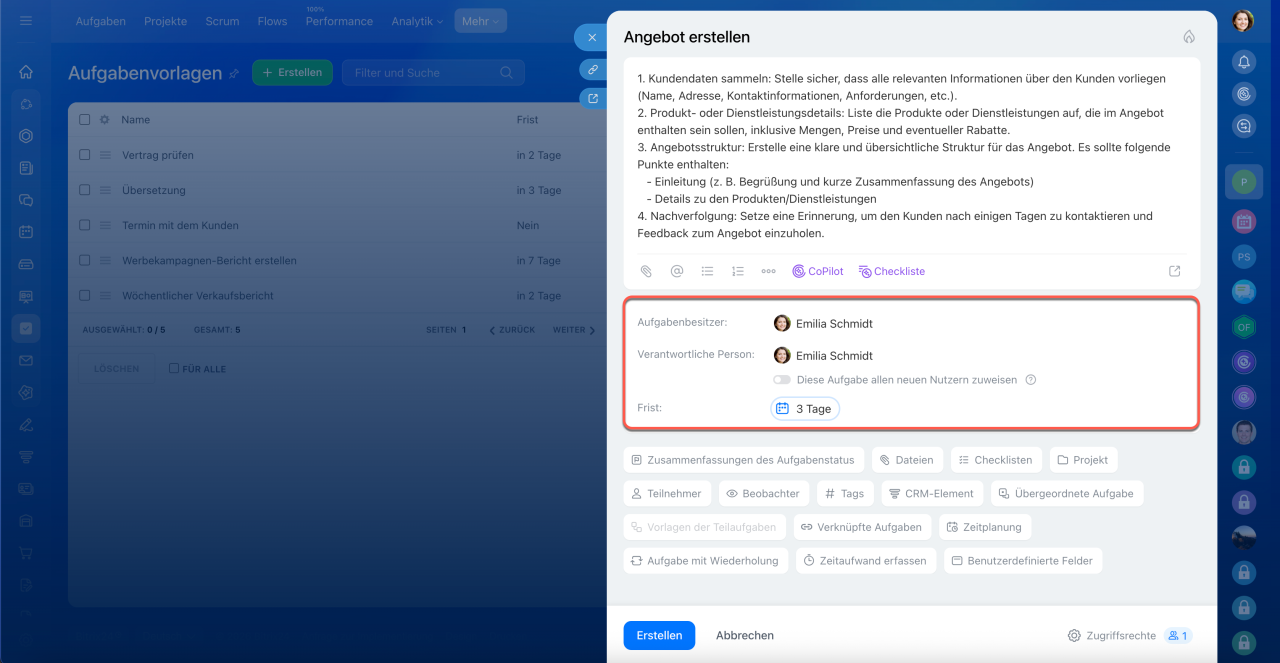
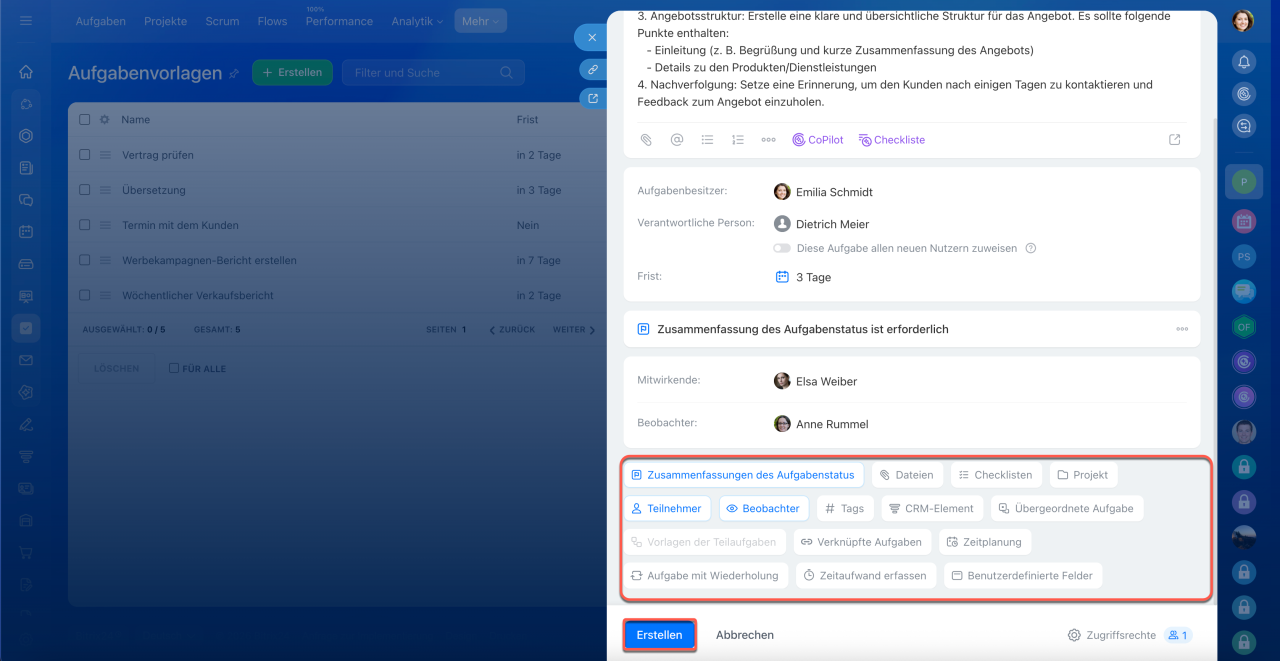
Zusätzliche Parameter. Bei komplexen Aufgaben oder Aufgaben mit mehreren Beteiligten können Sie weitere Einstellungen vornehmen. Beispiele:
- Die verantwortliche Person auffordern, einen Abschlussbericht zur Aufgabe bereitzustellen, z. B. ein Angebot im PDF-Format oder einen Link zu einem Design-Mockup.
- Mitwirkende und Beobachter hinzufügen. Beispiel: In der Vorlage Angebot erstellen wird der Designer als Mitwirkender für die Präsentation und der Abteilungsleiter als Beobachter hinzugefügt.
- Die Aufgabe mit einer Checkliste in einzelne Schritte unterteilen. Beispiel in der Vorlage Onboarding eines neuen Mitarbeiters: Dokumente unterschreiben, Technik ausgeben, E-Mail einrichten, zum Abteilungs-Chat hinzufügen und ein Einführungsbriefing durchführen.
- Dateien anhängen, z. B. Anleitungen, Formulare oder Dokumentvorlagen. So erhält die verantwortliche Person alle benötigten Informationen zusammen mit der Aufgabe.
Nachdem Sie die Vorlage ausgefüllt haben, klicken Sie auf Erstellen.
Um eine Aufgabe nach Vorlage zu erstellen, können Sie eine der folgenden Möglichkeiten nutzen:
- Öffnen Sie den Bereich Vorlagen, klicken Sie neben der gewünschten Vorlage auf Menü (≡) und wählen Sie Aufgabe nach Vorlage erstellen.
- Öffnen Sie beim Erstellen einer neuen Aufgabe das detaillierte Formular, klicken Sie auf Vorlagen und wählen Sie die gewünschte Vorlage aus.
- Öffnen Sie eine bestehende Aufgabe, klicken Sie auf Menü (≡) und wählen Sie Aufgabe nach Vorlage erstellen.
Vor dem Erstellen der Aufgabe können Sie die Parameter anpassen, z. B. die verantwortliche Person, die Beschreibung oder die Frist. Die Vorlage selbst bleibt dabei unverändert. Beispiel: Der Vertriebsleiter erstellt eine Aufgabe auf Basis der Vorlage Angebot erstellen und weist sie einem bestimmten Mitarbeiter zu.
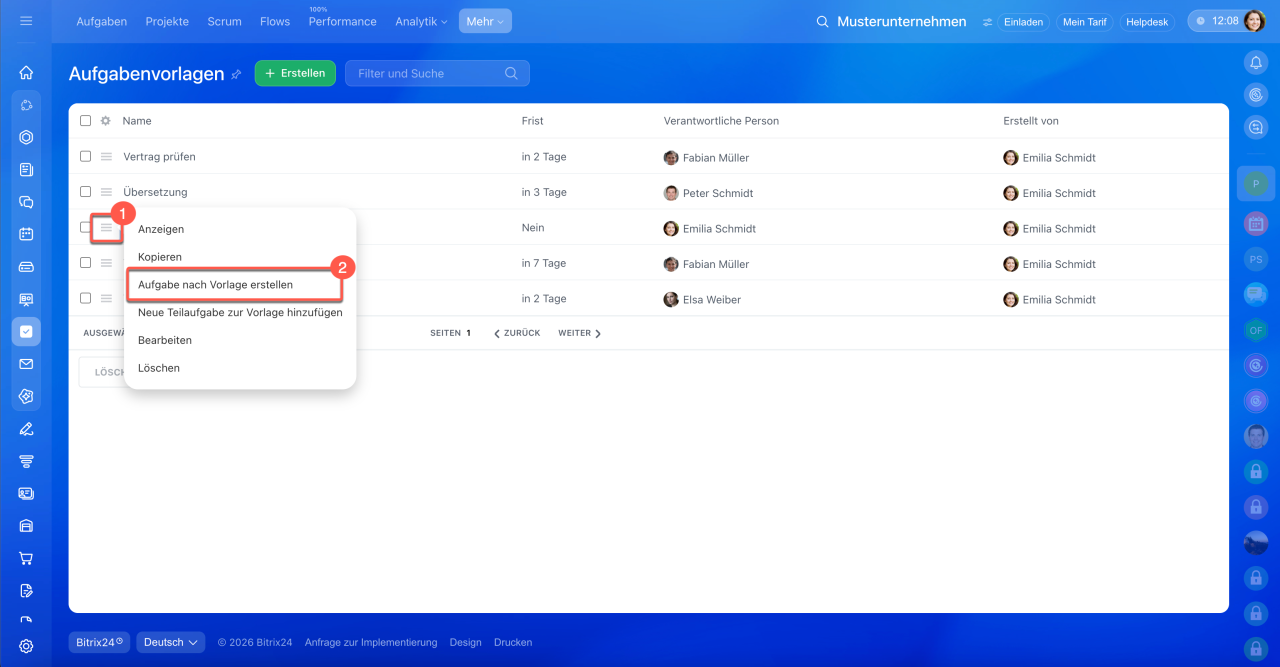 Aufgabe nach Vorlage im Bereich Vorlagen erstellen
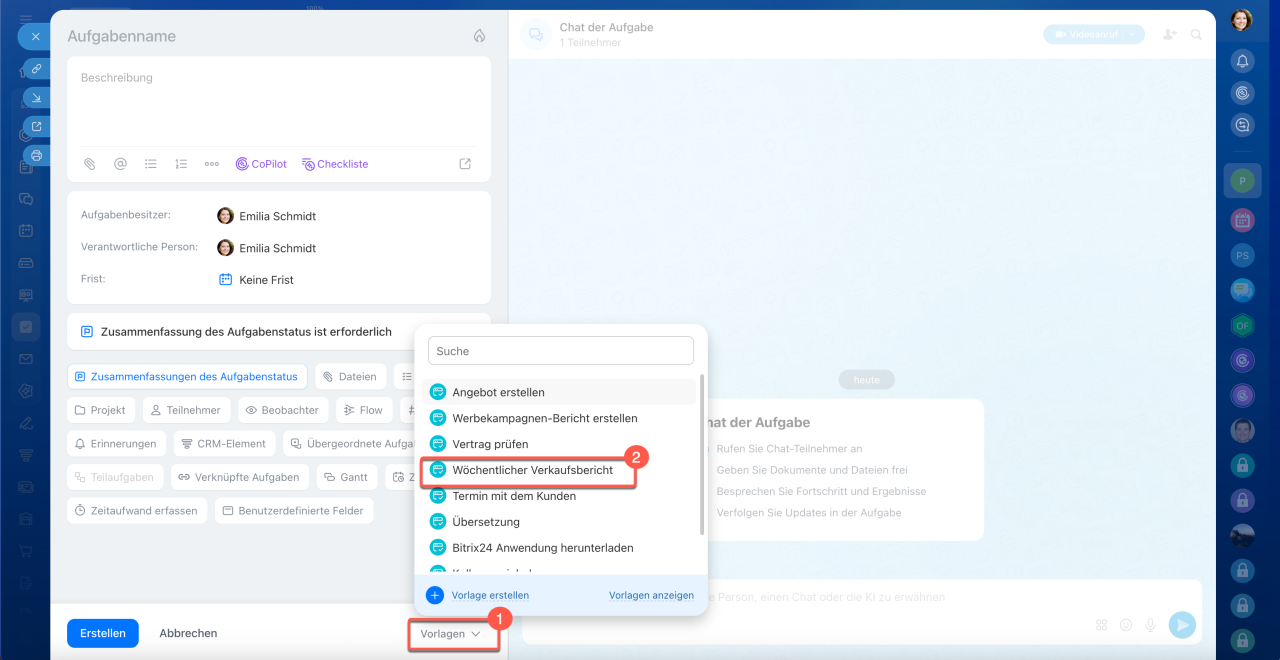 Aufgabe nach Vorlage im detaillierten Formular erstellen
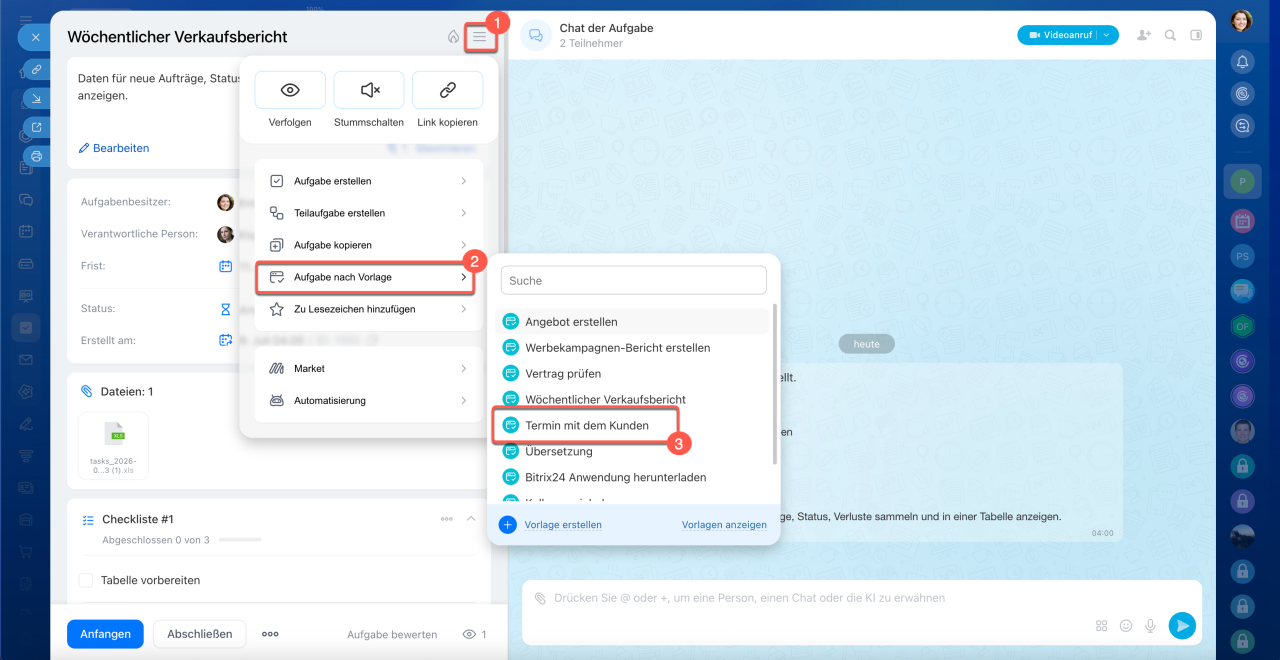 Aufgabe nach Vorlage beim Bearbeiten einer bestehenden Aufgabe erstellen
Aufgabe mit Wiederholung erstellen
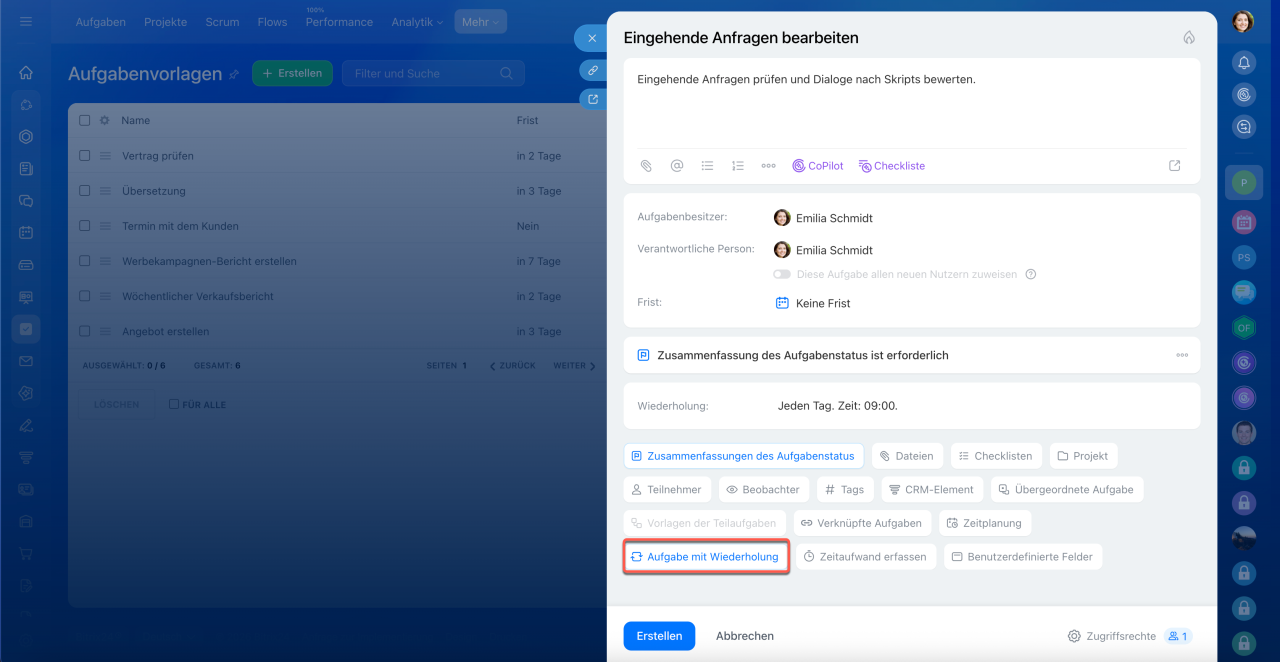
Wenn sich ein Prozess regelmäßig nach einem festen Zeitplan wiederholt, z. B. jede Woche, jeden Monat oder jedes Jahr, erstellen Sie eine wiederkehrende Aufgabe. Diese können Sie auf Basis einer Vorlage einrichten. Öffnen Sie eine vorhandene Vorlage oder erstellen Sie eine neue. Aktivieren Sie anschließend im unteren Bereich des Formulars die Option Aufgabe mit Wiederholung. Daraufhin werden die Einstellungen für die Wiederholung angezeigt.
Aufgaben mit Wiederholung
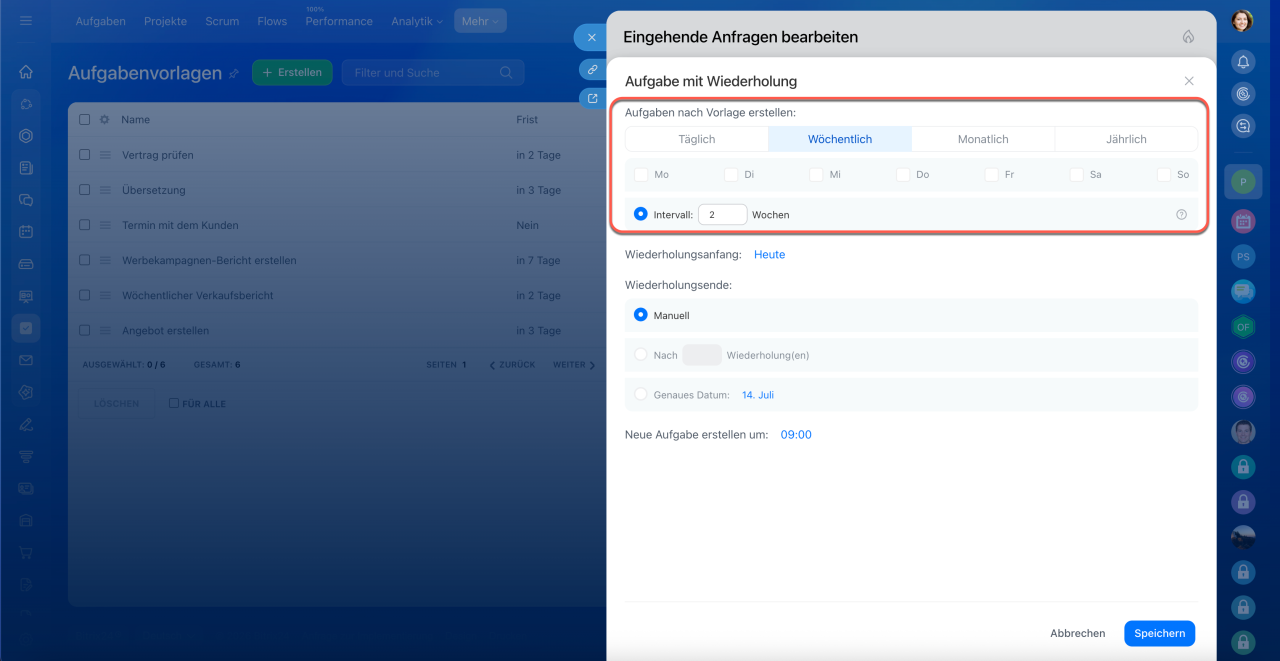
Häufigkeit. Legen Sie fest, wie oft eine neue Aufgabe automatisch erstellt werden soll.
- Täglich – z. B. Eingehende Anfragen bearbeiten jeden Morgen.
- Wöchentlich – wählen Sie einen oder mehrere Wochentage aus. Beispiel: Verkaufsplan prüfen jeden Freitag.
- Monatlich – geben Sie ein Datum oder einen Wochentag an. Beispiel: Werbekampagnen-Bericht erstellen am ersten Arbeitstag des Monats.
- Jährlich – eignet sich für seltene, regelmäßig wiederkehrende Aufgaben, z. B. Audits, Lizenzverlängerungen oder Jahresberichte.
Für die Optionen Täglich, Wöchentlich und Monatlich können Sie zusätzlich ein Intervall festlegen, z. B. alle zwei Tage, alle zwei Wochen oder alle zwei Monate. Beispiel: Die Aufgabe Anlagen prüfen und Wartungsprotokoll führen wird alle zwei Wochen automatisch erstellt.
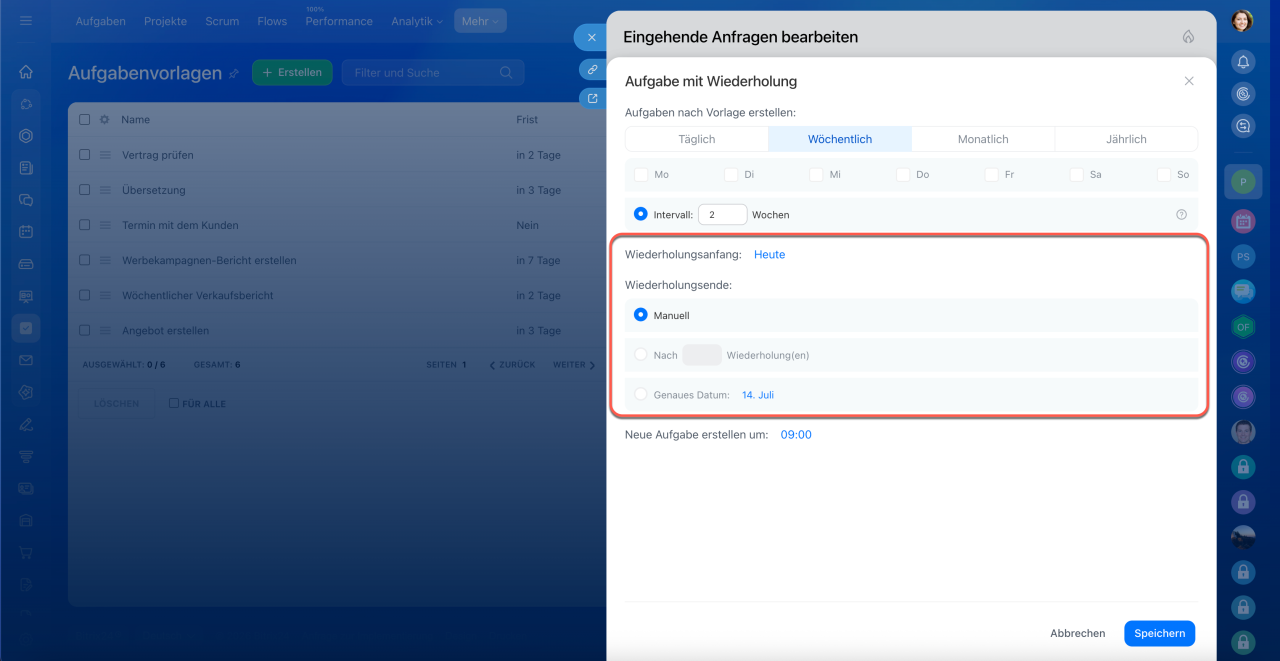
Wiederholungsanfang. Standardmäßig werden Aufgaben mit Wiederholung direkt nach der Einrichtung erstellt. Sie können jedoch ein bestimmtes Startdatum festlegen. Beispiel: Das Unternehmen führt jedes Jahr im Oktober eine Mitarbeiterbewertung durch. Der Vorgesetzte richtet die Aufgabe Ergebnisse der Mitarbeiterbewertung prüfen mit dem Startdatum 1. Oktober ein.
Wiederholungsende. Sie können eine der folgenden Optionen auswählen:
- Manuell – Aufgaben werden so lange erstellt, bis Sie die Wiederholung manuell beenden. Diese Option eignet sich für dauerhaft wiederkehrende Prozesse.
- Nach einer bestimmten Anzahl von Wiederholungen – Aufgaben werden nur in der angegebenen Anzahl erstellt. Beispiel: Eine Marketingaktion dauert drei Wochen – legen Sie drei Wiederholungen fest.
- Nach Datum – Aufgaben werden bis zum angegebenen Datum erstellt. Beispiel: Für die Aufgabe Verkaufsplan während der Aktion prüfen können Sie das Ende der Aktion als Enddatum festlegen.
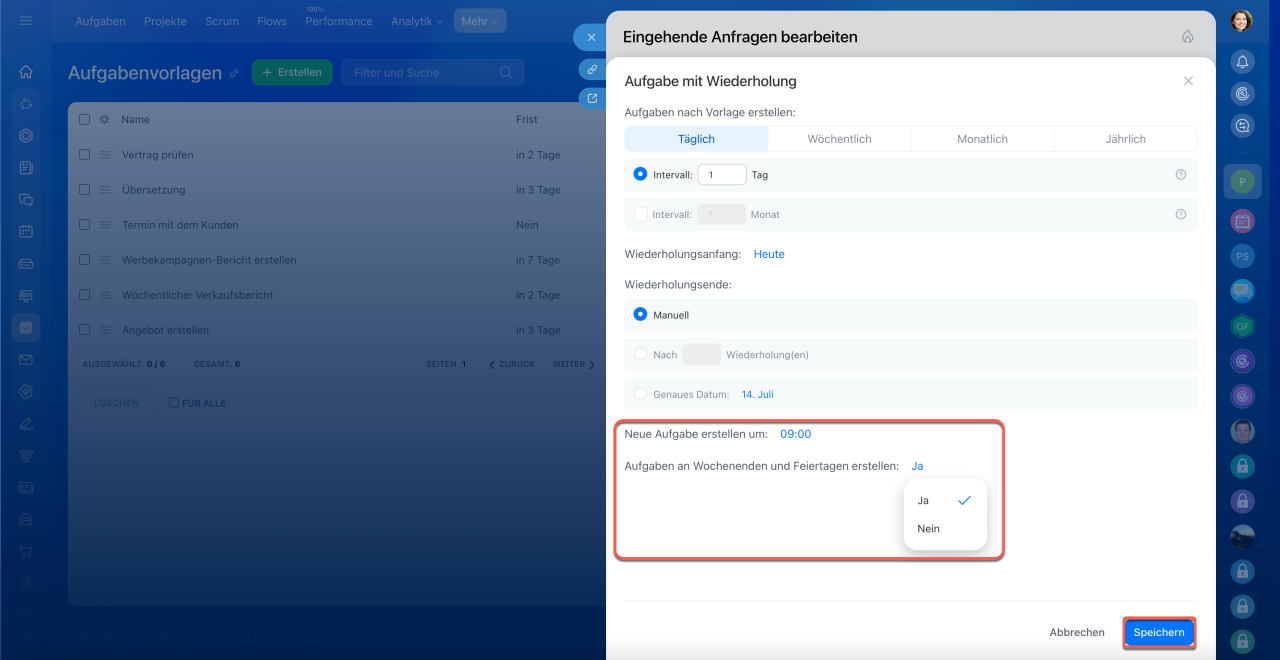
Neue Aufgabe erstellen um. Geben Sie an, um welche Uhrzeit eine neue Aufgabe erstellt werden soll. Beispiel: Die Aufgabe „Eingehende Anfragen bearbeiten“ kann auf 9:00 Uhr eingestellt werden – die verantwortliche Person sieht sie zu Arbeitsbeginn und vergisst sie nicht.
Aufgaben an Wochenenden und Feiertagen erstellen – bei täglicher Wiederholung können Sie festlegen, ob die Aufgabe an arbeitsfreien Tagen erstellt werden soll. Beispiel: Für die Aufgabe „Eingehende Anfragen bearbeiten“ wählen Sie Nein, wenn der Support nur an Werktagen arbeitet.
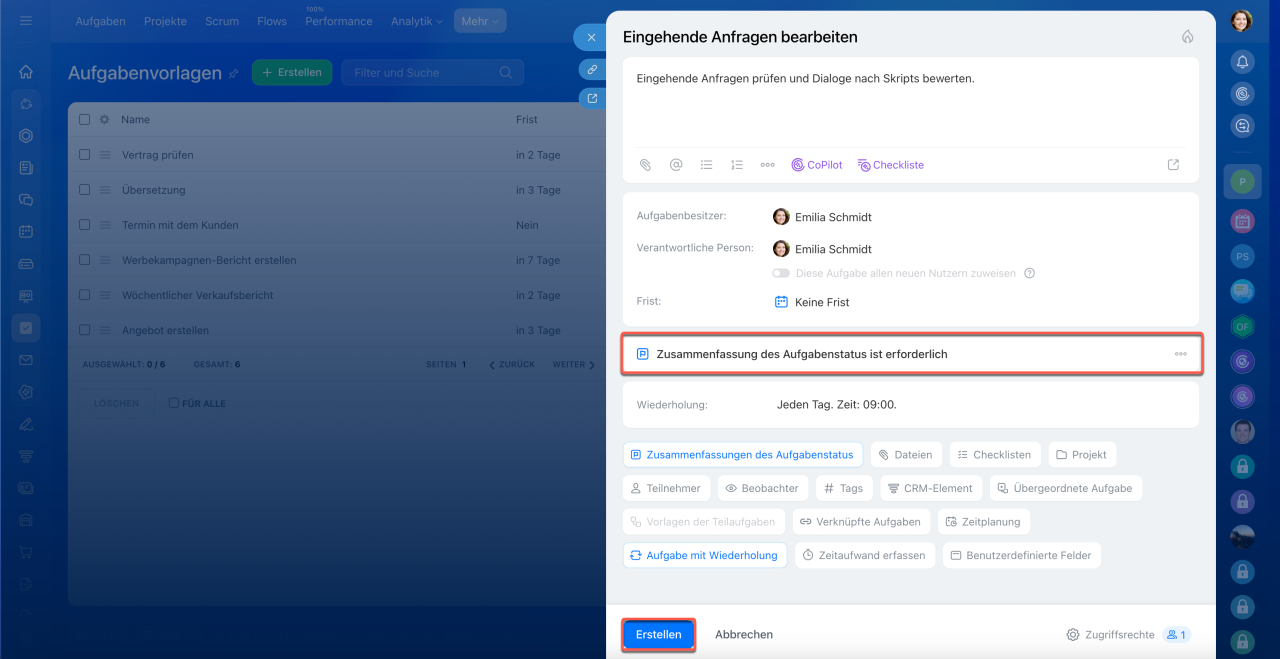
Klicken Sie auf Speichern, um den Zeitplan hinzuzufügen. Bei der Bearbeitung einer vorhandenen Vorlage werden Änderungen automatisch gespeichert. Bei einer neuen Vorlage klicken Sie auf Erstellen. Danach werden die Aufgaben automatisch nach Zeitplan erstellt.
Zusammenfassung
- Vorlagen und Aufgaben mit Wiederholung in Bitrix24 helfen, den Aufwand für die manuelle Erstellung wiederkehrender Aufgaben zu reduzieren.
- Vorlagen eignen sich für standardisierte Prozesse, z. B. für die Beantragung von Bescheinigungen oder die Erstellung von Layouts. Um eine Vorlage zu erstellen, öffnen Sie den Bereich Aufgaben > Mehr > Vorlagen, klicken Sie auf Erstellen und legen Sie die gewünschten Einstellungen fest.
- Wiederkehrende Aufgaben eignen sich für Prozesse, die nach einem festen Zeitplan ausgeführt werden, z. B. jeden Freitag oder zu Beginn eines Monats. Sie können eine wiederkehrende Aufgabe auf Basis einer Vorlage erstellen. Aktivieren Sie dazu die Option Aufgabe mit Wiederholung und legen Sie Häufigkeit, Wiederholungsanfang und Wiederholungsende fest.