
Mitarbeiter arbeiten oft gleichzeitig an Dutzenden Aufgaben – dringenden, wichtigen, kleinen oder solchen, die von der Arbeit anderer Kollegen abhängen. Dabei ist es nicht immer einfach zu erkennen, welche Aufgabe zuerst erledigt werden sollte. Die Folge: Wichtige Aufgaben werden verschoben, und Fristen können leicht überschritten werden.
Um den Überblick zu behalten und sich auf das Wesentliche zu konzentrieren, ist eine klare Struktur wichtig: Welche Aufgaben müssen heute erledigt und welche können später eingeplant werden? So behalten Sie auch bei vielen Aufgaben die Prioritäten im Blick und arbeiten Schritt für Schritt die wichtigsten Aufgaben ab.
In diesem Beitrag erfahren Sie, wie Sie:
Prioritäten setzen
Um Prioritäten richtig zu setzen, achten Sie auf die Wichtigkeit der Aufgabe und die angegebene Frist.
Wichtigkeit. Das Symbol  neben dem Aufgabennamen zeigt, dass die Aufgabe wichtig ist. Meist sind das Aufgaben, die das Teamergebnis beeinflussen und sofortige Aufmerksamkeit erfordern. Dieses Symbol ist in allen Ansichten sichtbar, sodass Sie keine wichtige Aufgabe verpassen.
Dieses Symbol wird angezeigt, wenn eine Aufgabe:
- für das Projekt besonders wichtig ist, weil von ihr der Start oder der nächste Arbeitsschritt abhängt,
- in der aktuellen Woche Priorität hat und zuerst erledigt werden sollte,
- vom Vorgesetzten überwacht wird und besondere Aufmerksamkeit erfordert.
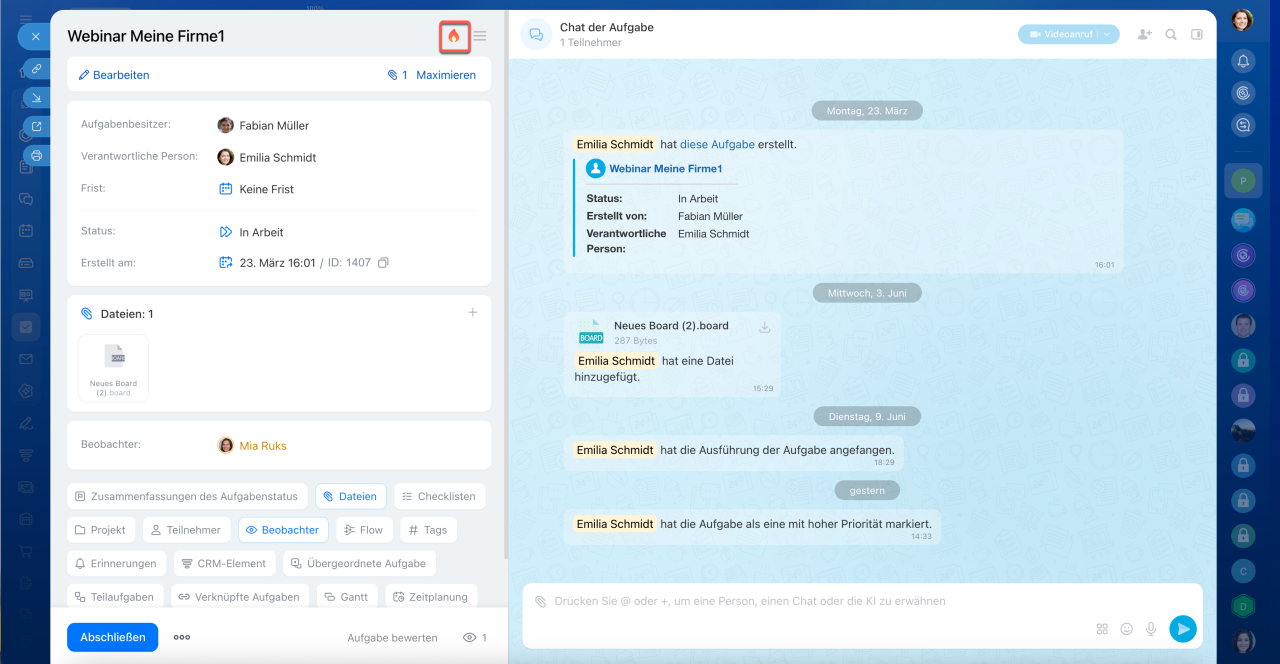
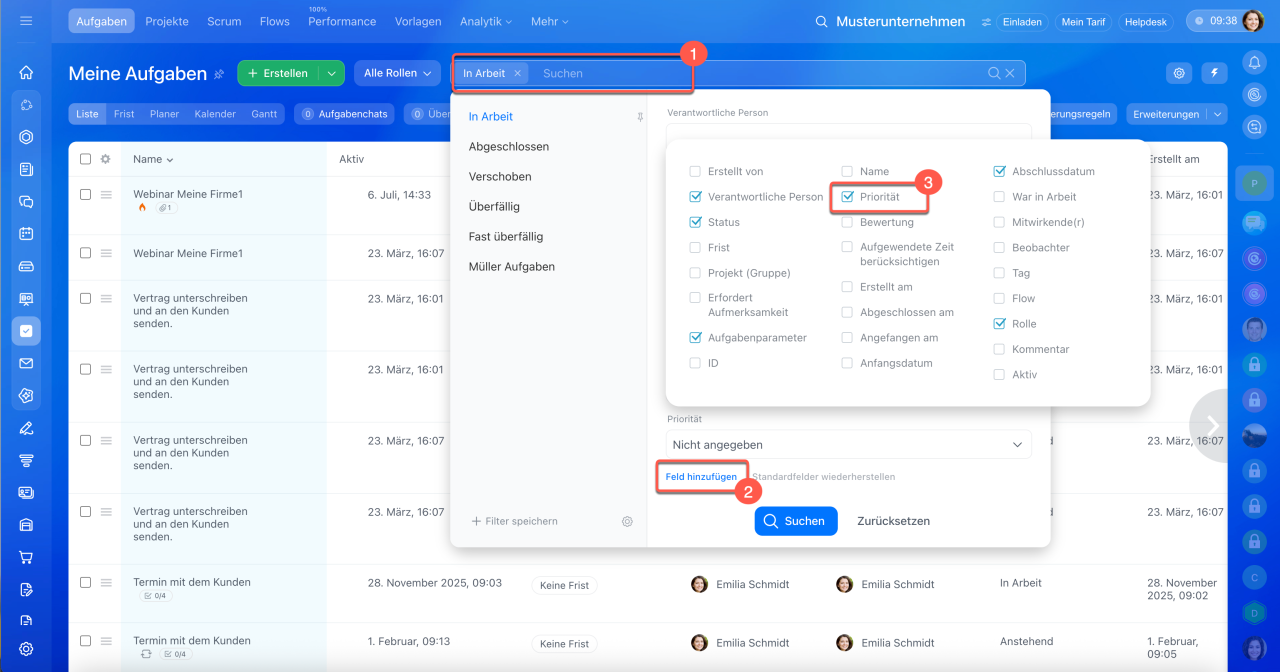
Um schnell nur wichtige Aufgaben anzuzeigen, verwenden Sie den Filter Priorität. Bitrix24 zeigt dann alle Aufgaben mit dem Symbol an. So behalten Sie Aufgaben mit hoher Priorität auch in langen Listen im Blick.
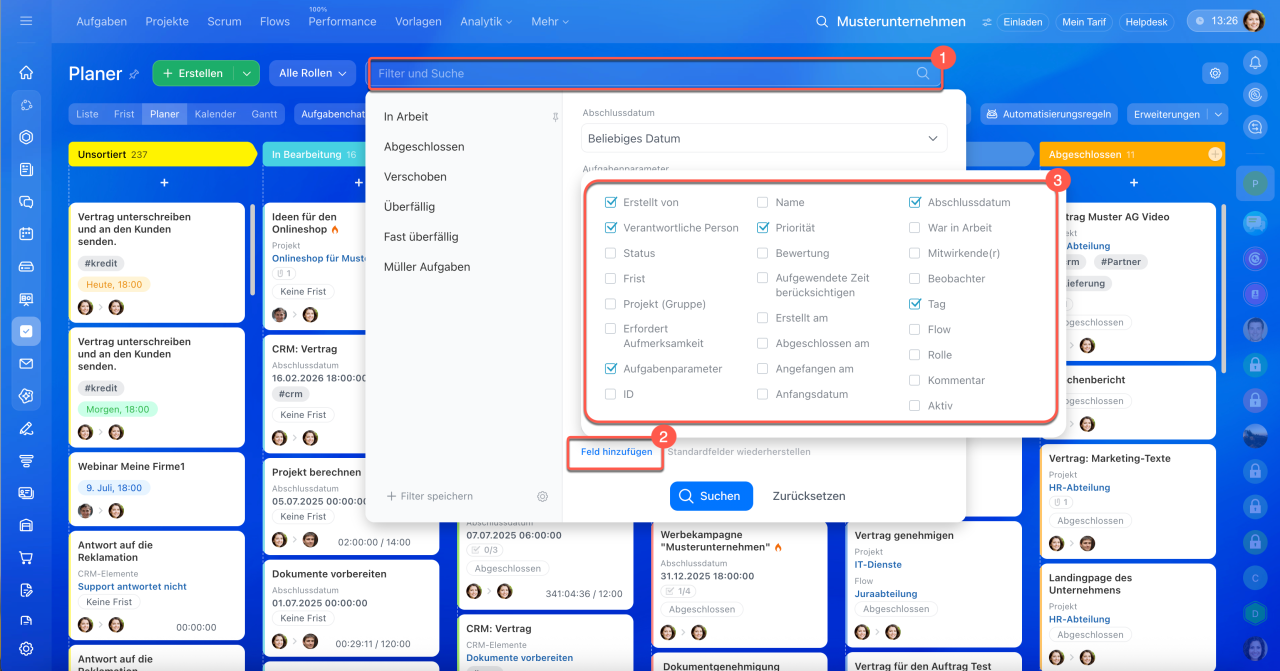
1–2. Klicken Sie auf Filter + Suche > Feld hinzufügen.
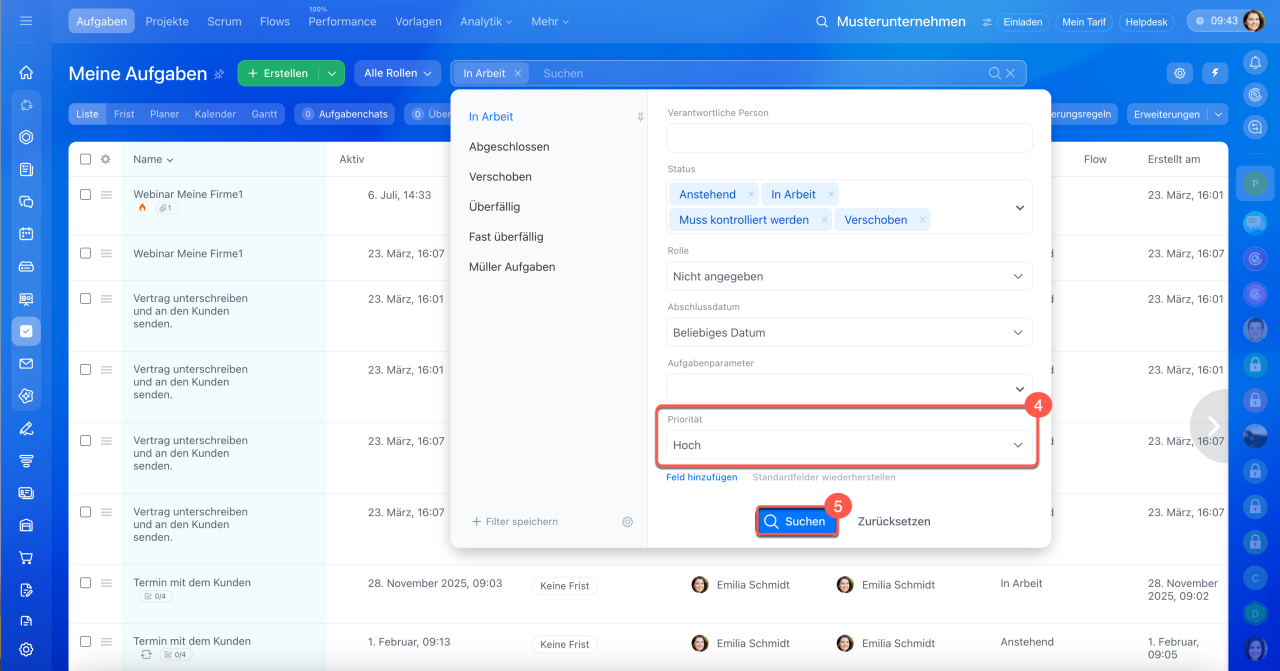
3–4. Aktivieren Sie das Kontrollkästchen Priorität und wählen Sie den Wert Hoch.
5. Klicken Sie auf Suchen.
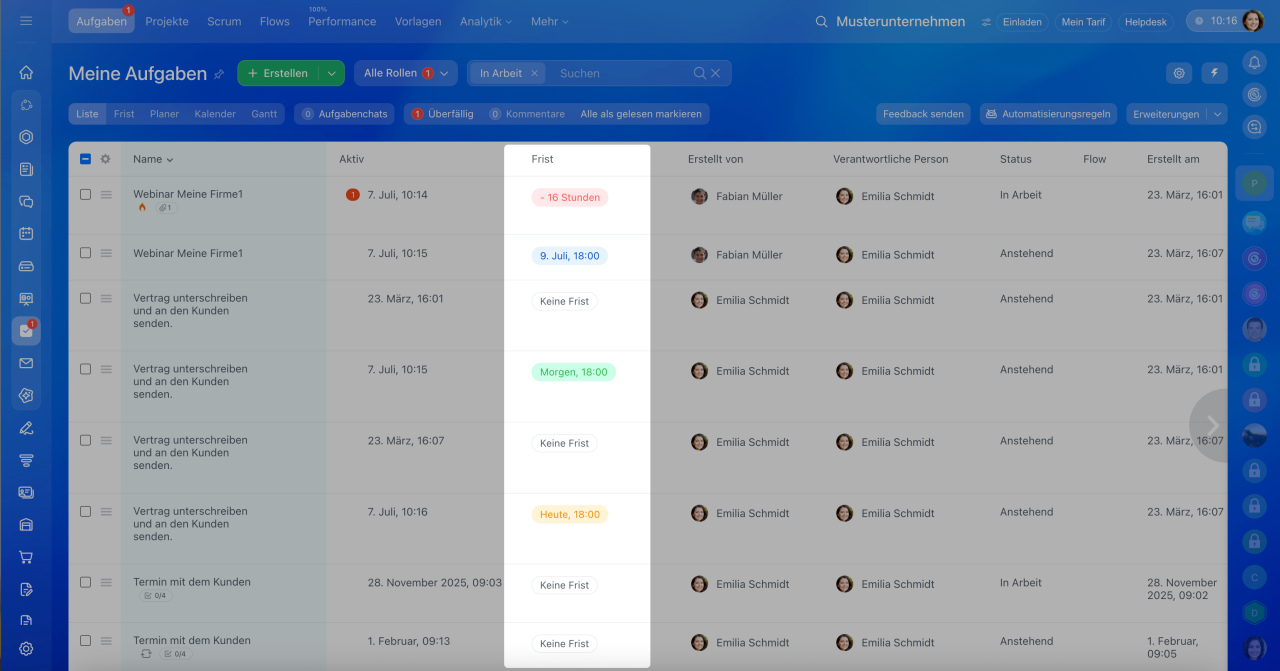
Frist. Auch ohne das Symbol kann eine Aufgabe hohe Priorität haben – wenn sich die Frist nähert. Die Farbe der Frist hilft dabei, die Dringlichkeit einer Aufgabe schnell einzuschätzen und zu erkennen, welche Aufgaben zuerst erledigt werden sollten:
- rot – die Aufgabe ist überfällig und sollte zuerst bearbeitet werden,
- orange – die Frist endet heute; erledigen Sie die Aufgabe, um eine Überfälligkeit zu vermeiden,
- grün – die Frist läuft morgen ab, Sie können die Arbeit entsprechend planen,
- blau – die Frist liegt innerhalb der nächsten zwei Wochen, es besteht noch kein Zeitdruck,
- grau – es ist keine Frist angegeben oder sie liegt mehr als zwei Wochen in der Zukunft,
- weiß – die Aufgabe ist verschoben.
Arbeiten in einer übersichtlichen Ansicht
Bitrix24 bietet verschiedene Ansichten für Aufgaben. Jede Ansicht unterstützt Sie auf unterschiedliche Weise – beim schnellen Überblick, bei der Kontrolle von Fristen, bei der Zeitplanung oder beim Verfolgen des Fortschritts. Folgende Ansichten stehen zur Auswahl:
- Liste,
- Fristen,
- Planer,
- Kalender,
- Gantt.
Wählen Sie die Ansicht, die Sie bei Ihrer täglichen Arbeit am besten unterstützt.
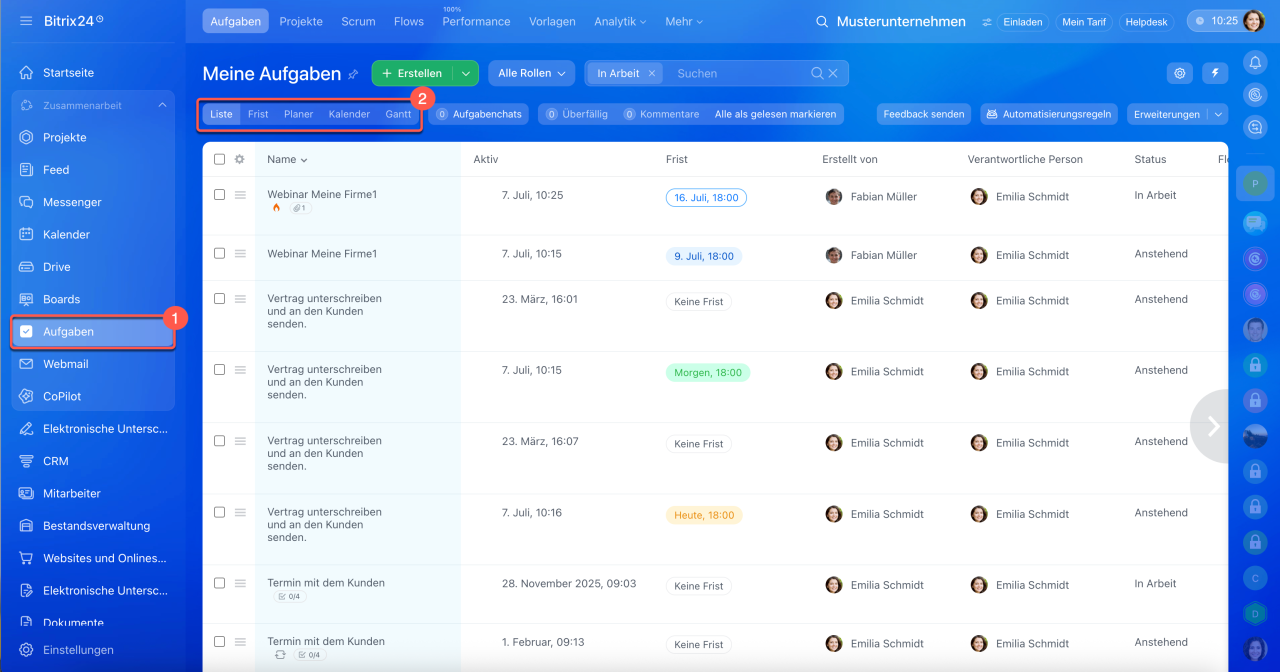
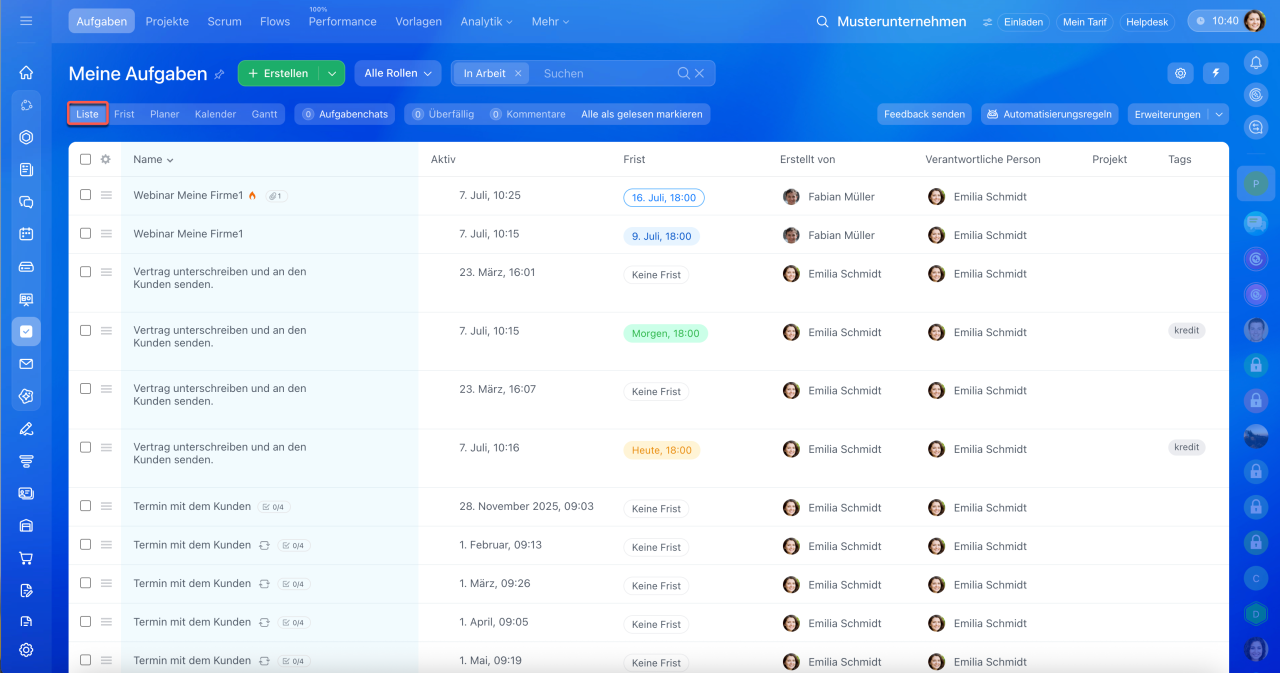
Liste für schnellen Überblick. Diese Ansicht eignet sich, wenn Sie Ihre Aufgaben schnell prüfen und die gewünschte finden möchten. Sie können mehrere Aufgaben auf einmal bearbeiten – z. B. einen Beobachter hinzufügen oder alle erledigten Aufgaben mit einem Klick abschließen.
Arbeit mit der Aufgabenliste
Standardmäßig enthält die Liste folgende Spalten:
- Aufgabenname,
- Aktivität,
- Frist,
- Erstellt von,
- verantwortliche Person,
- Projekt,
- Tags.
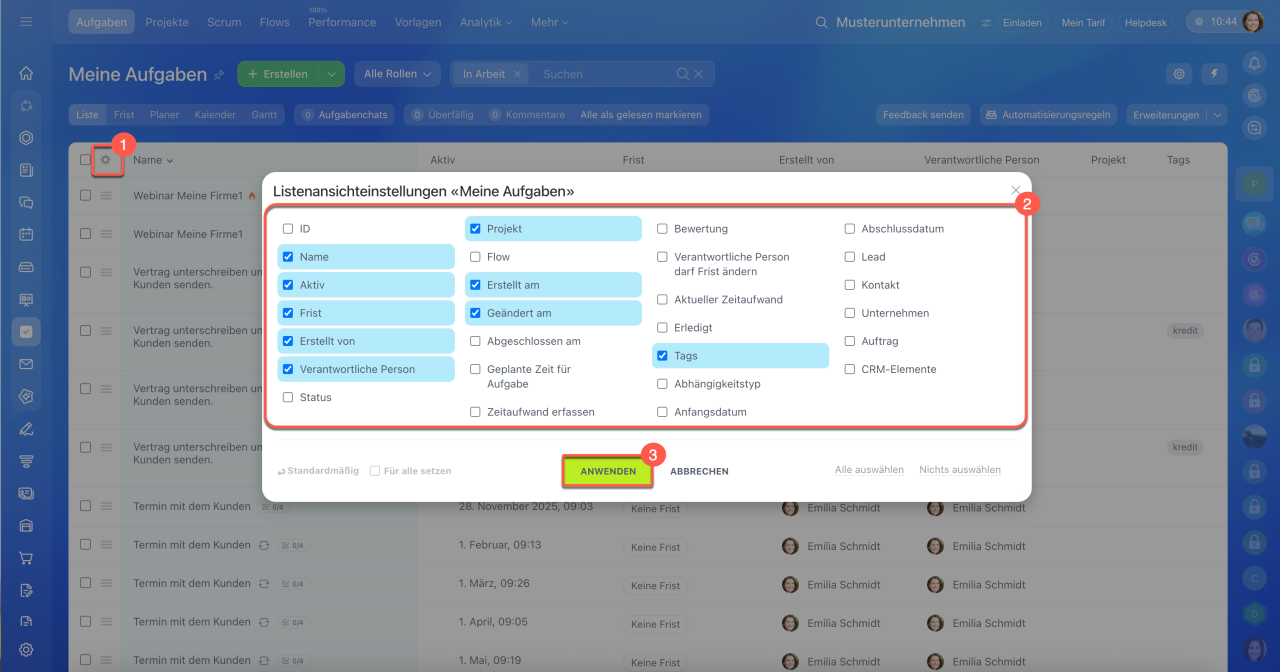
Sie können weitere Spalten hinzufügen – z. B. Änderungsdatum oder aufgewendete Zeit. Führen Sie dazu folgende Schritte aus:
- Klicken Sie oben links in der Tabelle auf Einstellungen (⚙️).
- Setzen Sie Häkchen bei den gewünschten Feldern.
- Klicken Sie auf Anwenden.
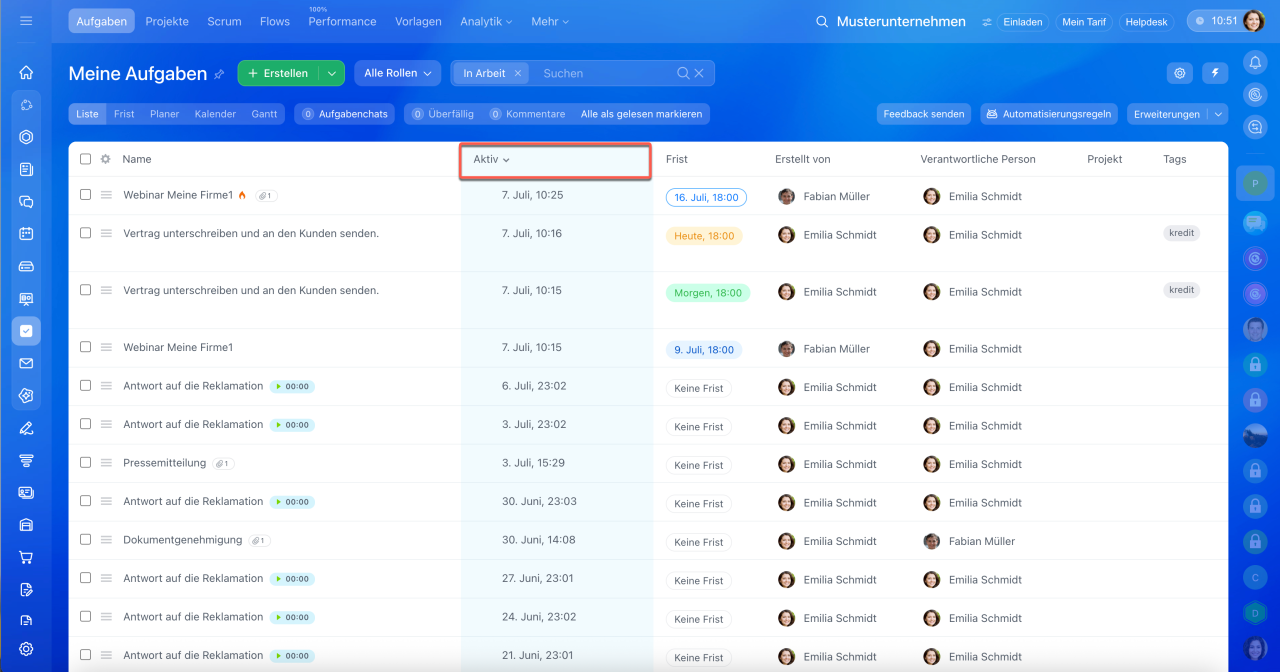
Um den Überblick über Ihre Aufgaben zu behalten, sortieren Sie die Liste nach den letzten Änderungen. Klicken Sie dazu auf die Spaltenüberschrift Aktiv. Oben in der Liste werden dann immer die Aufgaben mit den neuesten Aktualisierungen angezeigt, z. B. neue Kommentare, Dateien oder Statusänderungen.
Frist – um Fristen im Blick zu behalten. Diese Kanban-Ansicht verteilt Aufgaben automatisch nach ihren Fristen auf verschiedene Spalten:
- Überfällig,
- Heute überfällig,
- Diese Woche überfällig,
- Nächste Woche überfällig,
- Später als zwei Wochen,
- Keine Frist,
- Abgeschlossen.
Die Ansicht Frist hilft dabei, keine Termine zu verpassen und die Arbeitszeit besser zu planen. Sie sehen sofort, welche Aufgaben heute erledigt werden müssen, welche später anstehen und welche bereits überfällig sind.
Fristansicht: Arbeit mit Aufgabenfristen
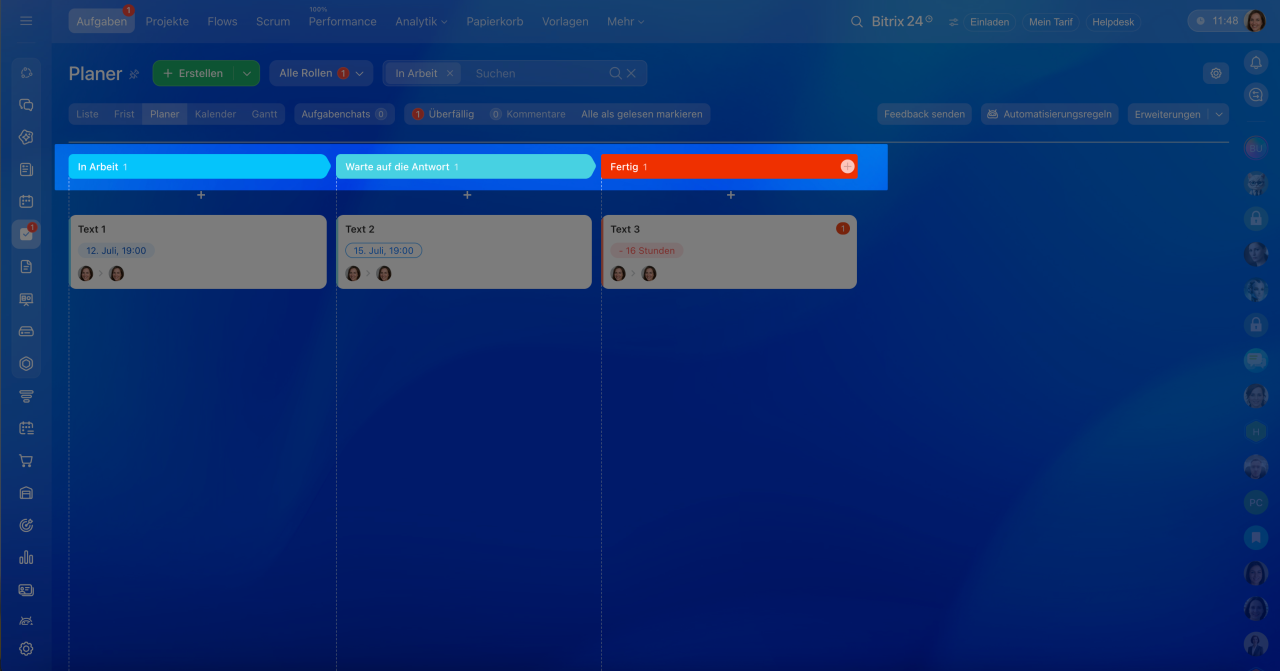
Planer: Persönliche Aufgabenorganisation. Das ist Ihr eigener Kanban: eine Tafel mit selbst erstellten Spalten, durch die Sie Aufgaben bewegen.
Im Modus Planer können Sie Ihre eigene Arbeitslogik aufbauen und die Spalten genau auf Ihre Bedürfnisse anpassen.
Beispiel: Ein Content-Redakteur verwaltet seine Publikationen im Planer:
- In Arbeit — Texte, an denen er gerade arbeitet,
- Warte auf Antwort — Materialien, die zur Korrektur verschickt wurden,
- Fertig — veröffentlichte Artikel.
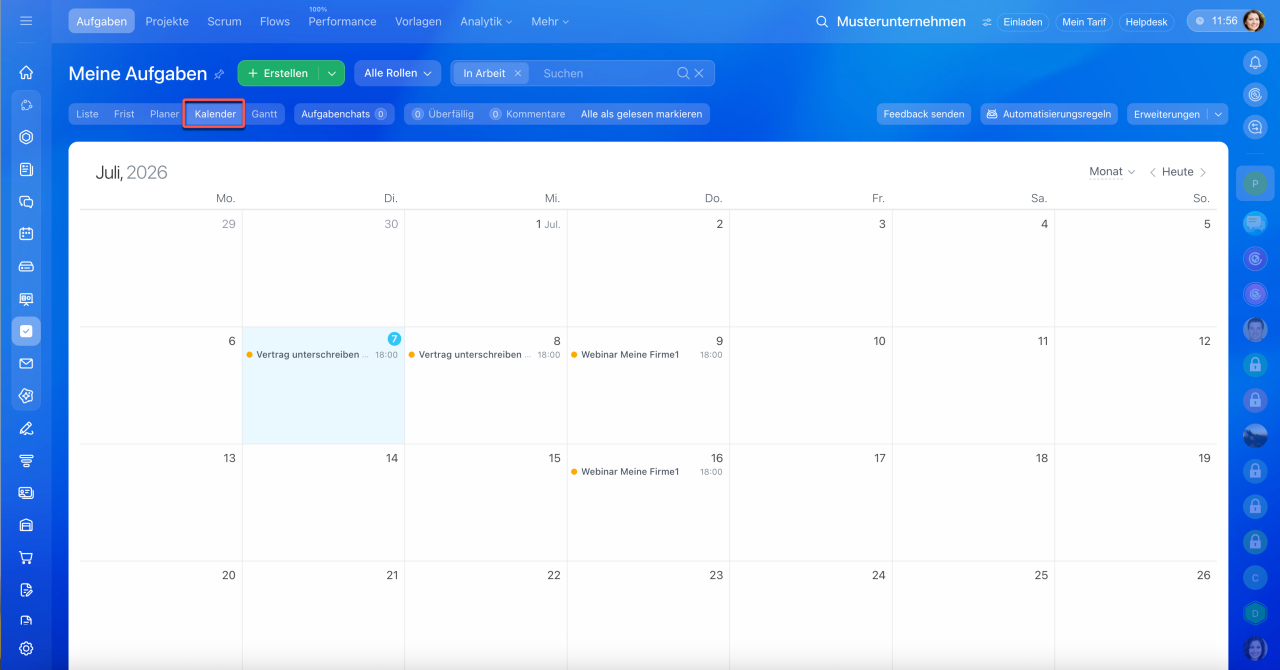
Kalender: Aufgaben zeitlich planen. Wechseln Sie in diese Ansicht, um Aufgaben nach Tagen, Wochen oder Monaten zu planen. So behalten Sie anstehende Fristen im Blick und verteilen die Arbeitsbelastung gleichmäßig.
Kalenderansicht in Aufgaben: Arbeit mit Aufgabenfristen
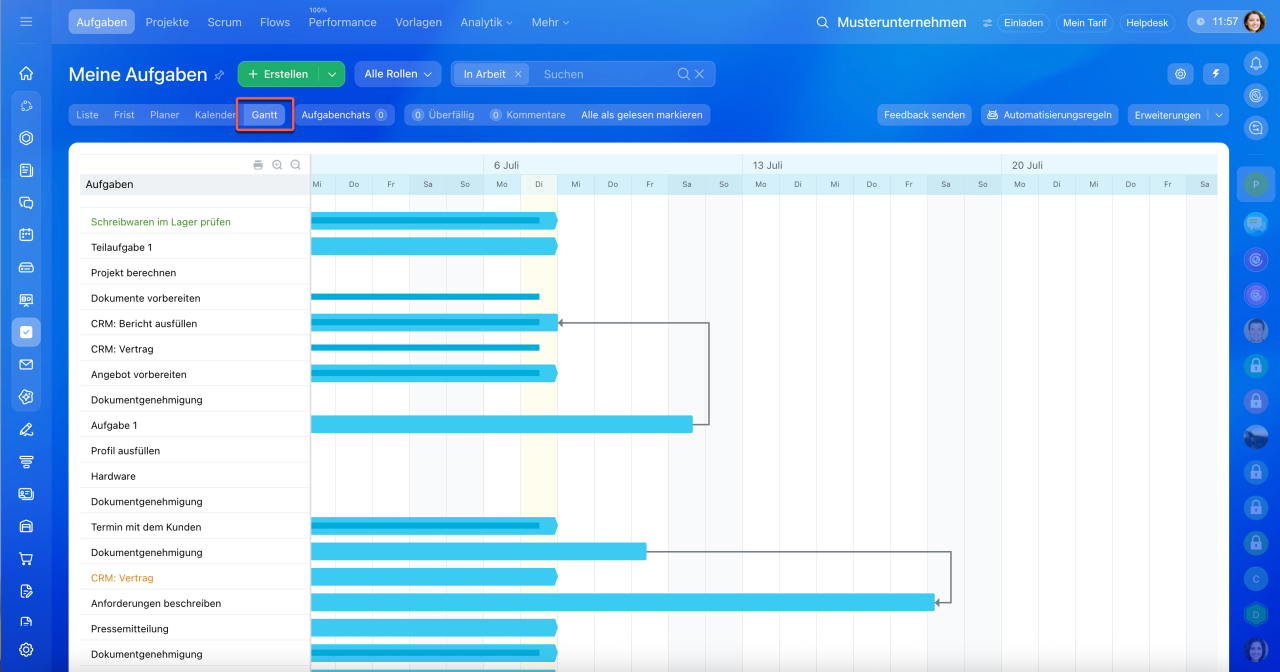
Gantt-Diagramm: Abhängige Aufgaben planen. Diese Ansicht eignet sich besonders für Projekte, bei denen Arbeitsschritte aufeinander aufbauen. Wenn Sie eine Aufgabe verschieben, passt Bitrix24 die abhängigen Folgeaufgaben automatisch an.
Gantt-Diagramm
Zähler prüfen
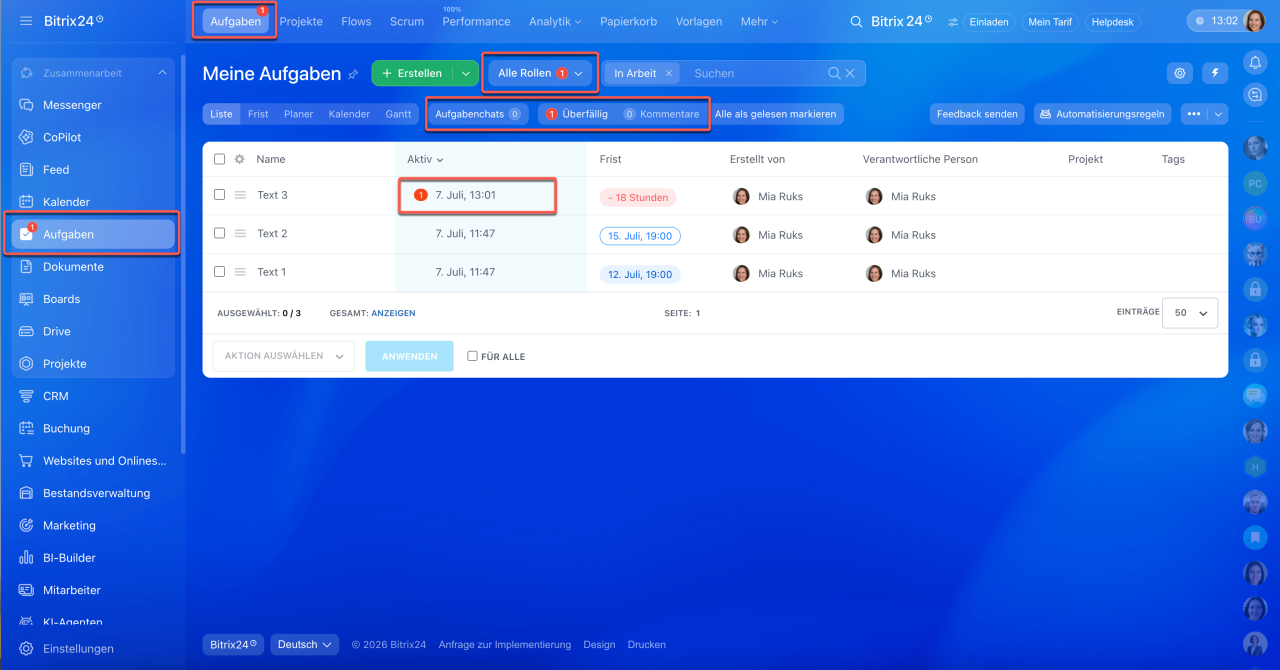
Zähler helfen Ihnen, den Überblick über Ihre Aufgaben zu behalten. Sie zeigen nicht nur neue Benachrichtigungen an, sondern machen auch sichtbar, bei welchen Aufgaben es Änderungen gibt und wo Ihre Aufmerksamkeit erforderlich ist.
Zähler finden Sie:
- im linken Menü neben Aufgaben,
- oben im Bereich Aufgaben und Projekte – hier sehen Sie die Gesamtzahl neuer Änderungen,
- in den Tabs Aufgabenchats und Kommentare,
- im Rollenfilter,
- neben dem Namen jeder Aufgabe.
Um die Aktualisierungen bei jeder Aufgabe besser zu überblicken, achten Sie auf die Farbe der Zähler:
- Rot – die Aufgabe ist überfällig. Nehmen Sie diese zuerst in Arbeit. Der Zähler verschwindet, sobald Sie die Frist ändern oder die Aufgabe abschließen.
- Grün – es gibt neue Updates: Kommentare, Dateien oder Änderungen in der Beschreibung. Öffnen Sie die Aufgabe, um die Änderungen anzusehen – danach wird der Zähler automatisch zurückgesetzt.
- Grau – Benachrichtigungen für diese Aufgabe sind stummgeschaltet; die Anzahl der Aktualisierungen wird trotzdem weiterhin angezeigt.
So arbeiten Sie mit den Zählern:
- Prüfen Sie regelmäßig die Gesamtzähler in der oberen Leiste, um keine Änderungen zu verpassen.
- Erledigen Sie zuerst Aufgaben mit roten Zählern, damit keine Überfälligkeiten entstehen.
- Reagieren Sie auf grüne Zähler: antworten Sie Kollegen, klären Sie Fristen und laden Sie benötigte Dateien hoch.
Filter nutzen
Wenn Sie viele Aufgaben haben, verlieren Sie schnell den Überblick. Filter helfen, sich auf das Wesentliche zu konzentrieren – sie zeigen nur die Aufgaben, die Ihren gewählten Kriterien entsprechen. So können Sie Prioritäten leichter setzen und sparen Zeit bei der Suche.
Filter und Suche in Aufgaben
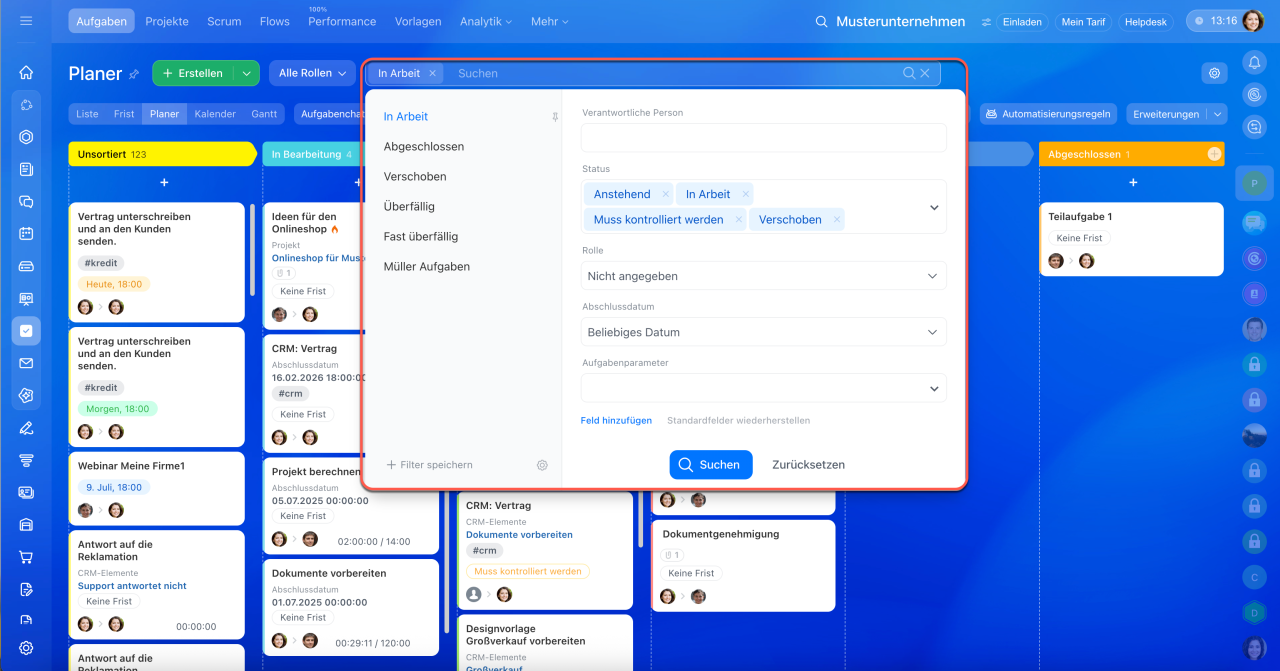
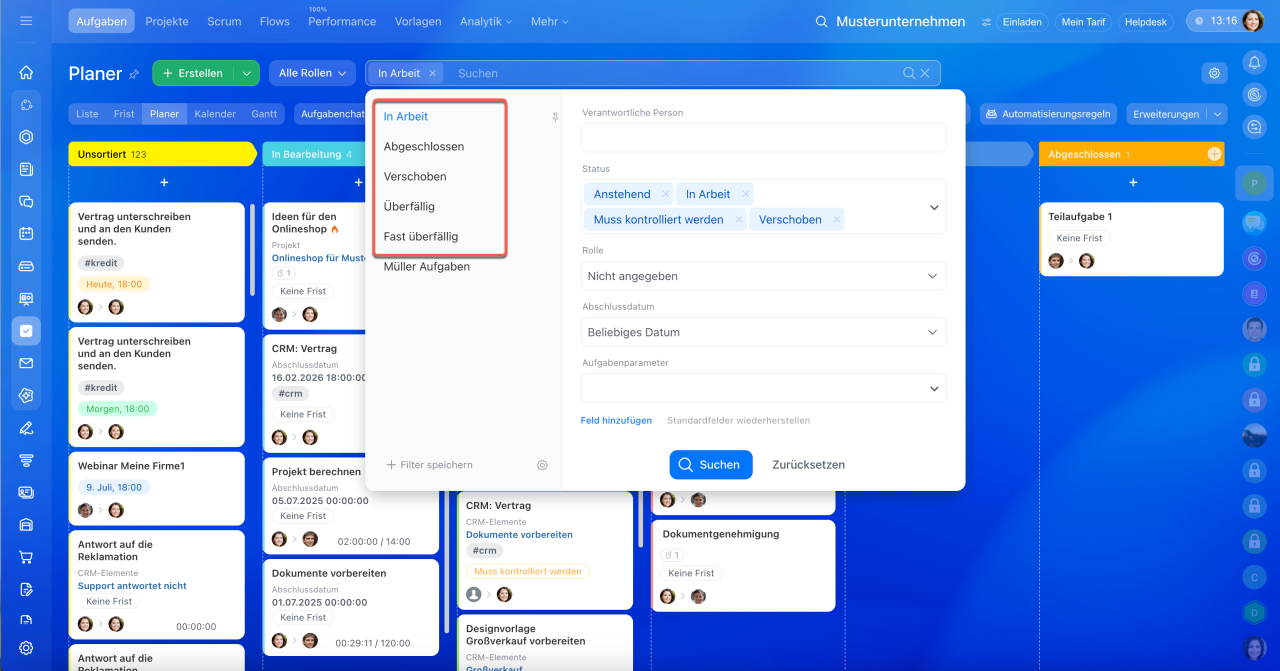
Standardfilter. Sie helfen, Aufgaben anzuzeigen, die:
- in Arbeit sind,
- abgeschlossen sind,
- verschoben sind,
- überfällig sind,
- fast überfällig sind.
Mit den Standardfiltern erkennen Sie den aktuellen Status Ihrer Aufgaben auf einen Blick, finden überfällige Aufgaben schneller und können Ihre Arbeit besser planen. So sehen Sie sofort, welche Aufgaben zuerst erledigt werden sollten.
Eigene Filter. Reichen die Standardfilter nicht aus, können Sie eigene Filter erstellen und an Ihre Aufgaben und Arbeitsweise anpassen. So finden Sie die gewünschten Aufgaben schneller und behalten auch bei vielen Aufgaben den Überblick.
Filter können Sie einmalig verwenden oder speichern, wenn Sie regelmäßig nach denselben Kriterien suchen. Dabei lassen sich mehrere Bedingungen kombinieren, z. B. Frist und Status oder Frist und Priorität.
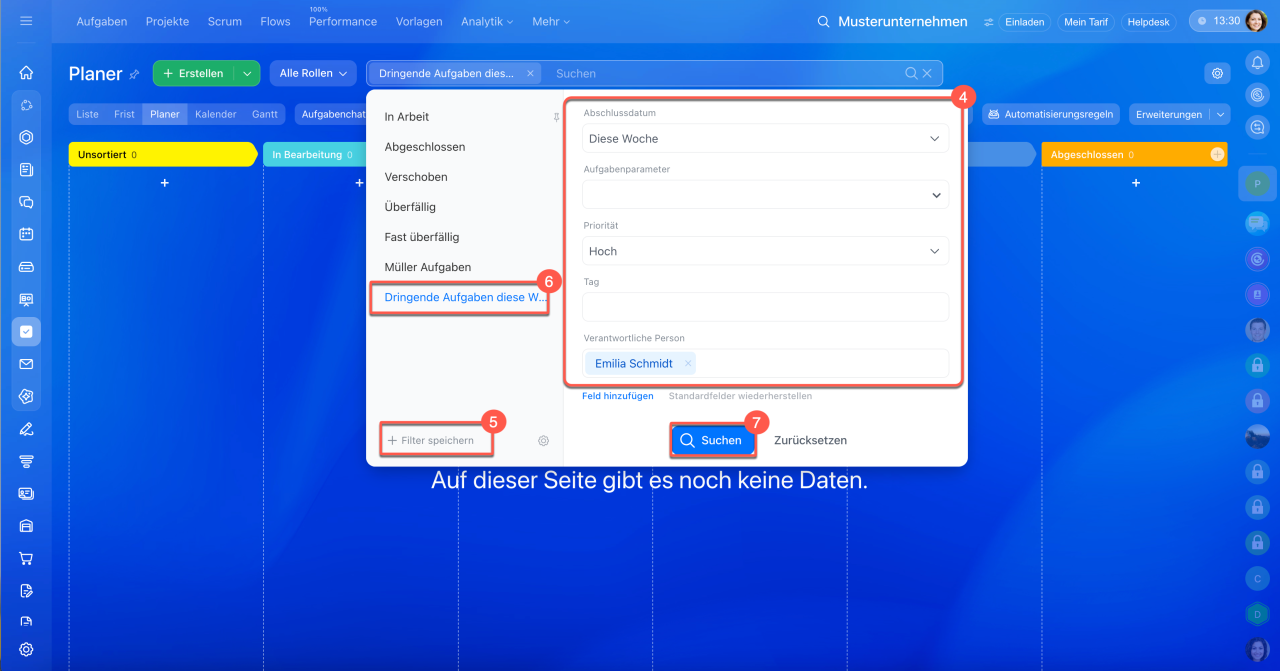
So erstellen Sie einen eigenen Filter:
1–2. Klicken Sie auf Filter + Suche > Feld hinzufügen.
3. Aktivieren Sie die gewünschten Felder.
4. Legen Sie die gewünschten Werte fest.
5–6. Klicken Sie auf Filter speichern und geben Sie einen Namen ein, wenn Sie den Filter später erneut verwenden möchten.
7. Klicken Sie auf Suchen, um die Aufgaben nach den ausgewählten Kriterien anzuzeigen.
Beispiel: Zu Beginn der Woche möchten Sie Ihre Prioritäten festlegen. Aktivieren Sie den Filter Dringende Aufgaben diese Woche. So werden nur die wichtigsten Aufgaben angezeigt. Alle anderen Aufgaben werden vorübergehend ausgeblendet, sodass Sie sich auf die wichtigsten Aufgaben konzentrieren können. Sobald diese erledigt sind, deaktivieren Sie den Filter und die vollständige Aufgabenliste wird wieder angezeigt.
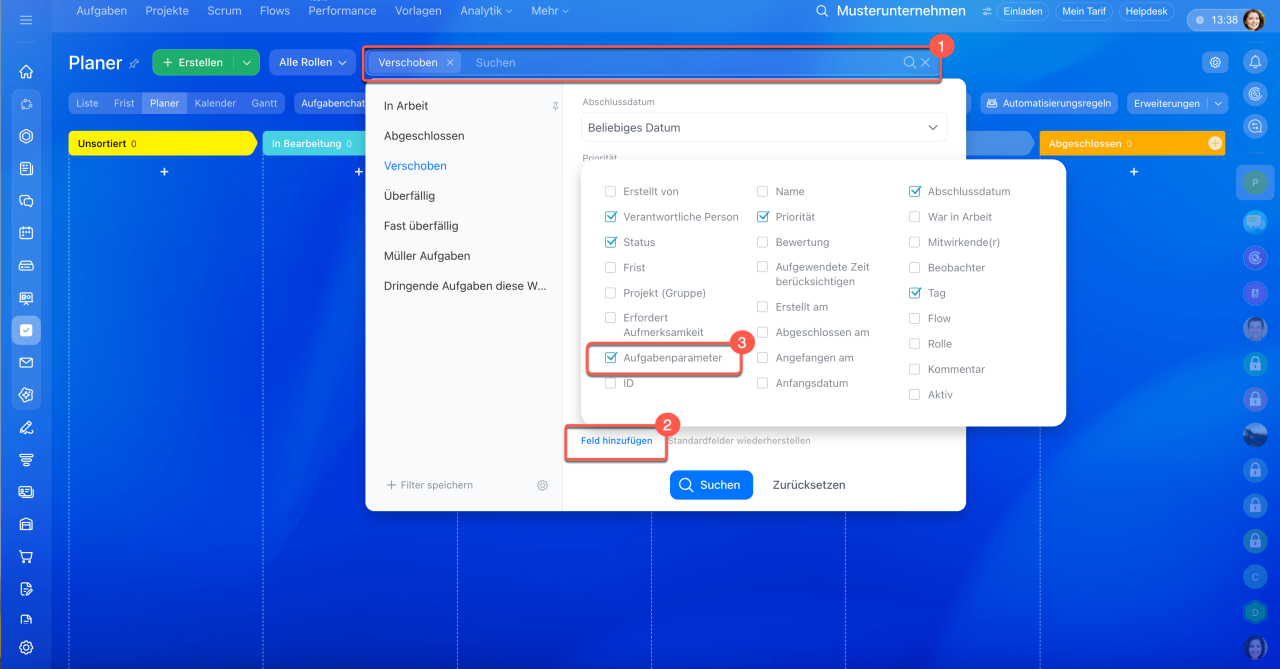
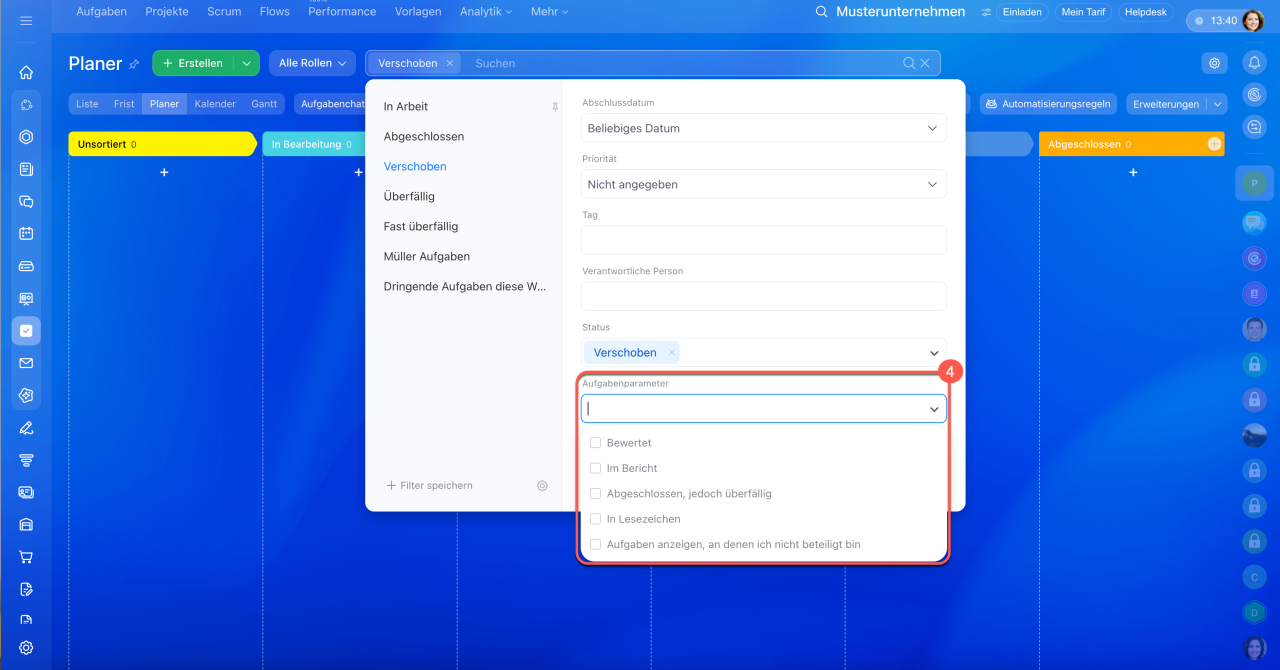
Wenn Sie alle in Bitrix24 erstellten Aufgaben anzeigen, Aufgaben in den Lesezeichen öffnen oder bewertete Aufgaben finden möchten, öffnen Sie Filter + Suche > Feld hinzufügen > Aufgabenparameter und wählen Sie den gewünschten Wert:
- Aufgaben anzeigen, an denen ich nicht beteiligt bin – Administratoren können damit alle Aufgaben anzeigen, auch wenn sie nicht daran beteiligt sind.
- In Lesezeichen – zeigt Aufgaben an, die Sie als Lesezeichen markiert haben.
- Bewertete Aufgaben – zeigt Aufgaben mit einer positiven oder negativen Bewertung an, um Arbeitsergebnisse auszuwerten.
Aufgaben nach Rollen anzeigen
Mit Rollen können Sie Aufgaben gezielt filtern. So sehen Sie nur die Aufgaben, die für Ihre Rolle relevant sind, und behalten auch bei vielen Aufgaben den Überblick.
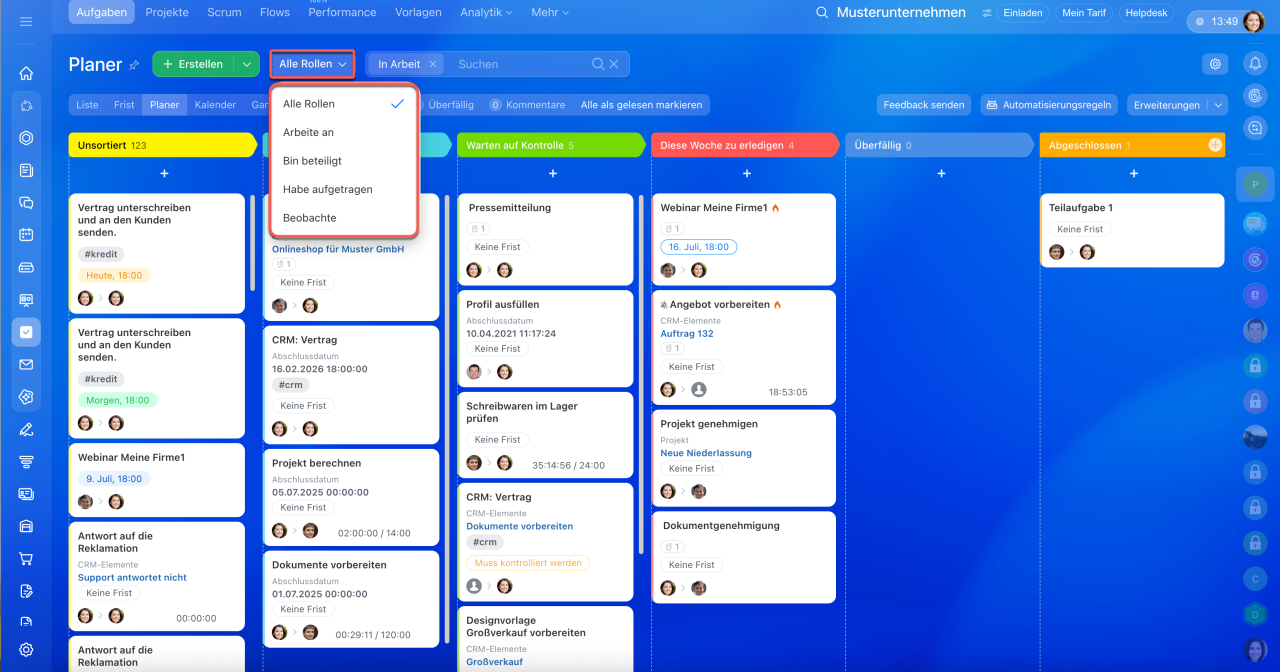
Klicken Sie auf Alle Rollen und wählen Sie die gewünschte Rolle aus, um nur die entsprechenden Aufgaben anzuzeigen:
- Arbeite an – Aufgaben, für die Sie verantwortlich sind. Ideal, um den Arbeitstag zu planen und Prioritäten zu setzen.
- Bin beteiligt – Aufgaben, an denen Sie als Mitwirkender beteiligt sind. Prüfen Sie diese regelmäßig, damit keine Aufgabe mit nahender Frist übersehen wird. Überfällige Aufgaben wirken sich auch auf Mitwirkende aus.
- Habe aufgetragen – Aufgaben, die Sie anderen Mitarbeitern zugewiesen haben. Hier können Sie den Fortschritt verfolgen und bei Bedarf rechtzeitig eingreifen.
- Beobachte – Aufgaben, bei denen Sie Beobachter sind. So behalten Sie den Fortschritt von Projekten im Blick, an denen Sie nicht aktiv mitarbeiten, über die Sie aber informiert bleiben möchten.
Aufgaben nach Tags gruppieren
Mit Tags können Sie Aufgaben nach Themen gruppieren und schnell wiederfinden. Das ist besonders hilfreich, wenn Sie mehrere Projekte oder Arbeitsbereiche gleichzeitig betreuen und den Überblick behalten möchten. So können Sie beispielsweise alle Aufgaben zu einem bestimmten Kunden oder alle dringenden Aufgaben zusammenfassen – auch wenn sie zu unterschiedlichen Projekten gehören.
Tags können Sie auf zwei Arten verwenden:
- Öffnen Sie Filter + Suche, fügen Sie das Feld Tag hinzu und geben Sie das gewünschte Tag ein. Anschließend werden nur Aufgaben mit diesem Tag angezeigt.
- Klicken Sie im Aufgabenformular direkt auf einen Tag, um sofort alle Aufgaben mit diesem Tag anzuzeigen.
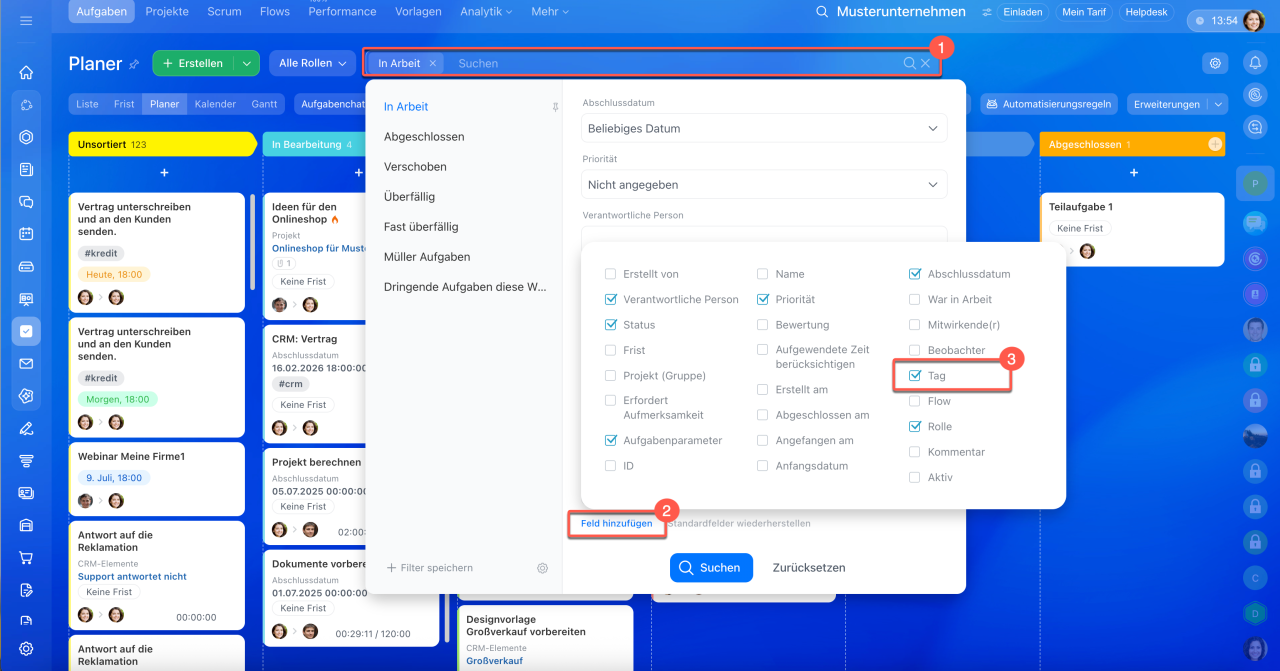 Tags im Aufgabenfilter
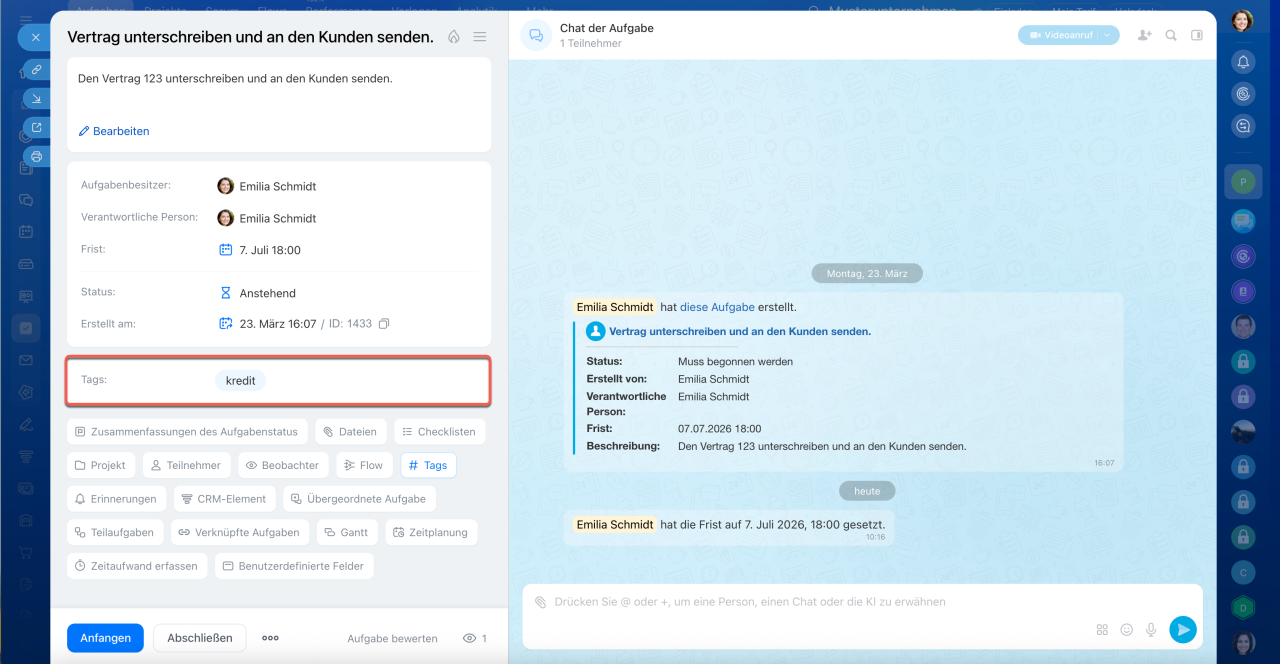 Tag im Aufgabenformular
Beispiel: Morgens wählen Sie das Tag Dringend und erhalten eine kompakte Liste aller Aufgaben, die heute erledigt werden müssen. Tagsüber wechseln Sie zum Tag Kunden und arbeiten konzentriert nur mit kundenbezogenen Aufgaben, ohne sich ablenken zu lassen.
Auf Änderungen und Erinnerungen reagieren
Wenn mehrere Personen gemeinsam an Aufgaben arbeiten, ist eine schnelle Reaktion auf Änderungen besonders wichtig. So kommt die Arbeit ohne Verzögerungen voran, alle Beteiligten bleiben auf dem aktuellen Stand und unnötige Rückfragen werden vermieden.
Bitrix24 zeigt Ihnen sofort, wo Ihr Eingreifen erforderlich ist. Sie sehen auf einen Blick, was sich geändert hat, wer die Änderung vorgenommen hat und wie der aktuelle Status der Aufgabe ist.
Zähler und Benachrichtigungen. Sobald sich in einer Aufgabe etwas ändert – z. B. wenn die Frist angepasst, eine Datei hinzugefügt oder ein Checklistenpunkt abgeschlossen wird, informiert Bitrix24 Sie automatisch. Im Aufgabenchat erscheint eine Systemnachricht, sodass Sie nachvollziehen können, wer welche Änderung vorgenommen hat. Gleichzeitig werden Zähler in den Bereichen Aufgaben und Aufgabenchats aktualisiert und oben rechts erscheint eine Benachrichtigung.
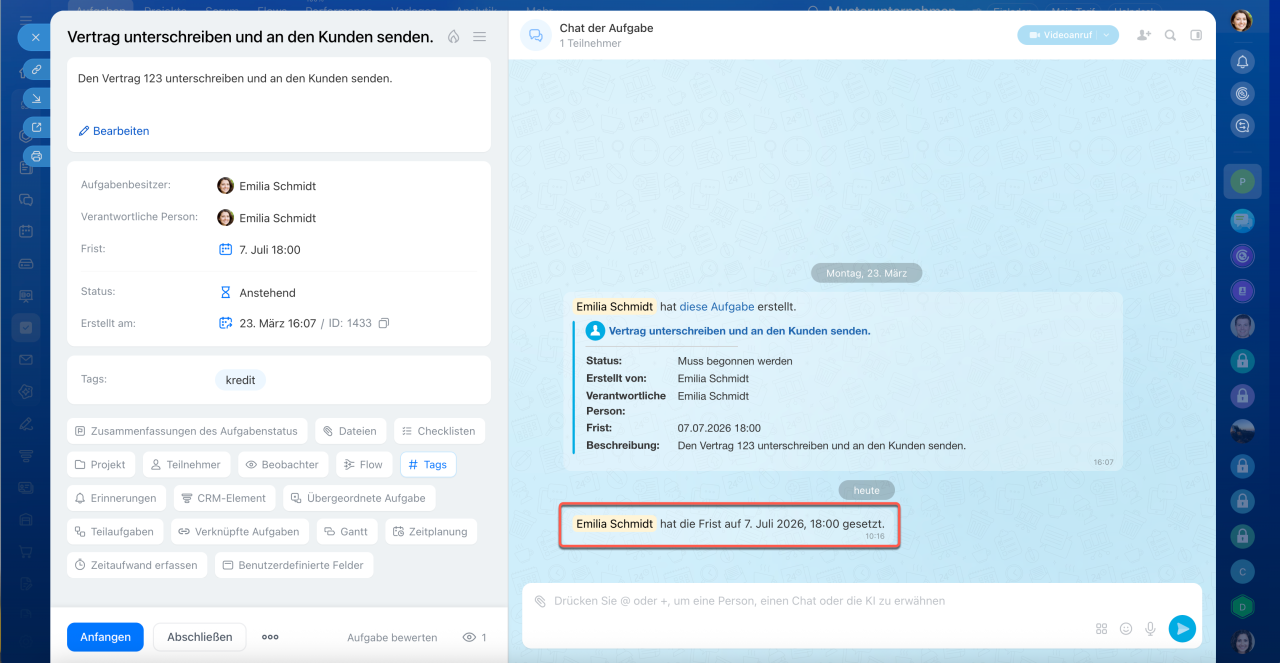 Systemnachrichten im Aufgabenchat
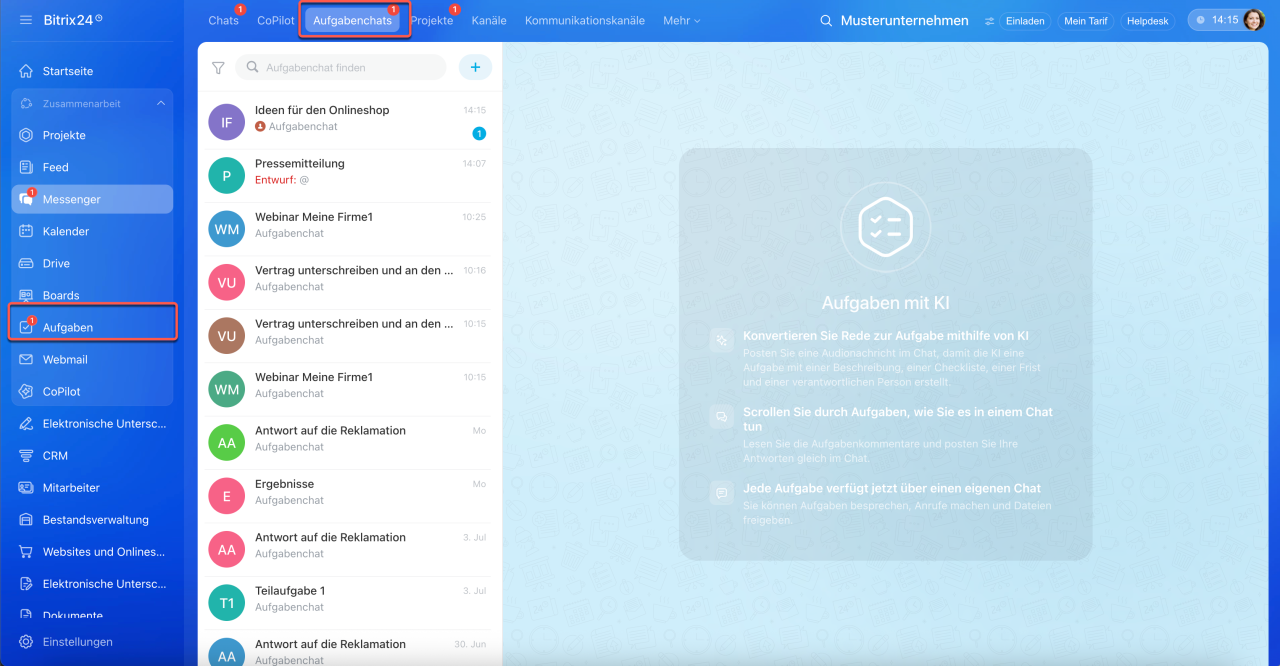 Zähler und Benachrichtigung
Je nach Rolle erhalten die Teilnehmer unterschiedliche Benachrichtigungen und sehen verschiedene Zähler:
- Verantwortliche Person und Mitwirkende erhalten Benachrichtigungen zu allen Änderungen in ihren Aufgaben.
- Aufgabenersteller werden über wichtige Ereignisse informiert, z. B. wenn eine Aufgabe abgeschlossen, eine Checkliste erledigt oder ein Ergebnis hinzugefügt wurde.
- Beobachter erhalten Benachrichtigungen zu Statusänderungen, z. B. wenn eine Aufgabe erstellt oder abgeschlossen wurde. Standardmäßig ist für Beobachter der Modus Stumm aktiviert. Sie können Benachrichtigungen jedoch jederzeit aktivieren.
Wird eine mitarbeitende Person im Aufgabenchat erwähnt, erhält sie ebenfalls eine Benachrichtigung und einen Zähler.
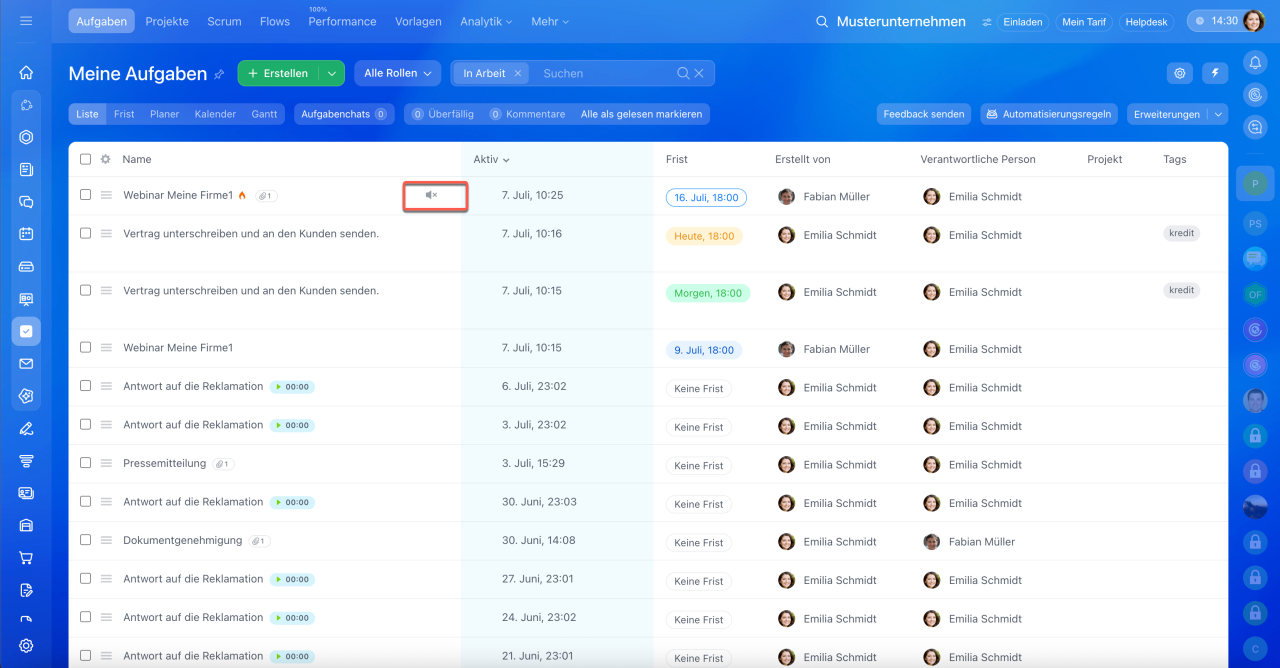 Stummer Modus für Beobachter in einer Aufgabe
So behalten Sie Änderungen im Blick:
- Beobachten Sie die Zähler im Bereich Aufgaben und Projekte oder im Messenger auf dem Tab Aufgaben-Chats – sie zeigen die Gesamtzahl neuer Ereignisse und heben Aufgaben mit Updates hervor.
- Öffnen Sie die Liste der Aufgaben-Chats, um alle neuen Nachrichten und Änderungen nacheinander durchzusehen.
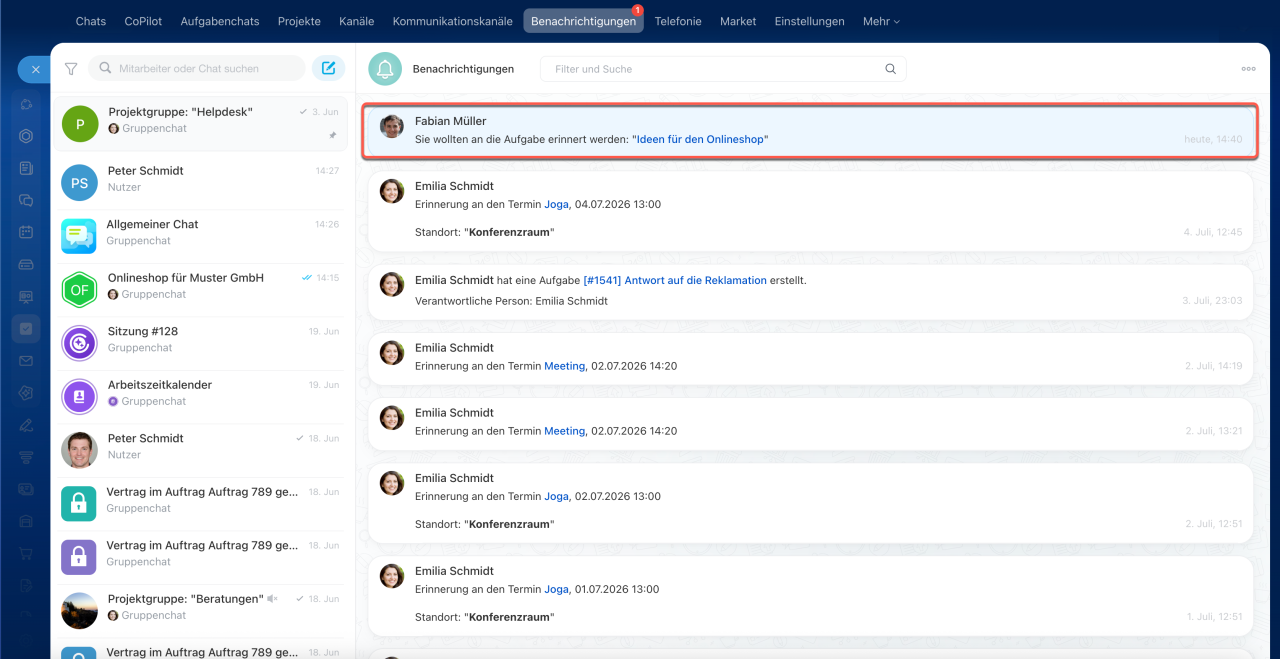
Erinnerungen. Ein Kollege kann Erinnerungen zu einer Aufgabe einstellen, damit Sie nichts vergessen. Diese erscheinen im Bereich Benachrichtigungen, sodass Sie sie sofort sehen. Erinnerungen werden nicht in den Aufgabenchat gesendet – sie sind nur für Sie sichtbar.
Zusammenfassung
- Mitarbeiter haben oft Dutzende Aufgaben. Um ruhiger zu arbeiten und sich auf das Wesentliche zu konzentrieren, ist eine klare Struktur wichtig: welche Aufgaben heute erledigt werden müssen und welche später geplant werden können.
- Um Prioritäten richtig zu setzen, achten Sie auf die Wichtigkeit der Aufgabe und die Frist.
- In Bitrix24 gibt es mehrere Ansichten für Aufgaben: Liste, Fristen, Planer, Kalender und Gantt. Jede hilft auf ihre Weise: schnell die Übersicht zu behalten, Fristen zu kontrollieren, Zeit zu planen oder schrittweise zu arbeiten.
- Prüfen Sie im Laufe des Tages die Zähler – sie helfen, keine Aktualisierungen zu verpassen und rechtzeitig auf Änderungen zu reagieren. Achten Sie auf die Farbe der Zähler, um die Aktualisierungen besser einzuordnen.
- Filter helfen, sich auf das Wichtige zu konzentrieren – sie zeigen nur die Aufgaben, die Ihren gewählten Kriterien entsprechen. So setzen Sie Prioritäten leichter und sparen Zeit bei der Suche.
- Sehen Sie Aufgaben nach Rollen: Arbeite an, Bin beteiligt, Habe aufgetragen, Beobachte.
- Tags helfen, Aufgaben nach Themen zu gruppieren und schnell wiederzufinden.
- Zähler und Benachrichtigungen zeigen Ihnen, wo Ihr Eingreifen gefragt ist, und Erinnerungen helfen, rechtzeitig zur Aufgabe zurückzukehren.