
Für Vorgesetzte ist es wichtig, nicht jede einzelne Aufgabe zu kontrollieren, sondern den Überblick über die Arbeit des gesamten Teams zu behalten. Je mehr Aufgaben anfallen, desto zeitaufwendiger wird das. Um den aktuellen Stand zu kennen, müssen Vorgesetzte ihre Mitarbeiter häufig nach dem Fortschritt einzelner Aufgaben fragen.
In Bitrix24 lässt sich die Arbeit mit Aufgaben effizienter organisieren. Status, Filter, Zähler und Berichte zeigen den aktuellen Stand aller Teamaufgaben, ohne dass ständig nachgefragt werden muss. Vorgesetzte sehen sofort, welche Aufgaben bereits bearbeitet werden, welche überfällig sind und bei welchen ihre Entscheidung erforderlich ist.
So erkennen Vorgesetzte bereits bei der Tagesplanung, welche Aufgaben abgeschlossen werden können, welche Ergebnisse geprüft werden müssen und welche Aufgaben besprochen oder neu zugewiesen werden sollten.
In diesem Beitrag erfahren Sie:
- welche Aufgabenstatus dabei helfen, den Arbeitsfortschritt zu verfolgen,
- wie Sie Aufgabenergebnisse prüfen,
- wo Sie Zähler finden und wofür sie verwendet werden,
- welche Filter die Aufgaben von Mitarbeitern und Kollegen anzeigen,
- wie das Tool „Beaufsichtige“ Sie dabei unterstützt, die Auslastung Ihrer Mitarbeiter einzuschätzen,
- wie Analysen helfen, wiederkehrende Probleme bei der Aufgabenbearbeitung zu erkennen.
Aufgabenstatus zur Verfolgung des Arbeitsfortschritts
Der Status einer Aufgabe zeigt, in welcher Phase sie sich befindet und ob die verantwortliche Person bereits mit der Bearbeitung begonnen hat. So können Vorgesetzte den Fortschritt von Aufgaben verfolgen, ohne jede Aufgabe im Detail prüfen zu müssen. Sie sehen sofort, welche Aufgaben noch nicht begonnen wurden, welche bearbeitet werden und welche bereits abgeschlossen sind.
In Bitrix24 stehen folgende Aufgabenstatus zur Verfügung:
- Anstehend – der Standardstatus einer neuen Aufgabe. Er zeigt an, dass die Bearbeitung noch nicht begonnen hat. Bleibt eine Aufgabe längere Zeit in diesem Status, kann das darauf hindeuten, dass die verantwortliche Person noch nicht begonnen oder vergessen hat, den Arbeitsbeginn zu markieren. Sobald sie auf Anfangen klickt, wechselt die Aufgabe in den Status In Arbeit.
- In Arbeit – die verantwortliche Person hat mit der Bearbeitung der Aufgabe begonnen.
- Verschoben – dieser Status wird gesetzt, wenn ein Mitarbeiter auf Verschieben klickt. Er bedeutet, dass die Aufgabe vorübergehend nicht bearbeitet wird und später fortgesetzt werden soll. Verschobene Aufgaben werden grau dargestellt und lassen sich dadurch leicht von aktiven Aufgaben unterscheiden.
- Muss kontrolliert werden – dieser Status kennzeichnet Aufgaben, deren Ergebnis geprüft werden muss. Er wird automatisch gesetzt, wenn die Option Aufgabe muss nach Abschluss kontrolliert werden aktiviert ist und die verantwortliche Person auf Abschließen klickt. Die Aufgabe wird anschließend dem Ersteller zur Prüfung vorgelegt. Dieser kann das Ergebnis akzeptieren oder zur Überarbeitung zurückgeben.
- Abgeschlossen – die Aufgabe wurde vollständig bearbeitet und abgeschlossen.
Beispiel: Ein Vorgesetzter erstellt am Montag eine Aufgabe für einen Designer mit einer Frist bis Freitag. Am Mittwoch hat die Aufgabe immer noch den Status Anstehend. So kann der Vorgesetzte rechtzeitig reagieren und die Ursache klären, anstatt erst am Tag der Frist davon zu erfahren.
Den Aufgabenstatus können Sie in der Ansicht Liste anzeigen. Öffnen Sie Einstellungen (⚙️) oben links in der Tabelle, aktivieren Sie die Spalte Status und speichern Sie die Änderungen.
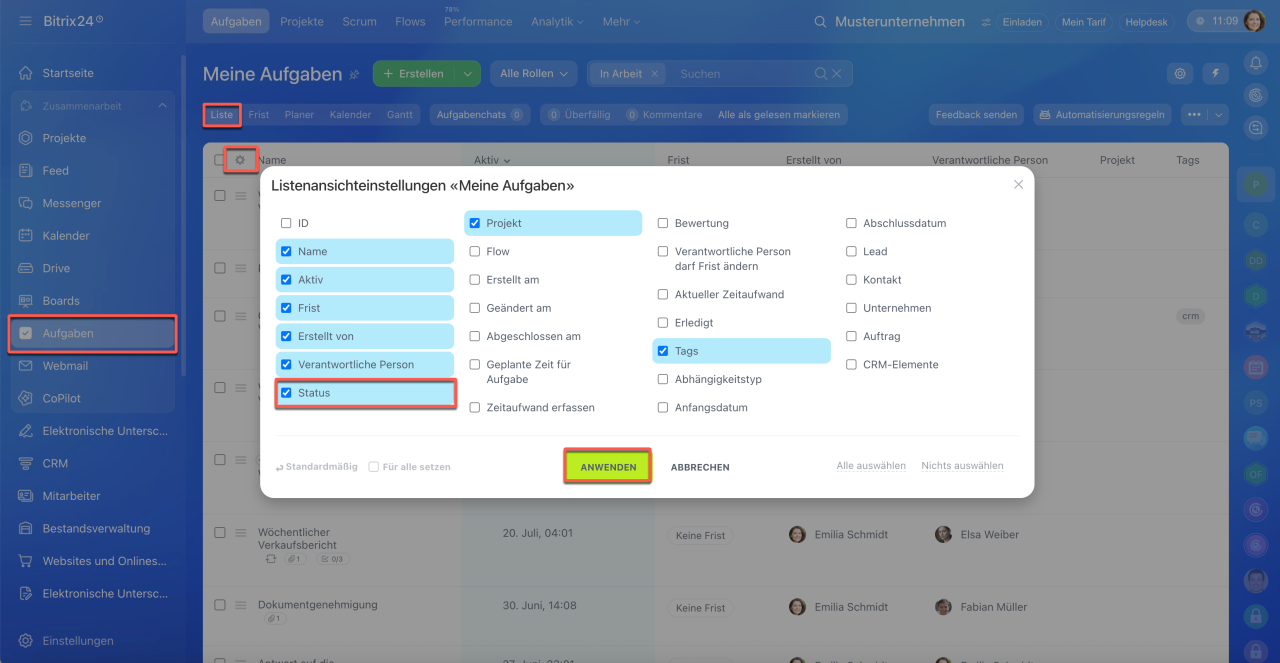
Aufgabenstatus anzeigen
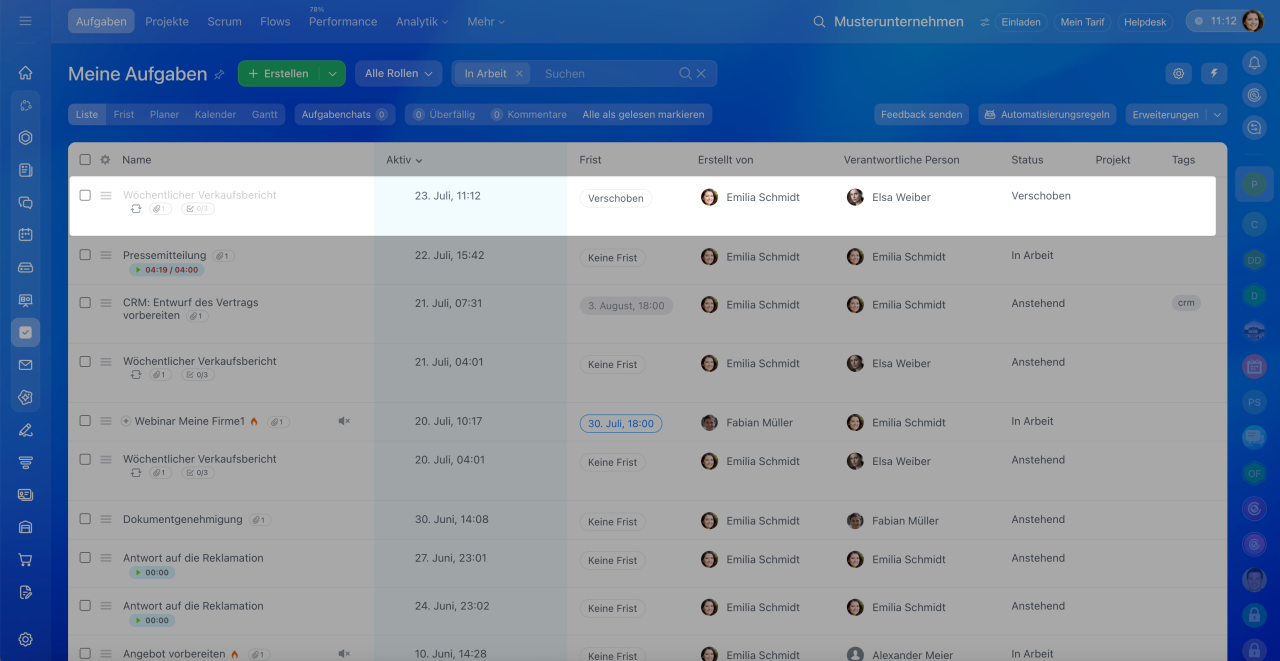
In der Liste erscheint die Spalte „Status“, die Aufgabe „Wöchentlicher Verkaufsbericht“ ist grau markiert. Sie ist aufgeschoben
Aufgabenergebnisse prüfen
Mit der Option Aufgabe muss nach Abschluss kontrolliert werden können Aufgabenbesitzer erledigte Aufgaben rechtzeitig prüfen und behalten den Überblick über alle Aufgaben, die auf ihre Entscheidung warten.
Schließt die verantwortliche Person eine Aufgabe ab, wechselt sie automatisch in den Status Muss kontrolliert werden. Der Aufgabenbesitzer erkennt sofort, dass die Aufgabe abgeschlossen wurde, und kann das Ergebnis akzeptieren oder zur Überarbeitung zurückgeben.
Häufig werden Aufgaben von Vorgesetzten erstellt. In diesem Fall sehen sie sofort, welche Aufgaben auf ihre Prüfung warten. Sie können das Ergebnis akzeptieren und die Aufgabe abschließen oder sie mit Kommentaren zur Überarbeitung zurückgeben. So lässt sich die Qualität der Arbeit ohne zusätzliche Erinnerungen oder Rückfragen kontrollieren.
Beispiel: Ein Mitarbeiter hat die Aufgabe Verkaufsbericht vorbereiten abgeschlossen. Die Aufgabe erhält automatisch den Status Muss kontrolliert werden. Der Vorgesetzte öffnet die Aufgabe und stellt fest, dass die Daten des letzten Monats im Bericht fehlen. Er gibt die Aufgabe mit einem Kommentar zur Überarbeitung zurück und beschreibt, welche Informationen ergänzt werden müssen. Nach der Korrektur schließt der Mitarbeiter die Aufgabe erneut ab, und der Vorgesetzte akzeptiert das Ergebnis.
Um die Prüfung zu aktivieren, öffnen Sie die Aufgabe, klicken Sie neben dem Feld Frist auf Einstellungen (⚙️) und aktivieren Sie die Option Aufgabe muss nach Abschluss kontrolliert werden.
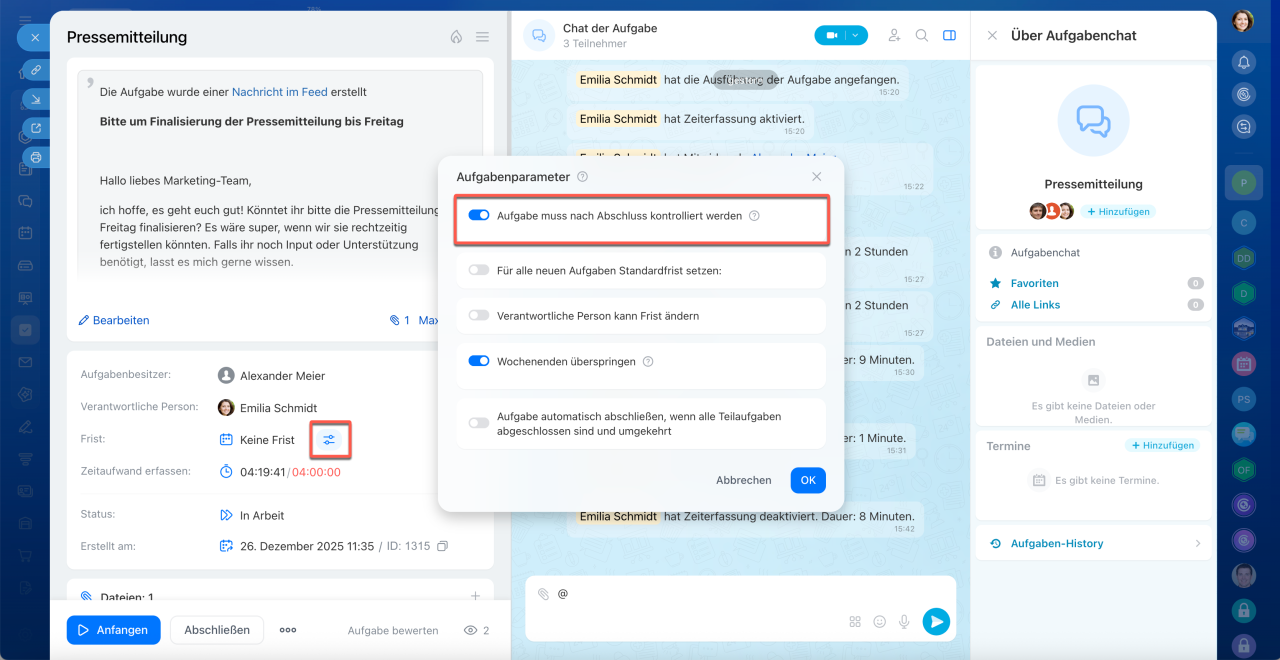
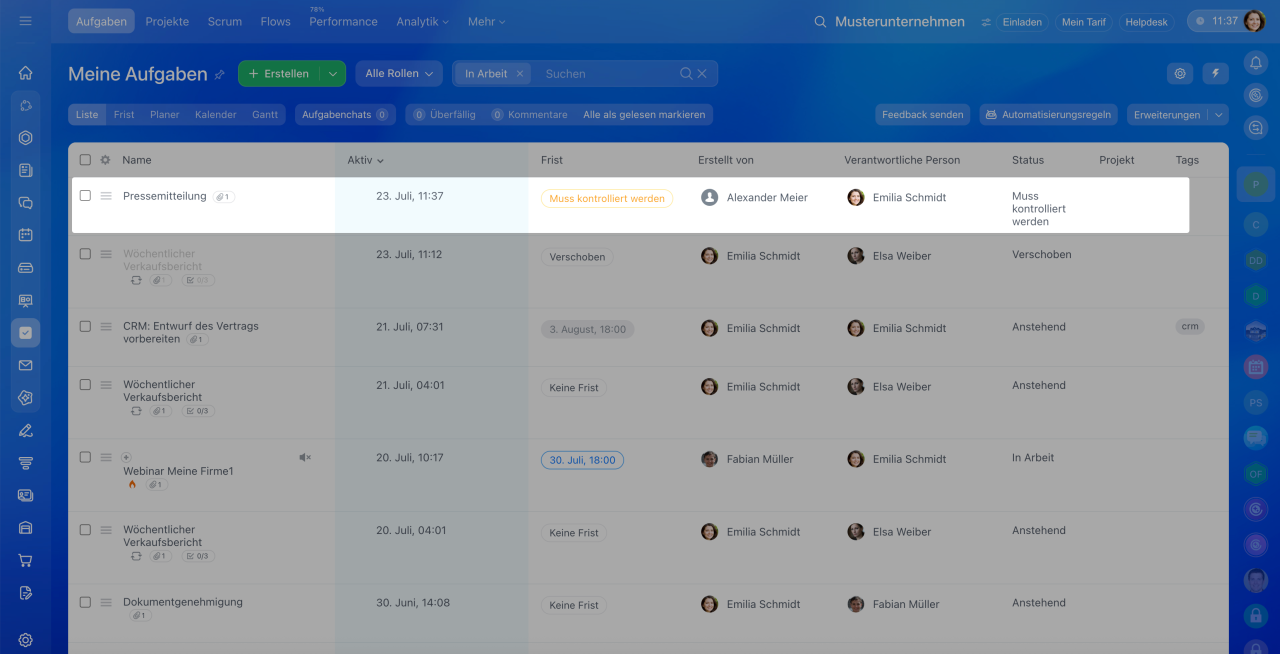
Die verantwortliche Person hat die Aufgabe abgeschlossen und sie wurde zur Prüfung an den Auftraggeber gesendet
Wofür werden Zähler verwendet?
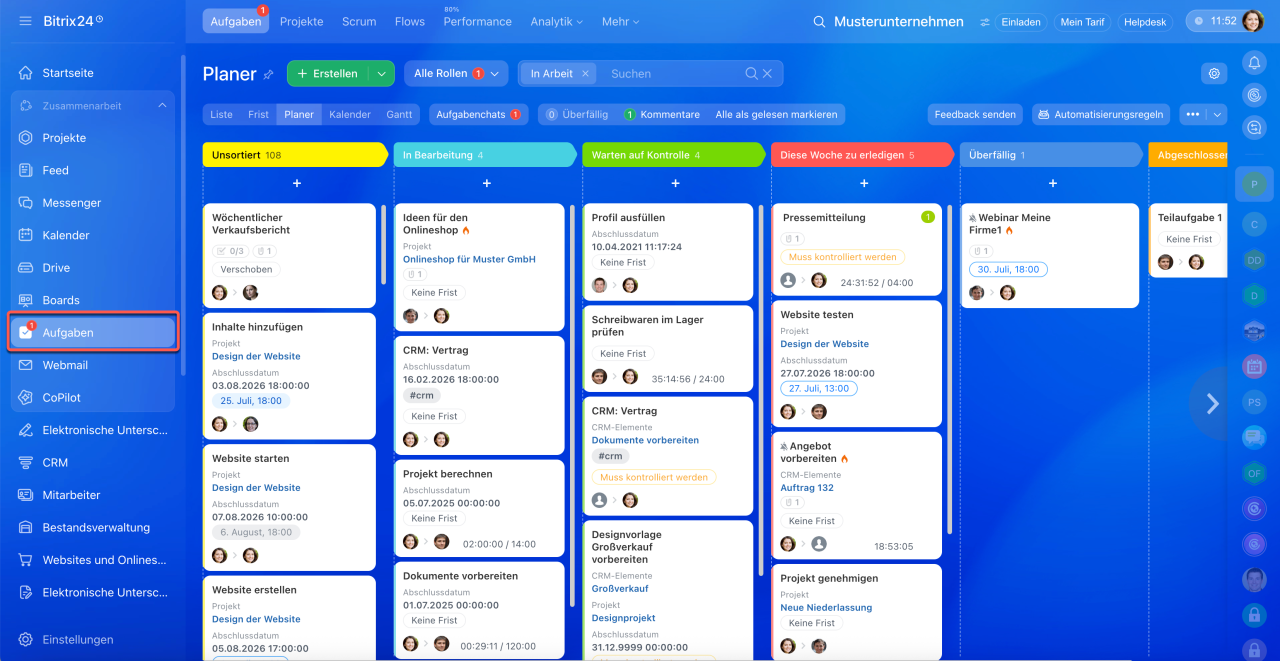
Zähler zeigen an, in welchen Aufgaben es neue Nachrichten oder Änderungen gibt oder bei welchen Aufgaben die Frist überschritten wurde. So sehen Sie sofort, welche Aufgaben Aufmerksamkeit erfordern, ohne die gesamte Aufgabenliste durchsuchen zu müssen.
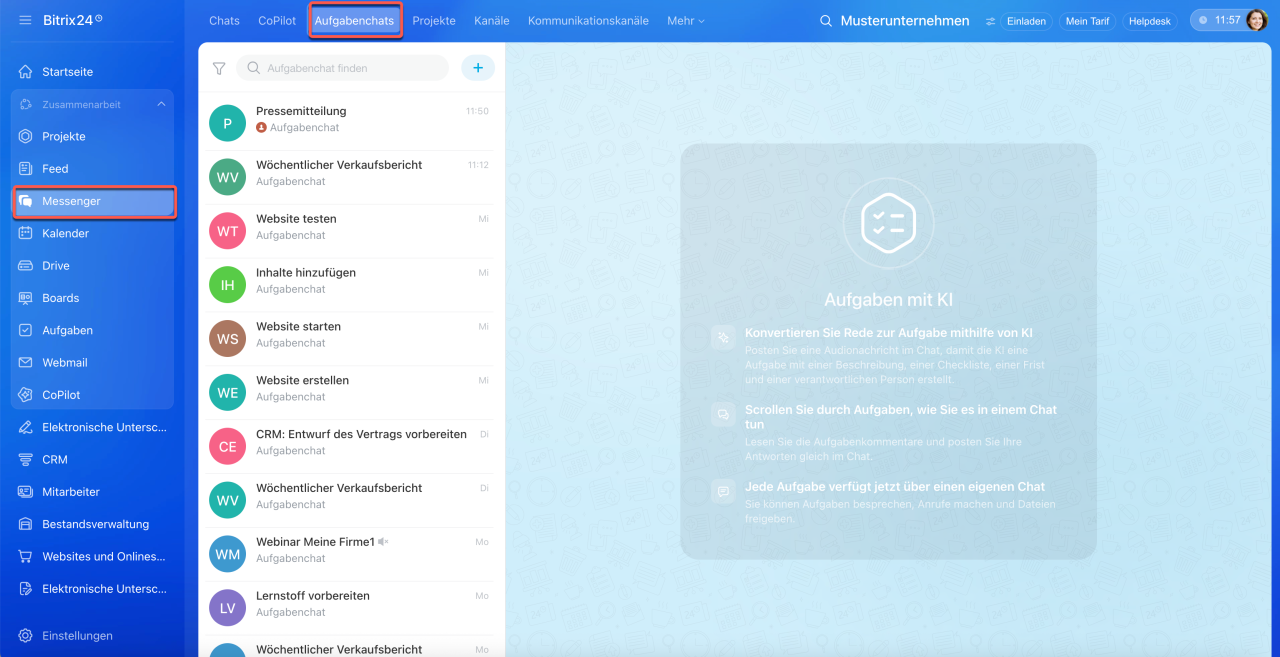
Zähler finden Sie im Bereich Aufgaben sowie im Messenger auf der Registerkarte Aufgabenchats.
Im Bereich Aufgaben wird die Gesamtzahl aller Änderungen angezeigt. Um zu sehen, welche Aufgaben aktualisiert wurden, öffnen Sie die Aufgabenliste und achten Sie auf die Zähler neben den einzelnen Aufgaben.
Die Farbe des Zählers zeigt die Art der Änderung an:
- Roter Zähler – die Aufgabe ist überfällig. Das zeigt an, dass die Frist überschritten wurde. Prüfen Sie in diesem Fall die Ursache der Verzögerung, passen Sie die Frist an oder setzen Sie die Prioritäten neu.
- Grüner Zähler – die Aufgabe wurde aktualisiert, zum Beispiel durch eine neue Chatnachricht oder einen erledigten Checklistenpunkt.
- Grauer Zähler – die Aufgabe wurde aktualisiert, Benachrichtigungen für diese Aufgabe sind jedoch deaktiviert. Bei Bedarf können Sie die Aufgabe öffnen und die Änderungen prüfen.
Beispiel: Ein Vorgesetzter sieht zwei rote, mehrere grüne und einen grauen Zähler. Er prüft zuerst die überfälligen Aufgaben, um die Ursache der Verzögerung zu klären. Anschließend kontrolliert er die Aufgaben mit grünen Zählern und sieht sich zuletzt die Aufgaben mit grauen Zählern an, um sich über die Änderungen zu informieren.
Öffnen Sie den Bereich Aufgaben.
In den Aufgabenchats werden Kommentare von Kollegen sowie Systemmeldungen angezeigt. Dort sehen Sie, wer welche Aktion ausgeführt hat. Sobald es in einer Aufgabe eine neue Nachricht oder eine Änderung gibt, wird im Aufgabenchat eine Benachrichtigung angezeigt und in der Chatliste erscheint ein Zähler.
Öffnen Sie den Bereich Messenger > Aufgabenchats.
Filter zum Anzeigen der Teamaufgaben
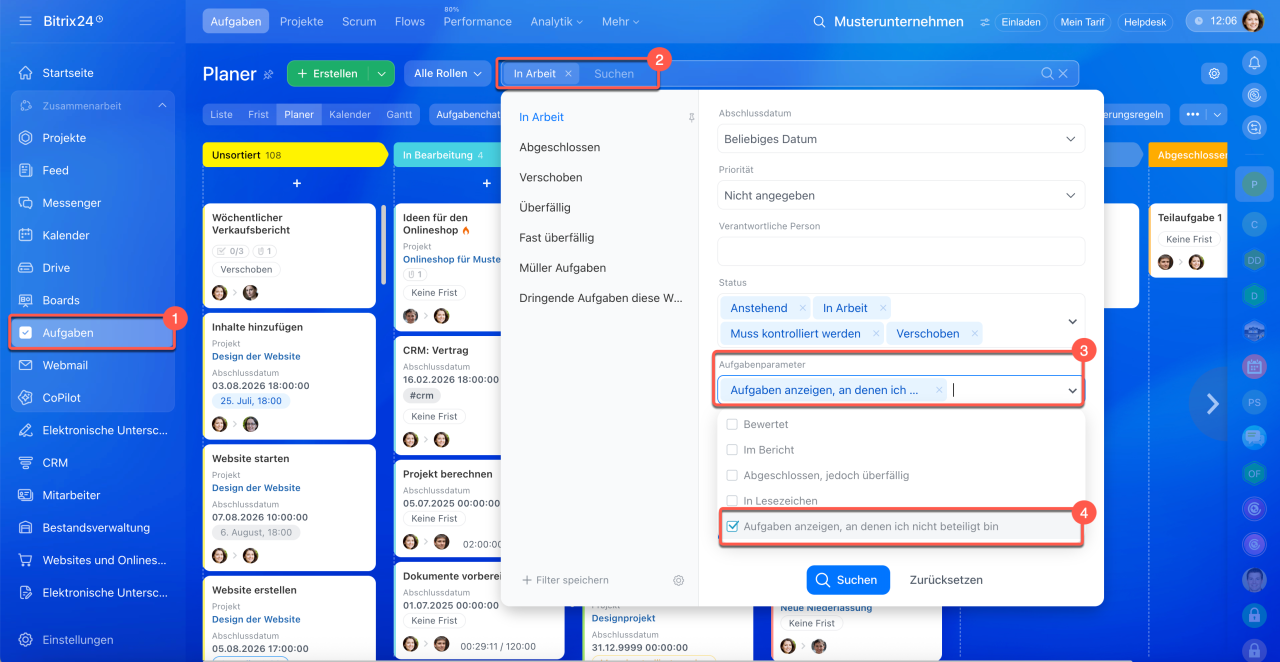
Mit Filtern behalten Vorgesetzte den Überblick über die Aufgaben ihres Teams – auch wenn sie nicht direkt daran beteiligt sind. Mit der Option Aufgaben anzeigen, an denen ich nicht beteiligt bin lassen sich folgende Aufgaben anzeigen:
- Aufgaben unterstellter Mitarbeiter,
- Aufgaben von Mitarbeitern in gemeinsamen Projekten, sofern dies in den Einstellungen erlaubt ist,
- weitere Aufgaben, auf die Sie Zugriff haben.
So können Sie die Auslastung der Mitarbeiter besser einschätzen, die Wochenplanung vorbereiten oder Risiken bei Fristen frühzeitig erkennen. Wählen Sie einfach den entsprechenden Filter aus und sehen Sie sofort, woran Ihre Mitarbeiter arbeiten und ob die Aufgaben gleichmäßig verteilt sind.
1. Öffnen Sie den Bereich Aufgaben.
2–4. Klicken Sie auf Filter + Suche und wählen Sie im Feld Aufgabenparameter die Option Aufgaben anzeigen, an denen ich nicht beteiligt bin.
Bereich „Beaufsichtige“ zum Einschätzen der Arbeitsauslastung
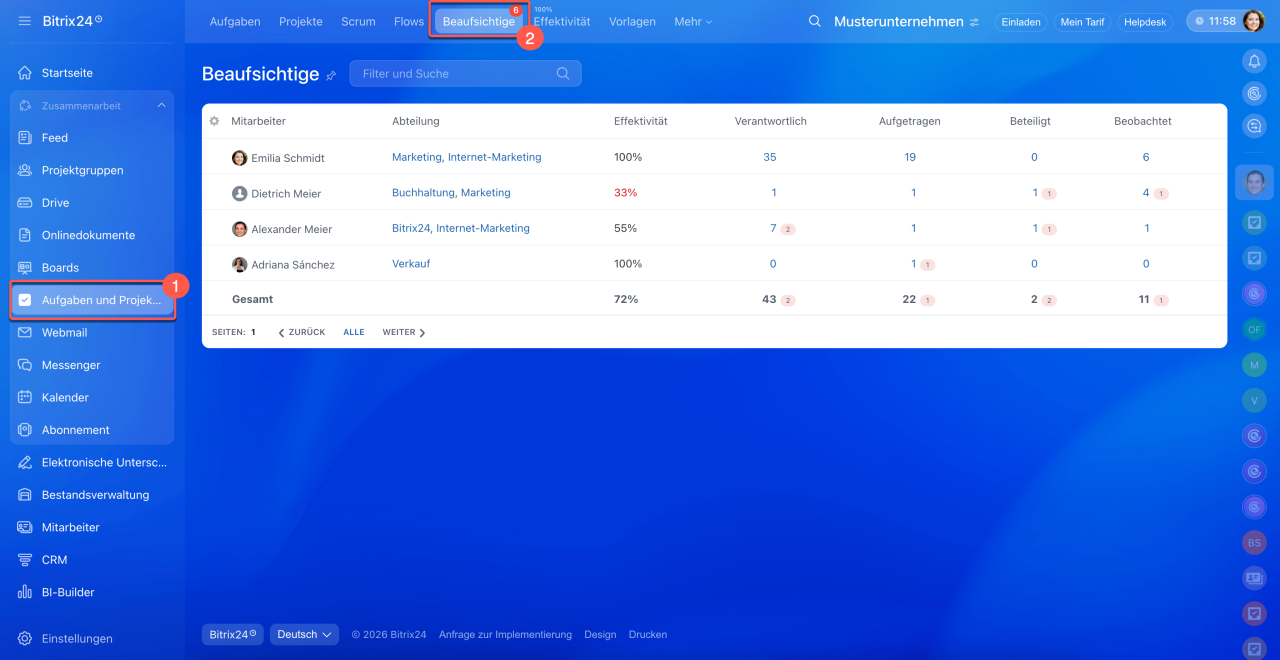
Beaufsichtige ist ein Bereich mit einer Übersicht über die Aufgaben unterstellter Mitarbeiter. Dort sehen Sie, welche Aufgaben das Team aktuell bearbeitet, woran die einzelnen Mitarbeiter arbeiten und wie die Arbeitsbelastung im Team verteilt ist.
So können Vorgesetzte die aktuelle Situation schnell einschätzen, ohne die Aufgaben jedes Mitarbeiters einzeln prüfen zu müssen. Das erleichtert die Planung, die Verteilung von Aufgaben und die Kontrolle von Fristen.
Das Tool „Beaufsichtige“: Aufgaben von Mitarbeitern nachverfolgen
Beispiel: Zu Beginn des Monats öffnet ein Vorgesetzter den Bereich Beaufsichtige und stellt fest, dass ein Mitarbeiter bereits viele Aufgaben bearbeitet, während ein anderer deutlich weniger ausgelastet ist. So kann er Aufgaben frühzeitig umverteilen, bevor es zu Verzögerungen kommt.
Öffnen Sie den Bereich Aufgaben > Mehr > Beaufsichtige.
Analysen zum Erkennen wiederkehrender Probleme bei Aufgaben
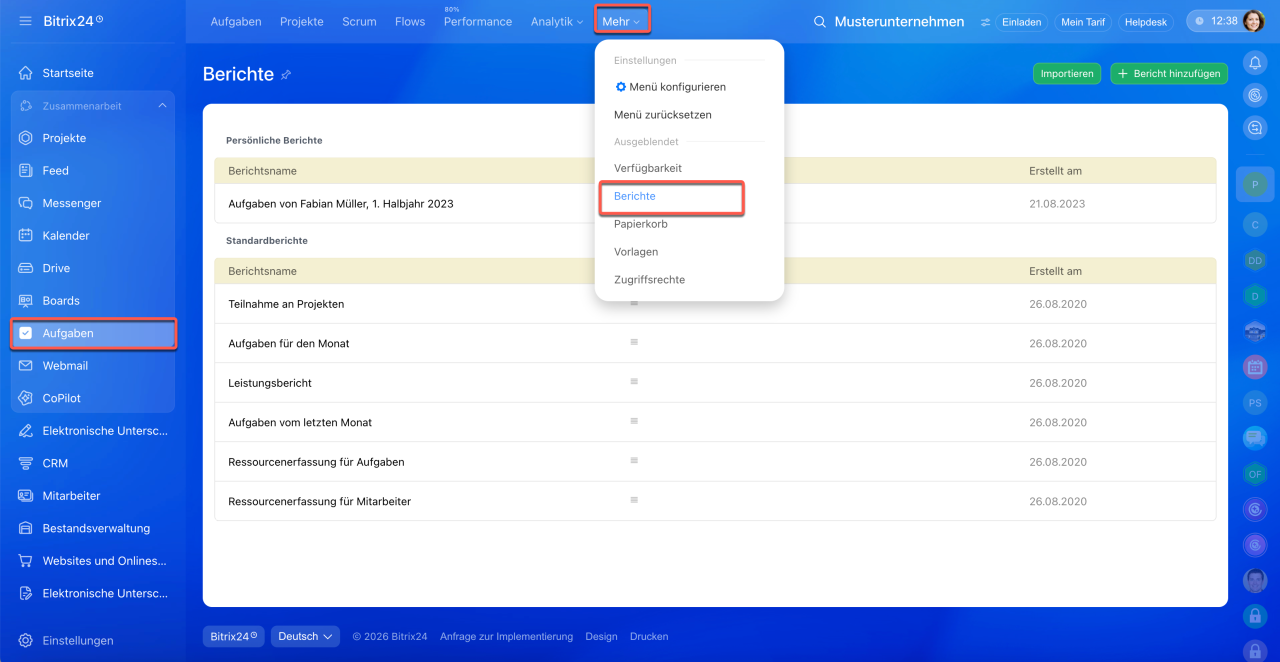
Mit den Analysen können Vorgesetzte die Aufgabenarbeit anhand zentraler Kennzahlen bewerten und sind nicht nur auf einzelne Benachrichtigungen oder Hinweise angewiesen. Im Bereich Analytik können Sie den Berichtsgenerator öffnen und Auswertungen für einen gewünschten Zeitraum erstellen. Die Kennzahlen lassen sich nach Teams, Projekten und Zeiträumen auswerten. So erkennen Sie schnell, wo sich Probleme wiederholen und welche Ursachen dahinterstehen.
Einzelne Zähler reichen oft nicht aus, um zu beurteilen, ob eine Fristüberschreitung ein Einzelfall oder bereits ein wiederkehrendes Problem ist. Im Bericht erkennen Sie beispielsweise, dass die Zahl der überfälligen Aufgaben in einem Projekt jeden Monat steigt oder einige Mitarbeiter dauerhaft stärker ausgelastet sind als andere. So lassen sich die Ursachen von Verzögerungen leichter erkennen und fundierte Entscheidungen treffen.
Vergleichen Sie Berichte aus verschiedenen Zeiträumen und verfolgen Sie Entwicklungen, etwa ob die Zahl der Aufgaben steigt, sich die durchschnittliche Fristüberschreitung erhöht oder sich die Arbeitsauslastung in einem Projekt verändert. So erkennen Vorgesetzte Abweichungen frühzeitig und können fundierte Entscheidungen zu Fristen, Prioritäten und der Aufgabenverteilung treffen.
1. Öffnen Sie den Bereich Aufgaben.
2–3. Klicken Sie auf Analytik und wählen Sie den Berichtsgenerator aus.
4. Weitere Berichte können Sie im Bitrix24 Market herunterladen.
Zusammenfassung
- Mit den Tools zur Aufgabenkontrolle behalten Vorgesetzte den Überblick über die Aufgaben ihres Teams, ohne ständig nachfragen zu müssen.
- Der Aufgabenstatus zeigt, in welcher Phase sich eine Aufgabe befindet und ob die verantwortliche Person bereits mit der Bearbeitung begonnen hat.
- Mit der Option Aufgabe muss nach Abschluss kontrolliert werden können Aufgabenbesitzer erledigte Aufgaben rechtzeitig prüfen und behalten den Überblick über Aufgaben, die auf ihre Entscheidung warten.
- Zähler zeigen an, in welchen Aufgaben es neue Nachrichten oder Änderungen gibt und welche Aufgaben überfällig sind.
- Mit dem Filter Aufgaben anzeigen, an denen ich nicht beteiligt bin können Sie Aufgaben unterstellter Mitarbeiter sowie Aufgaben in gemeinsamen Projekten anzeigen, auch wenn Sie nicht direkt daran beteiligt sind.
- Der Bereich Beaufsichtige bietet einen schnellen Überblick über die Arbeitsauslastung des Teams und erleichtert die Planung sowie die Verteilung von Aufgaben.
- Mit den Analysen können Sie wiederkehrende Probleme erkennen und fundierte Entscheidungen auf Basis zentraler Kennzahlen treffen.