
Mit Aufgaben in Bitrix24 können Sie auf unterschiedliche Weise arbeiten. Manchmal reicht es aus, eine einzelne Aufgabe zu erstellen und abzuschließen. Manchmal handelt es sich jedoch um ein größeres Projekt, bei dem:
- mehrere Personen oder Teams zusammenarbeiten,
- alle Aufgaben ein gemeinsames Ziel und eine gemeinsame Frist haben,
- die Aufgaben in einer bestimmten Reihenfolge erledigt werden,
- es wichtig ist, den Fortschritt nicht nur einzelner Aufgaben, sondern des gesamten Prozesses im Blick zu behalten.
In solchen Fällen ist es praktischer, die Aufgaben als Projekt zu führen – darin sieht man, wie die Arbeit vom Anfang bis zum Abschluss verläuft und wie Änderungen in einer Etappe die anderen beeinflussen.
Mit der Gantt-Ansicht in Bitrix24 können Sie Fristen und Projektphasen übersichtlich planen und verwalten. In dieser Ansicht werden Aufgaben auf einer Zeitachse dargestellt. So behalten Sie die Reihenfolge der Aufgaben, ihre Abhängigkeiten und den Zeitplan des gesamten Projekts im Blick.
In diesem Beitrag erfahren Sie:
Projekt erstellen
Ein Projekt ist eine Möglichkeit, große Arbeit an einem Ort zu organisieren. Es hat immer:
- ein Ziel – wofür die Arbeit ausgeführt wird,
- Fristen – wann das Projekt abgeschlossen sein muss,
- ein Team – wer beteiligt ist und wofür verantwortlich,
- eine Reihe von Aufgaben, die durch die Logik der Ausführung miteinander verbunden sind.
Ein Projekt vereint Aufgaben, Teilnehmer, Dateien und Diskussionen. Das hilft, das gesamte Bild zu sehen und nicht nur einzelne Aufträge.
So erstellen Sie ein Projekt:
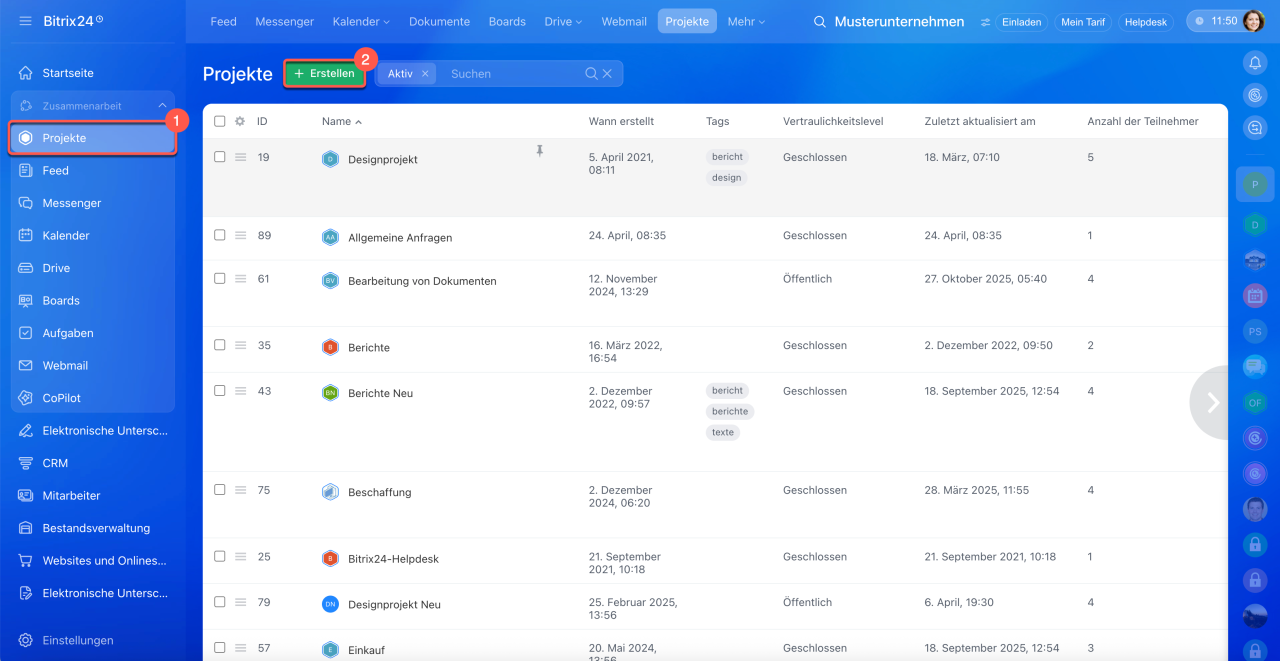
1–2. Wechseln Sie in den Bereich Projekte und erstellen Sie ein Projekt.
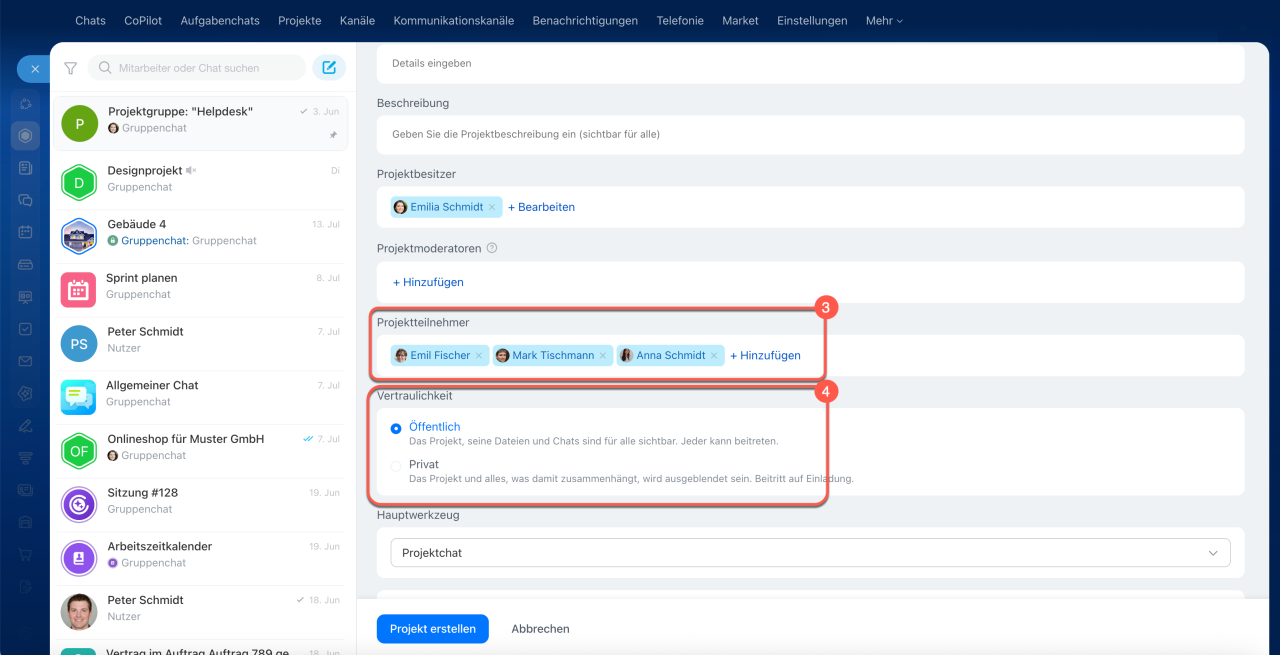
3. Richten Sie die Vertraulichkeit ein.
4. Fügen Sie Teilnehmer hinzu.
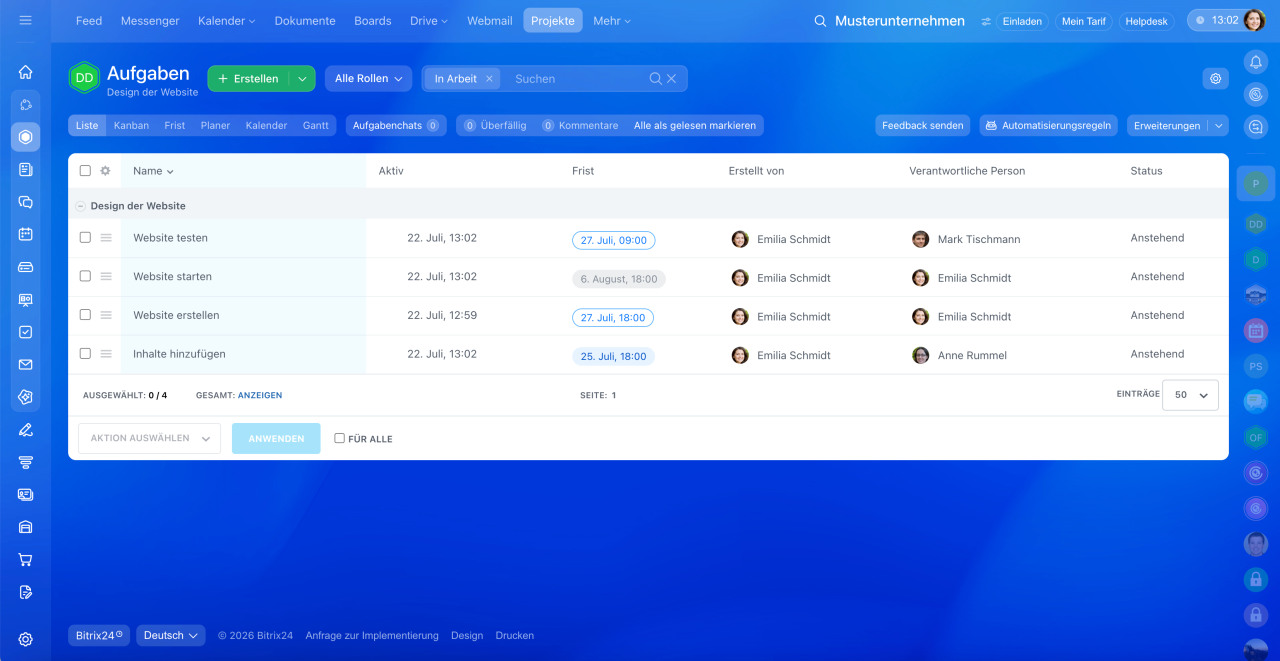
5. Erstellen Sie Aufgaben, die die Hauptetappen der Arbeit widerspiegeln, zum Beispiel beim Launch einer Website: Design, Entwicklung, Test und Go-Live.
Projekt erstellen
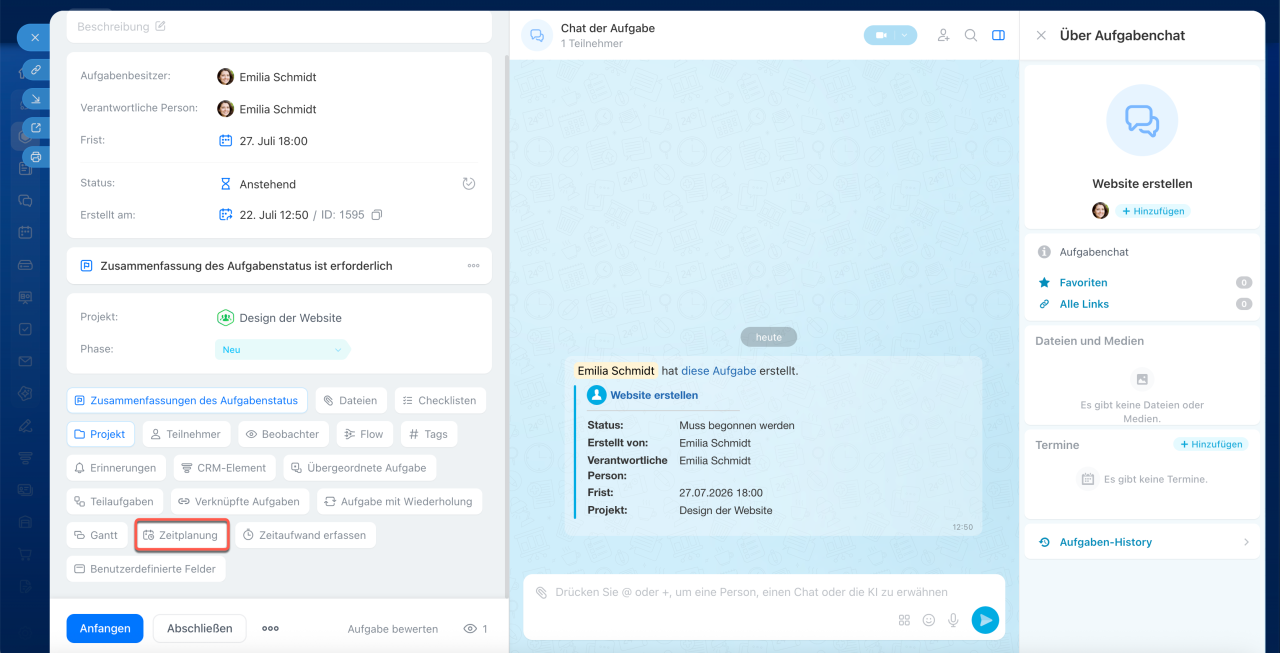
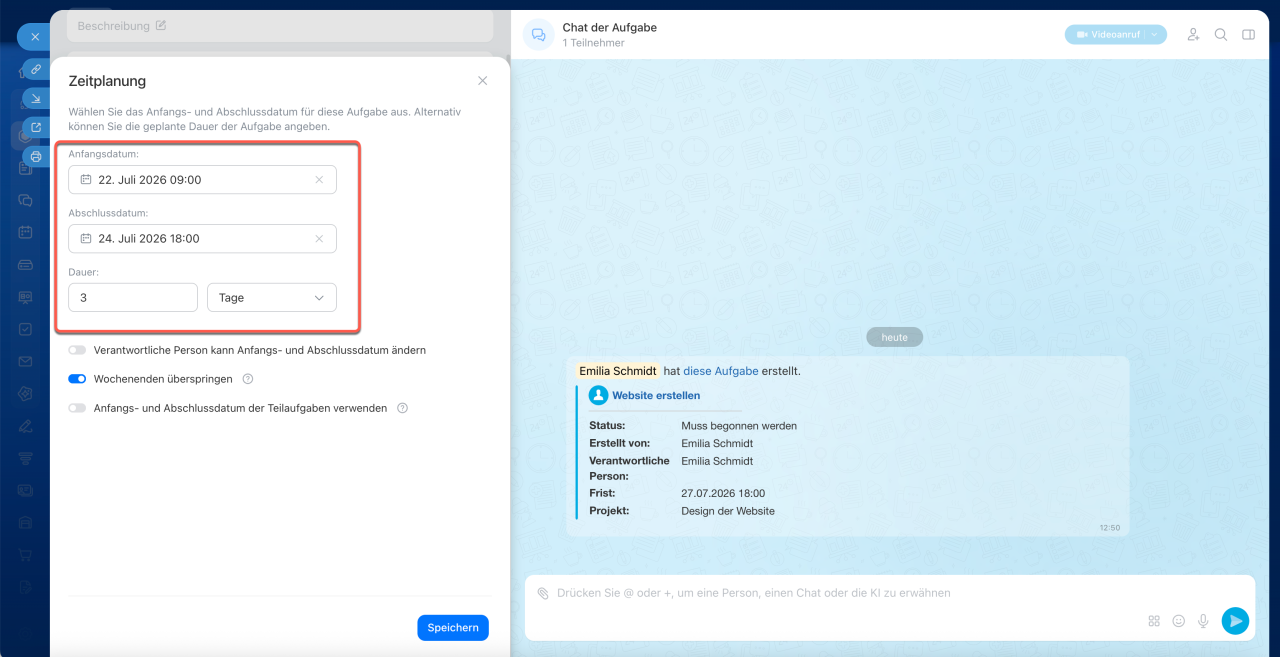
In den Aufgabenformularen geben Sie die ungefähren Anfangs- und Abschlussdaten mit dem Tool Zeitplanung an.
Wofür wird die Gantt-Ansicht im Projekt verwendet?
Bei Projekten mit vielen Aufgaben ist es wichtig, nicht nur eine Aufgabenliste zu sehen, sondern auch deren zeitliche Abfolge.
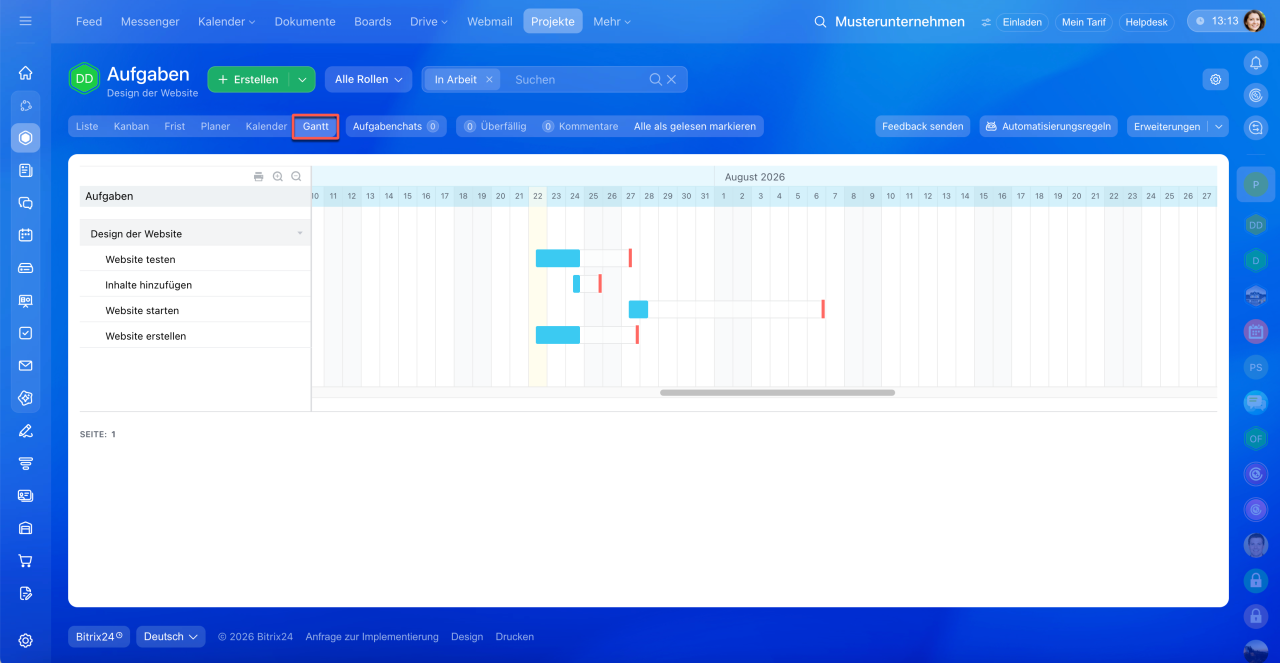
Die Gantt-Ansicht stellt alle Projektaufgaben auf einer Zeitachse dar. So sehen Sie:
- wann einzelne Projektphasen beginnen und enden,
- welche Aufgaben parallel ausgeführt werden,
- welche Aufgaben voneinander abhängig sind.
So behalten Sie den Überblick über den Projektverlauf und können prüfen, ob alle Projektphasen eingeplant sind und die Aufgaben in der richtigen Reihenfolge ausgeführt werden.
Abhängigkeiten zwischen Aufgaben einrichten
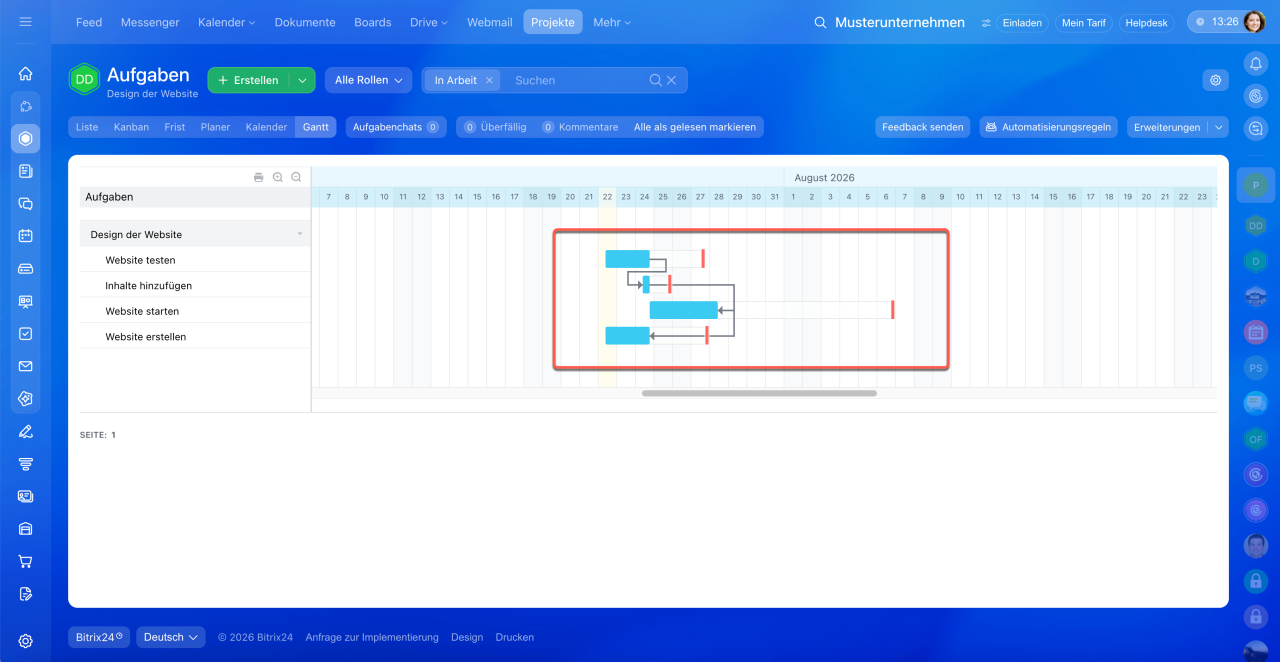
In einem Projekt stehen Aufgaben selten für sich allein. Häufig kann eine Projektphase erst beginnen, wenn die vorherige abgeschlossen ist. Im Gantt-Diagramm können Sie Abhängigkeiten zwischen Aufgaben einrichten. Diese werden als Pfeile dargestellt und zeigen, wie die einzelnen Projektphasen miteinander verknüpft sind.
Beispiel: Die Befüllung einer Website mit Inhalten kann erst nach Abschluss der Entwicklung beginnen. Verschieben sich die Fristen der Entwicklung, wird das Startdatum der nächsten Projektphase automatisch angepasst.
Gantt-Diagramm
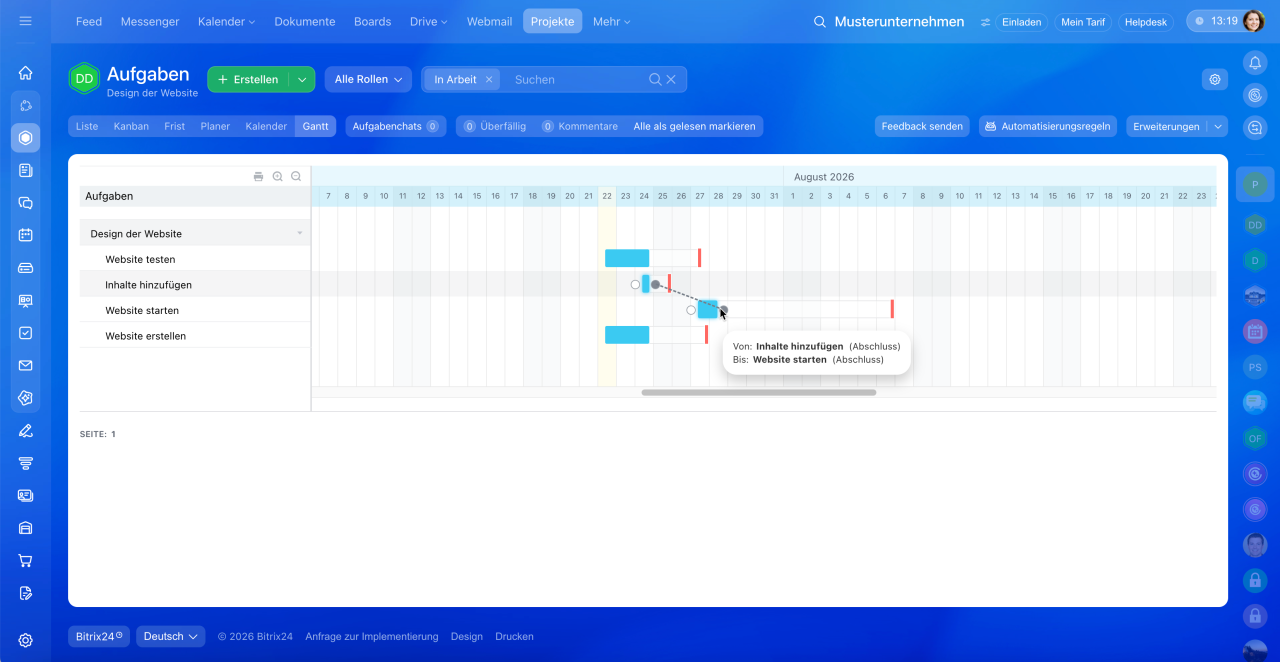
Bewegen Sie den Mauszeiger an den Rand eines Aufgabenblocks im Gantt-Diagramm. An den Endpunkten der Aufgabe erscheinen Kreise, über die Sie Abhängigkeiten erstellen können. Der linke Endpunkt steht für den Beginn der Aufgabe, der rechte für ihren Abschluss. Ziehen Sie einen Kreis mit der Maus auf den Beginn oder das Ende einer anderen Aufgabe, um eine Abhängigkeit zwischen den beiden Aufgaben zu erstellen.
Für Aufgabenabhängigkeiten stehen verschiedene Typen zur Verfügung. Wählen Sie den Typ aus, der am besten zu Ihrem Projekt passt. Der gewählte Abhängigkeitstyp bestimmt, wie sich Änderungen an den Terminen einer Aufgabe auf die Termine verknüpfter Aufgaben auswirken:
- Abschluss–Anfang – ändert sich das Abschlussdatum der Aufgabe A, wird das Anfangsdatum der Aufgabe B entsprechend verschoben.
- Anfang–Anfang – ändert sich das Anfangsdatum der Aufgabe A, wird das Anfangsdatum der Aufgabe B entsprechend verschoben.
- Abschluss–Abschluss – ändert sich das Abschlussdatum der Aufgabe A, wird das Abschlussdatum der Aufgabe B entsprechend verschoben.
- Anfang–Abschluss – ändert sich das Anfangsdatum der Aufgabe A, wird das Abschlussdatum der Aufgabe B entsprechend verschoben.
So werden Aufgabenabhängigkeiten und ihre Reihenfolge direkt in Bitrix24 dokumentiert und müssen nicht manuell nachverfolgt werden.
Gantt-Diagramm: Aufgabenabhängigkeiten festlegen
Wie unterstützt das Gantt-Diagramm bei der Fristplanung?
Sobald Sie die Aufgaben in der richtigen Reihenfolge angeordnet und ihre Abhängigkeiten eingerichtet haben, können Sie den Projektzeitplan flexibel anpassen und sofort sehen, wie sich Änderungen auf die Fristen des gesamten Projekts auswirken.
Ändern sich Fristen, verschieben Sie die Aufgaben einfach auf der Zeitachse. Halten Sie den Aufgabenbalken mit der Maus gedrückt und ziehen Sie ihn an die gewünschte Position. Sie können auch das Start- oder Abschlussdatum einer Aufgabe separat anpassen, indem Sie den linken oder rechten Rand des Balkens ziehen. Ändert sich das Start- oder Abschlussdatum einer Aufgabe, werden die Termine aller abhängigen Aufgaben automatisch angepasst.
Beispiel: Verschieben Sie das Abschlussdatum der Aufgabe „Design der Website erstellen“, wird das Startdatum der Aufgabe „Website entwickeln“ automatisch angepasst. Den Projektendtermin können Sie bei Bedarf manuell ändern, indem Sie den roten Balken auf das gewünschte Datum ziehen.
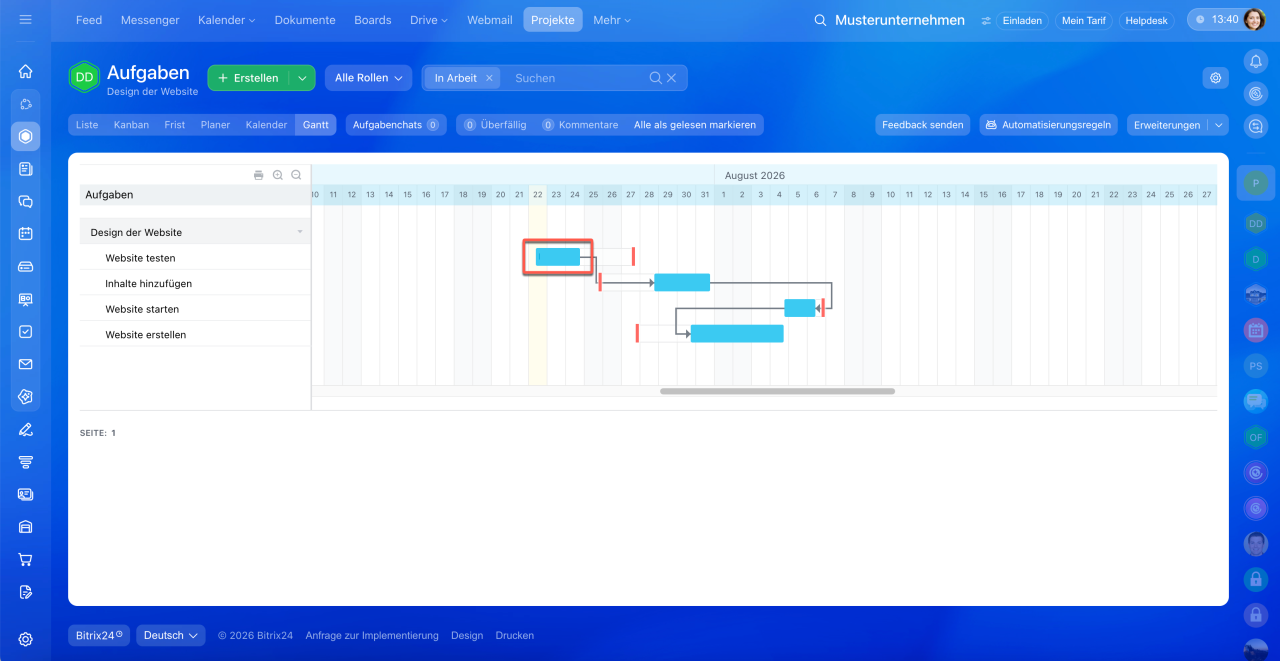 Bei der Aufgabe „Website testen“ ist der Abschluss für den 24. Juli geplant
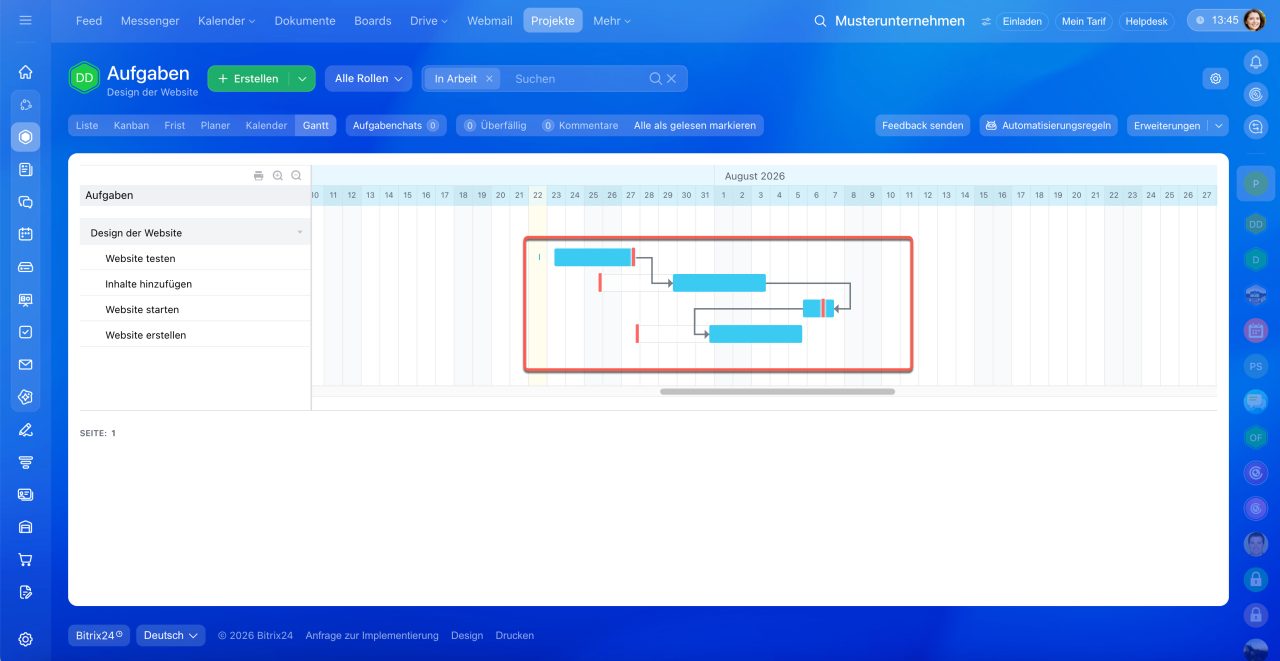 So ändern sich die Termine abhängiger Aufgaben, wenn das Abschlussdatum auf den 25. Juli verschoben wird.
Zusammenfassung
- Mit Aufgaben in Bitrix24 können Sie auf unterschiedliche Weise arbeiten. Einzelne Aufgaben lassen sich separat erstellen und abschließen. Umfangreichere Vorhaben mit einem gemeinsamen Ziel, Fristen und Projektphasen verwalten Sie am besten als Projekt.
- Ein Projekt bietet einen Überblick über alle Aufgaben und deren Fortschritt. Erstellen Sie ein Projekt, richten Sie Zugriffsrechte ein, fügen Sie Projektmitglieder hinzu und legen Sie anschließend die Aufgaben für die einzelnen Projektphasen an.
- Mit der Gantt-Ansicht können Sie Fristen und Aufgabenabhängigkeiten im Projekt verwalten. Sie zeigt Projektphasen, Abhängigkeiten zwischen Aufgaben und den Zeitplan des gesamten Projekts auf einer Zeitachse.
- Richten Sie Aufgabenabhängigkeiten ein, um die Reihenfolge der Aufgaben festzulegen. Im Gantt-Diagramm werden Abhängigkeiten als Pfeile dargestellt.
- Bewegen Sie den Mauszeiger an den Rand eines Aufgabenblocks. Am linken und rechten Endpunkt erscheinen Kreise, über die Sie Abhängigkeiten erstellen können. Ziehen Sie einen Kreis auf den Beginn oder das Ende einer anderen Aufgabe, um beide Aufgaben miteinander zu verknüpfen.
- Ändern sich Fristen, verschieben Sie Aufgaben einfach auf der Zeitachse. Halten Sie den Aufgabenbalken mit der Maus gedrückt und ziehen Sie ihn an die gewünschte Position. Sie können das Start- oder Abschlussdatum auch separat anpassen. Änderungen werden automatisch auf abhängige Aufgaben übertragen.