
Ein Projekt in Bitrix24 ist ein zentraler Arbeitsbereich für Teams: Chat, Aufgaben, Dateien und Meetings befinden sich an einem Ort. Erstellen Sie ein Projekt für die interne Zusammenarbeit, die Organisation von Abteilungsprozessen oder die Zusammenarbeit mit externen Teilnehmern wie Auftragnehmern, Kunden oder Lieferanten.
Projekte sind in den kostenpflichtigen Tarifen von Bitrix24 verfügbar.
Bitrix24-Tarife
In diesem Beitrag erfahren Sie:
Wo können Sie ein Projekt erstellen?
Ein Projekt kann in drei Bereichen von Bitrix24 erstellt werden.
Projekte. Öffnen Sie den Bereich Projekte und klicken Sie auf Erstellen.
Aufgaben. Öffnen Sie den Bereich Aufgaben > Projekte und klicken Sie auf Erstellen.
Messenger. Klicken Sie auf Messenger, wechseln Sie zum Tab Projekte und klicken Sie auf  .
.
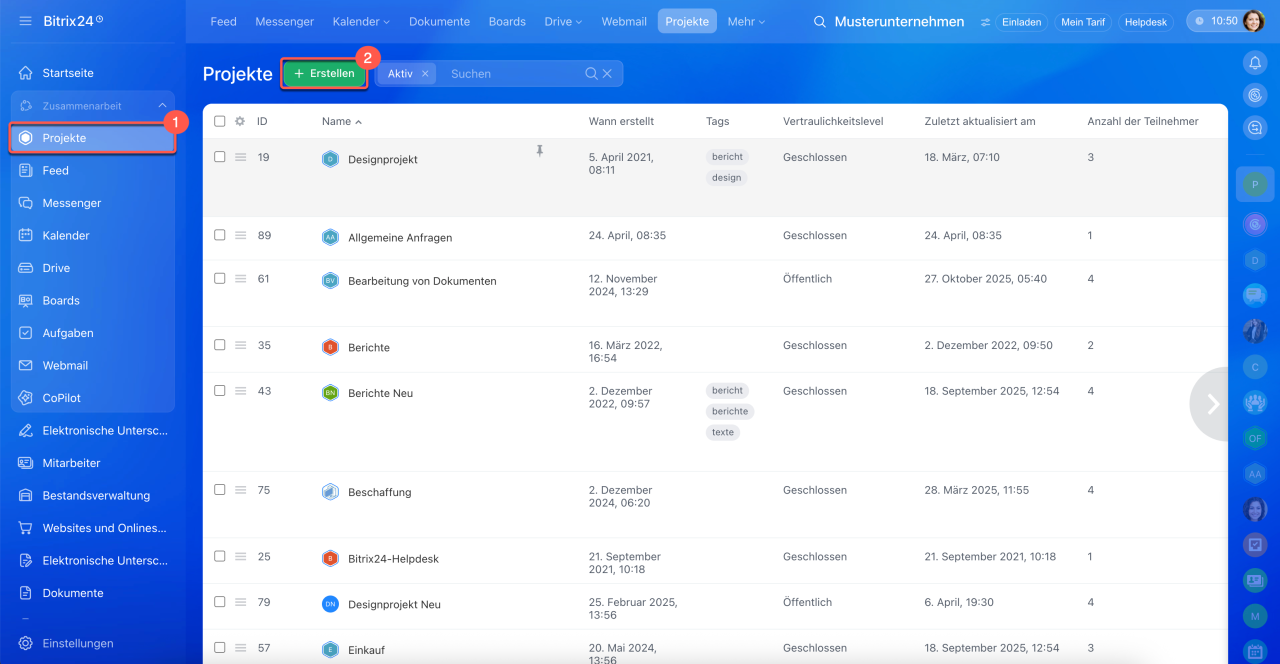
Projekt im Bereich Projekte erstellen
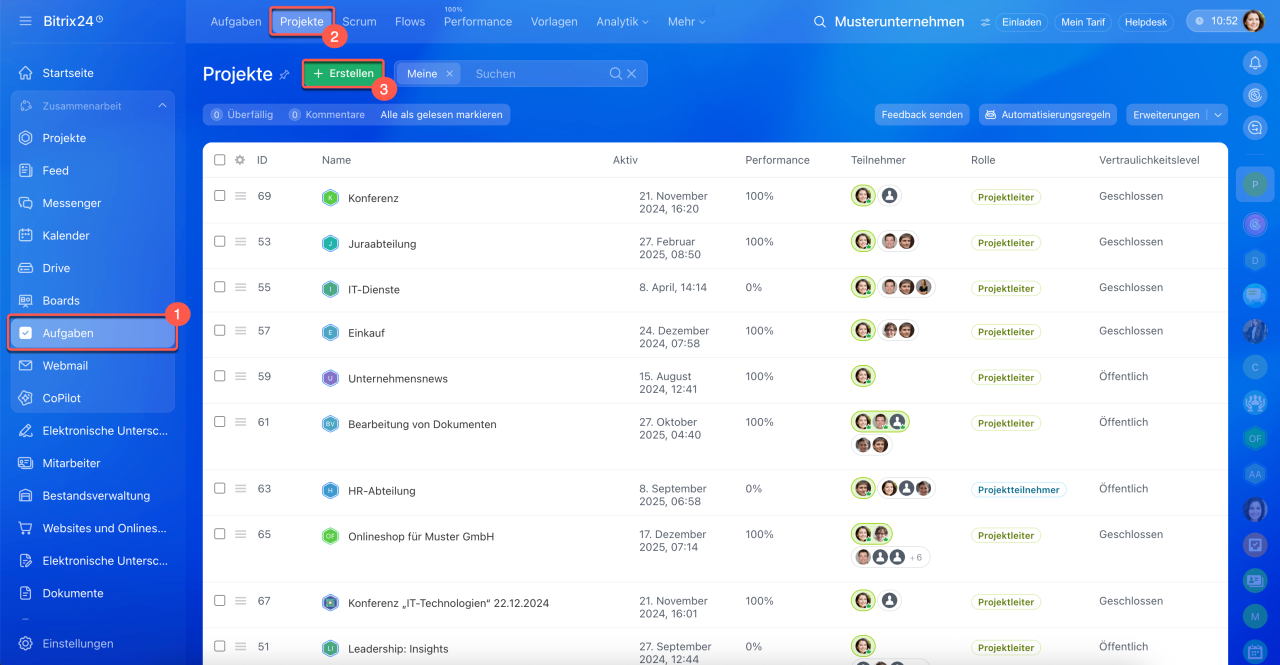
Projekt im Bereich Aufgaben erstellen
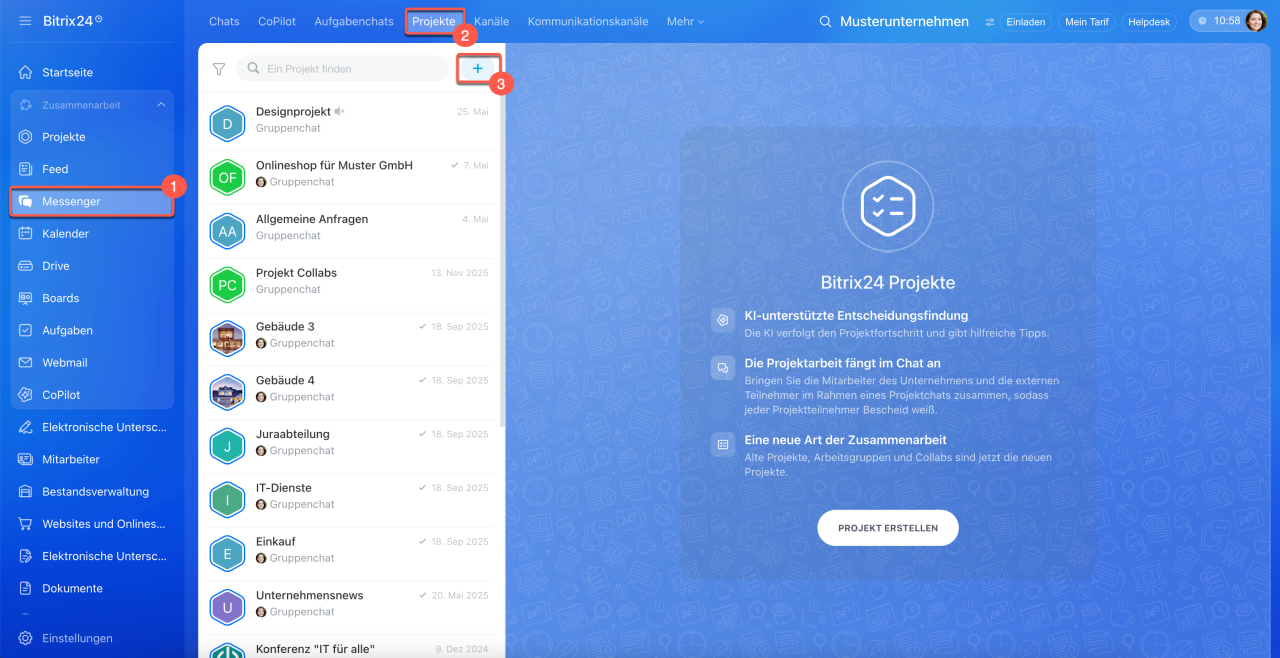
Projekt im Messenger erstellen
Projekteinstellungen
Geben Sie die grundlegenden Informationen zum Projekt an.
Name – Wählen Sie einen aussagekräftigen Namen, der Ziel oder Inhalt des Projekts widerspiegelt, beispielsweise „Entwicklung des Onlineshops Lotus“.
Projektbild – Klicken Sie auf das Kamerasymbol, um ein Bild hochzuladen. Das Bild wird in der Projektliste angezeigt und erleichtert das Auffinden des Projekts.
Ziel des Projekts – Beschreiben Sie das gewünschte Ergebnis des Projekts. Dies hilft den Teilnehmern, den Zweck und die Prioritäten des Projekts besser zu verstehen.
Beschreibung – Geben Sie zusätzliche Informationen zum Projekt an, beispielsweise den Hintergrund oder wichtige Rahmenbedingungen. Diese Informationen sind für alle Projektteilnehmer sichtbar.
Besitzer – Die Person, die für das Projekt verantwortlich ist. Sie verfügt über Vollzugriff, kann Projekteinstellungen ändern und Moderatoren ernennen. Wenn Sie ein Projekt für eine andere Person erstellen, legen Sie diese als Besitzer fest. Der Besitzer sieht das Projekt in der Chatliste und kann es verwalten.
Moderatoren – Unterstützen den Besitzer bei der Verwaltung des Projekts. Klicken Sie auf Hinzufügen und wählen Sie die gewünschten Personen aus.
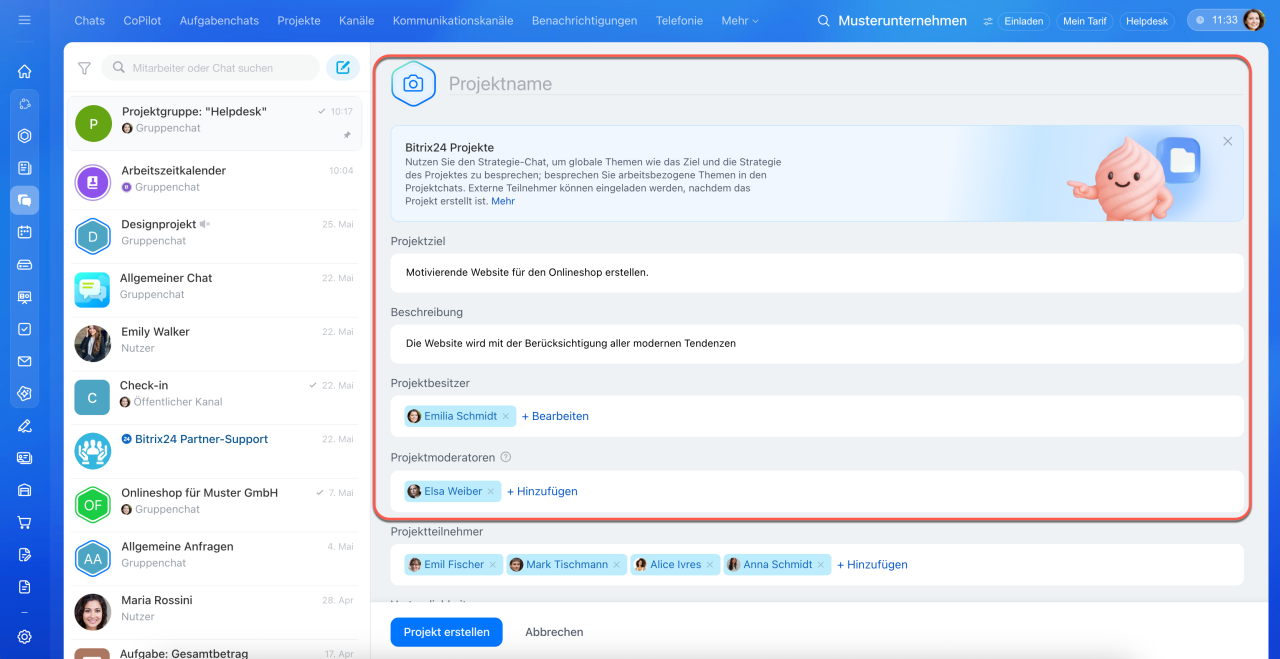
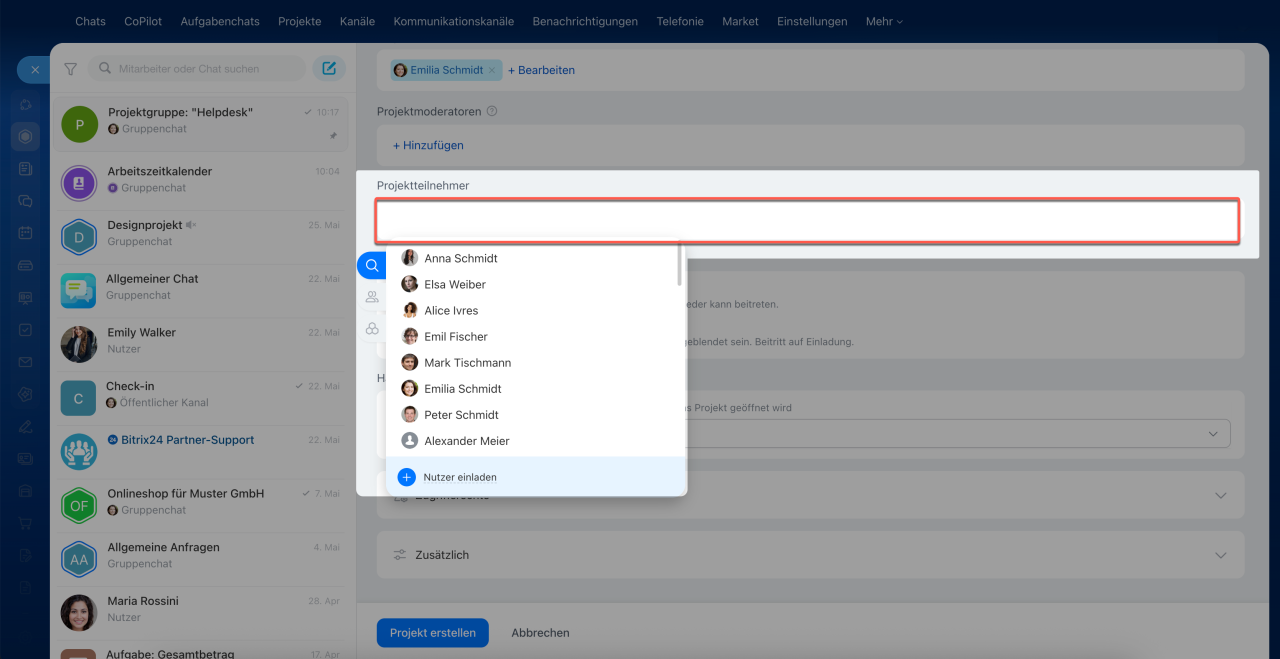
Projektteilnehmer – Personen, die am Projekt mitarbeiten. Klicken Sie auf Hinzufügen und wählen Sie Nutzer, Abteilungen oder Arbeitsgruppen aus. Externe Teilnehmer können nach der Erstellung des Projekts eingeladen werden.
Mitarbeiter und Gäste zum Projekt einladen
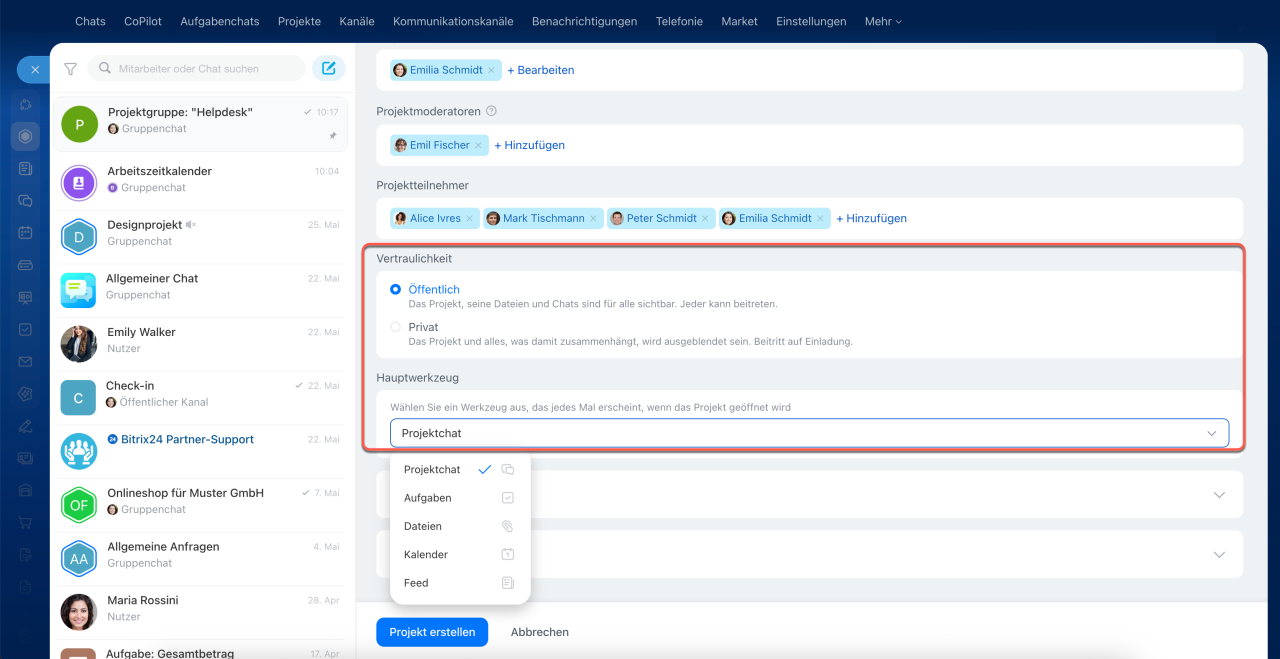
Projekttyp – Legen Sie fest, wer das Projekt sehen und ihm beitreten kann.
- Öffentlich – Das Projekt und seine Inhalte sind für alle Mitarbeitenden sichtbar. Jede Person im Unternehmen kann dem Projekt beitreten.
- Privat – Das Projekt und seine Inhalte sind nur für Projektteilnehmer sichtbar. Der Beitritt ist nur per Einladung möglich.
Hauptwerkzeug – Wählen Sie den Bereich aus, der beim Öffnen des Projekts zuerst angezeigt wird. Standardmäßig ist dies der Projektchat. Alternativ können Sie Aufgaben, Dateien, Kalender oder den Feed als Hauptwerkzeug festlegen.
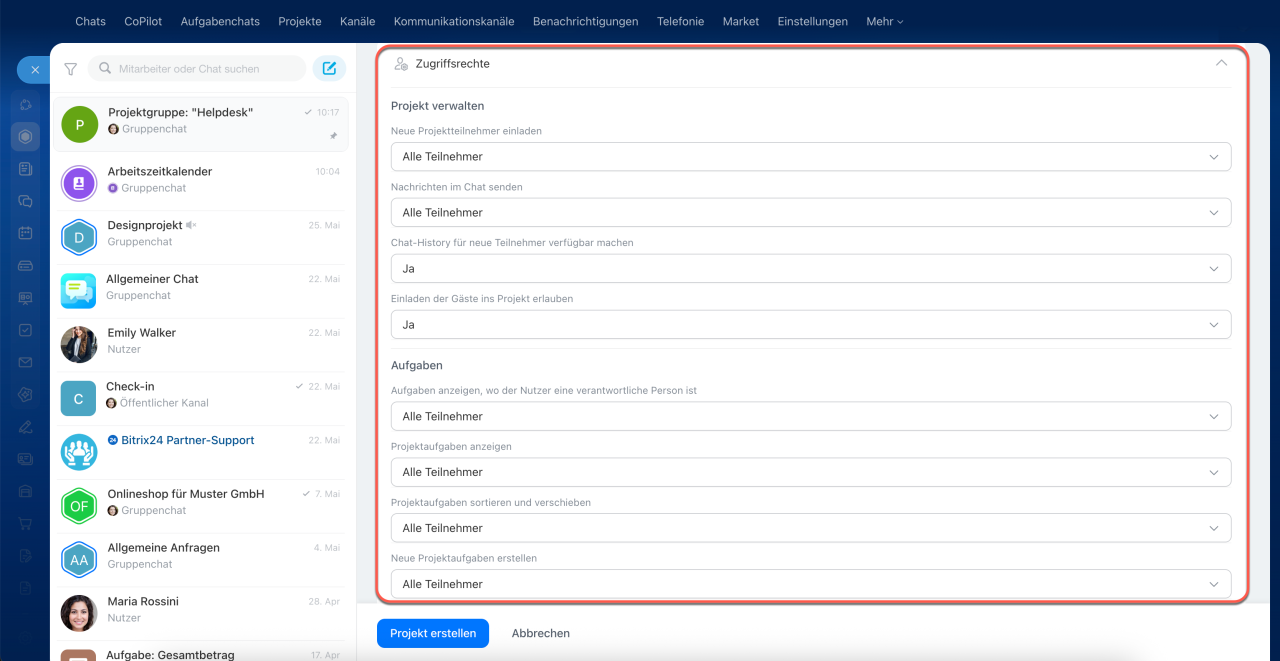
Zugriffsrechte – Legen Sie fest, welche Teilnehmer andere Nutzer einladen, mit Aufgaben arbeiten und im Feed schreiben dürfen. Klicken Sie auf den Block Zugriffsrechte, um die Einstellungen zu öffnen. Standardmäßig sind die Einstellungen bereits vorgegeben. Es ist nicht erforderlich, sie zu ändern.
Zugriffsrechte in Projekten
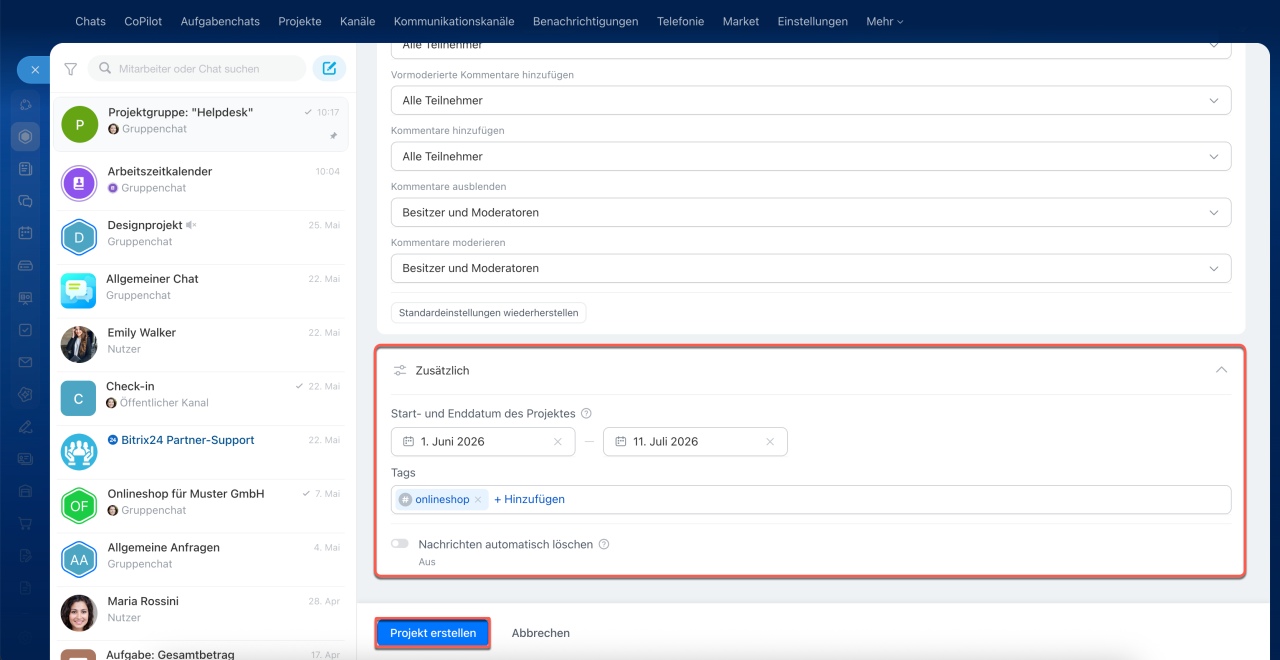
Zusätzliche Einstellungen – Öffnen Sie den Block, um Fristen, Tags und die automatische Löschung von Nachrichten festzulegen.
- Projektfristen – Geben Sie das Start- und Enddatum des Projekts an.
- Tags – Gruppieren Sie Projekte nach gemeinsamen Themen, um sie schnell zu finden und zu filtern. Klicken Sie auf Hinzufügen, um vorhandene Tags auszuwählen oder neue zu erstellen.
- Nachrichten automatisch löschen – Aktivieren Sie diese Option, damit Nachrichten im Chat nach einer bestimmten Zeit automatisch gelöscht werden. Geeignet für die Diskussion temporärer Themen oder die Arbeit mit vertraulichen Daten.
Automatische Löschung von Nachrichten
Wenn Sie alle erforderlichen Felder ausgefüllt haben, klicken Sie auf Projekt erstellen.
Zusammenfassung
- Ein Projekt kann in den Bereichen Projekte, Aufgaben und Messenger erstellt werden. Unabhängig vom Einstiegspunkt wird dasselbe Formular geöffnet.
- Geben Sie den Projektnamen, das Ziel und die Beschreibung an und legen Sie den Besitzer fest und fügen Sie Moderatoren und Teilnehmer hinzu.
- Wählen Sie den Projekttyp aus: Öffentlich – für alle Mitarbeitenden sichtbar, Privat – Beitritt nur per Einladung.
- Im Block Zugriffsrechte können Sie Berechtigungen für die Verwaltung des Projekts, der Aufgaben und des Feeds festlegen.
- In den zusätzlichen Einstellungen können Sie Fristen, Tags und die automatische Löschung von Nachrichten konfigurieren.