
Aufgaben in Bitrix24 helfen Ihnen, strukturiert und effizient zu arbeiten. Alle Aufgaben und Fristen sind an einem Ort gebündelt – Sie müssen keine Informationen in Chats suchen oder sich Details merken.
Darum lohnt es sich, mit Aufgaben zu arbeiten:
- Klare Anweisungen – Sie wissen jederzeit, was zu tun ist.
- Fristen im Blick – Bitrix24 erinnert Sie rechtzeitig an anstehende Termine.
- Ein zentraler Arbeitsbereich – Diskussionen, Dateien und Kommentare bleiben direkt in der Aufgabe.
- Weniger Rückfragen – Vorgesetzte sehen den Arbeitsfortschritt, ohne ständig nachfragen zu müssen.
- Nachvollziehbare Ergebnisse – der gesamte Verlauf und das Arbeitsergebnis sind in der Aufgabe dokumentiert.
- Auch mobil verfügbar – Sie können Aufgaben besprechen, Checklisten abhaken und Fotos direkt vom Smartphone hinzufügen. Ideal für Außendienstmitarbeiter und alle, die häufig unterwegs arbeiten.
In diesem Beitrag erfahren Sie:
Arbeit mit dem Aufgabenformular
Alle Ihre Aufgaben finden Sie im Bereich Aufgaben > Aufgaben. Unabhängig davon, ob sie aus einem Chat, dem CRM oder einem Projekt stammen – alle Aufgaben werden hier automatisch angezeigt. Sie müssen nicht in E-Mails oder Chats nach Aufgaben suchen oder sich merken, wer sie erstellt hat.
Das Aufgabenformular ist übersichtlich aufgebaut und zeigt auf einen Blick, was zu tun ist, bis wann die Aufgabe erledigt werden muss und wer dafür verantwortlich ist. Es enthält alle Informationen, die Sie für die Bearbeitung benötigen: Beschreibung, Dateien, Checklisten, Kommentare und den Aktivitätsverlauf.
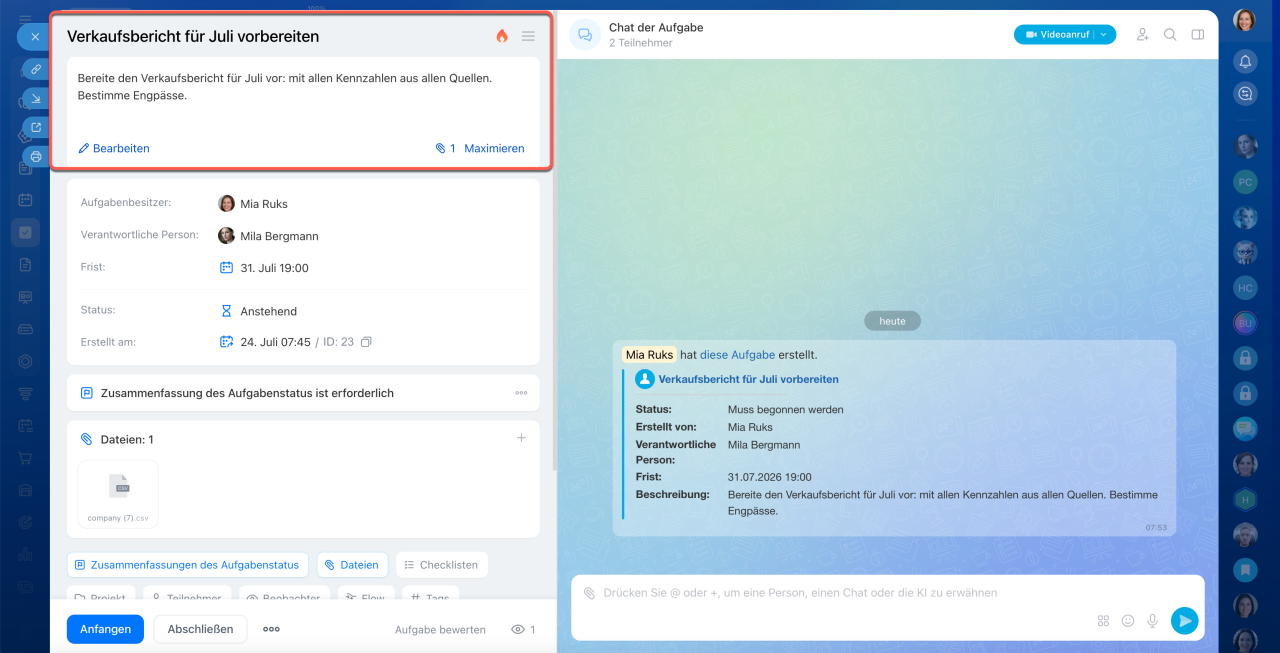
Aufgabenname – eine kurze Beschreibung der Aufgabe. Anhand des Aufgabennamens erkennen Sie sofort, worum es geht. Der Name Verkaufsbericht vorbereiten bedeutet beispielsweise, dass ein fertiger Bericht erwartet wird und nicht nur das Sammeln der erforderlichen Daten.
Wichtigkeit – das Symbol neben dem Aufgabennamen kennzeichnet Aufgaben mit hoher Priorität. Diese Aufgaben sollten Sie zuerst bearbeiten.
Beschreibung – hier finden Sie alle Details zur Aufgabe: was genau zu erledigen ist und in welcher Form das Ergebnis erwartet wird. Lesen Sie die Beschreibung sorgfältig, um unnötige Nacharbeiten zu vermeiden. Fehlen Informationen, klären Sie diese direkt mit dem Aufgabenersteller im Aufgabenchat.
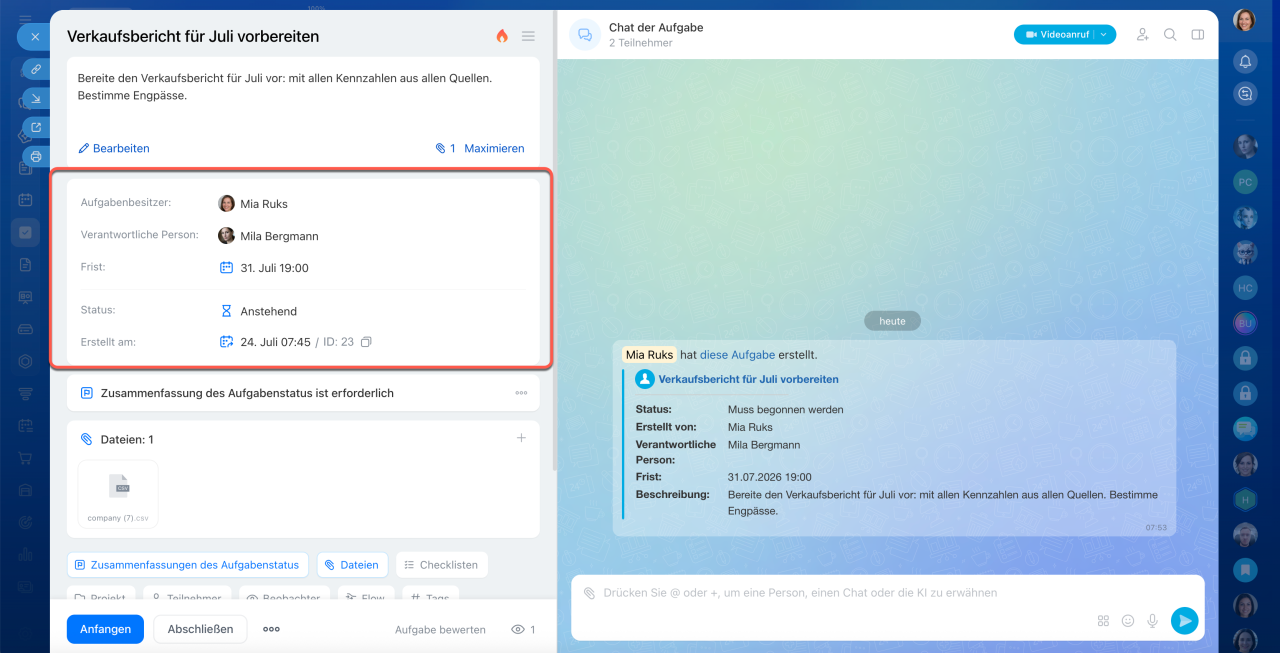
Aufgabenbesitzer – der Benutzer, der die Aufgabe erstellt hat und das Ergebnis abnimmt. Bei Fragen schreiben Sie dem Aufgabenbesitzer direkt im Aufgabenchat.
Verantwortliche Person – übernimmt die Bearbeitung der Aufgabe und ist für deren fristgerechte Erledigung verantwortlich. Bei Bedarf kann die verantwortliche Person die Aufgabe an einen anderen Mitarbeiter delegieren. Klicken Sie dazu auf Drei Punkte (...) > Delegieren.
Frist – Datum und Uhrzeit, bis zu denen die Aufgabe erledigt sein muss. Falls Sie die Frist nicht einhalten können, warten Sie nicht, bis die Aufgabe überfällig ist. Schreiben Sie stattdessen im Aufgabenchat und stimmen Sie eine Fristverlängerung ab. Die Frist kann nur der Aufgabenbesitzer ändern. Die verantwortliche Person kann sie nur ändern, wenn dies in den Aufgabeneinstellungen erlaubt ist. Geben Sie bei einer Friständerung den Grund im Chat an, damit alle Beteiligten sofort informiert sind.
Status – zeigt an, in welcher Phase sich die Aufgabe befindet. Er wird über die Schaltflächen im Aufgabenformular geändert und hilft dem Team, den Arbeitsfortschritt nachzuvollziehen, ohne zusätzliche Rückfragen oder Nachrichten.
- Anstehend – der Standardstatus neuer Aufgaben. Sobald Sie auf Anfangen klicken, wechselt die Aufgabe automatisch in den Status In Arbeit. Ist die Zeiterfassung aktiviert, startet gleichzeitig der Timer und Bitrix24 erfasst die aufgewendete Arbeitszeit.
- In Arbeit – die Aufgabe wird bearbeitet. Benötigen Sie eine Pause, beispielsweise weil Sie auf Materialien von Kollegen warten, klicken Sie auf Pause. Der Timer wird angehalten und die Aufgabe wechselt zurück in den Status Anstehend.
- Verschoben – wählen Sie Drei Punkte (...) > Verschieben, wenn die Aufgabe vorübergehend nicht weiterbearbeitet werden kann. Das ist beispielsweise sinnvoll, wenn Sie auf eine Entscheidung oder die Ergebnisse einer anderen Aufgabe warten. So können Sie etwa keine Präsentation erstellen, solange die Texte aus dem Marketing fehlen. Die Aufgabe verschwindet aus der Liste der aktiven Aufgaben, bleibt jedoch in Ihrer Aufgabenliste erhalten.
- Muss kontrolliert werden – ist für die Aufgabe eine Kontrolle durch den Aufgabenbesitzer aktiviert, wechselt sie nach einem Klick auf Abschließen automatisch in diesen Status. Der Aufgabenbesitzer prüft anschließend das Ergebnis und nimmt es entweder ab oder gibt die Aufgabe zur Überarbeitung zurück.
- Abgeschlossen – die Aufgabe wurde vollständig erledigt. Ist keine Kontrolle aktiviert, wechselt sie unmittelbar nach einem Klick auf Abschließen in diesen Status. Alle Beteiligten sehen sofort, dass die Aufgabe abgeschlossen ist.
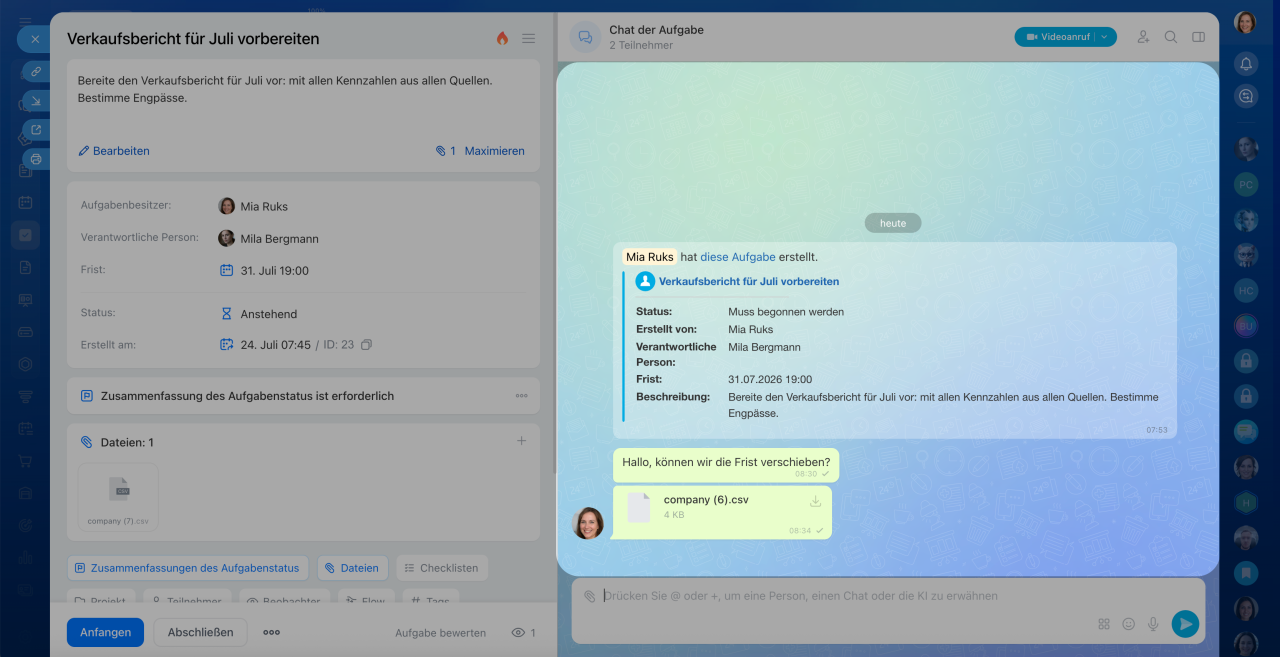
Aufgabenchat – hier bespricht das Team Details und trifft Entscheidungen. Sie können Fragen stellen, einzelne Arbeitsschritte abstimmen, Kollegen erwähnen und Dateien anhängen. Der gesamte Kommunikationsverlauf bleibt erhalten. So können Sie jederzeit nachvollziehen, wie die Aufgabe bearbeitet wurde und wer welche Änderungen oder Vorschläge eingebracht hat.
Im Aufgabenchat werden außerdem Systemmeldungen angezeigt, beispielsweise wer die Frist geändert, den Status aktualisiert, einen Kommentar hinzugefügt oder ein Dokument hochgeladen hat. So behalten Sie den vollständigen Verlauf der Aufgabe – von ihrer Erstellung bis zum Abschluss – im Blick.
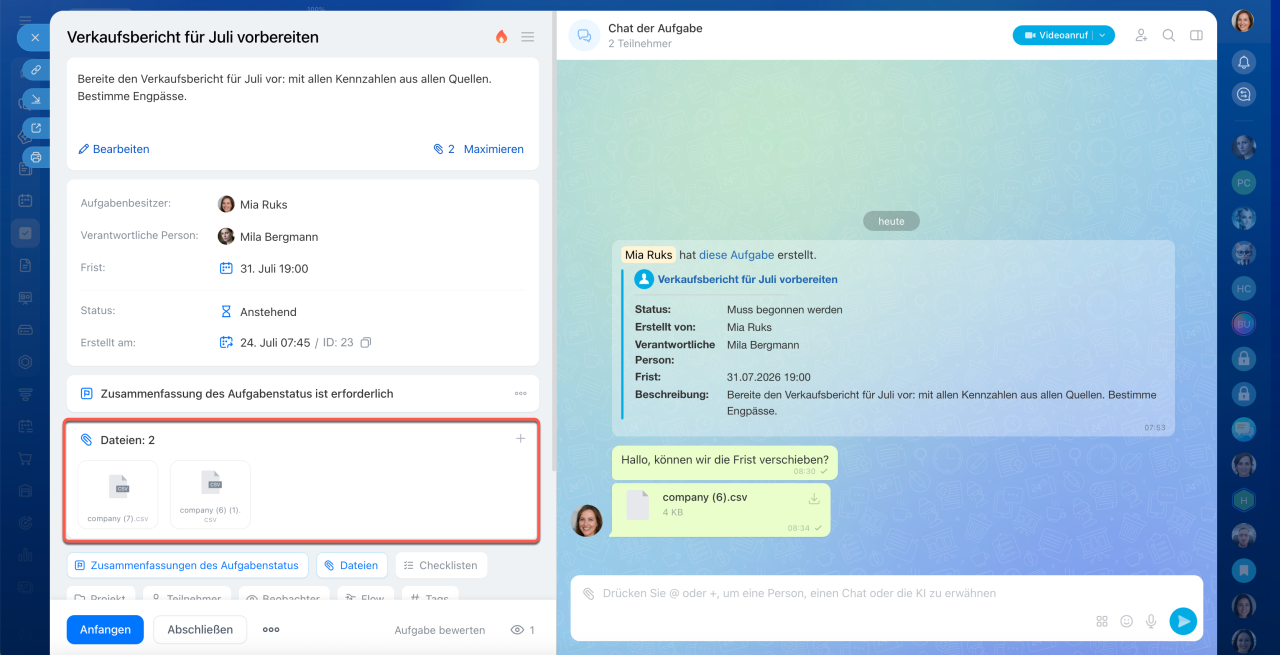
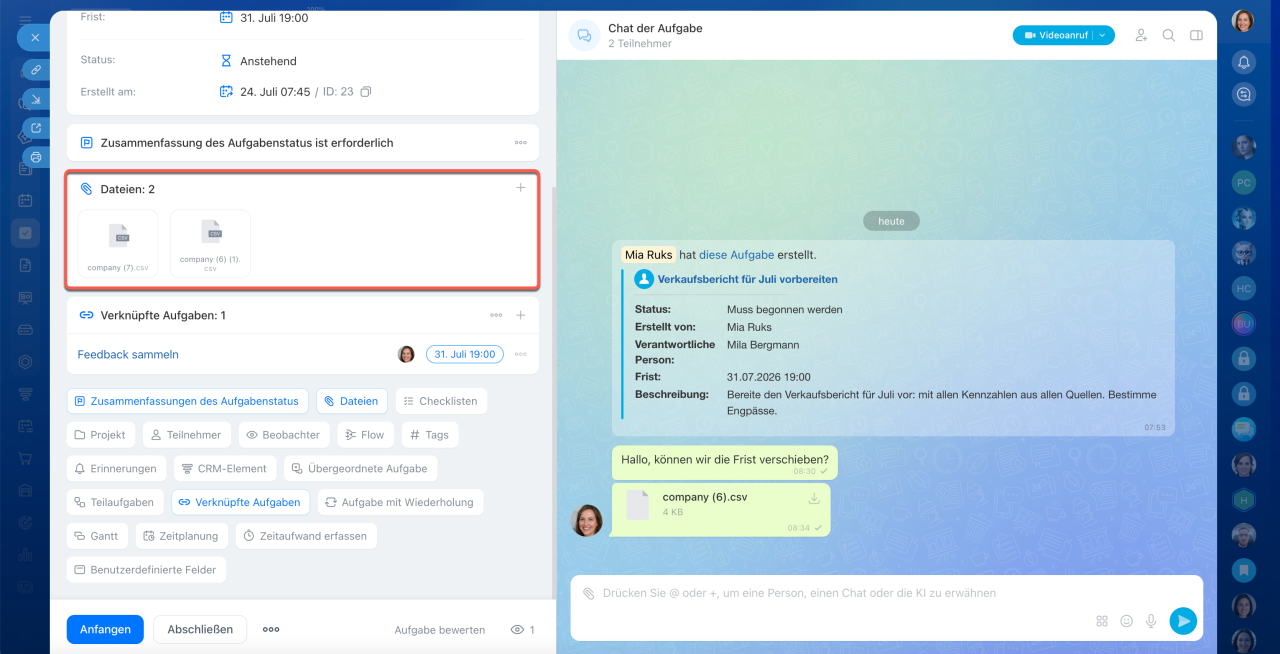
Dateien – Materialien, die Sie für die Bearbeitung der Aufgabe benötigen. Sie können Dateien entweder im Bereich Dateien oder direkt im Aufgabenchat hinzufügen. So bleiben alle Dokumente an einem Ort und müssen nicht in Chats gesucht werden.
Die verantwortliche Person kann der Aufgabe beispielsweise ein Kundenbriefing oder eine Tabelle hinzufügen, in die Daten eingetragen werden sollen. Auch während der Bearbeitung können Sie Dateien ergänzen, etwa einen ersten Entwurf zur Abstimmung hochladen.
Wurde eine Datei aus dem Bitrix24 Drive hinzugefügt und für die gemeinsame Bearbeitung freigegeben, können Sie sie direkt aus der Aufgabe oder aus der Dateiliste bearbeiten. Alle Änderungen werden automatisch gespeichert.
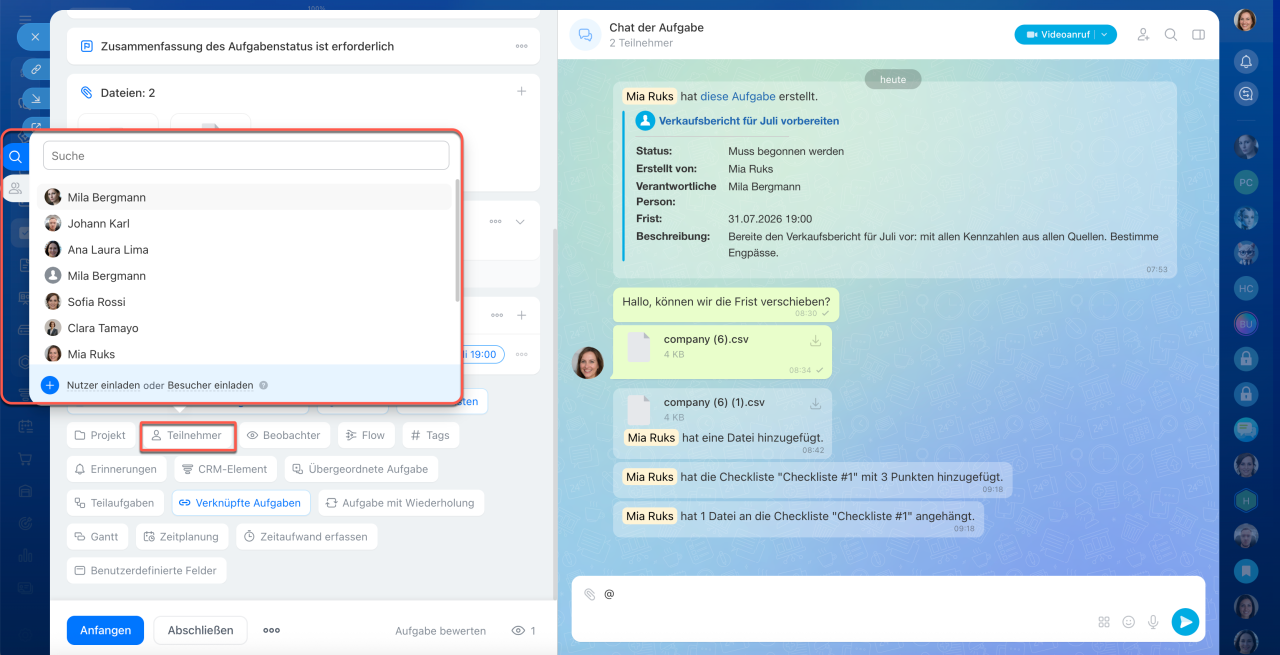
Mitwirkende – Kollegen, die Sie bei der Bearbeitung einer Aufgabe unterstützen. Es können mehrere Mitwirkende hinzugefügt werden. Jeder übernimmt einen Teil der Arbeit, die Verantwortung für das Ergebnis liegt jedoch weiterhin bei der verantwortlichen Person.
Beispiel: Ihr Vorgesetzter erstellt die Aufgabe Präsentation für den Kunden vorbereiten. Als Mitwirkende werden ein Designer und ein Analyst hinzugefügt. Der Designer erstellt die Folien, der Analyst bereitet die Kennzahlen vor. Bis zur Frist muss die Präsentation fertiggestellt und an den Kunden gesendet werden. Für das Gesamtergebnis ist jedoch die verantwortliche Person zuständig.
Beobachter – Kollegen, die über den Fortschritt einer Aufgabe informiert bleiben sollen. Sie bearbeiten die Aufgabe nicht, erhalten aber alle wichtigen Informationen. Beispielsweise kann der Vorgesetzte Beobachter einer Aufgabe zur Vorbereitung einer Präsentation sein, um den Fortschritt zu verfolgen und das Ergebnis nach Abschluss zu prüfen.
Verknüpfte Elemente – eine Aufgabe kann mit einem Projekt, einem CRM-Element oder einer anderen Aufgabe verknüpft werden. So behalten Sie den Zusammenhang zwischen zusammengehörenden Arbeitsabläufen im Blick. Gehört eine Aufgabe beispielsweise zu einem Kunden, verknüpfen Sie diese mit dem entsprechenden CRM-Element. So gelangen Sie schnell zum Kunden oder zu den zugehörigen Dokumenten, ohne danach suchen zu müssen.
Was tun, wenn eine Aufgabe zu umfangreich oder unklar ist
Manchmal wirkt eine Aufgabe sehr umfangreich oder ist so formuliert, dass unklar ist, wo Sie beginnen sollen. Verlieren Sie keine Zeit mit Vermutungen. Bitrix24 bietet Funktionen, die Ihnen helfen, die Aufgabe strukturiert anzugehen und sicher zum Ergebnis zu gelangen.
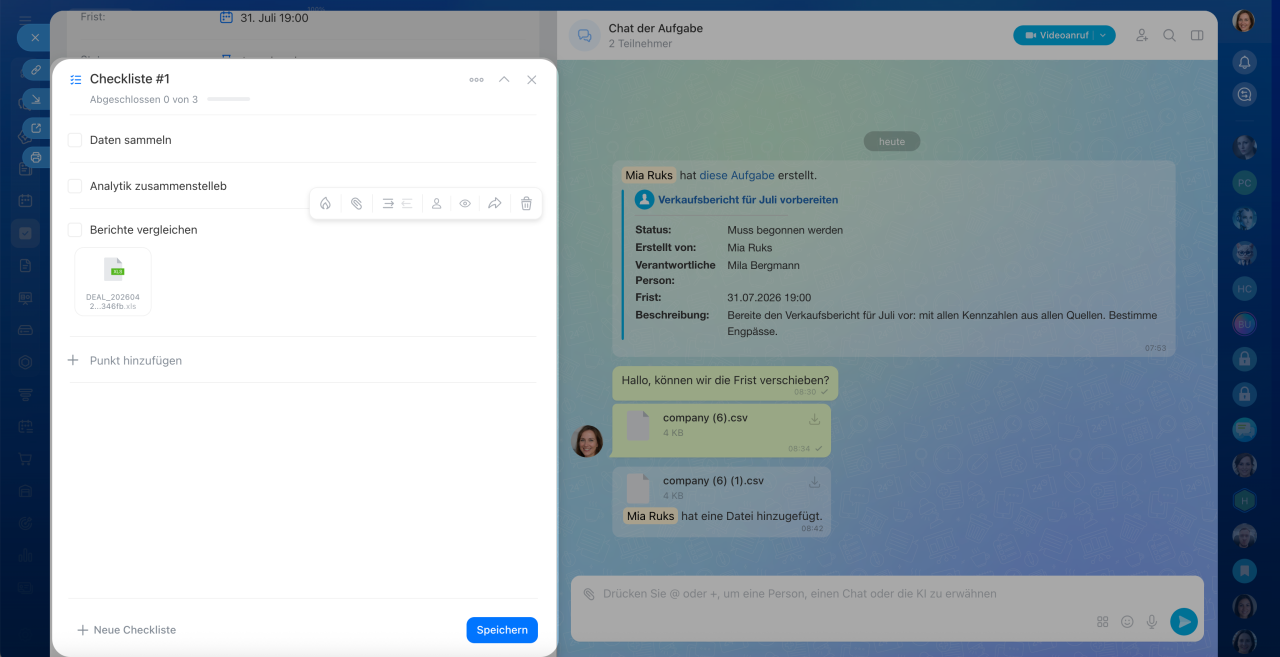
Checkliste – hilft Ihnen, eine Aufgabe Schritt für Schritt zu erledigen oder zu prüfen, ob das Ergebnis alle Anforderungen erfüllt.
Nutzen Sie die Checkliste als Arbeitsplan – teilen Sie die Aufgabe in einzelne Schritte auf, zum Beispiel: Materialien vorbereiten → mit Kollegen abstimmen → finale Version prüfen.
Hat der Aufgabenbesitzer bereits eine Checkliste erstellt, arbeiten Sie die einzelnen Punkte nacheinander ab. Ist keine Checkliste vorhanden, können Sie selbst eine anlegen und die erforderlichen Arbeitsschritte festhalten. So behalten Sie jederzeit den Überblick. Beispiel: Ein Designer bearbeitet die Aufgabe Präsentation für den Kunden vorbereiten und hakt nacheinander die Punkte Inhalte sammeln, Entwurf erstellen und Zur Abstimmung senden ab.
Nutzen Sie die Checkliste zur Kontrolle – nach Abschluss der Aufgabe können Sie prüfen, ob alle wichtigen Punkte erledigt sind:
- Dokumente entsprechend der Vorlage erstellt,
- alle Dateien hinzugefügt,
- Fristen geprüft,
- Kollegen informiert.
So vergessen Sie nichts und vermeiden unnötige Nacharbeiten.
Die Checkliste bietet außerdem folgende Möglichkeiten:
- Zu jedem Punkt können Sie einen Link oder eine Datei hinzufügen, beispielsweise eine Vorlage, Anleitung oder einen Entwurf.
- Für einzelne Punkte können Sie Mitwirkende oder Beobachter festlegen. So kann beispielsweise der Designer den Punkt Entwurf vorbereiten übernehmen, während der Marketingmitarbeiter beim Punkt Inhalt prüfen als Mitwirkender oder Beobachter eingetragen ist.
Checklisten eignen sich für viele verschiedene Szenarien, zum Beispiel:
- bei der Dokumentenvorbereitung – Unterschriften einholen, Zahlungsdaten prüfen und Dokumente archivieren,
- im Marketing – Entwürfe erstellen, zur Umsetzung weitergeben und Texte nach Korrekturen prüfen,
- bei der Organisation von Veranstaltungen – Veranstaltungsort buchen, Einladungen versenden und Technik prüfen,
- bei HR-Aufgaben – Zugänge einrichten, Termine vereinbaren und neue Mitarbeiter einarbeiten.
Mit Kollegen in einer Aufgabe zusammenarbeiten und Vereinbarungen im Blick behalten
Führen Sie alle Absprachen direkt im Aufgabenchat. So bleibt die gesamte Kommunikation erhalten und Sie können jederzeit nachvollziehen, wer welche Vorschläge gemacht oder Entscheidungen getroffen hat. Beispiel: Das Team arbeitet gemeinsam am Text einer Landingpage. Alle Korrekturen und Abstimmungen finden im Aufgabenchat statt. Einen Monat später stößt ein neuer Texter zum Projekt hinzu. Er muss keine verschiedenen Messenger-Chats durchsuchen, sondern findet den gesamten Verlauf direkt in der Aufgabe.
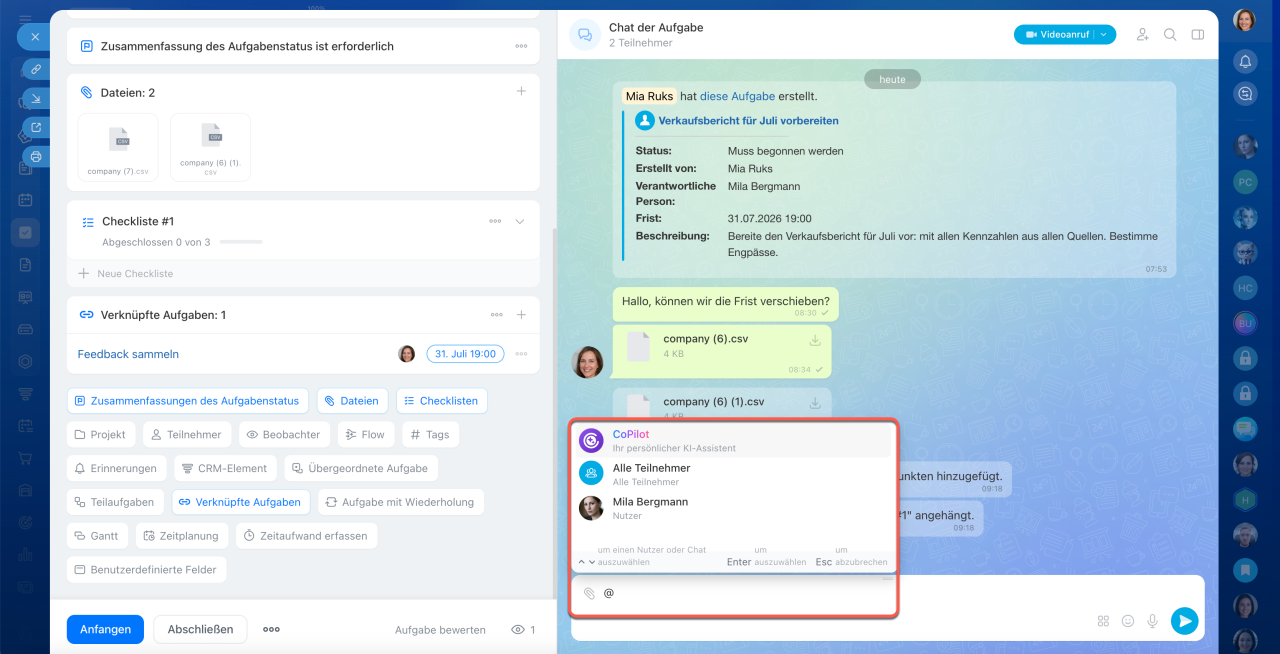
Kollegen erwähnen. Um einen Kollegen schnell in die Diskussion einzubeziehen, geben Sie @ ein und wählen Sie anschließend den gewünschten Kollegen aus, zum Beispiel: @Peter Mustermann, prüfen Sie bitte die Zahlen im Tabellenblatt „Q3“. Die erwähnte Person erhält eine Benachrichtigung und kann direkt antworten. Sie können jeden Teilnehmer der Aufgabe erwähnen. Soll ein weiterer Kollege an der Diskussion teilnehmen, fügen Sie ihn zunächst in einer passenden Rolle zur Aufgabe hinzu.
Fügen Sie Mitwirkende und Beobachter hinzu. Sie können Kollegen zur Aufgabe hinzufügen, die Sie bei der Bearbeitung unterstützen oder über den Fortschritt informiert bleiben sollen.
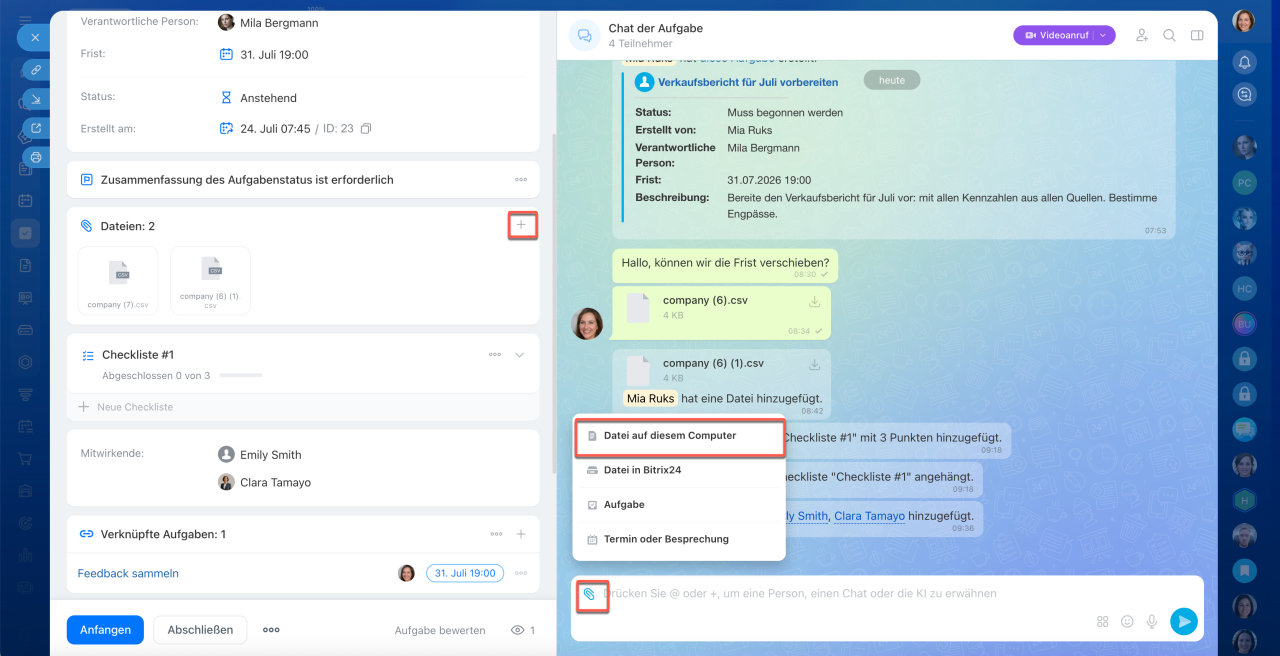
Fügen Sie Dateien hinzu. Damit alle benötigten Unterlagen an einem Ort bleiben, können Sie Dokumente an folgenden Stellen hinzufügen:
- im Bereich Dateien – sie werden direkt im Aufgabenformular angezeigt,
- im Aufgabenchat – diese Dateien finden Sie jederzeit schnell über die Sidebar.
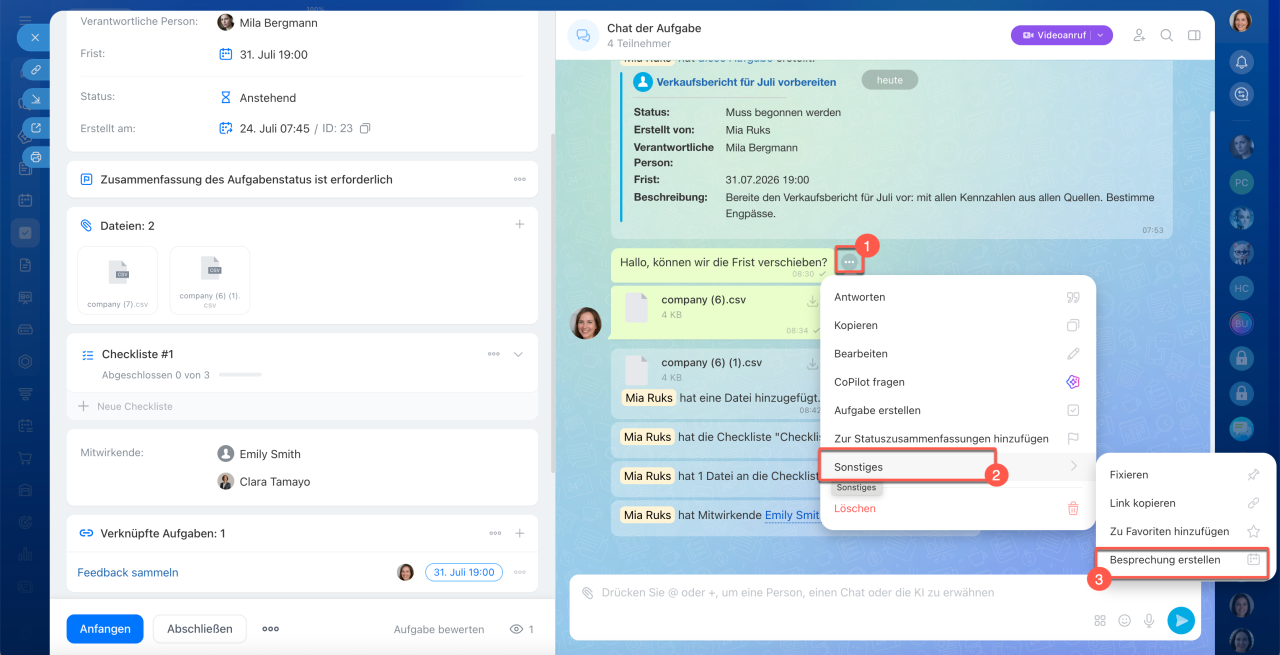
Vereinbaren Sie Termine und starten Sie Anrufe direkt im Aufgabenchat. Wenn Sie etwas schnell besprechen möchten, können Sie direkt im Aufgabenchat einen Termin erstellen oder einen Anruf starten. Klicken Sie dazu mit der rechten Maustaste auf eine Nachricht und wählen Sie Sonstiges > Besprechung erstellen.
Mit Aufgaben können Sie auch in der mobilen Bitrix24-App arbeiten. Kommentieren Sie Aufgaben, fügen Sie Fotos oder Dateien hinzu, erwähnen Sie Kollegen, haken Sie Checklistenpunkte ab und ändern Sie den Status – ideal für Mitarbeiter im Außendienst. Beispiel: Nach einem Kundentermin fügt ein Vermesser seinen Fotobericht direkt vom Smartphone zur Aufgabe hinzu, schließt sie ab und fährt zum nächsten Termin. Der Aufgabenbesitzer sieht das Ergebnis sofort.
Aufgabe abschließen
Schließen Sie eine Aufgabe erst ab, wenn sie vollständig erledigt ist und ein Ergebnis vorliegt.
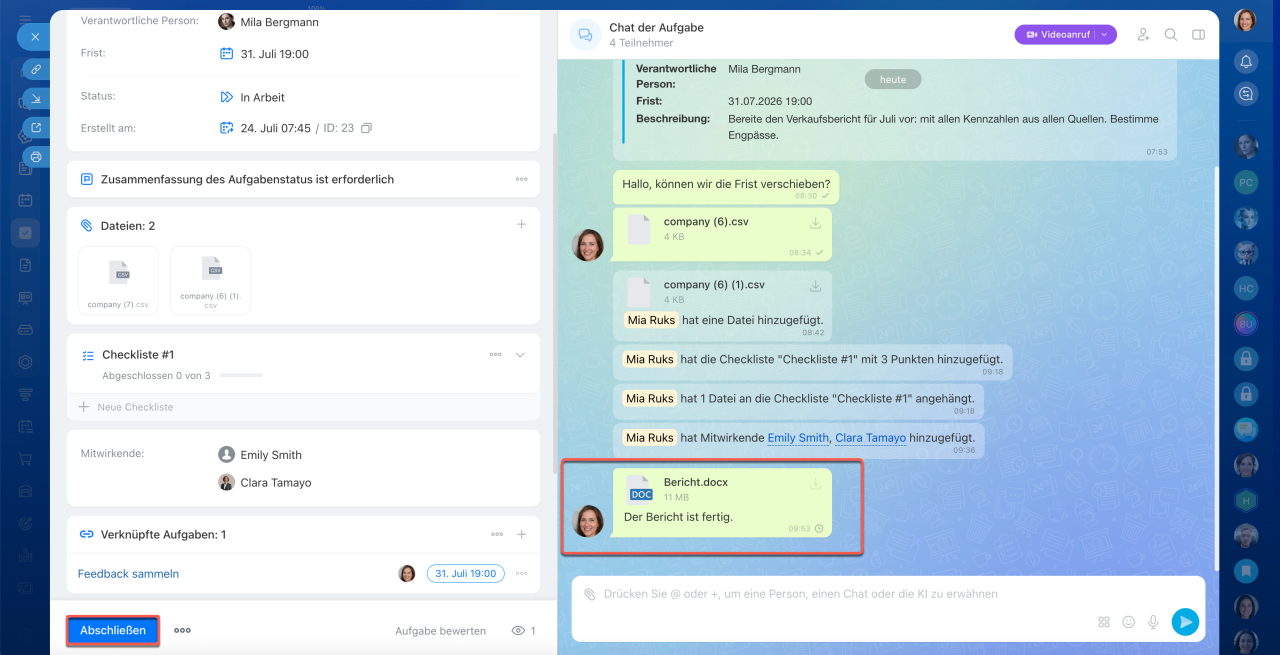
Dokumentieren Sie das Ergebnis. Bevor Sie die Aufgabe abschließen, fügen Sie die finale Datei, einen Link zum Dokument oder einen kurzen Bericht hinzu. Lässt sich das Ergebnis nicht als Datei darstellen – beispielsweise weil Sie Daten im CRM aktualisiert oder ein Meeting durchgeführt haben –, beschreiben Sie das Ergebnis in einem kurzen Kommentar, zum Beispiel: „Kundenformulare aktualisiert und Statistik für die Woche exportiert.“
Ist in der Aufgabe die Option Zusammenfassung des Aufgabenstatus aktiviert, können Sie die Aufgabe erst abschließen, nachdem Sie das Ergebnis beschrieben haben. Andernfalls erscheint ein Hinweis, dass diese Angabe erforderlich ist.
Schließen Sie die Aufgabe ab. Wenn alle Arbeiten erledigt sind, klicken Sie im Aufgabenformular auf Abschließen. Danach gibt es zwei Möglichkeiten:
- Ist die Kontrolle aktiviert, wechselt die Aufgabe in den Status Muss kontrolliert werden. Der Aufgabenbesitzer prüft das Ergebnis und nimmt die Aufgabe entweder ab oder gibt sie zur Überarbeitung zurück.
- Ist die Kontrolle nicht aktiviert, wechselt die Aufgabe sofort in den Status Abgeschlossen.
Wenn eine Überarbeitungsanfrage kommt. Wenn der Auftraggeber eine Aufgabe zur Überarbeitung zurückgibt, wechselt sie wieder in den Status Wartet auf Ausführung. Schauen Sie sich die Kommentare an, klären Sie, was korrigiert werden muss, und klicken Sie nach der Überarbeitung erneut auf Abschließen.
Der Vorgesetzte hat zum Beispiel den Bericht mit dem Hinweis „Zusammenfassende Tabelle nach Regionen fehlt“ zurückgegeben. Sie fügen die Tabelle hinzu und schließen die Aufgabe erneut ab – danach geht sie erneut zur Kontrolle.
Zusammenfassung
- Aufgaben in Bitrix24 helfen Ihnen, strukturiert und effizient zu arbeiten. Alle Aufgaben und Fristen sind an einem Ort gebündelt – Sie müssen keine Informationen in Chats suchen oder sich Details merken.
- Alle Ihre Aufgaben finden Sie im Bereich Aufgaben > Aufgaben. Unabhängig davon, ob sie aus einem Chat, dem CRM oder einem Projekt stammen, werden sie hier automatisch angezeigt.
- Das Aufgabenformular zeigt auf einen Blick, was zu tun ist, bis wann die Aufgabe erledigt werden muss und wer dafür verantwortlich ist. Es enthält alle Informationen, die Sie für die Bearbeitung benötigen.
- Aktualisieren Sie den Aufgabenstatus regelmäßig. So sehen Kollegen und Aufgabenbesitzer jederzeit den aktuellen Arbeitsfortschritt.
- Führen Sie alle Absprachen direkt im Aufgabenchat. So bleibt die gesamte Kommunikation erhalten und Sie können jederzeit nachvollziehen, wer welche Vorschläge gemacht oder Entscheidungen getroffen hat.
- Speichern Sie alle arbeitsrelevanten Dateien direkt in der Aufgabe oder im Aufgabenchat. So stehen allen Beteiligten immer die aktuellen Versionen zur Verfügung.
- Nutzen Sie Checklisten, um Aufgaben Schritt für Schritt zu bearbeiten und zu prüfen, ob alle Anforderungen erfüllt sind.
- Schließen Sie eine Aufgabe erst ab, wenn sie vollständig erledigt ist und ein Ergebnis vorliegt. Fügen Sie die finale Datei, einen Link oder einen kurzen Kommentar hinzu und klicken Sie anschließend auf Abschließen.
- Ist die Kontrolle aktiviert, prüft der Aufgabenbesitzer das Ergebnis und nimmt die Aufgabe entweder ab oder gibt sie zur Überarbeitung zurück.