
Der Import von Aufgaben ermöglicht es, eine bestehende Aufgabenliste aus einer Tabelle, einem anderen Dienst oder einem anderen Bitrix24 in Bitrix24 zu übertragen, ohne jede Aufgabe manuell erstellen zu müssen. So bleiben Fristen, verantwortliche Personen und Beschreibungen erhalten, und das Team kann sofort mit der Arbeit beginnen.
Mit dem Export können Sie eine Aufgabenliste in einer separaten Datei speichern, um Berichte zu erstellen oder Informationen mit Auftragnehmern zu teilen, die nicht in Bitrix24 arbeiten.
In diesem Artikel erfahren Sie:
Wann ist der Import von Aufgaben sinnvoll?
Mit dem Import können Sie eine bestehende Aufgabenliste mit Fristen, verantwortlichen Personen und Beschreibungen direkt in Bitrix24 übernehmen.
Beim Wechsel von einem anderen Dienst. Beispiel: Ein Unternehmen verwaltet seine Aufgaben in einem anderen Dienst und möchte sie beim Umstieg auf Bitrix24 nicht einzeln neu erstellen. Aufgabennamen, Beschreibungen, verantwortliche Personen und Fristen sind bereits vorhanden. Mit dem Import übernehmen Sie diese Daten in Bitrix24 und können sofort weiterarbeiten.
Beim Start eines großen Projekts. Beispiel: Der Projektleiter hat Aufgaben, Fristen und verantwortliche Personen im Voraus in einer Tabelle vorbereitet. Mit dem Import übertragen Sie den gesamten Plan direkt in Bitrix24, ohne jede Aufgabe manuell erstellen zu müssen.
Aufgaben in Bitrix24 importieren
Standardmäßig können alle Mitarbeiter Aufgaben importieren. Bitrix24-Administratoren können diese Berechtigung in den Zugriffseinstellungen einschränken.
Zugriffsrechte für Aufgaben
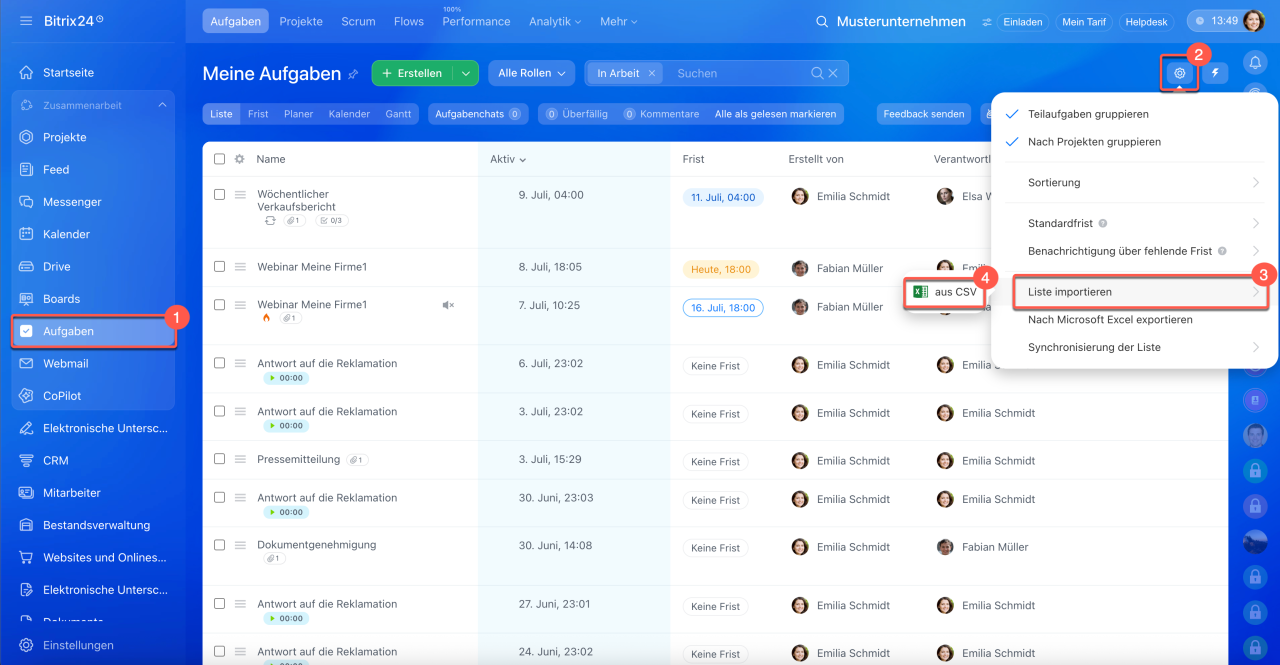
1–2. Öffnen Sie den Bereich Aufgaben und wählen Sie die Ansicht Liste.
3–5. Öffnen Sie oben rechts Einstellungen (⚙️) > Liste importieren > Aus CSV.
- Wenn Sie Aufgaben aus einem anderen Dienst oder aus einer Tabelle exportiert haben, laden Sie die CSV-Datei herunter und bereiten Sie sie für den Import vor.
- Wenn Sie Aufgaben aus einem anderen Bitrix24 exportiert haben, ist die Datei bereits für den Import vorbereitet.
Aufgaben importieren
Wann ist der Export von Aufgaben sinnvoll?
Der Export ist sinnvoll, wenn Sie:
- die Projekthistorie in einer separaten Datei speichern möchten,
- einen Bericht erstellen möchten,
- die Team-Performance analysieren möchten,
- Daten an Personen weitergeben möchten, die nicht in Bitrix24 arbeiten.
Projekthistorie sichern. Nach Abschluss eines Projekts können Sie die Aufgabenliste in einer separaten Datei speichern. So können Sie später nachvollziehen, welche Aufgaben erledigt wurden, welche Fristen galten und wer dafür verantwortlich war. Beispiel: Einige Monate später soll der Verlauf eines Projekts für einen neuen Abschnitt analysiert werden.
Berichte erstellen. Der Vorgesetzte benötigt eine Aufgabenliste für eine Abteilung oder ein Projekt. Mit dem Export können Sie diese in einer Datei speichern und anschließend nach Fristen, verantwortlichen Personen oder Status auswerten. Beispiel: Prüfen, welche Aufgaben das Team im vergangenen Monat abgeschlossen hat und welche noch offen sind.
Team-Performance analysieren. Nach dem Export können Sie schnell erkennen, wer zu viele Aufgaben hat, wo sich überfällige Aufgaben ansammeln und welche Aufgaben am längsten in Bearbeitung sind. Beispiel: Vor einem Planungsmeeting prüft der Vorgesetzte die aktuelle Auslastung des Teams, bevor er neue Aufgaben verteilt.
Daten an Personen weitergeben, die nicht in Bitrix24 arbeiten. Exportieren Sie Aufgaben, wenn Sie Informationen mit Personen teilen möchten, die keinen Zugriff auf Bitrix24 haben. Beispiel: Senden Sie einem Auftragnehmer die Aufgabenliste für seinen Projektbereich.
So exportieren Sie Aufgaben:
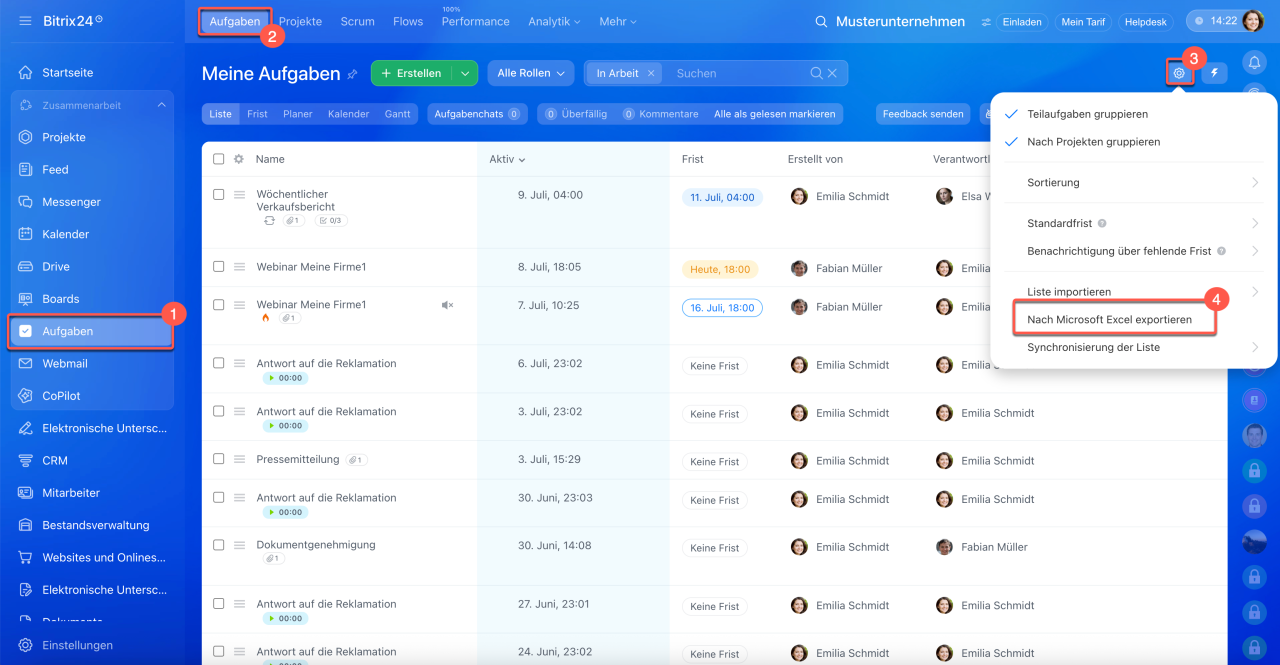
1–2. Öffnen Sie den Bereich Aufgaben > Aufgaben.
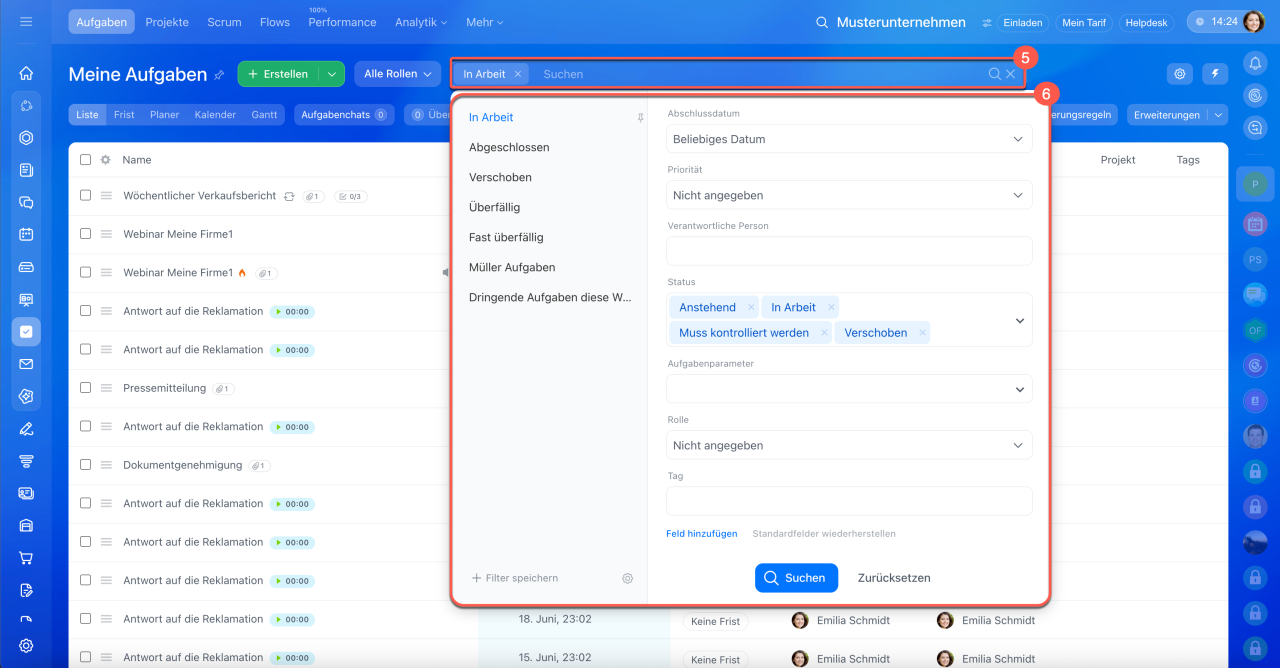
3–4. Um nur die gewünschten Aufgaben zu exportieren, klicken Sie auf Filter + Suche und legen Sie die gewünschten Parameter fest oder verwenden Sie einen vorhandenen Filter. Beispiel: Wenn Sie nur Aufgaben benötigen, die aktuell bearbeitet werden, klicken Sie auf In Arbeit.
Filter und Suche in Aufgaben
5–6. Öffnen Sie Einstellungen (⚙️) > Nach Microsoft Excel exportieren.
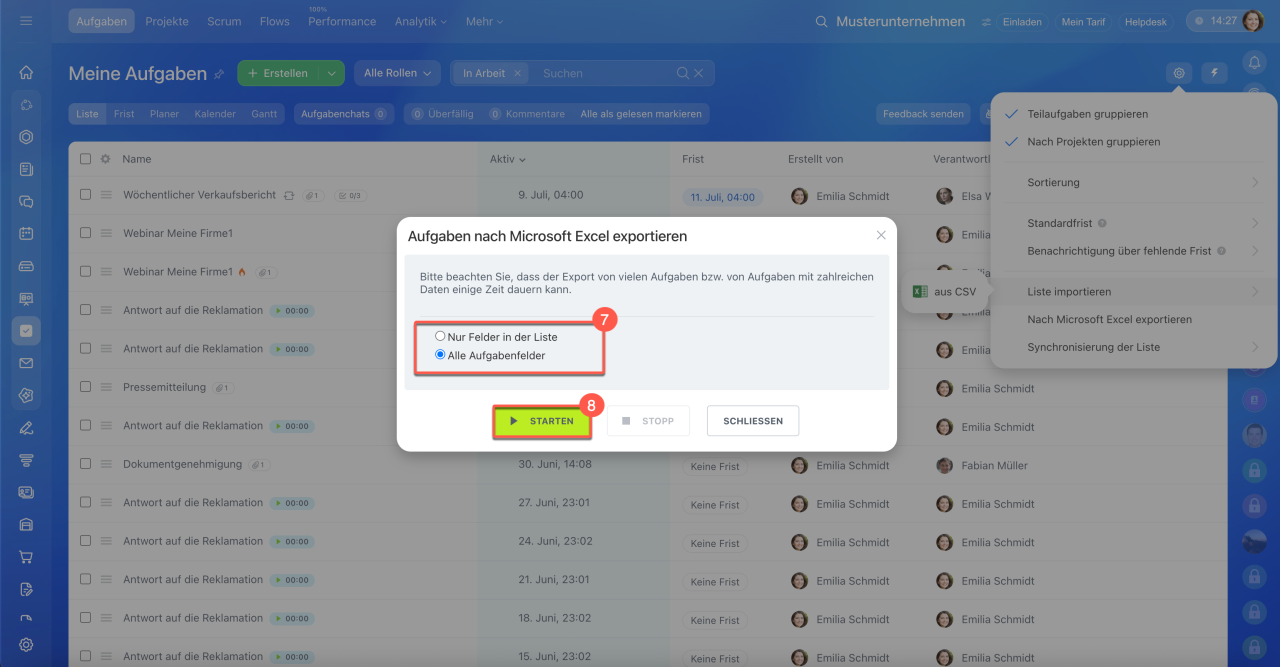
7. Wählen Sie aus, welche Felder exportiert werden sollen:
- Nur Felder in der Liste – in die Tabelle werden nur die Felder übernommen, die aktuell in der Aufgabenliste angezeigt werden.
- Alle Aufgabenfelder – in die Datei werden alle Felder aus dem Aufgabenformular in Bitrix24 übernommen.
8. Klicken Sie auf Starten. Der Export der Aufgaben wird gestartet. Je mehr Aufgaben exportiert werden, desto länger dauert der Vorgang.
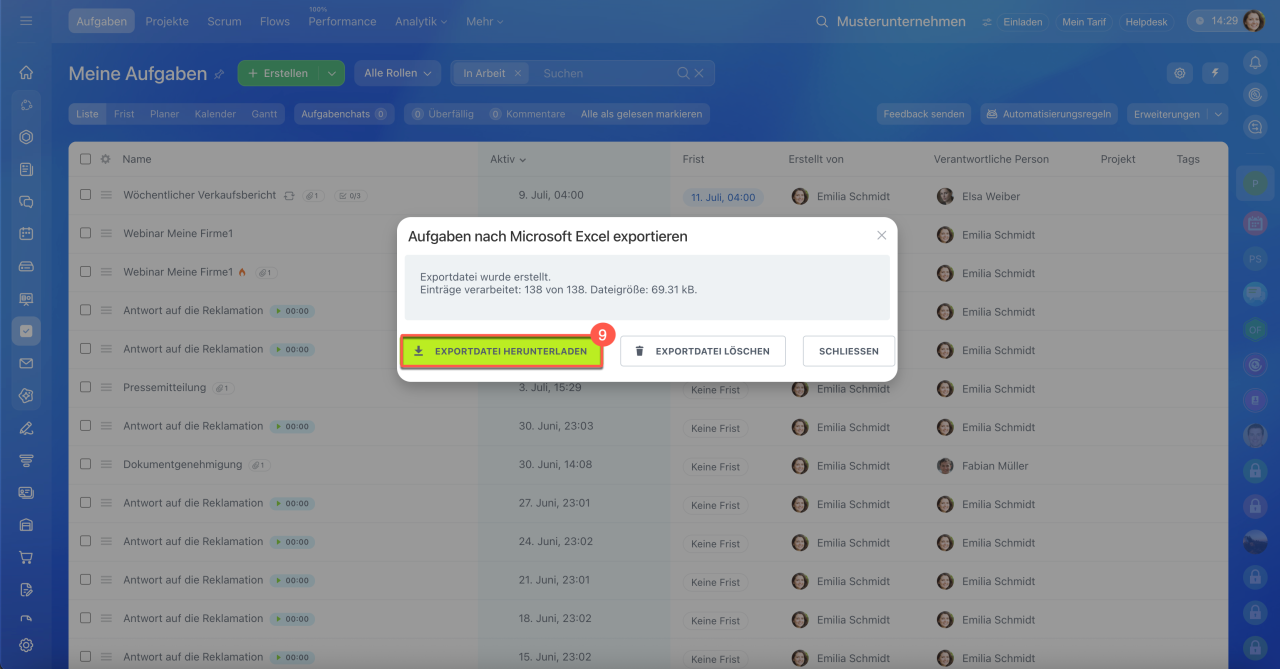
9. Klicken Sie auf Exportdatei herunterladen, um die Tabelle auf Ihrem Computer zu speichern.
Zusammenfassung
- Der Import von Aufgaben ermöglicht es, eine bestehende Aufgabenliste aus einer Tabelle, einem anderen Dienst oder einem anderen Bitrix24 in Bitrix24 zu übertragen, ohne jede Aufgabe manuell erstellen zu müssen.
- Der Export ist nützlich, wenn Sie die Projekthistorie sichern, einen Bericht erstellen, die Team-Performance analysieren oder Daten an Personen weitergeben möchten, die nicht in Bitrix24 arbeiten.
- Für den Import öffnen Sie den Bereich Aufgaben, wählen Sie die Ansicht Liste und öffnen Sie Einstellungen (⚙️) > Liste importieren > Aus CSV. Wenn die Aufgaben aus einem anderen Bitrix24 stammen, ist die Datei bereits vorbereitet. Wenn sie aus einem anderen Dienst oder einer Tabelle stammen, muss die Datei zunächst vorbereitet werden.
- Für den Export öffnen Sie den Bereich Aufgaben > Aufgaben, filtern bei Bedarf die gewünschten Aufgaben. Öffnen Sie Einstellungen (⚙️) > Nach Microsoft Excel exportieren, wählen Sie die Felder und klicken auf Starten. Sobald der Export abgeschlossen ist, klicken Sie auf Exportdatei herunterladen.