
CRM bildet die einzelnen Schritte des Kundeprozesses ab – vom ersten Kontakt bis zur Zahlung. Der Übergang in die nächste Phase hängt jedoch häufig nicht nur vom Vertriebsmitarbeiter ab. Oft hängt der Fortschritt jedoch von den Ergebnissen anderer Mitarbeiter ab, zum Beispiel:
- Fertiges Produkt – erst wenn es hergestellt wurde, kann der Auftrag in die nächste Phase wechseln.
- Erbrachte Dienstleistung – erst wenn der Spezialist die Arbeiten beim Kunden abgeschlossen hat, kann der Auftrag abgeschlossen werden.
- Vorbereitete Dokumente und Freigaben – Verträge, Kalkulationen oder Protokolle, ohne die der Auftrag nicht weiterbearbeitet werden kann.
Werden solche Aufträge mündlich oder über Chats weitergegeben, geht häufig der Zusammenhang verloren. Es ist nicht nachvollziehbar, wer für das Ergebnis verantwortlich ist, in welchem Bearbeitungsstand sich die Aufgabe befindet und wann sie abgeschlossen wird. Dadurch verzögern sich Kundenprozesse, Fristen werden versäumt und Vorgesetzte verlieren den Überblick.
Durch die Verknüpfung von Aufgaben mit dem CRM werden Vertrieb und Ausführung zu einem durchgängigen Arbeitsprozess.
Der Vertriebsmitarbeiter:
- sieht den Status der Aufgaben direkt im CRM-Element oder im Kanban,
- erkennt sofort, ob das erforderliche Ergebnis vorliegt,
- kann die verantwortliche Person rechtzeitig erinnern,
- führt die Arbeit mit dem Kunden ohne zusätzliche Rückfragen im Chat weiter.
Die verantwortliche Person:
- arbeitet in der gewohnten Aufgabenoberfläche,
- erhält nur die Informationen, die sie für die Bearbeitung benötigt,
- hat keinen Zugriff auf das gesamte CRM.
Jeder bleibt in seinem Verantwortungsbereich und arbeitet dennoch im gemeinsamen Kontext.
In diesem Beitrag erfahren Sie, wie Sie:
Aufgabe mit dem CRM verknüpfen
Eine Aufgabe kann auf zwei Wegen mit einem CRM-Element verknüpft werden:
- eine Aufgabe direkt aus dem CRM-Element erstellen,
- ein CRM-Element in einer bereits erstellten Aufgabe angeben.
Aufgabe aus dem CRM-Element erstellen. Eine Aufgabe kann mit jedem Element verknüpft werden – wir zeigen es am Beispiel eines Auftrags.
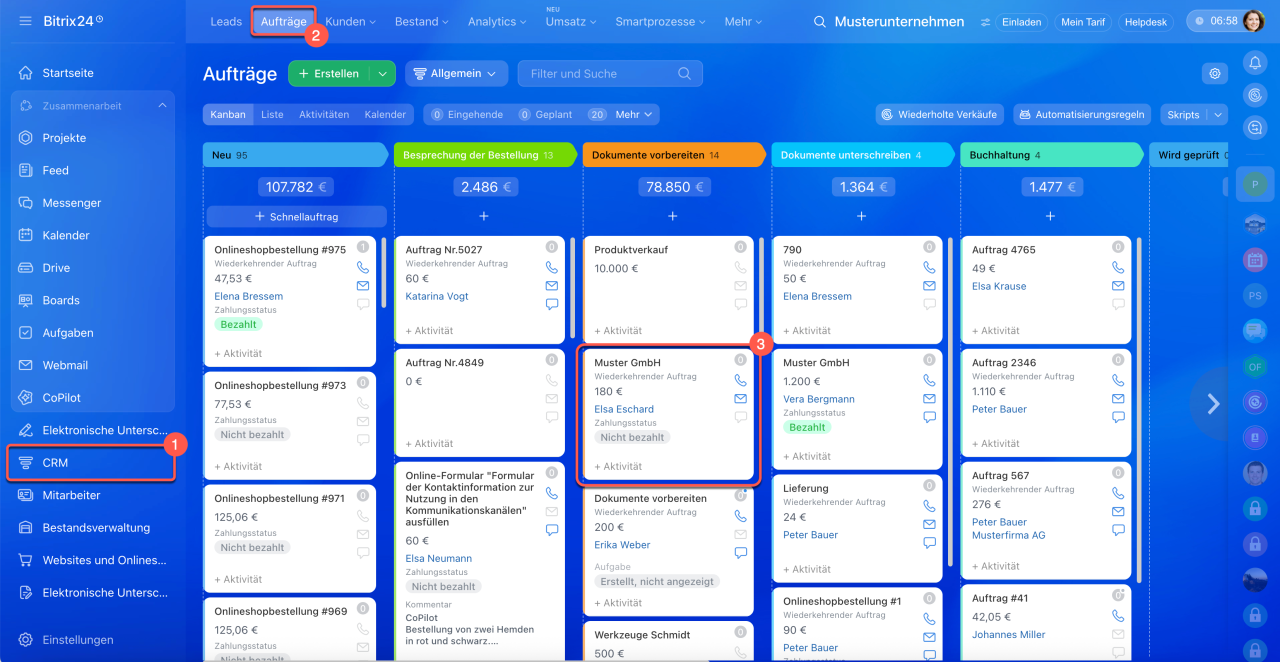
1–3. Wechseln Sie in den Bereich CRM > Aufträge und öffnen Sie den gewünschten Auftrag.
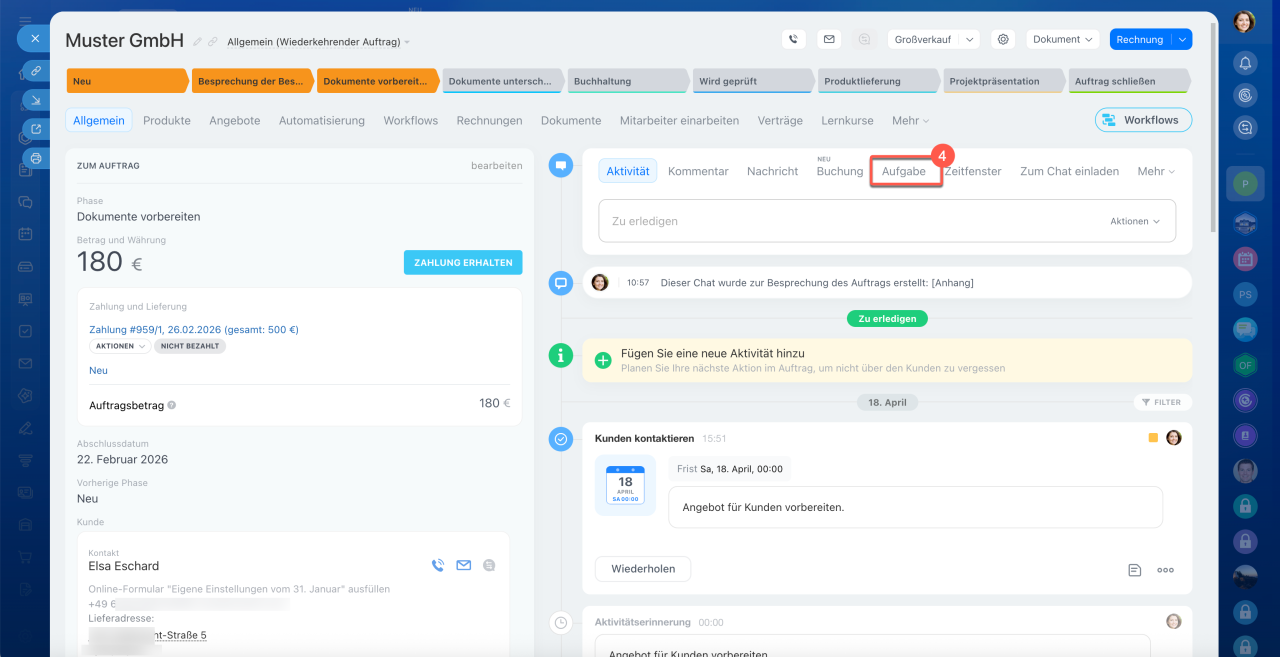
4. Klicken Sie in der Timeline des Auftrags auf Aufgabe. Danach wird das Aufgabenformular geöffnet.
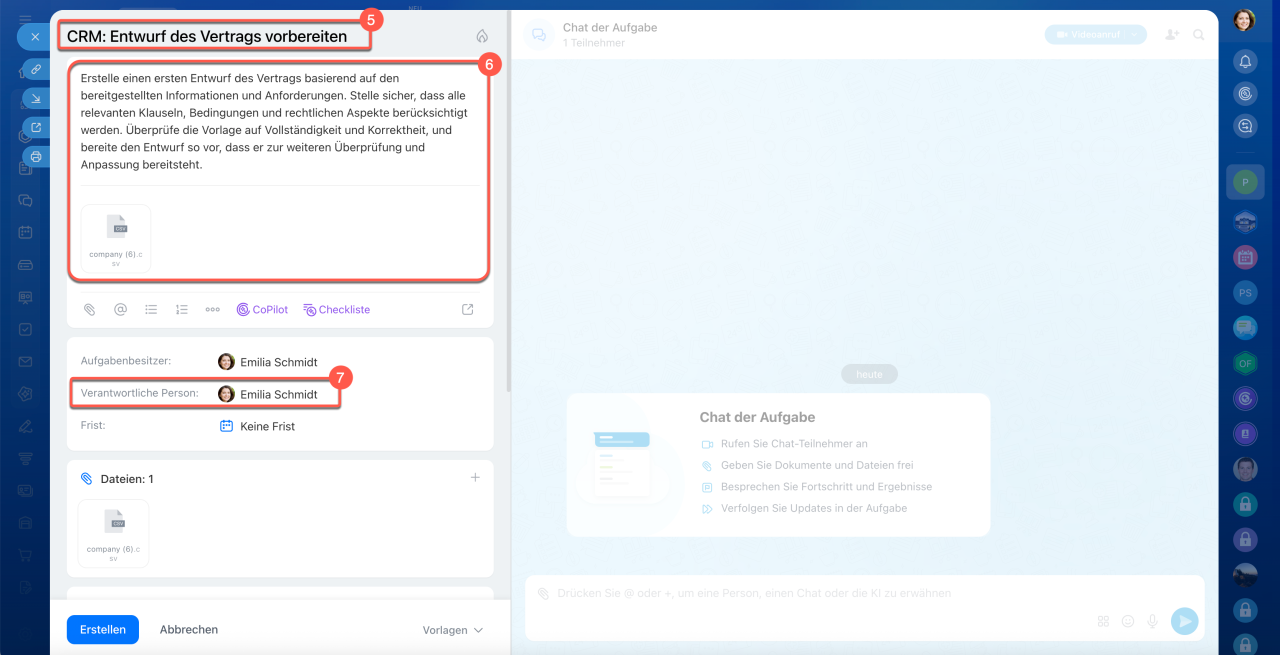
5. Geben Sie den Aufgabennamen an. Er sollte das gewünschte Ergebnis widerspiegeln, das für den weiteren Fortschritt des Auftrags benötigt wird.
6. Fügen Sie im Beschreibungsfeld Details hinzu: zum Beispiel die Anforderungen des Kunden.
7. Wählen Sie die verantwortliche Person – den Mitarbeiter, der diese Aufgabe erledigen soll.
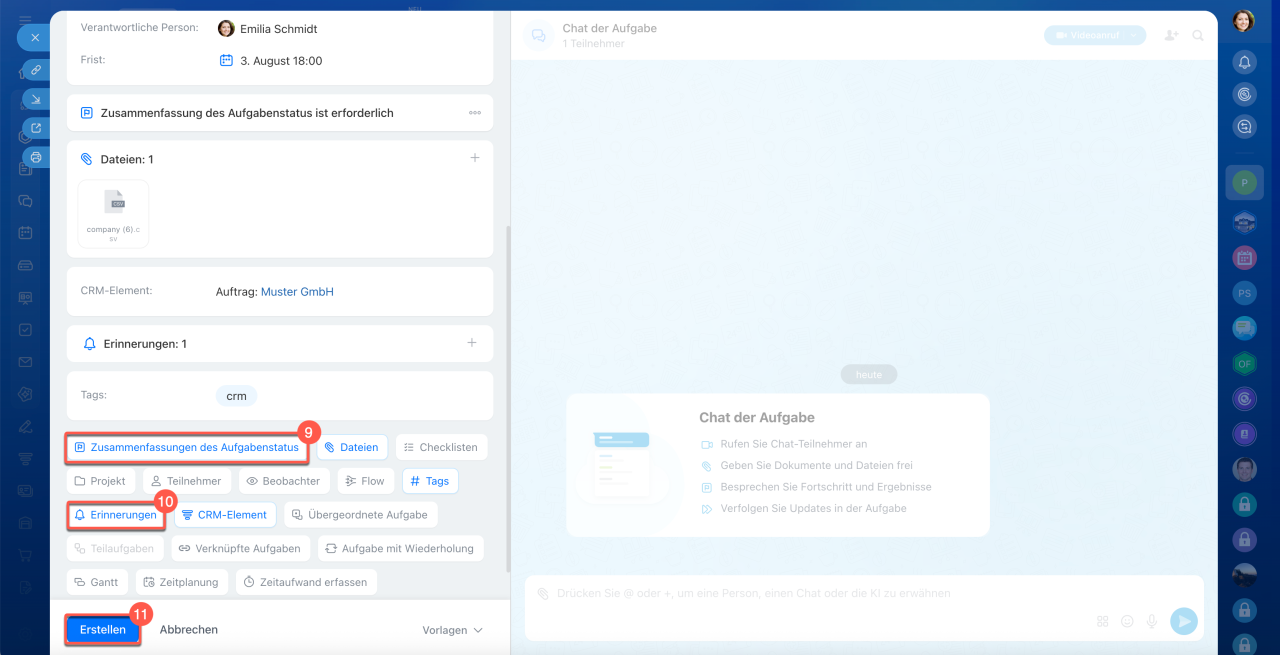
8. Geben Sie die Frist an – das Datum, bis zu dem die Aufgabe ausgeführt werden muss.
9. Fordern Sie ein Ergebnis über die Schaltfläche Zusammenfassung des Aufgabenstatus an, damit die verantwortliche Person die Aufgabe nicht ohne Kommentar oder Datei abschließen kann.
10. Damit die verantwortliche Person rechtzeitig die Aufgabe aufnimmt und die Frist einhält, richten Sie eine Erinnerung über die Schaltfläche Erinnerung ein. Ohne diese Einstellung benachrichtigt Bitrix24 die verantwortliche Person automatisch nur einen Tag vor der Frist und am Tag der Überfälligkeit.
Erinnerungen in Aufgaben
11. Klicken Sie auf Erstellen.
Aufgaben in Bitrix24 effektiv erstellen
Danach erscheint die Aufgabe bei der verantwortlichen Person. Im Block CRM-Elemente wird der Auftrag angezeigt, aus dem sie erstellt wurde – über den Link können Sie zum CRM-Element wechseln.
Beispiel: Der Kunde hat einen Kostenvoranschlag für die Komplettsanierung eines Büros angefordert. Der Mitarbeiter erstellt die Aufgabe direkt aus dem Auftrag, setzt eine Frist, weist sie einer Person zu und fügt die technische Spezifikation sowie den Raumplan hinzu. Er fordert ein Ergebnis an, damit die verantwortliche Person den fertigen Kostenvoranschlag zur Aufgabe anhängt, und richtet bei Bedarf eine Erinnerung ein. Sobald die verantwortliche Person die fertige Datei hochlädt und die Aufgabe abschließt, sieht der Mitarbeiter das im Auftrag und kann die Arbeit mit dem Kunden fortsetzen.
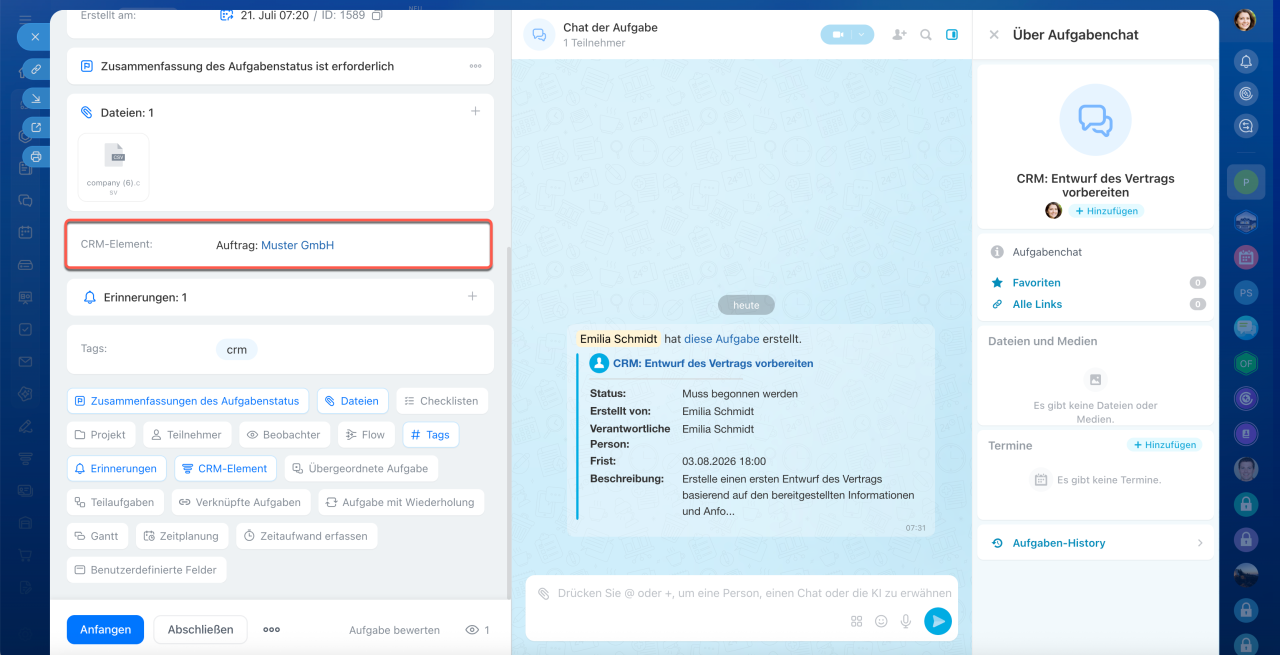 Block „CRM-Elemente“ mit Link zum Auftrag in der Aufgabe
CRM-Element in einer bereits erstellten Aufgabe angeben.
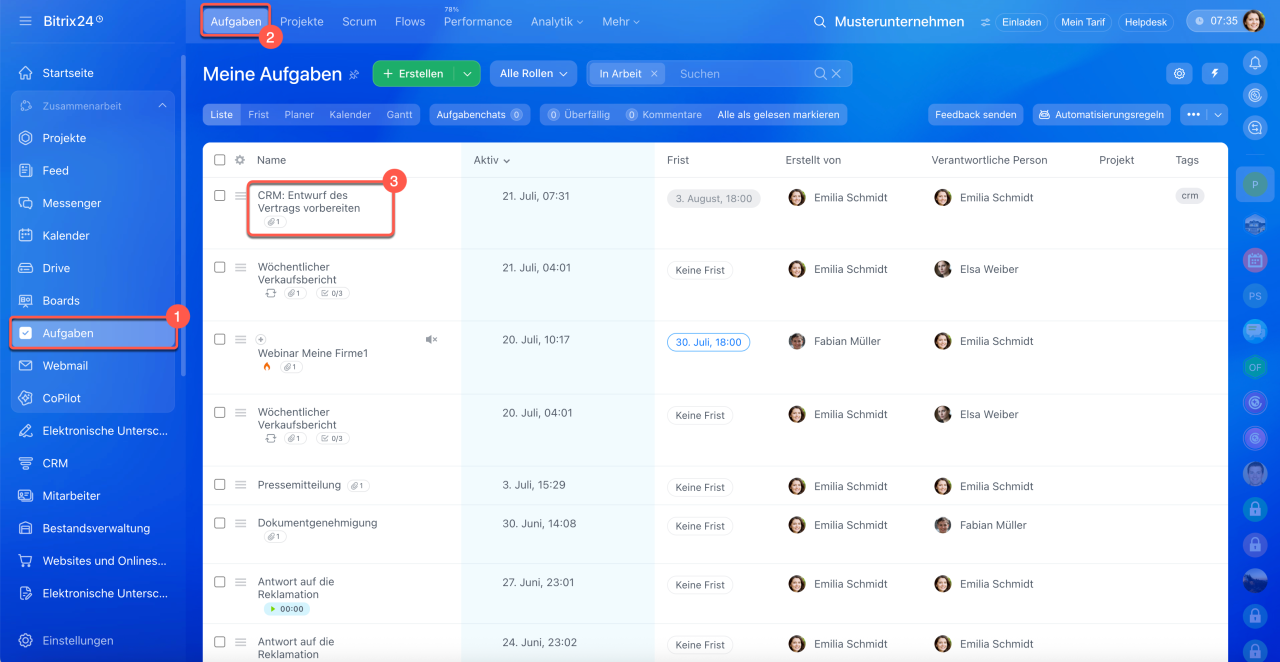
1–3. Wechseln Sie zum Bereich Aufgaben und öffnen Sie die gewünschte Aufgabe.
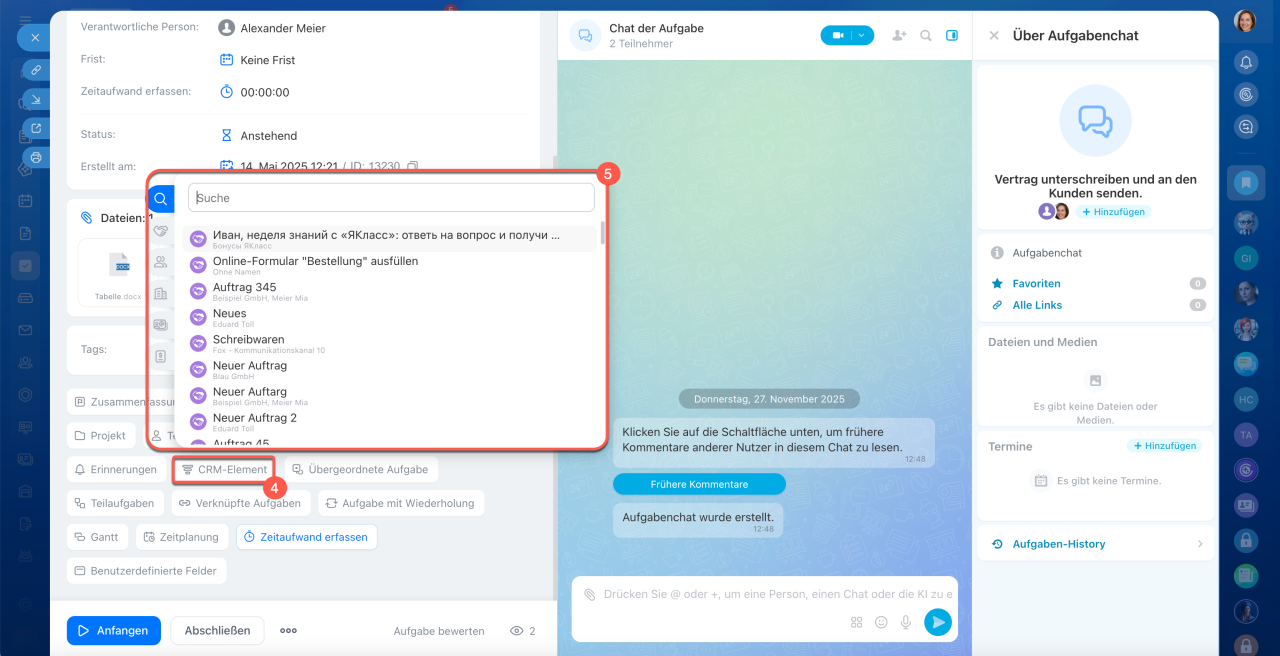
4–5. Klicken Sie auf CRM-Element und wählen Sie das gewünschte Element aus der Liste oder suchen Sie es über die Suche.
Die erstellte Aufgabe wird im CRM-Element angezeigt.
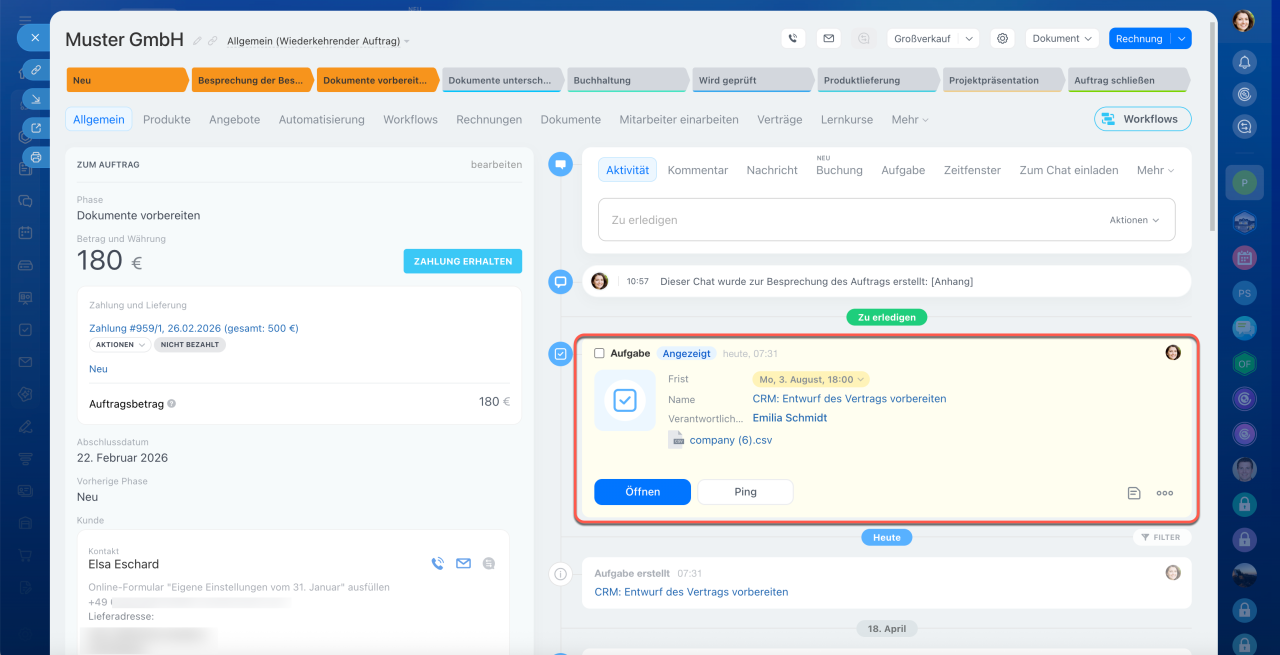 Aufgabe im CRM-Element
Ausführung einer Aufgabe aus dem CRM kontrollieren
Nach dem Erstellen der Aufgabe muss der Mitarbeiter den Bearbeitungsstand nicht separat verfolgen oder bei der verantwortlichen Person im Chat nachfragen. Alle Informationen zur Aufgabe stehen direkt im Kanban und in der Timeline des CRM-Elements zur Verfügung.
CRM-Aufgaben
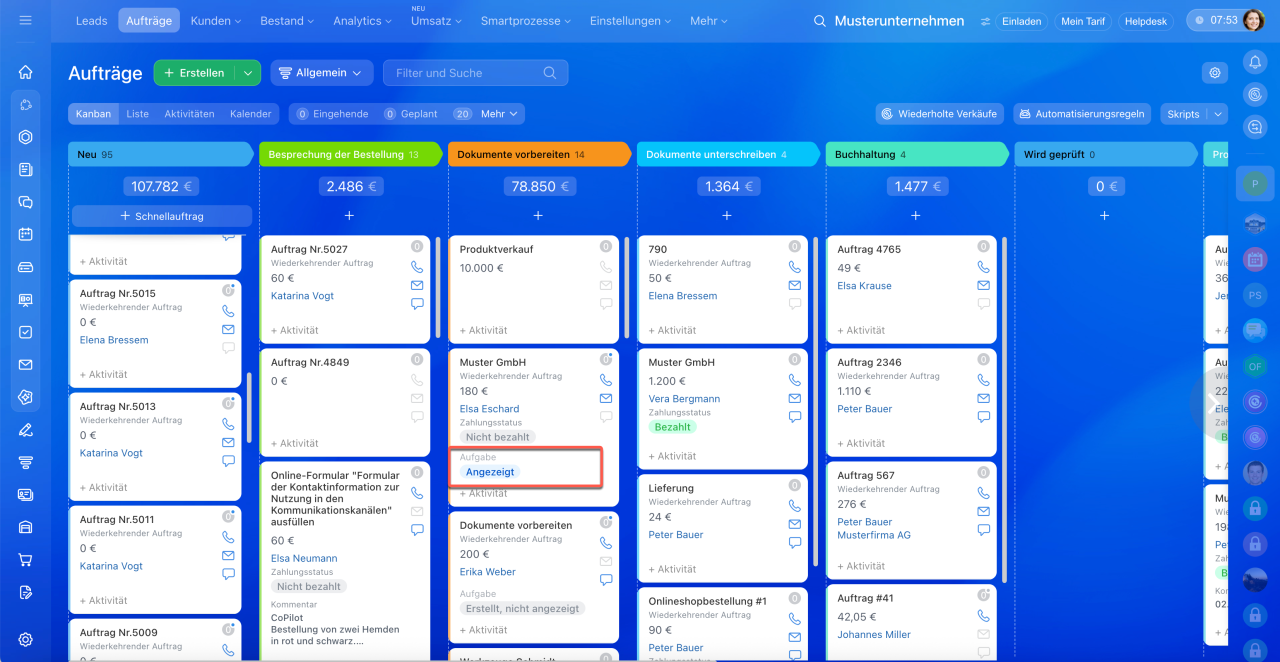
Im CRM-Kanban werden die Aufgabenstatus angezeigt. So können Sie den Bearbeitungsfortschritt verfolgen und Änderungen rechtzeitig erkennen.
- Erstellt, nicht angezeigt – Sie haben die Aufgabe erstellt, aber die verantwortliche Person hat sie noch nicht angesehen.
- Angezeigt – die verantwortliche Person hat die Aufgabe gesehen, aber noch nicht mit der Bearbeitung begonnen.
- Aktualisiert – ein Teilnehmer der Aufgabe, der nicht für den Auftrag verantwortlich ist, hat Änderungen vorgenommen, zum Beispiel die Beschreibung aktualisiert oder eine Checkliste hinzugefügt.
- In Arbeit – die verantwortliche Person hat auf Anfangen geklickt und die Aufgabe in Arbeit genommen.
- Anstehend – die verantwortliche Person hat die Aufgabe angehalten oder nach der Pause noch nicht in Bearbeitung genommen.
- Muss kontrolliert werden – die verantwortliche Person hat die Aufgabe abgeschlossen, und sie muss nun geprüft und entweder akzeptiert oder zur Nachbesserung zurückgesendet werden.
- Frist aktualisiert – der Ersteller oder die verantwortliche Person hat die Frist der Aufgabe geändert.
- Zusammenfassung des Aufgabenstatus – die verantwortliche Person hat eine Zusammenfassung der Aufgabe hinzugefügt. Diesen Status haben Aufgaben, bei denen die Option "Zusammenfassung des Aufgabenstatus ist erforderlich" aktiviert ist.
- Überfällig – die Frist für die Aufgabe ist abgelaufen.
- Abgeschlossen – die verantwortliche Person hat die Aufgabe erfolgreich abgeschlossen.
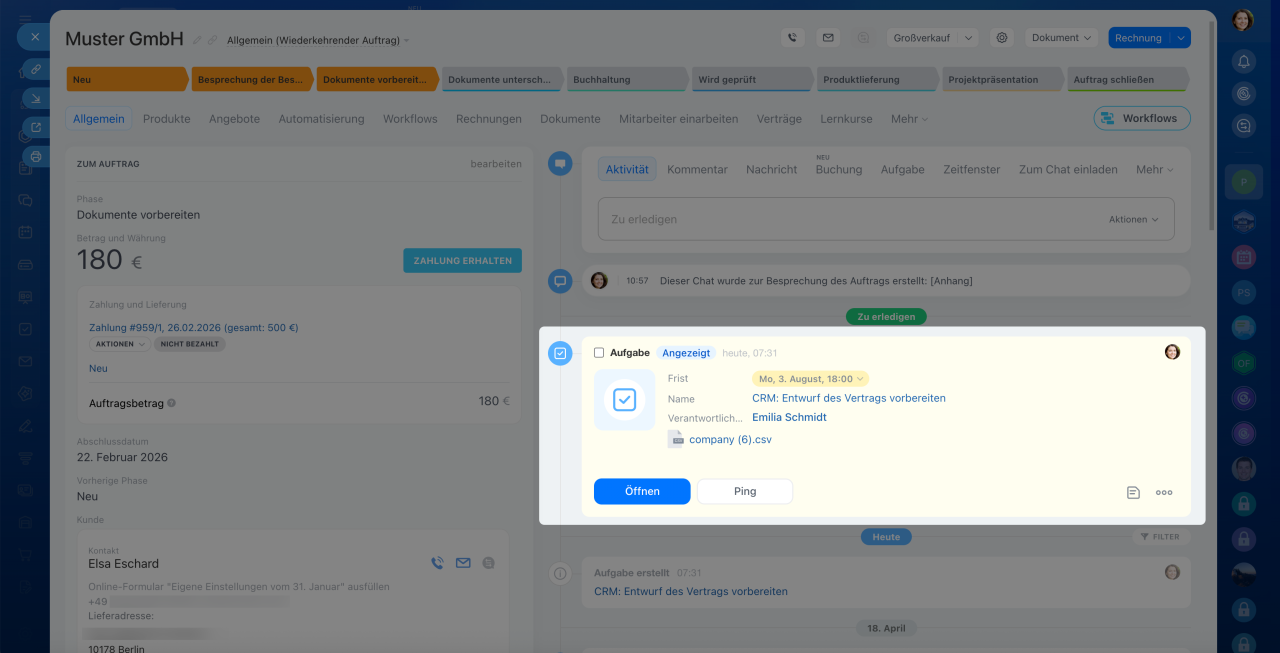
In der Timeline des CRM-Elements werden folgende Informationen zur Aufgabe angezeigt:
- Status – zum Beispiel Erstellt, nicht angezeigt oder In Arbeit.
- Frist – zum Ändern klicken Sie auf das Datum oder die Uhrzeit.
- Aufgabenname, verantwortliche Person und angehängte Dateien.
- Checkliste, sofern vorhanden – im Auftrag können Sie verfolgen, wie viele Punkte bereits erledigt wurden.
Gibt es bei einer Aufgabe über einen längeren Zeitraum keine Änderungen, können Sie die verantwortliche Person direkt aus dem CRM-Element über die Schaltfläche Ping erinnern. Die verantwortliche Person erhält anschließend eine Benachrichtigung.
Zusammenfassung
- CRM bildet die einzelnen Schritte der Kundenarbeit ab – vom ersten Kontakt bis zur Zahlung. Der Übergang in die nächste Phase hängt jedoch häufig nicht nur vom Vertriebsmitarbeiter ab, sondern auch von den Ergebnissen anderer Mitarbeiter.
- Durch die Verknüpfung von Aufgaben mit CRM werden Vertrieb und Auftragsausführung zu einem durchgängigen Arbeitsprozess verbunden. Vertriebsmitarbeiter und verantwortliche Personen bleiben in ihrem jeweiligen Verantwortungsbereich und arbeiten dennoch im gemeinsamen Kontext.
- Eine Aufgabe kann auf zwei Arten mit CRM verknüpft werden: Sie können sie direkt aus einem CRM-Element erstellen oder ein CRM-Element einer bereits vorhandenen Aufgabe zuordnen.
- Den Bearbeitungsstand einer Aufgabe können Sie im CRM-Kanban oder direkt in der Timeline des CRM-Elements verfolgen.
- Im CRM-Kanban werden die Aufgabenstatus angezeigt. So können Sie den Bearbeitungsfortschritt verfolgen und Änderungen rechtzeitig erkennen.
- In der Timeline des CRM-Elements werden die wichtigsten Informationen zur Aufgabe angezeigt, darunter Status, Frist, Aufgabentitel und Checkliste.
- Gibt es bei einer Aufgabe über einen längeren Zeitraum keine Änderungen, können Sie die verantwortliche Person direkt aus dem CRM-Element über die Schaltfläche Ping erinnern. Die verantwortliche Person erhält anschließend eine Benachrichtigung.