
Der neue Designer für KI-Workflows erstellt Workflows aus fertigen Knoten. Manche Knoten reagieren auf Ereignisse, andere prüfen Daten oder führen Aktionen nach festgelegten Regeln aus.
An einem Beispiel zeigen wir, wie die Knoten zusammenarbeiten. Wir richten einen Workflow für neue Aufträge ein: Bei großen Aufträgen fügen wir die Führungskraft als Beobachter hinzu und senden dem Kunden eine SMS. Bei gewöhnlichen Aufträgen planen wir eine Aktivität für den Mitarbeiter und senden dem Kunden eine E-Mail.
Bitrix24-Tarife
Dieser Beitrag beschreibt den Aufbau eines konkreten Workflows. Wenn Sie:
- verstehen möchten, was Knoten sind und wie ihre Einstellungen funktionieren, lesen Sie den Beitrag Knoten im KI-Workflow-Designer: Übersicht und Konfiguration,
- erfahren möchten, wie der neue Workflow-Designer insgesamt aufgebaut ist, lesen Sie den Beitrag Neuer Workflow-Designer.
In diesem Beitrag erfahren Sie, wie Sie:
Schritt 1. Trigger und universellen Knoten hinzufügen
Jeder Flow beginnt mit einem Trigger. Er überwacht ein Ereignis und übergibt die Daten im Schema weiter. In diesem Fall startet der Flow, sobald im CRM ein neuer Auftrag erstellt wird. Daher ist der erste Knoten der Vorlage der Trigger für dieses Ereignis.
Trigger hinzufügen. Suchen Sie den Trigger in der Knotenbibliothek und ziehen Sie ihn auf die Arbeitsfläche der Vorlage. Nach dem Erstellen der Vorlage ist die Arbeitsfläche leer.
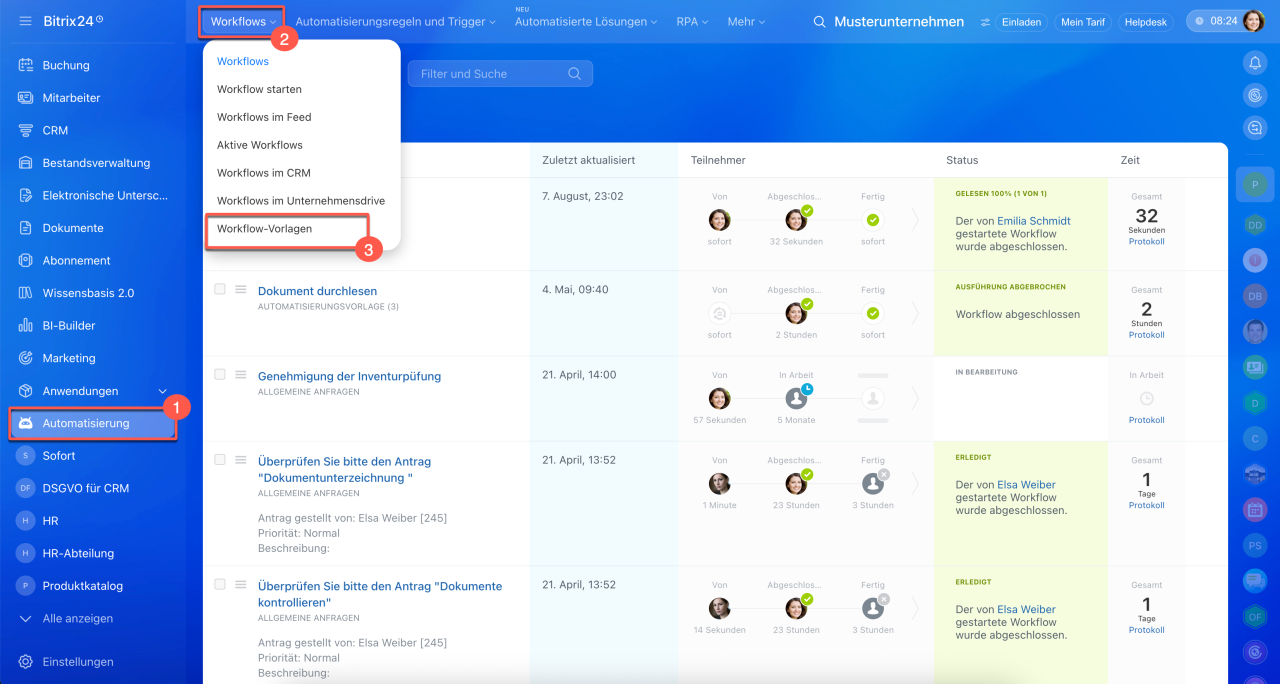
1–3. Öffnen Sie den Bereich Automatisierung > Workflows > Workflow-Vorlagen.
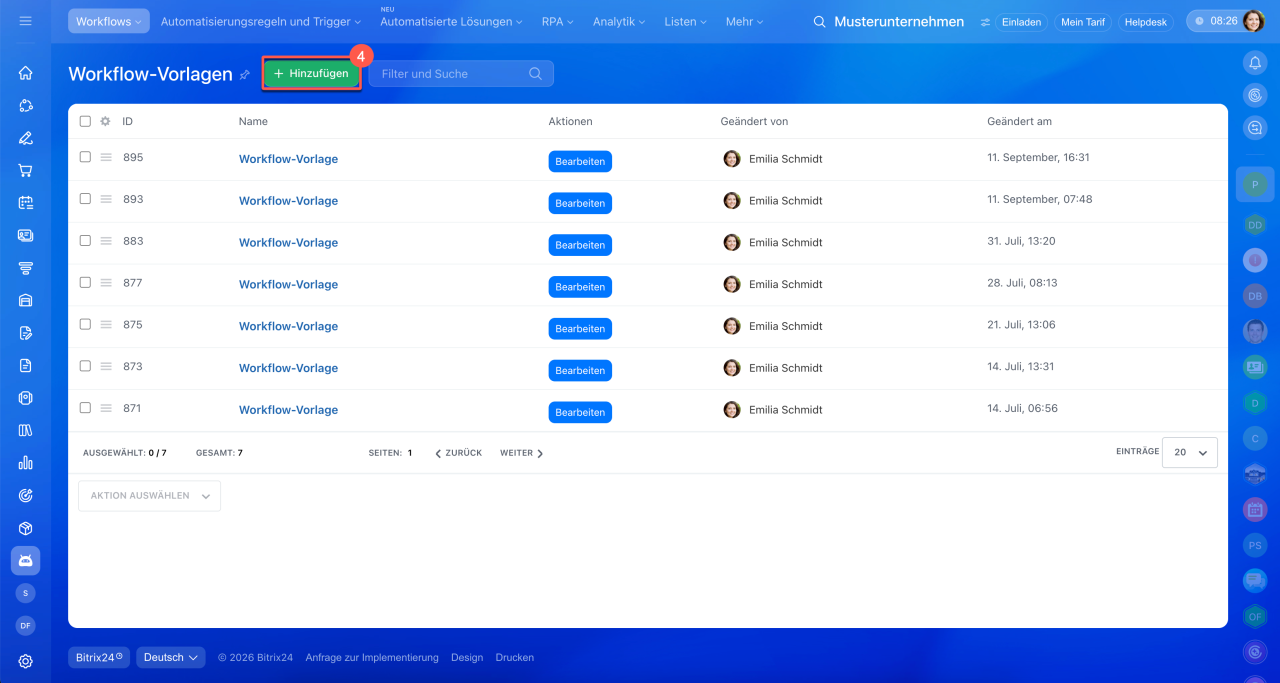
4. Klicken Sie auf Hinzufügen, um eine neue Vorlage zu erstellen. Daraufhin wird die leere Arbeitsfläche des Designers geöffnet.
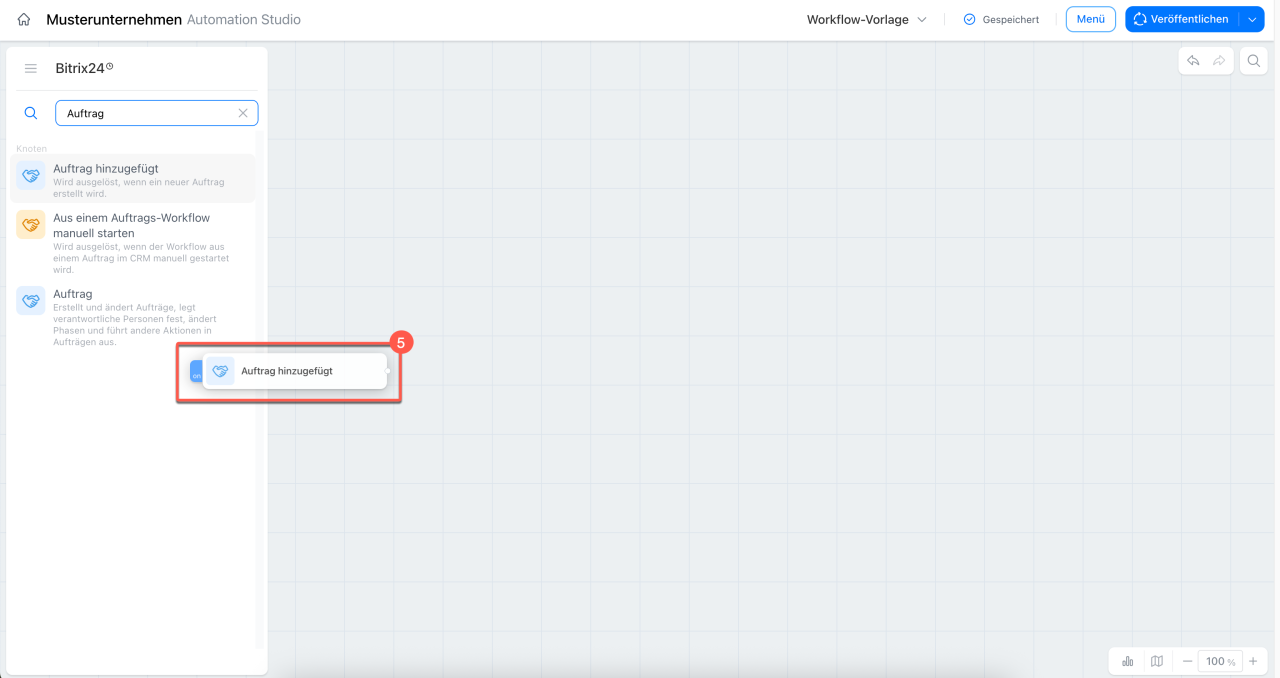
5. Suchen Sie in der Knotenbibliothek links den Trigger Auftrag hinzugefügt und ziehen Sie ihn auf die Arbeitsfläche.
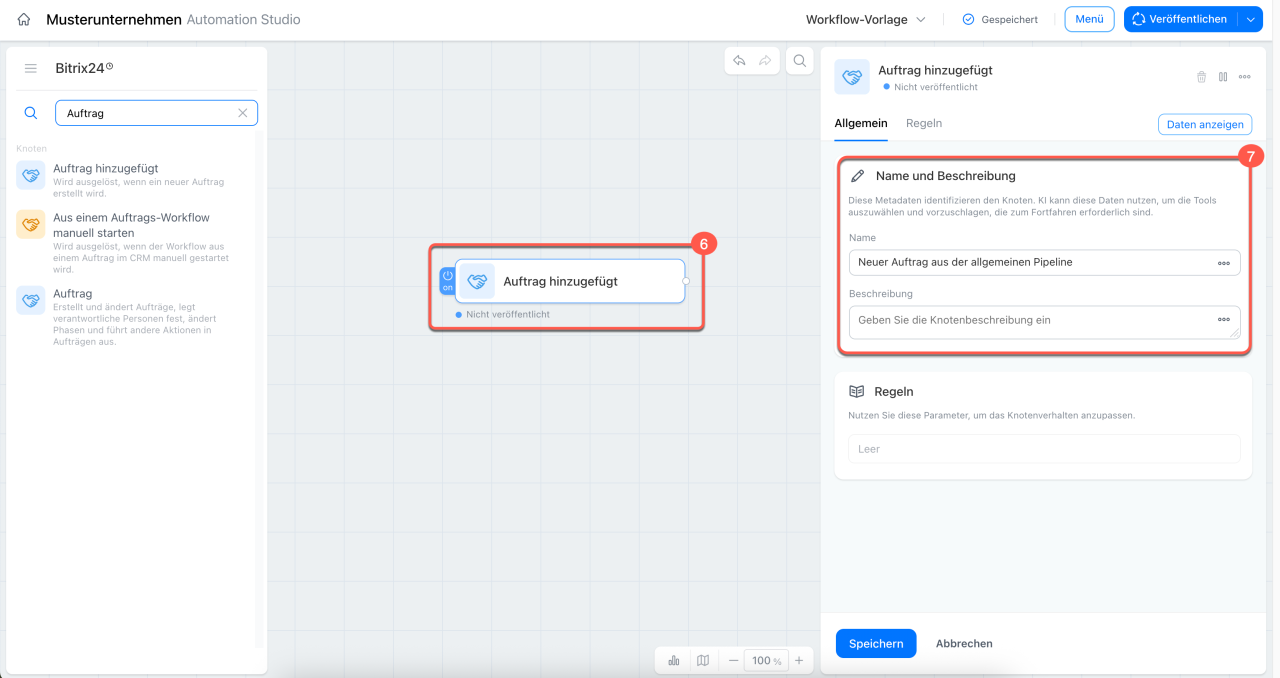
6. Klicken Sie auf den Knoten, um die Knoteneinstellungen zu öffnen.
7. Geben Sie auf der Registerkarte Allgemein einen benutzerdefinierten Namen ein, zum Beispiel Neuer Auftrag aus der allgemeinen Pipeline, und beschreiben Sie, wofür dieser Trigger benötigt wird. Ein aussagekräftiger Name erleichtert später die Orientierung. Wenn Sie der Vorlage zum Beispiel einen zweiten Trigger oder einen weiteren Knoten Auftrag für eine andere Pipeline hinzufügen, erkennen Sie anhand der Namen sofort, welcher Knoten welche Aufgabe ausführt.
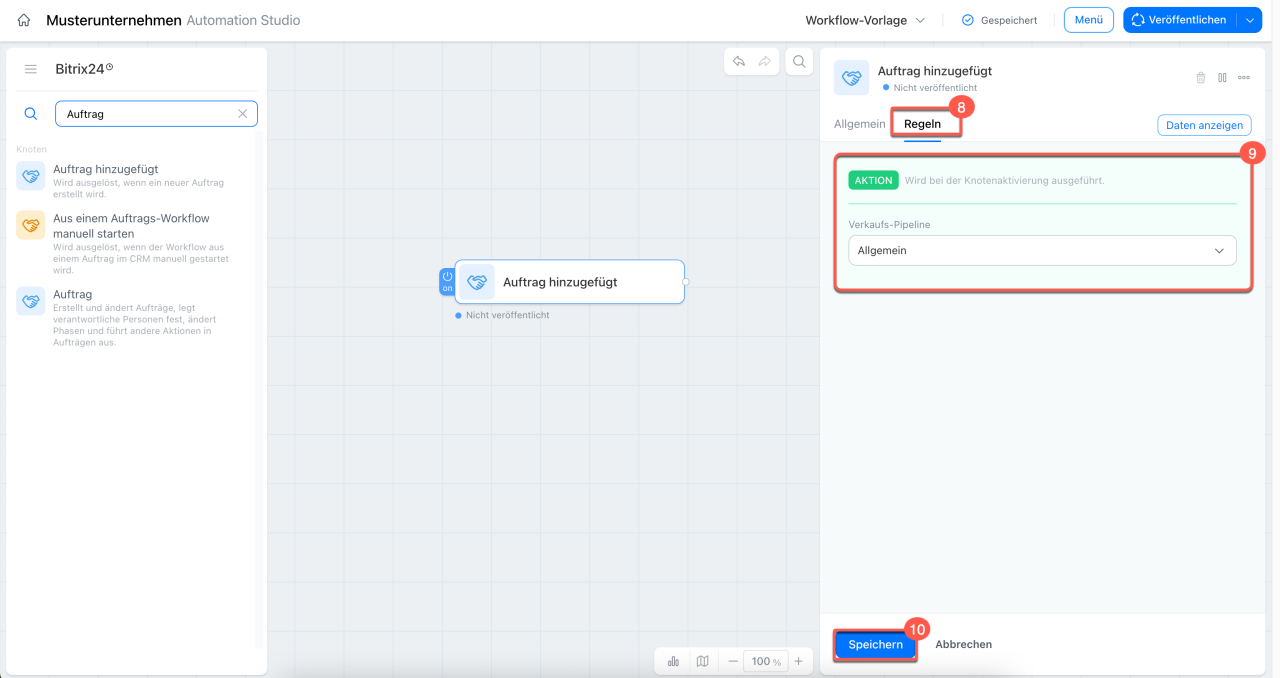
8. Öffnen Sie die Registerkarte Regeln desselben Triggers.
9. Geben Sie im Feld Verkaufspipeline an, aus welcher Pipeline neue Aufträge erfasst werden sollen – zum Beispiel Allgemeine Pipeline.
10. Klicken Sie auf Speichern.
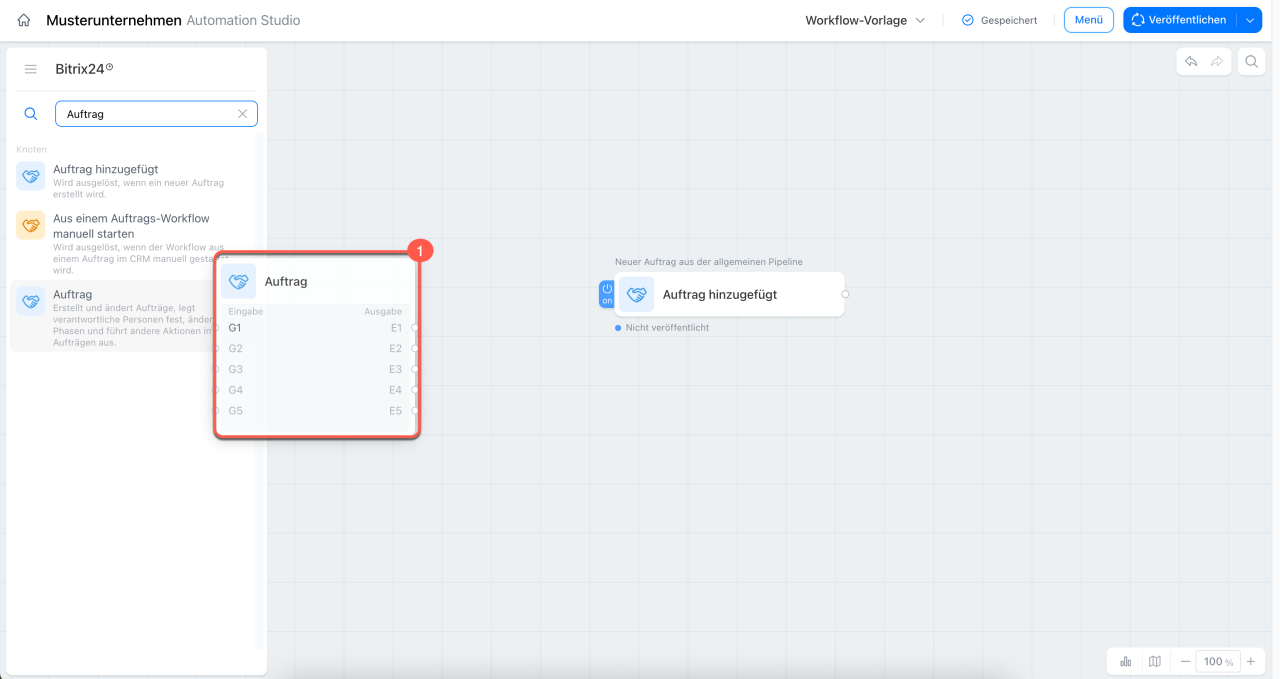
Knoten Auftrag hinzufügen. Der Trigger meldet nur das Ereignis – er selbst prüft oder ändert die Auftragsdaten nicht. Um Aufträge anhand des Betrags zu unterscheiden und Aktionen für sie auszuführen, benötigen Sie den universellen Knoten Auftrag. Er erhält die Daten vom Trigger und leitet den Workflow nach den eingerichteten Regeln in zwei Zweige weiter.
1. Suchen Sie in der Bibliothek den universellen Knoten Auftrag und platzieren Sie ihn rechts neben dem Trigger.
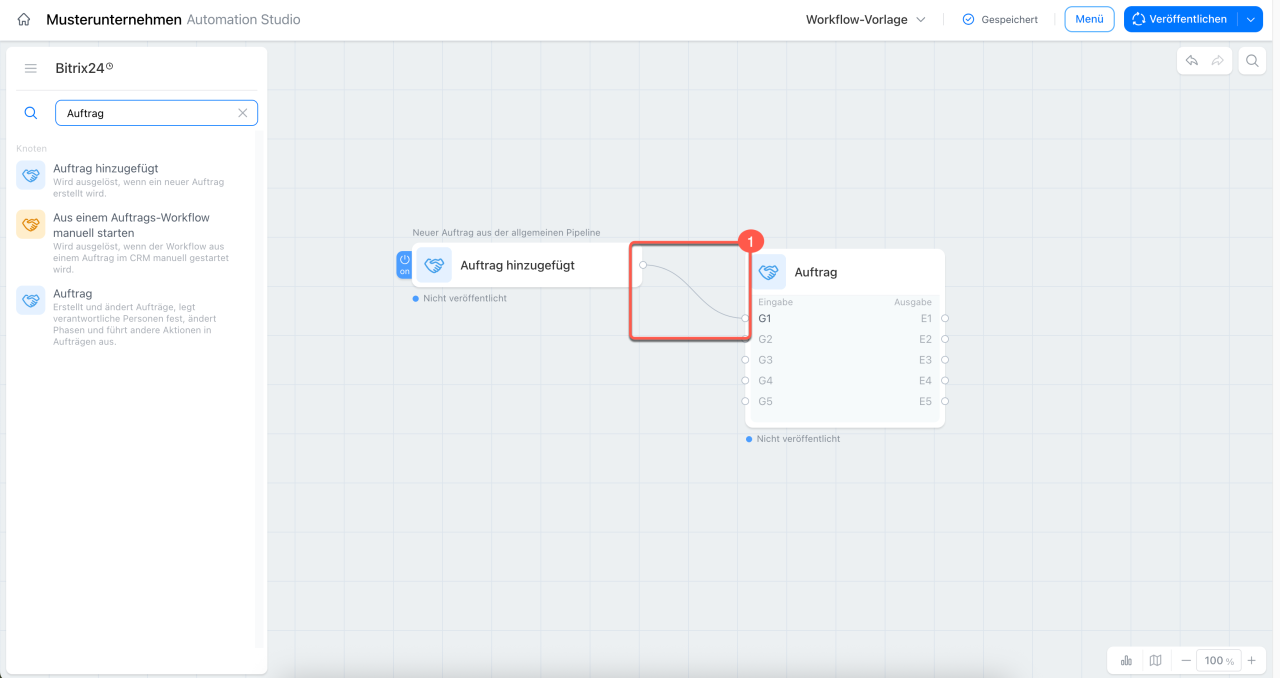
2. Verbinden Sie die Ausgabe des Triggers mit dem Eingang G1 des Knotens Auftrag. Ohne diese Verbindung erhält der Knoten keine Daten – erst die Verbindung macht aus zwei einzelnen Blöcken einen funktionierenden Flow. Über G1 gelangen alle Felder des erstellten Auftrags in den Knoten: Betrag, verantwortliche Person, Quelle und weitere Daten. Diese können Sie anschließend in Bedingungen und Aktionen verwenden.
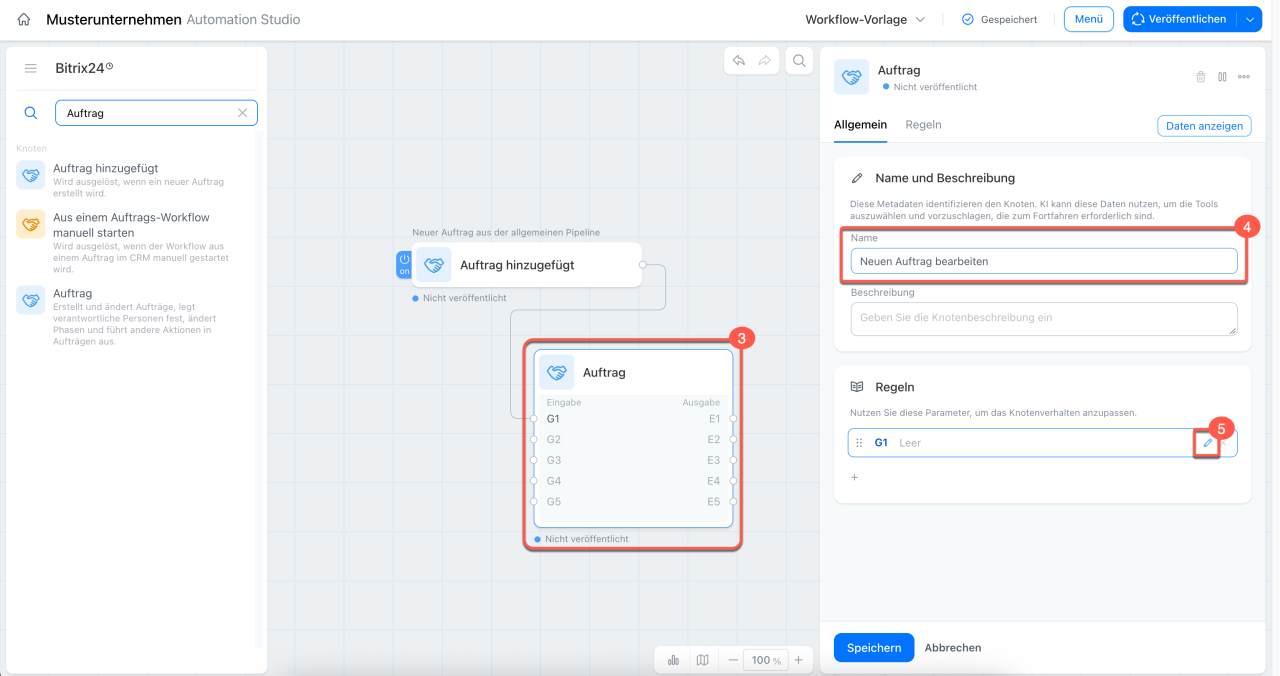
3–4. Öffnen Sie den Knoten Auftrag und geben Sie auf der Registerkarte Allgemein einen Namen ein, zum Beispiel Neuen Auftrag verarbeiten.
5. Klicken Sie auf das Stiftsymbol neben der Regel des Eingangs G1, um die Einstellungen zu öffnen.
Schritt 2. Gruppe für große Aufträge einrichten
Als Nächstes richten Sie die Logik des Knotens ein – die Regel, nach der er jeden eingehenden Auftrag prüft. Beginnen Sie mit dem Zweig für große Aufträge: Legen Sie zuerst die Bedingung fest, unter der ein Auftrag als groß gilt, und anschließend die Aktion, die der Knoten ausführen soll, wenn diese Bedingung erfüllt ist.
Bedingung hinzufügen. Die Bedingung bestimmt, welche Aufträge in diese Regelgruppe fallen. Der Knoten vergleicht den Feldwert des Auftrags mit dem festgelegten Wert und entscheidet, ob die weiteren Aktionen ausgeführt werden.
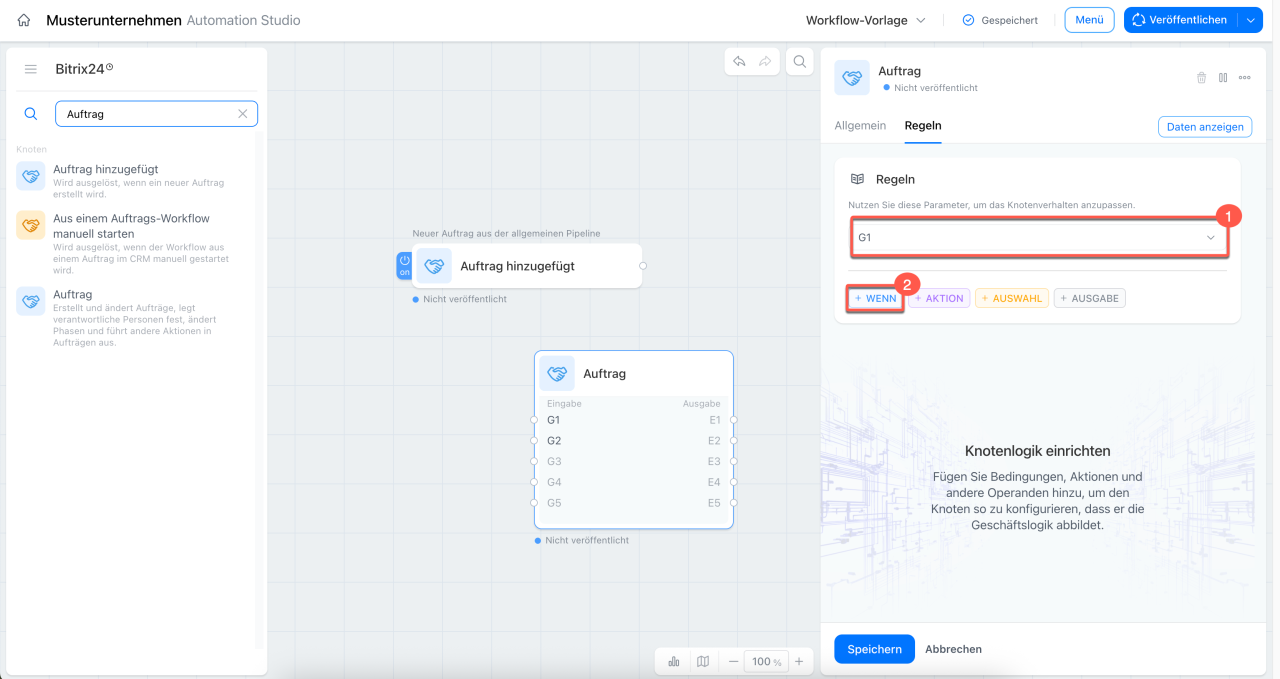
1. Stellen Sie auf der Registerkarte Regeln sicher, dass der Eingang G1 ausgewählt ist.
2. Klicken Sie auf + Wenn, um die erste Regelgruppe zu erstellen.
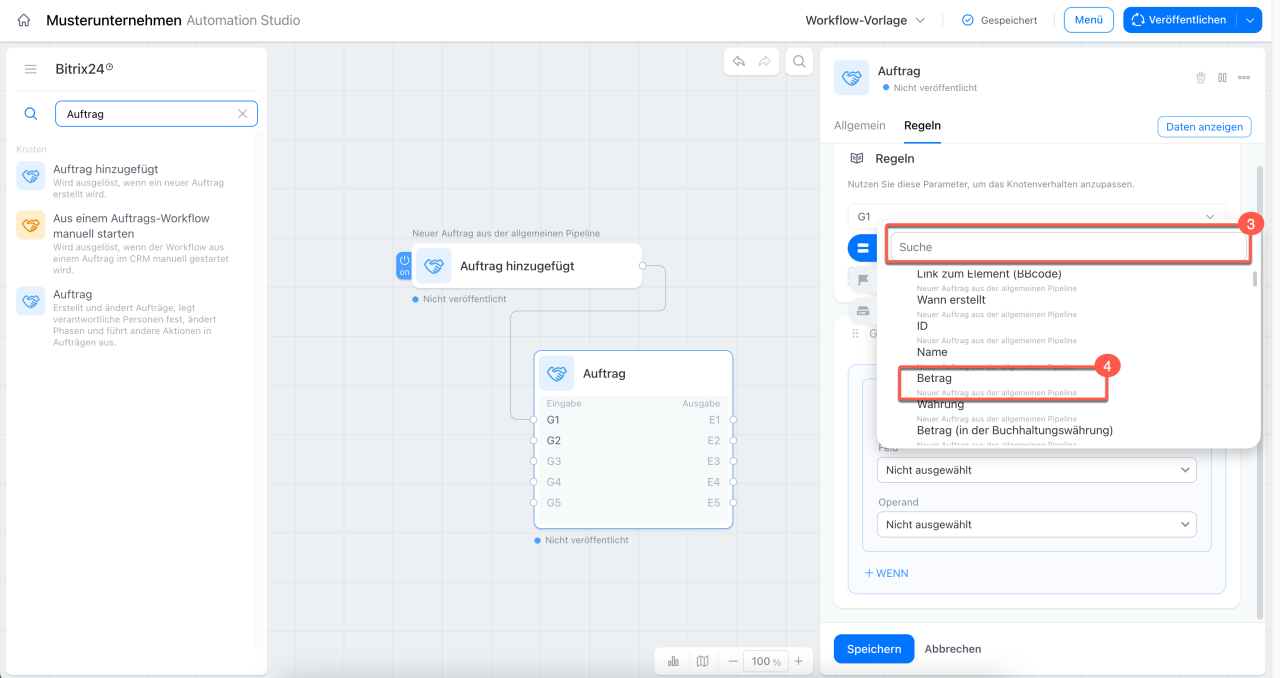
3–4. Wählen Sie in der Karte Wenn das Feld aus, anhand dessen der Knoten große von gewöhnlichen Aufträgen unterscheidet. Wählen Sie das Feld Betrag.
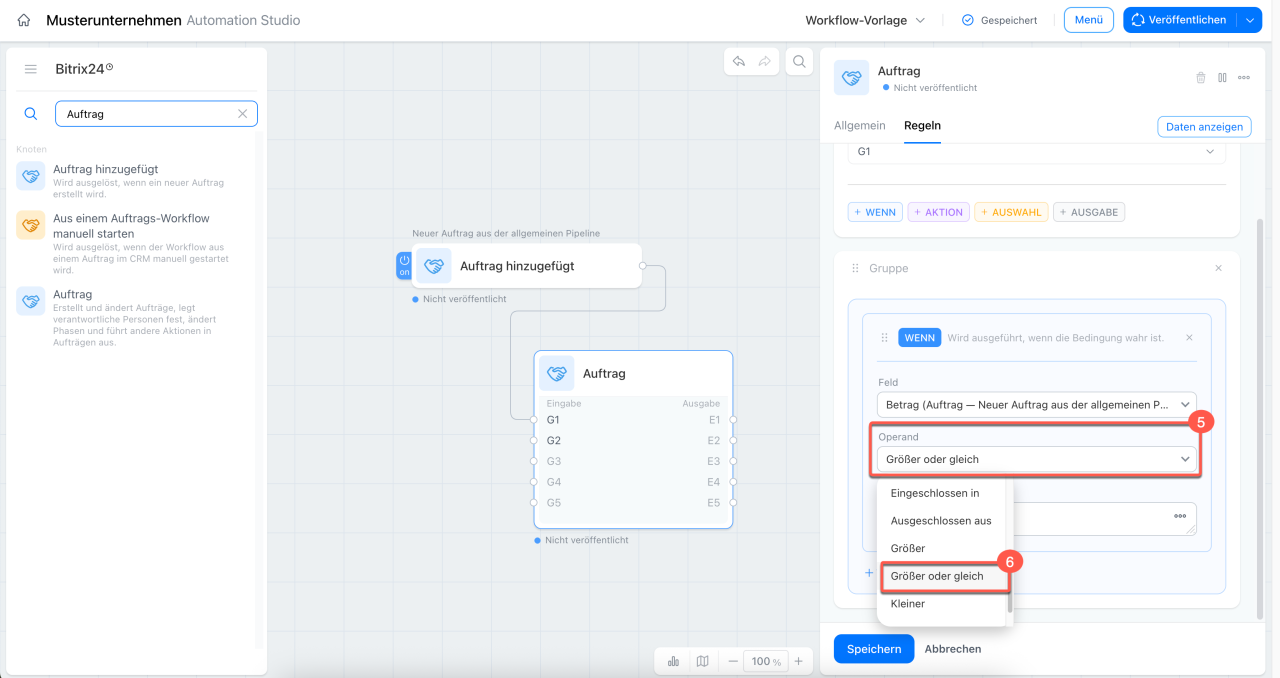
5–6. Wählen Sie den Operanden Größer oder gleich aus.
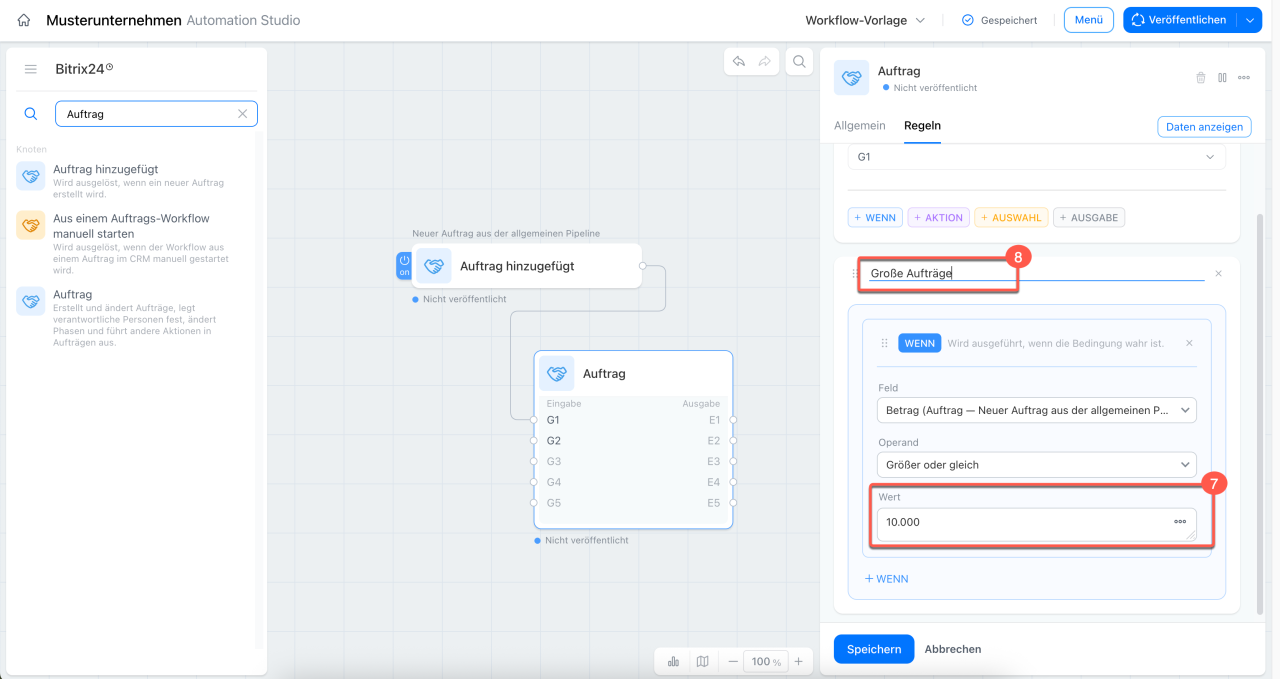
7. Geben Sie den Auftragsbetrag ein, ab dem ein Auftrag als groß gilt, zum Beispiel 10.000. Sie können einen eigenen Schwellenwert festlegen und sich dabei am durchschnittlichen Auftragswert in Ihrem Unternehmen orientieren.
8. Nennen Sie die Gruppe Große Aufträge. Dieser Name erscheint in der Kurzliste der Regeln auf der Registerkarte Allgemein. So erkennen Sie, welche Gruppe wofür zuständig ist, ohne jede Gruppe einzeln zu öffnen.
Aktionen hinzufügen. Die Bedingung bestimmt, ob die Gruppe ausgeführt wird, ändert aber selbst keine Daten und führt keine Aktionen aus. Was mit einem großen Auftrag geschieht, legen Sie mit den Aktionen innerhalb der Gruppe fest.
Im Beispiel enthält der Knoten zwei Aktionen, die nacheinander ausgeführt werden. Zuerst wird die Führungskraft über den großen Auftrag informiert. Anschließend wird für den Mitarbeiter eine Aktivität erstellt, um den Kunden zu kontaktieren. Sie können die Aktionen an Ihre Anforderungen anpassen.
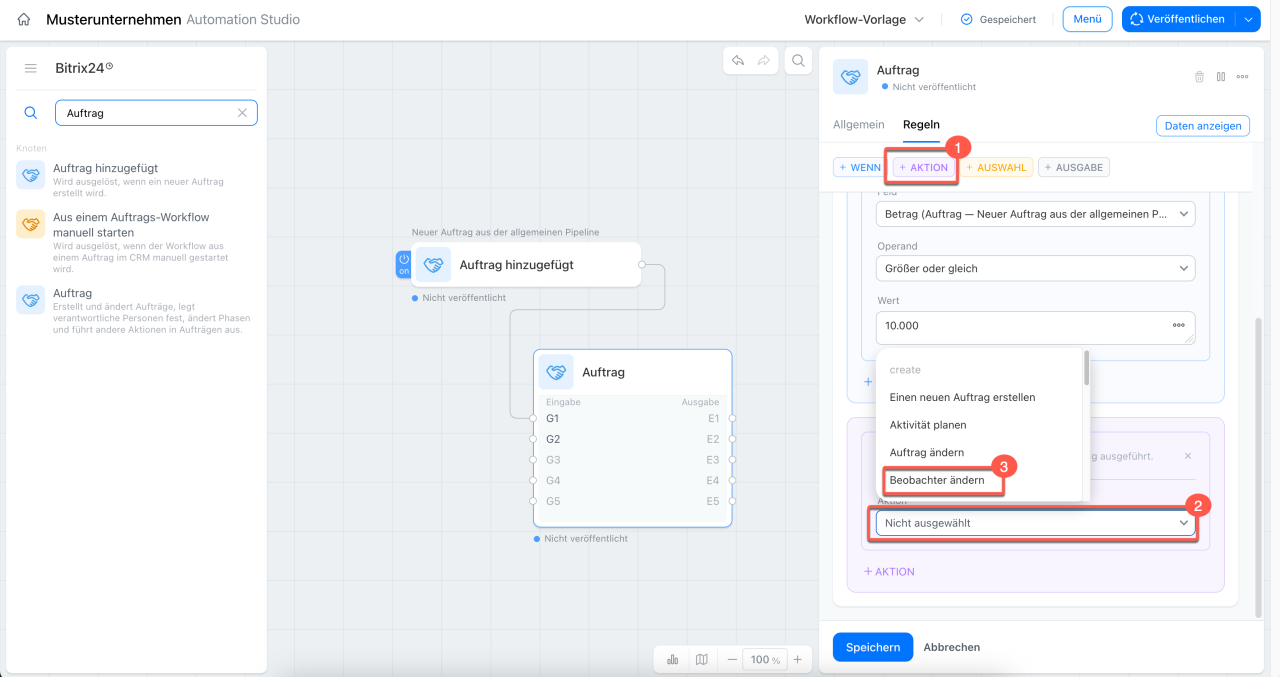
1–3. Klicken Sie auf + Aktion und wählen Sie die Aktion Beobachter ändern.
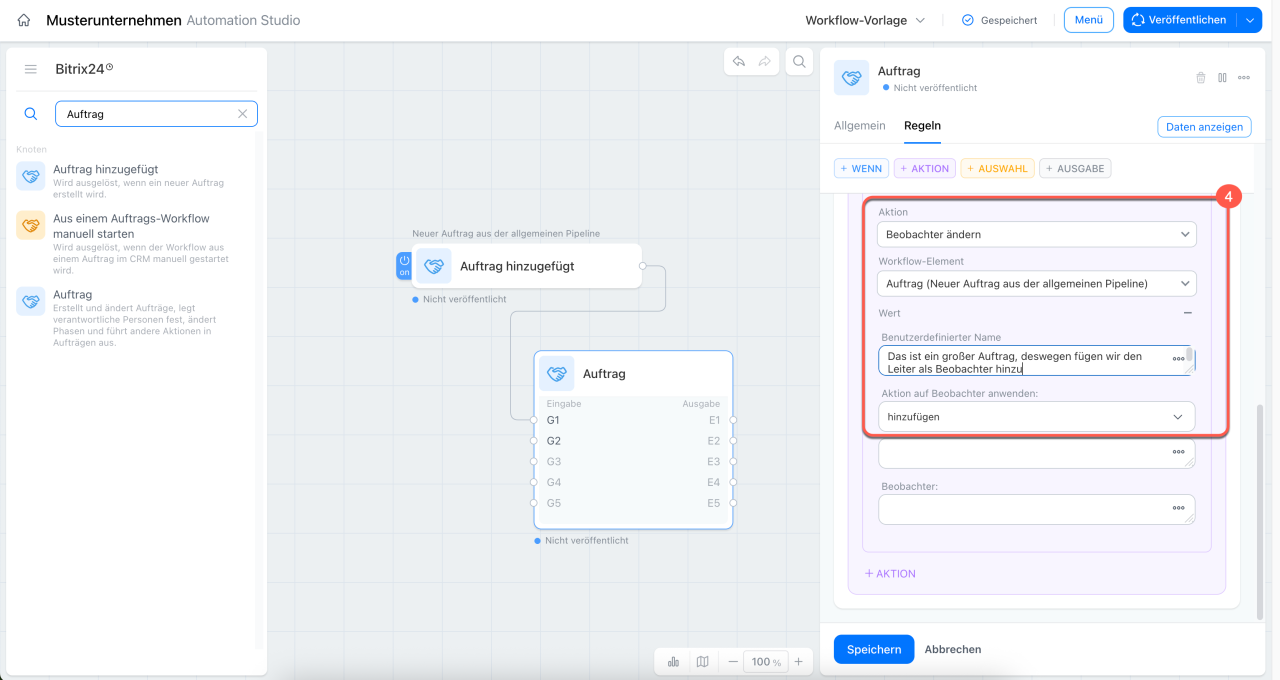
4. Geben Sie für die Aktion einen benutzerdefinierten Namen ein, der ihren Zweck beschreibt. Lassen Sie im Feld Aktion an Beobachtern den Wert hinzufügen ausgewählt.
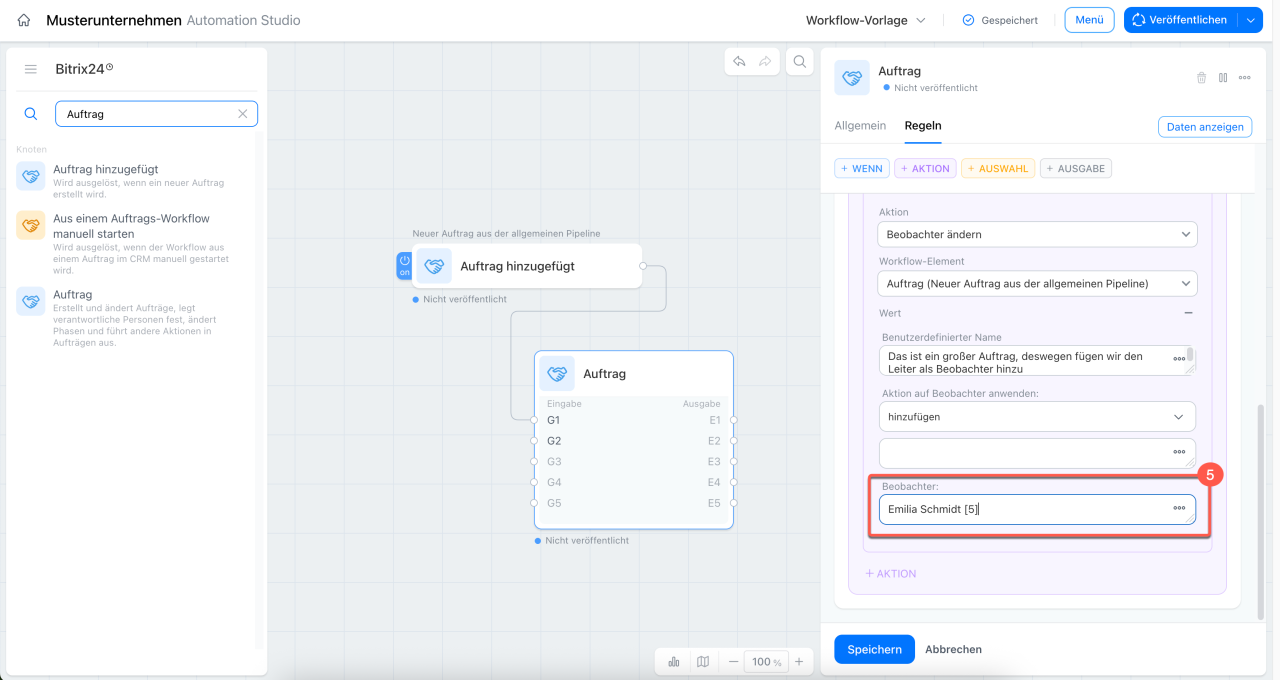
5. Wählen Sie im Feld Beobachter den gewünschten Mitarbeiter aus. Sie können ihn über eine Konstante mit dem Feldtyp Nutzer festlegen oder aus den Triggerdaten auswählen. So kann zum Beispiel die Führungskraft den Auftrag sehen und kontrollieren, auch wenn ein anderer Mitarbeiter dafür verantwortlich ist.
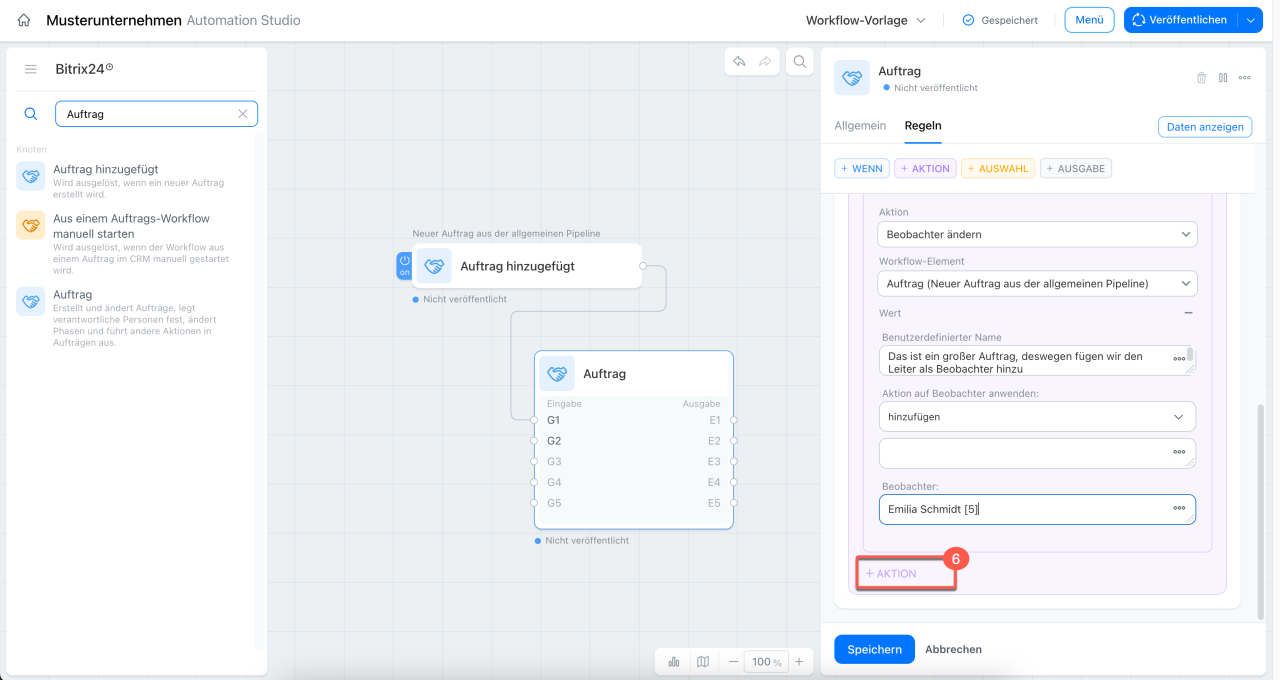
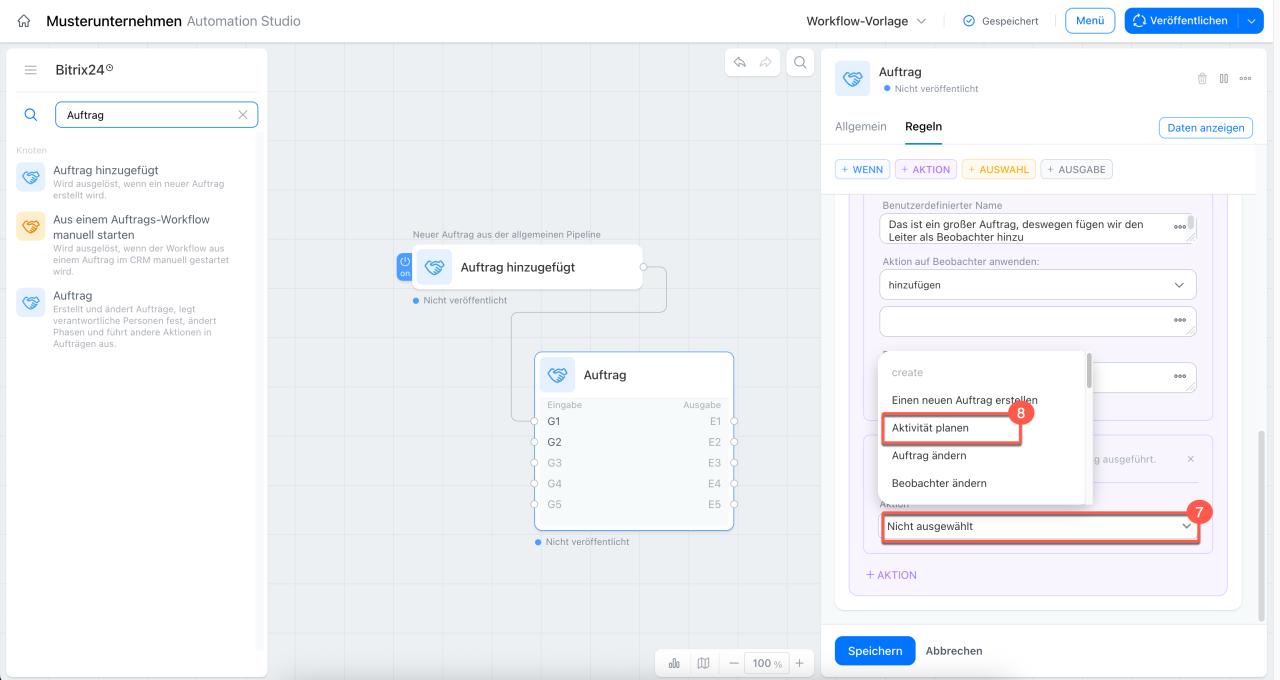
6. Klicken Sie erneut auf + Aktion, um die zweite Aktion hinzuzufügen. Sie wird nach der ersten ausgeführt.
7–8. Wählen Sie im Feld Aktion die Option Aktivität planen, damit der Mitarbeiter den Auftrag nicht aus den Augen verliert.
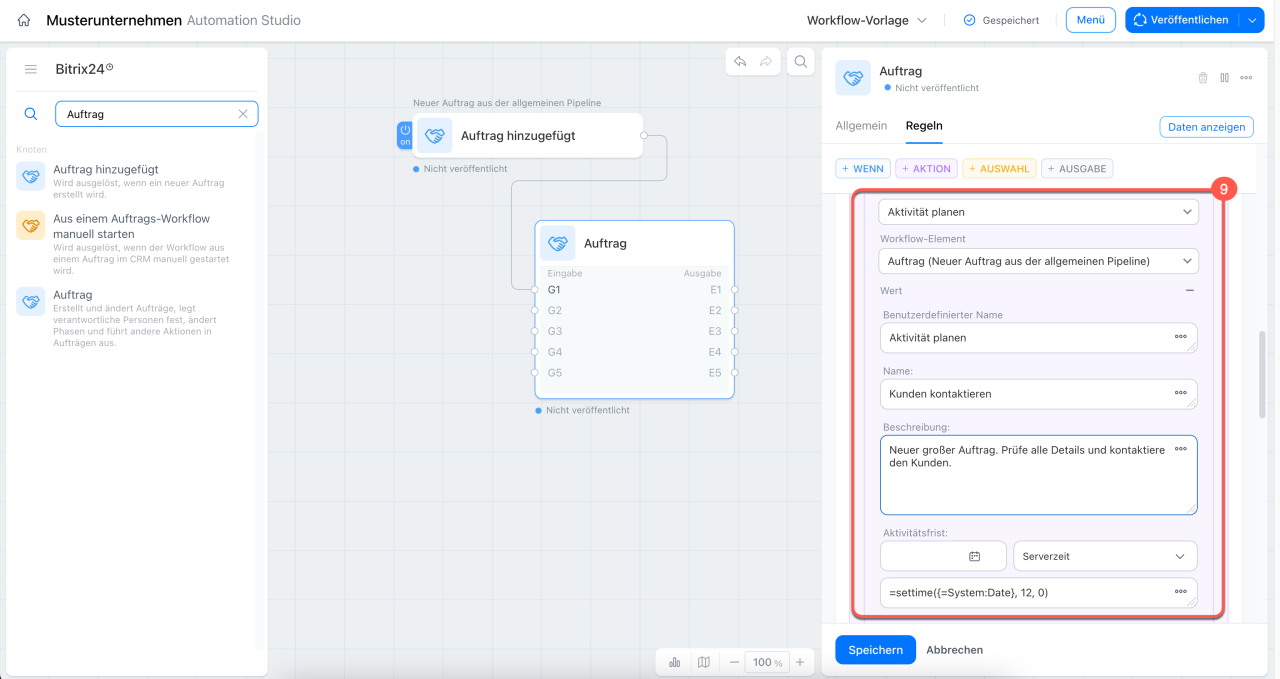
9. Geben Sie den Namen und die Beschreibung der Aktivität sowie die Frist für ihre Ausführung an.
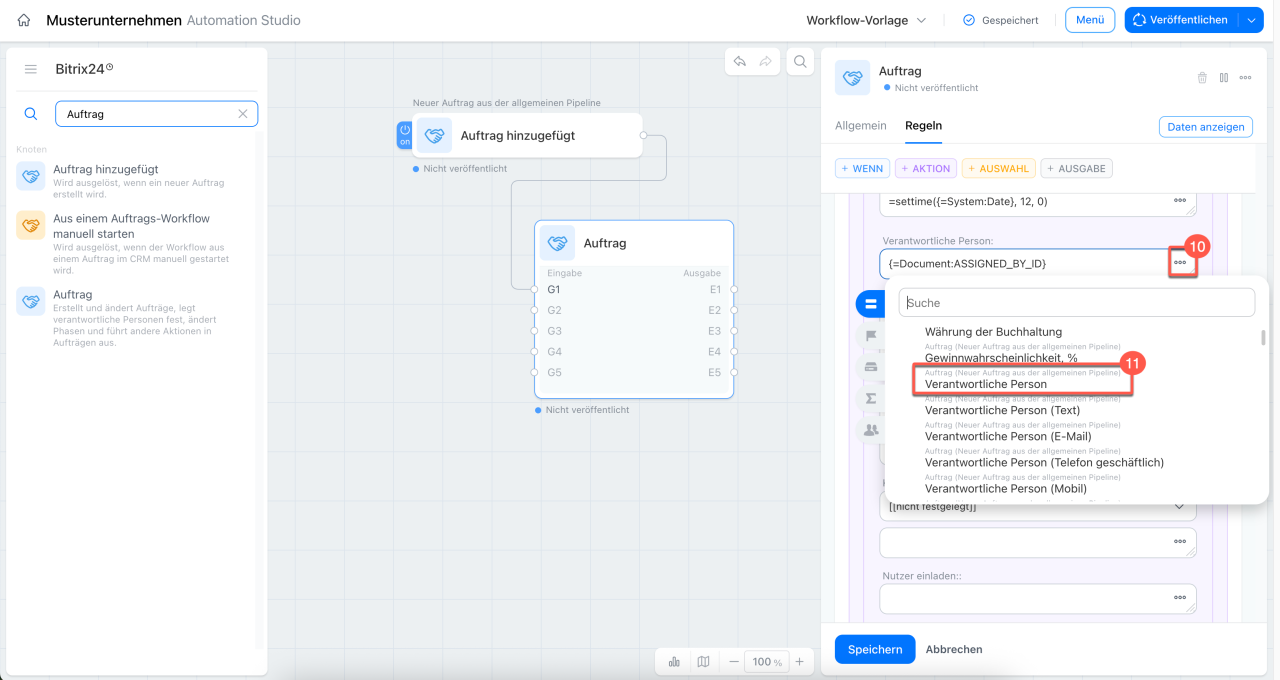
10–11. Klicken Sie rechts neben dem Feld Verantwortliche Person auf Drei Punkte (...). Wählen Sie in der geöffneten Liste das Feld Verantwortliche Person aus den Auftragsdaten aus. Die Aktivität wird dann automatisch dem Mitarbeiter zugewiesen, der für den neuen Auftrag verantwortlich ist.
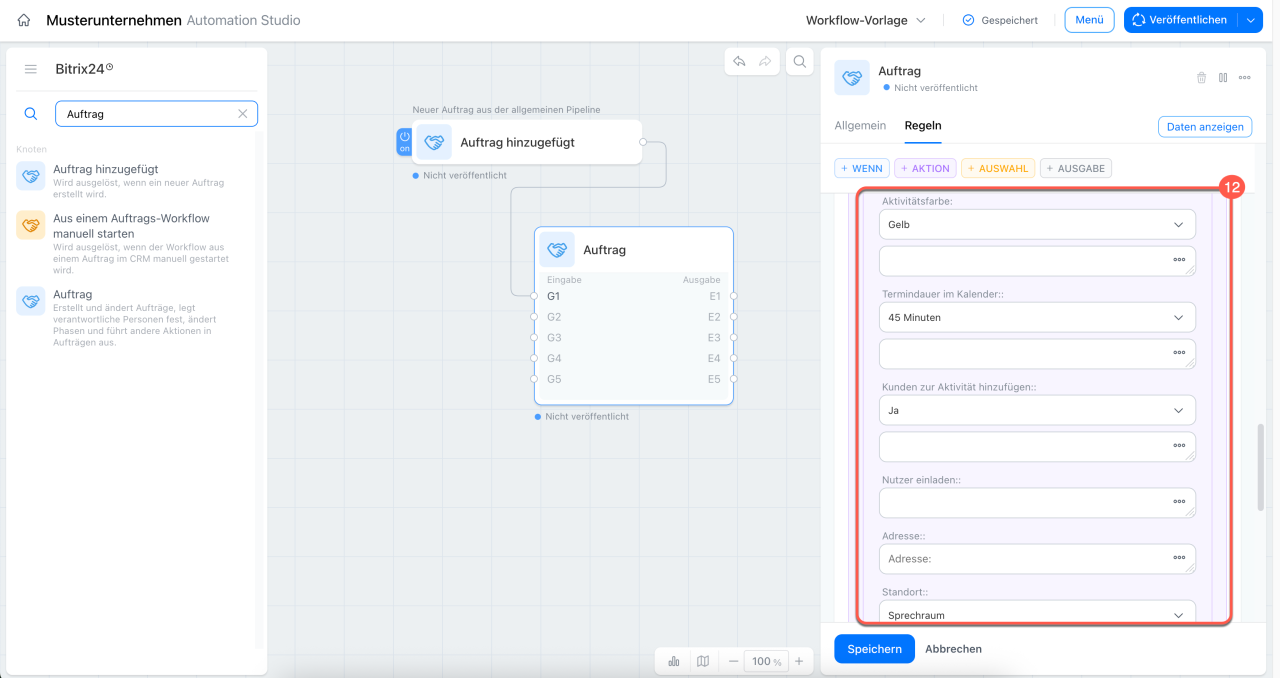
12. Geben Sie die Farbe der Aktivität an und füllen Sie die übrigen Felder aus – Dauer, Kunden, Kollegen und weitere Angaben.
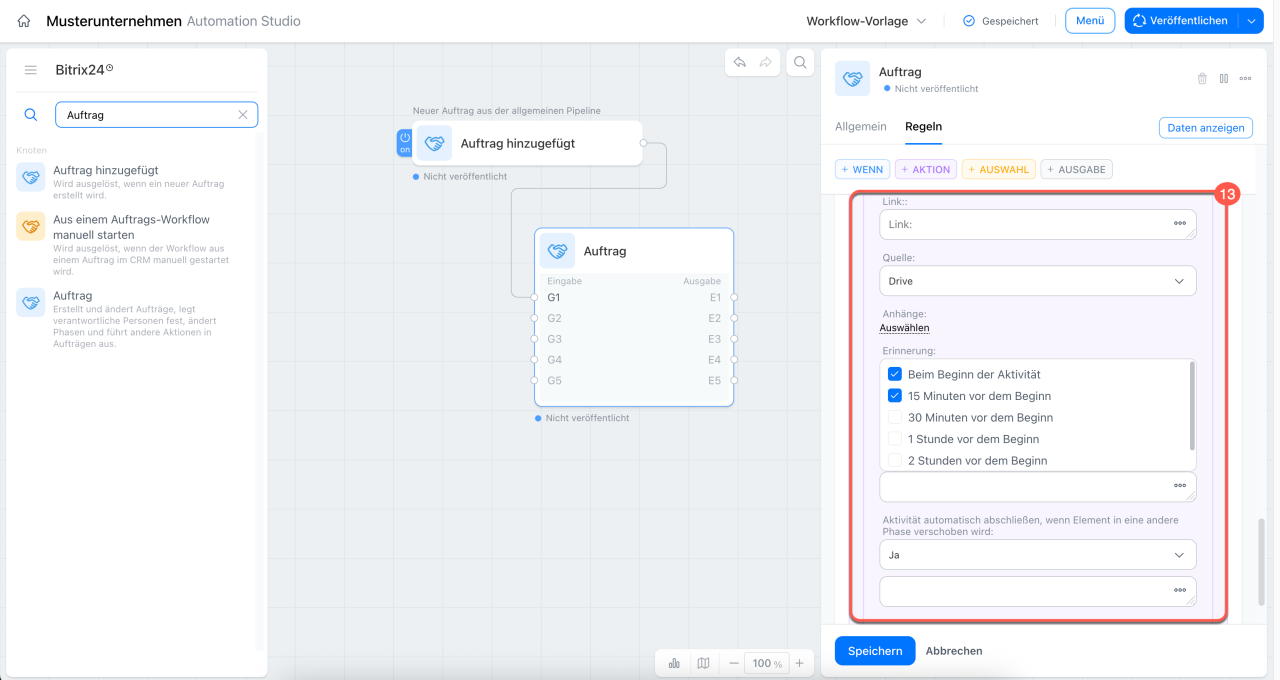
13. Richten Sie Erinnerungen und den automatischen Abschluss der Aktivität bei einem Phasenwechsel nach den Regeln für Aktivitäten in Ihrem Unternehmen ein.
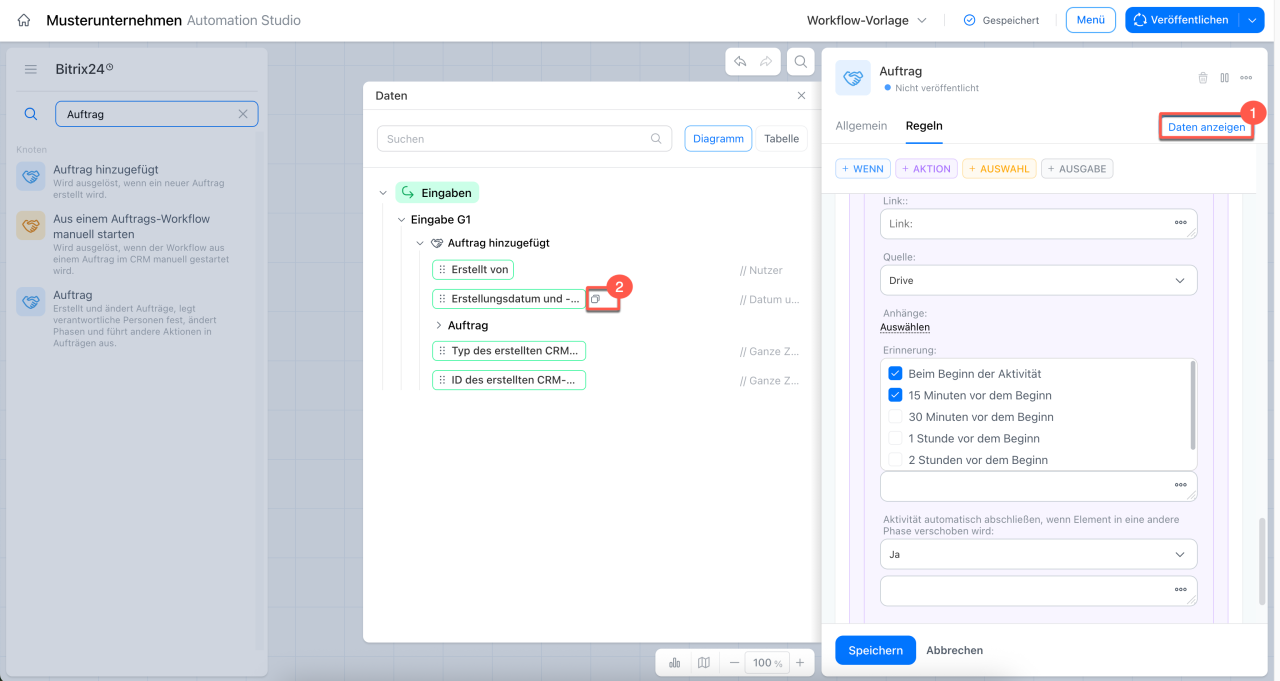
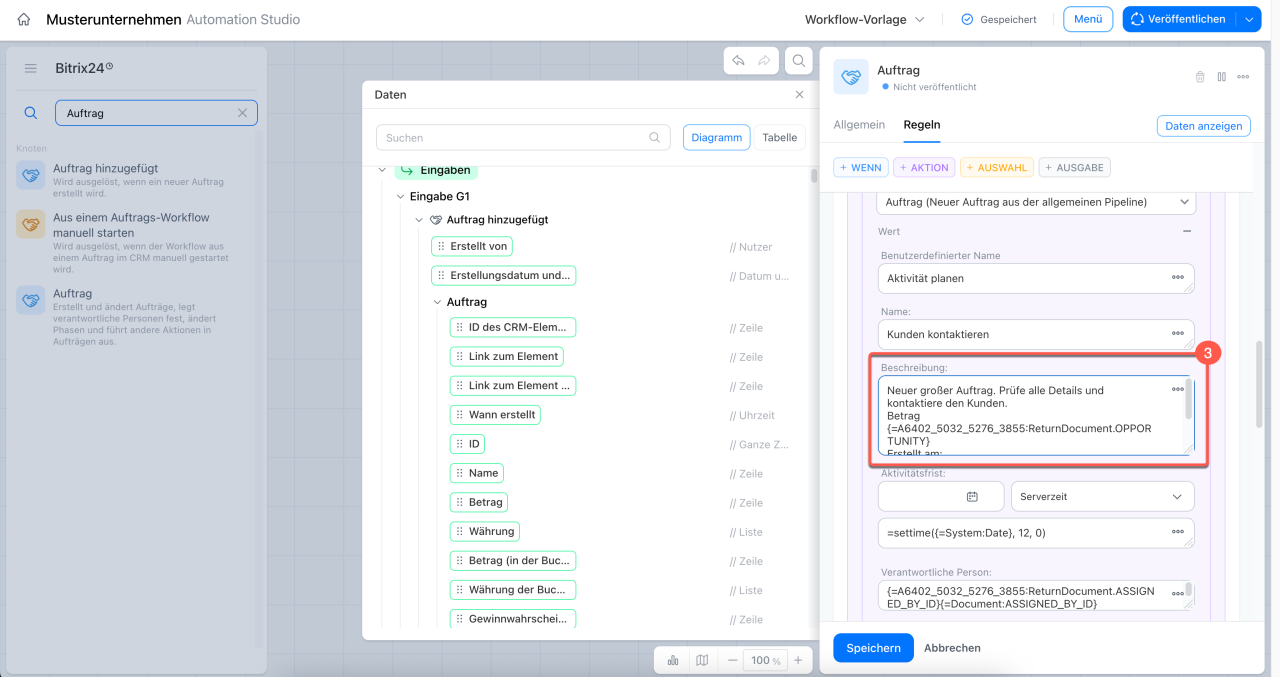
Die Beschreibung einer Aktivität oder den Inhalt eines anderen Feldes können Sie allgemein formulieren oder mit Daten des jeweiligen Auftrags ergänzen. Fügen Sie dazu Feldwerte aus dem Auftrag über die Leiste Daten ein. So können Sie zum Beispiel die Beschreibung einer Aktivität oder den Text einer SMS oder E-Mail mit Auftragsdaten ergänzen.
1. Klicken Sie oben rechts auf der Registerkarte Regeln auf Daten. Daraufhin wird eine Liste aller Felder geöffnet, die für den Knoten verfügbar sind.
2. Suchen Sie das gewünschte Feld, zum Beispiel Erstellungsdatum und -uhrzeit, und klicken Sie auf das Kopiersymbol daneben. Alternativ können Sie den Wert direkt in das Textfeld ziehen.
3. Fügen Sie den kopierten Code in das gewünschte Textfeld ein.
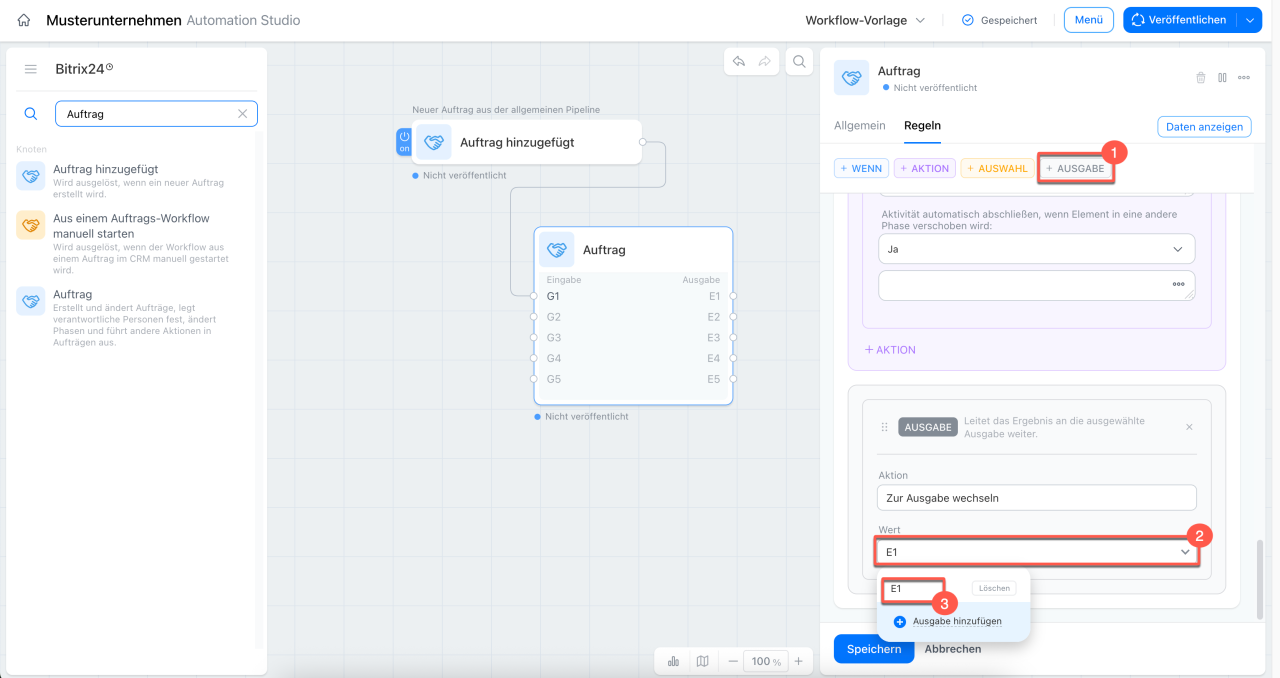
Ausgabe einrichten. Der Knoten führt die Aktionen innerhalb der Gruppe aus. Damit der Zweig für große Aufträge fortgesetzt wird, müssen Sie jedoch festlegen, wohin das Ergebnis weitergegeben wird. Die Ausgabe bestimmt den nächsten Schritt im Schema, zum Beispiel eine Benachrichtigung an den Kunden oder eine andere passende Aktion.
Die Ausgabe E1 wird automatisch zusammen mit der ersten Bedingungsgruppe erstellt. Sie müssen sie nur in der Liste auswählen.
1. Klicken Sie auf + Ausgabe.
2. Öffnen Sie im Feld Wert die Dropdown-Liste.
3. Wählen Sie die Ausgabe E1 aus.
Schritt 3. Gruppe für gewöhnliche Aufträge einrichten
Der Zweig für große Aufträge ist fertig, aber der Knoten verarbeitet die übrigen Aufträge noch nicht. Dafür benötigen Sie eine eigene Gruppe mit einer eigenen Bedingung, Aktion und Ausgabe. Sie wird ähnlich eingerichtet, jedoch mit anderen Werten.
Bedingung hinzufügen. Die zweite Gruppe soll alle Aufträge erfassen, die die Bedingung der ersten Gruppe nicht erfüllen – also alle Aufträge mit einem Betrag unter 10.000.
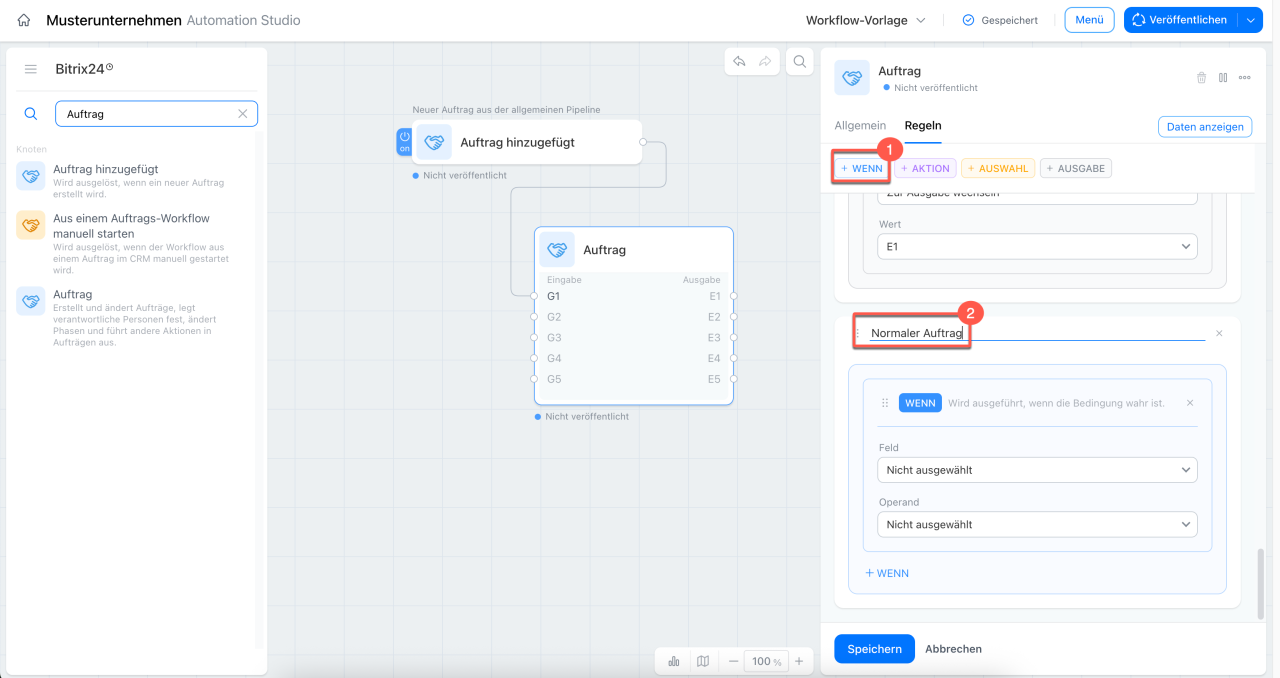
1. Klicken Sie erneut auf + Wenn, um die zweite Gruppe zu erstellen. Sie erscheint in der Regelliste unter der ersten.
2. Nennen Sie die Gruppe Gewöhnliche Aufträge.
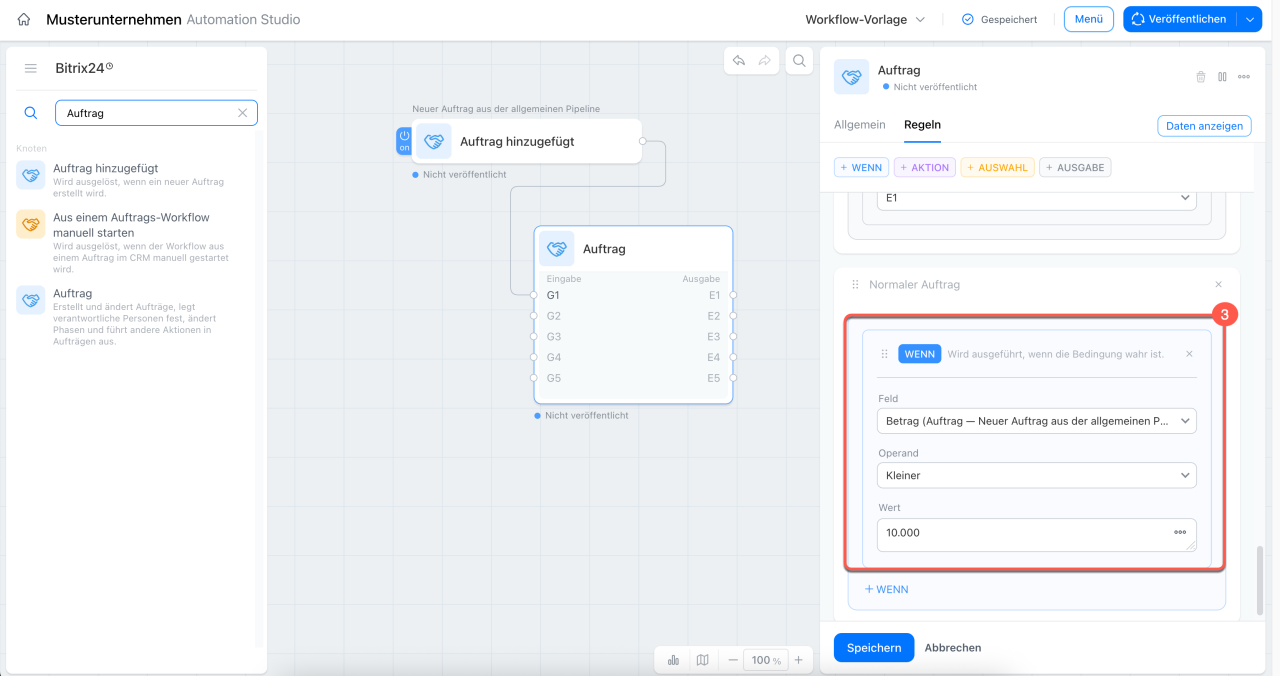
3. Geben Sie in der Bedingung Folgendes an:
- Feld Betrag,
- Operand Kleiner,
- Wert 10.000.
Aktion hinzufügen. Wie in der ersten Gruppe bestimmt die Aktion, was mit einem Auftrag geschieht, der die Bedingung erfüllt.
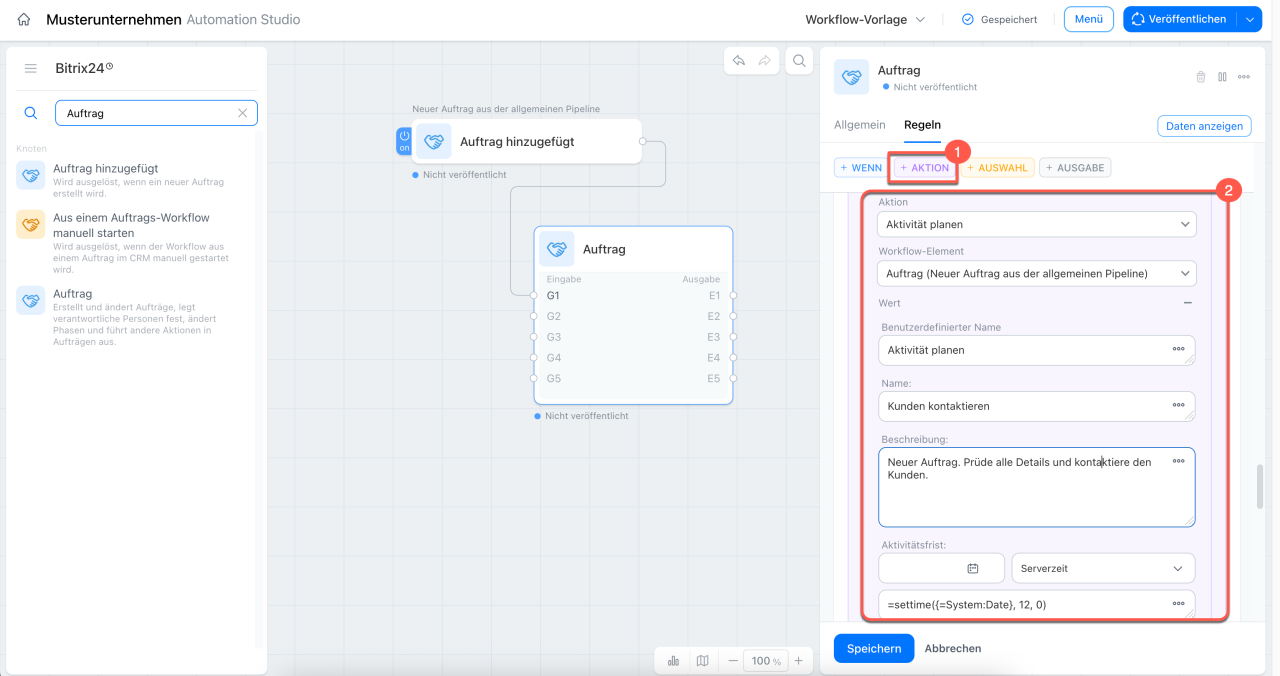
Im Beispiel ist für gewöhnliche Aufträge nur eine Aktion vorgesehen – eine Aktivität für den Mitarbeiter, ohne Benachrichtigung der Führungskraft. Sie können auch andere Aktionen hinzufügen, zum Beispiel eine Benachrichtigung im Abteilungs-Chat oder eine E-Mail an die verantwortliche Person. Wählen Sie die Aktionen passend zu Ihrem Szenario aus.
1–2. Klicken Sie auf + Aktion und wählen Sie Aktivität planen. Geben Sie den Namen und die Beschreibung der Aktivität an und legen Sie die Frist für ihre Ausführung fest.
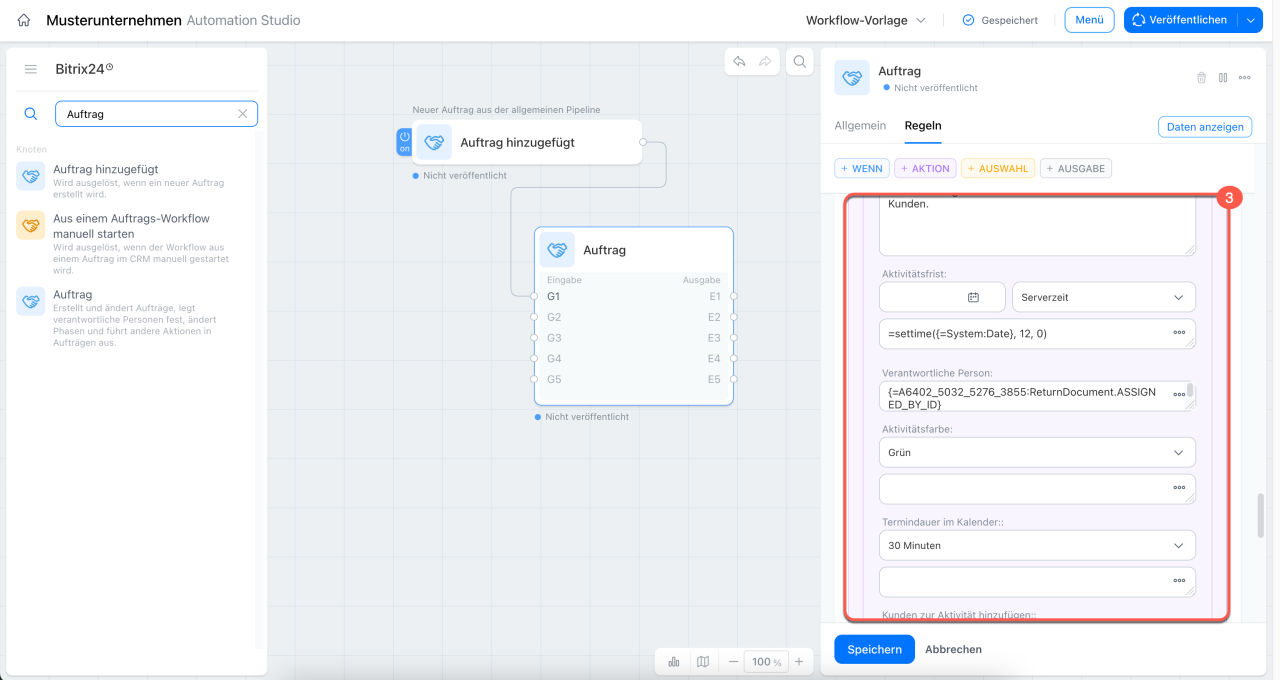
3. Geben Sie die verantwortliche Person, die Farbe und die Dauer der Aktivität an. Wählen Sie die verantwortliche Person aus den Auftragsdaten aus, anstatt sie manuell festzulegen.
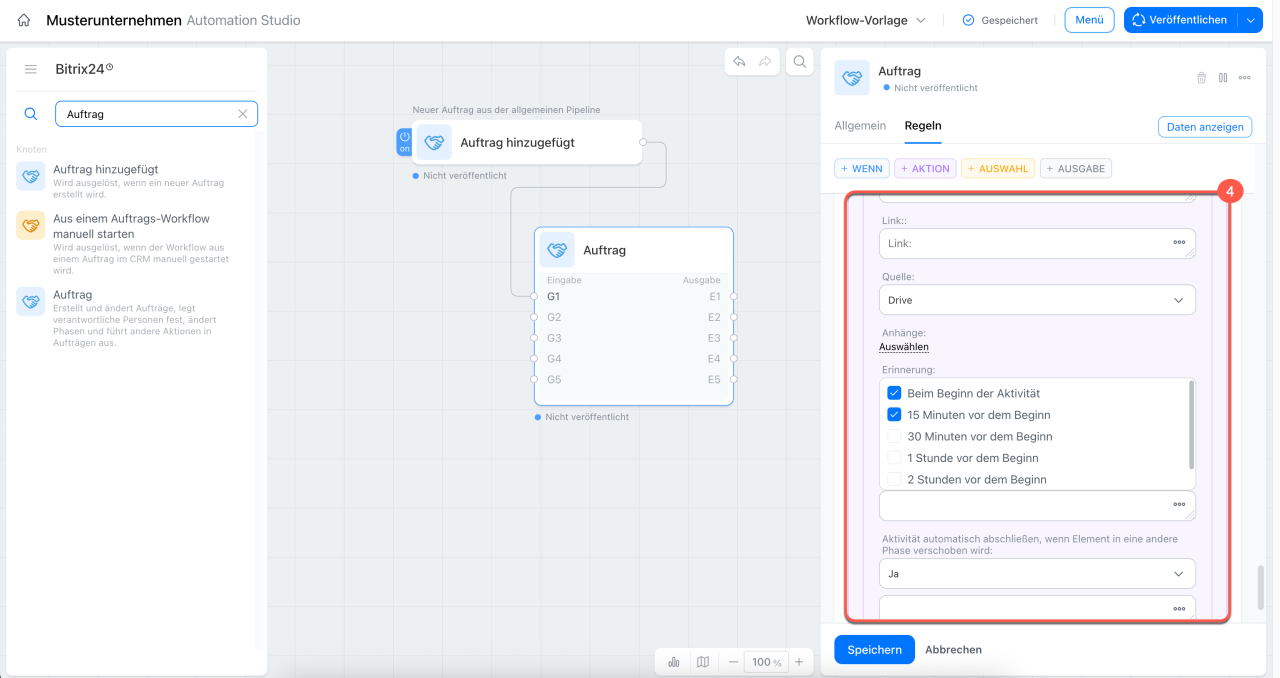
4. Füllen Sie die übrigen Felder aus – Link, Ort, Erinnerungen und automatischer Abschluss.
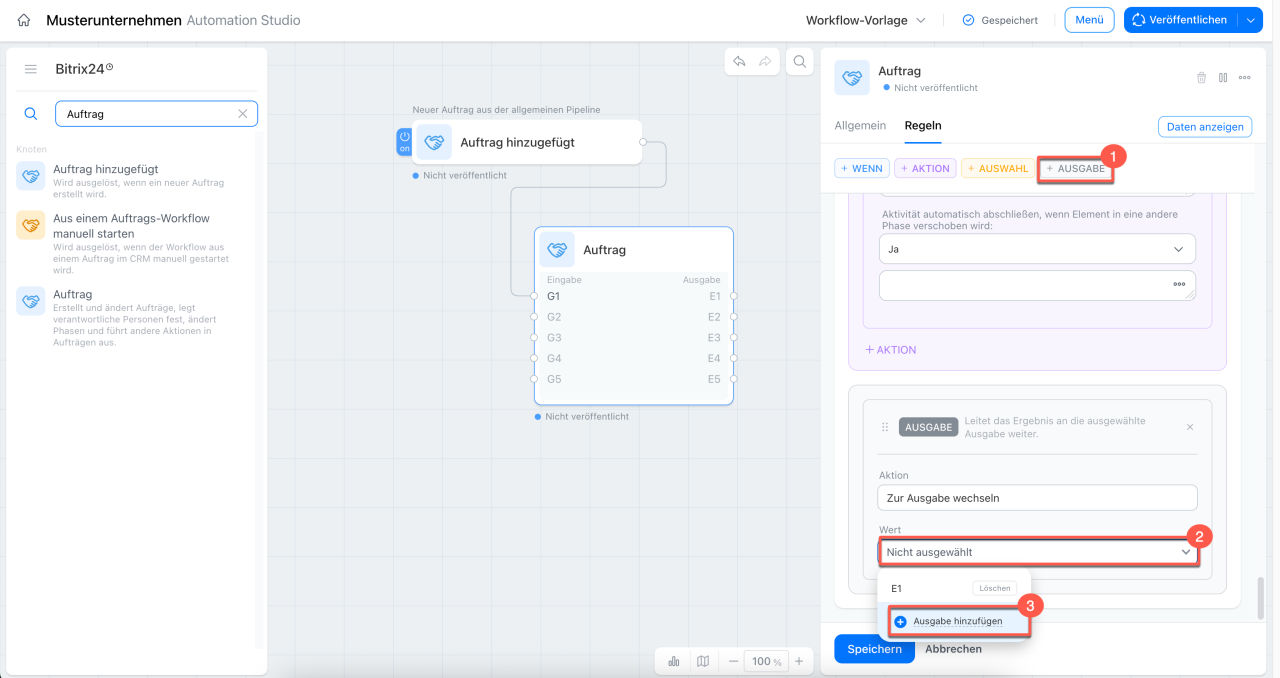
Ausgabe einrichten. Wie bei der ersten Gruppe wird die Ausgabe benötigt, um das Ergebnis im Schema weiterzugeben. Für gewöhnliche Aufträge wird ein eigener Zweig mit einer eigenen Ausgabe eingerichtet. Für die zweite und jede weitere Gruppe ist noch keine Ausgabe vorhanden. Daher müssen Sie diese manuell erstellen.
1. Klicken Sie auf + Ausgabe.
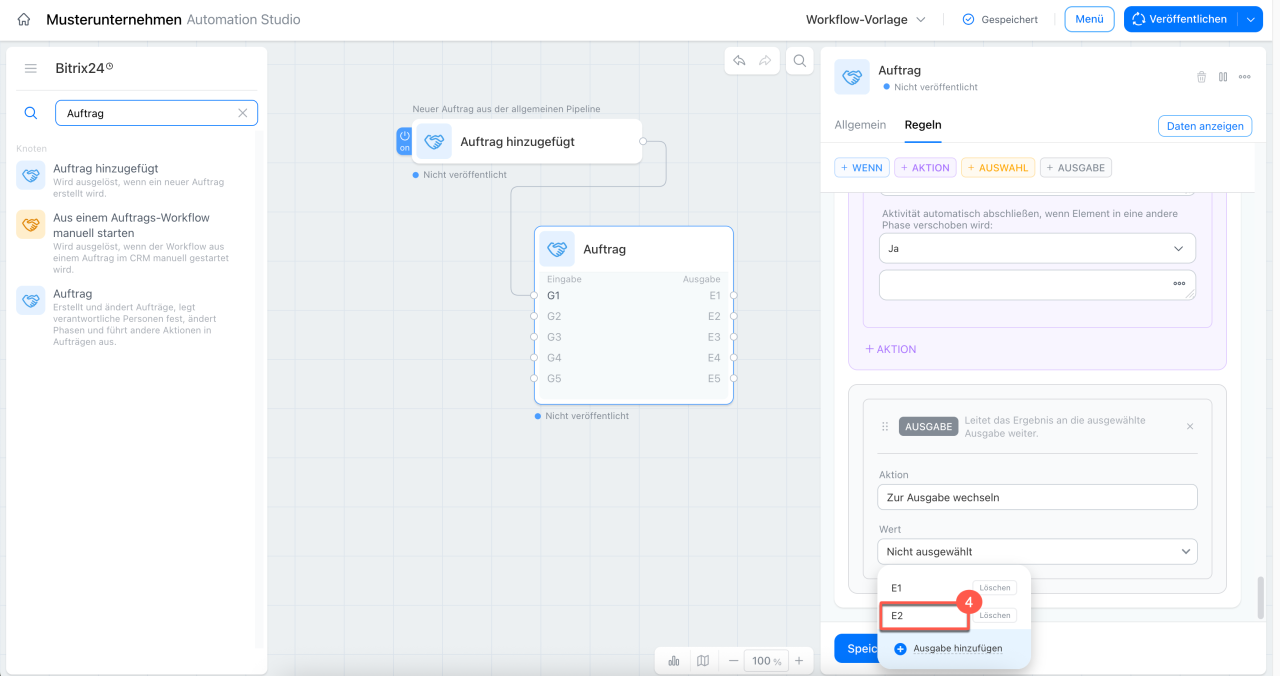
2–3. Klicken Sie auf das Feld Wert und wählen Sie Ausgabe hinzufügen.
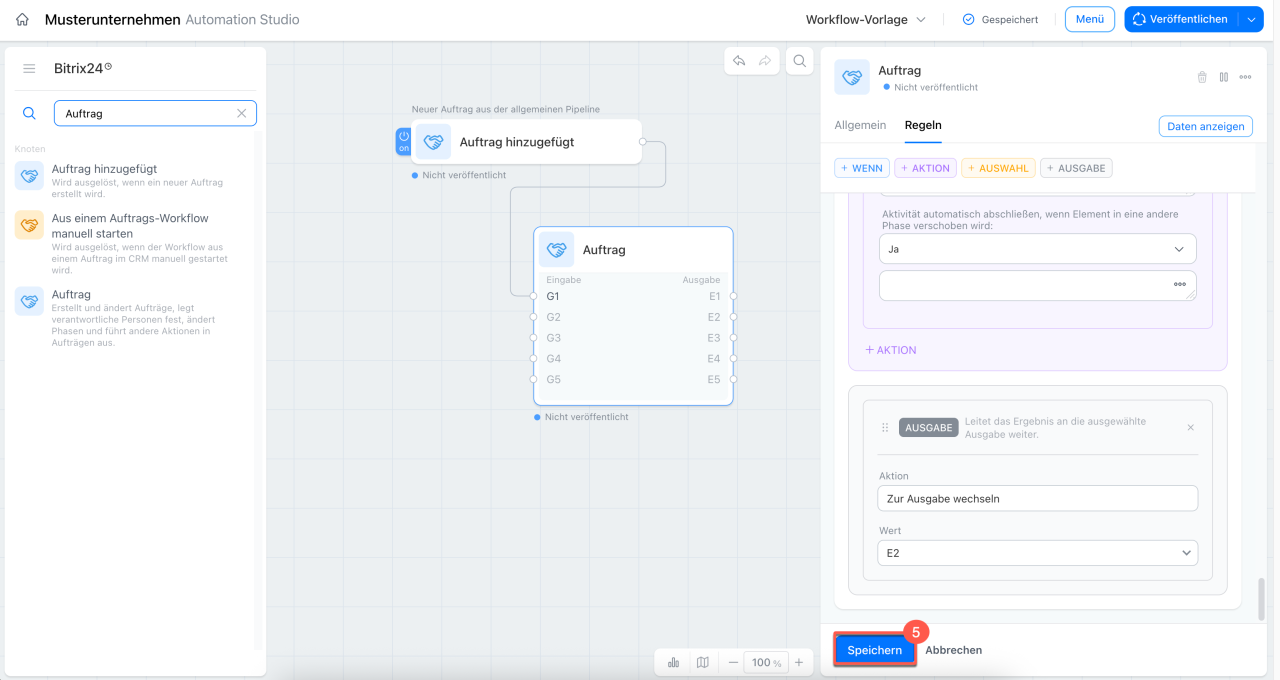
4. Wählen Sie den Wert E2, damit gewöhnliche Aufträge über einen eigenen Zweig weitergeleitet werden und nicht in den Zweig für große Aufträge gelangen.
5. Klicken Sie auf Speichern.
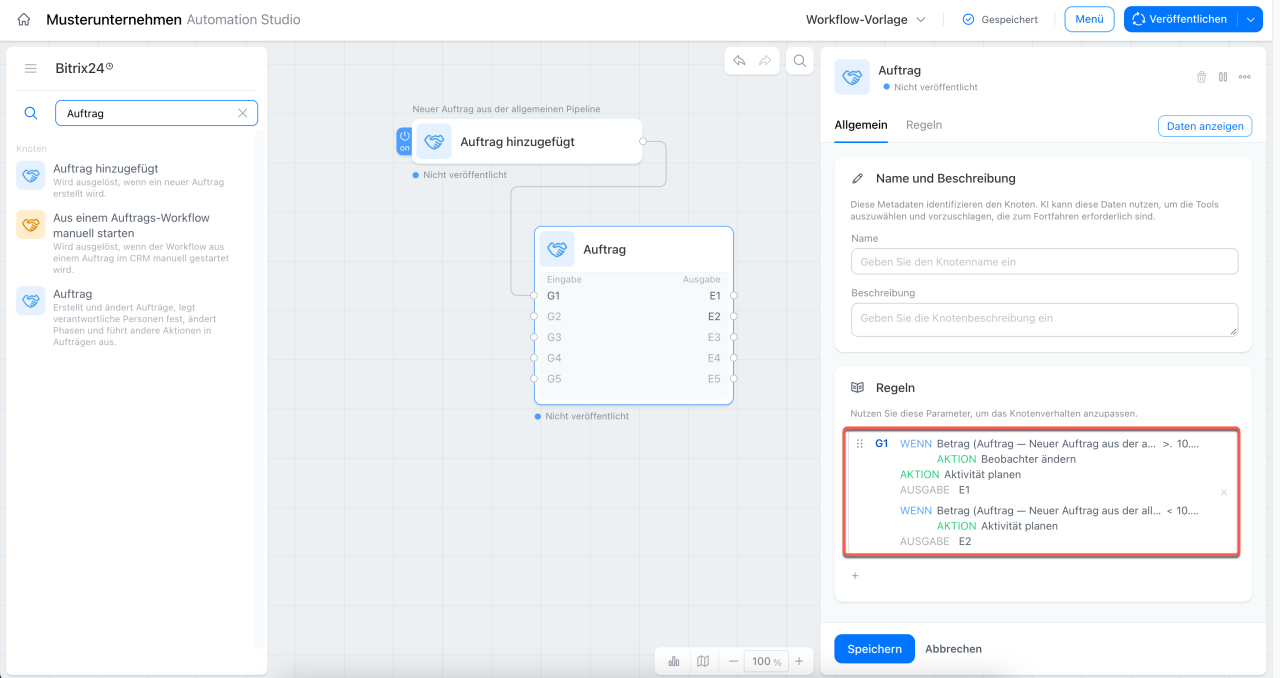
Auf der Registerkarte Allgemein werden beide Gruppen in einer Kurzliste angezeigt. So können Sie die Logik des Knotens auf einen Blick überprüfen.
Benachrichtigungen an den Kunden hinzufügen
Ein großer Auftrag erfordert in der Regel eine schnellere Reaktion. Eine SMS sieht der Kunde wahrscheinlich früher. Bei einem gewöhnlichen Auftrag kann dagegen eine E-Mail ausreichen, die der Kunde später lesen kann.
SMS-Anbieter anbinden
Mailbox mit Bitrix24 verbinden
SMS für große Aufträge einrichten. Verbinden Sie diesen Knoten mit der Ausgabe E1, damit die Nachricht nur im Zweig für große Aufträge gesendet wird.
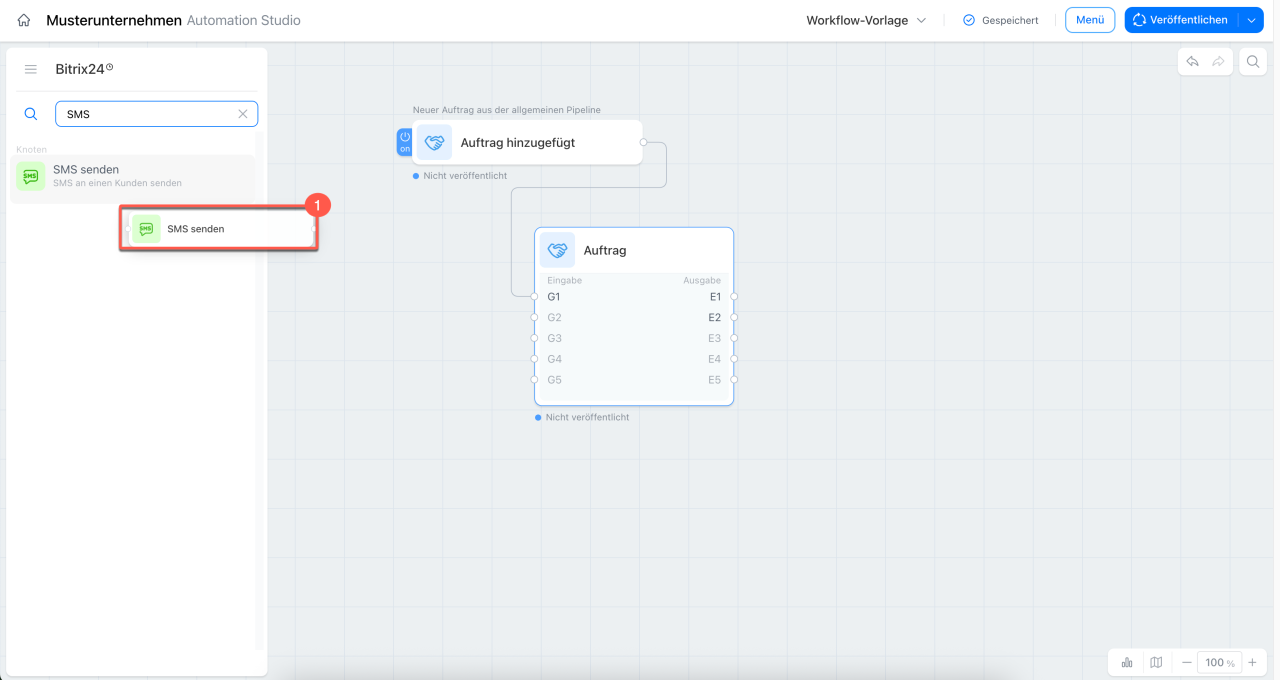
1. Suchen Sie in der Bibliothek den Knoten SMS senden und ziehen Sie ihn auf die Arbeitsfläche.
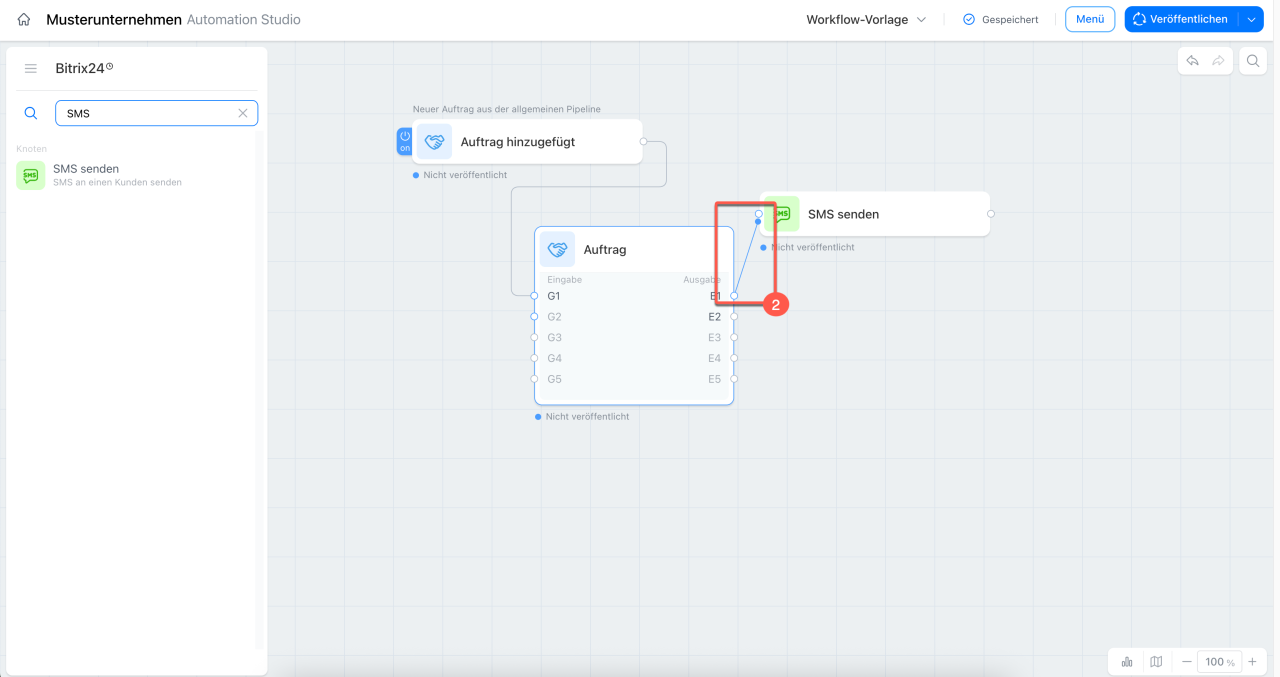
2. Verbinden Sie die Ausgabe E1 des Knotens Auftrag mit dem Eingang dieses Knotens.
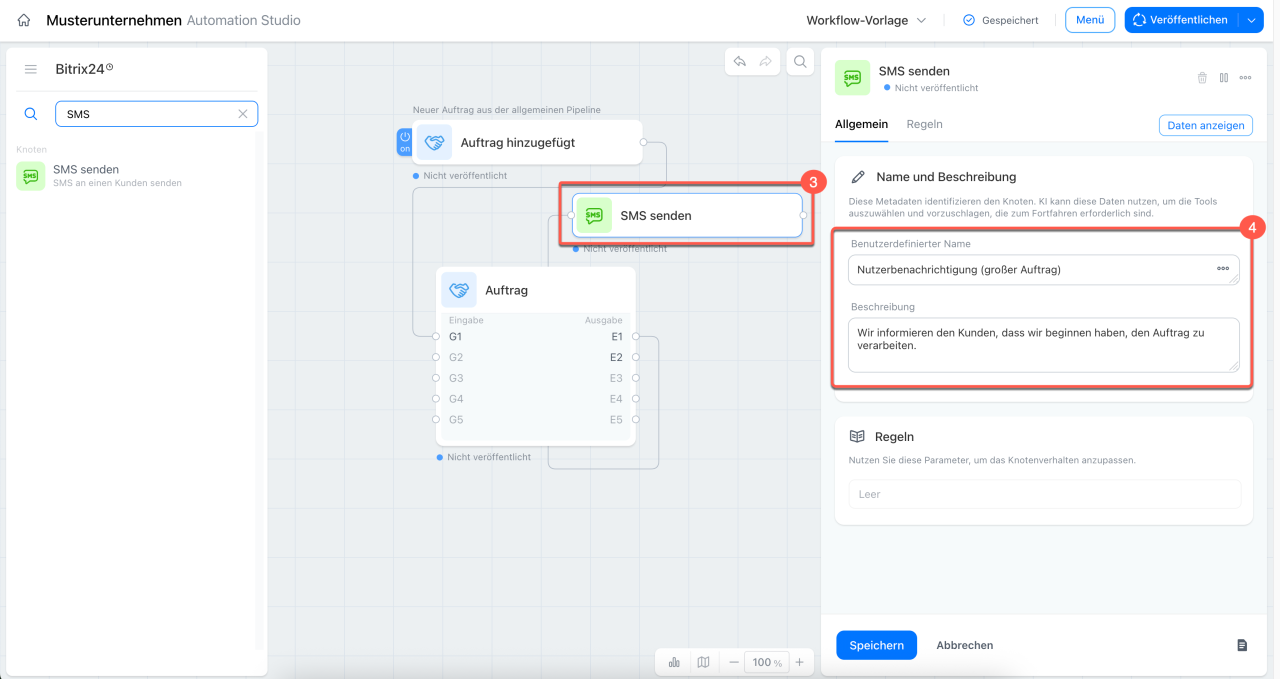
3–4. Klicken Sie auf den Knoten. Geben Sie ihm auf der Registerkarte Allgemein einen Namen, zum Beispiel Kundenbenachrichtigung (großer Auftrag), und beschreiben Sie seinen Zweck. So können Sie ihn leichter von weiteren Knoten für den SMS-Versand im Schema unterscheiden.
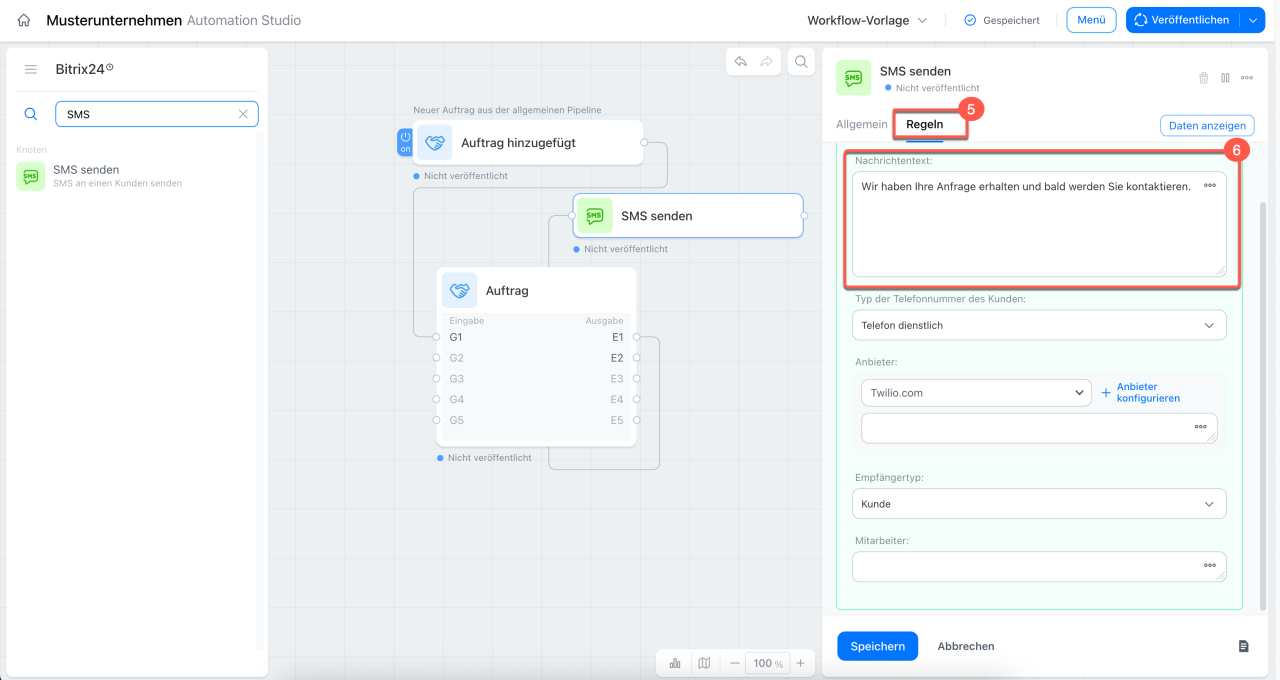
5–6. Wechseln Sie zur Registerkarte Regeln und geben Sie den Nachrichtentext ein.
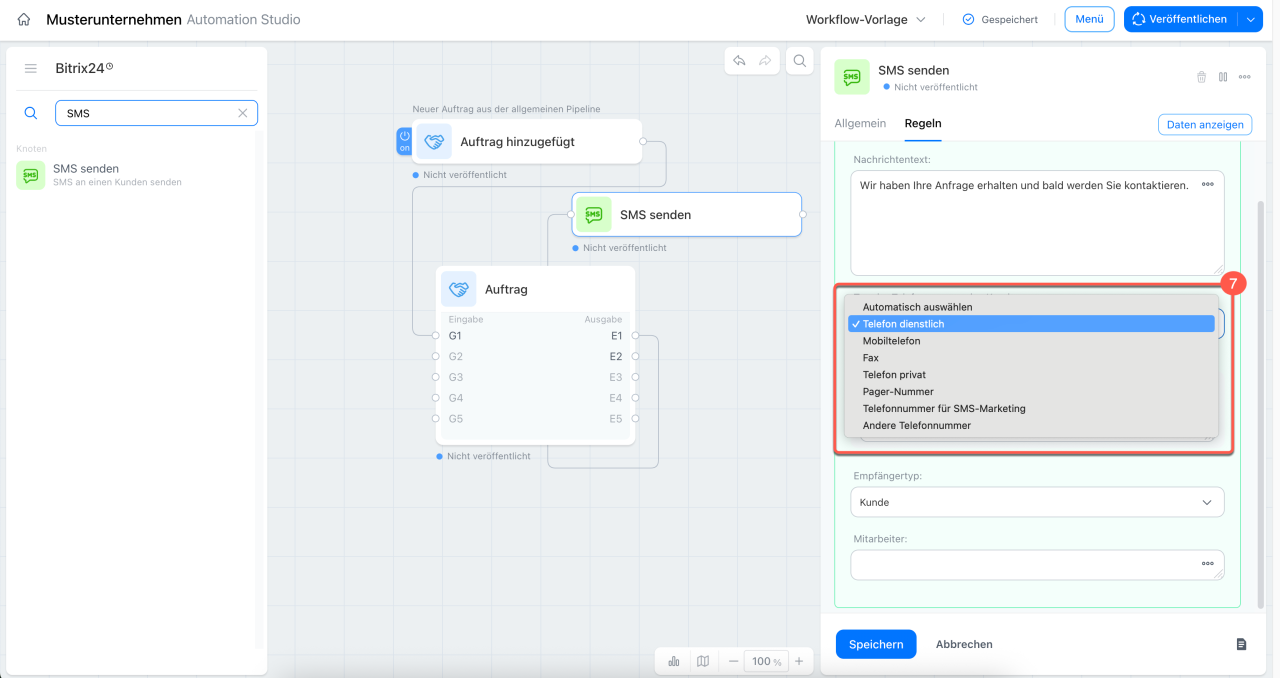
7. Wählen Sie den Typ der Kundennummer aus, zum Beispiel Telefon dienstlich.
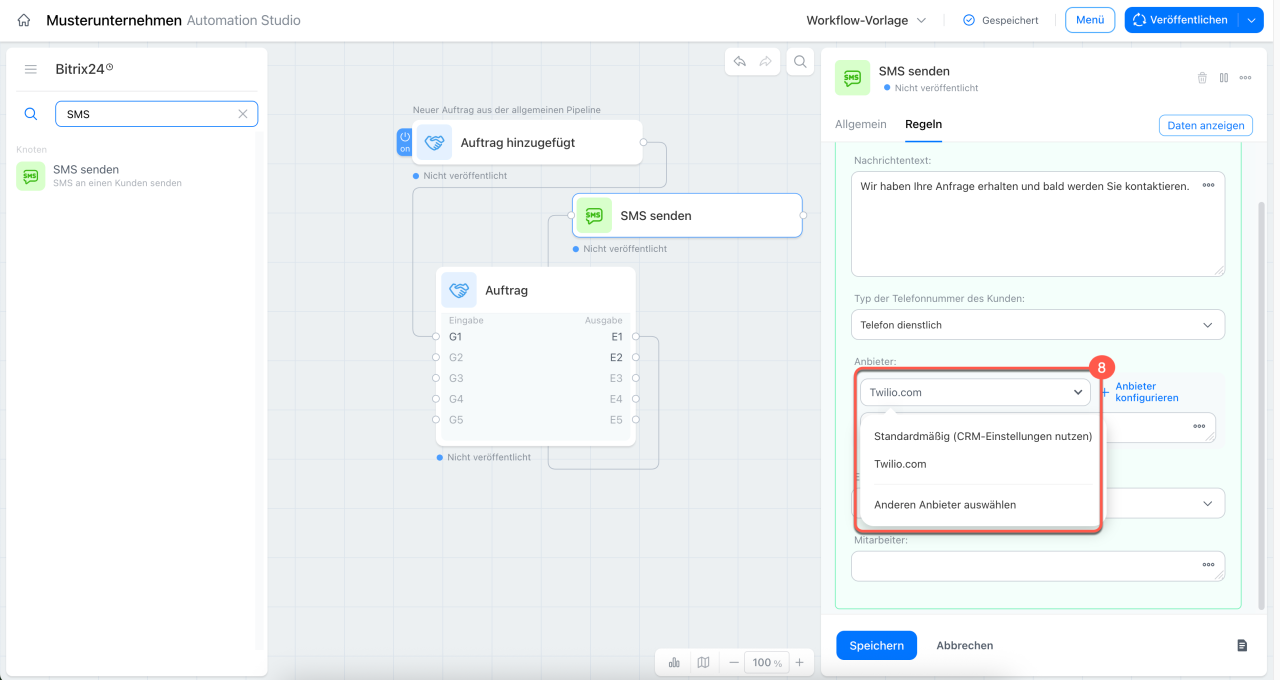
8. Wählen Sie den Anbieter aus.
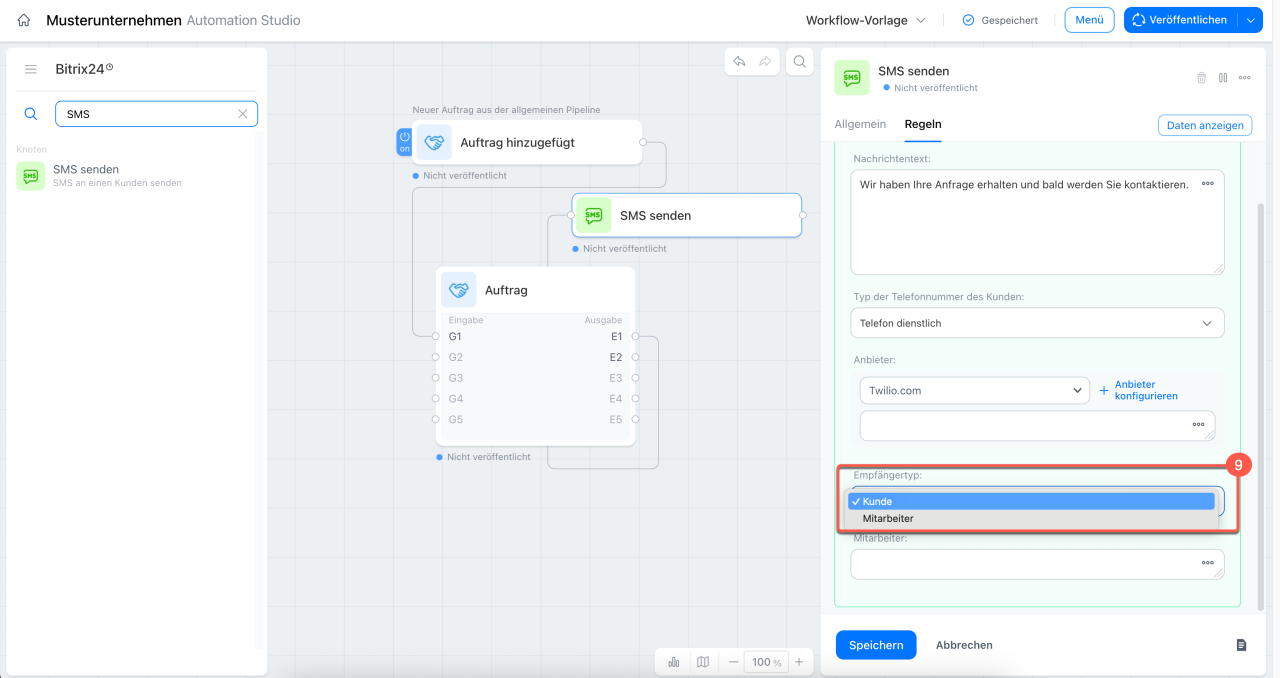
9. Lassen Sie als Empfängertyp Kunde ausgewählt, damit die Nachricht an den Kunden des Auftrags und nicht an einen Mitarbeiter gesendet wird.
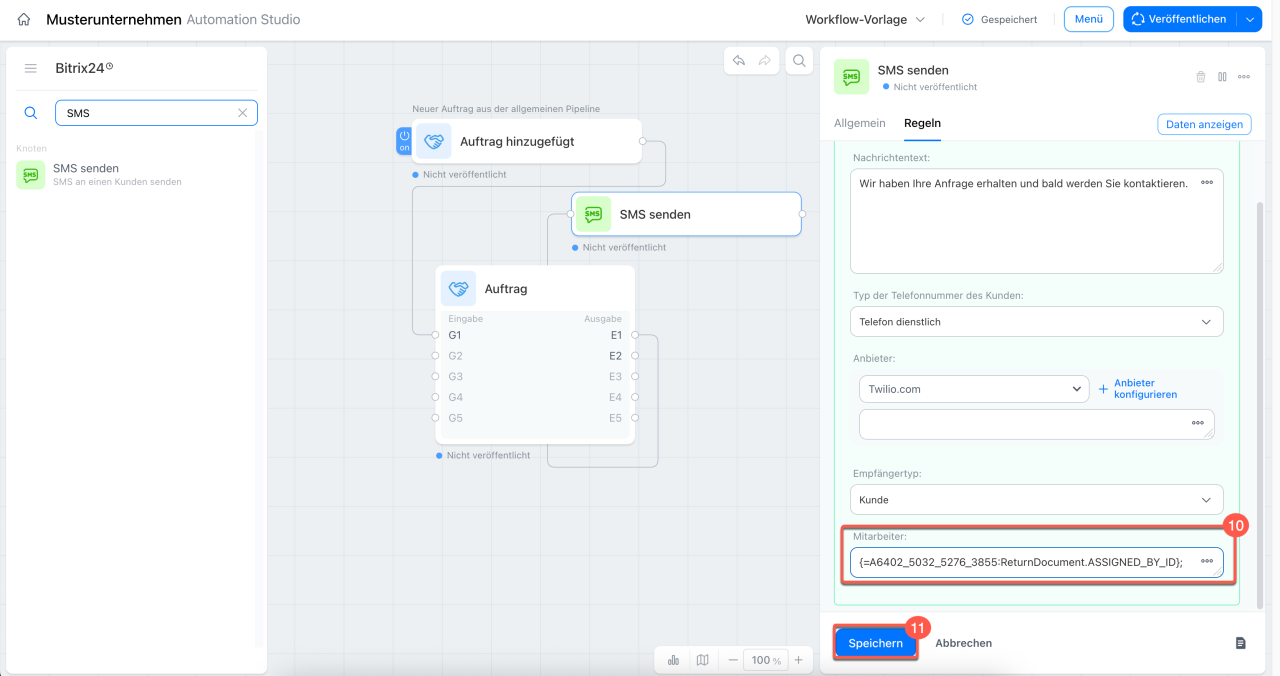
10. Füllen Sie das Feld Mitarbeiter aus und wählen Sie die verantwortliche Person aus den Auftragsdaten aus.
11. Klicken Sie auf Speichern.
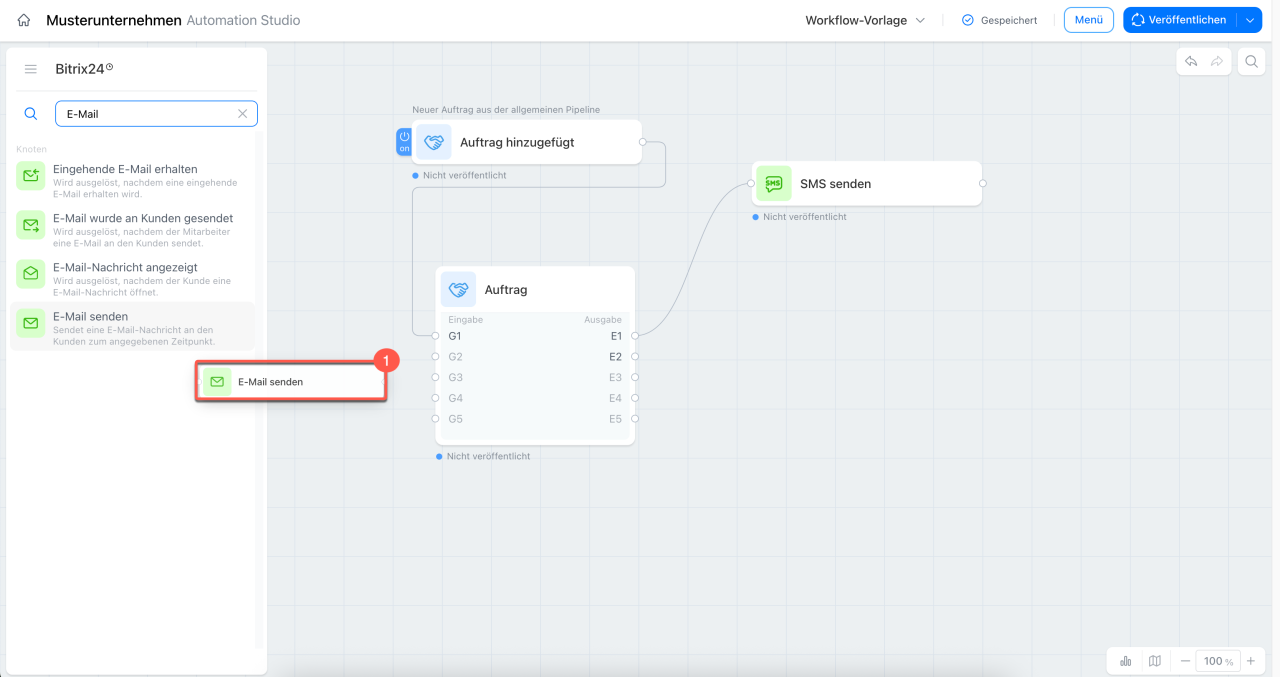
E-Mail für gewöhnliche Aufträge einrichten. Verbinden Sie diesen Knoten mit der Ausgabe E2, damit die E-Mail nur im Zweig für gewöhnliche Aufträge gesendet wird.
1. Suchen Sie den Knoten E-Mail senden und ziehen Sie ihn auf die Arbeitsfläche.
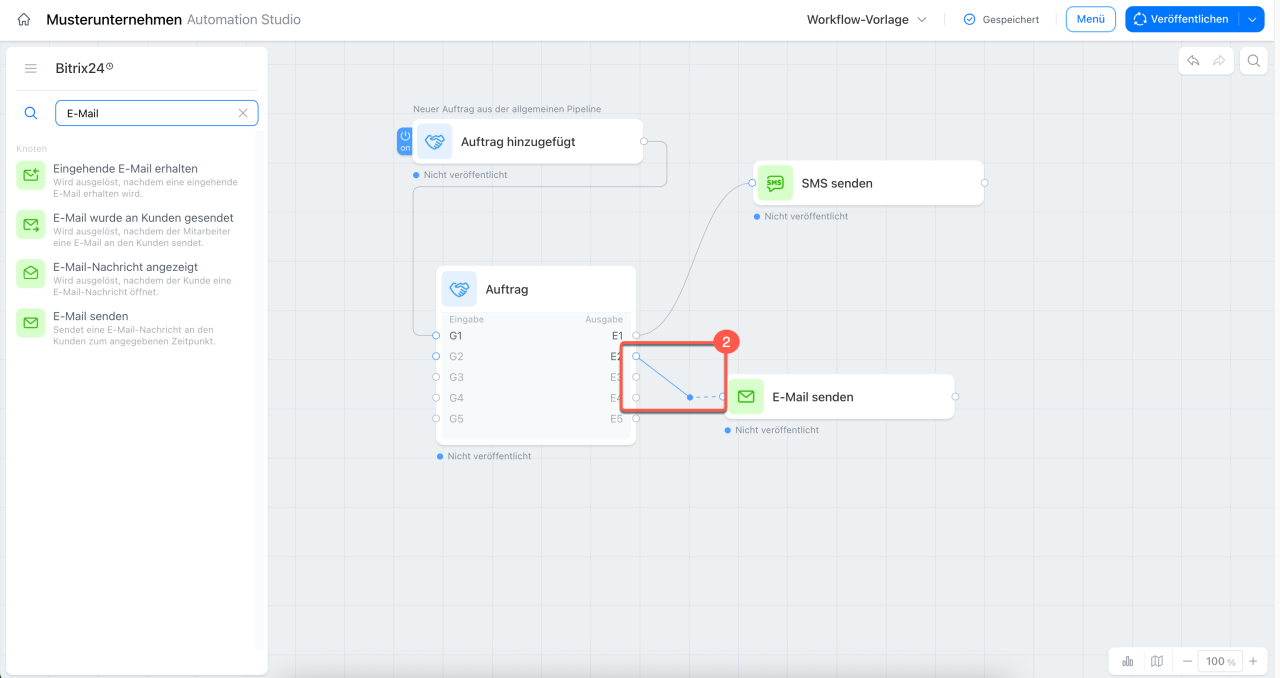
2. Verbinden Sie ihn mit der Ausgabe E2.
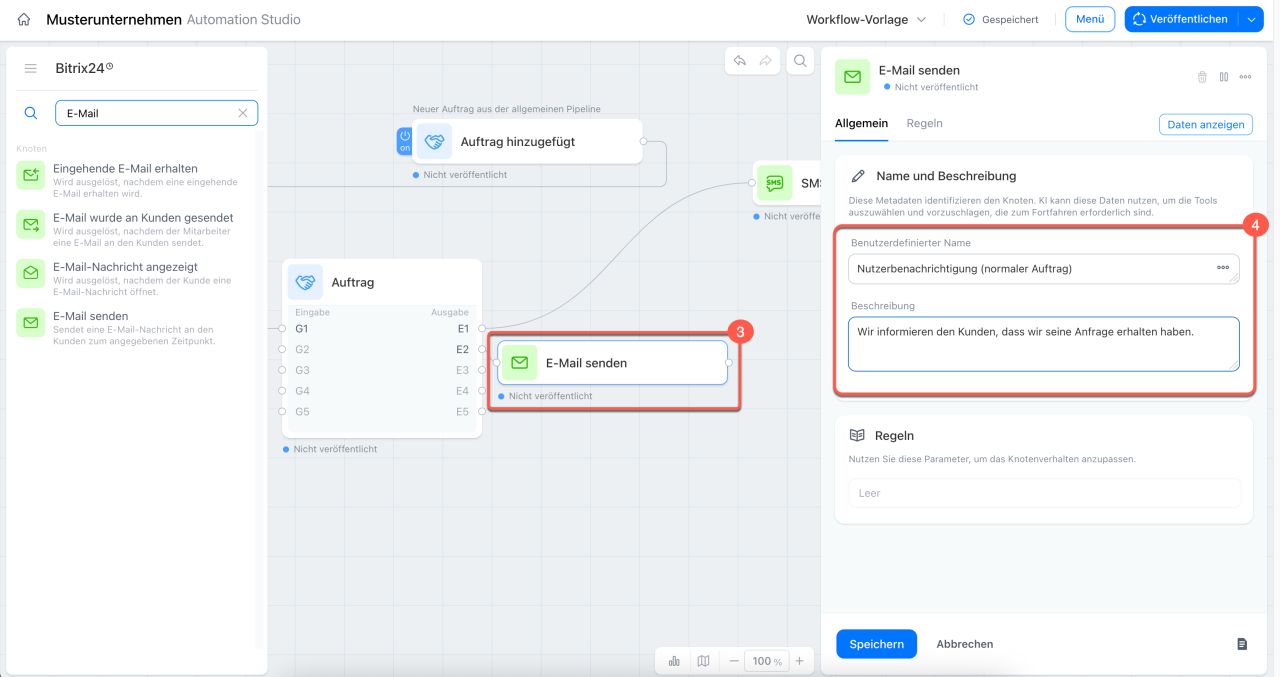
3–4. Klicken Sie auf den Knoten und geben Sie ihm einen Namen, zum Beispiel Kundenbenachrichtigung (gewöhnlicher Auftrag). Beschreiben Sie außerdem seinen Zweck.
5. Wechseln Sie zur Registerkarte Regeln.
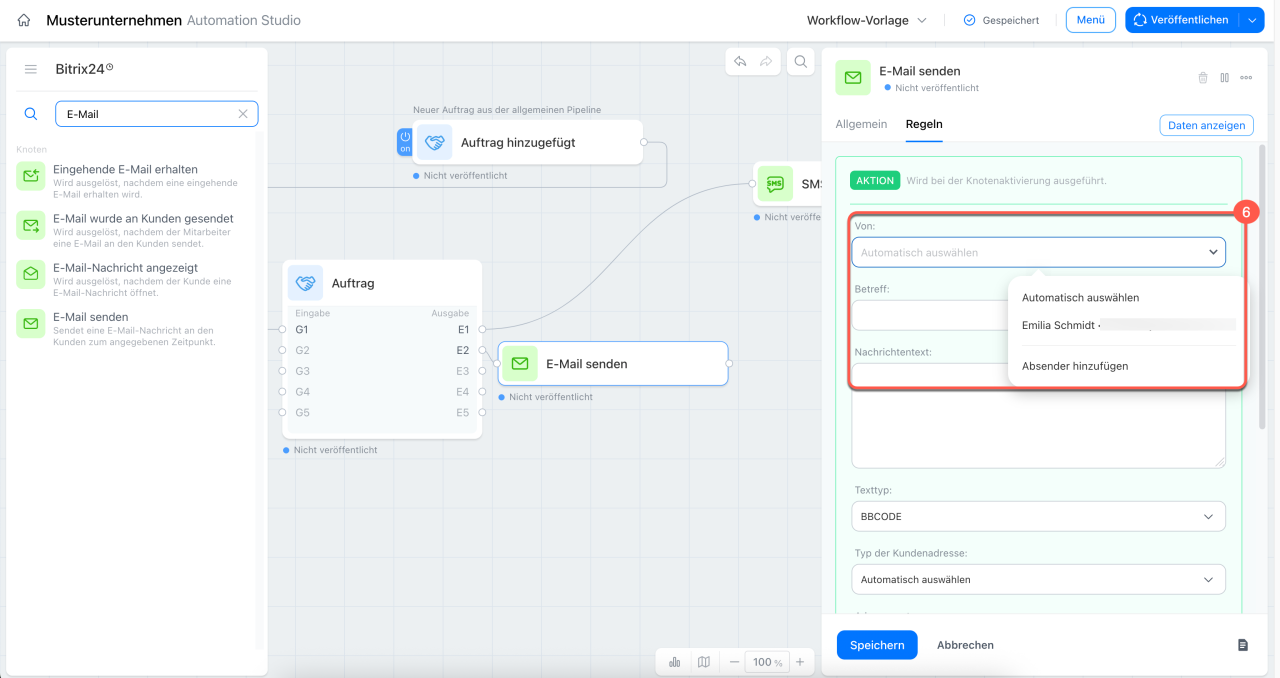
6. Füllen Sie das Feld Von aus. Wählen Sie die E-Mail-Adresse aus, von der die Benachrichtigungen gesendet werden sollen.
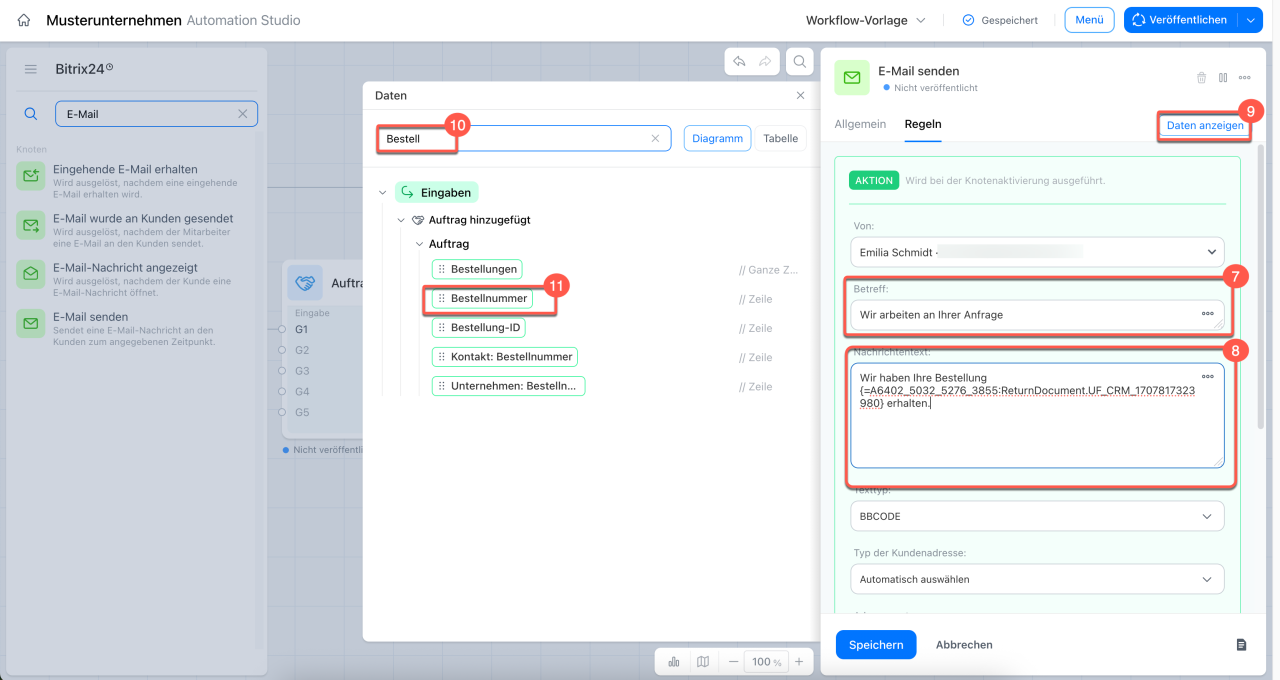
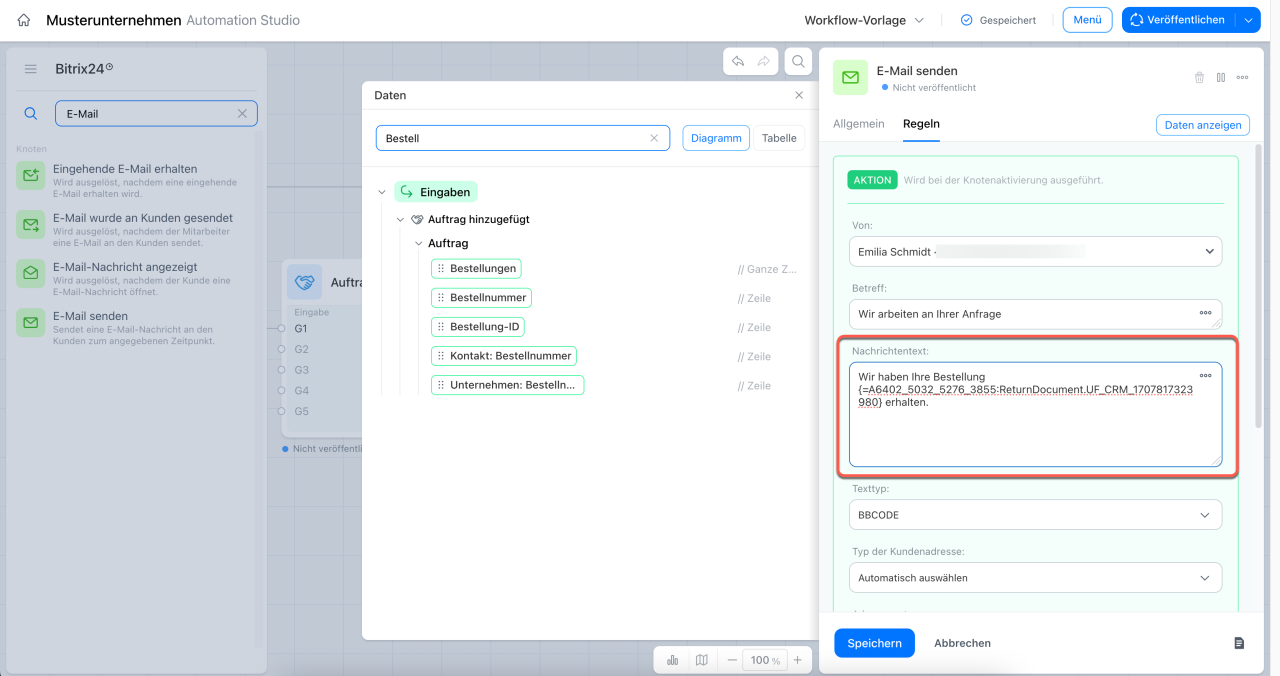
7–8. Geben Sie den Betreff und den Text der E-Mail ein.
9–11. Um Auftragsdaten in die E-Mail einzufügen, klicken Sie auf Daten, suchen Sie das gewünschte Feld, zum Beispiel Bestellnummer, und fügen Sie es in den E-Mail-Text ein. Kopieren Sie das Feld mit dem Kopiersymbol oder ziehen Sie es direkt in den Text. Der entsprechende Wert wird beim Ausführen des Workflows automatisch aus den Auftragsdaten übernommen.
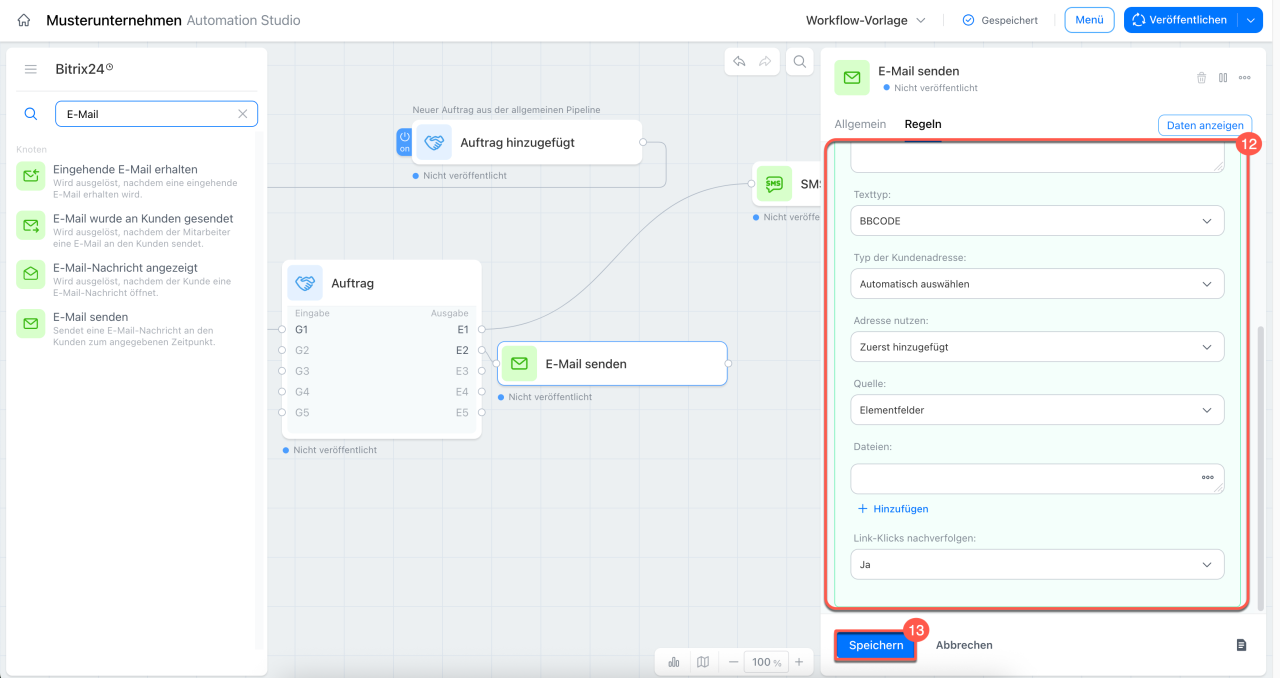
12. Prüfen Sie die übrigen Einstellungen – Texttyp, Typ der Kundenadresse, Ort und weitere Angaben.
13. Klicken Sie auf Speichern.
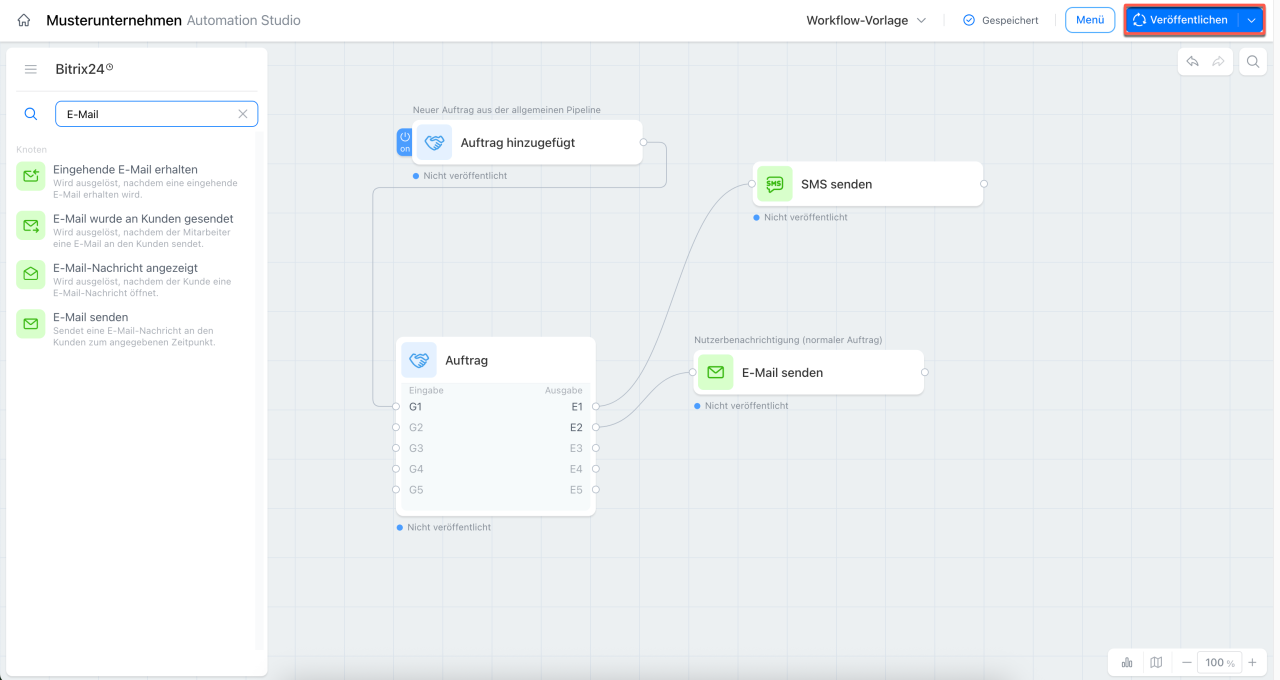
Schritt 5. Vorlage veröffentlichen
Das eingerichtete Schema wird als Entwurf gespeichert. Für neue Aufträge wird der Workflow erst ausgeführt, nachdem Sie die Vorlage veröffentlicht haben.
1. Klicken Sie oben rechts im Designer auf Veröffentlichen.
Nach der Veröffentlichung startet der Workflow für neue Aufträge in der ausgewählten Pipeline.
Zusammenfassung
- Der Trigger startet den Flow und übergibt die Daten an den nächsten Knoten. Verbinden Sie seine Ausgabe mit dem Eingang G1 des Knotens Auftrag.
- Die Bedingung einer Gruppe prüft ein Feld des Auftrags – im Beispiel den Betrag – und bestimmt, welche Aktionen ausgeführt und über welche Ausgabe die Daten weitergegeben werden.
- Der Knoten prüft die Bedingungsgruppen nacheinander von oben nach unten und stoppt bei der ersten passenden Gruppe. Platzieren Sie daher konkrete Bedingungen über allgemeineren Bedingungen.
- Jede Gruppe endet mit einer Ausgabe. Ohne sie erhält der nächste Knoten keine Daten, auch wenn die Bedingung erfüllt ist.
- Fügen Sie Werte aus den Auftragsdaten über die Leiste Daten ein, anstatt sie manuell einzutragen. So werden Aktivitäten oder E-Mails automatisch an den jeweiligen Auftrag angepasst.