
Im neuen Workflow-Designer besteht jeder Workflow aus Knoten – vorgefertigten Aktionsblöcken. Einige Knoten starten den Workflow und werden als Trigger bezeichnet. Andere führen bestimmte Aktionen aus, z. B. eine Aufgabe erstellen oder eine Benachrichtigung senden.
Ein Trigger ist immer der erste Schritt eines Workflows. Er überwacht ein Ereignis und startet den Workflow, sobald dieses eintritt. Zur Gruppe Feedback gehört ein entsprechender Trigger. Er reagiert, wenn ein Kunde ein Feedback-Formular mit einer Bewertung, einem Vorschlag oder einer Beschwerde absendet.
In diesem Beitrag zeigen wir, wie Sie den Trigger Feedback-Formular gesendet verwenden.
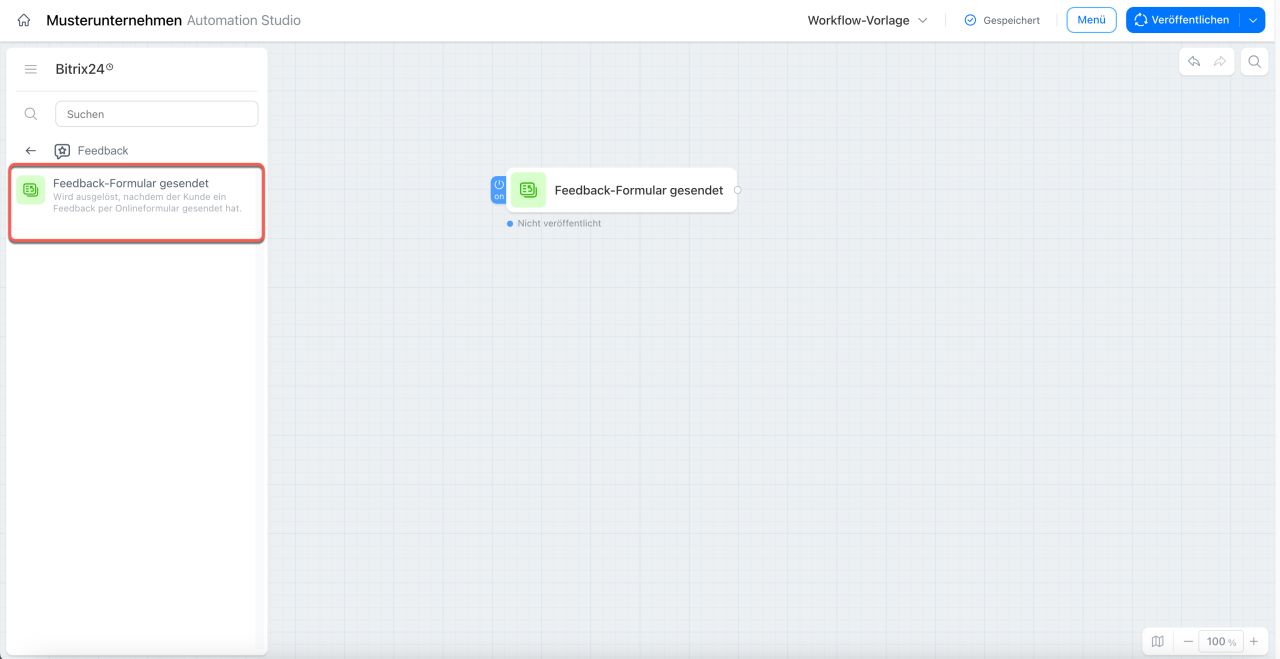
Der Trigger startet den Workflow, nachdem ein Kunde ein Online-Formular mit dem Anwendungsfall Feedback ausgefüllt hat. Dieser Anwendungsfall wird speziell für Bewertungen, Vorschläge und Beschwerden eingerichtet. Sie müssen nicht manuell prüfen, ob ein neuer Kundenkommentar vorliegt – der Workflow startet automatisch, sobald das Formular ausgefüllt wurde.
Im Gegensatz zum Trigger Online-Formular ausgefüllt, der bei jedem Online-Formular startet, reagiert dieser Trigger nur auf Formulare mit dem Anwendungsfall Feedback.
Anwendungsfall für Online-Formulare auswählen
Hier sind einige Beispiele:
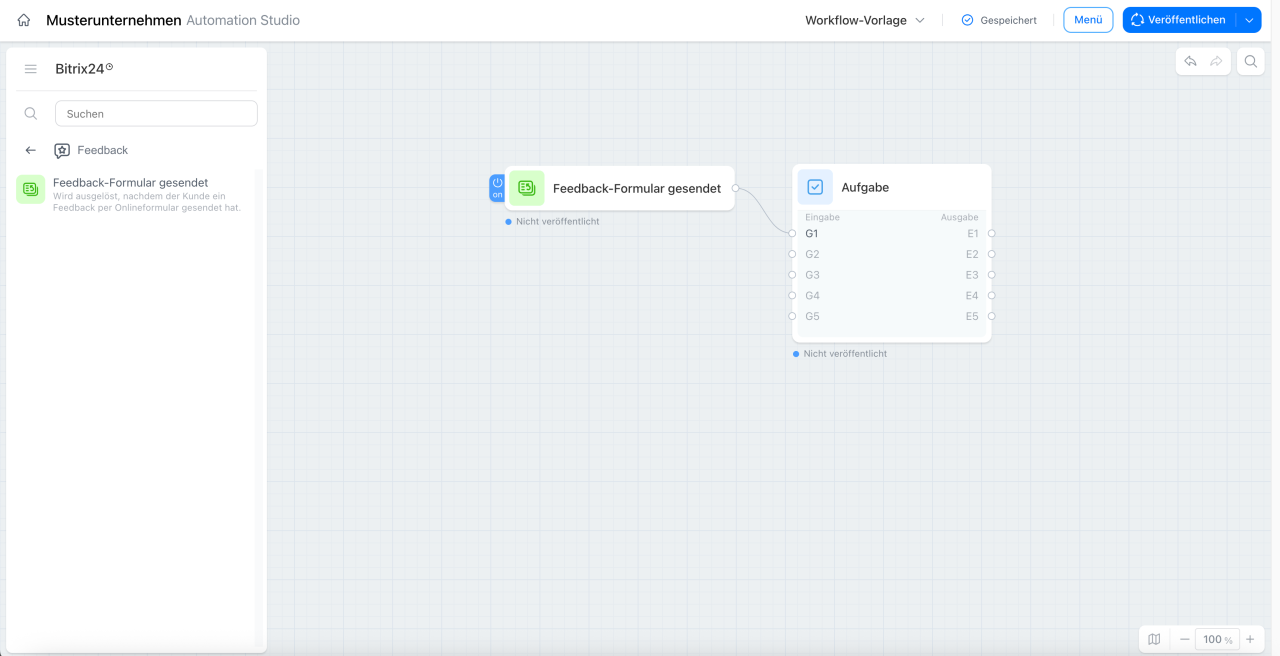
- Ein Onlineshop sammelt nach der Lieferung einer Bestellung Kundenbewertungen über ein Formular auf der Website. Das Formular enthält das Feld Bewertung mit Werten von 1 bis 5. Sobald ein Kunde das Formular absendet, wird der Workflow durch den Trigger Feedback-Formular gesendet ausgelöst. Liegt die Bewertung bei 3 Punkten oder weniger, erstellt der Knoten Aufgabe automatisch eine Aufgabe für den Kundenbetreuer, damit er den Kunden kontaktiert und die Situation klärt. So wird der Mitarbeiter sofort über eine negative Bewertung informiert und kann schnell reagieren.
- Dasselbe Formular kann auch für positive Bewertungen genutzt werden. Ein Fitnessstudio sammelt nach jedem Besuch das Feedback seiner Kunden. Erhält das Studio eine Bewertung von 4 oder 5 Punkten, startet der Trigger den Workflow und der Knoten E-Mail senden verschickt automatisch eine Dankes-E-Mail. So erhalten Kunden sofort eine Rückmeldung, ohne dass Mitarbeiter jede positive Bewertung manuell beantworten müssen.
Zusammenfassung
- Der Trigger Feedback-Formular gesendet startet den Workflow automatisch, sobald ein Kunde ein Online-Formular mit dem Anwendungsfall Feedback absendet. Neue Rückmeldungen müssen nicht manuell geprüft werden.
- Der Trigger reagiert nur auf Online-Formulare mit dem Anwendungsfall Feedback. Im Gegensatz dazu reagiert der Trigger Online-Formular ausgefüllt auf jedes Online-Formular.
- Die weiteren Aktionen des Workflows – zum Beispiel die Reaktion auf eine Kundenbewertung – legen Sie in den nachfolgenden Aktionsknoten fest. So können Sie bei einer schlechten Bewertung automatisch eine Aufgabe erstellen oder bei einer guten Bewertung eine Dankesnachricht senden.