
Trigger und Aktionen ermöglichen eine präzise Anpassung der Automatisierung an die Anforderungen des Unternehmens. Für jedes Ereignis oder jeden Workflow-Schritt ohne direkte Mitarbeiterbeteiligung kann der passende Knoten hinzugefügt werden.
Die Knoten der elektronischen Unterschrift für HR enthalten 4 Trigger und eine Aktion. Trigger starten den Workflow als Reaktion auf ein Ereignis – zum Beispiel, wenn ein Dokument zur Unterzeichnung weitergeleitet wird. Die Aktion führt einen konkreten Schritt innerhalb des Workflows aus – beispielsweise das Versenden des Dokuments zur Unterzeichnung an den Mitarbeiter.
In diesem Beitrag erklären wir, wie Sie die folgenden Knoten verwenden:
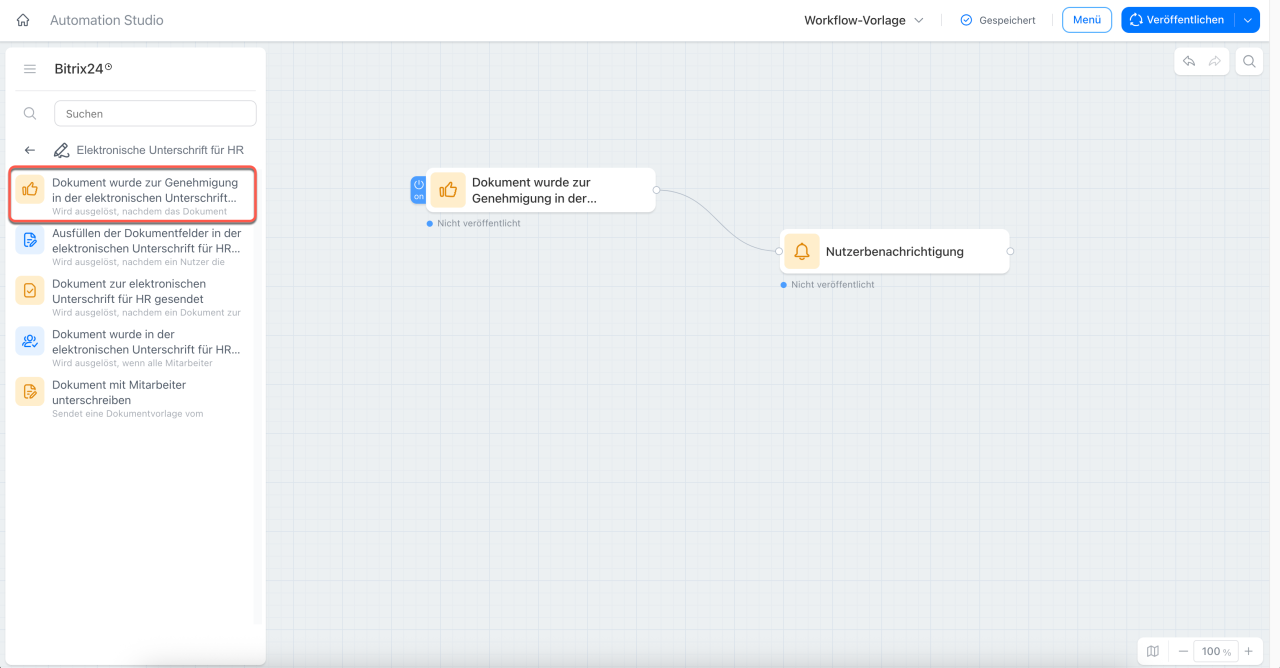
- Dokument zur Genehmigung in der elektronischen Unterschrift für HR gesendet,
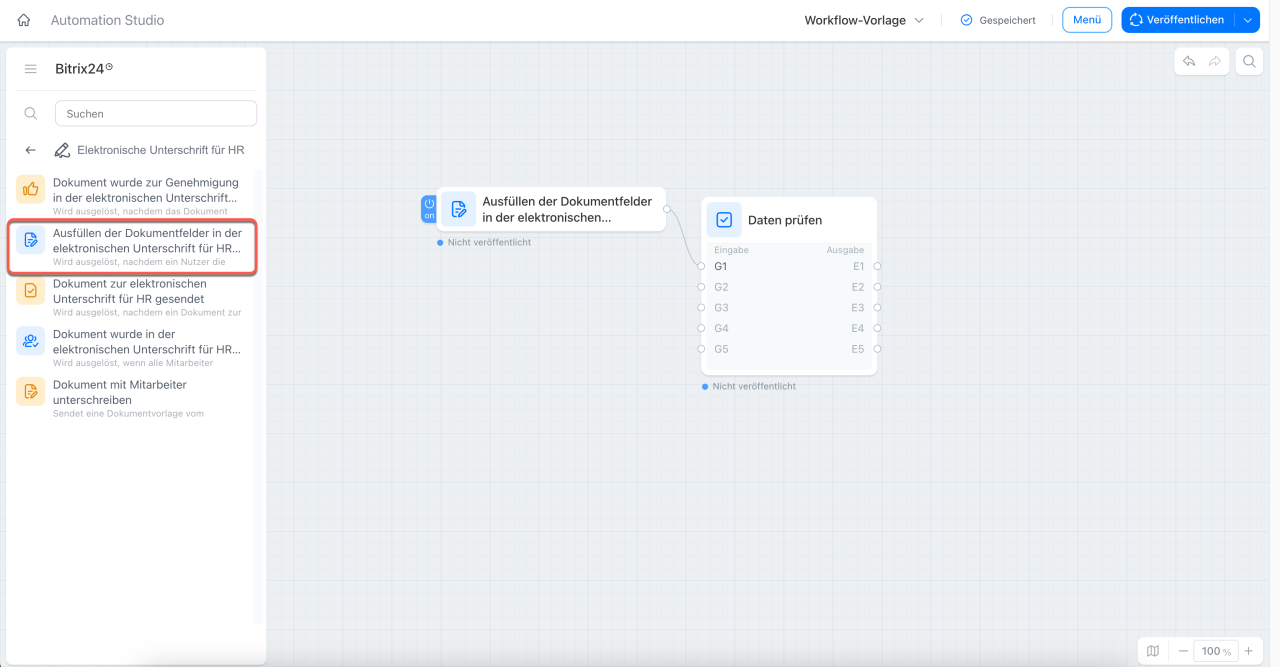
- Ausfüllen der Dokumentfelder in der elektronischen Unterschrift für HR begonnen,
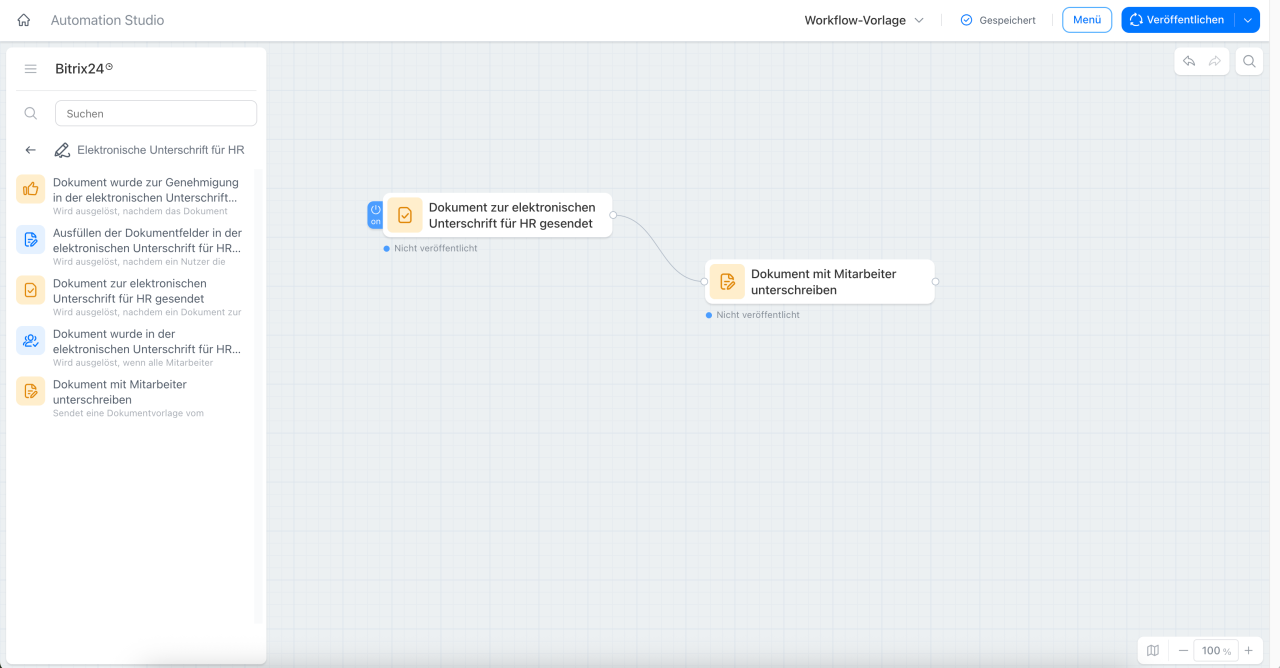
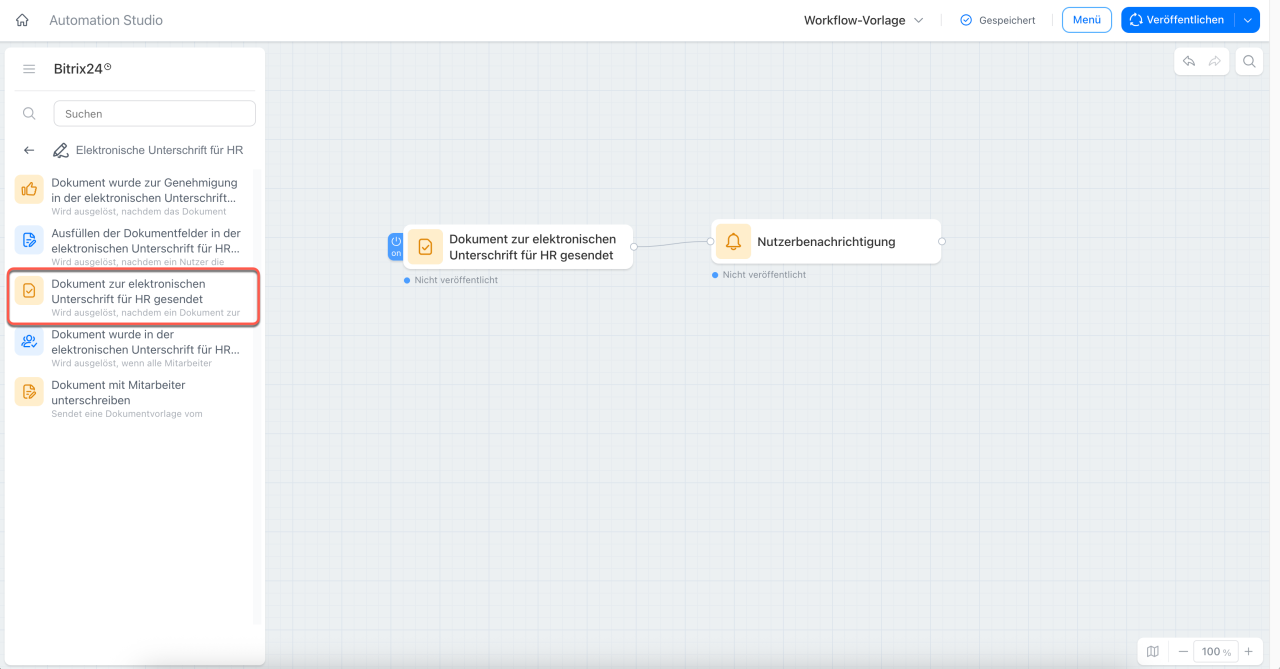
- Dokument zur elektronischen Unterschrift für HR gesendet,
- Dokument wurde in der elektronischen Unterschrift für HR unterschrieben,
- Dokument mit Mitarbeiter unterschreiben.
Dokument zur Genehmigung in der elektronischen Unterschrift für HR gesendet
Der Trigger startet den Workflow, wenn ein Dokument zur Genehmigung übergeht. Sie können automatisch die ausgewählten Personen benachrichtigen oder den nächsten Prozessschritt vorbereiten.
Beispiel: Wenn der Arbeitsvertrag eines neuen Mitarbeiters zur Genehmigung an den Abteilungsleiter weitergeleitet wird, benachrichtigt Bitrix24 den HR-Direktor – das Dokument befindet sich in der Genehmigungsphase und wird anschließend zur Unterzeichnung weitergeleitet.
Ausfüllen der Dokumentfelder in der elektronischen Unterschrift für HR begonnen
Der Trigger startet den Workflow, sobald mit dem Ausfüllen des Dokuments begonnen wird. Sie können die erforderlichen Mitarbeiter frühzeitig in den Prozess einbinden.
Beispiel: Ein Praktikant in der Rechtsabteilung öffnet den Arbeitsvertrag, um die persönlichen Daten des Mitarbeiters einzutragen. Bitrix24 benachrichtigt den leitenden Juristen – die Bearbeitung personenbezogener Daten hat begonnen und die korrekte Erfassung muss kontrolliert werden.
Dokument zur elektronischen Unterschrift für HR gesendet
Der Trigger startet den Workflow, wenn ein Dokument zur Unterzeichnung an einen Mitarbeiter oder einen Vertreter des Unternehmens weitergeleitet wird. So können Sie jeden Schritt des Unterzeichnungsprozesses nachverfolgen.
Beispiel: Wenn der Geschäftsführer die Richtlinie zur Arbeit an Wochenenden unterzeichnet hat und das Dokument anschließend an die Mitarbeiter weitergeleitet wird, erstellt Bitrix24 eine Aufgabe für den HR-Manager – zur Kontrolle, wer das Dokument bereits unterzeichnet hat.
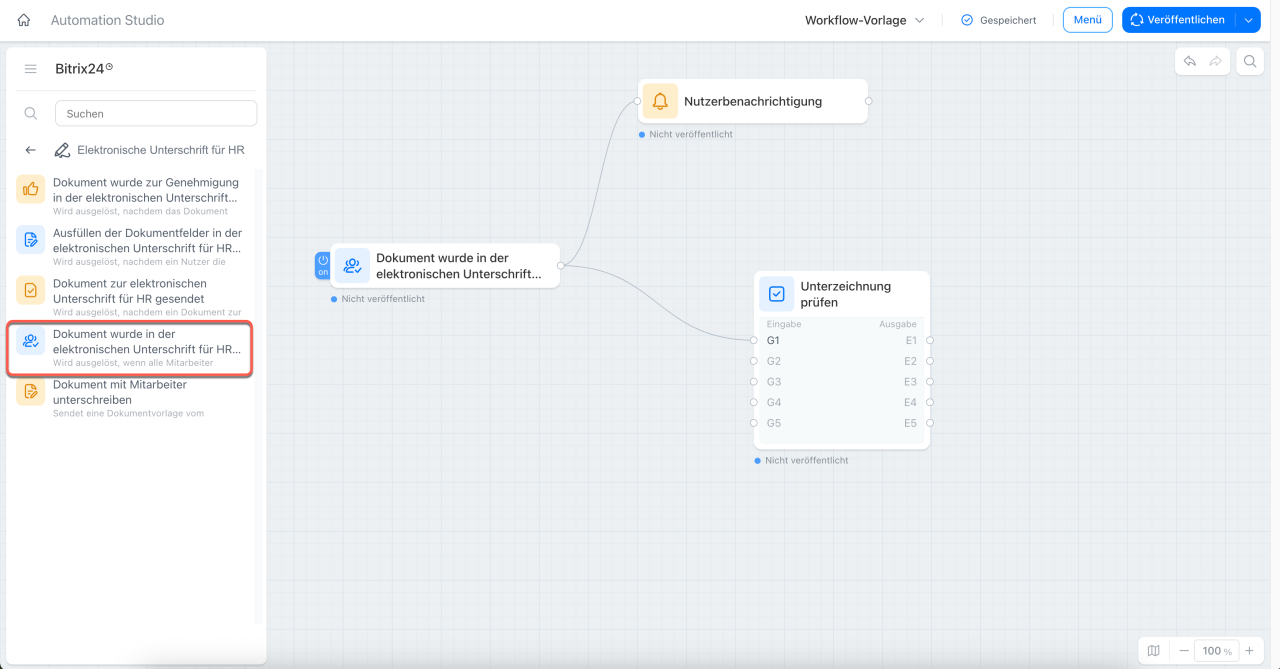
Dokument wurde in der elektronischen Unterschrift für HR unterschrieben
Der Trigger startet den Workflow, wenn alle Mitarbeiter das Dokument unterzeichnet oder die Unterzeichnung abgelehnt haben.
Beispiel: Sobald alle Mitarbeiter die Bearbeitung des Dokuments abgeschlossen haben, benachrichtigt Bitrix24 den HR-Manager. Wenn alle Beteiligten das Dokument unterzeichnet haben, wird der Workflow abgeschlossen. Wenn jemand die Unterzeichnung abgelehnt hat, erhält der HR-Manager eine Aufgabe, den Grund der Ablehnung zu klären.
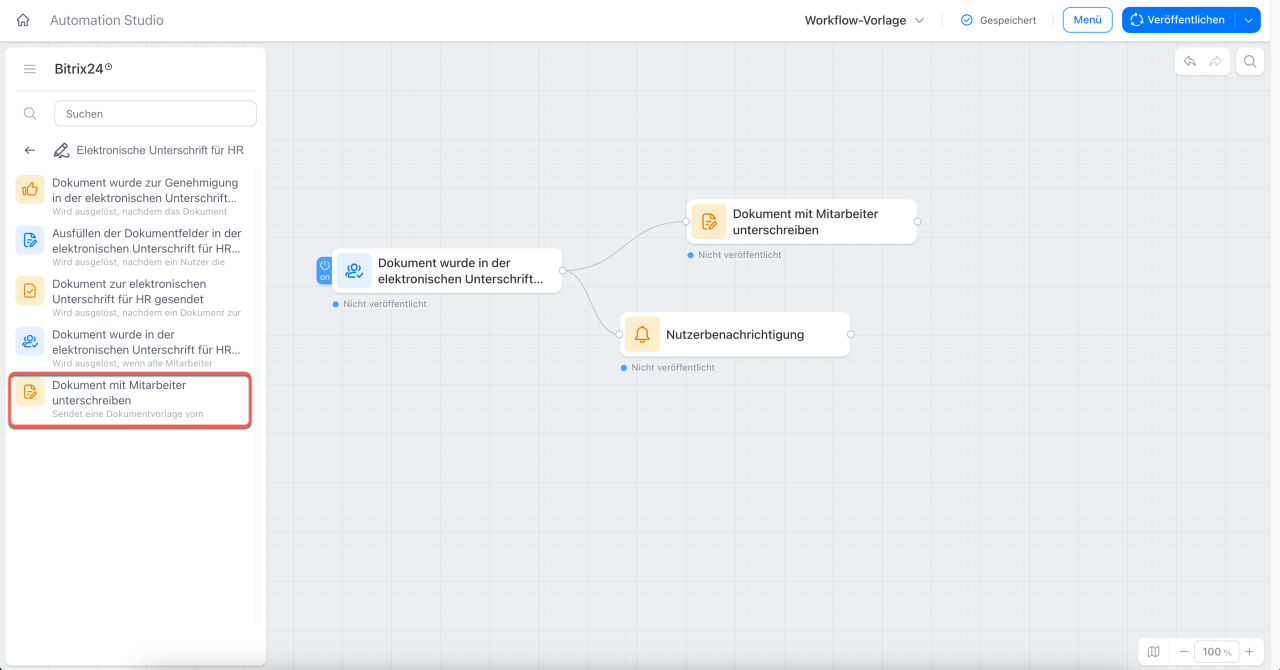
Dokument mit Mitarbeiter unterschreiben
Der Knoten sendet eine Dokumentvorlage automatisch vom Unternehmen an den Mitarbeiter zur Unterzeichnung – das Dokument wird zum richtigen Zeitpunkt versendet, ohne manuelle Übermittlung in den einzelnen Prozessschritten.
Beispiel: Wenn ein Mitarbeiter die Einwilligung zur Verarbeitung personenbezogener Daten ausgefüllt und übermittelt hat, sendet Bitrix24 ihm automatisch den Arbeitsvertrag zur Unterzeichnung.
Zusammenfassung
- Die Knotengruppe der elektronischen Unterschrift für HR enthält 4 Trigger und eine Aktion zur Automatisierung der Arbeit mit Personaldokumenten.
- Der Trigger Dokument wurde zur Genehmigung in der elektronischen Unterschrift für HR gesendet startet den Workflow, wenn das Dokument zur Genehmigung übergeht.
- Der Trigger Ausfüllen der Dokumentfelder in der elektronischen Unterschrift für HR begonnen startet den Workflow, wenn das Ausfüllen des Dokuments begonnen hat.
- Der Trigger Dokument zur elektronischen Unterschrift für HR gesendet startet den Workflow, wenn das Dokument zur Unterschrift an einen Mitarbeiter oder Unternehmensvertreter geht.
- Der Trigger Dokument wurde in der elektronischen Unterschrift für HR unterschrieben startet den Workflow, wenn alle Mitarbeiter das Dokument unterschrieben oder abgelehnt haben.
- Die Aktion Dokument mit Mitarbeiter unterschreiben sendet das Dokument automatisch zum Unterschreiben an den Mitarbeiter.