
Im neuen Workflow-Designer ist der Trigger der erste Schritt jedes Workflows. Er überwacht ein Ereignis und startet die Aktionskette, sobald dieses Ereignis eintritt.
Die Trigger der Gruppe Vertrieb und CRM helfen dabei, im richtigen Moment auf Änderungen im CRM zu reagieren. Aktualisiert ein Mitarbeiter beispielsweise die Phase eines Auftrags, erstellt Bitrix24 automatisch eine Aufgabe für die Rechtsabteilung. Wird die verantwortliche Person geändert, erhält der neue Mitarbeiter sofort eine Benachrichtigung. Wenn kein automatischer Trigger geeignet ist, kann der Workflow auch manuell direkt aus dem CRM-Element gestartet werden.
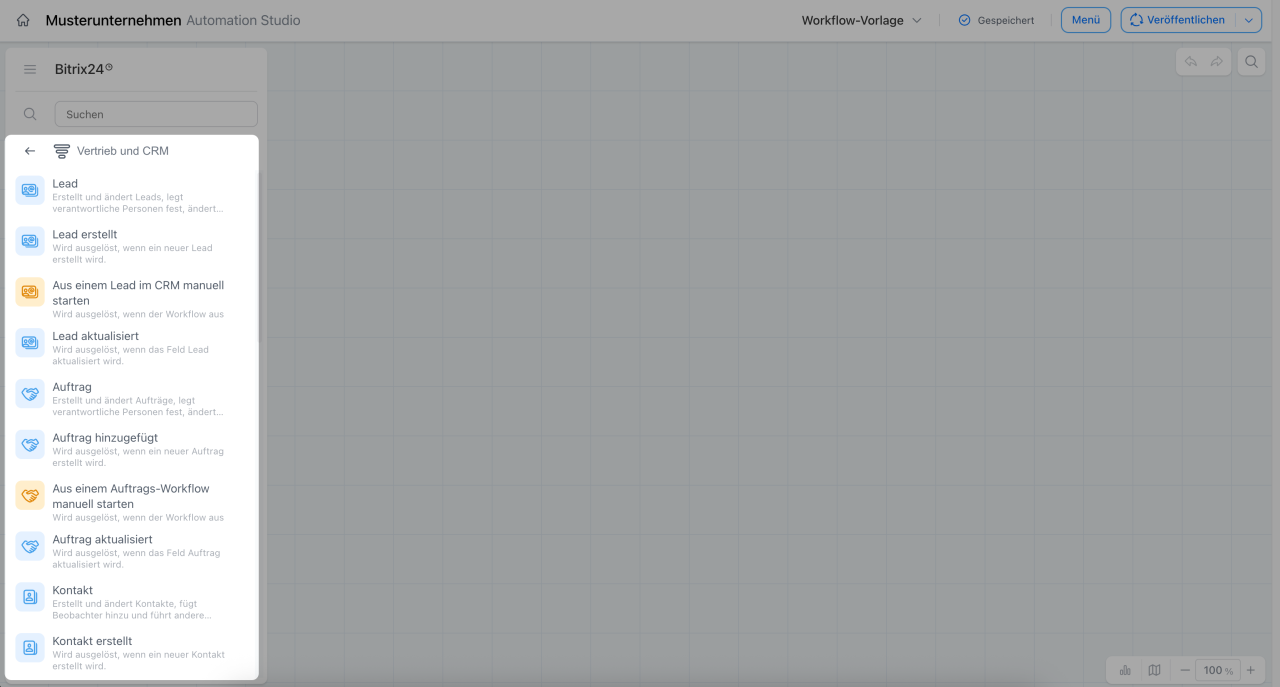
In diesem Beitrag erfahren Sie, wie Sie folgende Trigger verwenden:
Über die Aktions-Knoten der Gruppe Vertrieb und CRM lesen Sie im Beitrag „Arbeit mit den Aktions-Knoten der Gruppe Vertrieb und CRM“.
Trigger bei Feldänderungen
Die Trigger dieser Gruppe überwachen Änderungen an CRM-Elementen und starten den Workflow, sobald das ausgewählte Feld aktualisiert wurde. Sie müssen die Elemente nicht manuell prüfen – der Trigger reagiert automatisch, sobald sich die Daten ändern. In dieser Knotengruppe stehen sieben Trigger zur Verfügung:
- Auftrag aktualisiert,
- Kontakt aktualisiert,
- Unternehmen aktualisiert,
- Lead aktualisiert,
- Angebot aktualisiert,
- Smartprozess aktualisiert,
- Rechnung aktualisiert.
Auftrag aktualisiert. Der Trigger startet den Workflow, wenn im Auftragsformular das ausgewählte Feld geändert wird – zum Beispiel die Phase, der Betrag, die verantwortliche Person oder ein anderes Feld.
Beispiel: Ein Unternehmen verkauft Software mit einem langen Abstimmungszyklus. Verschiebt ein Mitarbeiter den Auftrag in die Phase Vertrag zur Unterschrift, muss die Rechtsabteilung den Vertrag prüfen. Im Workflow ist der Trigger Auftrag aktualisiert für das Feld Phase eingerichtet. Sobald sich dessen Wert ändert, erstellt der Knoten Aufgabe automatisch eine Aufgabe für die Rechtsabteilung, und der Knoten Nutzerbenachrichtigung sendet eine Benachrichtigung mit einem Link zum Auftrag.
Der Vertrag wird sofort zur Prüfung weitergeleitet – ohne Anrufe oder Erinnerungen durch den Mitarbeiter.
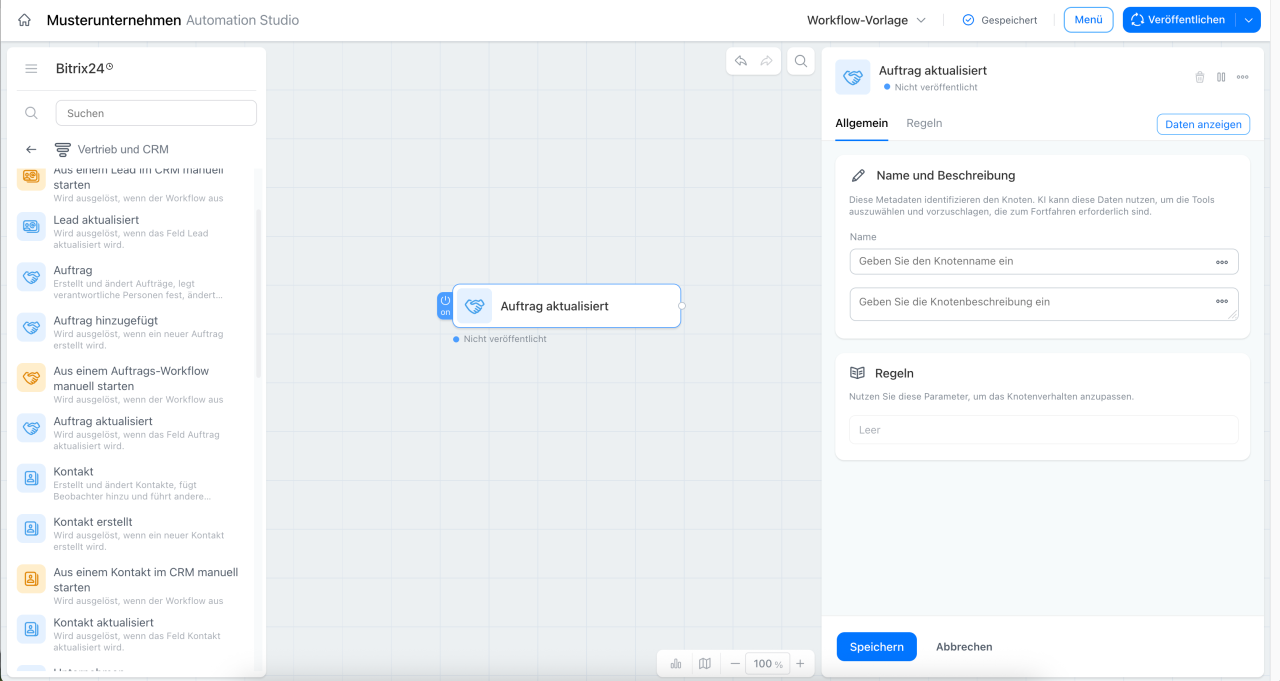
Kontakt aktualisiert. Der Trigger startet den Workflow, wenn das ausgewählte Feld eines Kontakts geändert wird – zum Beispiel die Telefonnummer, die E-Mail-Adresse, die Position oder ein anderes Feld.
Beispiel: Eine Anwaltskanzlei versendet regelmäßig Newsletter an ihre Kunden mit Informationen zu Gesetzesänderungen und Erinnerungen an Vertragsverlängerungen. Teilt ein Kunde eine neue E-Mail-Adresse mit und aktualisiert ein Mitarbeiter das Feld E-Mail im Kontakt, reagiert der Trigger Kontakt aktualisiert. Der Knoten Nutzerbenachrichtigung informiert den Mitarbeiter über die Änderung und erinnert ihn daran, die Verteilerliste für den Newsletter zu aktualisieren.
Der Mitarbeiter sieht die Benachrichtigung sofort und aktualisiert die Daten. So erreichen die Newsletter den Kunden ohne Verzögerung.
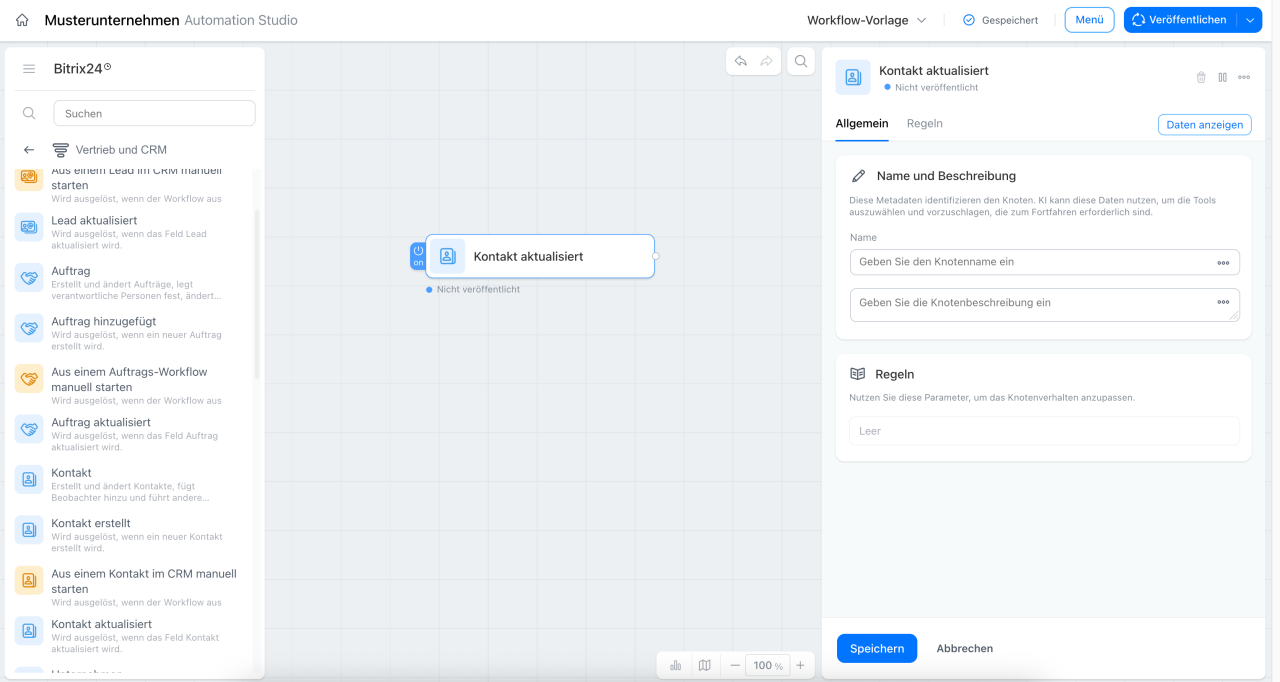
Unternehmen aktualisiert. Der Trigger startet den Workflow, wenn das ausgewählte Feld eines Unternehmens geändert wird – zum Beispiel die Branche, die Mitarbeiterzahl, die Adresse oder ein anderes Feld.
Beispiel: Eine Versicherungsgesellschaft arbeitet mit Firmenkunden und richtet die Kosten ihrer Tarife nach der Anzahl der Mitarbeiter. Wächst ein Unternehmen von 50 auf 100 Mitarbeiter und aktualisiert ein Mitarbeiter das Feld Mitarbeiter im Unternehmensdatensatz, reagiert der Trigger Unternehmen aktualisiert. Der Knoten Nutzerbenachrichtigung informiert den zuständigen Mitarbeiter über die Änderung, und der Knoten Aufgabe erstellt eine Aufgabe, die Vertragsbedingungen zu prüfen und den Kunden zu kontaktieren.
Der Mitarbeiter wird sofort über die Änderung informiert und kann dem Kunden rechtzeitig neue Konditionen anbieten.
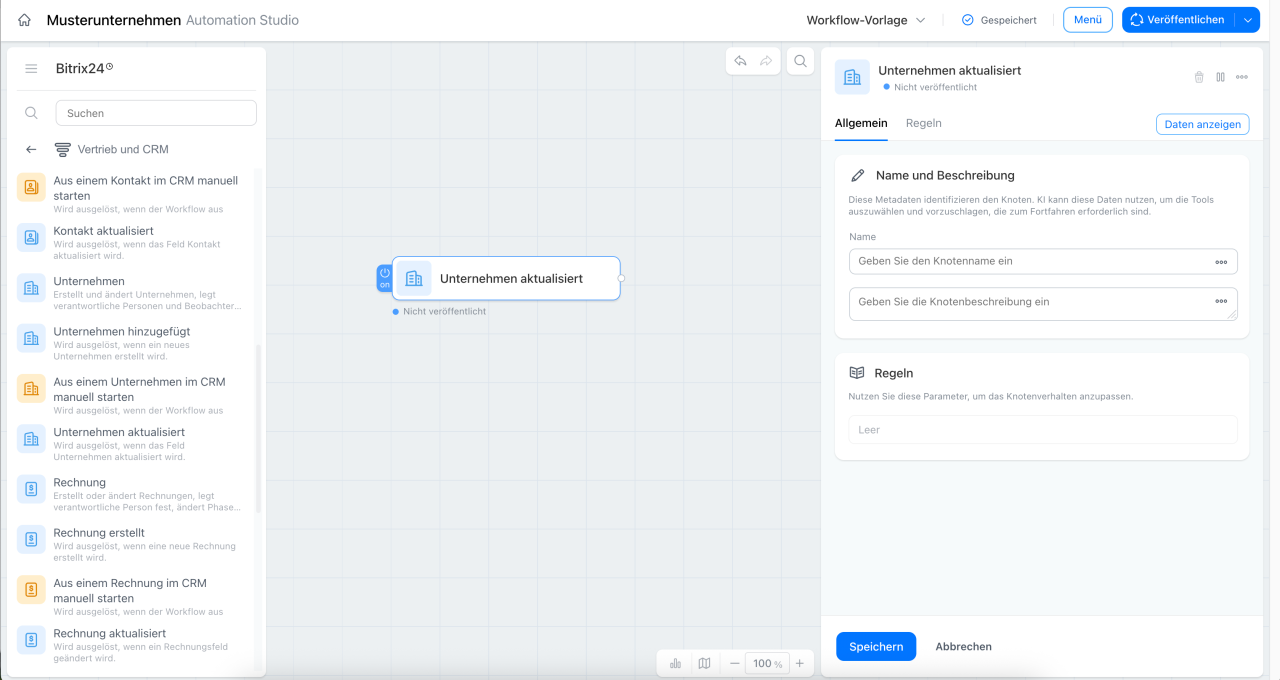
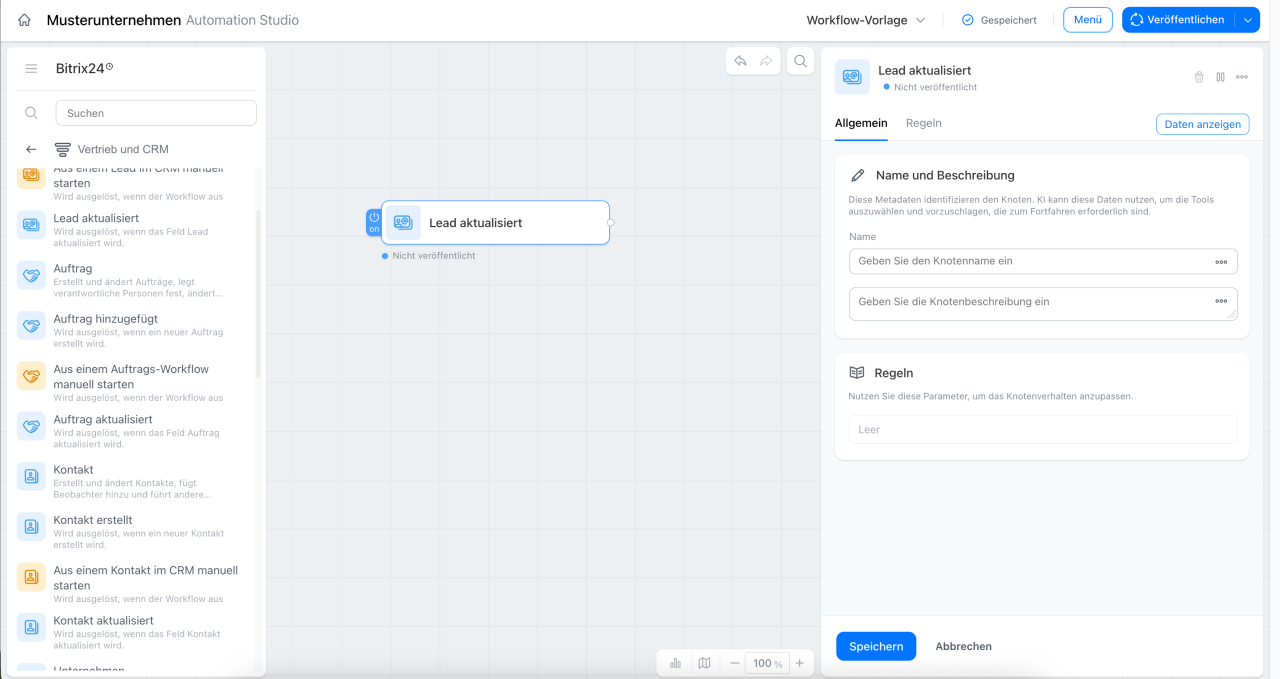
Lead aktualisiert. Der Trigger startet den Workflow, wenn das ausgewählte Feld eines Leads geändert wird – zum Beispiel die Quelle, die Phase, der Betrag oder ein anderes Feld.
Beispiel: Eine Immobilienagentur gewinnt Leads über verschiedene Plattformen. Fragt eine mitarbeitende Person eine Kundin oder einen Kunden, wie sie auf die Agentur aufmerksam geworden sind, und trägt im Feld Quelle den Wert Empfehlung ein, reagiert der Trigger Lead aktualisiert. Der Knoten Nutzerbenachrichtigung erinnert die mitarbeitende Person daran, zu klären, wer die Agentur empfohlen hat, und diese Information im CRM zu erfassen. Der Knoten Lead ändert anschließend die Phase in Qualifizierung.
So werden alle Informationen zu Empfehlungen zentral erfasst. Die Agentur behält den Überblick darüber, welche Empfehlungen neue Kunden bringen.
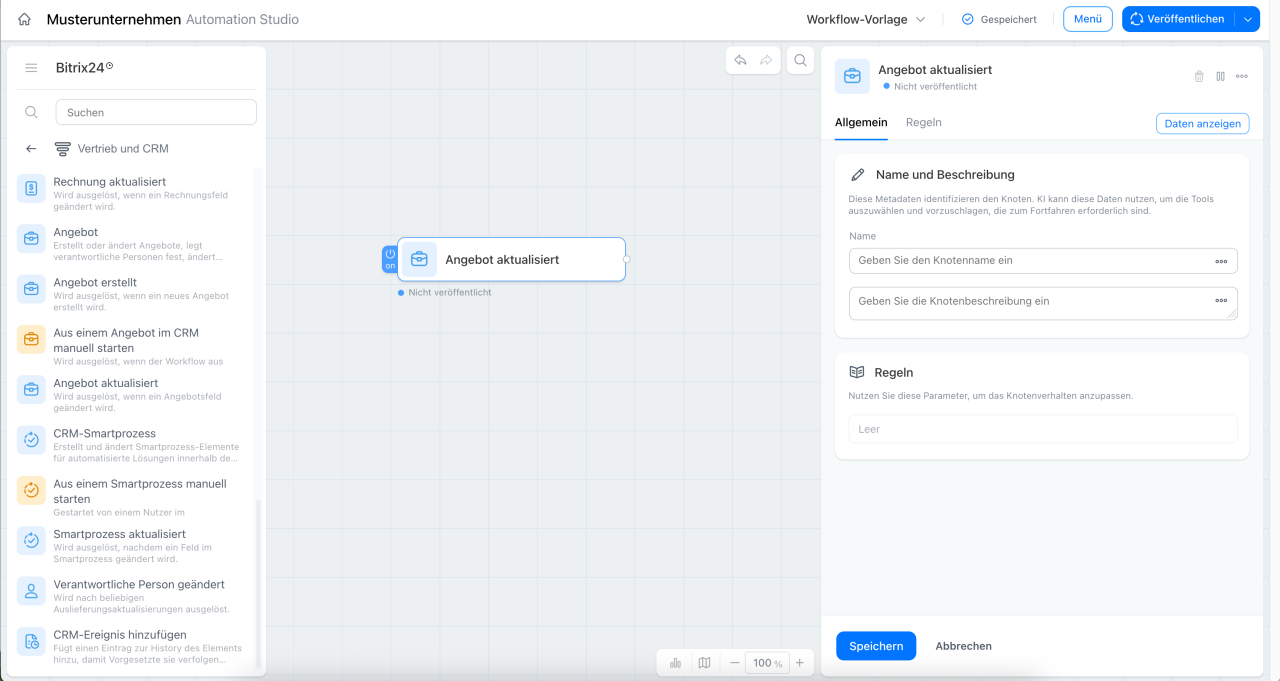
Angebot aktualisiert. Der Trigger startet den Workflow, wenn das ausgewählte Feld eines Angebots geändert wird – zum Beispiel der Status, der Betrag, die Gültigkeitsdauer oder ein anderes Feld.
Beispiel: Ein Unternehmen erstellt Angebote für seine Kunden. Setzt ein Mitarbeiter den Status eines Angebots auf Abgelehnt, reagiert der Trigger Angebot aktualisiert. Der Knoten Vorgesetzten benachrichtigen informiert die Führungskraft, und der Knoten Aufgabe erstellt eine Aufgabe, den Grund für die Ablehnung zu klären.
Der Vorgesetzte wird sofort über die Ablehnung informiert und kann zeitnah reagieren.
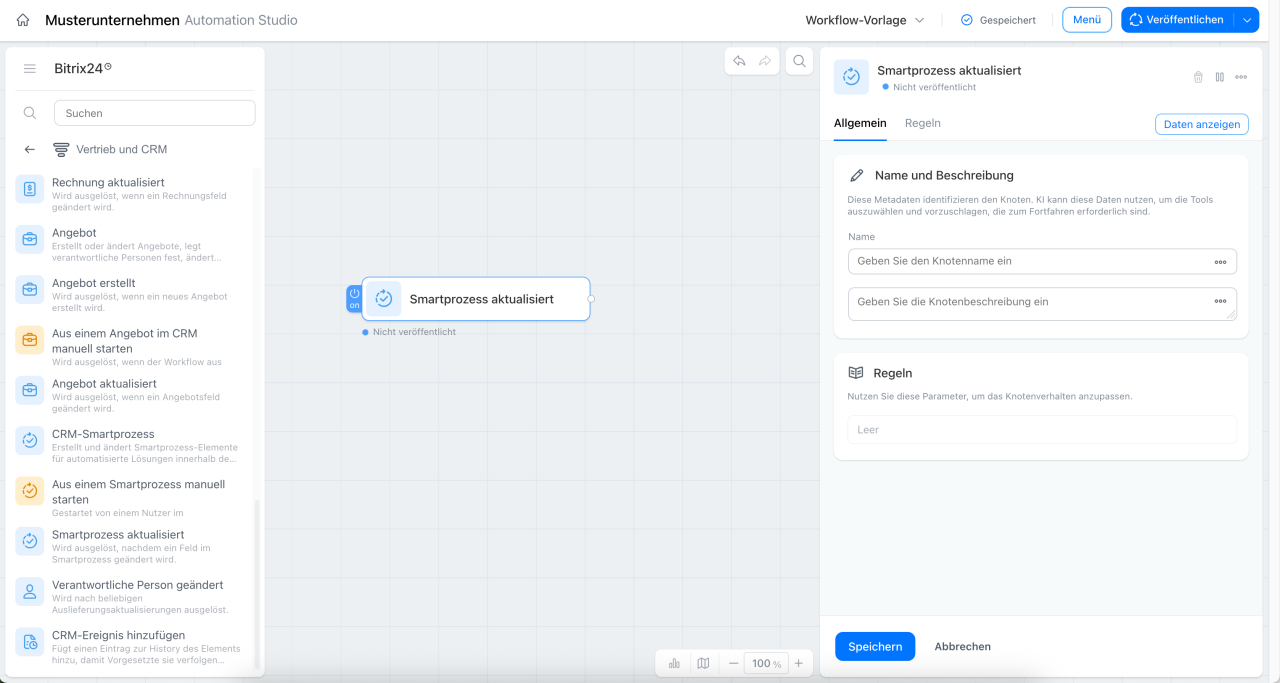
Smartprozess aktualisiert. Der Trigger startet den Workflow, wenn das ausgewählte Feld eines Smartprozesses geändert wird.
Ein Smartprozess ist ein konfigurierbarer CRM-Elementtyp, den Unternehmen für ihre Geschäftsprozesse erstellen, zum Beispiel für Einkaufsanträge, Verträge oder Reklamationen. Welche Felder verfügbar sind, hängt von den Einstellungen des jeweiligen Smartprozesses ab.
Beispiel: Ein Produktionsunternehmen verwendet in Bitrix24 den Smartprozess Einkaufsantrag. Ändert der Finanzleiter den Freigabestatus auf Genehmigt, reagiert der Trigger Smartprozess aktualisiert. Der Knoten Aufgabe erstellt eine Aufgabe für den Einkaufsmanager, und der Knoten Nutzerbenachrichtigung informiert ihn über die Freigabe.
Der Einkaufsmanager erhält die Aufgabe sofort, nachdem der Antrag den Status Genehmigt erhalten hat.
Verantwortliche Person geändert
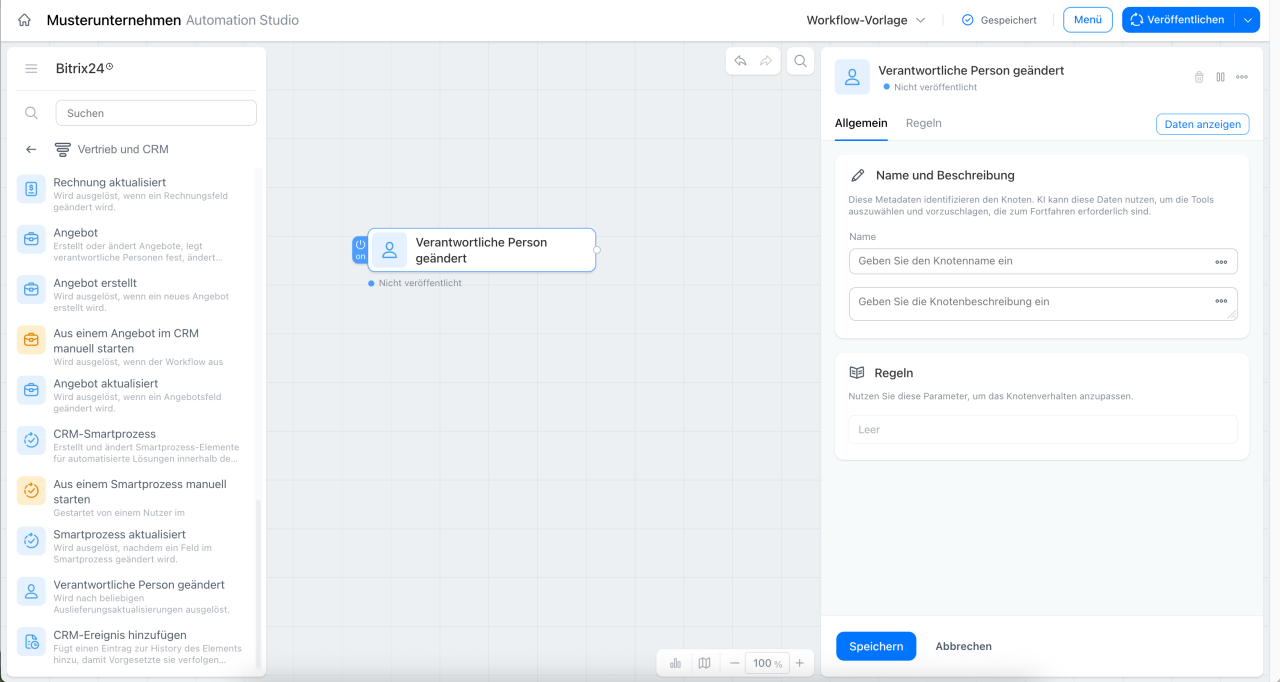
Der Trigger startet den Workflow, wenn in einem CRM-Element die verantwortliche Person geändert wird.
Beispiel: In der Vertriebsabteilung eines großen Unternehmens gehen Mitarbeiter regelmäßig in den Urlaub oder wechseln in eine andere Abteilung. Ändert die Führungskraft die verantwortliche Person eines Auftrags, reagiert der Trigger Verantwortliche Person geändert. Der Knoten Nutzerbenachrichtigung informiert den neuen Mitarbeiter und sendet ihm einen Link zum Auftrag. Anschließend fügt der Knoten Teilnehmer zum Gruppenchat hinzufügen ihn dem Chat mit dem Kunden hinzu.
Der neue Mitarbeiter erhält sofort Zugriff auf den Chat und sieht, in welcher Phase sich der Auftrag befindet.
Trigger für den manuellen Start
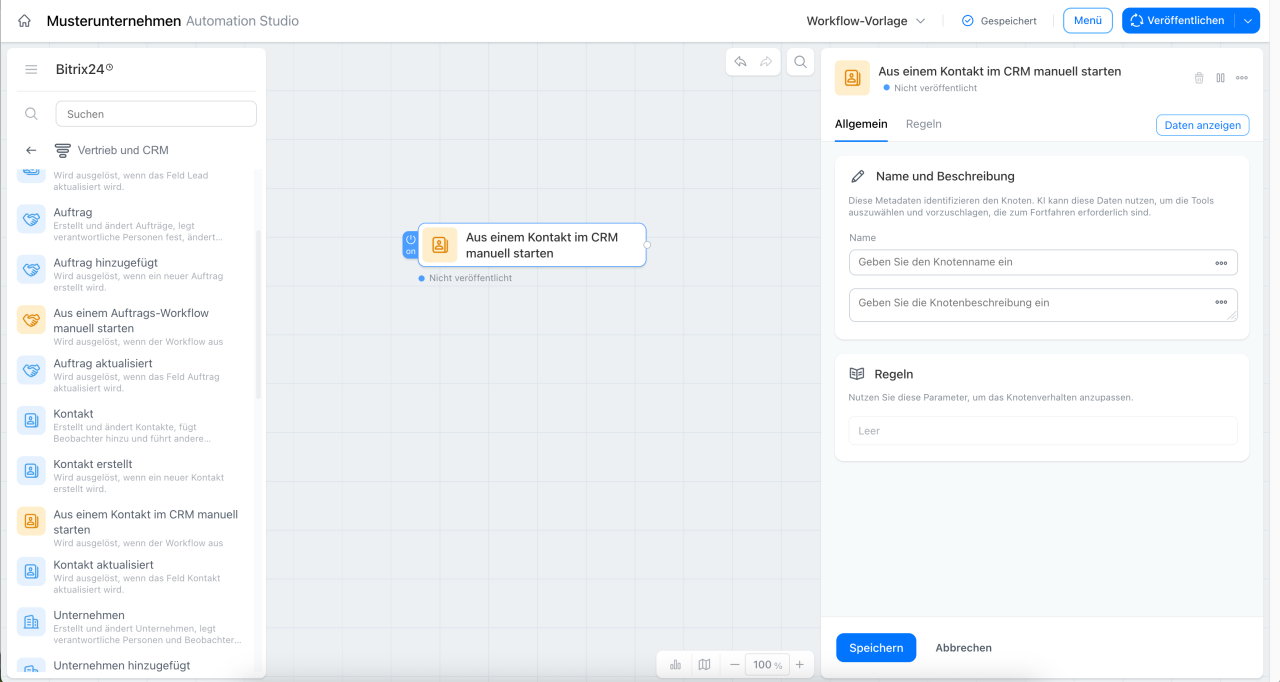
Trigger für den manuellen Start ermöglichen es, einen Workflow direkt aus dem Element zu starten – ohne auf ein Ereignis zu warten.
Die Gruppe Vertrieb und CRM hat 7 Trigger für den manuellen Start:
- Aus einem Auftrag im CRM manuell starten,
- Aus einem Kontakt im CRM manuell starten,
- Aus einem Unternehmen im CRM manuell starten,
- Aus einem Lead im CRM manuell starten,
- Aus einem Angebot im CRM manuell starten,
- Aus einem Smartprozess manuell starten,
- Aus einer Rechnung im CRM manuell starten.
Die Funktionsweise ist bei allen Triggern gleich: Der Mitarbeiter startet den Workflow bei Bedarf manuell. Hier sind einige Beispiele:
- Der Kunde hat im Chat geschrieben und um Abschlussdokumente zum Auftrag gebeten. Im Auftrag hat sich nichts geändert, daher wird kein automatischer Trigger ausgelöst. Der Mitarbeiter öffnet den Auftrag und startet den Workflow manuell. Der Knoten Aufgabe erstellt eine Aufgabe für den Buchhalter, die Dokumente vorzubereiten, und der Knoten Nutzerbenachrichtigung informiert ihn darüber.
- Der Kunde hat um ein Angebot gebeten. Der Mitarbeiter öffnet das Angebot und startet den Workflow manuell. Der Knoten E-Mail senden erstellt eine E-Mail und sendet sie an den Kunden.
Zusammenfassung
- Die Trigger der Gruppe Element aktualisiert überwachen bestimmte Felder in CRM-Elementen und starten den Workflow, sobald sich deren Wert ändert.
- Der Trigger Verantwortliche Person geändert reagiert, wenn die verantwortliche Person geändert wird, und unterstützt eine reibungslose Übergabe von Aufgaben ohne Informationsverlust.
- Trigger für den manuellen Start ermöglichen es, einen Workflow jederzeit direkt aus dem CRM-Element zu starten – wenn kein automatischer Trigger geeignet ist oder sofort gehandelt werden muss.
- Für jeden CRM-Elementtyp – Auftrag, Kontakt, Unternehmen, Lead, Angebot, Smartprozess und Rechnung – steht ein eigener Trigger für den manuellen Start zur Verfügung.