
In der Knotengruppe „Zahlung“ vereint Aktionen und Trigger zur Automatisierung der Abrechnung mit Kunden. Die Aktionen erstellen Rechnungen und Zahlungslinks, die Trigger reagieren auf Änderungen bei Bestellungen und Rechnungen und starten den Workflow zum richtigen Zeitpunkt.
Die Knoten helfen, Routine bei Rechnungen zu vermeiden: Die Aktionen erstellen automatisch eine Rechnung und einen Zahlungslink, die Trigger prüfen, ob der Kunde bezahlt hat, und starten den Workflow, zum Beispiel, indem sie den Auftrag in die gewünschte Phase verschieben oder dem Mitarbeiter eine Aufgabe stellen. Der Mitarbeiter muss keine Dokumente manuell erstellen und sich selbst daran erinnern, die Zahlung zu prüfen.
In diesem Beitrag erfahren Sie mehr über die Knoten:
Zahlungslink erstellen
Mit diesem Knoten können Sie einen Link für die Online-Zahlung erstellen und ihn an andere Workflow-Knoten übergeben, zum Beispiel an den Knoten „E-Mail senden“. Über den Link kann der Kunde die ausgewählten Produkte oder Dienstleistungen anzeigen und direkt bezahlen.
Beispiel: Ein Auftrag hat die Phase „Wartet auf Zahlung“ erreicht. Der Knoten erstellt einen Zahlungslink und übergibt ihn an den Knoten „E-Mail senden“. Der Kunde erhält eine E-Mail mit dem Link. Anschließend erinnert der Knoten „Mitarbeiter benachrichtigen“ den zuständigen Mitarbeiter daran, den Zahlungseingang zu prüfen. So bleibt kein Auftrag unbeachtet.
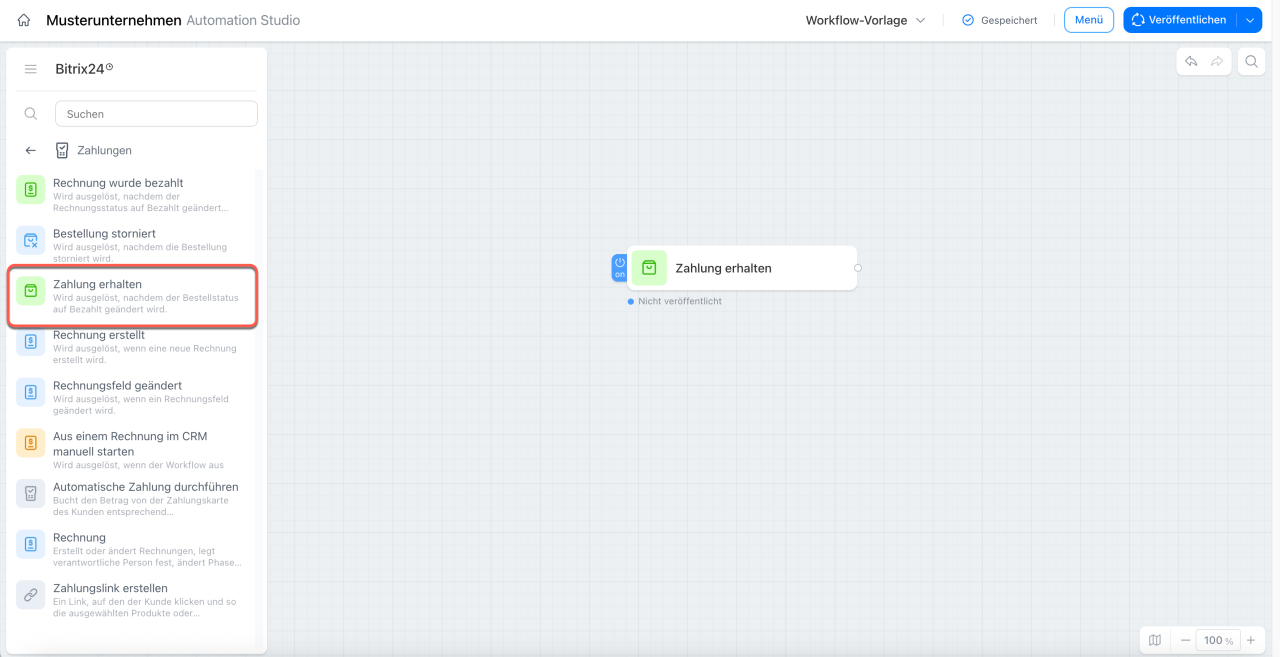
Automatische Zahlung durchführen
Die Aktion zieht automatisch Geld von der Karte des Kunden ab, wenn dieser bei der Bestellung im Onlineshop der automatischen Zahlung zugestimmt hat.
Beispiel: Der Kunde hat eine Bestellung im Onlineshop für fertige Mahlzeiten aufgegeben und eine Karte für automatische Zahlungen hinterlegt. Sobald die Bestellung in die Phase „Wartet auf Zahlung“ wechselt, zieht die Aktion den Betrag automatisch von der Karte ab, und der Knoten „SMS senden“ benachrichtigt den Kunden über die erfolgreiche Zahlung. Das Unternehmen erhält die Zahlung ohne Beteiligung des Mitarbeiters.
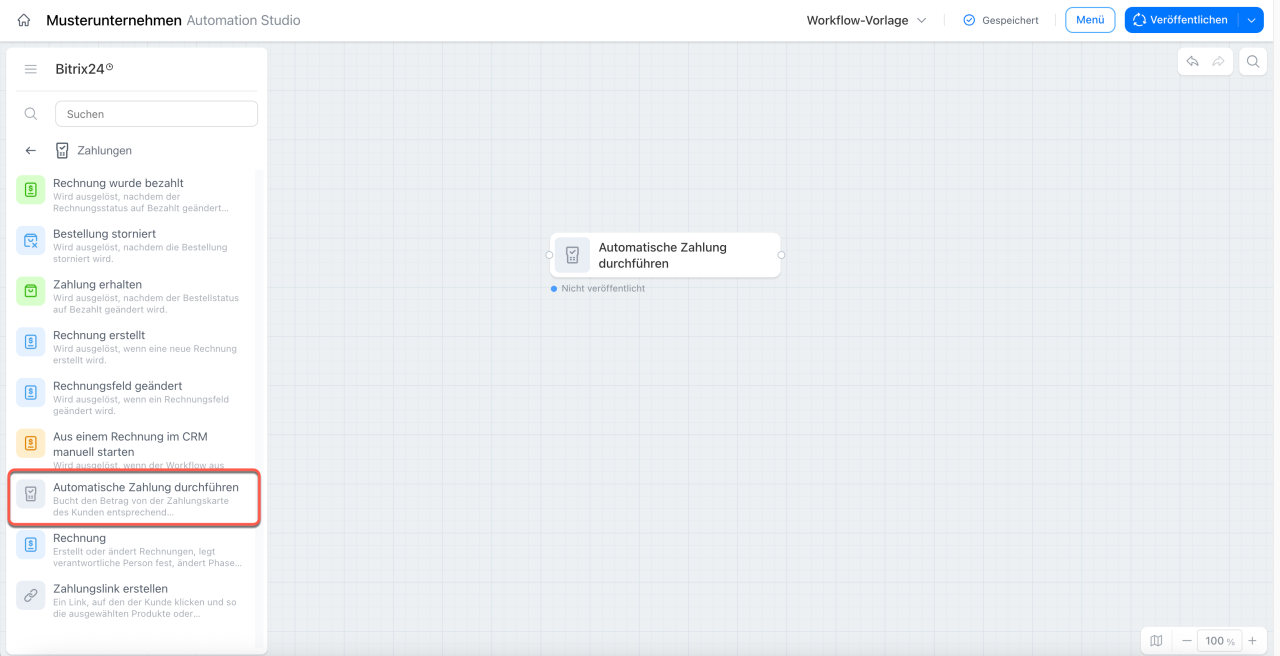
Rechnung
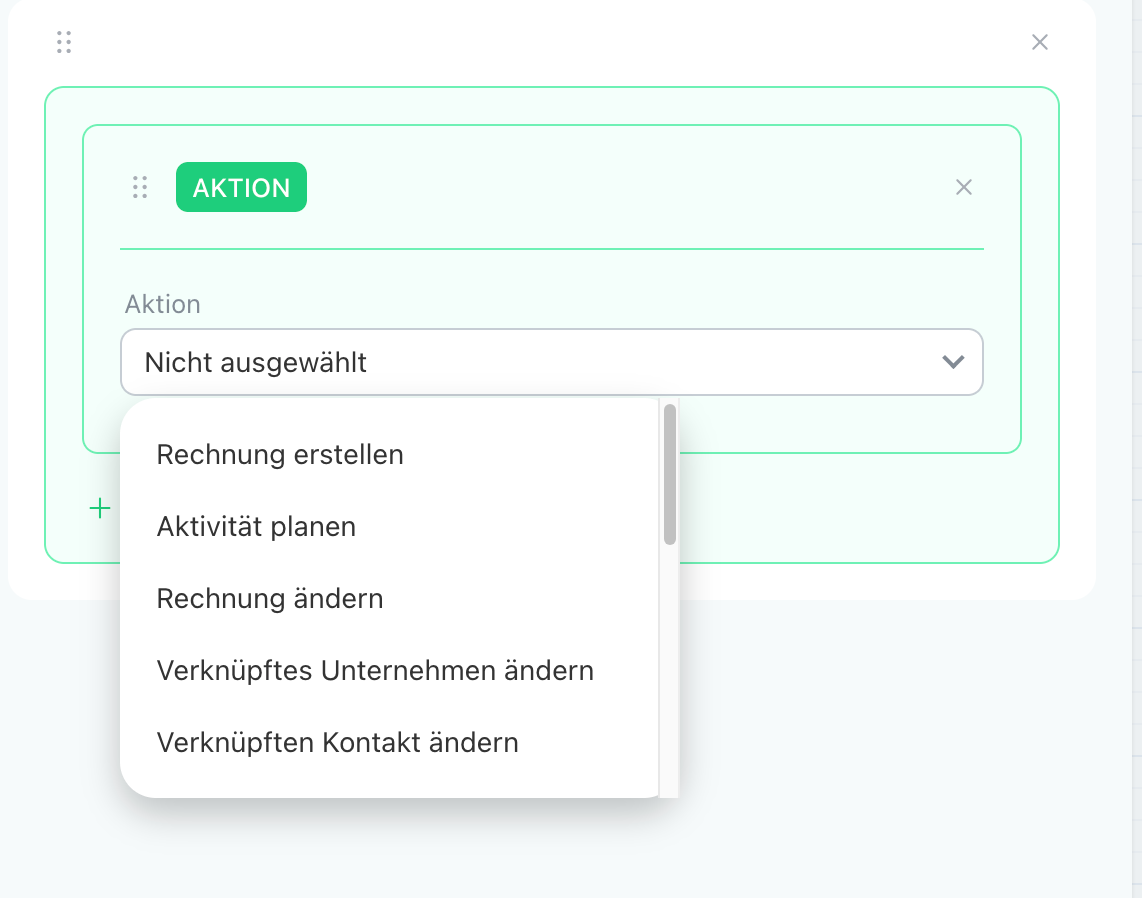
Ein universeller Knoten für die Arbeit mit Rechnungen. Öffnen Sie den Knoten und klicken Sie im Tab Allgemein auf den Block Regeln. Wählen Sie in den Einstellungen den Typ Aktion aus und geben Sie in der Liste an, was mit der Rechnung zu tun ist:
- Rechnung erstellen,
- Aktivität planen,
- Rechnung ändern,
- Verknüpftes Unternehmen ändern,
- Verknüpften Kontakt ändern,
- Beobachter ändern,
- Verantwortliche Person ändern,
- Detaillierte Informationen ändern,
- Phase ändern,
- Dokument erstellen,
- Kommentar hinzufügen,
- Produkt hinzufügen,
- Produkt löschen,
- Rechnung löschen.
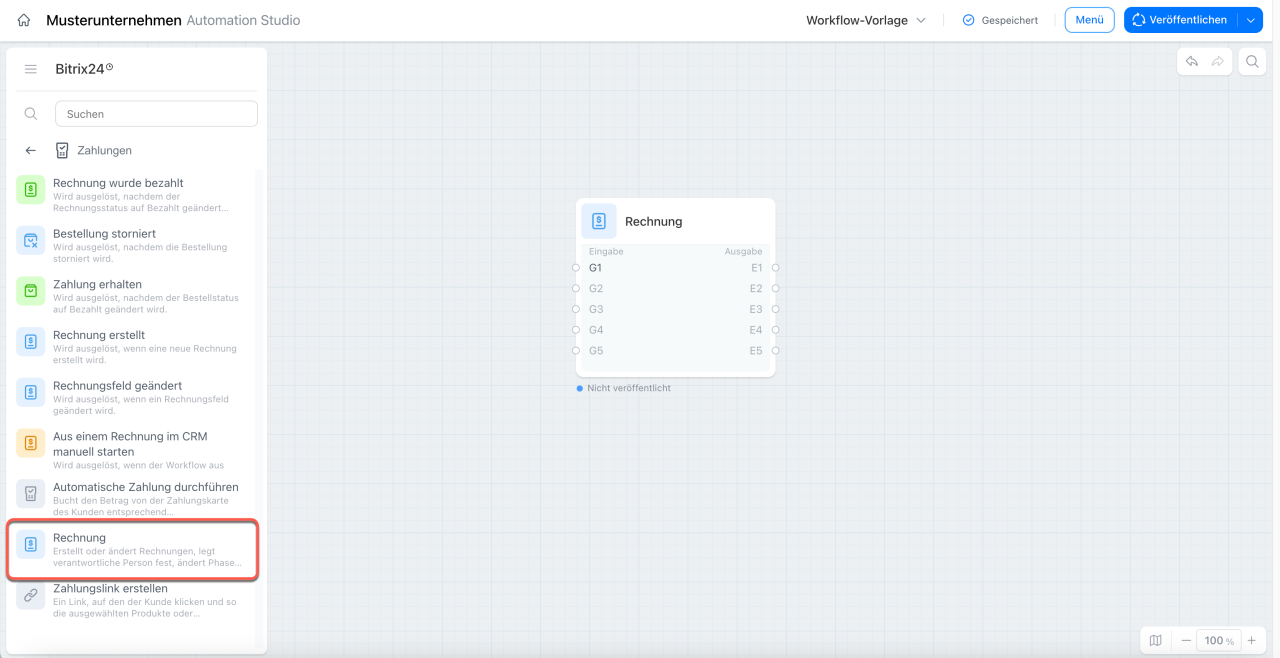
Dokument erstellen – erstellt ein Dokument auf Grundlage einer Rechnung und einer Vorlage. Beispiel: Die Rechnung hat die Phase „Abgestimmt“ erreicht. Der Workflow erstellt automatisch ein Dokument anhand der ausgewählten Vorlage und fügt es der Rechnung hinzu. Der Mitarbeiter kann es anschließend direkt an den Kunden senden.
Kommentar hinzufügen – fügt der Rechnung einen Kommentar hinzu. Beispiel: Die Zahlung ist nicht fristgerecht eingegangen. Der Workflow ergänzt die Rechnung automatisch um einen Kommentar mit Datum und Grund der Verzögerung, sodass die gesamte Historie an einem Ort verfügbar bleibt.
Produkt hinzufügen – fügt der Rechnung ein Produkt oder eine Dienstleistung hinzu. Beispiel: Zu einem Auftrag wurde nachträglich eine zusätzliche Dienstleistung hinzugefügt. Der Workflow übernimmt sie automatisch in die Produktliste der Rechnung, sodass der Mitarbeiter das Dokument nicht manuell aktualisieren muss.
Produkt löschen – entfernt ein Produkt oder eine Dienstleistung aus der Rechnung. Beispiel: Der Kunde hat eine Position der Bestellung storniert. Der Workflow entfernt sie automatisch aus der Rechnung und berechnet den Rechnungsbetrag neu.
Rechnung löschen – löscht eine Rechnung, wenn sie nicht mehr benötigt wird. Beispiel: Eine Rechnung wurde versehentlich erstellt oder der Kunde hat den Auftrag storniert. Der Workflow löscht die überflüssige Rechnung automatisch, damit die Rechnungsliste übersichtlich bleibt und keine Verwirrung entsteht.
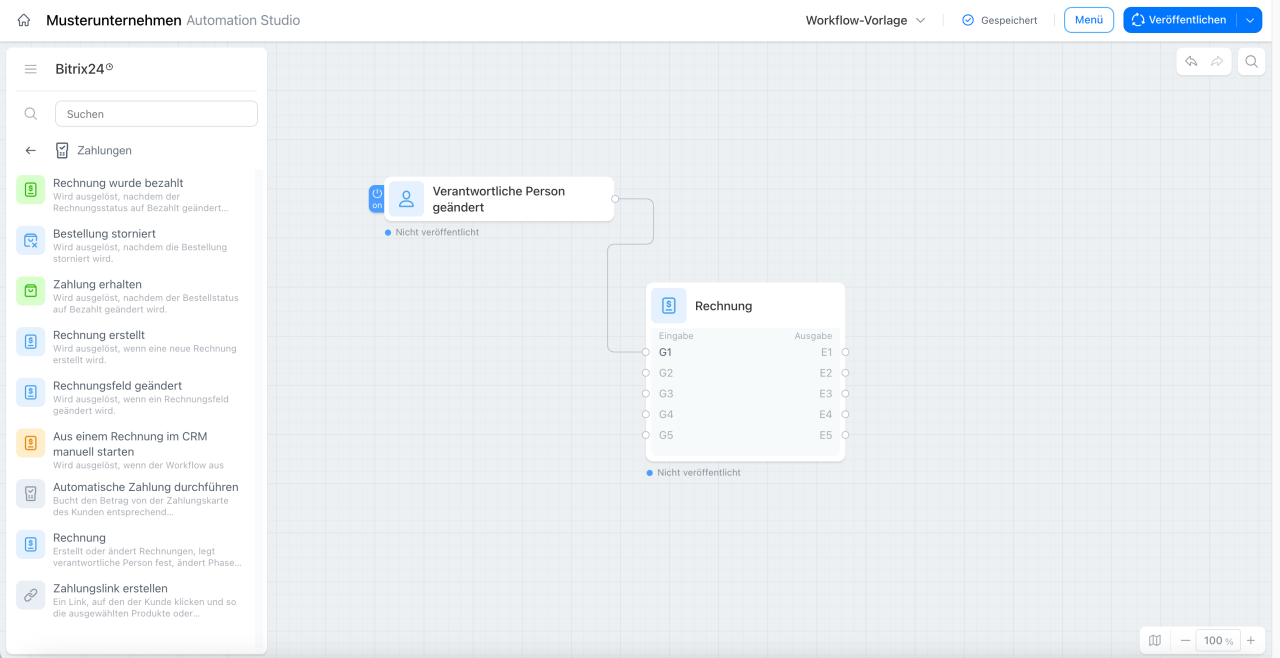
Rechnung wurde bezahlt
Der Trigger startet den Workflow, wenn der Status der Rechnung auf „Bezahlt“ wechselt.
Beispiel: Der Kunde hat die Rechnung für eine Dienstleistung bezahlt. Der Trigger wird ausgelöst und startet eine Aktion. Der Auftrag wechselt in die Phasen „Waren zusammenstellen“. Der Mitarbeiter sieht sofort, dass die Zahlung eingegangen ist, und beginnt mit der Versendung der Ware.
Wenn der Kunde die Rechnung für die Miete eines Raums bezahlt hat, erfasst der Trigger die Zahlung und startet den Workflow: Die Aktion verschiebt den Auftrag in die Phase „Buchung bestätigt“. Die nächste Aktion in der Kette stellt dem Mitarbeiter die Aufgabe, dem Kunden die Zahlungsbestätigung und Details zu senden.
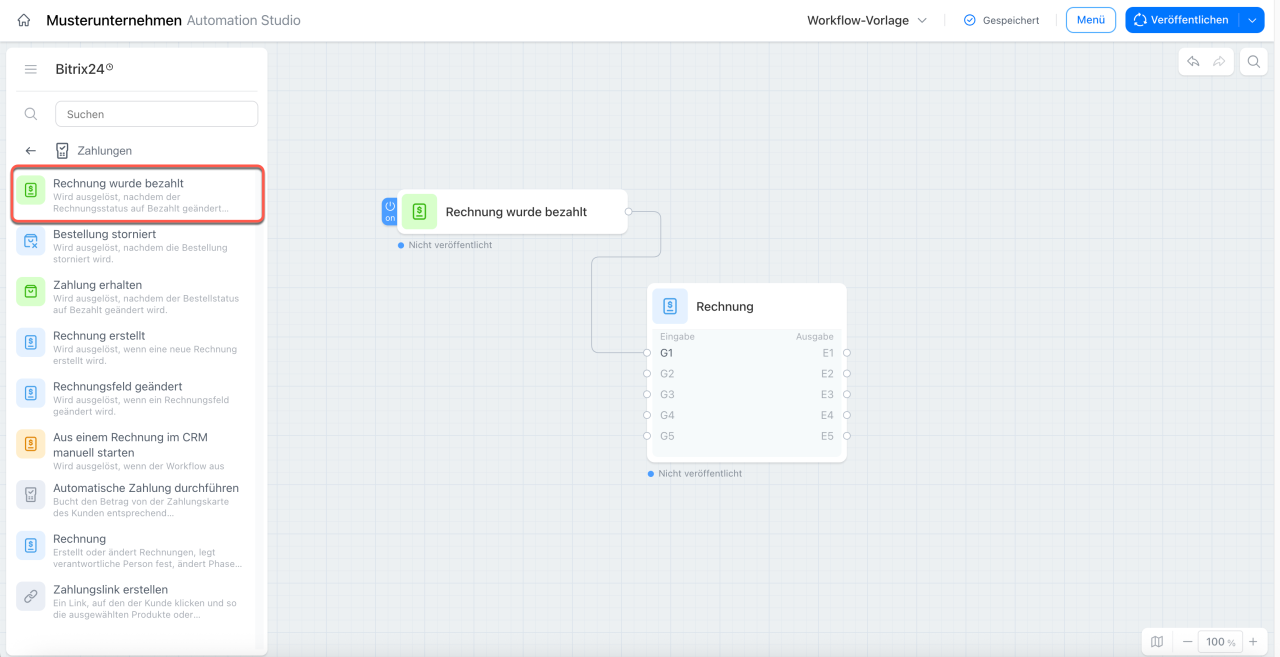
Bestellung storniert
Der Trigger startet den Workflow, sobald eine Bestellung storniert wurde.
Beispiel: Ein Kunde hat eine Bestellung im Onlineshop storniert. Der Trigger wird ausgelöst und die Aktion „Mitarbeiter benachrichtigen“ erstellt automatisch eine Aufgabe für den zuständigen Mitarbeiter: Er soll den Kunden kontaktieren und den Grund für die Stornierung klären. So kann der Mitarbeiter rechtzeitig reagieren und den Kunden möglicherweise halten.
Hat ein Kunde eine Bestellung aufgegeben, sie jedoch nicht rechtzeitig bezahlt, wird die Bestellung automatisch storniert. Der Trigger wird ausgelöst und der Knoten „E-Mail senden“ informiert den Kunden über die Stornierung.
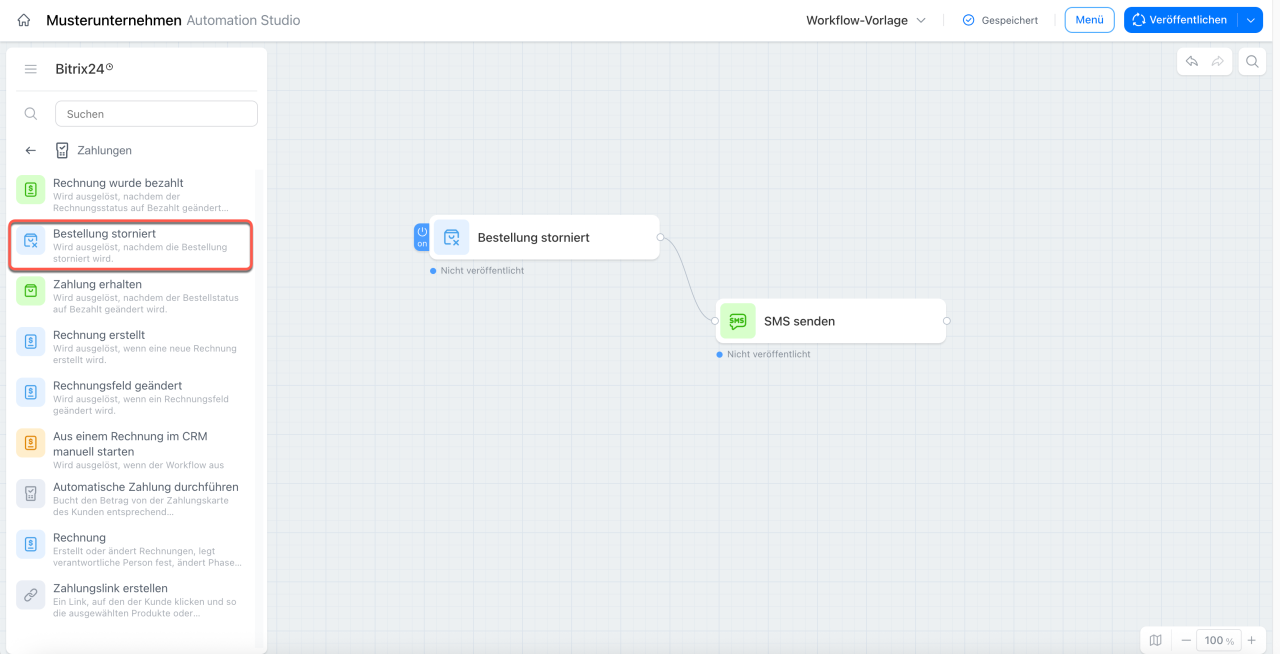
Rechnung erstellt
Der Trigger startet den Prozess im Moment, in dem in CRM eine neue Rechnung erstellt wird.
Beispiel: Der Manager hat eine Rechnung für den Kunden erstellt. Der Trigger wird ausgelöst und der Knoten „E-Mail senden“ versendet automatisch die Rechnung mit Zahlungsdaten an den Kunden. Der Manager muss die Rechnung nicht manuell versenden.
Oder eine neue Rechnung muss mit dem Vorgesetzten abgestimmt werden. Der Trigger wird ausgelöst und der Knoten „Mitarbeiter benachrichtigen“ stellt dem Vorgesetzten die Aufgabe – die Rechnung zu prüfen und zu bestätigen. Die Abstimmung startet ohne zusätzliche Erinnerungen.
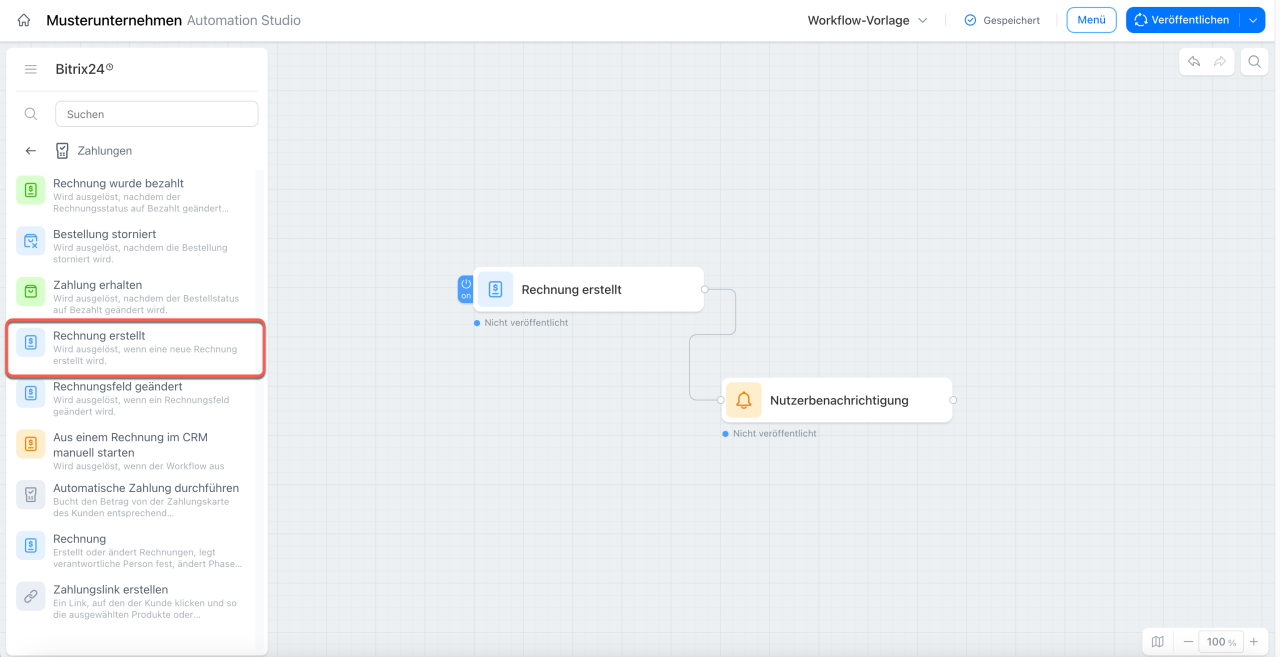
Rechnungsfeld geändert
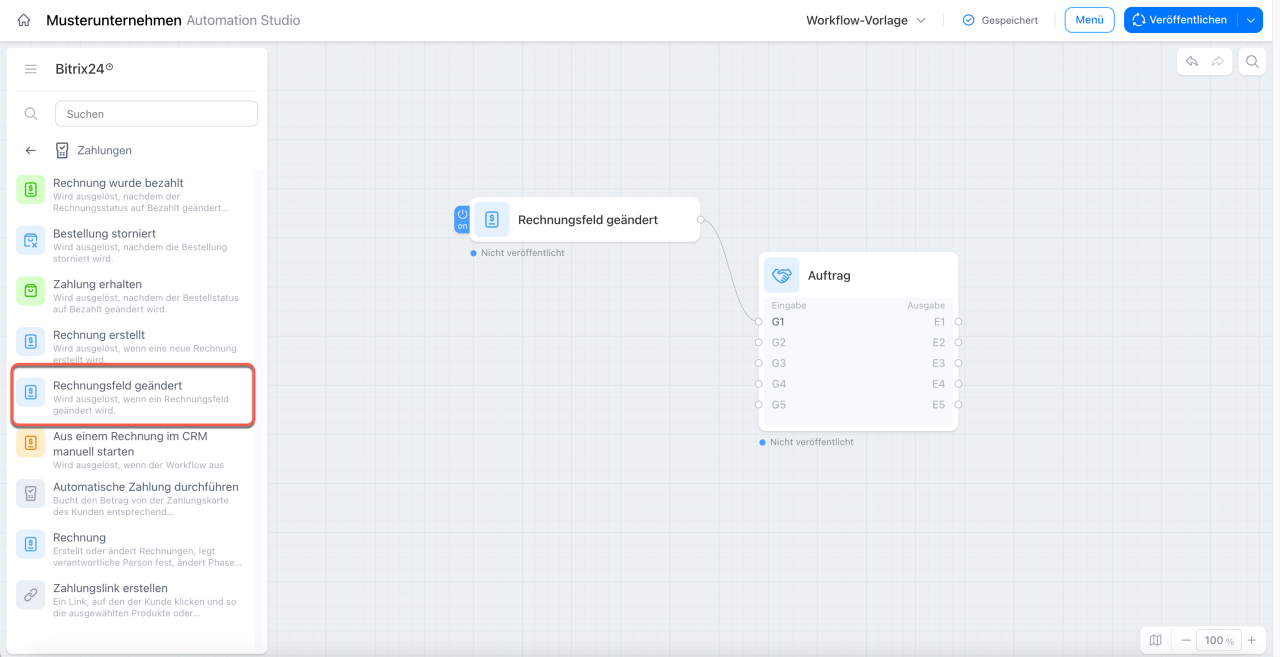
Der Trigger startet den Workflow, sobald sich der Wert eines ausgewählten Felds in einer Rechnung ändert.
Beispiel: Ein Buchhalter hat den Rechnungsbetrag geändert. Der Trigger wird ausgelöst und der Knoten „E-Mail senden“ versendet automatisch die aktualisierte Rechnung an den Kunden. So erhält der Kunde das aktuelle Dokument, ohne dass der Mitarbeiter es manuell versenden muss.
Ändert sich die Zahlungsfrist einer Rechnung, wird der Trigger ausgelöst und der Knoten „SMS senden“ informiert den Kunden automatisch über die neue Frist. Der Mitarbeiter muss den Kunden nicht manuell benachrichtigen.
Aus einer Rechnung im CRM manuell starten
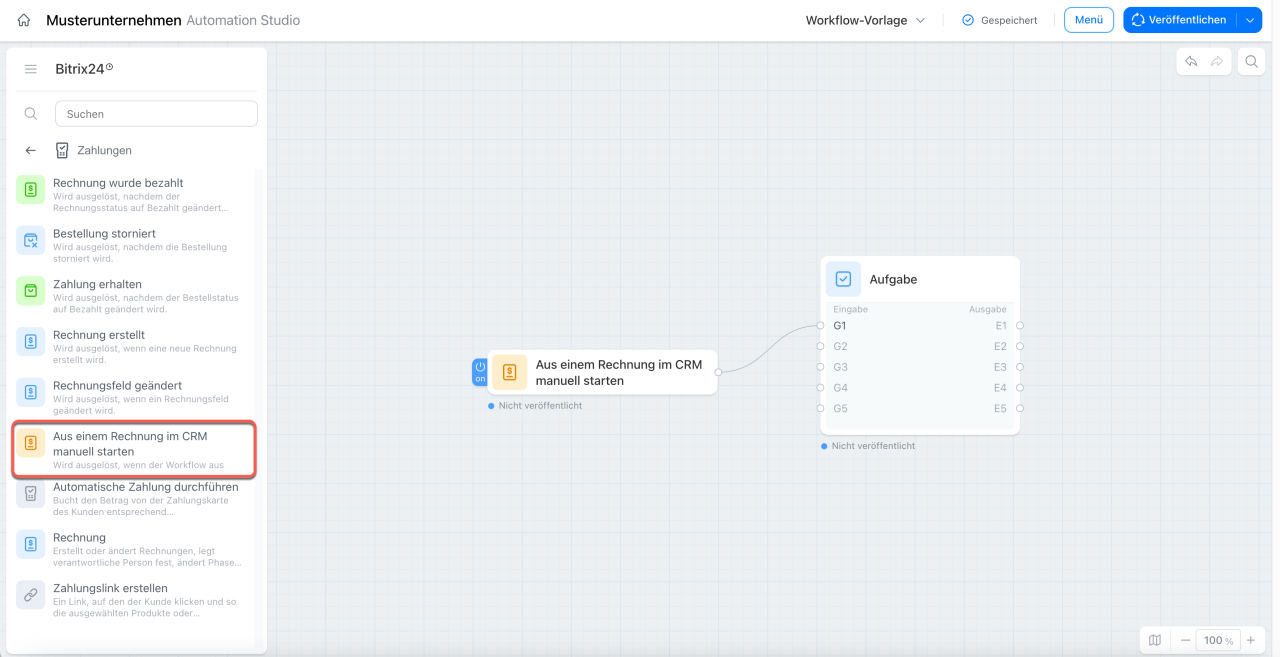
Der Trigger wird ausgelöst, wenn ein Mitarbeiter einen Workflow manuell aus einer Rechnung startet.
Beispiel: Ein Mitarbeiter startet den Workflow zum Versenden einer Rechnung an den Kunden. Dadurch wird der Trigger „Aus einer Rechnung im CRM manuell starten“ ausgelöst und ein paralleler Workflow gestartet. Der Knoten „Vorgesetzten benachrichtigen“ sendet eine Erinnerung, den Zahlungseingang in drei Tagen zu prüfen.
Oder ein Mitarbeiter startet den Workflow zur Abstimmung einer Rechnung. Der Trigger wird ausgelöst und startet parallel einen Workflow, der dem Buchhalter automatisch eine Aufgabe zum Vorbereiten der Zahlungsdaten zuweist. So laufen beide Workflows gleichzeitig, ohne dass der Mitarbeiter weitere Aktionen ausführen muss.
Zusammenfassung
- Die Knotengruppe „Zahlung“ umfasst Aktionen und Trigger zur Automatisierung der Abrechnung mit Kunden.
- Der Knoten „Zahlungslink erstellen“ erstellt einen Zahlungslink und übergibt ihn an andere Knoten, zum Beispiel zum Versenden per E-Mail oder Chat an den Kunden.
- Der Knoten „Automatische Zahlung durchführen“ zieht den Zahlungsbetrag automatisch von der Karte des Kunden ein, sofern dieser der Abbuchung bei der Bestellung zugestimmt hat.
- Der Knoten „Rechnung“ erstellt und aktualisiert Rechnungen, weist verantwortliche Mitarbeiter zu und aktualisiert Daten automatisch.
- Der Trigger „Rechnung wurde bezahlt“ startet den Workflow, sobald der Kunde eine Rechnung oder Bestellung bezahlt hat.
- Der Trigger „Bestellung storniert“ reagiert auf die Stornierung einer Bestellung und ermöglicht es, Mitarbeiter automatisch zu benachrichtigen oder den Auftragsstatus zu aktualisieren.
- Der Trigger „Rechnung erstellt“ startet den Workflow, sobald im CRM eine neue Bestellung oder Rechnung erstellt wird.
- Der Trigger „Rechnungsfeld geändert“ reagiert auf Änderungen ausgewählter Felder und starten das entsprechende Workflow-Szenario.
- Der Trigger „Aus einer Rechnung im CRM manuell starten“ wird ausgelöst, wenn ein Mitarbeiter einen Workflow aus einer Rechnung startet, und startet parallel einen zusätzlichen Workflow.