
Die Knoten der Gruppe Vertrieb und CRM werden für CRM-Elemente verwendet – Leads, Aufträge, Unternehmen, Kontakte, Angebote, Rechnungen und Smartprozesse.
Damit kann der Workflow CRM-Elemente automatisch erstellen und aktualisieren, Aktivitäten anlegen, Daten zwischen verknüpften Elementen übertragen und bei einigen Knoten verantwortliche Personen sowie Beobachter zuweisen. Mitarbeiter müssen Daten nicht manuell zwischen Formularen übertragen, Status aktualisieren oder Erinnerungen für sich selbst erstellen.
Im neuen Workflow-Designer werden solche Knoten als Aktionen bezeichnet. Sie werden ausgeführt, nachdem der Workflow durch einen Trigger-Knoten gestartet wurde – zum Beispiel nach dem Ausfüllen eines Formulars auf der Website oder durch einen manuellen Start aus dem Element.
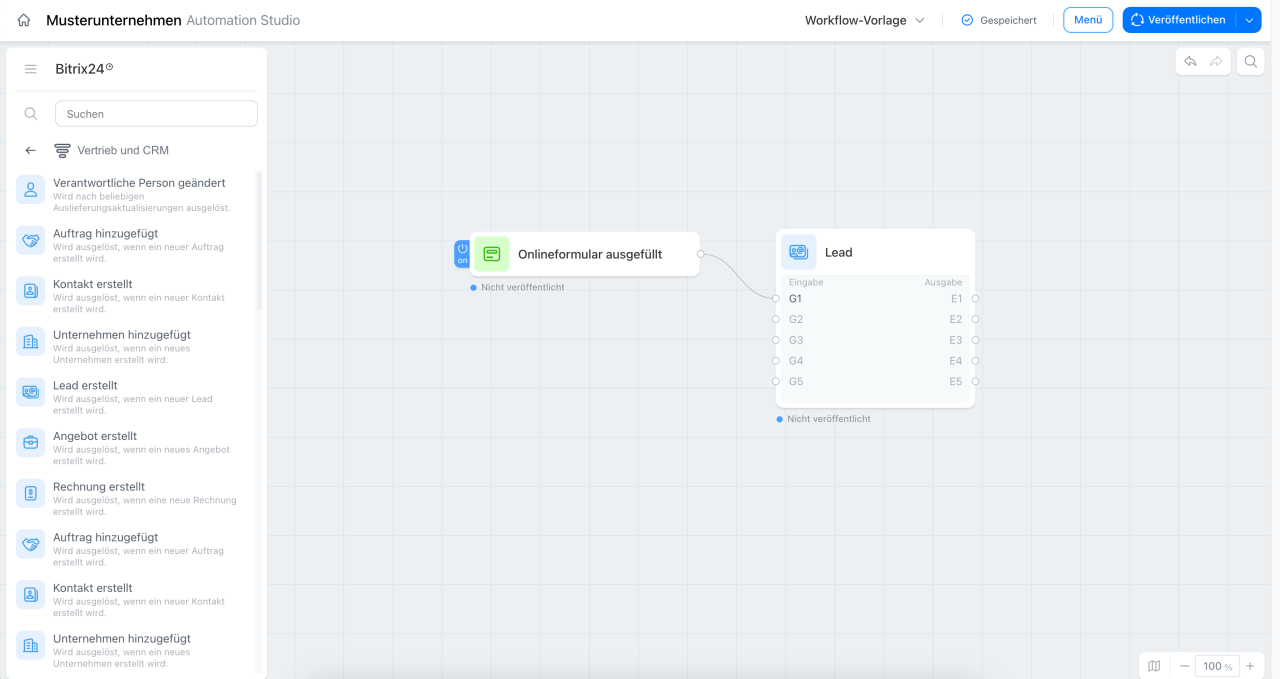
In diesem Beitrag erfahren Sie, wie man die Knoten nutzt:
Über die Trigger-Knoten, die den Workflow bei Änderungen von Feldern in CRM oder beim manuellen Start aus dem Formular starten, lesen Sie im Beitrag Trigger-Knoten der Gruppe Vertrieb und CRM .
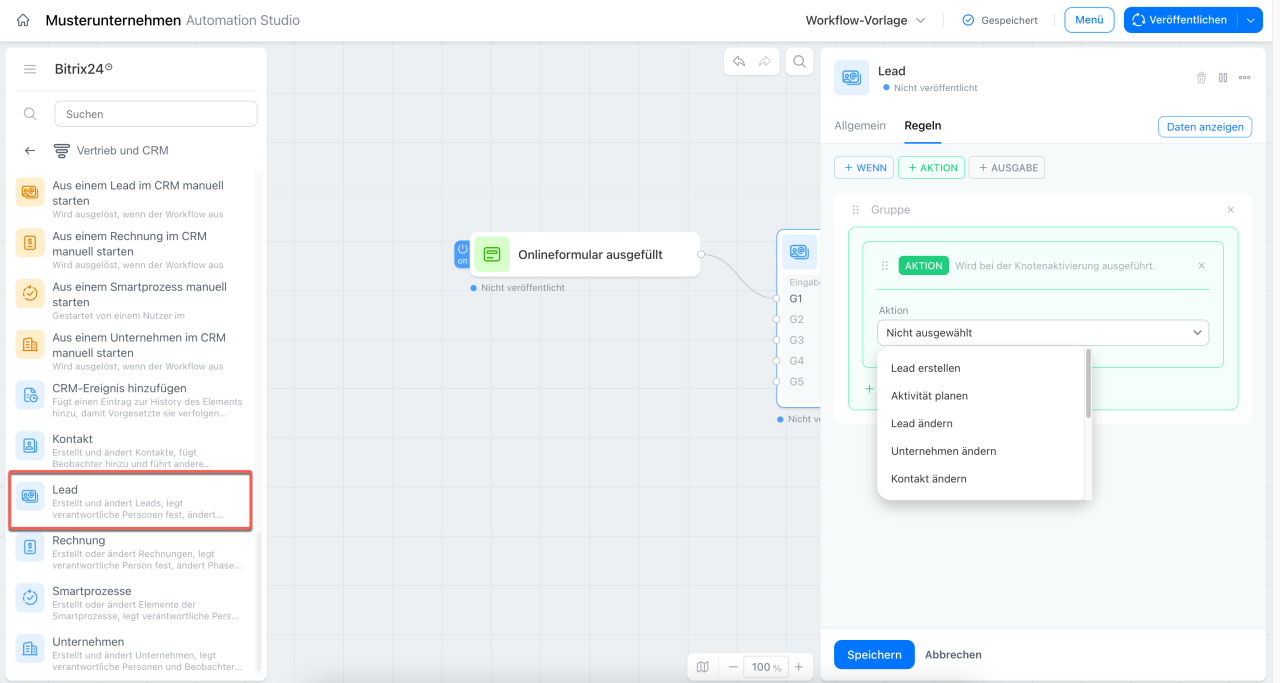
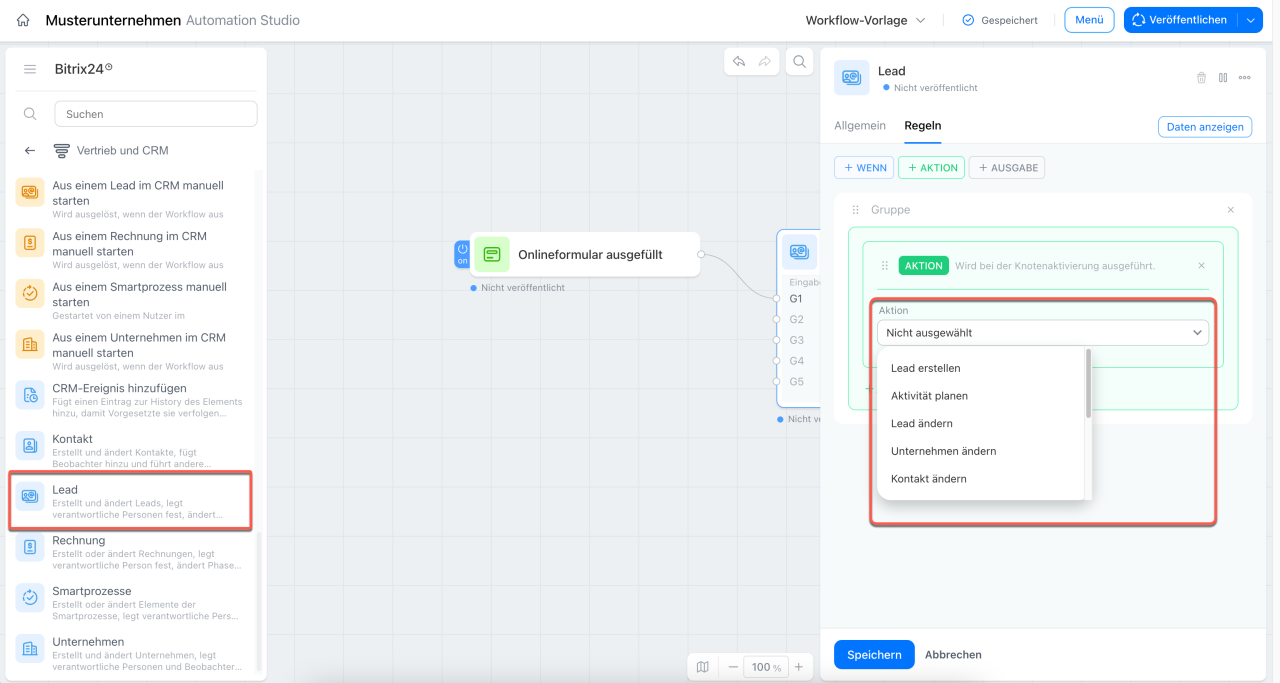
Knoten Lead
Der Knoten arbeitet innerhalb des Workflows mit Leads. Verfügbare Aktionen:
- Lead erstellen – erstellt einen neuen Lead und füllt ihn mit Daten aus dem Workflow.
- Aktivität planen – erstellt eine Aktivität und verknüpft sie mit dem Lead, zum Beispiel einen Anruf beim Kunden, ein Meeting oder die Vorbereitung von Dokumenten.
- Lead ändern – aktualisiert die Daten des Leads, zum Beispiel Status, Quelle oder Priorität.
- Unternehmen ändern – aktualisiert die Daten des verknüpften Unternehmens, zum Beispiel Name, Bankverbindung oder Tätigkeitsbereich.
- Kontakt ändern – aktualisiert die Daten des verknüpften Kontakts, zum Beispiel Telefonnummer, Position oder E-Mail-Adresse.
Beispiele:
- Ein Onlineshop bindet auf seiner Website ein Formular für Kundenanfragen ein. Im Workflow ist der Trigger Online-Formular ausgefüllt eingerichtet. Wenn ein Kunde das Formular ausfüllt, wird die Aktion Aktivität planen ausgeführt – Bitrix24 legt sofort eine Aktivität in der Timeline des Leads an: den Kunden innerhalb einer Stunde anrufen. Der Mitarbeiter muss somit nicht für jede neue Anfrage manuell eine Aktivität anlegen.
- Im Workflow ist der Trigger Online-Formular ausgefüllt eingerichtet. Wenn ein Kunde das Formular ausfüllt, wird die Aktion Lead ändern ausgeführt – Bitrix24 trägt im Feld Quelle den Wert Website ein und setzt die Priorität auf Hoch. Der Mitarbeiter öffnet den Lead und sieht sofort, über welchen Kanal die Anfrage eingegangen ist, ohne die Felder manuell ausfüllen zu müssen.
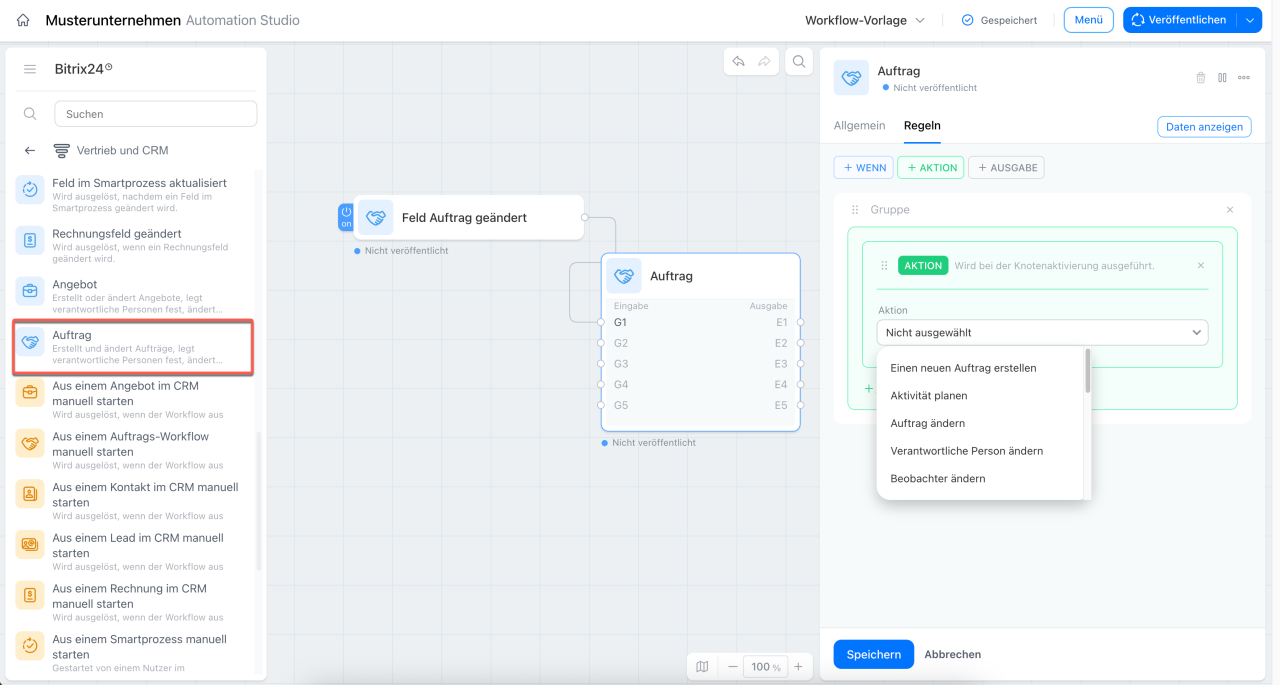
Knoten Auftrag
Der Knoten wird innerhalb des Workflows für Aufträge verwendet. Verfügbare Aktionen:
- Auftrag erstellen – erstellt einen neuen Auftrag und füllt ihn mit Daten aus dem Workflow.
- Aktivität planen – erstellt eine Aktivität für den Auftrag, zum Beispiel einen Anruf beim Kunden, ein Meeting oder die Vorbereitung von Dokumenten.
- Auftrag ändern – aktualisiert die Daten des Auftrags, zum Beispiel die Phase.
- Verantwortliche Person ändern – weist dem Auftrag eine neue verantwortliche Person zu.
- Beobachter ändern – fügt Beobachter zum Auftrag hinzu, ersetzt oder entfernt sie.
Beispiele:
- Im Unternehmen übernimmt der Senior-Manager Aufträge in der Phase Verhandlungen, klärt die Bedingungen im Detail und kommuniziert persönlich mit dem Kunden. Im Workflow ist der Trigger Feld des Auftrags geändert eingerichtet. Wenn der Auftrag in die Phase Verhandlungen übergeht, wird die Aktion Verantwortliche Person ändern ausgeführt – Bitrix24 weist den Auftrag dem Senior-Manager zu.
- Der Kunde bezahlt die mit dem Auftrag verknüpfte Rechnung. Im Workflow ist der Trigger Rechnung bezahlt eingerichtet. Anschließend wird die Aktion Auftrag ändern ausgeführt. Bitrix24 verschiebt den Auftrag in die Phase Bezahlt. Der Mitarbeiter muss den Auftrag nach Zahlungseingang nicht manuell suchen und in der Pipeline verschieben.
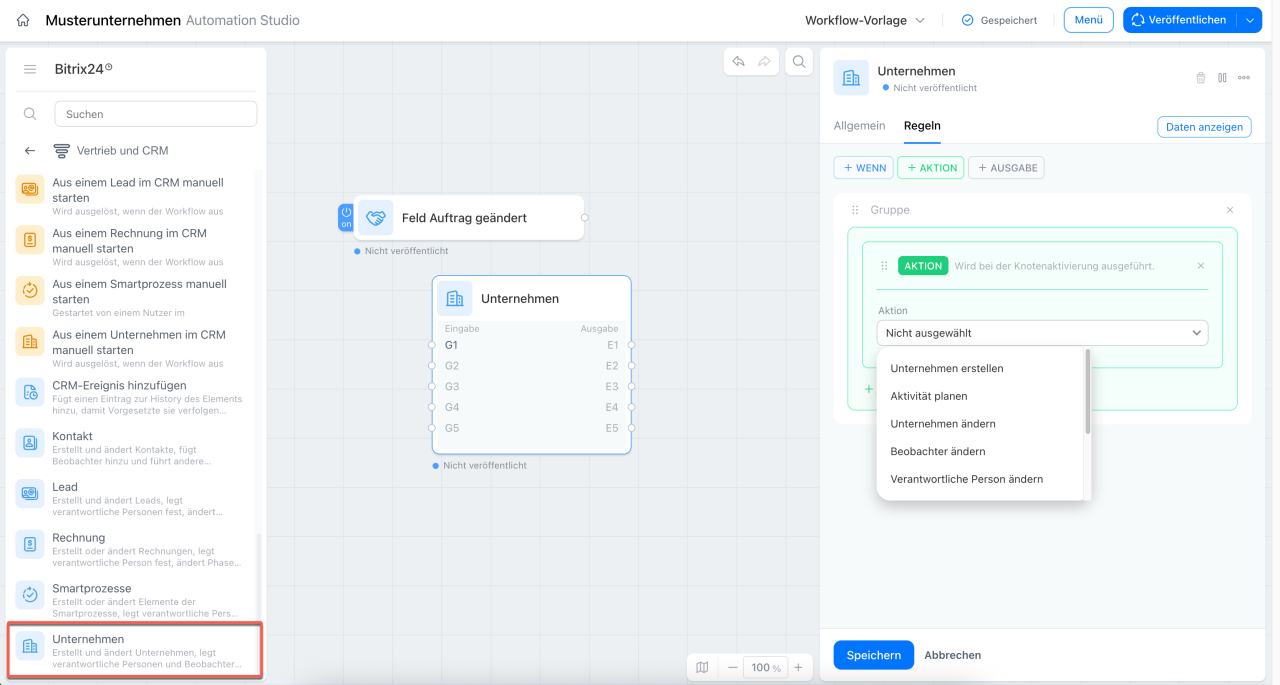
Knoten Unternehmen
Der Knoten wird innerhalb des Workflows für Unternehmen verwendet. Verfügbare Aktionen:
- Unternehmen erstellen – erstellt ein neues Unternehmen und füllt das Formular mit Daten aus dem Workflow.
- Aktivität planen – erstellt eine mit dem Unternehmen verknüpfte Aktivität, zum Beispiel einen Anruf, ein Meeting oder den Versand von Dokumenten.
- Unternehmen ändern – aktualisiert die Felder des Unternehmens, zum Beispiel Bankverbindung, Kundenstatus oder Tätigkeitsbereich.
- Beobachter ändern – fügt Beobachter hinzu, ersetzt oder entfernt sie.
- Verantwortliche Person ändern – weist dem Unternehmen eine neue verantwortliche Person zu.
Beispiele:
- Das Unternehmen arbeitet mit einem Kunden zunächst im Rahmen einer Testphase zusammen. Im Workflow ist der Trigger Rechnung bezahlt eingerichtet. Wenn der Kunde erstmals eine Rechnung bezahlt, wird die Aktion Unternehmen ändern ausgeführt. Bitrix24 ändert den Status des Unternehmens von In der Testphase auf Aktiver Kunde. Die Mitarbeiter sehen sofort, dass der Kunde von der Testphase in eine kostenpflichtige Zusammenarbeit gewechselt ist, ohne den Zahlungseingang manuell prüfen zu müssen.
- Das Kundenunternehmen hat sein Einkaufsvolumen erhöht und wechselt in das Segment der Schlüsselkunden. Der Leiter der Verkaufsabteilung startet den Workflow manuell aus dem Unternehmensformular. Im Workflow ist der Trigger Aus einem Unternehmen im CRM manuell starten eingerichtet. Anschließend werden die Aktionen Verantwortliche Person ändern und Beobachter ändern ausgeführt. Bitrix24 weist den Schlüsselkunden-Manager als neue verantwortliche Person zu und fügt den bisherigen Mitarbeiter als Beobachter hinzu. So bleibt der bisherige Mitarbeiter zunächst eingebunden und kann den Kontext an den neuen Verantwortlichen übergeben.
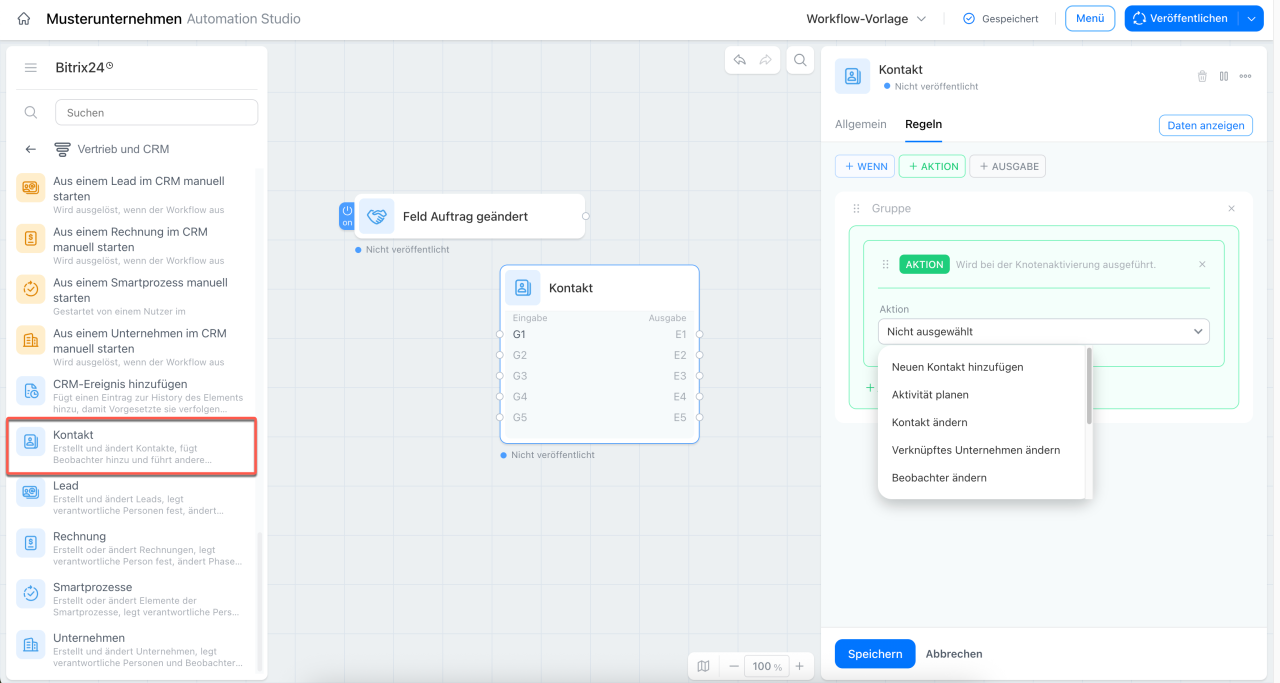
Knoten Kontakt
Der Knoten arbeitet innerhalb des Workflows mit Kontakten. Verfügbare Aktionen:
- Neuen Kontakt hinzufügen – erstellt einen neuen Kontakt und füllt das Formular mit Daten aus dem Workflow.
- Aktivität planen – erstellt eine mit dem Kontakt verknüpfte Aktivität, zum Beispiel einen Anruf, ein Meeting oder den Versand einer E-Mail.
- Kontakt ändern – aktualisiert die Felder des Kontakts, zum Beispiel Telefonnummer, E-Mail-Adresse, Position, Interaktionsstatus und andere Daten.
- Verknüpftes Unternehmen ändern – aktualisiert die Daten in den Feldern des mit dem Kontakt verknüpften Unternehmens.
- Beobachter ändern – fügt Beobachter zum Kontakt hinzu, ersetzt oder entfernt sie.
Beispiele:
- Der Kunde füllt das Formular auf der Website aus und sendet eine Anfrage. Im Workflow ist der Trigger Online-Formular ausgefüllt eingerichtet. Anschließend wird die Aktion Aktivität planen ausgeführt. Bitrix24 legt in der Timeline des Kontakts eine Aktivität an: den Kunden innerhalb einer Stunde zurückrufen. Der Mitarbeiter sieht sofort, welchen Kunden er kontaktieren muss, und verpasst keine neue Anfrage.
- Der Kunde ruft nach einer längeren Kommunikationspause im Unternehmen an. Im Workflow ist der Trigger Eingehender Anruf erhalten eingerichtet. Nach Abschluss des Anrufs wird die Aktion Aktivität planen ausgeführt. Bitrix24 erstellt im Kontakt eine Aktivität: ein aktualisiertes Angebot vorbereiten und am nächsten Tag erneut Kontakt mit dem Kunden aufnehmen. Der Mitarbeiter muss die nächsten Schritte nach dem Gespräch nicht manuell festhalten oder selbst eine Erinnerung erstellen.
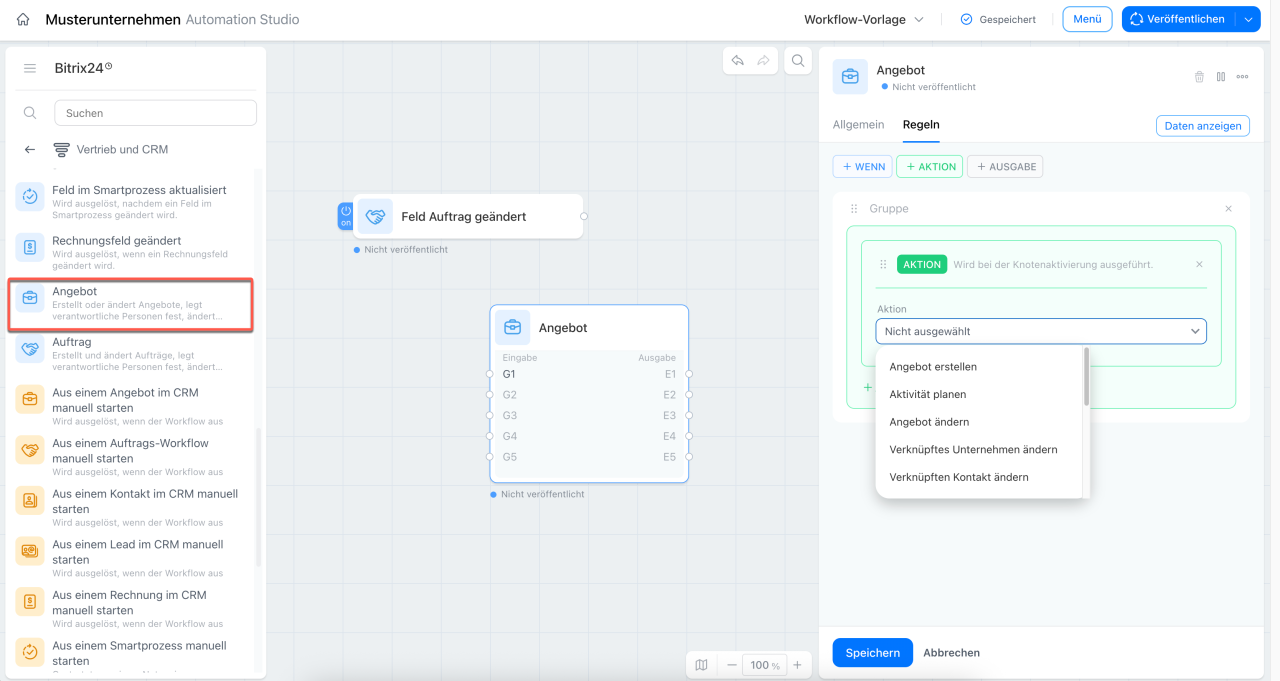
Knoten Angebot
Der Knoten wird für Angebote innerhalb des Workflows verwendet. Verfügbare Aktionen:
- Angebot erstellen – erstellt ein neues Angebot und füllt es mit Daten aus dem Workflow aus.
- Aktivität planen – erstellt eine mit dem Angebot verknüpfte Aktivität, zum Beispiel einen Anruf, ein Meeting oder den Versand von Dokumenten.
- Angebot ändern – aktualisiert die Daten im Angebot, zum Beispiel den Status, die verantwortliche Person oder Kommentare.
- Verknüpftes Unternehmen ändern – aktualisiert die Daten des mit dem Angebot verknüpften Unternehmens.
- Verknüpften Kontakt ändern – aktualisiert die Daten des mit dem Angebot verknüpften Kontakts.
Beispiele:
- Während der Verhandlungen interessiert sich der Kunde für eine Dienstleistung und bittet um ein Angebot mit den Konditionen. Der Mitarbeiter startet den Workflow manuell aus dem Auftrag. Im Workflow ist der Trigger Aus dem Auftrag im CRM manuell starten eingerichtet. Die Aktion Angebot erstellen wird ausgeführt. Bitrix24 erstellt das Angebot und füllt es mit den Daten aus dem Auftrag aus.
Danach wird die Aktion E-Mail senden ausgeführt. Bitrix24 sendet dem Kunden eine E-Mail mit dem Link zum fertigen Angebot. Der Mitarbeiter muss die Kunden-, Produkt- und Preisdaten nicht manuell übertragen und dem Kunden keine separate Nachricht senden. Mit einem Workflow-Start wird das Angebot erstellt und an den Kunden gesendet.
- Der Mitarbeiter bespricht die Konditionen telefonisch mit dem Kunden, und der Kunde stimmt ihnen zu. Der Mitarbeiter startet den Workflow manuell aus dem Angebot. Im Workflow ist der Trigger Aus einem Angebot im CRM starten eingerichtet. Die Aktion Angebot ändern wird ausgeführt. Bitrix24 ändert den Status des Angebots in Abgestimmt. Der Mitarbeiter sieht im Angebotsformular sofort, dass der Kunde den Konditionen zugestimmt hat, und kann anschließend die Rechnung vorbereiten.
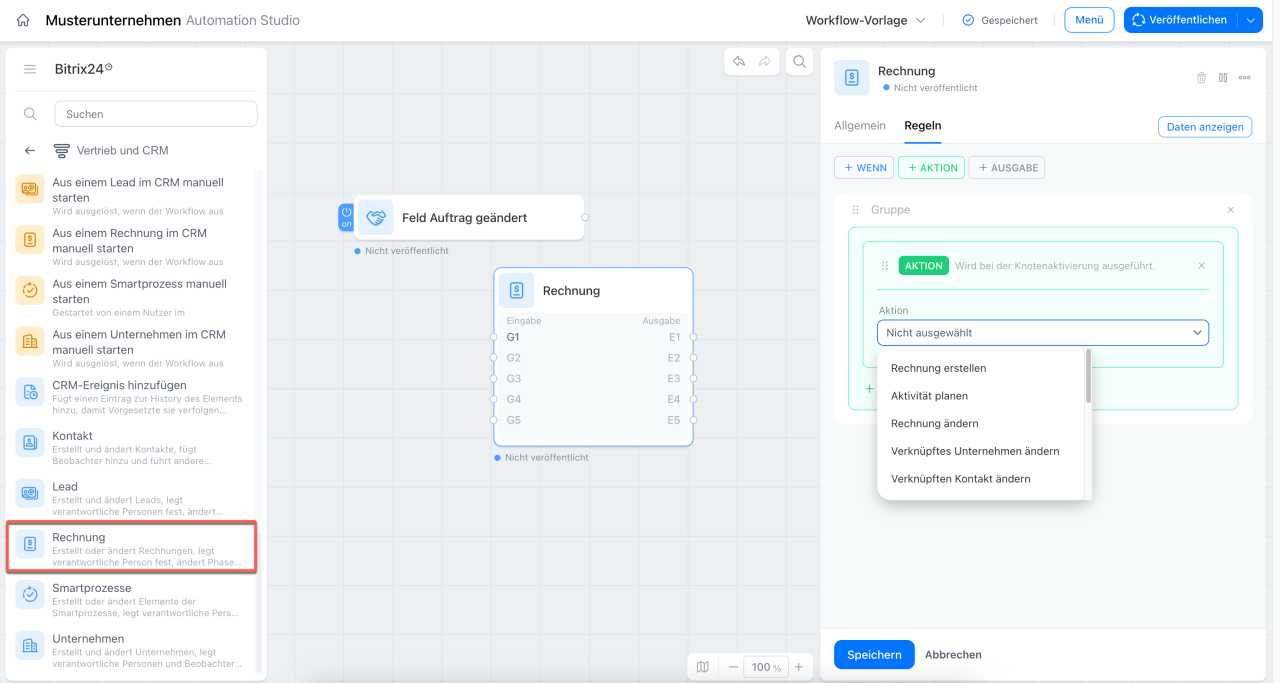
Knoten Rechnung
Der Knoten wird für Rechnungen innerhalb des Workflows verwendet. Verfügbare Aktionen:
- Rechnung erstellen – erstellt eine neue Rechnung und füllt sie mit Daten aus dem Workflow aus.
- Aktivität planen – erstellt eine mit der Rechnung verknüpfte Aktivität.
- Rechnung ändern – aktualisiert die Daten in der Rechnung, zum Beispiel den Status, den Kommentar oder die verantwortliche Person.
- Verknüpftes Unternehmen ändern – aktualisiert die Daten des mit der Rechnung verknüpften Unternehmens.
- Verknüpften Kontakt ändern – aktualisiert die Daten des mit der Rechnung verknüpften Kontakts.
Beispiele:
- Das Unternehmen hat die Konditionen mit dem Kunden abgestimmt und den Vertrag zur Unterzeichnung gesendet. Im Workflow ist der Trigger Zweite Vertragspartei hat unterschrieben eingerichtet. Wenn der Kunde den Vertrag unterschreibt, wird die Aktion Rechnung erstellen ausgeführt. Bitrix24 erstellt automatisch eine Rechnung. Der Mitarbeiter muss nach jedem unterzeichneten Vertrag keine Rechnung manuell erstellen.
- Der Buchhalter startet den Workflow manuell aus einer überfälligen Rechnung, die der Kunde nicht bezahlt hat. Im Workflow ist der Trigger Aus einer Rechnung im CRM manuell starten eingerichtet. Die Aktion Rechnung ändern wird ausgeführt. Bitrix24 ändert den Status der Rechnung in Storniert. Der Buchhalter sieht sofort, dass die Rechnung storniert wurde und nicht mehr bearbeitet werden muss.
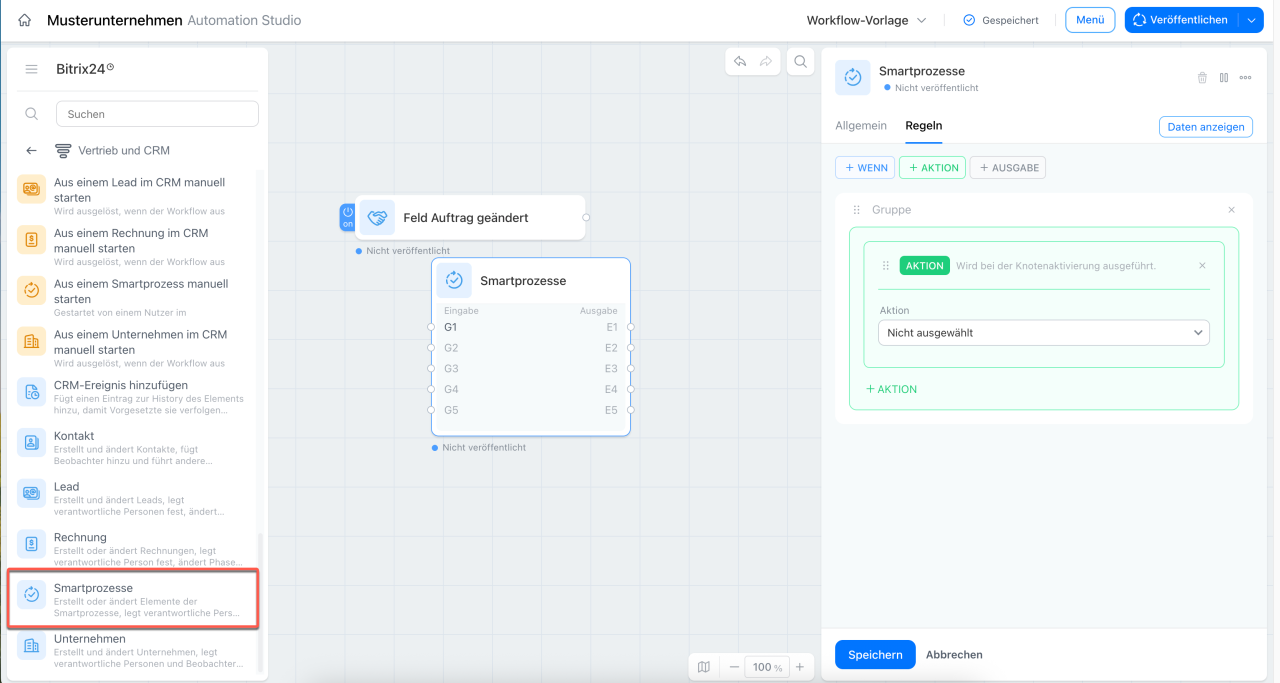
Knoten Smartprozesse
Der Knoten wird für Smartprozess-Elemente innerhalb des Workflows verwendet.
Ein Smartprozess ist ein benutzerdefinierter Elementtyp im CRM. Er eignet sich für Prozesse, für die Standard-CRM-Elemente nicht ausreichen, zum Beispiel für Verträge, Einkäufe oder Anfragen für Ausrüstung. Verfügbare Aktionen:
- Smartprozess erstellen – erstellt ein neues Smartprozess-Element und füllt es mit Daten aus dem Workflow aus.
- Aktivität planen – erstellt eine mit dem Smartprozess-Element verknüpfte Aktivität.
- Element der Smartprozesse ändern – findet ein Smartprozess-Element anhand eines Feldfilters und aktualisiert seine Daten.
- Verknüpftes Element bearbeiten – ersetzt oder entfernt die Verknüpfung zwischen dem Smartprozess-Element und einem CRM-Element, zum Beispiel einem Auftrag.
- Verknüpftes Unternehmen ändern – aktualisiert die Daten des mit dem Smartprozess-Element verknüpften Unternehmens.
Beispiele:
- Das Unternehmen verwaltet Verträge im separaten Smartprozess Verträge. Der Mitarbeiter hat die Konditionen mit dem Kunden abgestimmt, ein neues Vertragselement erstellt und startet anschließend den Workflow manuell aus diesem Element. Im Workflow ist der Trigger Aus einem Smartprozess manuell starten eingerichtet. Die Aktion Aktivität planen wird ausgeführt. Bitrix24 erstellt in der Timeline des Vertrags eine Aktivität für den Juristen: Bankverbindung prüfen, Vertragstext vorbereiten und zur Abstimmung senden. Der Jurist sieht sofort, was zu tun ist, und der Mitarbeiter muss ihm keine separate Nachricht im Chat senden.
- Das Unternehmen verwaltet Verträge in einem separaten Smartprozess. Wenn der bisherige Vertrag mit einem Kundenunternehmen ausläuft und ein neuer Vertrag abgeschlossen wird, startet der Mitarbeiter den Workflow manuell aus dem Unternehmen. Im Workflow ist der Trigger Aus einem Unternehmen im CRM manuell starten eingerichtet. Die Aktion Element der Smartprozesse ändern wird mit einem Filter nach diesem Unternehmen und dem Status Aktiv ausgeführt. Bitrix24 findet den entsprechenden Vertrag und ändert seinen Status in Abgelaufen. Der Mitarbeiter muss das Vertragselement nicht manuell unter den anderen Elementen des Smartprozesses suchen.
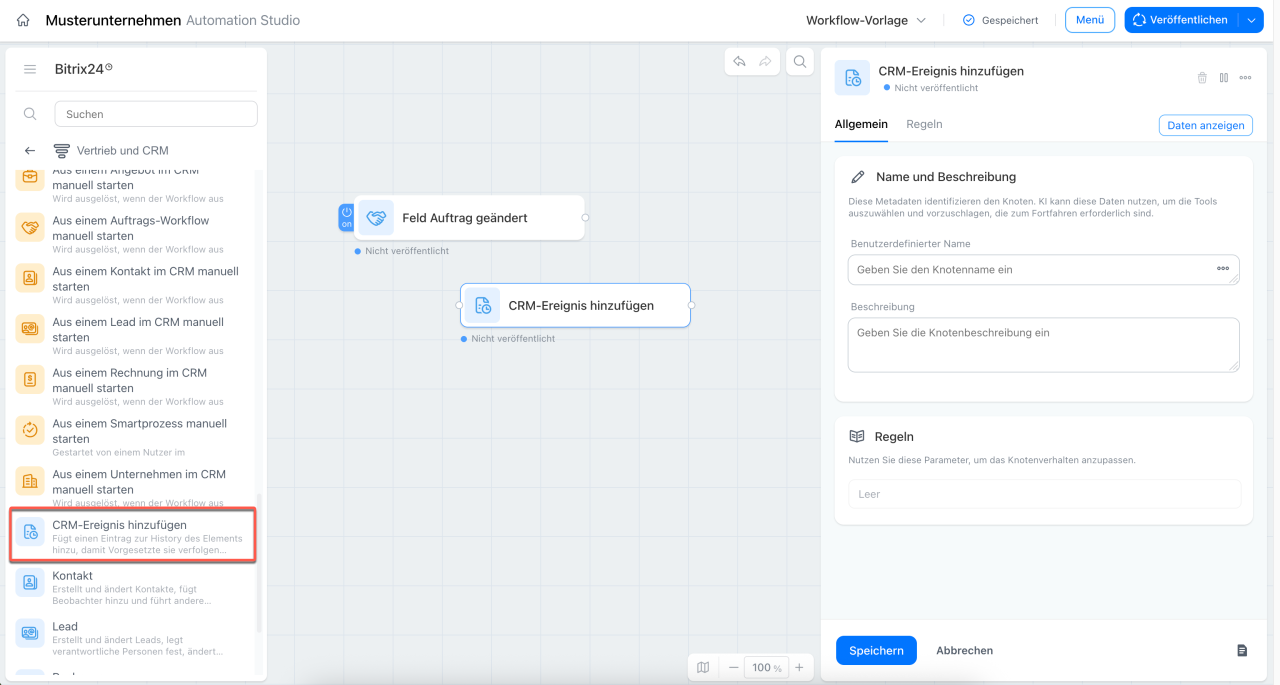
CRM-Ereignis hinzufügen
Der Knoten fügt einen Eintrag zur Timeline des CRM-Elements hinzu, in dem der Workflow gestartet wurde. Das ist praktisch, wenn der Workflow automatisch eine Aktion ausführt, zum Beispiel die verantwortliche Person oder die Phase ändert, und zusätzlich der Grund für diese Änderung festgehalten werden soll.
Beispiel: Im Unternehmen übernimmt der Senior-Manager Aufträge in der Phase Verhandlungen. Im Workflow ist der Trigger Feld des Auftrags geändert eingerichtet. Wenn der Auftrag in diese Phase übergeht, wird die Aktion CRM-Ereignis hinzufügen ausgeführt. Bitrix24 fügt der Timeline den Eintrag hinzu: „Der Auftrag wurde dem Senior-Manager für Verhandlungen übergeben“. Der Vorgesetzte sieht dadurch nicht nur, dass die verantwortliche Person geändert wurde, sondern auch den Grund dafür.
Zusammenfassung
- Sieben Knoten arbeiten mit CRM-Elementen – Leads, Aufträgen, Kontakten, Unternehmen, Angeboten, Rechnungen und Smartprozessen. Damit erstellt und aktualisiert der Workflow CRM-Elemente, weist verantwortliche Personen und Beobachter zu und legt Aktivitäten an.
- Alle Knoten dieser Gruppe werden gleich eingerichtet: Im Abschnitt Regeln muss eine Regel vom Typ Aktion hinzugefügt und ausgewählt werden, was der Knoten tun soll.
- Der Knoten Lead erstellt und ändert Leads, plant Aktivitäten und aktualisiert verknüpfte Unternehmen und Kontakte.
- Der Knoten Auftrag erstellt und ändert Aufträge, plant Aktivitäten, ändert die verantwortliche Person und die Beobachter.
- Der Knoten Unternehmen erstellt und ändert Unternehmen, plant Aktivitäten, ändert die verantwortliche Person und die Beobachter.
- Der Knoten Kontakt erstellt und ändert Kontakte, plant Aktivitäten, aktualisiert das verknüpfte Unternehmen und die Beobachter.
- Der Knoten Angebot erstellt und ändert Angebote, plant Aktivitäten und aktualisiert verknüpfte Unternehmen und Kontakte.
- Der Knoten Rechnung erstellt und ändert Rechnungen, plant Aktivitäten und aktualisiert verknüpfte Unternehmen und Kontakte.
- Der Knoten Smartprozesse erstellt und ändert Elemente von Smartprozessen, plant Aktivitäten, ändert verknüpfte Elemente und verknüpfte Unternehmen.
- Der Knoten CRM-Ereignis hinzufügen fügt einen Eintrag in die Timeline des CRM-Elements ein.