
In der Knotengruppe Kundendokumente sind Knoten zusammengefasst, die den Unterzeichnungsprozess von Dokumenten verfolgen. Sobald die erforderliche Vertragspartei das Dokument unterzeichnet, startet der Knoten automatisch den nächsten Schritt. Der Status der Unterzeichnung muss nicht manuell geprüft und der Workflow nicht manuell fortgesetzt werden.
In diesem Beitrag erfahren Sie, wie Sie folgende Knoten verwenden:
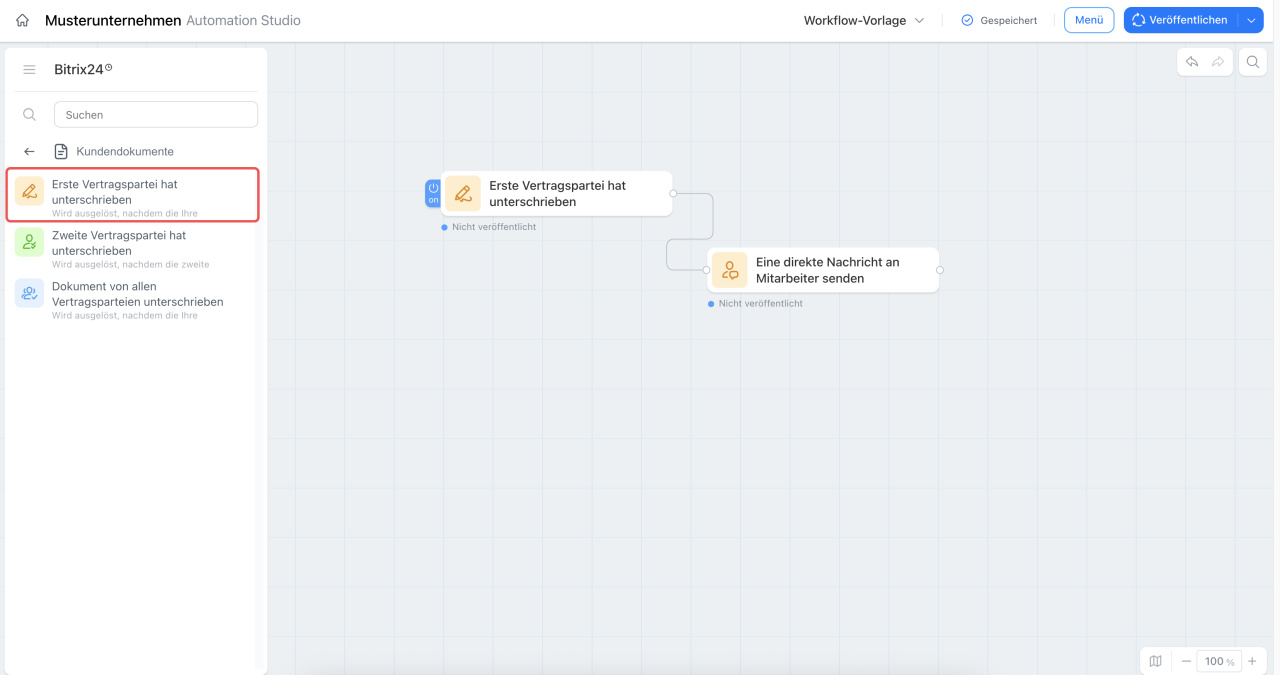
Erste Vertragspartei hat unterschrieben
Der Trigger startet den Workflow, nachdem das Dokument von Ihrer Vertragspartei unterzeichnet wurde.
Beispiel: In einem Unternehmen durchlaufen Verträge mit Kunden mehrere Abstimmungsphasen. Sobald der Geschäftsführer den Vertrag für das Unternehmen unterzeichnet hat, benachrichtigt Bitrix24 automatisch den Juristen. Die weitere Kontrolle übernimmt der Jurist.
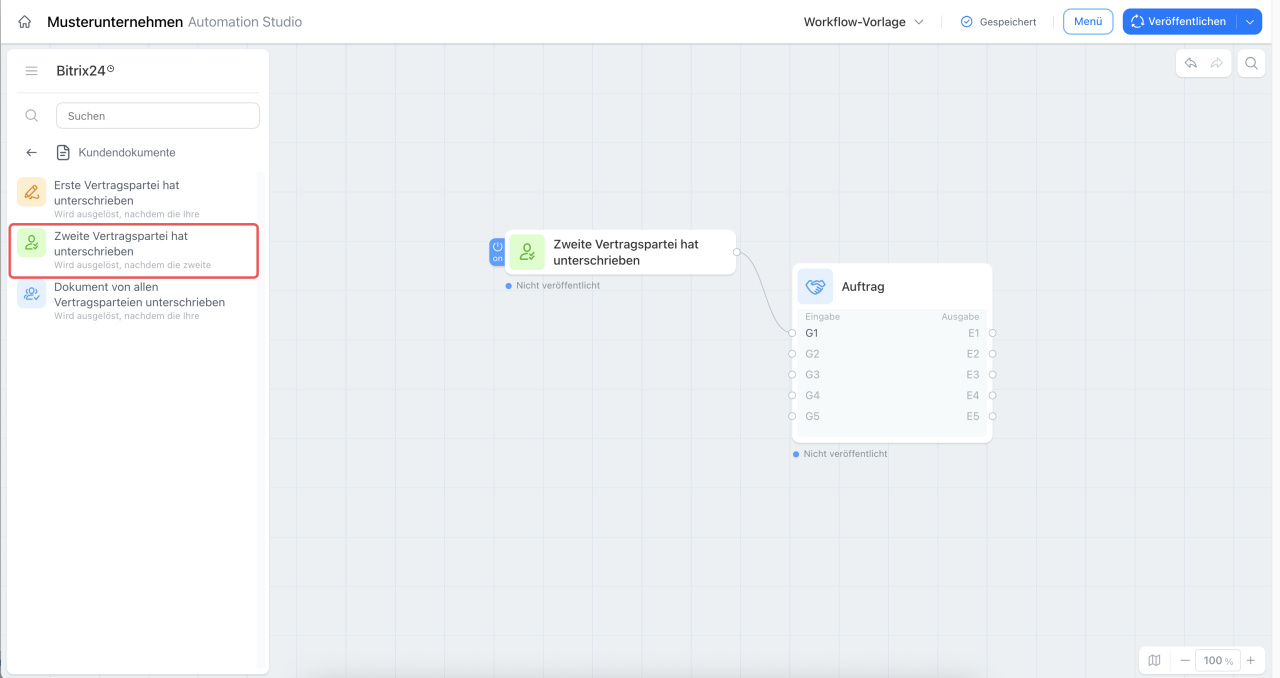
Zweite Vertragspartei hat unterschrieben
Der Trigger startet den Workflow, nachdem das Dokument von der zweiten Vertragspartei, dem Kunden oder Vertragspartner, unterzeichnet wurde.
Beispiel: In einem Unternehmen ist ein Workflow für die Vertragsabwicklung eingerichtet. Sobald der Kunde den Vertrag unterzeichnet hat, verschiebt Bitrix24 den Auftrag automatisch in die nächste Phase und erstellt für den Mitarbeiter eine Aufgabe zur Rechnungsstellung. Der Workflow wird ohne manuelle Aktionen fortgesetzt.
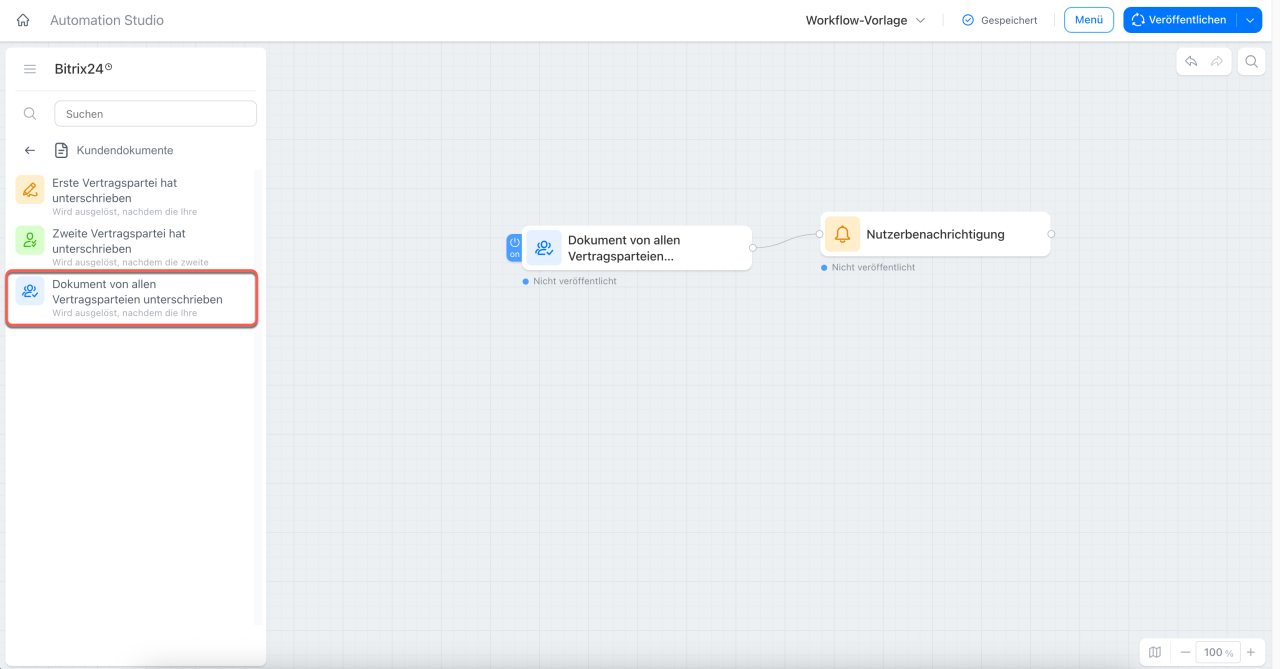
Dokument von allen Vertragsparteien unterschrieben
Der Trigger startet den Workflow, nachdem das Dokument von allen Vertragsparteien unterzeichnet wurde.
Beispiel: In einem Unternehmen unterzeichnen Mitarbeiter, Jurist und Kunde den Vertrag. Sobald alle Vertragsparteien den Vertrag unterzeichnet haben, erhält der Leiter automatisch eine Benachrichtigung. Der Vertrag ist in Kraft getreten und der nächste Arbeitsschritt kann beginnen.
Zusammenfassung
- Die Knotengruppe Kundendokumente enthält Trigger zur Automatisierung der Dokumentenunterzeichnung – der Workflows reagiert auf die Unterzeichnung ohne manuelle Kontrolle.
- Der Trigger Erste Vertragspartei hat unterschrieben startet den Workflow, wenn das Dokument von Unternehmensseite unterzeichnet wurde.
- Der Trigger Zweite Vertragspartei hat unterschrieben startet den Workflow, wenn der Kunde oder der Vertragspartner das Dokument unterzeichnet hat.
- Der Trigger Dokument von allen Vertragsparteien unterschrieben startet den Workflow, wenn alle Teilnehmer das Dokumnet unterzeichnet haben.