
Berichte, Krankmeldungen und die Arbeitszeiterfassung erfordern regelmäßige Aktionen, die im Arbeitsalltag leicht übersehen werden können. Die Knotengruppe HR-Prozesse im Workflow-Designer automatisiert diese Routineaufgaben: Sie startet Szenarien zum richtigen Zeitpunkt und führt Aktionen automatisch aus.
Die Knotengruppe enthält Trigger und Aktionen. Trigger überwachen Ereignisse und starten den Workflow, sobald ein bestimmtes Ereignis eintritt. Aktionen werden innerhalb eines bereits gestarteten Workflows ausgeführt und übernehmen konkrete Aufgaben. Der Trigger steht in der Kette immer an erster Stelle, danach folgen die Aktionen.
In diesem Beitrag erfahren Sie, wie Sie mit den Knoten arbeiten:
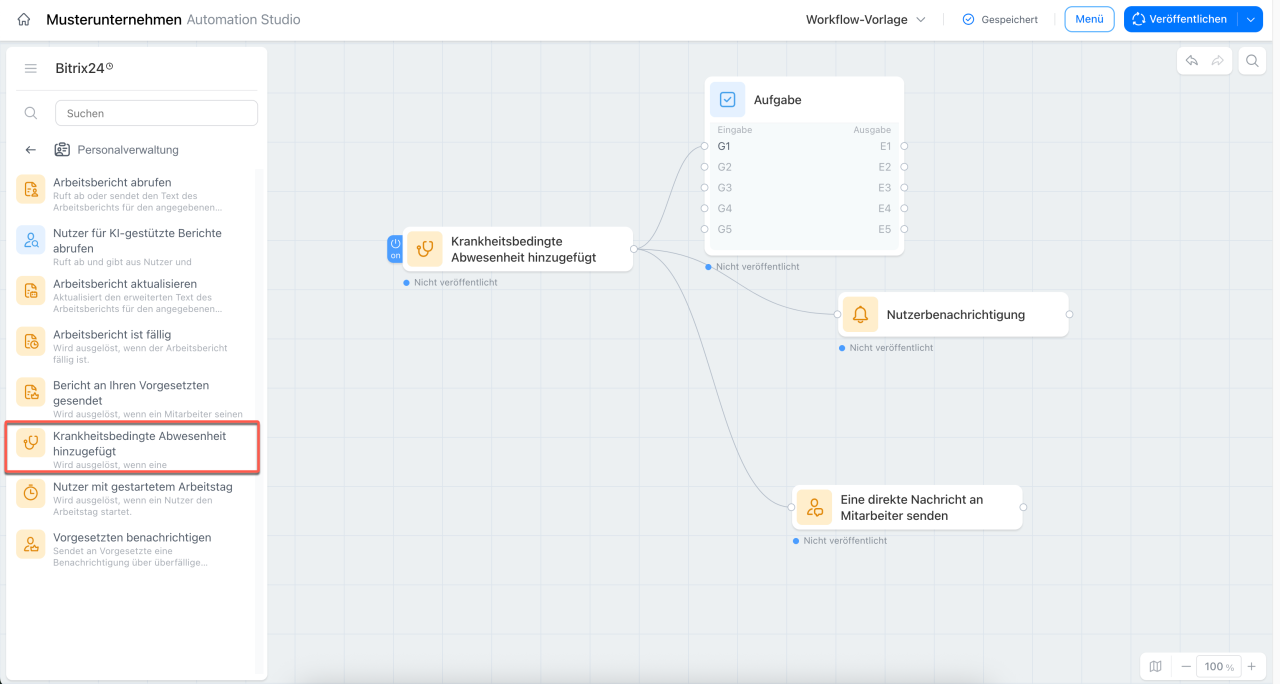
Krankheitsbedingte Abwesenheit hinzugefügt
Der Trigger wird ausgelöst, wenn im Abwesenheitsplan eine krankheitsbedingte Abwesenheit eines Mitarbeiters eingetragen wird. So können erforderliche Aktionen automatisch gestartet werden, ohne dass jemand den Eintrag im Plan bemerken und die weiteren Schritte manuell ausführen muss.
Beispiel: Ein Mitarbeiter des Verkaufsteams ist krank. Sobald der HR-Manager die Abwesenheit im Plan einträgt, verteilt der Workflow die Aufgaben automatisch neu und informiert die Kollegen:
- der Vorgesetzte erhält eine Benachrichtigung,
- der Mitarbeiter, der die Vertretung übernimmt, erhält eine Aufgabe,
- die Kollegen erhalten eine Nachricht über die Neuverteilung der Kunden.
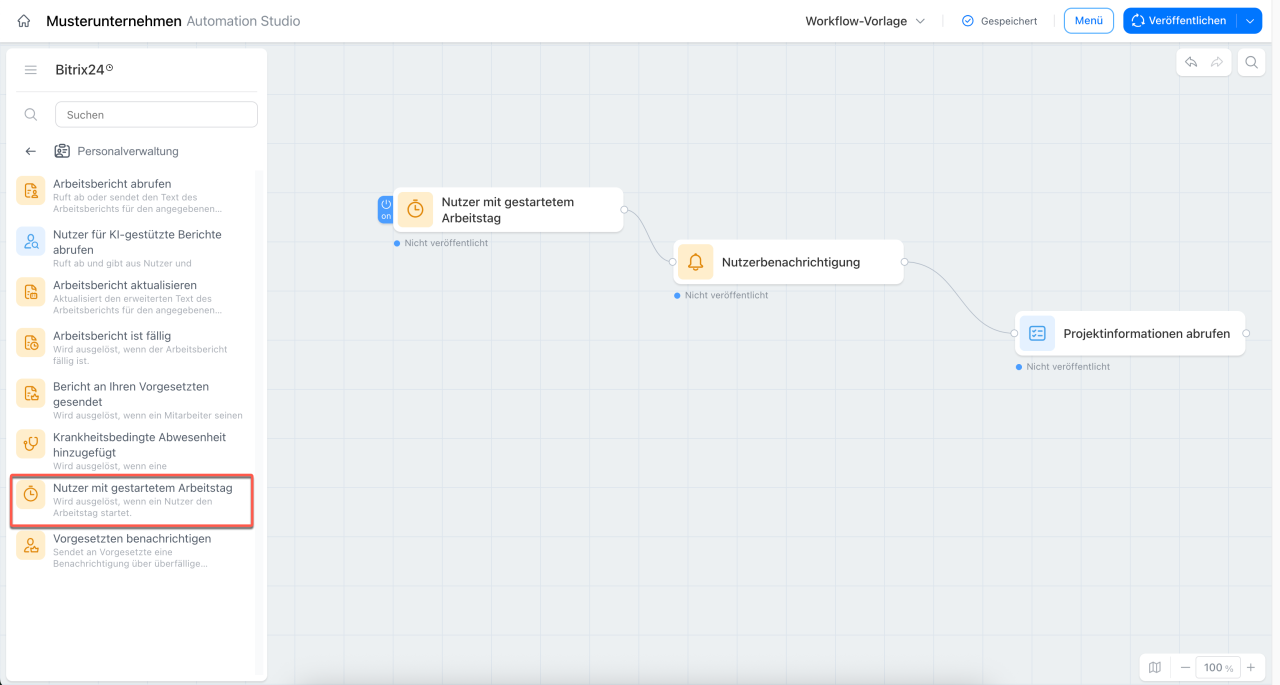
Nutzer mit gestartetem Arbeitstag
Der Trigger wird ausgelöst, wenn ein Mitarbeiter seinen Arbeitstag beginnt. So können tägliche Prozesse automatisch gestartet werden.
Beispiel: Der Vorgesetzte benötigt jeden Morgen eine Übersicht über die überfälligen Aufgaben des Teams. Sobald die Mitarbeiter ihren Arbeitstag beginnen, erfasst Bitrix24 automatisch die entsprechenden Daten und sendet die Zusammenfassung in den Chat. Der Vorgesetzte muss die Aufgaben nicht einzeln öffnen und prüfen.
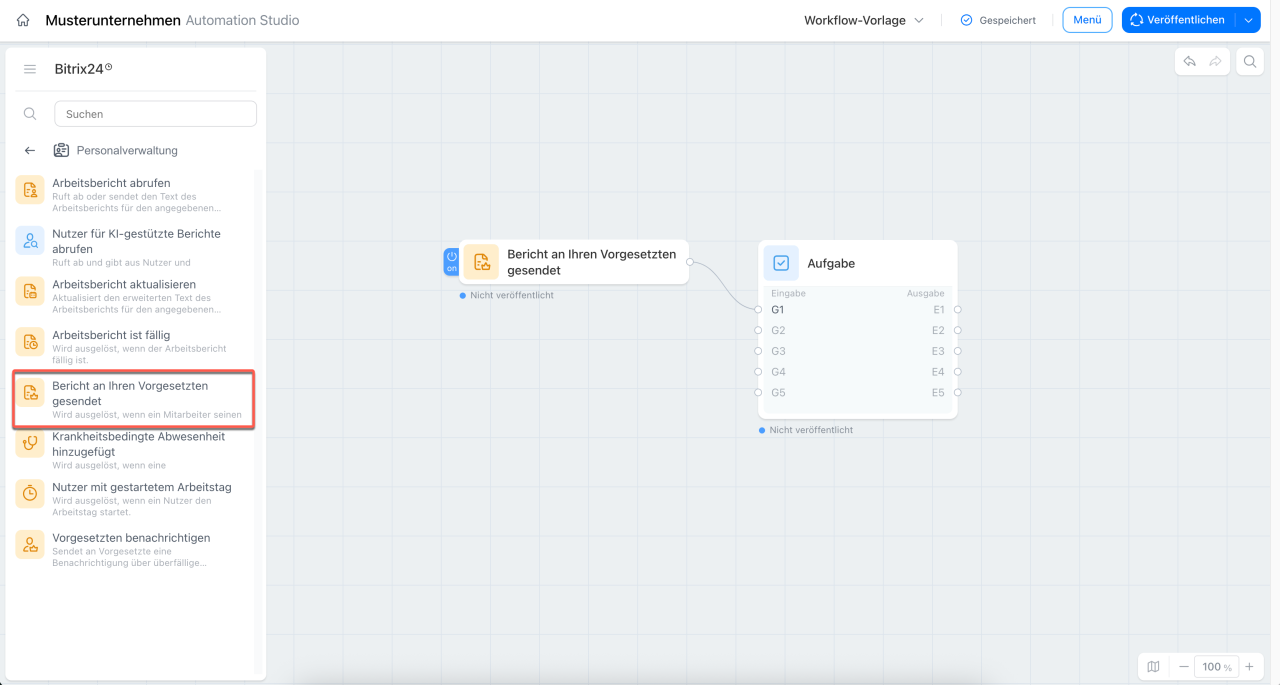
Bericht an Ihren Vorgesetzten gesendet
Der Trigger startet den Workflow, wenn ein Mitarbeiter seinem Vorgesetzten einen Bericht für einen bestimmten Zeitraum sendet. So lässt sich die Berichterstattung besser kontrollieren: Der Vorgesetzte sieht sofort, dass der Bericht eingereicht wurde, und kann ihn rechtzeitig prüfen.
Beispiel: Ein Mitarbeiter sendet seinem Vorgesetzten den Wochenbericht. Anschließend erfasst Bitrix24 automatisch das Sendedatum und erstellt für den Vorgesetzten eine Aufgabe, den Bericht bis zum Ende des Tages zu prüfen.
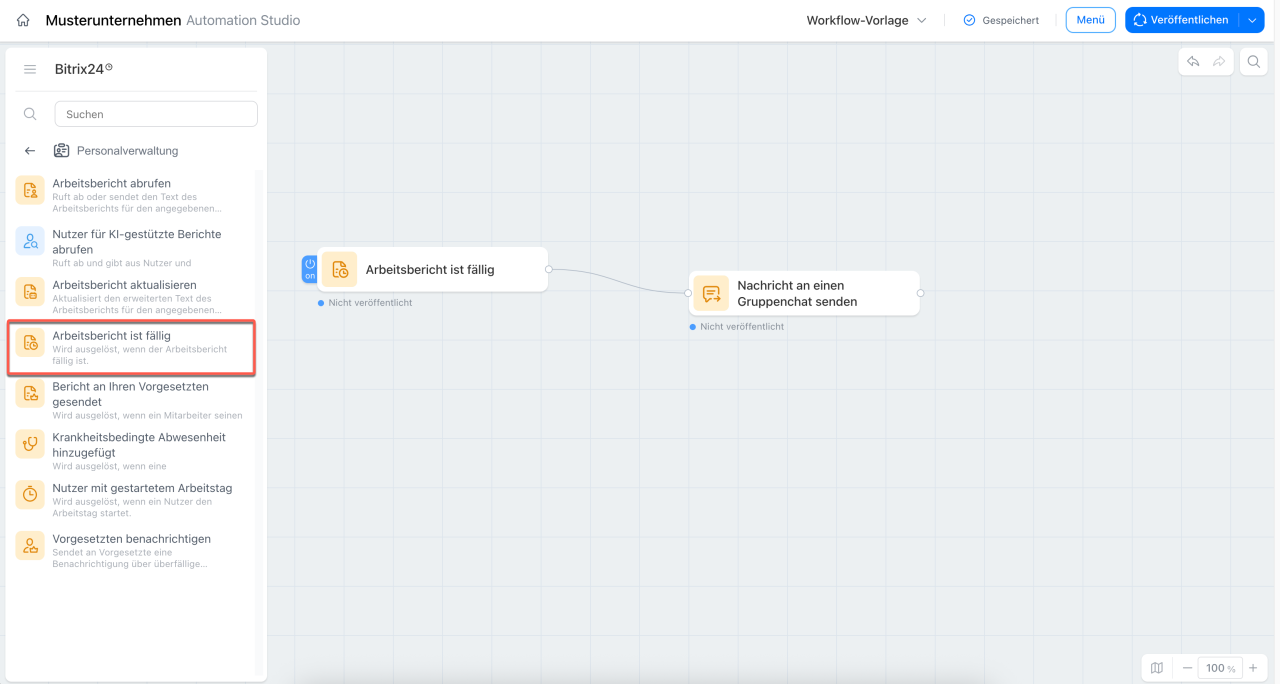
Arbeitsbericht ist fällig
Der Trigger ermittelt anhand der Einstellungen des Arbeitsberichts, wann die Erstellung beginnen soll, und startet zu diesem Zeitpunkt den Workflow. Anschließend werden die erforderlichen Daten automatisch gesammelt, verarbeitet und in den Bericht eingefügt, ohne dass der Mitarbeiter selbst tätig werden muss.
Beispiel: In den Einstellungen des Arbeitsberichts ist als Zeitpunkt für die Erstellung Freitag um 16:00 Uhr festgelegt. Zu diesem Zeitpunkt startet der Trigger den Workflow: Die Daten zu Aufgaben und Meetings werden gesammelt, mithilfe von KI verarbeitet und automatisch in den Bericht eingefügt.
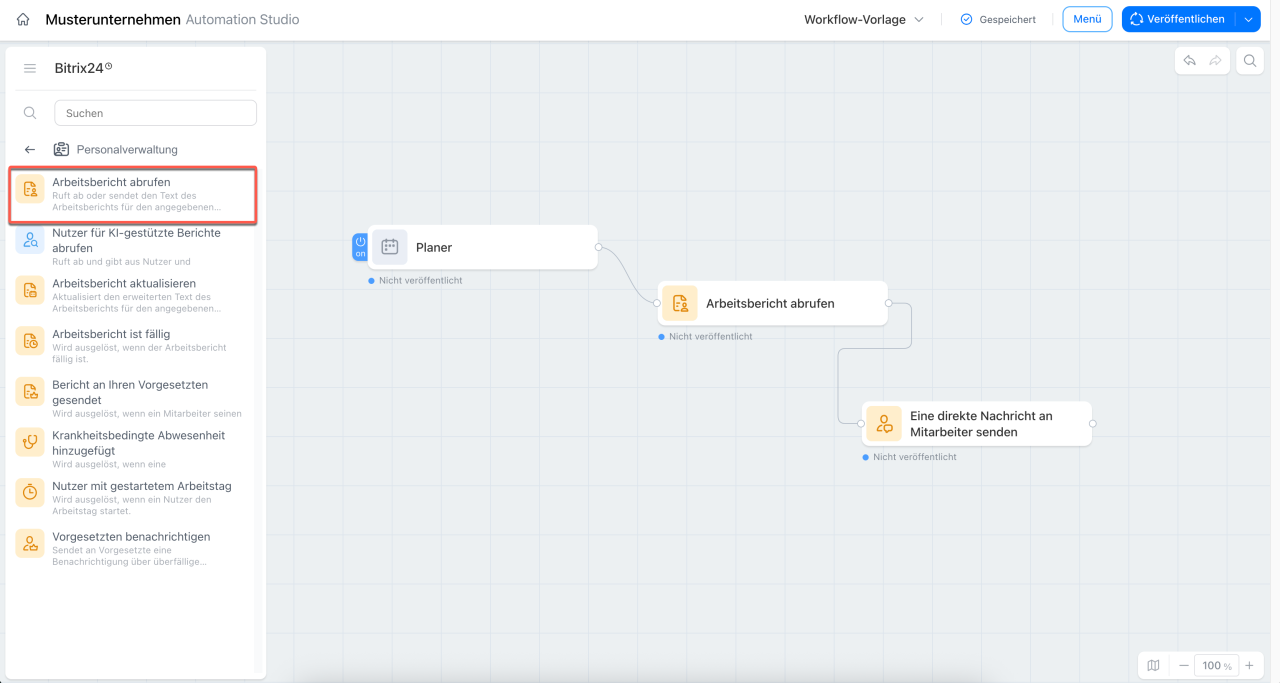
Arbeitsbericht abrufen
Der Knoten ruft den Bericht eines Mitarbeiters für den angegebenen Zeitraum ab und übergibt ihn an den nächsten Schritt im Workflow. So können Mitarbeiterberichte automatisch erfasst werden, ohne dass jeder Bericht manuell angefordert werden muss.
Beispiel: Der Vorgesetzte möchte die Berichte der Mitarbeiter für einen Monat auswerten, um die Arbeit der Abteilung zu analysieren. Der Knoten ruft die Berichte der einzelnen Mitarbeiter für den angegebenen Zeitraum ab und übergibt sie an den Analyseknoten. Der Vorgesetzte erhält eine zusammengefasste Auswertung, ohne jeden Bericht einzeln lesen zu müssen.
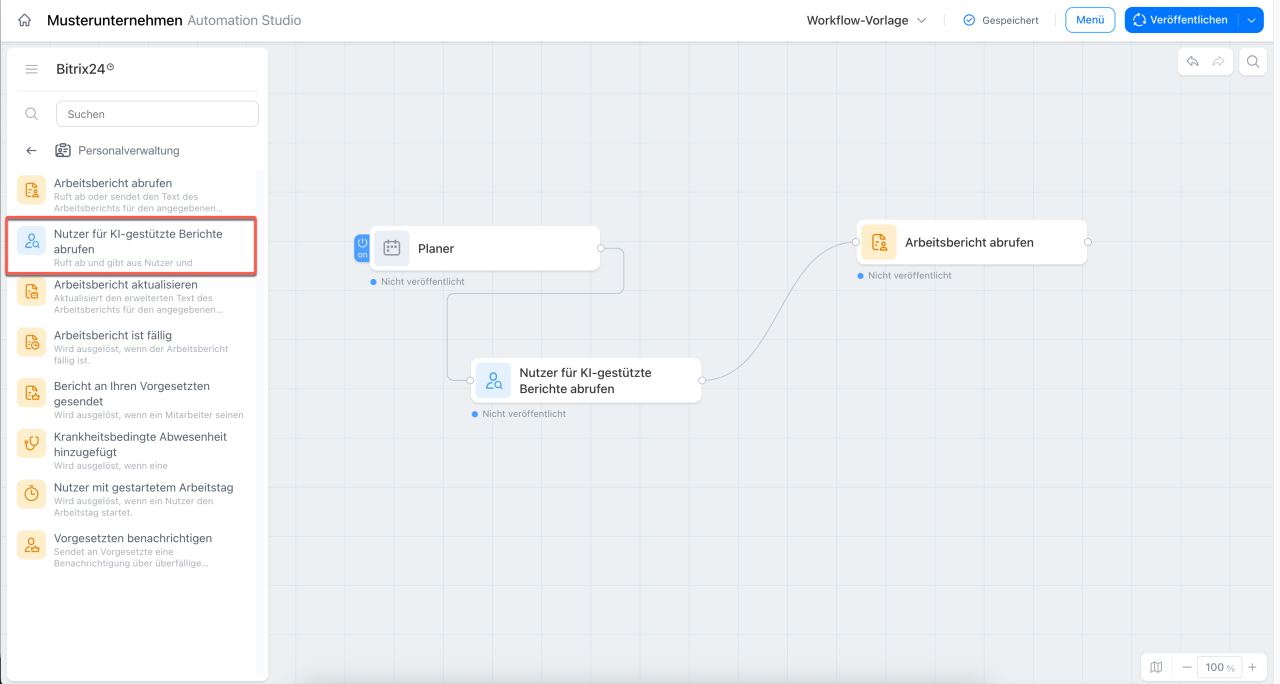
Nutzer für KI-Berichte abrufen
Der Knoten erstellt eine Liste der Mitarbeiter und ihrer Vorgesetzten aus den Abteilungen, in denen KI-Berichte aktiviert sind, und übergibt sie an den nächsten Schritt im Workflow. So lässt sich automatisch ermitteln, für welche Teams Berichte erstellt werden müssen.
Beispiel: Der Workflow erstellt am Ende der Woche eine Zusammenfassung aller KI-Berichte im Unternehmen. Der Knoten ruft die Liste der Mitarbeiter aus den Abteilungen mit aktivierten KI-Berichten ab und übergibt sie weiter. Jeder Vorgesetzte erhält anschließend die Auswertung für sein Team, ohne die Daten manuell zusammenstellen zu müssen.
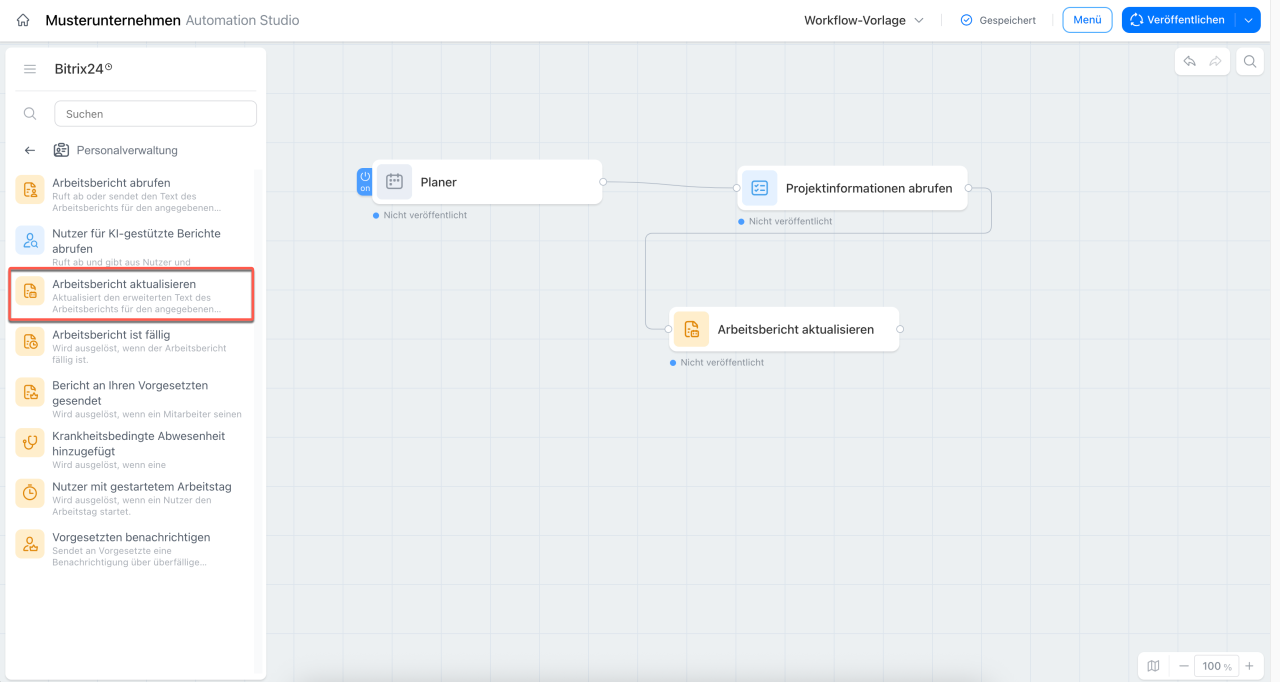
Bericht aktualisieren
Der Knoten schreibt die Daten, die von den vorherigen Knoten des Workflows übergeben wurden, in den Bericht des Mitarbeiters für den angegebenen Zeitraum.
Beispiel: Die vorherigen Knoten haben die Daten zu den Aufgaben und Meetings des Mitarbeiters für den Monat gesammelt und verarbeitet: wie viele Aufträge abgeschlossen wurden, welche Aufgaben überfällig sind und welche Punkte der Vorgesetzte berücksichtigen sollte. Der Knoten „Bericht für den Zeitraum ausfüllen“ fügt diesen Text in den Bericht ein.
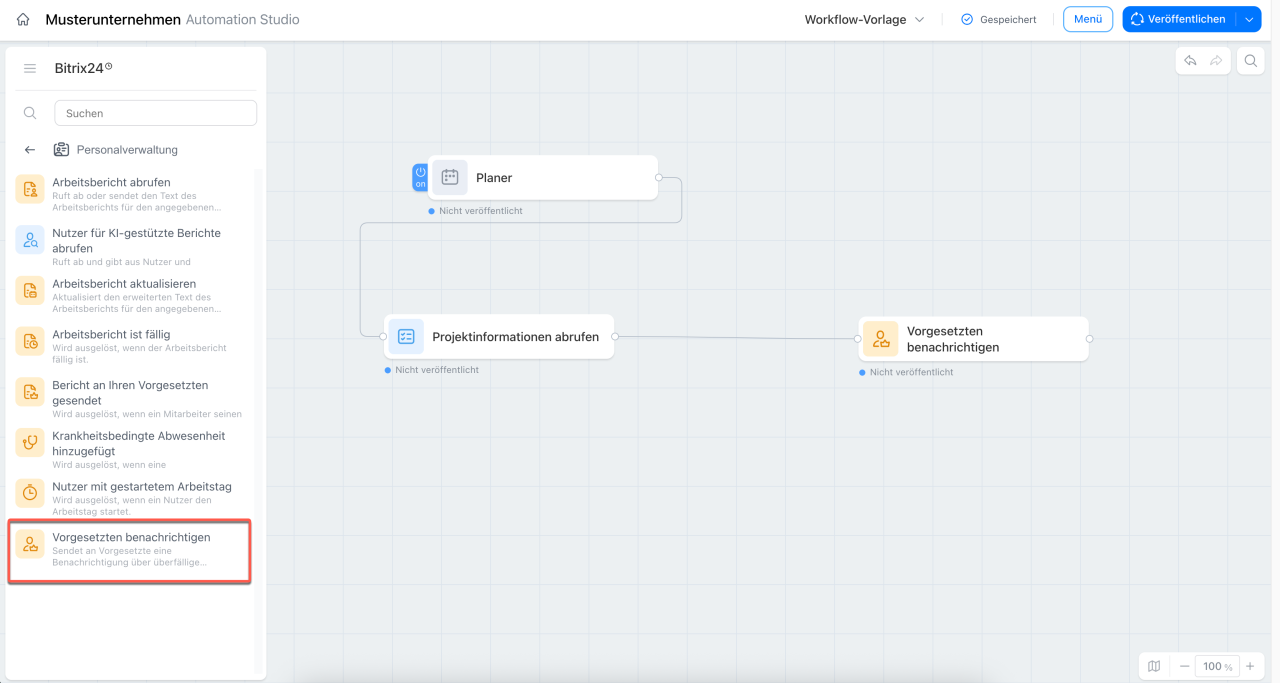
Vorgesetzten benachrichtigen
Der Knoten sendet dem Vorgesetzten eine Benachrichtigung über überfällige Aufgaben und Verstöße gegen festgelegte Regeln durch Mitarbeiter. So lassen sich problematische Situationen im Team schnell erkennen und entsprechende Maßnahmen einleiten.
Beispiel: Der Knoten prüft morgens die Aufgaben der Mitarbeiter. Wenn überfällige Aufgaben vorhanden sind, erhält der Vorgesetzte eine Nachricht mit den wichtigsten Informationen: welcher Mitarbeiter betroffen ist, wie viele Aufgaben überfällig sind und seit wann. So kann er Fristen anpassen oder den aktuellen Status klären, ohne auf das nächste Meeting warten zu müssen.
Kurz zusammengefasst
- Die Gruppe Personalverwaltung automatisiert die Arbeit mit Berichten, Aufgaben und Benachrichtigungen in Teams und reduziert den manuellen Aufwand.
- Die Gruppe umfasst acht Knoten.
- Trigger starten Workflows bei bestimmten Ereignissen: wenn eine krankheitsbedingte Abwesenheit eingetragen wird, ein Mitarbeiter seinen Arbeitstag beginnt, einen Bericht sendet oder der Zeitpunkt für die Berichtserstellung erreicht ist.
- Aktionen verarbeiten Daten innerhalb des Workflows: Sie rufen Mitarbeiterberichte ab, erstellen eine Liste der Nutzer für KI-Berichte, füllen Berichte aus und senden Benachrichtigungen an Vorgesetzte.
- Die Knoten werden nacheinander ausgeführt: Ein Trigger startet den Workflow, anschließend führen die Aktionen die festgelegten Schritte aus.