
Der Workflow-Designer in Bitrix24 ist komplett neu gestaltet. Jetzt arbeiten Sie in einem einheitlichen Bereich, in dem der gesamte Ablauf auf einen Blick sichtbar ist. So lassen sich auch lange und komplexe Prozesse einfach verwalten, ohne zwischen mehreren Tabs hin und her zu wechseln.
In einem einzigen Workflow können Sie Aktionen aus verschiedenen Bitrix24-Tools verknüpfen: eine Aufgabe erstellen, den Status einer Kundenanfrage ändern und eine Nachricht an den Kunden senden. So entstehen komplexe Szenarien, die mehrere Abteilungen einbeziehen.
Zudem können Sie im neuen Designer mehrere Aktionen in einem Block zusammenfassen, parallele Abläufe erstellen und KI-Funktionen nutzen – etwa für die Prüfung von Daten oder die automatische Auswahl des nächsten Schritts. Mit dem neuen Designer können nur Bitrix24-Administratoren arbeiten.
In diesem Beitrag zeigen wir, was sich geändert hat und wie Sie mit dem neuen Designer arbeiten.
Neues Interface
Der überarbeitete Workflow-Designer wurde übersichtlicher und benutzerfreundlicher. Der gesamte Prozessablauf wird in einem einzigen Fenster erstellt, und die benötigten Aktionen sind direkt auf dem Bildschirm verfügbar.
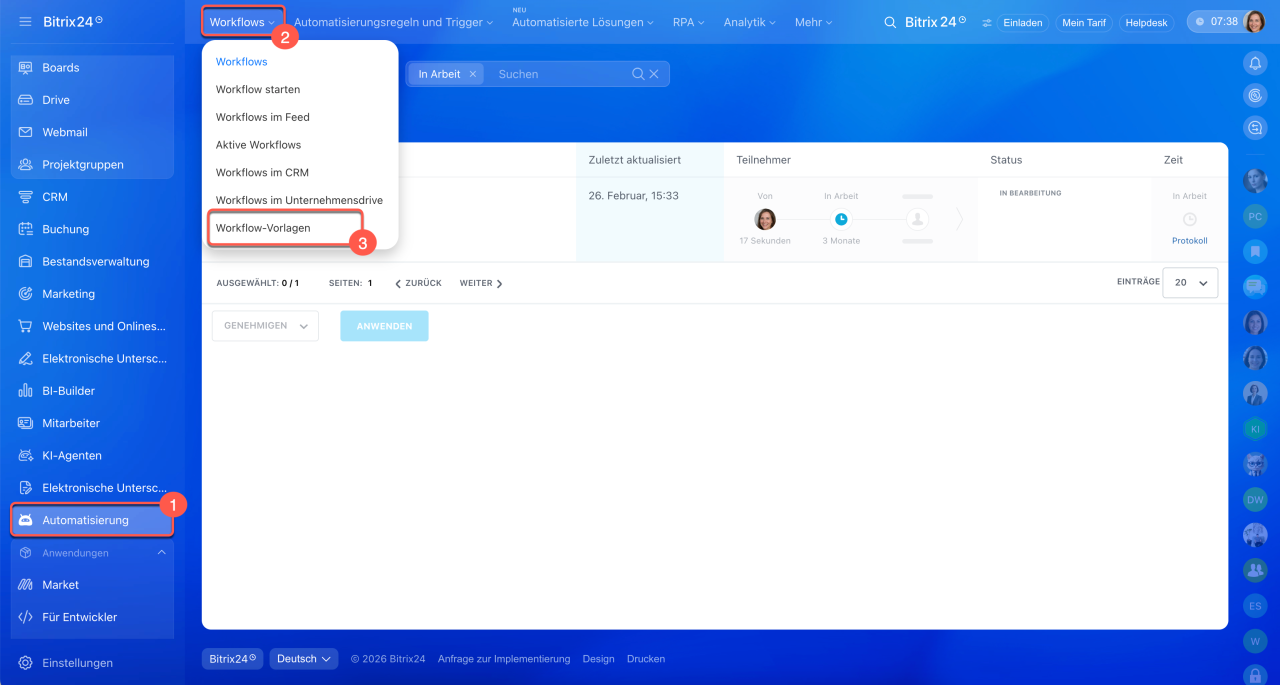
Um den Designer zu öffnen, gehen Sie auf Automatisierung > Workflows > Workflow-Vorlagen, erstellen Sie einen neuen Workflow oder öffnen Sie einen bestehenden. Der Workflow wird im Designer geöffnet.
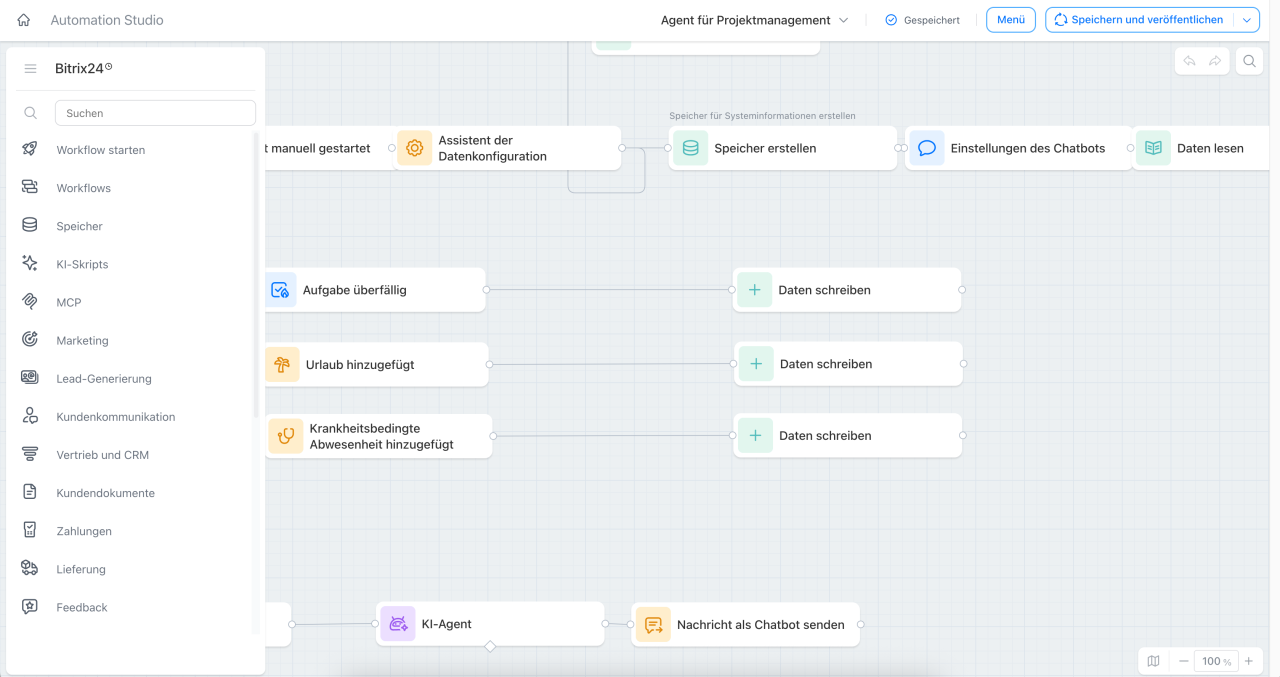
Der Workflow-Designer besteht aus drei Bereichen:
Arbeitsbereich – Hier bauen Sie den Ablauf zusammen. Platzieren Sie die Aktionsblöcke (jetzt sogenannte Knoten) und verbinden Sie diese miteinander. Jeder Knoten führt eine konkrete Aufgabe aus – zum Beispiel eine Nachricht versenden, eine Aufgabe erstellen oder einen Status ändern. So bauen Sie die gewünschte Logik Ihres Workflows einfach und übersichtlich auf.
Sie können den Arbeitsbereich vergrößern oder verkleinern, um komplexe, verzweigte Prozesse ganz im Überblick zu behalten.
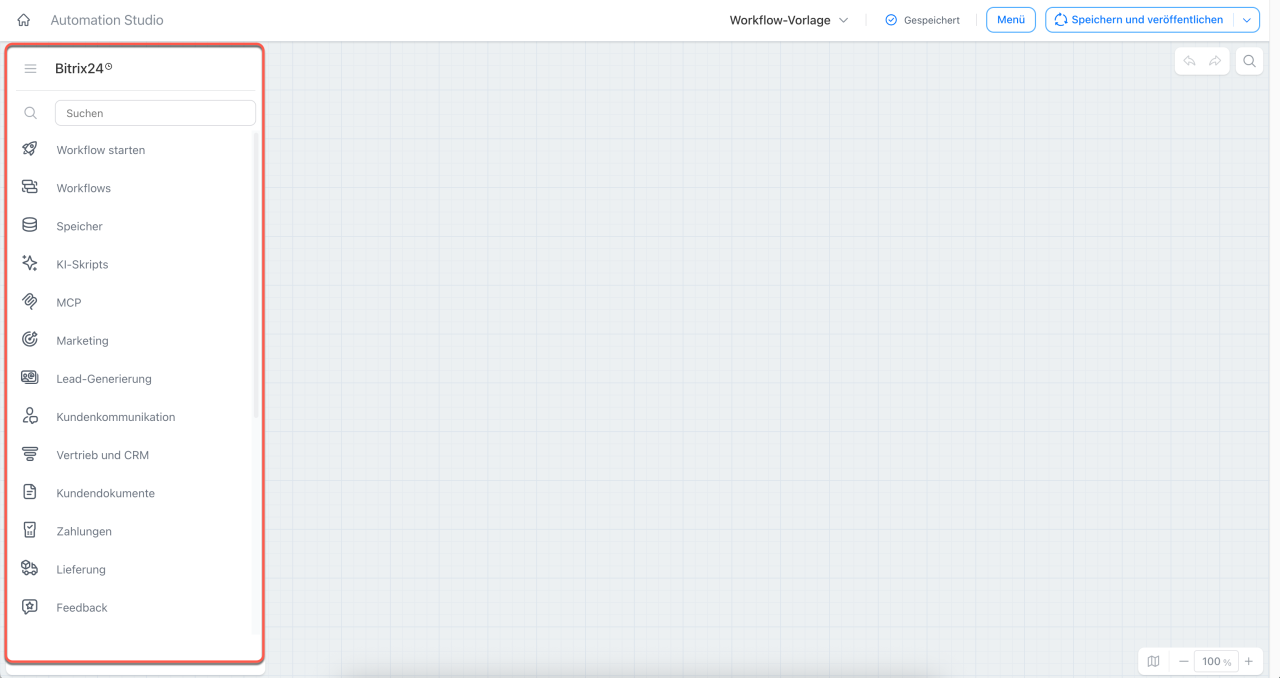
Aktionsmenü – Auf der linken Seite des Designers finden Sie das Menü mit allen verfügbaren Knoten – vorgefertigten Aktionsblöcken. Sie sind nach Tools und Szenarien in Bitrix24 organisiert, zum Beispiel:
- Vertrieb und CRM – Aktionen mit Aufträgen, Leads und Kontakten.
- Kundenkommunikation – Anrufe, E-Mails und Nachrichten versenden.
- Interne Kommunikation – Nachrichten veröffentlichen, Chats und Gruppen erstellen, Mitarbeiter benachrichtigen.
- KI-Skripts – Automatisierung mit künstlicher Intelligenz: Fragen beantworten, Texte analysieren, Wissensbasen nutzen.
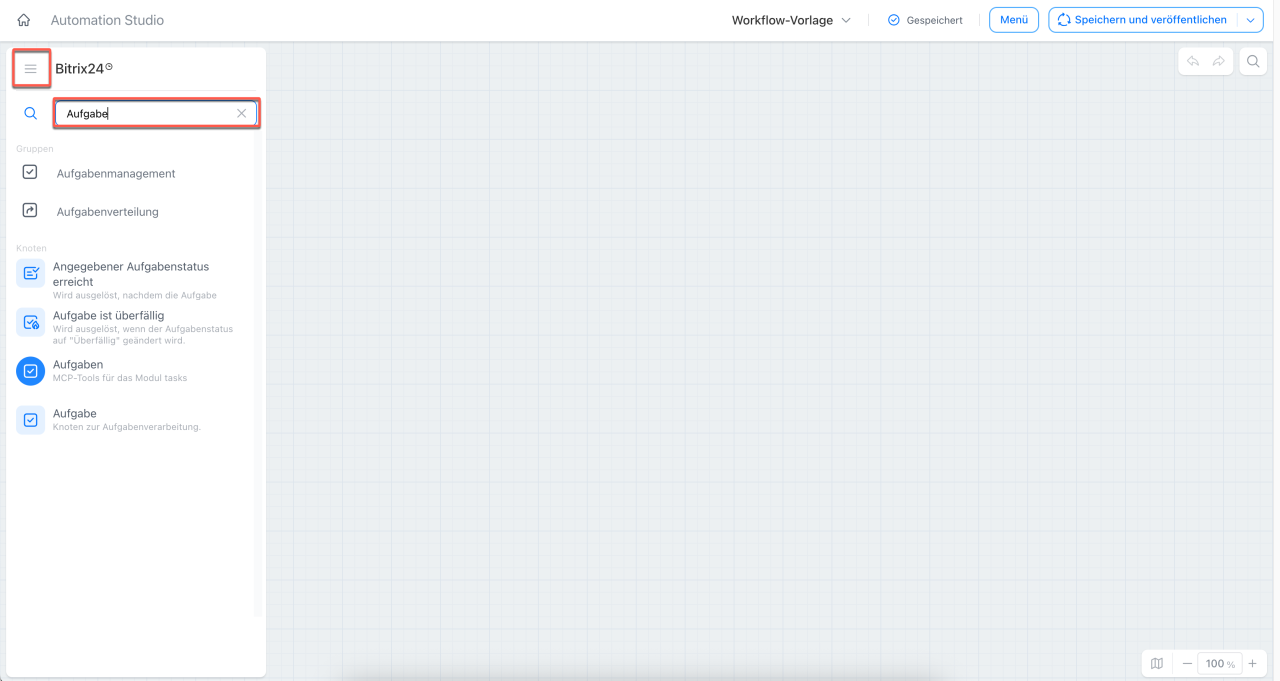
Um einen Knoten schnell zu finden, nutzen Sie die Suchfunktion: Klicken Sie auf die Lupe und geben Sie den Namen der Aktion ein – passende Optionen erscheinen sofort in der Liste.
Wenn Sie mehr Platz für die Arbeit mit dem Schema benötigen, können Sie das Aktionsmenü ausblenden – klicken Sie auf Menü (≡), und der Arbeitsbereich dehnt sich aus.
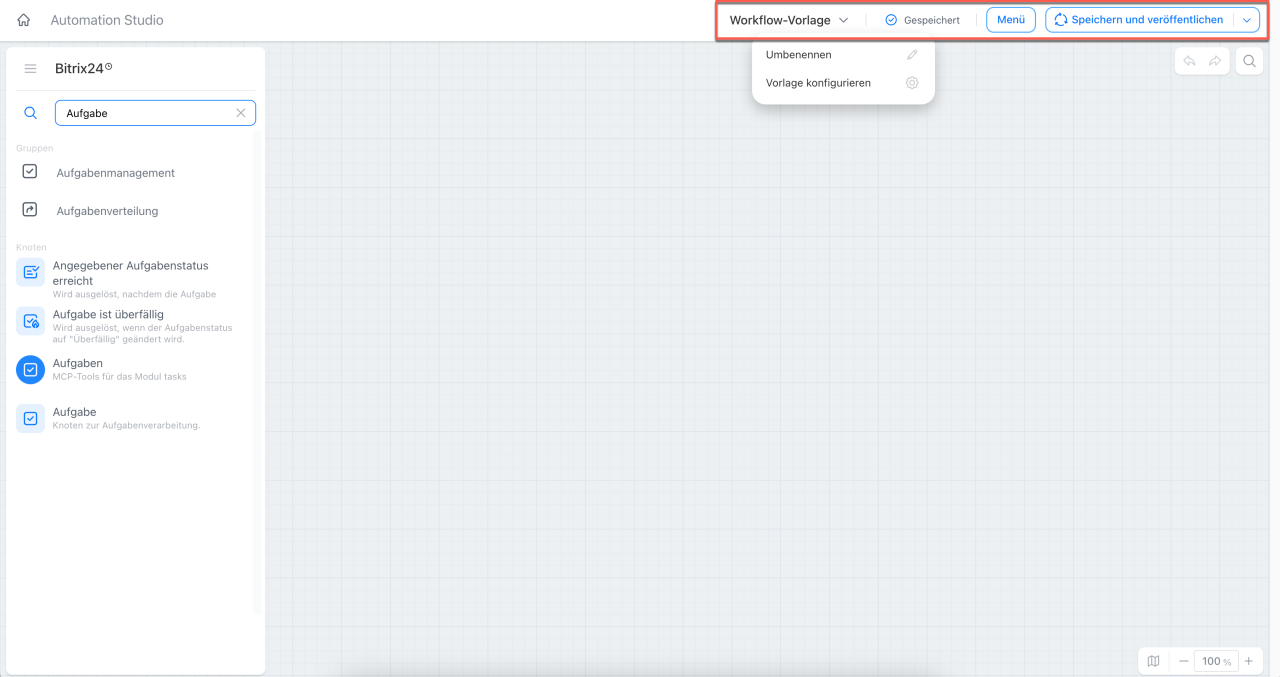
- den Namen des Workflows ändern, um ihn in der Liste leicht zu finden,
- überprüfen, ob alle Änderungen gespeichert wurden,
- die aktualisierten Einstellungen in der Vorlage aktivieren.
Vorlage automatisch speichern und veröffentlichen
Knoten im Workflow
Die Knoten sind Aktionsblöcke, aus denen der Workflow aufgebaut wird. Jeder Knoten führt eine spezifische Aktion aus, z. B. sendet eine Benachrichtigung, ändert einen Status oder erstellt einen CRM-Eintrag. Der Bitrix24-Administrator erstellt den Workflow aus Knoten, konfiguriert die Reihenfolge und Verbindungen. Nach der Veröffentlichung können Mitarbeiter den Workflow starten.
Die Arbeit mit Aktionen wurde vereinfacht:
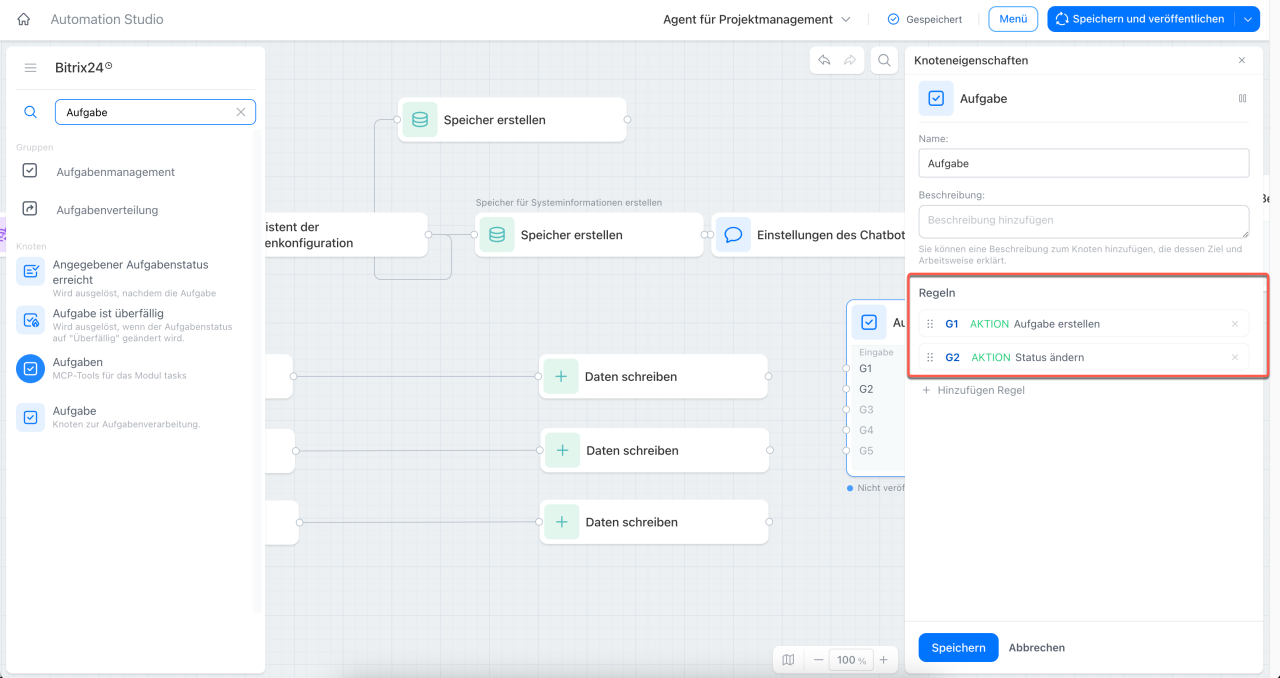
Mehrere Aktionen in einem Block. Sie können nun mehrere Schritte in einem einzigen Knoten kombinieren. Beispiel: Ein Knoten erstellt eine Aufgabe im Rahmen eines Abwesenheitsantrags für den Buchhalter und ändert gleichzeitig dessen Status auf „In Arbeit“.
Parallele Zweige. Sie können mehrere Aktionen gleichzeitig ausführen. Beim Genehmigungsprozess eines Vertrags wird das Dokument beispielsweise gleichzeitig an den Vorgesetzten zur Genehmigung und an den Juristen zur inhaltlichen Prüfung gesendet.
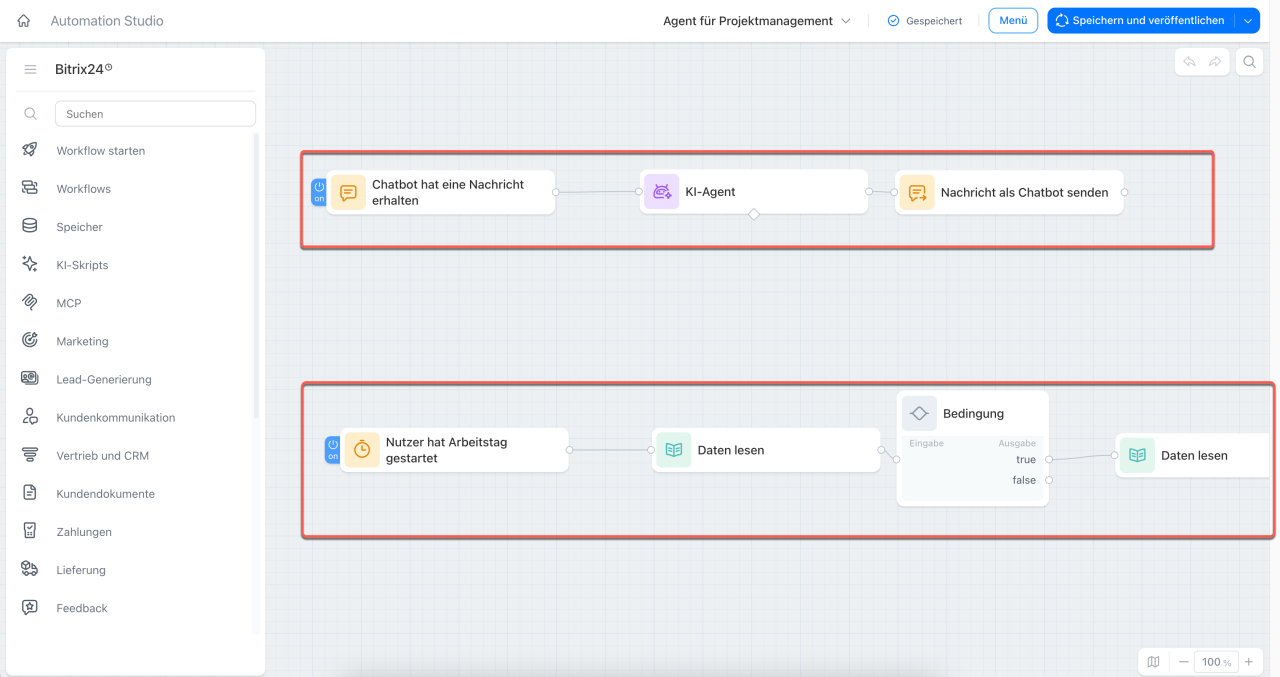
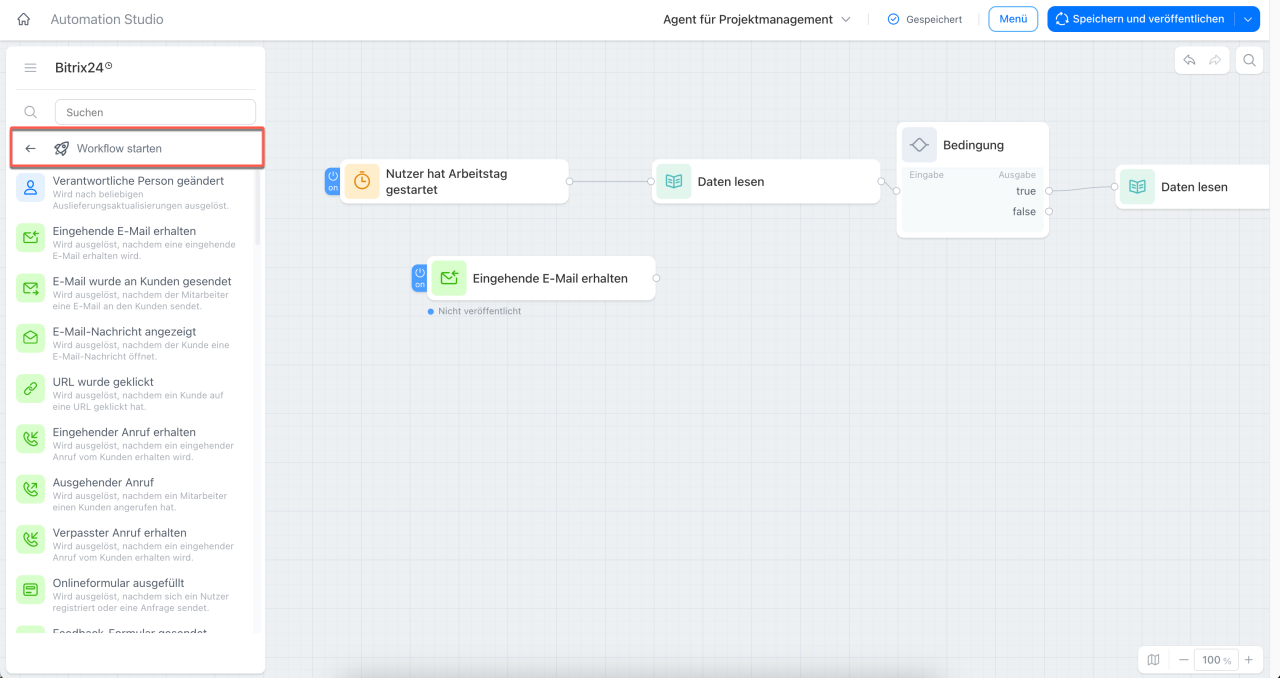
Trigger. Der neue Workflow-Designer verwendet Trigger-Knoten, die bestimmte Ereignisse überwachen und automatisch zugehörige Aktionen auslösen. Beispielsweise aktiviert sich der Trigger „Feld im Auftrag geändert“, sobald Daten in einem CRM-Element aktualisiert werden, und startet daraufhin einen Zweig, der eine Benachrichtigung versendet oder eine Aufgabe erstellt.
KI-Knoten. Durch die integrierte künstliche Intelligenz werden bestimmte Schritte nun ohne manuelles Eingreifen ausgeführt. Die KI-Knoten analysieren Daten, erkennen den Typ der Anfrage und schlagen passende Aktionen vor. So erkennt ein KI-Knoten eine Chat-Nachricht mit dem Text „Ich möchte Urlaub nehmen“ und startet automatisch den Workflow „Abwesenheitsantrag“.
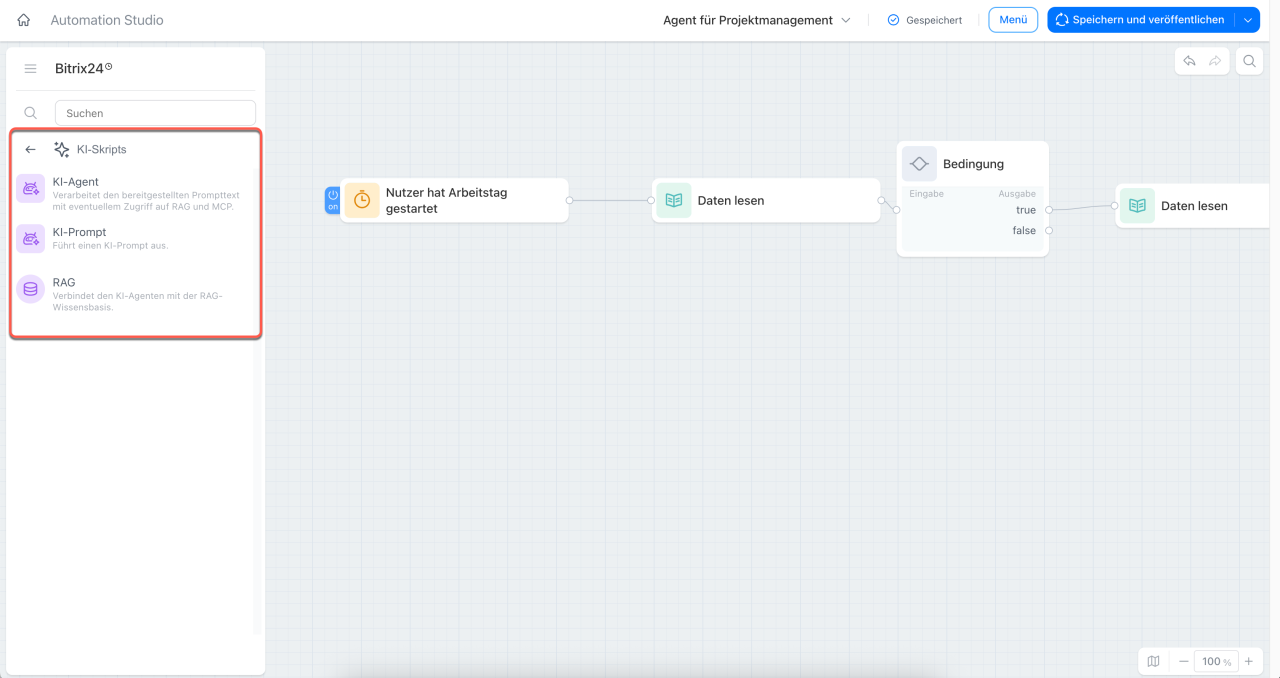
Arbeiten mit Knoten
Um einen Workflow zu erstellen, wählen und konfigurieren Sie die erforderlichen Knoten.
Knoten auswählen – Die Knoten sind im Aktionsmenü nach Kategorien gruppiert. Sie können sie einfach in den Arbeitsbereich ziehen, konfigurieren und miteinander verbinden. Um einen Knoten einzurichten, doppelklicken Sie darauf oder wählen Sie Drei Punkte (...) > Öffnen.
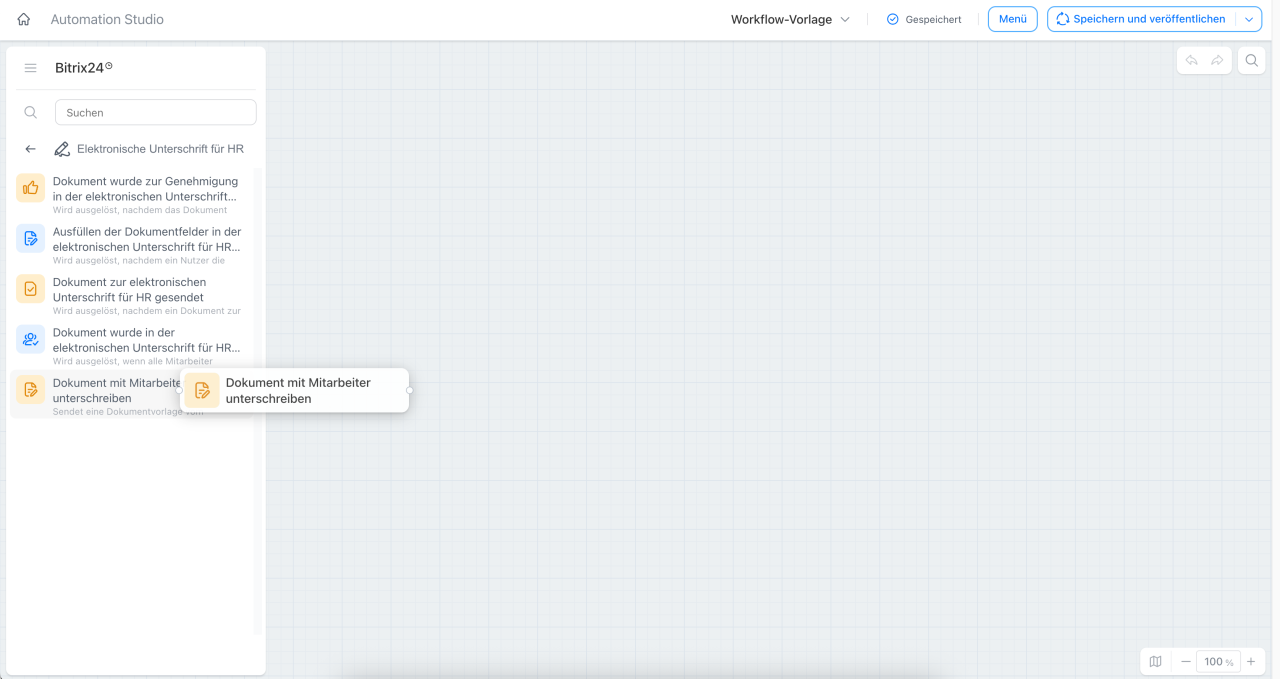 Wir haben den Knoten in den Arbeitsbereich gezogen
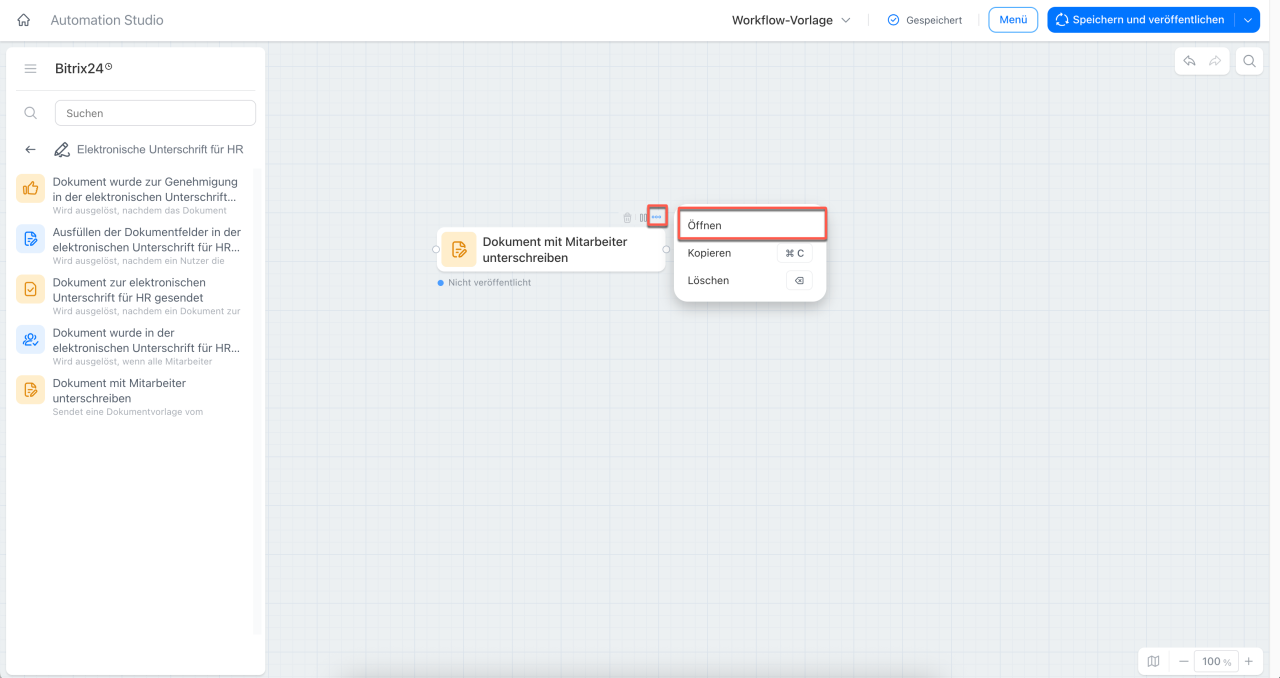 Knoteneinstellungen öffnen
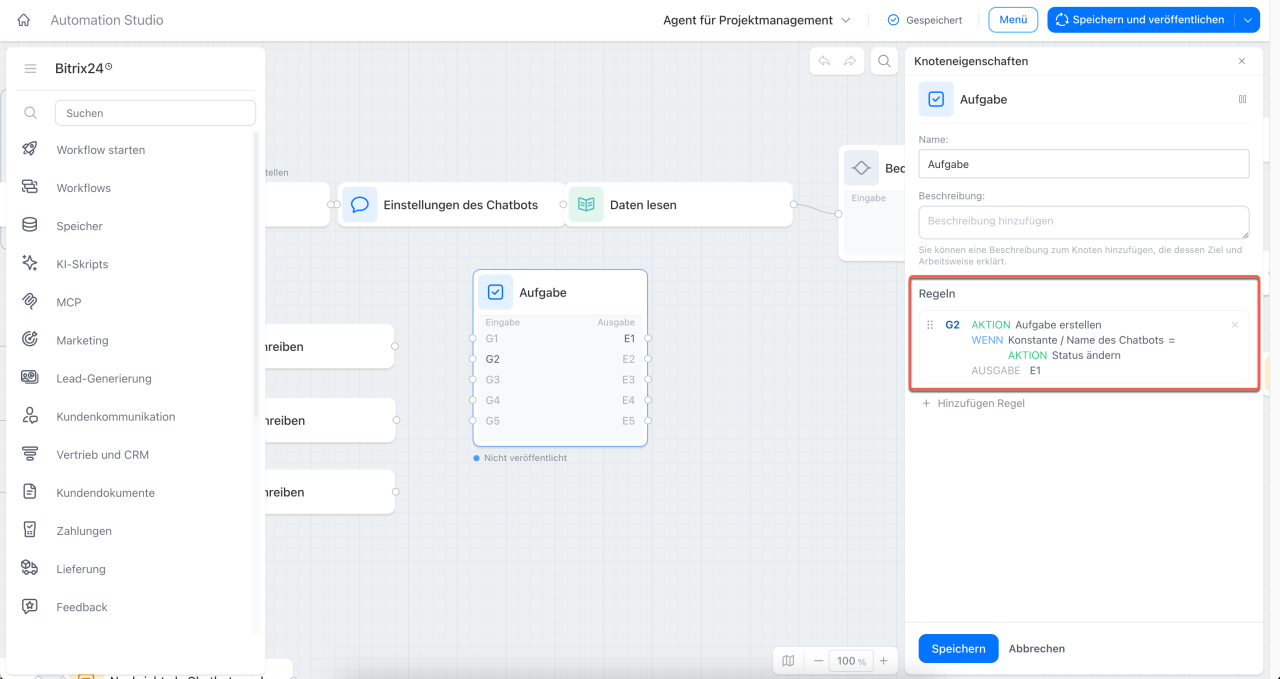
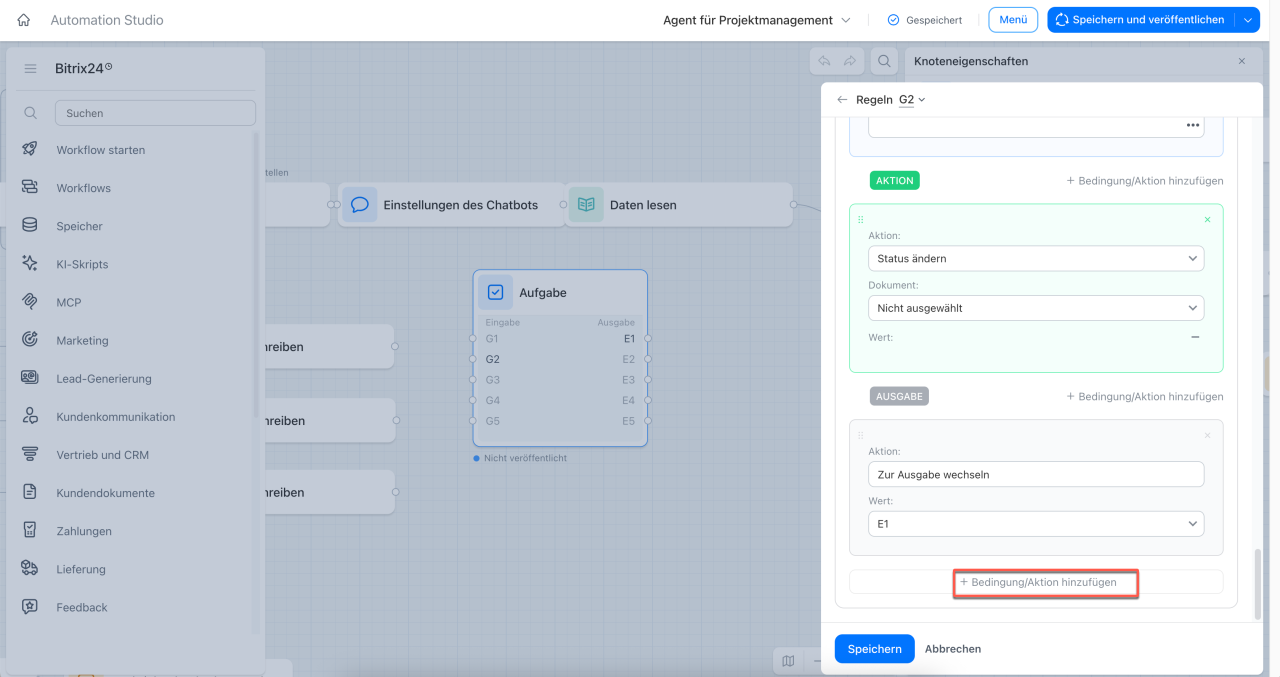
Knoten konfigurieren. Jeder Knoten verfügt über eigene Einstellungen – Parameter, die genau festlegen, welche Aktionen ausgeführt werden. Knoten, die Aktionen mit Aufgaben, Aufträgen oder anderen Bitrix24-Tools ausführen, bieten ähnliche Optionen. Hier können Sie folgende Regeln hinzufügen und anpassen:
- Aktion – Legt fest, was geschehen soll. Sie können mehrere Aktionen kombinieren, zum Beispiel das Ändern der verantwortlichen Person und des Aufgabenstatus.
- Bedingung – Steuert, unter welchen Voraussetzungen die Aktion ausgelöst wird. Beispiel: Die Aktion wird nur ausgeführt, wenn der Auftragsbetrag über 10.000 Euro liegt.
- Ausgabe – Bestimmt, welcher Pfad des Workflows als Nächstes ausgeführt wird. Beispiel: Liegt der Betrag über 10.000 Euro, wird der Workflow zum Genehmigungsweg des Vorgesetzten weitergeleitet. Andernfalls folgt er dem Standardpfad.
Auf diese Weise können Sie unterschiedliche Logiken für verschiedene Situationen innerhalb eines Workflows definieren. Beispielsweise können Sie in einem Knoten für Aufgaben die Aktion „Aufgabe für den Buchhalter zur Dokumentenerstellung erstellen“ einrichten. Diese Aktion wird nur ausgeführt, wenn im Beschaffungsantrag das Feld „Beschaffungstyp“ ausgefüllt ist und sich der Antrag in der richtigen Phase befindet. Anschließend werden zwei Ausgabepunkte konfiguriert:
- Wenn die Bedingung erfüllt ist und die Aufgabe erstellt wurde, wird der Workflow zum Zweig für die Beschaffung weitergeleitet.
- Falls die Bedingung nicht erfüllt ist, gelangt der Workflow zum Zweig zur Überprüfung der Antragsdaten.
So reagiert der Knoten flexibel auf unterschiedliche Ereignisse und führt jeweils die passenden Schritte aus.
Workflow-Vorlage automatisch speichern und veröffentlichen
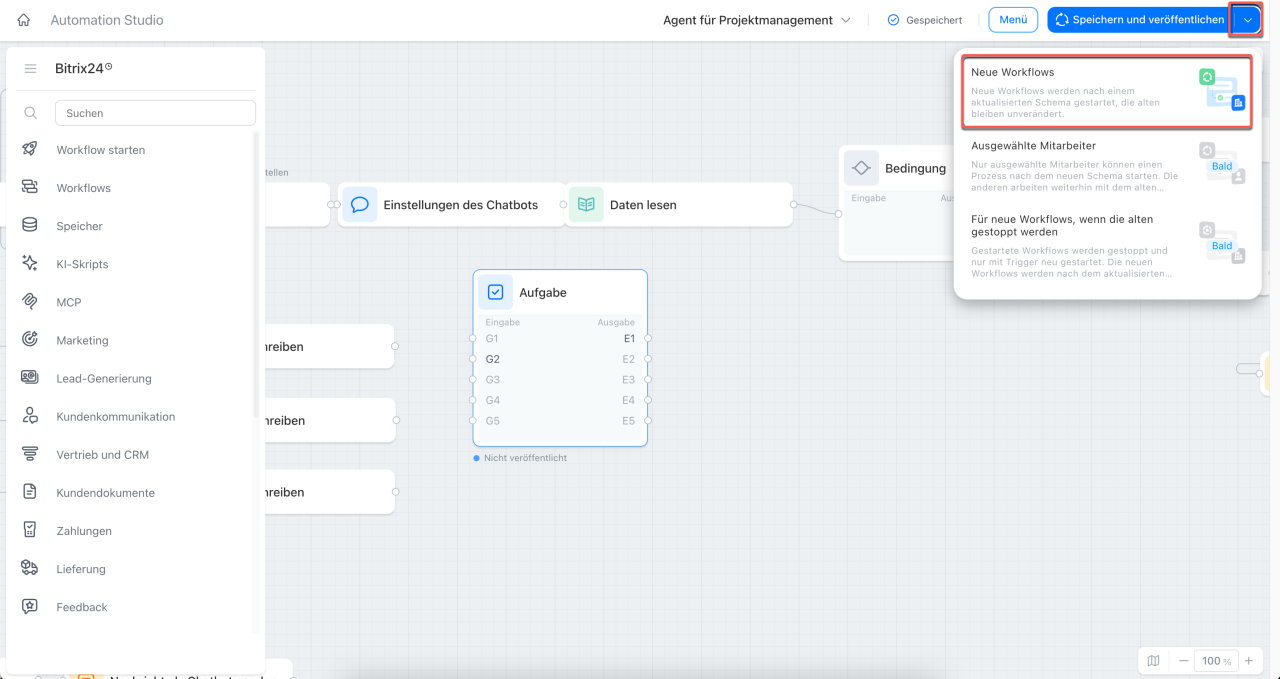
Der Workflow-Designer speichert alle Änderungen automatisch – ein manuelles Speichern ist nicht erforderlich. Sie können die Erstellung eines Workflows jederzeit unterbrechen, Knoten im Schema hinzufügen, die Seite schließen und später nahtlos mit der Konfiguration fortfahren. Der Entwurf bleibt privat. Mitarbeiter können den Workflow erst verwenden, nachdem Sie ihn veröffentlicht haben.
Um die Änderungen wirksam zu machen, veröffentlichen Sie die Vorlage erneut. Anschließend werden alle neuen Workflows nach dem aktualisierten Schema ausgeführt, während bereits laufende Workflows weiterhin nach den ursprünglichen Einstellungen fortgesetzt werden.
Zusammenfassung
- Der Workflow-Designer ist jetzt ein einheitlicher Arbeitsbereich – der gesamte Ablauf ist übersichtlich dargestellt und auch umfangreiche Workflows lassen sich deutlich einfacher bearbeiten.
- Aktionsblöcke (Knoten) sind flexibler geworden: In einem Knoten können mehrere Aktionen konfiguriert und parallele Zweige erstellt werden.
- Trigger-Knoten überwachen Ereignisse und lösen die entsprechenden Aktionen automatisch aus.
- Es wurden KI-Knoten hinzugefügt – sie analysieren Daten und können bestimmte Aktionen selbstständig ausführen.
- Der Designer speichert alle Änderungen automatisch – ein manuelles Speichern ist nicht erforderlich. Um die Änderungen wirksam zu machen, veröffentlichen Sie die Vorlage erneut.
- Mit dem neuen Designer können ausschließlich Bitrix24-Administratoren arbeiten.