
Die Knotengruppe „Sonstiges“ umfasst Aktionen für die Arbeit mit dem Drive, der Abwesenheitsliste, dem Kalender und Codes. Mit diesen Knoten können Sie:
- Ordnung im Drive schaffen und aufrechterhalten, zum Beispiel Dateien hochladen, Ordner erstellen oder nicht mehr benötigte Elemente löschen,
- Termine zum Kalender oder zur Abwesenheitsliste hinzufügen,
- Rabattgutscheine und QR-Codes für Kunden erstellen.
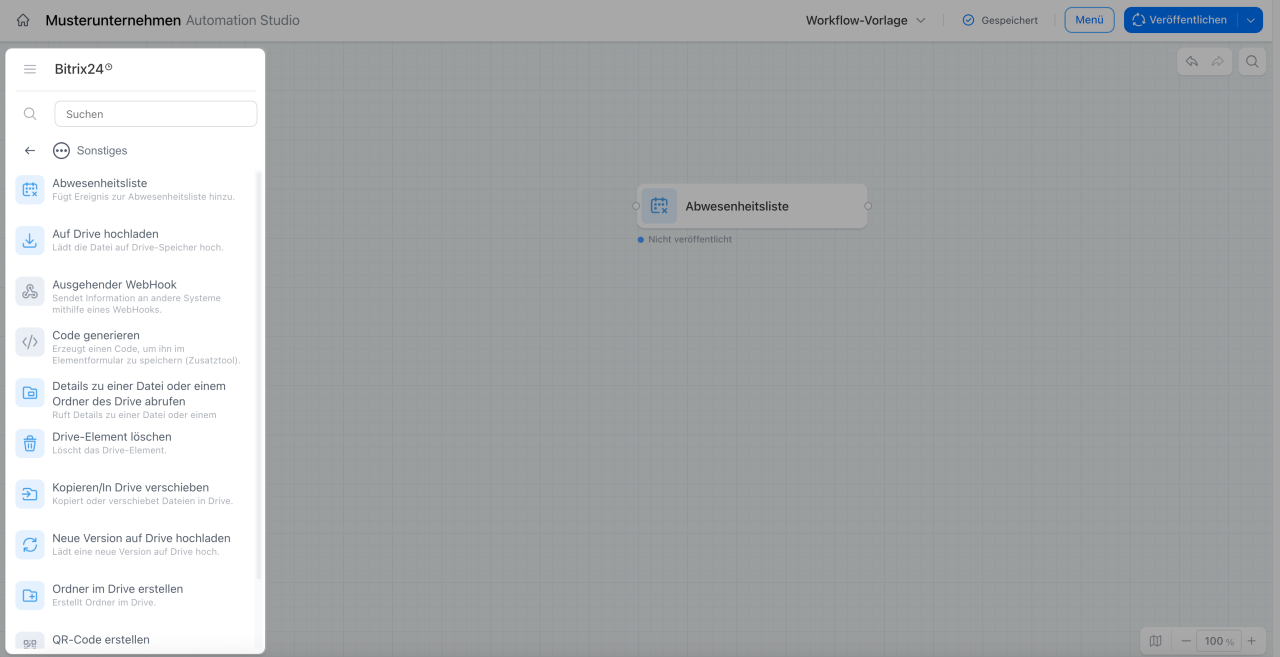
In diesem Beitrag erfahren Sie, wie Sie die Knoten nutzen:
- Abwesenheitsliste,
- Details zu einer Datei oder einem Ordner des Drive abrufen,
- Auf Drive hochladen,
- Neue Version auf Drive hochladen,
- Ausgehender WebHook,
- Kopieren/In Drive verschieben,
- Code generieren,
- Termin zum Kalender hinzufügen,
- QR-Code erstellen,
- Ordner im Drive erstellen,
- Drive-Element löschen.
Abwesenheitsliste
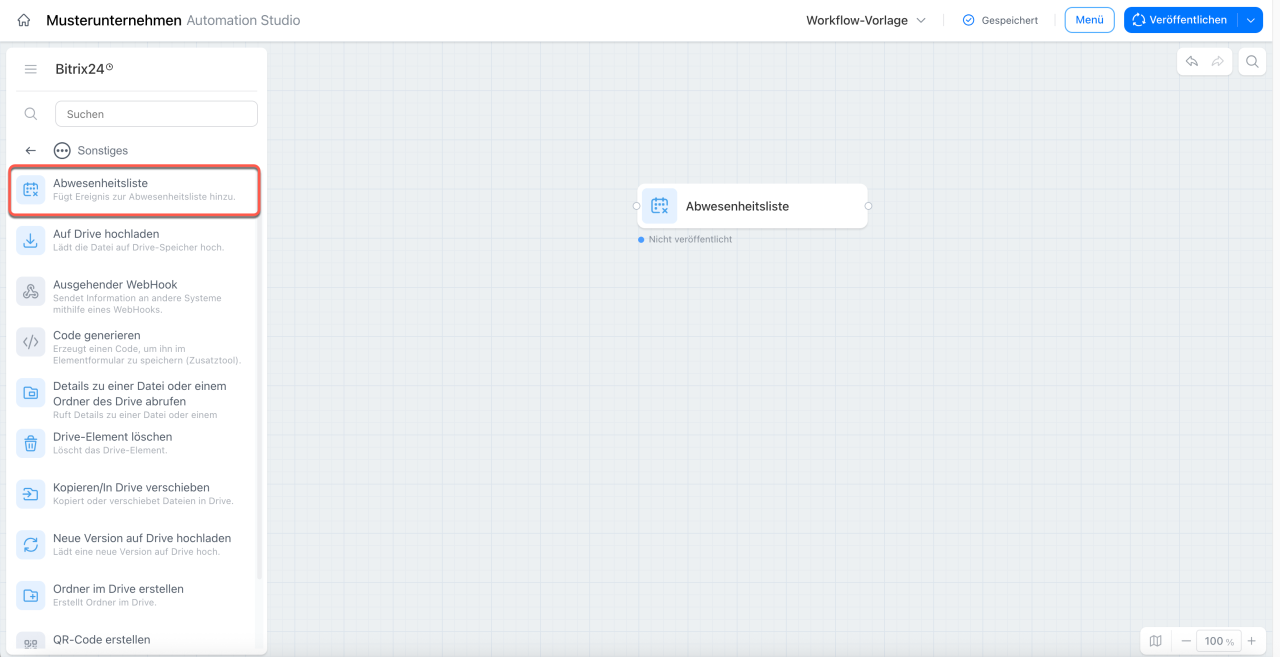
Mit diesem Knoten können Sie Ereignisse verschiedener Typen zur Abwesenheitsliste hinzufügen, zum Beispiel Urlaub, Dienstreisen oder Krankmeldungen.
Beispiel: Im Workflow „Urlaubsantrag genehmigen“ prüft zunächst der Vorgesetzte den Antrag, anschließend bearbeitet ihn die Buchhaltung. Danach erstellt der Knoten einen Eintrag in der Abwesenheitsliste mit dem Namen des Mitarbeiters, dem Abwesenheitstyp Jahresurlaub sowie dem Beginn und Ende der Abwesenheit.
Details zu einer Datei oder einem Ordner im Drive abrufen
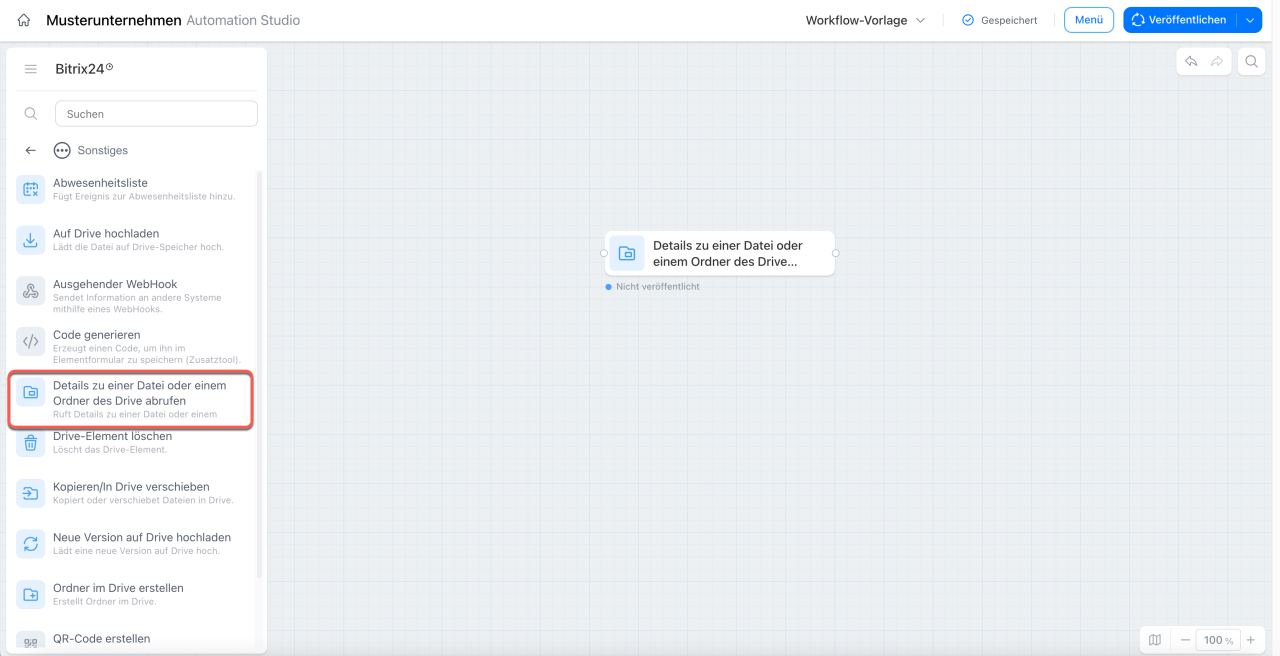
Mit diesem Knoten können Sie detaillierte Informationen zu einer Datei oder einem Ordner im Drive abrufen, zum Beispiel die ID, den Namen, die Größe, den Ansichtslink und weitere Eigenschaften.
Beispiel: Im Workflow „Vertragsabstimmung“ lädt der Jurist den Vertrag in den Drive hoch. Anschließend ruft der Knoten Informationen zu der Datei ab, zum Beispiel den Dateinamen und den Ansichtslink. Danach sendet der Workflow dem Vorgesetzten eine Benachrichtigung mit dem Link zum Dokument.
Auf Drive hochladen
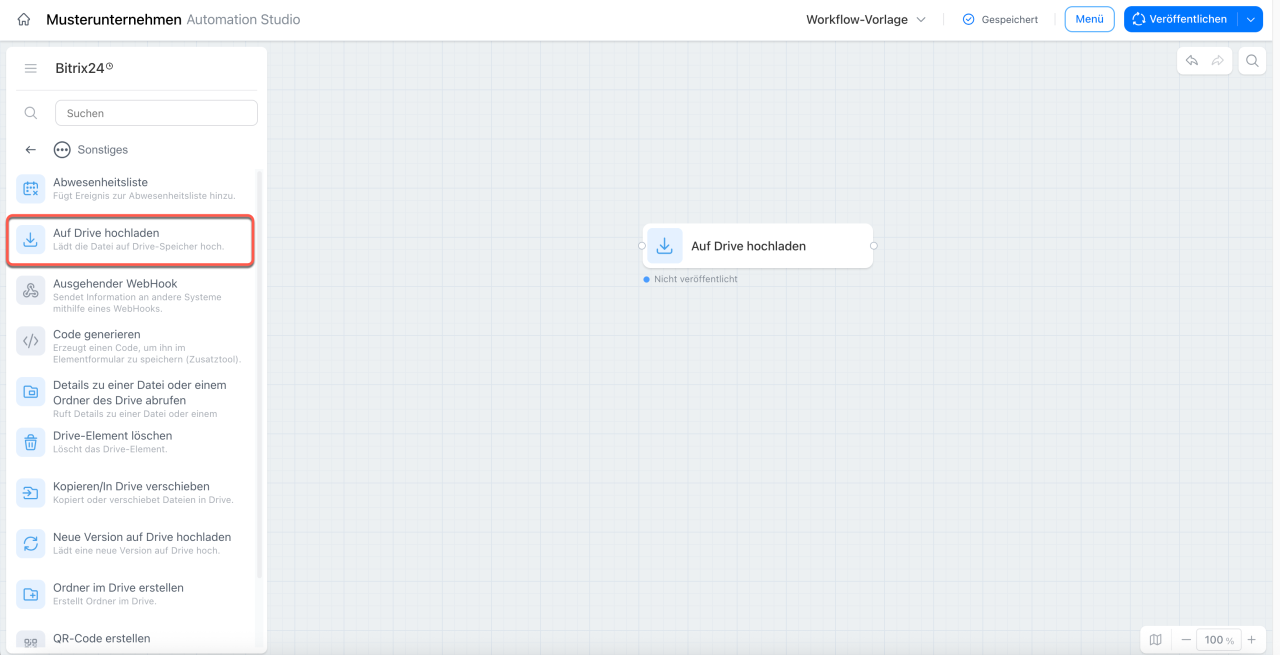
Mit diesem Knoten können Sie eine Datei im ausgewählten Drive speichern. Als Speicherort können Sie den Drive eines Benutzers, den Drive einer Gruppe, den gemeinsamen Drive oder einen bestimmten Ordner auswählen.
Beispiel: Im Workflow „Beschaffungsabstimmung“ lädt ein Mitarbeiter die Rechnung eines Lieferanten zur Aufgabe hoch. Der Knoten speichert die Datei automatisch im Buchhaltungsordner des Drives, sodass sie für Freigaben oder Audits jederzeit schnell verfügbar ist.
Neue Version auf Drive hochladen
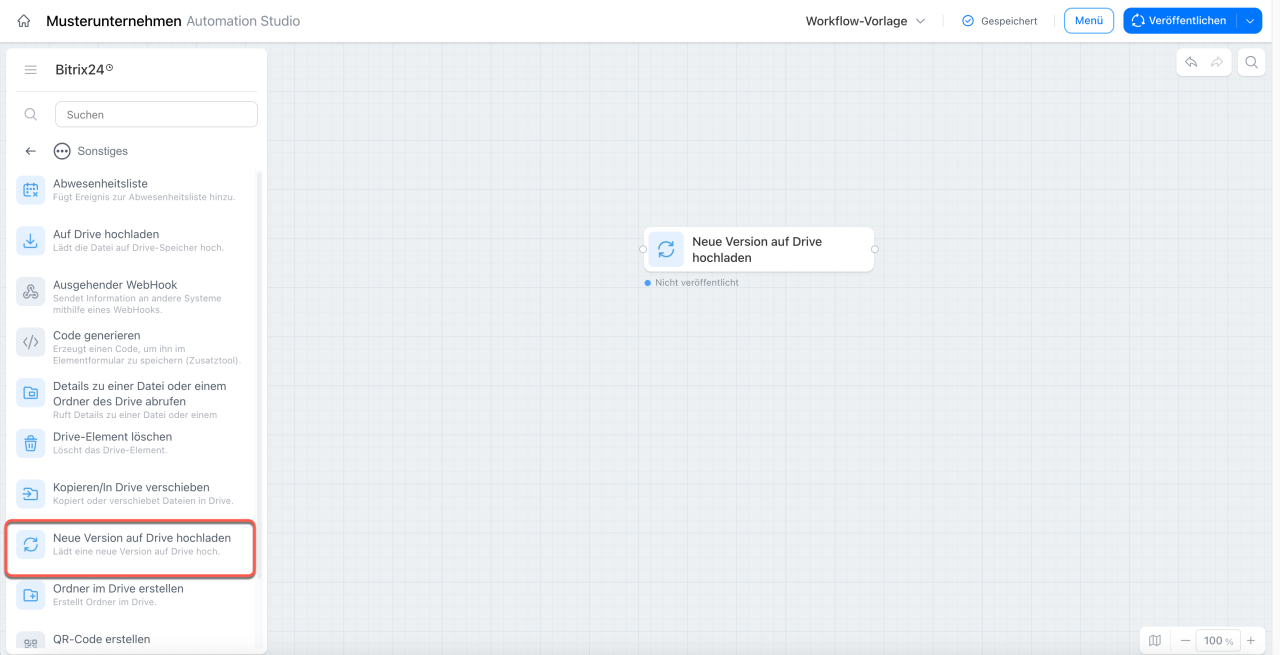
Mit diesem Knoten können Sie eine neue Version einer Datei im Drive hochladen. Die vorhandene Datei wird dabei durch die neue Version ersetzt.
Beispiel: Im Workflow „Vertragsunterzeichnung“ lädt der Jurist den Vertragsentwurf in den Drive hoch und sendet ihn zur Unterschrift. Nachdem beide Parteien den Vertrag unterzeichnet haben, ersetzt der Knoten die ursprüngliche Datei durch die unterzeichnete Version.
Ausgehender WebHook
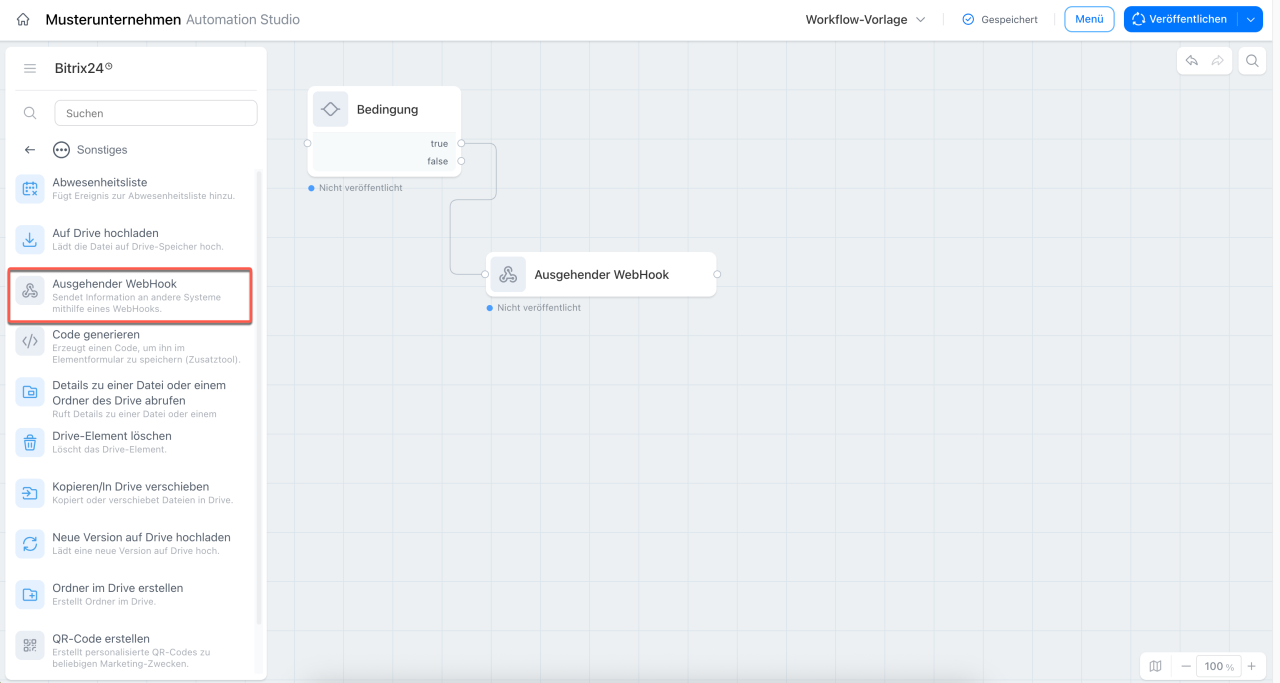
Der Knoten überträgt Informationen an andere Systeme über einen WebHook.
Beispielsweise genehmigt der Vorgesetzter im Workflow „Einkaufsabstimmung“ die Anfrage, und der Knoten sendet die Bestelldaten an ein externes Lagersystem — dort wird automatisch die benötigte Warenmenge reserviert.
Kopieren/In Drive verschieben
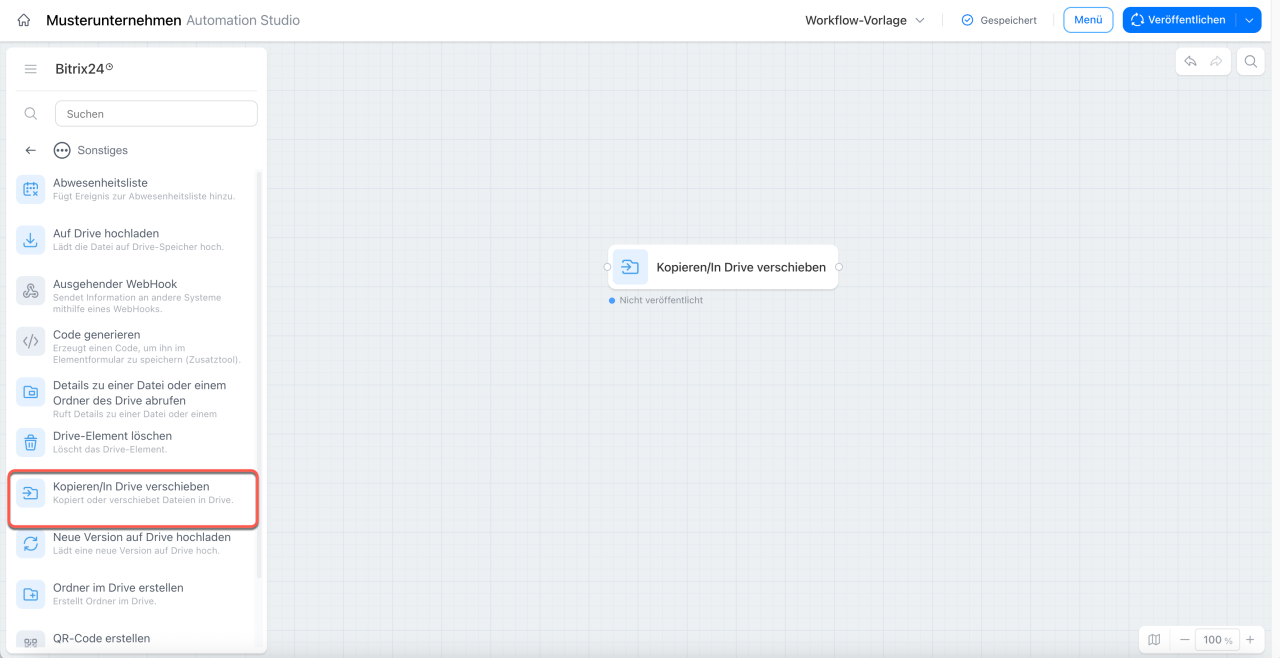
Der Knoten ermöglicht das Kopieren und Verschieben von Objekten im Drive – Dateien und Ordner. Das Objekt kann in den Drive eines Nutzers, einer Gruppe, einen gemeinsamen Drive oder einen Ordner kopiert oder verschoben werden.
Beispiel: Im Workflow „Vertragsunterzeichnung“ unterzeichnen beide Seiten den Vertrag, danach verschiebt der Knoten die Datei aus dem Ordner In Arbeit in den Ordner Archiv.
Code generieren
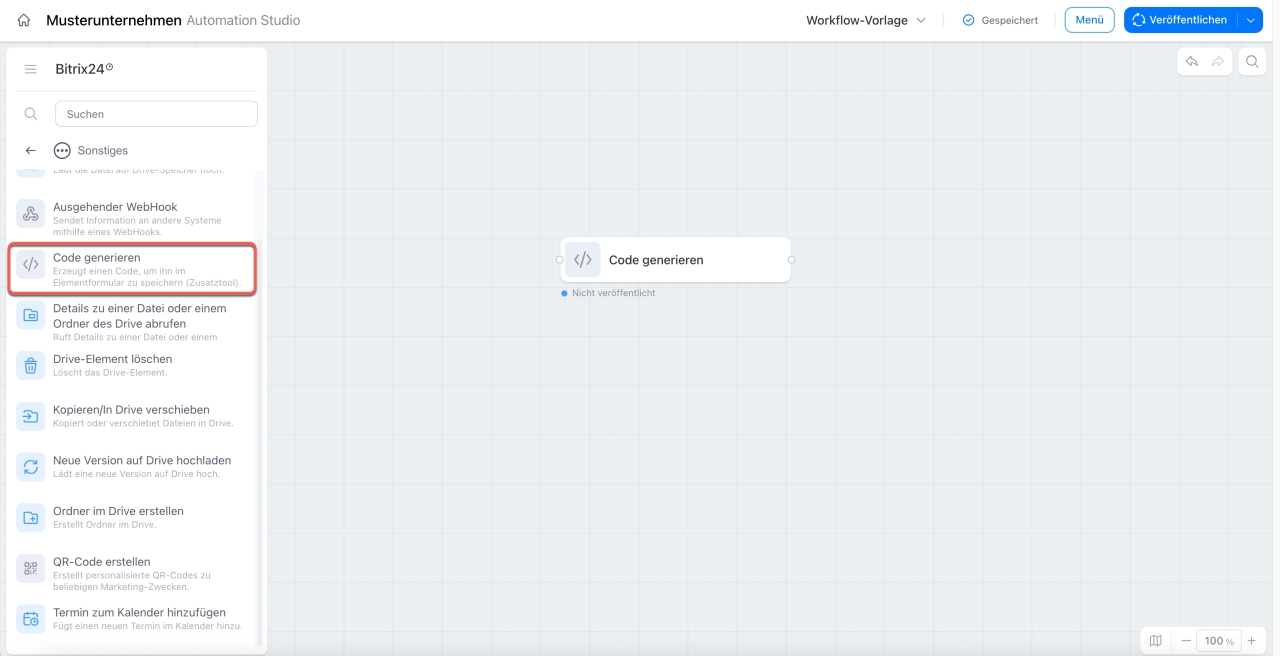
Mit diesem Knoten können Sie einen Code mit der gewünschten Länge und im gewünschten Format generieren. Der Code kann Zahlen, Sonderzeichen sowie Klein- und Großbuchstaben enthalten.
Beispiel: Schreibt ein Kunde im Chat eines Kommunikationskanals, generiert der Knoten automatisch einen Rabattcode. Anschließend sendet der Workflow dem Kunden eine Antwortnachricht mit dem entsprechenden Gutscheinangebot.
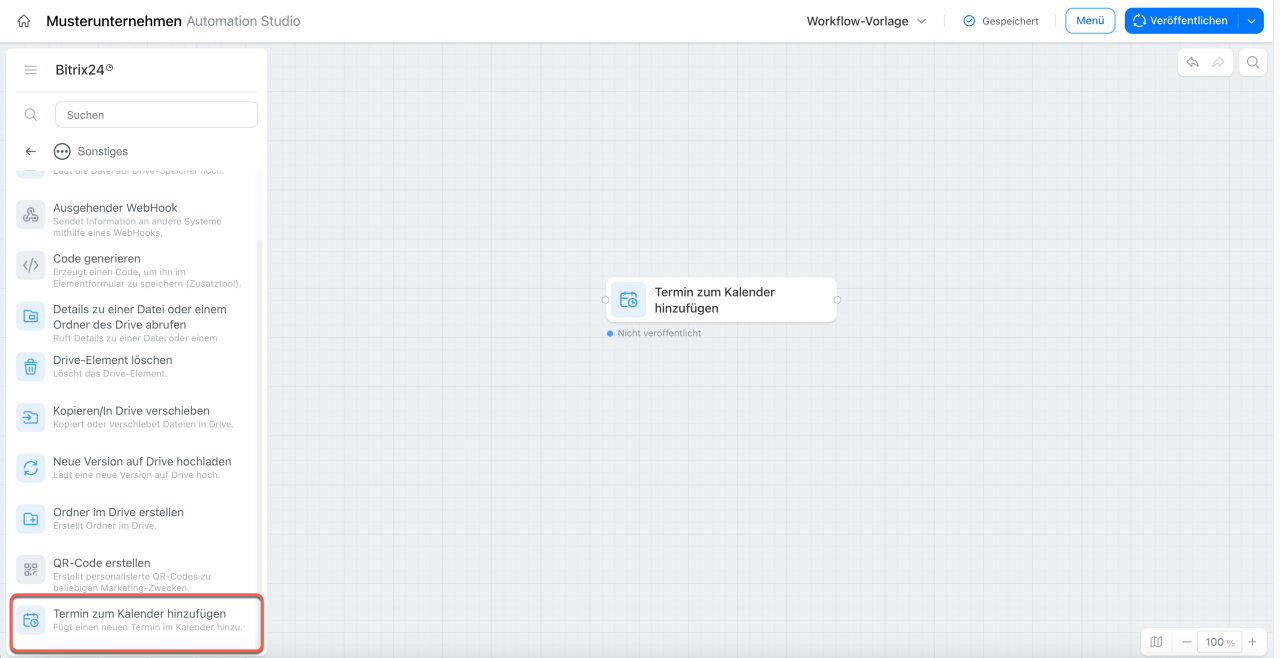
Termin zum Kalender hinzufügen
Mit diesem Knoten können Sie einen Termin im Kalender erstellen. Als Kalender können Sie den Projektkalender, den Unternehmenskalender oder einen persönlichen Kalender auswählen.
Beispiel: Im Workflow „Jahresplanung“ laden die Abteilungsleiter nacheinander ihre Entwicklungspläne hoch und stimmen sie mit dem Geschäftsführer ab. Sobald der letzte Plan genehmigt wurde, erstellt der Knoten im Unternehmenskalender den Termin Jahrespläne besprechen.
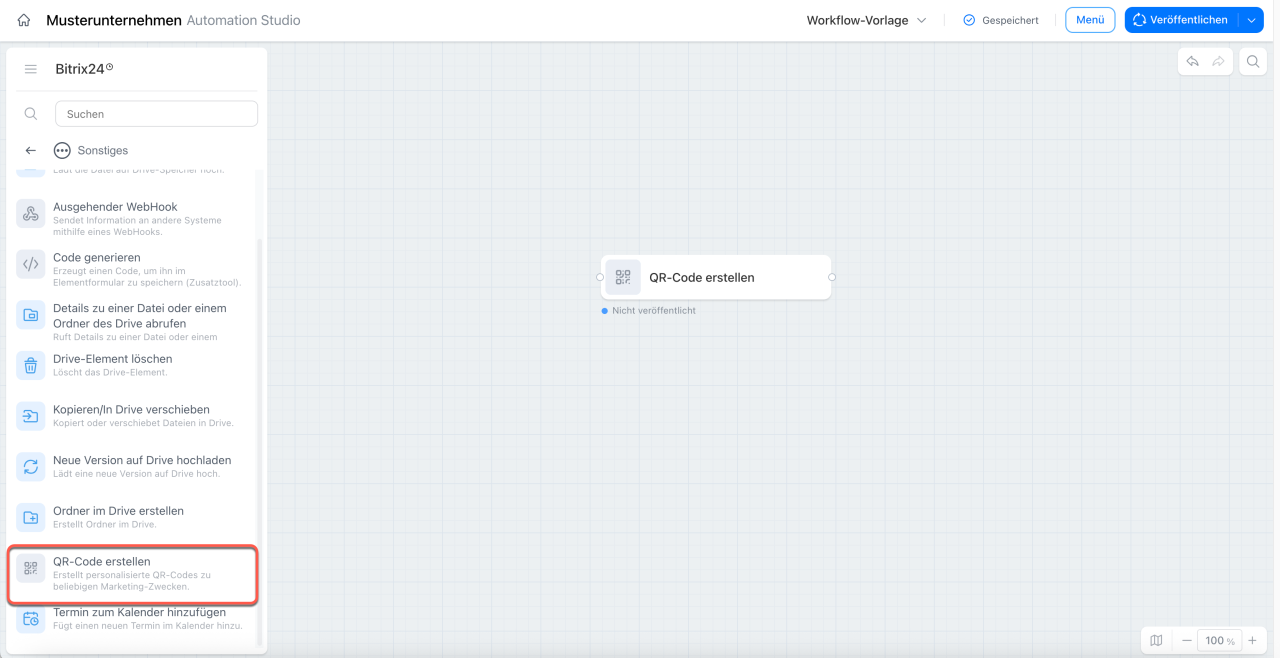
QR-Code erstellen
Mit diesem Knoten können Sie QR-Codes für Marketingzwecke erstellen. Der QR-Code kann als Link, als HTML-Bild oder in einem anderen Format an den nächsten Schritt des Workflows übergeben werden.
Beispiel: Meldet sich ein Kunde über ein Formular zu einer Veranstaltung an, generiert der Knoten automatisch einen persönlichen QR-Code für den Einlass. Anschließend sendet der Workflow dem Kunden eine E-Mail mit dem QR-Code als Bild.
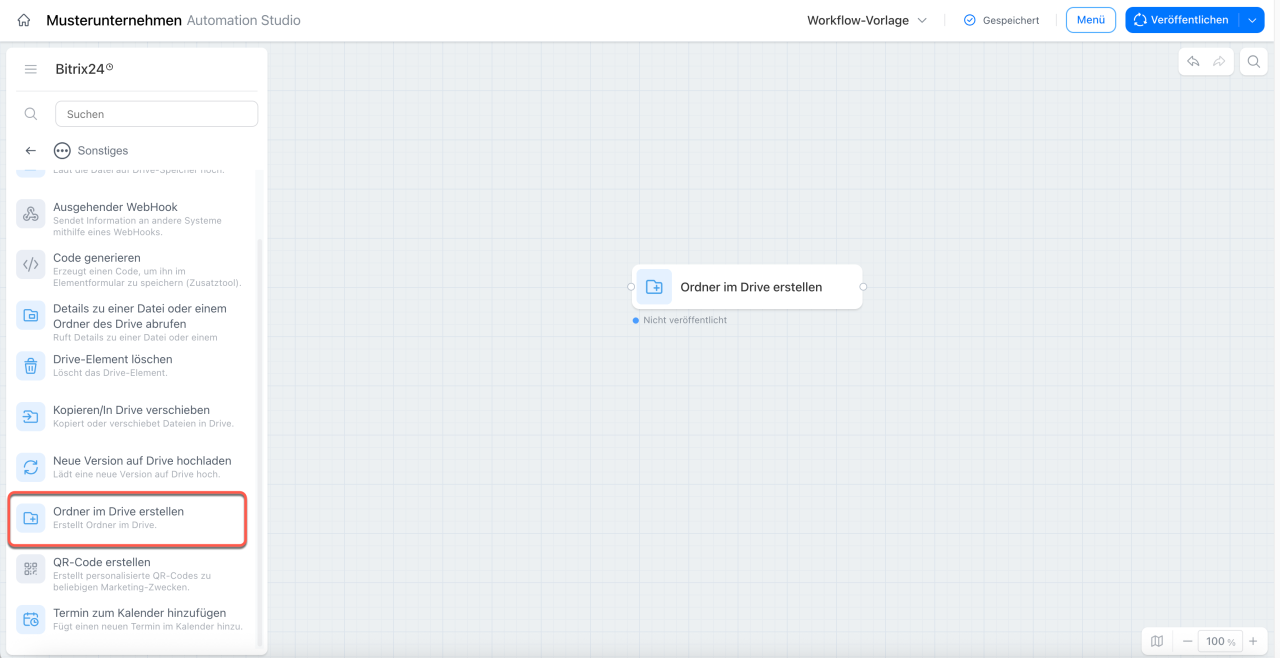
Ordner im Drive erstellen
Der Knoten erstellt einen Ordner im ausgewählten Drive – das kann der Drive eines Nutzers, einer Gruppe, das Unternehmensdrive oder ein Ordner sein.
Beispiel: Der Knoten im Workflow „Projektmanagement“ erstellt automatisch einen Ordner im Projekt-Drive, in den die Teammitglieder Materialien hochladen können.
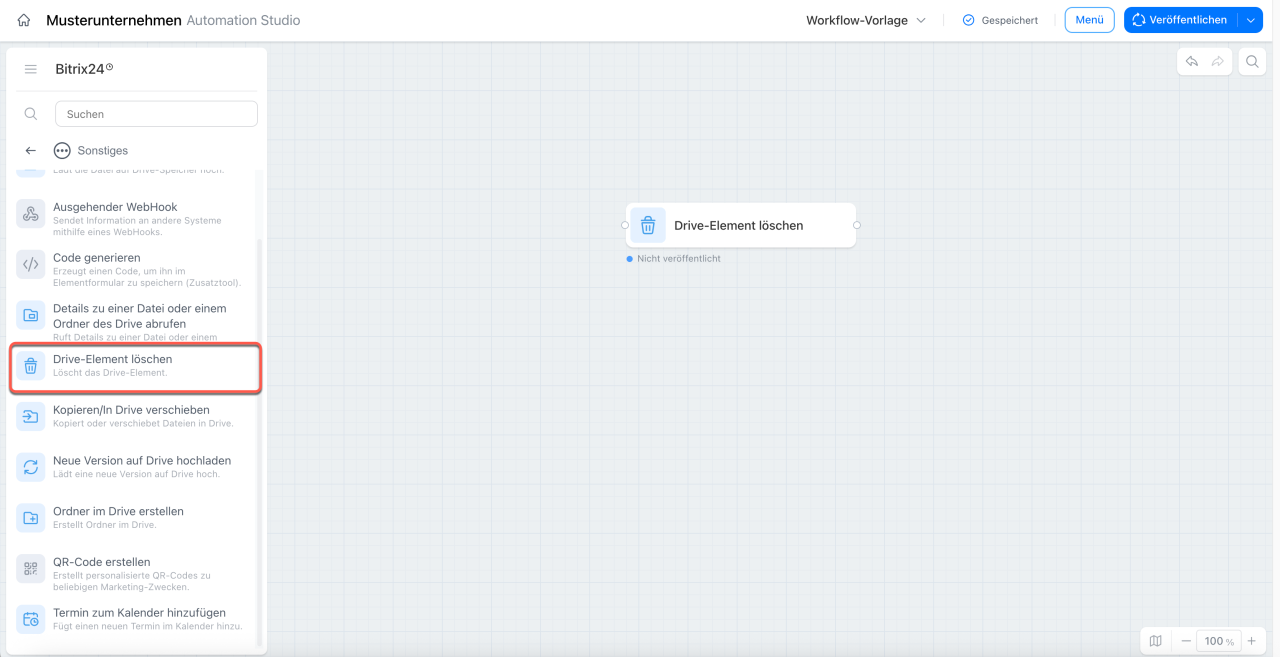
Drive-Element löschen
Mit diesem Knoten können Sie ein Objekt im Drive löschen – eine Datei oder einen Ordner.
Beispiel: Im Workflow „Onboarding und Einarbeitung“ wird auf dem Drive eines neuen Mitarbeiters ein Ordner mit Aufgaben erstellt. Nach erfolgreichem Abschluss der Probezeit löscht der Knoten diesen Ordner automatisch aus dem Drive.
Kurz zusammengefasst
- Die Knotengruppe „Sonstiges“ umfasst Aktionen für die Arbeit mit dem Drive, der Abwesenheitsliste, dem Kalender und Codes.
- Mit diesem Knoten können Sie Ereignisse verschiedener Typen zur Abwesenheitsliste hinzufügen, zum Beispiel Urlaub, Dienstreisen oder Krankmeldungen.
- Der Knoten „Details zu einer Datei oder einem Ordner des Drive abrufen“ ruft detaillierte Informationen zu einer Datei oder einem Ordner im Drive ab.
- Der Knoten „Auf Drive hochladen“ lädt eine Datei in den Drive-Speicher hoch.
- Der Knoten „Neue Version auf Drive hochladen“ lädt eine neue Version einer Datei auf den Drive hoch. Der Knoten «Ausgehender Webhook“ überträgt Informationen an andere Systeme über einen Webhook.
- Der Knoten „Kopieren/In Drive verschieben“ ermöglicht das Kopieren und Verschieben von Dateien und Ordnern auf dem Drive.
- Der Knoten „Code generieren“ generiert einen Code mit ausgewählter Länge und Format.
- Der Knoten „Termin zum Kalender hinzufügen“ fügt einen Termin in den Kalender ein.
- Der Knoten „QR-Code erstellen“ erstellt QR-Codes für Marketingaufgaben.
- Der Knoten „Ordner im Drive erstellen“ erstellt einen Ordner im ausgewählten Drive.
- Der Knoten „Drive-Element löschen“ löscht Dateien und Ordner vom Drive.