
Im neuen Workflow-Designer besteht jeder Workflow aus Knoten – vordefinierten Aktionsbausteinen. Einige Knoten starten den Workflow und werden als Trigger bezeichnet. Andere führen konkrete Aktionen aus, z. B. das Erstellen eines Leads, das Generieren eines QR-Codes oder das Versenden einer Benachrichtigung.
Ein Trigger ist immer der erste Schritt eines Workflows. Er überwacht ein Ereignis und startet den Workflow, sobald dieses eintritt, beispielsweise wenn ein Kunde ein Formular auf der Website ausfüllt oder nach längerer Abwesenheit auf die Seite zurückkehrt. Nach dem Auslösen des Triggers wird der Workflow mit den Aktionsknoten fortgesetzt.
Die Gruppen Marketing und Lead-Generierung enthalten Knoten für die automatische Arbeit mit potenziellen Kunden: zur Überwachung ihrer Aktivitäten auf der Website, zum Erstellen und Aktualisieren von Leads im CRM sowie zum Generieren von QR-Codes für Marketingzwecke. Jeder Knoten kann unabhängig von den anderen in eigenen Szenarien verwendet werden.
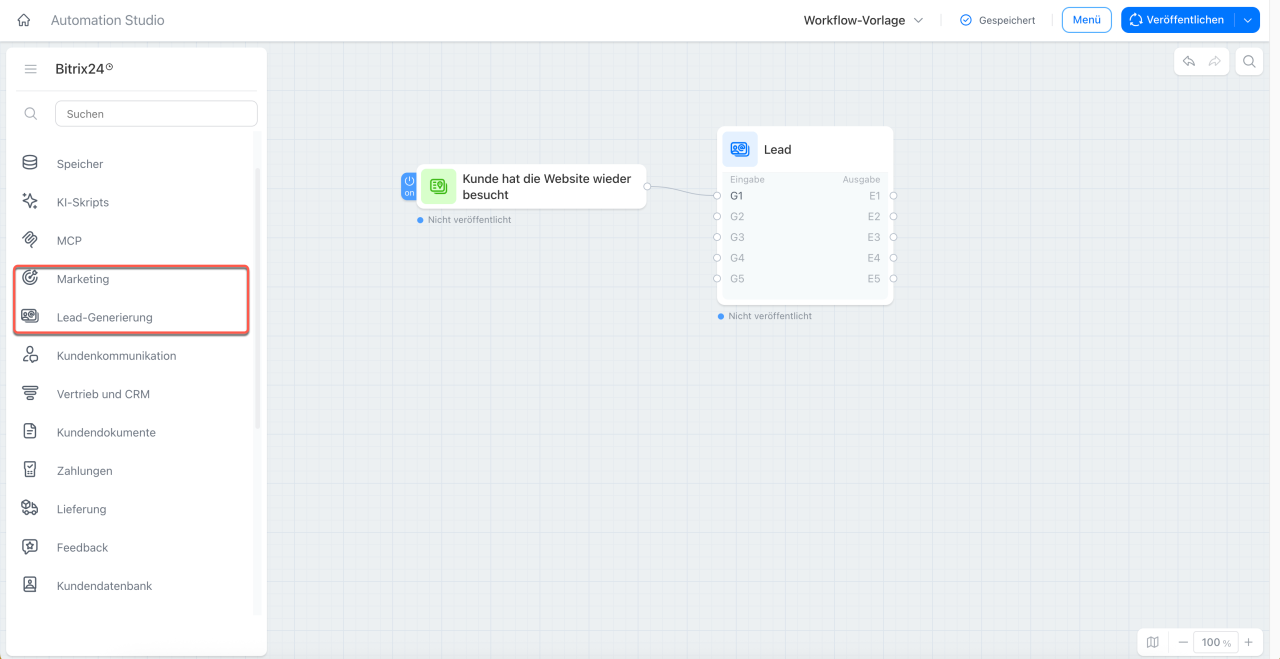
In diesem Beitrag erklären wir, wie Sie die folgenden Knoten verwenden:
Knoten Lead
Der Knoten funktioniert mit Leads innerhalb des Workflows. Öffnen Sie den Knoten und klicken Sie im Bereich Regeln auf Regel hinzufügen. Wählen Sie den Regeltyp Aktion aus. Wählen Sie in der Liste, was mit dem Lead geschehen soll:
- Lead erstellen,
- Aktivität planen,
- Lead ändern,
- Unternehmen ändern,
- Kontakt ändern.
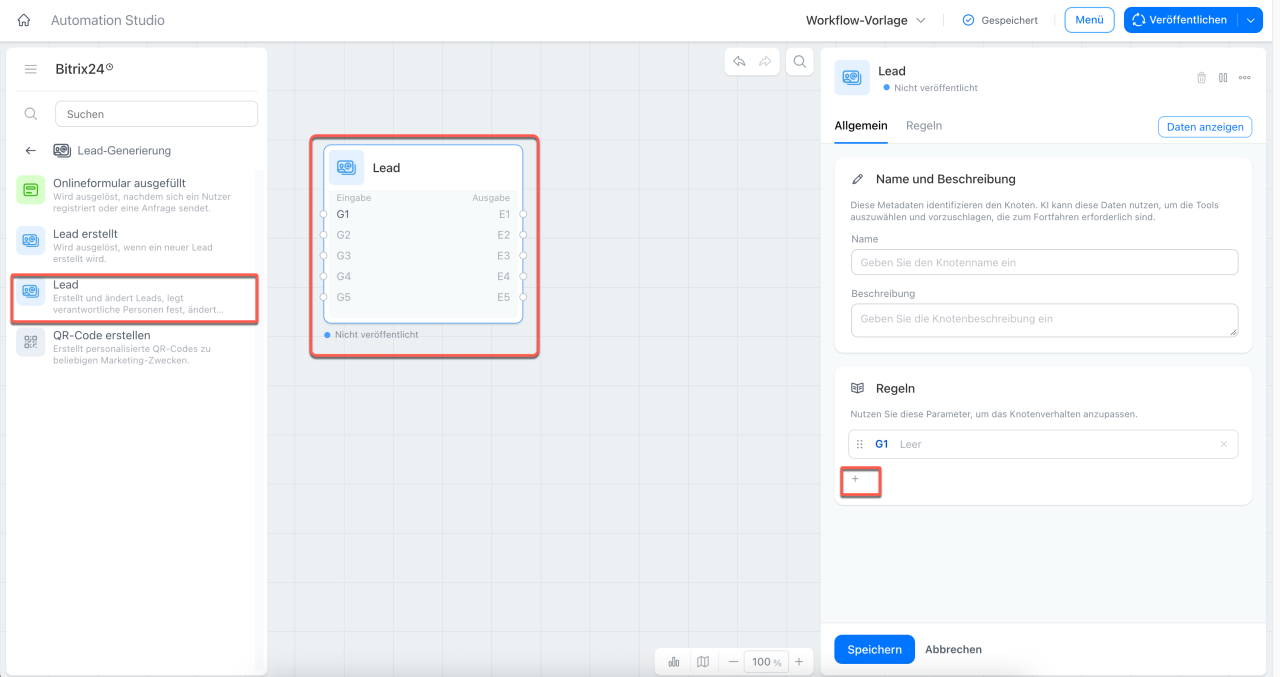
Lead erstellen – einen neuen Lead im CRM erstellen und mit Daten aus dem Workflow füllen.
Beispiel: Eine Immobilienagentur schaltet Werbeanzeigen und platziert ein Formular auf ihrer Website.
Im Workflow ist der Trigger Onlineformular ausgefüllt eingerichtet. Sobald ein potenzieller Käufer das Formular ausfüllt, startet Bitrix24 den Workflow und erstellt einen Lead mit dem Namen, der Telefonnummer und der Anfrage des Interessenten.
Der Mitarbeiter öffnet den Lead und sieht sofort alle relevanten Informationen. Eine manuelle Übertragung der Daten aus dem Formular ins CRM ist nicht erforderlich. Keine Anfrage geht verloren.
Aktivität planen – eine Aktivität in der Timeline des Leads erstellen, z. B. einen Anruf, einen Termin oder eine E-Mail.
Beispiel: Ein Elektronik-Onlineshop arbeitet mit Interessenten, die sich für ein Produkt interessiert, den Kauf jedoch nicht abgeschlossen haben. Ein Mitarbeiter hat einem solchen Interessenten eine Auswahl an Notebooks und ein Angebot per E-Mail gesendet. Der Interessent hat die E-Mail geöffnet, aber nicht geantwortet.
Im Workflow ist der Trigger Kunde hat die Website wieder besucht eingerichtet. Wenn der Kunde die Website erneut besucht, startet Bitrix24 den Workflow und plant eine Aktivität in der Timeline des Leads, beispielsweise einen Anruf. Der Mitarbeiter sieht die Aktivität und kann den Interessenten zum passenden Zeitpunkt kontaktieren.
Lead ändern – Felder des Leads aktualisieren, z. B. Status, verantwortliche Person, Phase oder andere Daten.
Beispiel: Ein Bauunternehmen sammelt Anfragen zur Kalkulation von Renovierungskosten. Ein Interessent hat vor einem Monat eine Anfrage gestellt. Der Mitarbeiter hat die Kalkulation gesendet, danach gab es jedoch keine Rückmeldung mehr.
Im Workflow ist der Trigger Kunde hat die Website wieder besucht eingerichtet. Wenn der Interessent die Website erneut besucht und die Seite mit Referenzprojekten aufruft, findet Bitrix24 den Lead und verschiebt ihn automatisch von der Phase Kalkulation gesendet in die Phase Erneutes Interesse. Wenn im Workflow eine entsprechende Bedingung konfiguriert ist, wird gleichzeitig die verantwortliche Person auf einen Senior Manager geändert, der mit Interessenten mit hohem Kaufinteresse arbeitet.
Der Senior Manager erhält eine Benachrichtigung und ruft den Kunden an, solange dieser noch auf der Website ist.
Unternehmen ändern – Daten des mit dem Lead verknüpften Unternehmens aktualisieren.
Beispiel: Ein Interessent hat eine Anfrage gestellt und den Namen seiner Abteilung angegeben. Der Lead wurde erstellt, das Unternehmen jedoch falsch zugeordnet. Später füllt der Interessent das Formular erneut aus und gibt den korrekten rechtlichen Namen des Unternehmens an, mit dem der Vertrag abgeschlossen werden soll.
Im Workflow ist der Trigger Onlineformular ausgefüllt eingerichtet. Wenn der Interessent das Formular erneut ausfüllt, findet Bitrix24 den Lead und aktualisiert das verknüpfte Unternehmen automatisch.
Der Mitarbeiter öffnet den Lead und sieht die aktuellen Unternehmensdaten. Eine manuelle Suche und Korrektur der Unternehmensinformationen ist nicht erforderlich.
Kontakt ändern – Daten des mit dem Lead verknüpften Kontakts aktualisieren.
Beispiel: Eine Anwaltskanzlei arbeitet mit Stammkunden. Ein Kunde, mit dem bereits zusammengearbeitet wurde, füllt erneut ein Formular auf der Website aus. Diesmal gibt er eine neue geschäftliche Telefonnummer und E-Mail-Adresse an, da er den Arbeitgeber gewechselt hat.
Im Workflow ist der Trigger Onlineformular ausgefüllt eingerichtet. Sobald das Formular ausgefüllt wurde, findet Bitrix24 den bestehenden Kontakt und aktualisiert automatisch die Telefonnummer sowie die E-Mail-Adresse.
Der Mitarbeiter öffnet die Kontaktkarte und sieht die aktuellen Daten. Ein Vergleich früherer und aktueller Anfragen sowie die manuelle Übernahme von Änderungen sind nicht erforderlich.
Onlinefomular ausgefüllt
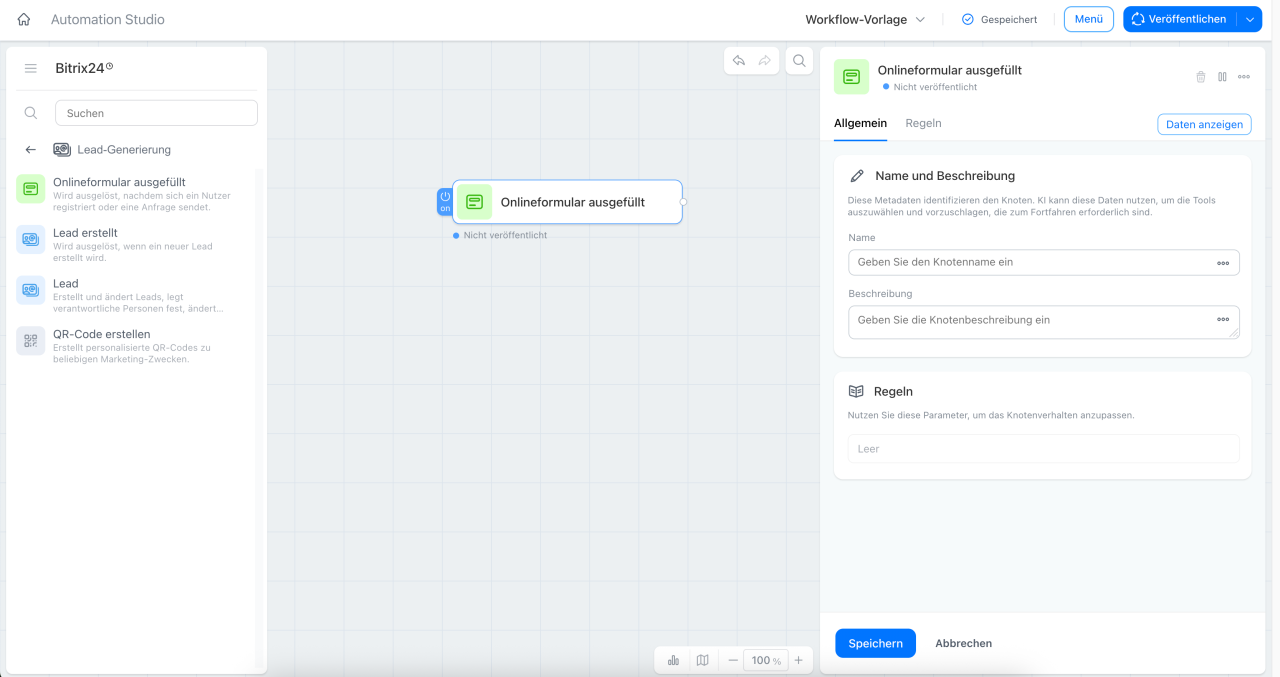
Der Trigger startet den Workflow, nachdem ein Kunde ein Onlineformular ausgefüllt hat – z. B. eine Anfrage gesendet, sich registriert oder eine Frage gestellt hat. Neue Anfragen müssen nicht manuell überwacht werden – der Workflow startet automatisch.
Beispiele:
- Ein Onlineshop platziert auf seiner Website ein Formular zur Terminbuchung für Anproben. Sobald ein Kunde das Formular ausfüllt, startet Bitrix24 den Workflow. Der Trigger Onlineformular ausgefüllt wird ausgelöst und der Knoten Lead erstellt einen Lead mit den Kundendaten.
- Ein Unternehmen veranstaltet ein Webinar und sammelt Anmeldungen über ein Formular. Sobald ein Teilnehmer das Formular ausfüllt, startet Bitrix24 den Workflow und erstellt einen Lead mit den Daten des Teilnehmers.
Kunde hat die Website wieder besucht
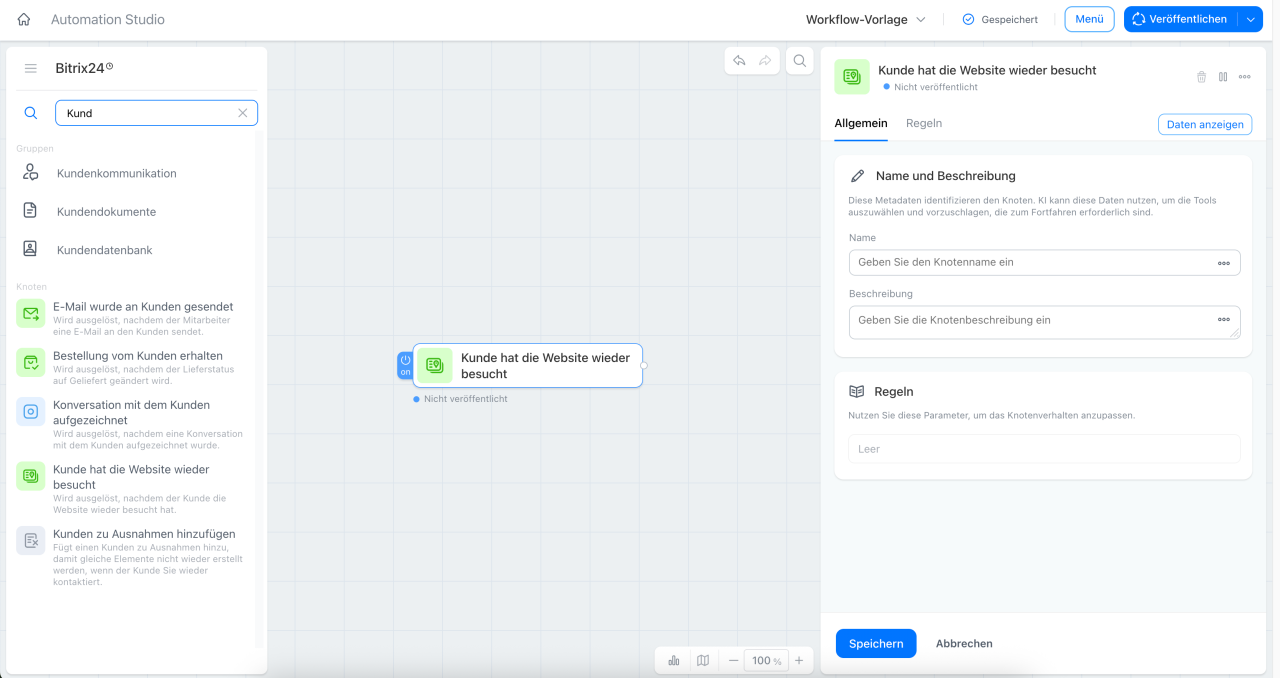
Der Trigger startet den Workflow, wenn ein Kunde die Website erneut besucht. So können Sie schnell auf ein erneutes Interesse des Kunden reagieren.
Beispiele:
- Ein Unternehmen, das Industrieanlagen verkauft, arbeitet mit langen Verkaufszyklen – Kunden prüfen Angebote oft über mehrere Wochen. Ein Mitarbeiter hat einem Kunden ein Angebot gesendet, anschließend gab es jedoch keine Rückmeldung mehr und auch Anrufe blieben unbeantwortet. Zwei Wochen später besucht der Kunde die Website erneut und sieht sich die Produktseiten an.
Im Workflow ist der Trigger Kunde hat die Website wieder besucht eingerichtet. Bitrix24 erkennt den erneuten Besuch und sendet dem Mitarbeiter sofort eine Benachrichtigung. Der Mitarbeiter kann den Kunden genau in dem Moment kontaktieren, in dem dieser sich erneut mit dem Angebot beschäftigt. Dadurch steigen die Chancen auf einen erfolgreichen Abschluss.
- Ein Fitnessstudio arbeitet mit Kunden, deren Abonnement abgelaufen ist. Wenn ein ehemaliger Kunde die Website besucht und die Tarifseite aufruft, erkennt Bitrix24 den Besuch und startet den Workflow. Anschließend wird automatisch ein personalisiertes Angebot per E-Mail versendet – 20 % Rabatt beim Kauf eines Abonnements innerhalb von drei Tagen. Der Kunde erhält das Angebot genau zu dem Zeitpunkt, an dem er erneut Interesse zeigt.
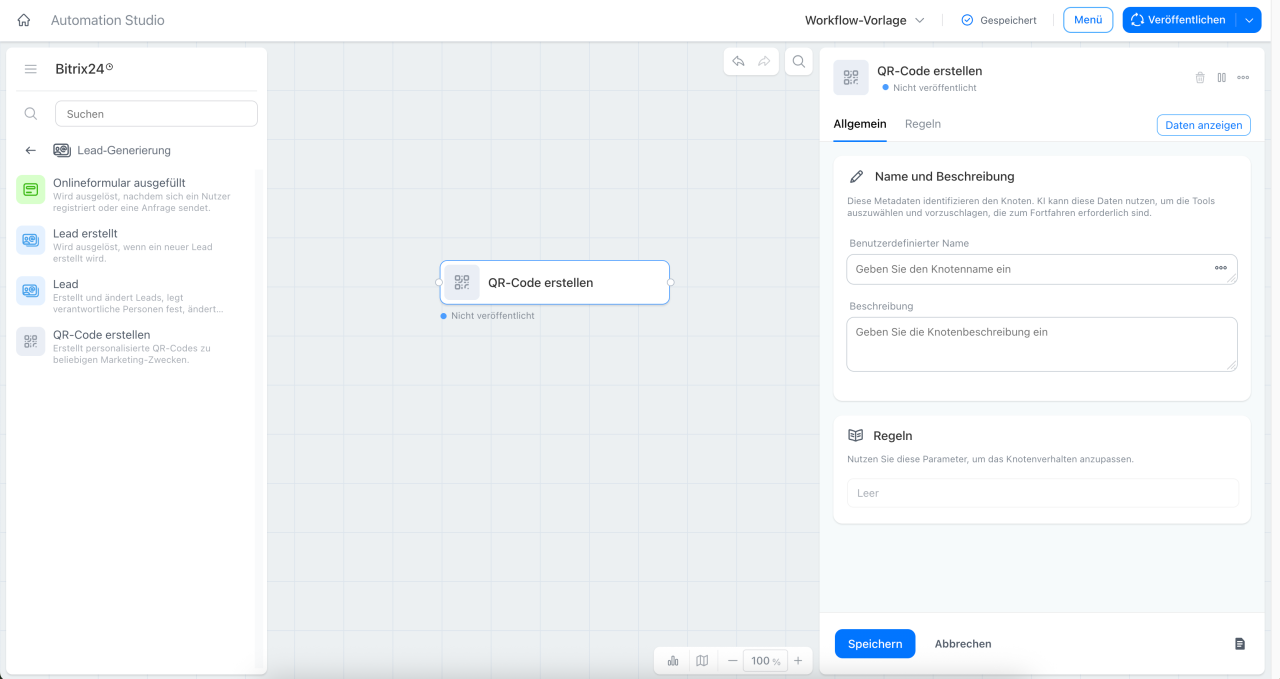
QR-Code erstellen
Der Knoten generiert einen QR-Code im Workflow und übergibt die zugehörigen Daten an nachfolgende Schritte – beispielsweise zur Weiterleitung an Kunden, zur Einbettung in Dokumente oder zur Veröffentlichung auf einer Website. Dabei erstellt der Knoten mehrere Ausgabeformate: einen Kurzlink zur Zielseite, Einbettungscodes für BB-Code und HTML sowie eine druckfertige Version und weitere Varianten. Diese Daten können in nachfolgenden Knoten weiterverwendet werden, beispielsweise um den Link automatisch an Kunden zu senden.
Beispiele:
- Ein Unternehmen veranstaltet eine geschlossene Präsentation für seine wichtigsten Geschäftspartner. Bitrix24 generiert einen QR-Code für den Zugang zur Veranstaltung. Der Partner scannt den Code und bestätigt seine Anwesenheit per Schaltfläche. Bitrix24 registriert die Teilnahme und sendet dem zuständigen Mitarbeiter eine Benachrichtigung. So weiß der Mitarbeiter, dass sein Geschäftspartner eingetroffen ist, und kann ihn persönlich empfangen.
- Ein Unternehmen nimmt an einer Branchenmesse teil und möchte Besucherkontakte direkt am Messestand erfassen. Im Workflow ist der Trigger Onlineformular ausgefüllt konfiguriert. Er wird ausgelöst, sobald ein Besucher den QR-Code scannt und das Formular ausfüllt. Der Besucher öffnet das Formular auf seinem Smartphone und hinterlässt seine Kontaktdaten. Der Mitarbeiter muss keine Visitenkarten manuell erfassen oder Daten übertragen – alle Anfragen werden automatisch im CRM gespeichert.
Zusammenfassung
- Die Trigger Onlineformular ausgefüllt und Kunde hat die Website wieder besucht sind die Startpunkte des Workflows. Sie überwachen das Verhalten von Kunden auf der Website und starten den Workflow automatisch.
- Der Knoten Lead führt Aktionen mit Leads aus: Er erstellt neue Leads, aktualisiert bestehende, plant Aktivitäten und aktualisiert verknüpfte Daten.
- Der Knoten QR-Code erstellen generiert QR-Codes und stellt die zugehörigen Links für die weitere Verwendung im Workflow bereit.
- Jeder Knoten kann unabhängig von den anderen in eigenen Szenarien verwendet werden.