
Ein Knoten ist ein Block im Schema des KI-Workflows. Jeder Knoten ist für einen bestimmten Schritt zuständig: Er überwacht ein Ereignis, führt eine Aktion in Bitrix24 aus oder prüft eine Bedingung. Knoten werden durch Verbindungen miteinander verbunden und bilden die Logik des gesamten Workflows.
Im neuen Designer prüft der Knoten selbst die Bedingungen, führt die benötigte Aktion aus und leitet den Workflow über Ausgabepunkte in unterschiedliche Zweige. Sie können zum Beispiel im Knoten Auftrag unterschiedliche Aktionen für große und gewöhnliche Aufträge einrichten und das Ergebnis in unterschiedliche Zweige leiten.
Bitrix24-Tarife
In diesem Beitrag erfahren Sie, wie:
Wie ist der KI-Workflow aufgebaut?
Der Workflow im Designer besteht aus Knoten, Flows, Ports und Verbindungen. Diese Begriffe helfen Ihnen, jedes Schema zu verstehen und einzurichten.
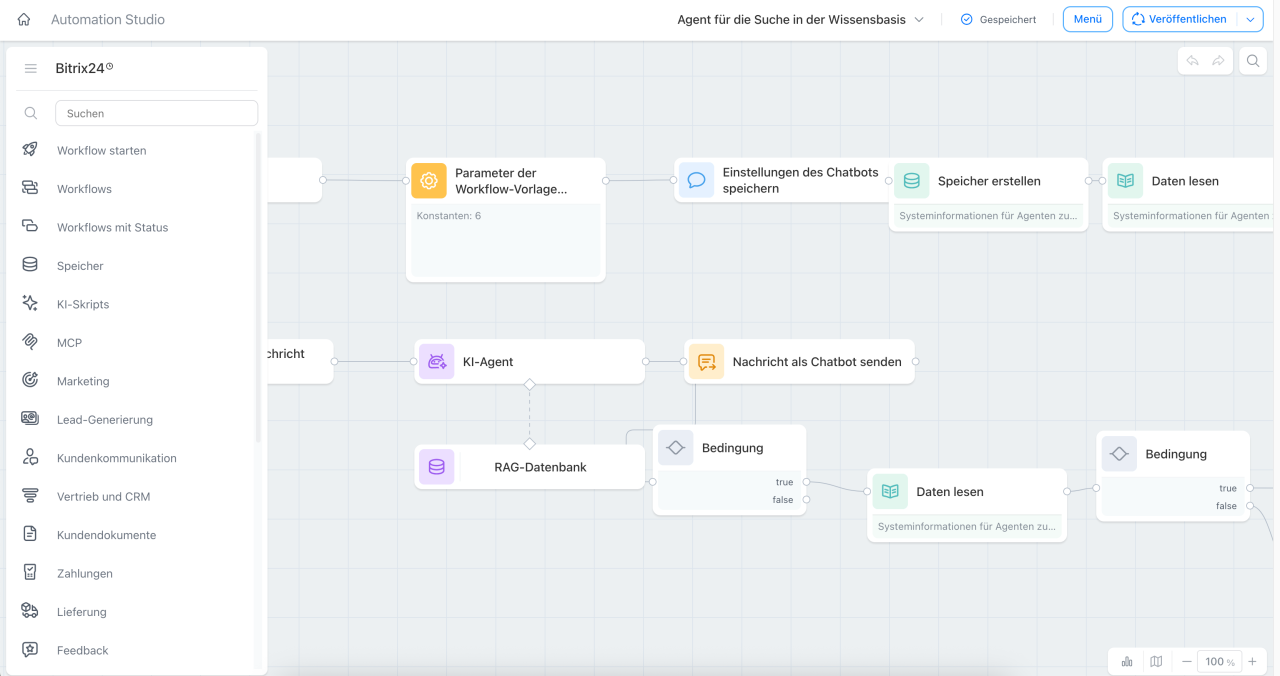
Vorlage des KI-Workflows ist ein Schema, das beschreibt, wann der Workflow startet, welche Aktionen ausgeführt werden und wohin das Ergebnis übergeben wird. Ein Workflow kann anhand derselben Vorlage mehrfach gestartet werden.
Knoten ist ein einzelner Block auf der Arbeitsfläche. Der Knoten überwacht ein Ereignis, führt eine Aktion in Bitrix24 aus oder prüft eine Bedingung.
Flow ist eine Folge miteinander verbundener Knoten, die mit einem Trigger beginnt. Eine Vorlage kann mehrere Flows enthalten.
Port ist ein Anschlusspunkt an einem Knoten. Über den Eingangsport erhält der Knoten Daten aus dem Flow. Über den Ausgabeport gibt er das Ergebnis weiter.
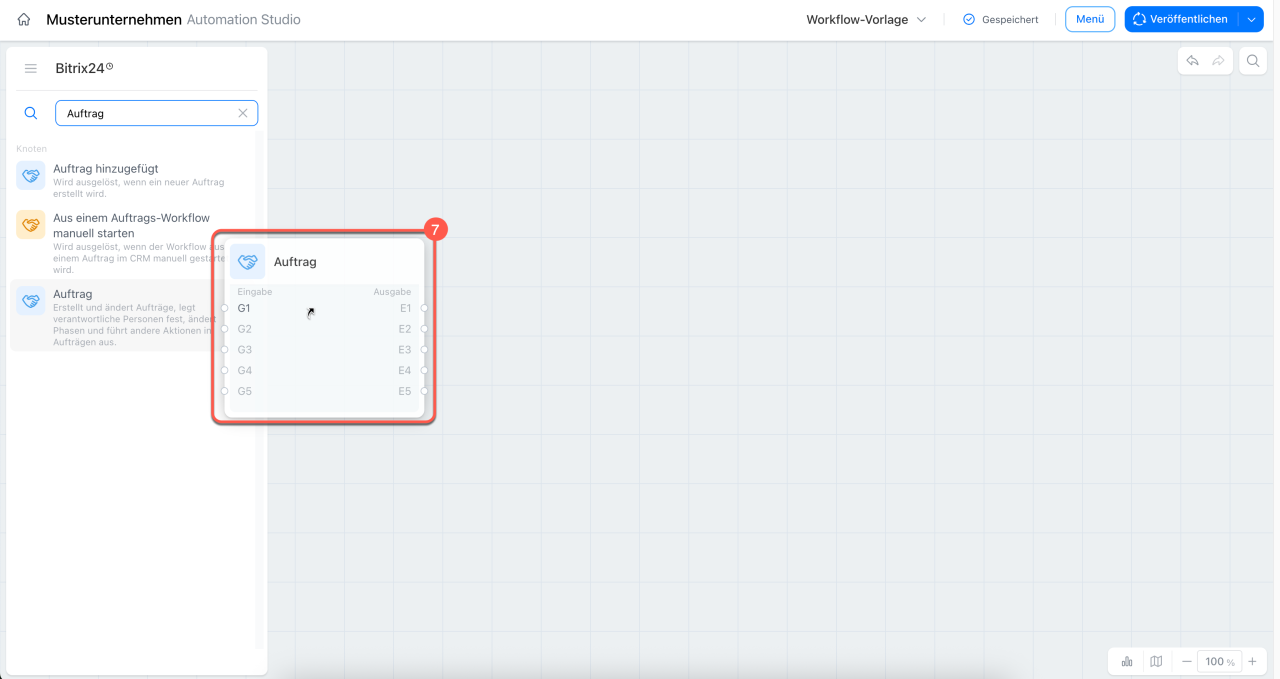
Datenkanal ist ein Eingangsport eines universellen Knotens mit eigenen Einstellungen. Ein einfacher Aktionsknoten hat nur einen Eingang und eine Ausgabe. Daher wird der Datenkanal nicht separat angezeigt. Ein universeller Knoten hat mehrere Eingänge. Jeder Eingang bildet einen eigenen Datenkanal mit eigenen Einstellungen. Die Datenkanäle sind mit Systemnamen wie G1, G2 und so weiter gekennzeichnet.
Verbindung ist eine Linie zwischen den Ports zweier Knoten. Sie bestimmt die Workflow-Richtung und die Datenübertragung.
Gruppe ist eine Kombination aus Bedingungen und Aktionen innerhalb einer Knotenregel. Der Knoten prüft die Gruppen nacheinander und führt die Aktionen der ersten Gruppe aus, deren Bedingungen erfüllt sind.
Knoten zum Schema hinzufügen
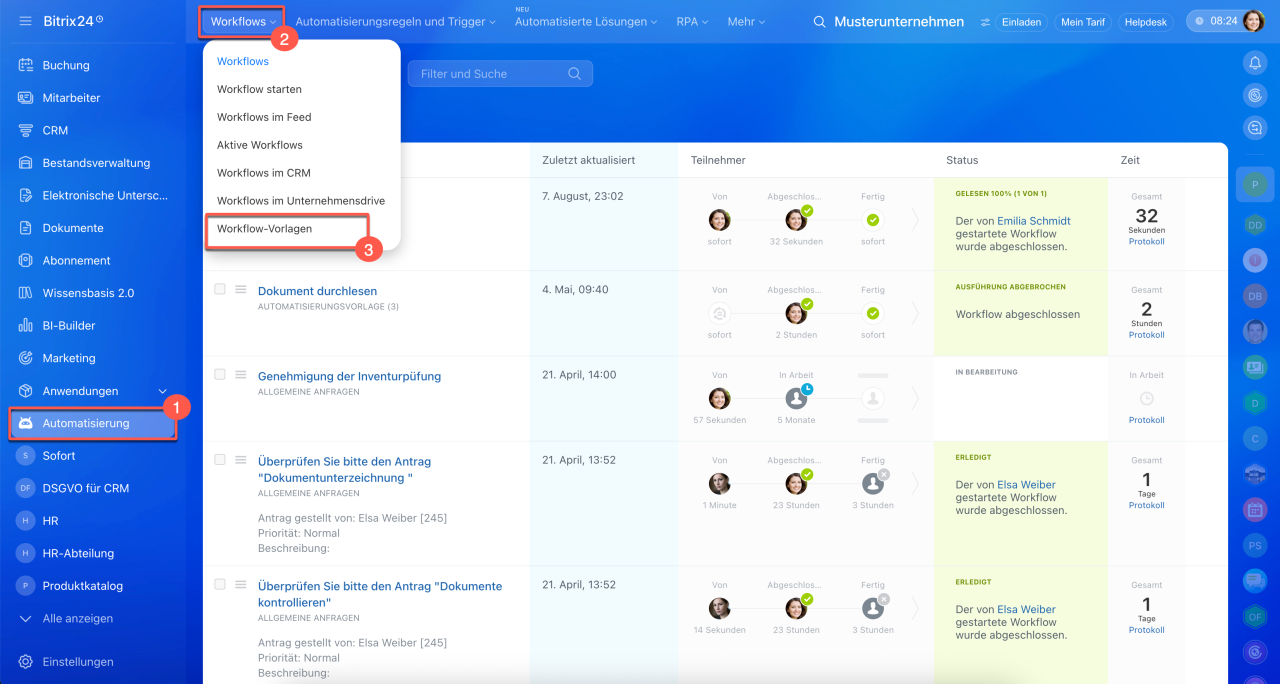
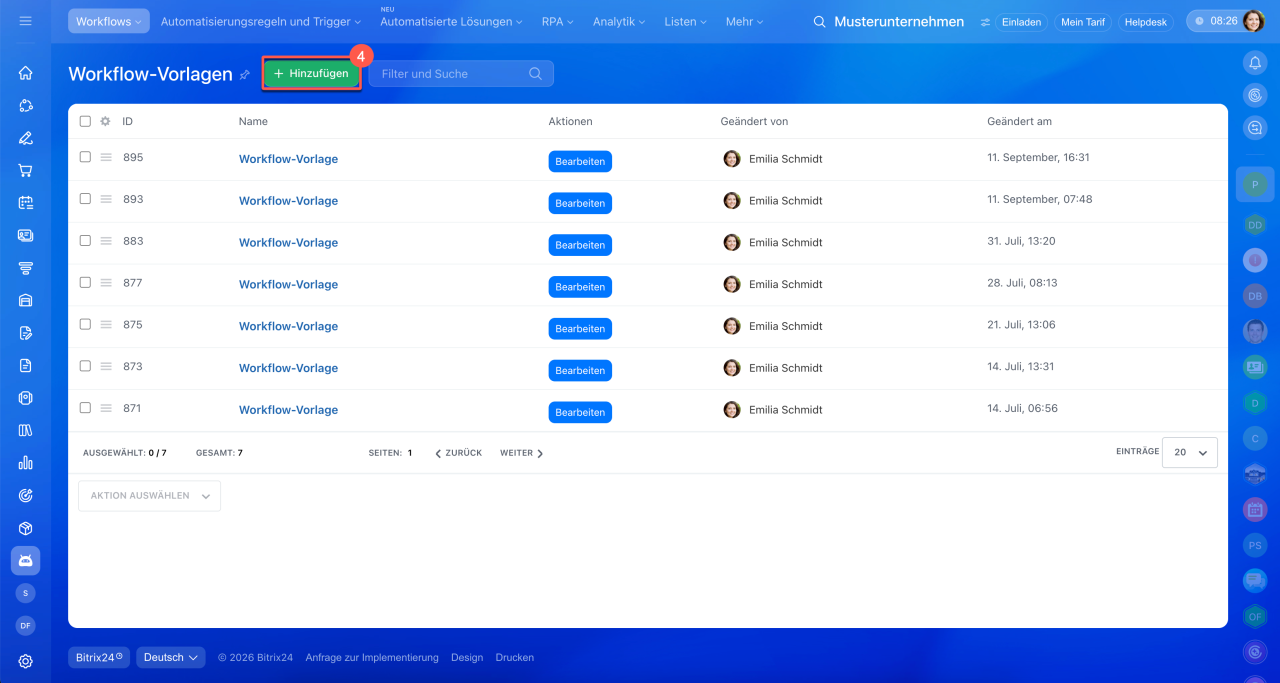
1–4. Öffnen Sie den Bereich Automatisierung > Workflows > Workflow-Vorlagen > Hinzufügen. Der neue Workflow-Designer wird geöffnet.
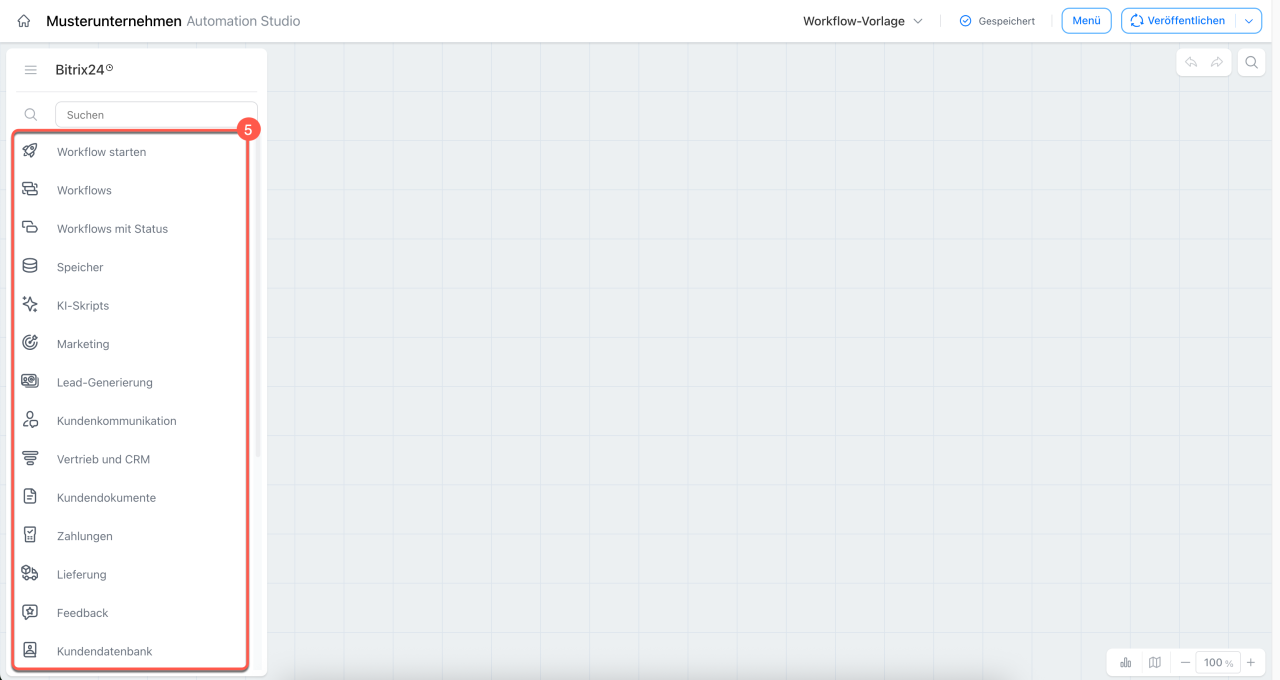
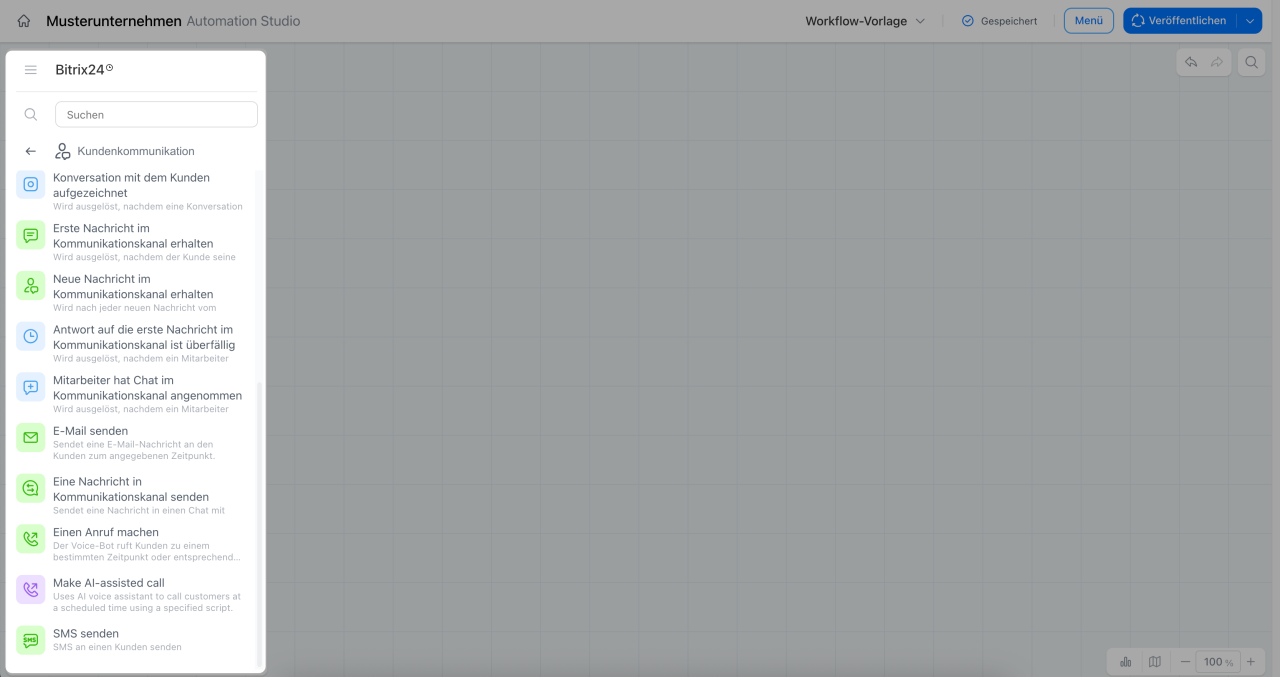
5. Links befindet sich die Knotenbibliothek. Die Knoten sind nach Anwendungsfällen gruppiert: Vertrieb und CRM, Kundendokumente, interne Kommunikation, Personalverwaltung, Aufgabenverwaltung und andere.
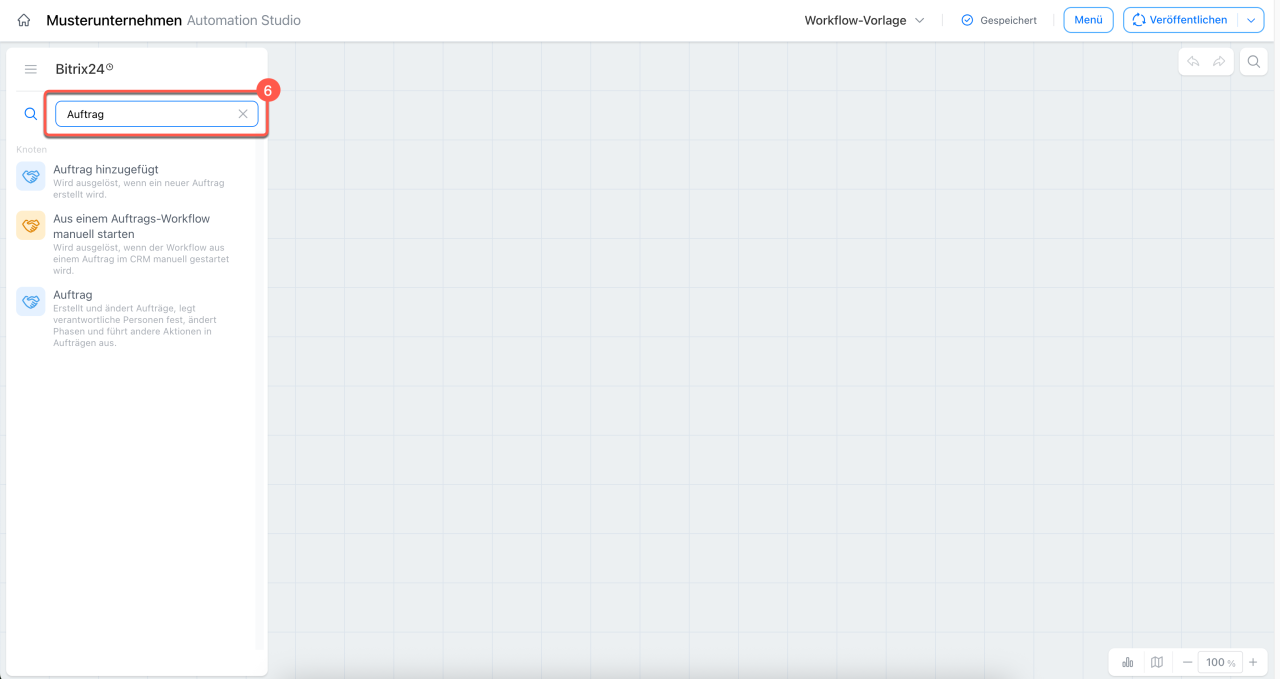
6. Verwenden Sie die Suche, um den gewünschten Knoten schnell zu finden.
7. Ziehen Sie den Knoten aus der Bibliothek auf die Arbeitsfläche. Er erscheint im Schema mit Eingangs- und Ausgabeports.
Im Designer stehen Ihnen vier Knotentypen zur Auswahl:
- Trigger-Knoten – überwachen ein Ereignis und starten den Flow. Ein Trigger hat keinen Eingangsport: Er selbst bildet den Anfang des Flows, zum Beispiel der Trigger Auftrag hinzugefügt.
- Einfache Aktionsknoten – führen eine vorab festgelegte Aktion aus: Sie senden eine Benachrichtigung, pausieren den Workflow oder führen andere vordefinierte Aktionen aus. Meist haben sie einen Eingang und eine Ausgabe, zum Beispiel der Knoten Nutzerbenachrichtigung.
- Universelle Knoten – repräsentieren Bitrix24-Elemente: Auftrag, Lead, Kontakt, Unternehmen, Aufgabe, Smartprozess und andere. Innerhalb eines solchen Knotens wählen Sie die Aktion für das Objekt aus, richten mehrere Eingänge ein und leiten das Ergebnis über unterschiedliche Ausgaben weiter, zum Beispiel beim Knoten Auftrag.
- Spezialisierte Knoten – führen Hilfsaktionen aus: Sie prüfen eine Bedingung, wiederholen Schritte in einer Schleife, speichern Daten oder verarbeiten sie mithilfe von KI, zum Beispiel der Knoten Bedingung.
Die Farbe des Knotens zeigt den Fachbereich:
- grün – Kommunikation mit dem Kunden, zum Beispiel der Knoten E-Mail senden,
- blau – Produktobjekte: Aufträge, Aufgaben und Smartprozesse, zum Beispiel der Knoten Auftrag,
- gelb – Mitarbeiter und interne Kommunikation, zum Beispiel der Knoten Nutzerbenachrichtigung,
- violett – KI-Szenarien,
- türkis – Speicher,
- grau – technische Elemente: Bedingungen und Schleifen.
Welche Aktion ein Knoten ausführt, sehen Sie an seinem Namen und seiner Beschreibung in der rechten Leiste.
Knoteneinstellungen öffnen
Klicken Sie auf der Arbeitsfläche auf den Knoten, um die rechte Leiste mit seinen Einstellungen zu öffnen. Die Leiste besteht aus drei Bereichen: den Registerkarten Allgemein und Einstellungen sowie der Schaltfläche Daten anzeigen.
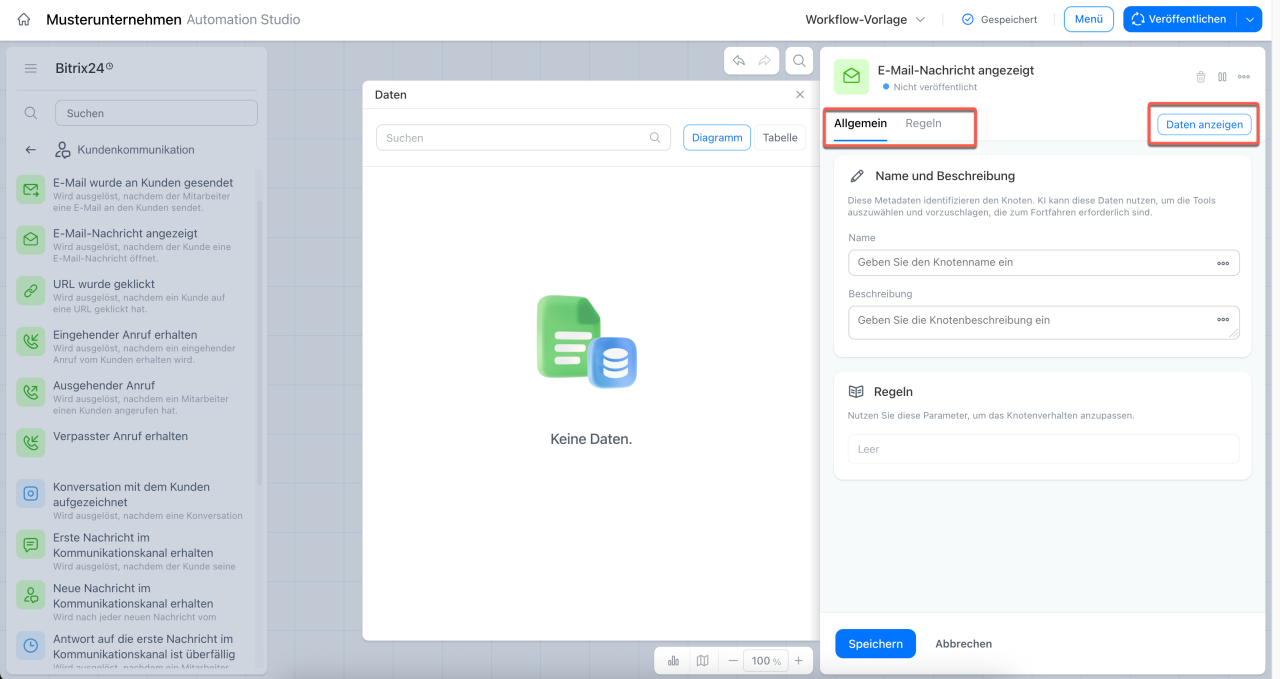
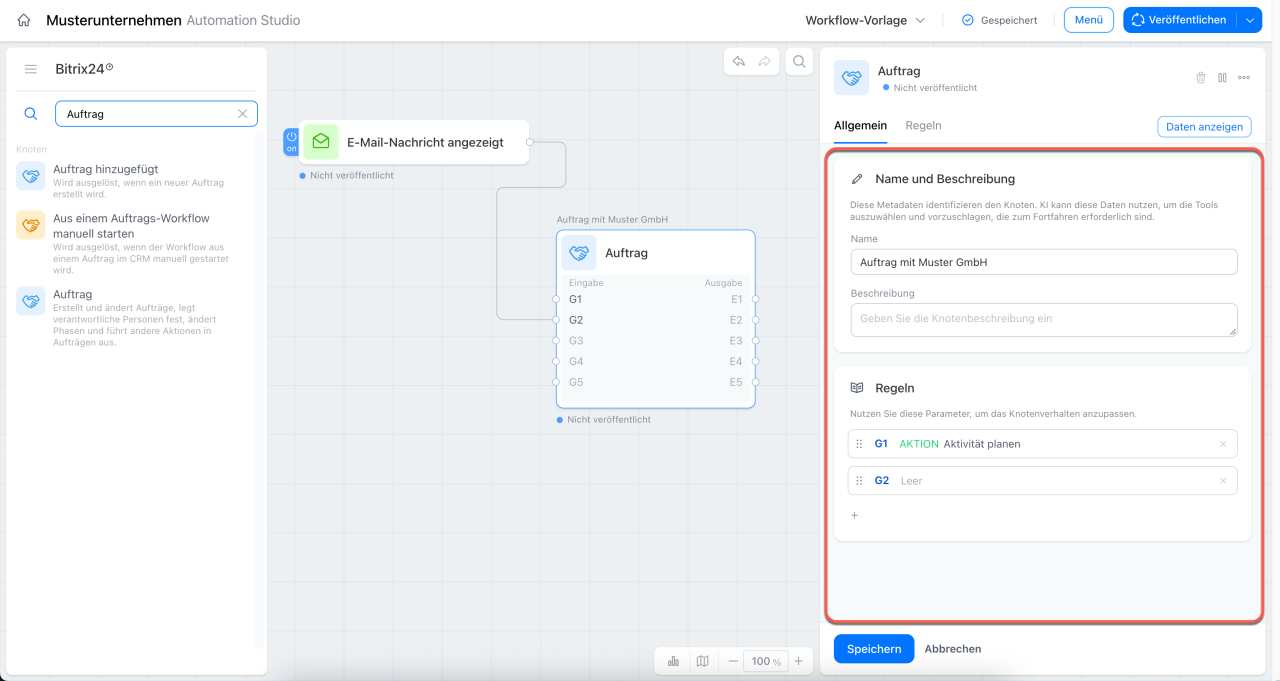
Allgemeine Knoteneinstellungen auf der Registerkarte Allgemein prüfen. Hier erhalten Sie einen Überblick über die Knoteneinstellungen: den benutzerdefinierten Namen und die Beschreibung, verfügbare und erstellte Daten sowie die Liste der Eingänge mit einer kurzen Zusammenfassung der eingerichteten Regeln. So können Sie den Knoten als Ganzes prüfen, ohne jede Regel einzeln zu öffnen.
Geben Sie im Feld Name einen Namen ein und beschreiben Sie im Feld Beschreibung, was der Knoten tut. So behalten Sie den Überblick, wenn im Schema mehrere ähnliche Blöcke vorhanden sind. Benennen Sie zum Beispiel zwei Knoten Auftrag nach ihrer jeweiligen Aufgabe: Auftrag zur Genehmigung übergeben und Führungskraft als verantwortliche Person zuweisen.
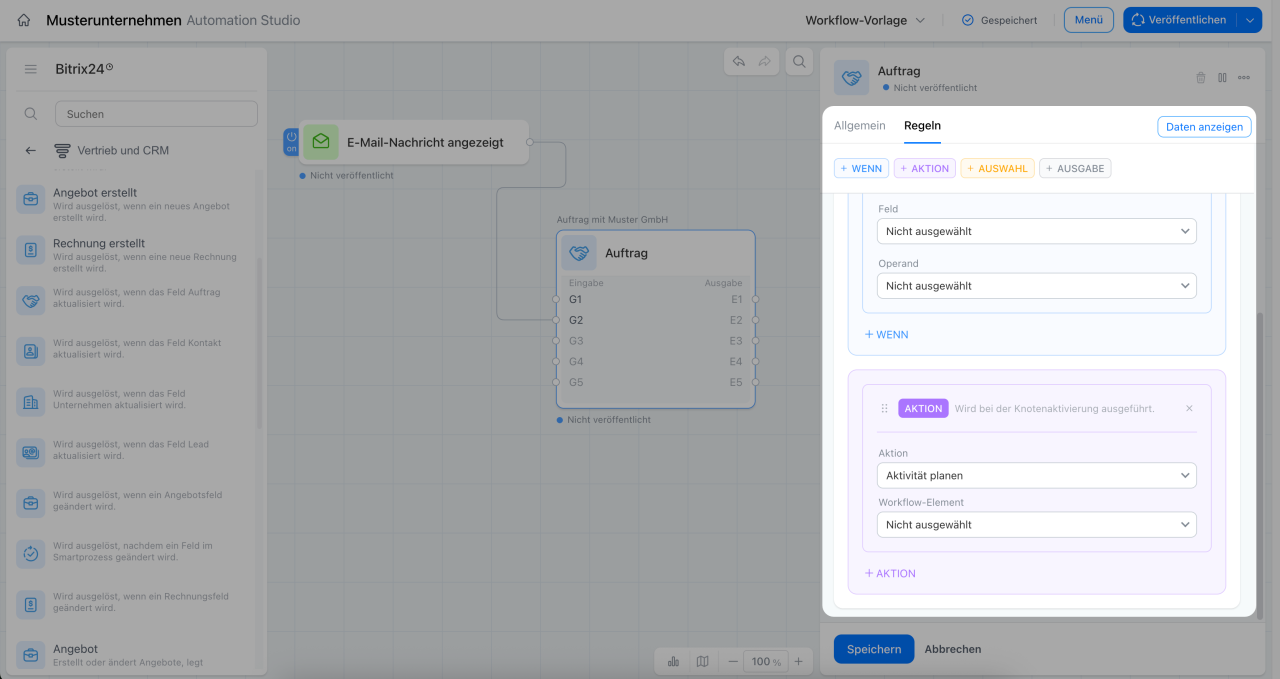
Knotenregel auf der Registerkarte Regeln zusammenstellen. Hier wird die Knotenregel zusammengestellt – was sie mit den Daten macht, die im Kanal ankommen. Wie das aufgebaut ist, erklären wir im nächsten Abschnitt.
Wenn der Knoten mehrere Kanäle hat, wechseln Sie den gewünschten Kanal in der Dropdown-Liste oben auf der Registerkarte. Jeder Kanal wird separat eingerichtet, daher kann der Knoten Daten aus unterschiedlichen Flows unterschiedlich verarbeiten. Bevor Sie Einstellungen bearbeiten, prüfen Sie, ob der richtige Kanal geöffnet ist: Änderungen in G1 betreffen G2 nicht.
Beispiel: Mit dem Knoten Auftrag sind zwei Trigger verbunden: Auftrag hinzugefügt mit dem Kanal G1 und Auftragsfeld geändert mit dem Kanal G2. In den Einstellungen von G1 können Sie die Felder des neuen Auftrags prüfen und sofort eine verantwortliche Person zuweisen. In G2 können Sie dagegen nur auf eine Änderung des Betrags reagieren und die Führungskraft benachrichtigen. Beide Trigger führen zum selben Knoten. Jeder Kanal hat jedoch eigene Bedingungen und Aktionen, die unabhängig voneinander ausgeführt werden.
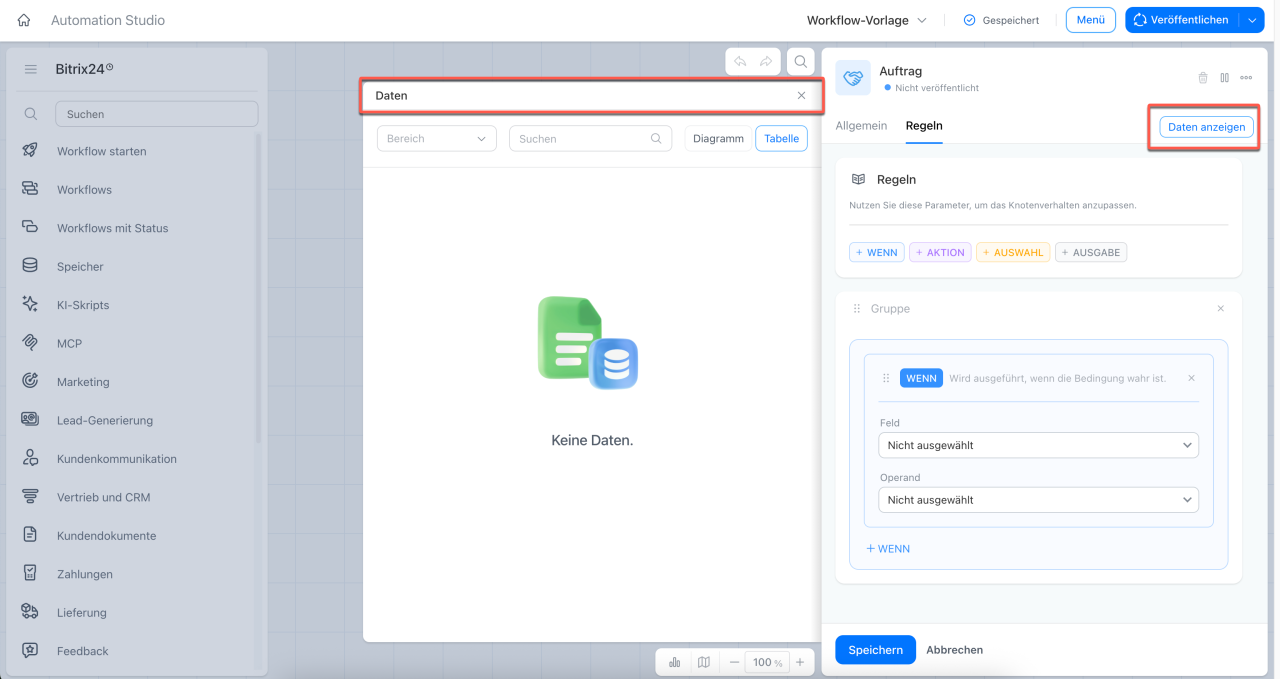
Panel der verfügbaren Daten öffnen. Die Schaltfläche Daten anzeigen öffnet das Panel mit den Daten und Werten, die dem ausgewählten Knoten zur Verfügung stehen.
Daten zwischen Knoten übertragen
Knotenregel konfigurieren
Die Kanalregel besteht aus vier Schritten. Welche davon erforderlich sind, hängt vom Knotentyp ab:
- Aktion – wird immer ausgeführt, wenn sie für den Knoten vorgesehen ist,
- Auswahl – wird nur benötigt, wenn das erforderliche Element zusätzlich gefunden werden muss,
- Bedingungsgruppen – werden nur benötigt, wenn der Workflow abhängig von den Daten in unterschiedliche Zweige weitergeleitet werden soll,
- Ausgabe – wird benötigt, um das Ergebnis an den nächsten Knoten zu übergeben.
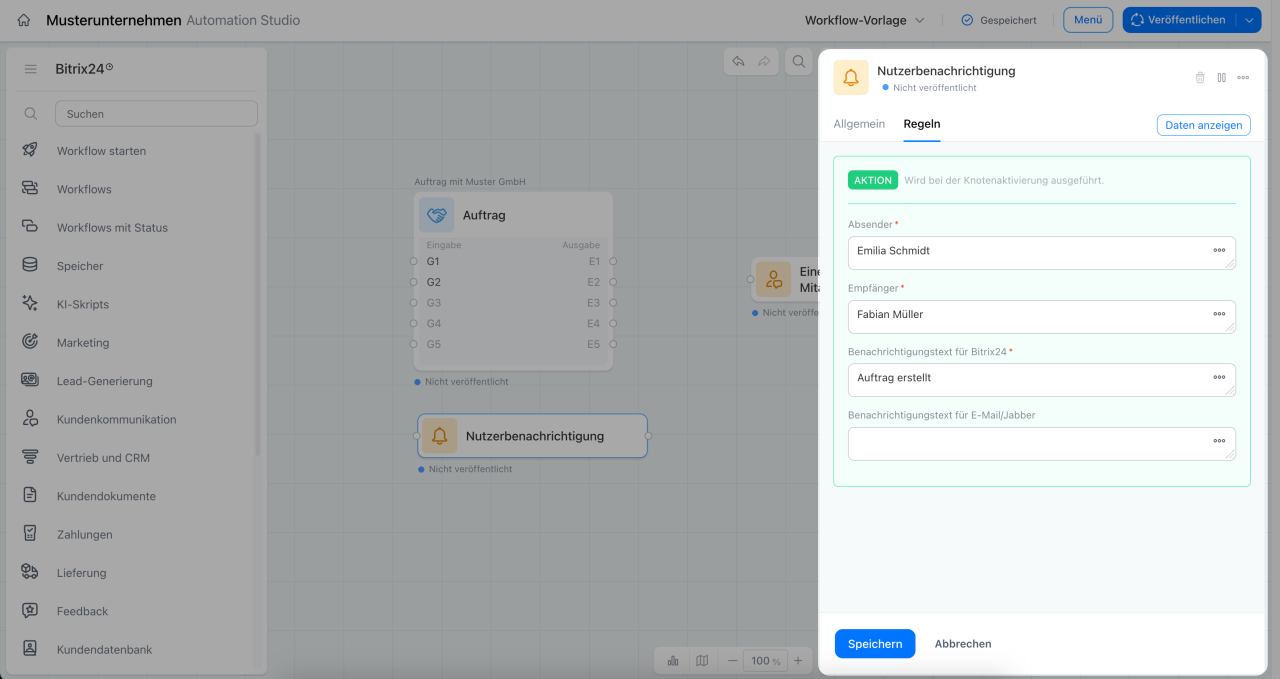
Basiseinstellungen bestimmen, was der Knoten unabhängig von den Bedingungsgruppen immer ausführt. Bei einfachen Aktionsknoten ist die Aktion bereits festgelegt, zum Beispiel das Senden einer Benachrichtigung beim Knoten Nutzerbenachrichtigung.
Im Bereich Aktion füllen Sie nur die erforderlichen Felder aus. Sie sind mit einem Sternchen markiert, zum Beispiel Absender und Empfänger. Beide Felder können mit Daten aus vorherigen Knoten ausgefüllt werden.
Bei einem universellen Knoten wählen Sie in den Basiseinstellungen zuerst die Aktion aus. Sie bestimmt, was mit dem Objekt geschehen soll, zum Beispiel ein Element erstellen, Felder bearbeiten oder die Phase wechseln. Nach der Auswahl erscheinen die Felder für diese Aktion. Füllen Sie die erforderlichen Felder aus. Ohne sie lässt sich der Knoten nicht speichern.
Basiseinstellungen können für jeden Kanal nur einmal hinzugefügt werden. Die darin festgelegte Aktion hängt nicht von Bedingungen ab. Sie wird jedes Mal ausgeführt, wenn der Knoten Daten erhält, bevor die Bedingungsgruppen geprüft werden. Wenn Sie eine komplexere Logik benötigen, zum Beispiel unterschiedliche Aktionen abhängig von den erhaltenen Daten, verwenden Sie nicht die Basiseinstellungen, sondern den Tab Aktion innerhalb der Bedingungsgruppen.
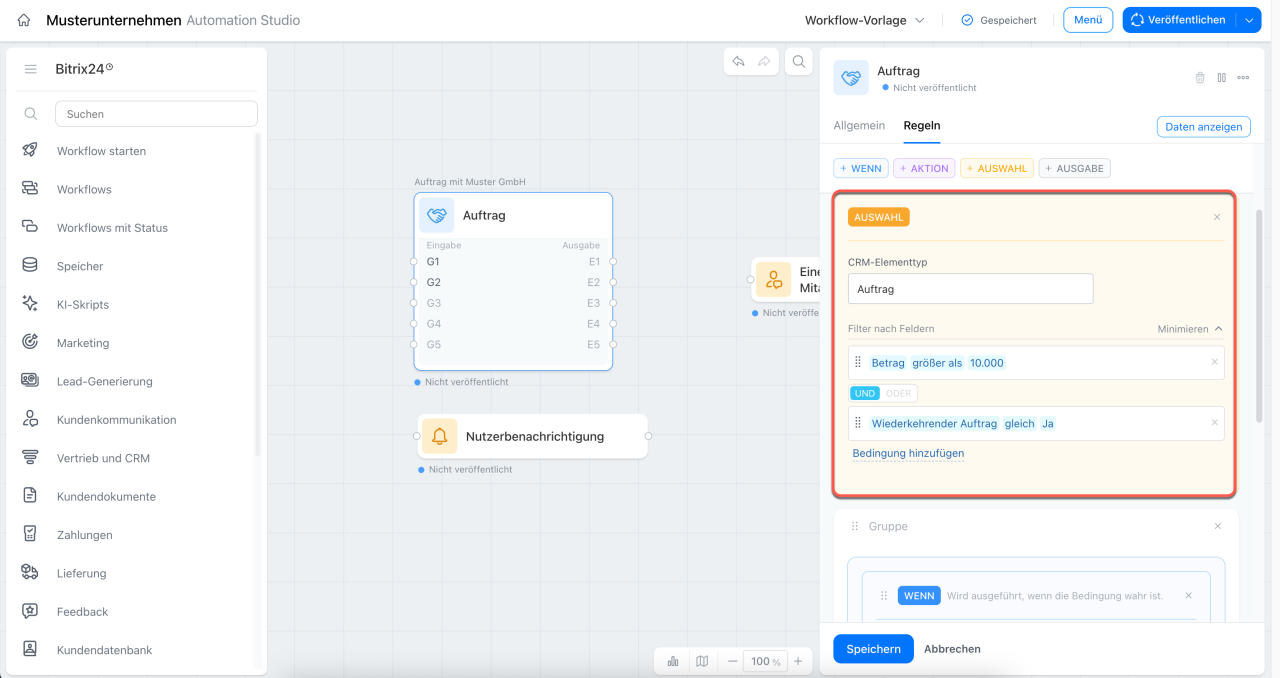
Eine Auswahl wird benötigt, wenn das Element in den Eingangsdaten fehlt. Klicken Sie oben auf der Registerkarte auf die Schaltfläche Auswahl, wenn der Knoten selbst ein Element finden muss, das in den Eingangsdaten nicht enthalten ist. Der Trigger übergibt zum Beispiel Daten zum Mitarbeiter, aber nicht den konkreten Auftrag, mit dem gearbeitet werden soll.
Geben Sie den CRM-Elementtyp an – Auftrag, Lead, Unternehmen, Smartprozess und so weiter – sowie die Bedingungen, anhand derer der Knoten das Element findet: Feld, Operator und Wert.
Um zum Beispiel Aufträge zu finden, deren Phase Genehmigung entspricht und deren Betrag größer als 10.000 Euro ist, geben Sie zwei Bedingungen an und verknüpfen Sie diese mit UND. Es werden nur Aufträge berücksichtigt, die beide Bedingungen erfüllen. Wenn Sie die Bedingungen mit ODER verknüpfen, werden alle Aufträge berücksichtigt, die mindestens eine der Bedingungen erfüllen.
Wenn das benötigte Element dem Knoten bereits vom vorherigen Knoten übergeben wurde, müssen Sie keine Auswahl hinzufügen. Gehen Sie direkt zu den Bedingungen.
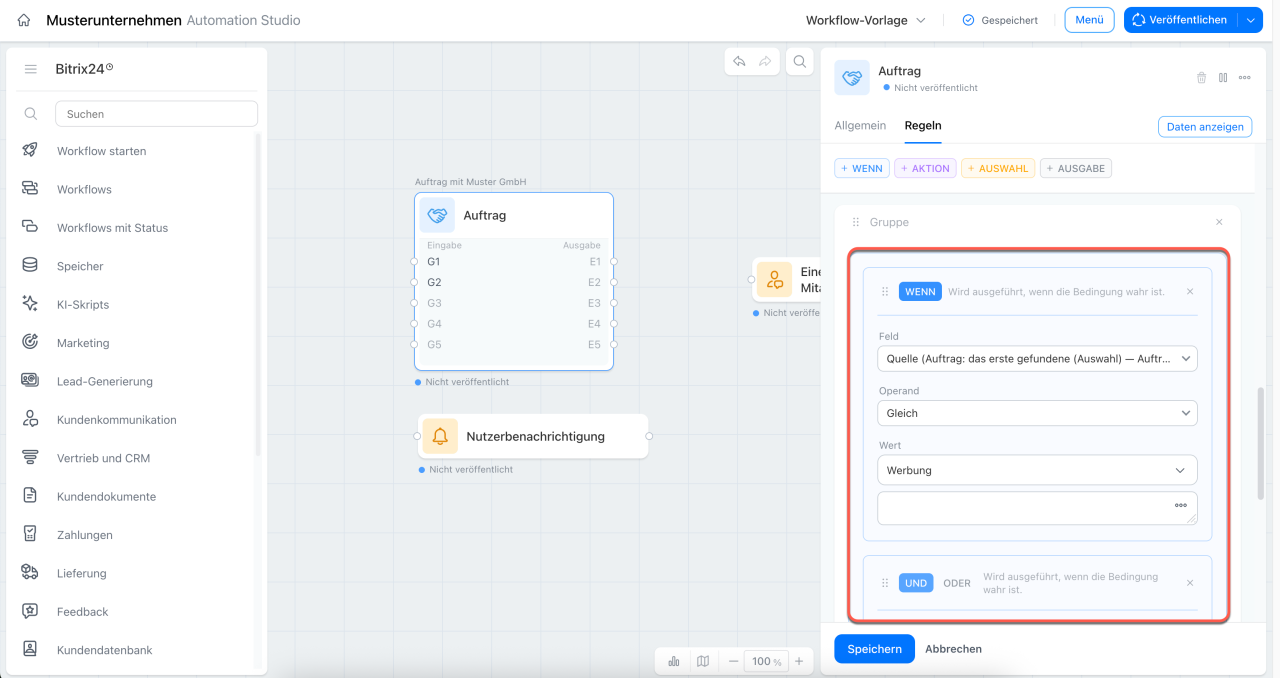
Bedingungsgruppen leiten den Workflow in unterschiedliche Zweige. Klicken Sie auf Wenn, um eine Bedingungsgruppe zu erstellen. Die Gruppe enthält die Bedingungen, unter denen sie ausgeführt wird, und die entsprechenden Aktionen. Um eine Bedingung hinzuzufügen, klicken Sie innerhalb der Gruppe auf Wenn. Danach erscheint eine Karte, in der Sie Feld, Operand und Wert für die Prüfung angeben können.
Damit die Gruppe zum Beispiel nur für Aufträge aus Werbung ausgeführt wird, geben Sie das Feld Quelle, den Operand gleich und den Wert Werbung an. Wenn mehrere Bedingungen erforderlich sind, verknüpfen Sie diese mit UND – dann werden nur Elemente berücksichtigt, die alle Bedingungen erfüllen – oder mit ODER – dann werden Elemente berücksichtigt, die mindestens eine der Bedingungen erfüllen.
Beispiel: Auswahl kann alle Aufträge in der Phase Genehmigung finden, für die ein bestimmter Mitarbeiter verantwortlich ist. Anschließend prüft der Block Wenn den Betrag jedes gefundenen Auftrags: Aufträge über 10.000 Euro werden in einen Zweig geleitet, die übrigen in einen anderen.
Geben Sie der Gruppe einen verständlichen Namen, zum Beispiel Neue Kunden. So erkennen Sie die Gruppe auf der Registerkarte Allgemein, ohne sie einzeln öffnen zu müssen.
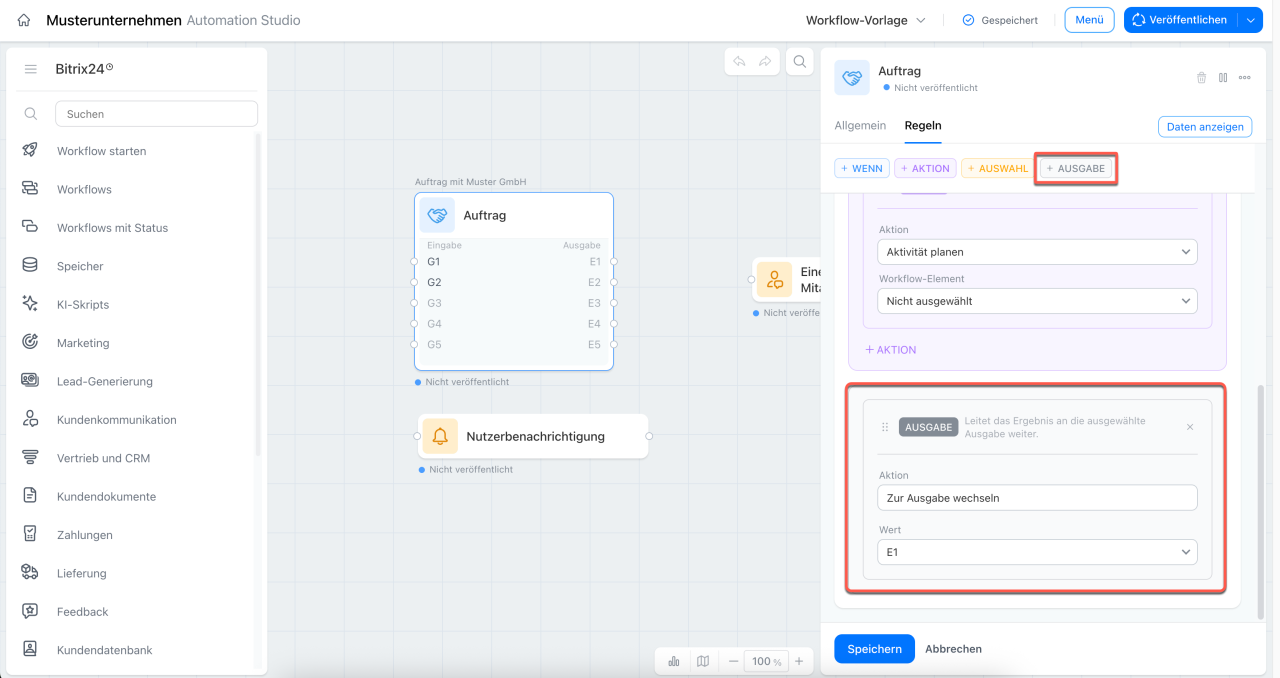
Die Ausgabe übergibt das Ergebnis weiter. Fügen Sie am Ende der Gruppe die Karte Ausgabe hinzu und verbinden Sie sie auf der Arbeitsfläche mit dem Eingangsport des nächsten Knotens. Bei universellen Knoten sind die Ausgaben mit E1, E2 und so weiter gekennzeichnet.
Wenn Sie die Ausgabe in den Einstellungen auswählen, aber auf der Arbeitsfläche keine Verbindung herstellen, endet der Flow dort – der nächste Knoten erhält keine Daten. Prüfen Sie vor der Veröffentlichung, ob jede benötigte Ausgabe mit dem richtigen Knoten verbunden ist.
Daten zwischen Knoten übertragen
Daten müssen nicht in jedem Schritt erneut angegeben werden. Der Knoten kann sie aus vorherigen Knoten in der Kette übernehmen. Wenn zum Beispiel der Trigger Auftrag hinzugefügt die Telefonnummer und den Namen des Kunden übergibt, muss der nächste Knoten diese Daten nicht erneut suchen. Er kann sie aus dem Datenpanel übernehmen.
Der Knoten kann ein Objekt auf zwei Wegen erhalten: über die Verbindung mit dem vorherigen Knoten – dann werden die ID und andere Daten automatisch übergeben – oder über die Karte Auswahl, wenn der Knoten das Element selbst sucht. Wenn zwischen den Knoten keine Verbindung besteht, werden die Daten des vorherigen Knotens nicht an den nächsten Knoten übergeben. Verwenden Sie in diesem Fall die Karte Auswahl oder prüfen Sie die Verbindungen auf der Arbeitsfläche.
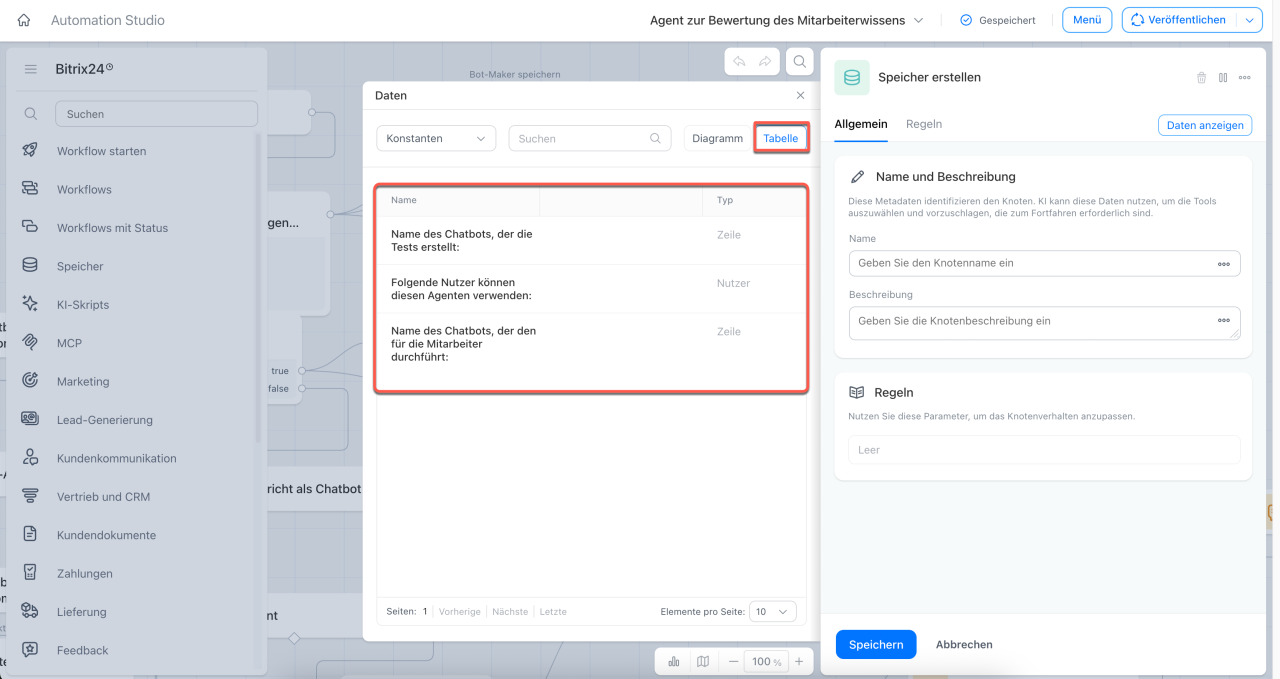
Unabhängig von diesen beiden Wegen stehen dem Knoten globale Workflow-Daten zur Verfügung, zum Beispiel Konstanten, die in der Vorlage festgelegt sind. Sie hängen nicht von den Verbindungen zwischen einzelnen Knoten ab und sind im Datenpanel immer verfügbar.
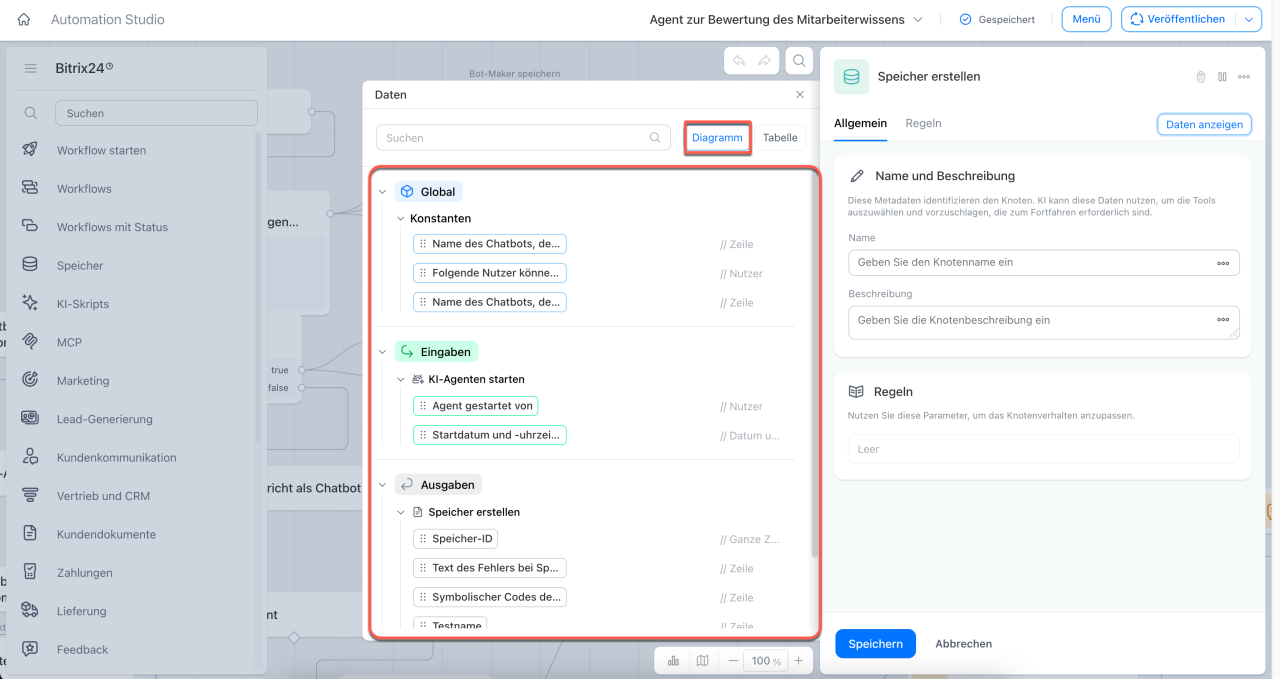
Um zu sehen, welche Daten dem Knoten zur Verfügung stehen, klicken Sie in der rechten Leiste auf Daten.
Das Panel unterstützt zwei Modi: Diagramm – zeigt Quellen, Knoten und Felder in einer Baumstruktur – und Tabelle – zeigt alle Felder in einer flachen Liste und eignet sich für die Schnellsuche. Neben jedem Feld wird der Datentyp angezeigt: Zeichenkette, Zahl, Datum, Nutzer, Datei und andere.
Um einen Wert in ein Einstellungsfeld einzufügen, öffnen Sie das Datenpanel, suchen Sie das benötigte Feld und ziehen Sie es in das entsprechende Einstellungsfeld. Felder, die solche Werte unterstützen, sind mit dem Symbol der geschweiften Klammern {} gekennzeichnet. Nicht alle Felder unterstützen das Einfügen von Werten. Den Bedingungsoperator oder die Ausgabenummer wählen Sie zum Beispiel aus einer festen Liste aus.
Im Verlauf der Kette stehen dem Knoten die Daten des vorherigen Knotens sowie früherer verknüpfter Knoten zur Verfügung.
Häufige Fehler bei der Knoteneinrichtung
Falschen Kanal ausgewählt. Wenn der Knoten mehrere Eingänge hat, prüfen Sie vor dem Ändern der Einstellungen, welcher Kanal auf der Registerkarte Regeln geöffnet ist. Änderungen in G1 wirken sich nicht auf die Einstellungen von G2 aus und werden nicht automatisch übernommen. Jeder Kanal wird separat eingerichtet.
So beheben Sie den Fehler: Vergleichen Sie vor jeder Änderung die Kanalnummer in der Dropdown-Liste mit der Nummer des entsprechenden Knoteneingangs im Schema.
Auswahl statt Bedingung verwendet – oder umgekehrt. Auswahl findet das Element, mit dem der Knoten arbeiten soll. Wenn prüft eine Bedingung und bestimmt, ob der entsprechende Zweig ausgeführt wird.
So beheben Sie den Fehler: Prüfen Sie zuerst, ob der Knoten ein Element benötigt, das in den Eingangsdaten fehlt. Wenn ja, fügen Sie eine Auswahl hinzu. Wenn das Element bereits vorhanden ist und nur der passende Zweig bestimmt werden soll, fügen Sie eine Bedingung hinzu.
Ausgabe nicht mit dem nächsten Knoten verbunden. Wenn eine Ausgabe eingerichtet, aber auf der Arbeitsfläche nicht mit dem nächsten Knoten verbunden ist, endet der Zweig dort – der nächste Knoten erhält keine Daten.
So beheben Sie den Fehler: Nachdem Sie die Ausgabe in der rechten Leiste eingerichtet haben, kehren Sie zur Arbeitsfläche zurück und prüfen Sie, ob von jeder benötigten Ausgabe eine Verbindung zum nächsten Knoten führt.
Gruppen in der falschen Reihenfolge angeordnet. Der Designer prüft die Gruppen von oben nach unten und stoppt bei der ersten Gruppe, deren Bedingungen erfüllt sind. Wenn eine allgemeine Bedingung vor einer spezifischeren steht, wird die spezifischere Bedingung nicht mehr geprüft.
So beheben Sie den Fehler: Ordnen Sie die Gruppen von den spezifischsten zu den allgemeinsten Bedingungen an. Eine allgemeine Variante ohne Bedingungen setzen Sie bei Bedarf an das Ende.
Vorlage nicht veröffentlicht. Änderungen werden im Entwurf automatisch gespeichert, aber erst nach der Veröffentlichung wirksam.
So beheben Sie den Fehler: Prüfen Sie nach jeder Änderungsreihe den Status in der oberen Leiste. Wenn dort Nicht veröffentlicht steht, klicken Sie auf Veröffentlichen, bevor Sie den Workflow-Designer schließen.
Kurz zusammengefasst
- Ein Knoten ist ein Block des KI-Workflows: er überwacht ein Ereignis, führt eine Aktion in Bitrix24 aus oder prüft eine Bedingung.
- Die Knotenregel besteht aus Basiseinstellungen, die festlegen, was immer ausgeführt wird, und Gruppen mit Bedingungen, Aktionen und der Ausgabe, die nur unter bestimmten Bedingungen greifen.
- Die Auswahl sucht das Element, mit dem der Knoten arbeiten wird, und die Bedingung entscheidet, welcher Zweig weiter ausgeführt wird — das sind unterschiedliche Werkzeuge.
- Daten werden zwischen Knoten über Verbindungen übertragen und sammeln sich im Verlauf der Kette an. Sie können über das Panel Daten eingesetzt werden.
- Änderungen werden im Entwurf automatisch gespeichert, beginnen aber erst nach der Veröffentlichung der Vorlage zu arbeiten.