
Mehrere Mitarbeiter können gemeinsam an einer App in Alaio Vibecode arbeiten, ohne ihre persönlichen API-Schlüssel untereinander weiterzugeben. Wenn ein anderer Mitarbeiter die App betreuen soll, kann die App zusammen mit allen für die weitere Arbeit erforderlichen Ressourcen an ihn übertragen werden.
In diesem Beitrag erfahren Sie, wie Sie:
Gemeinsamen Zugriff auf eine App einrichten
Sie können Mitarbeiter zum Entwicklungsteam hinzufügen oder daraus entfernen. Der Besitzer muss dafür keine eigenen Zugangsdaten weitergeben: Jeder Teilnehmer arbeitet mit seinem persönlichen API-Schlüssel.
Mitarbeiter zum Entwicklungsteam hinzufügen.
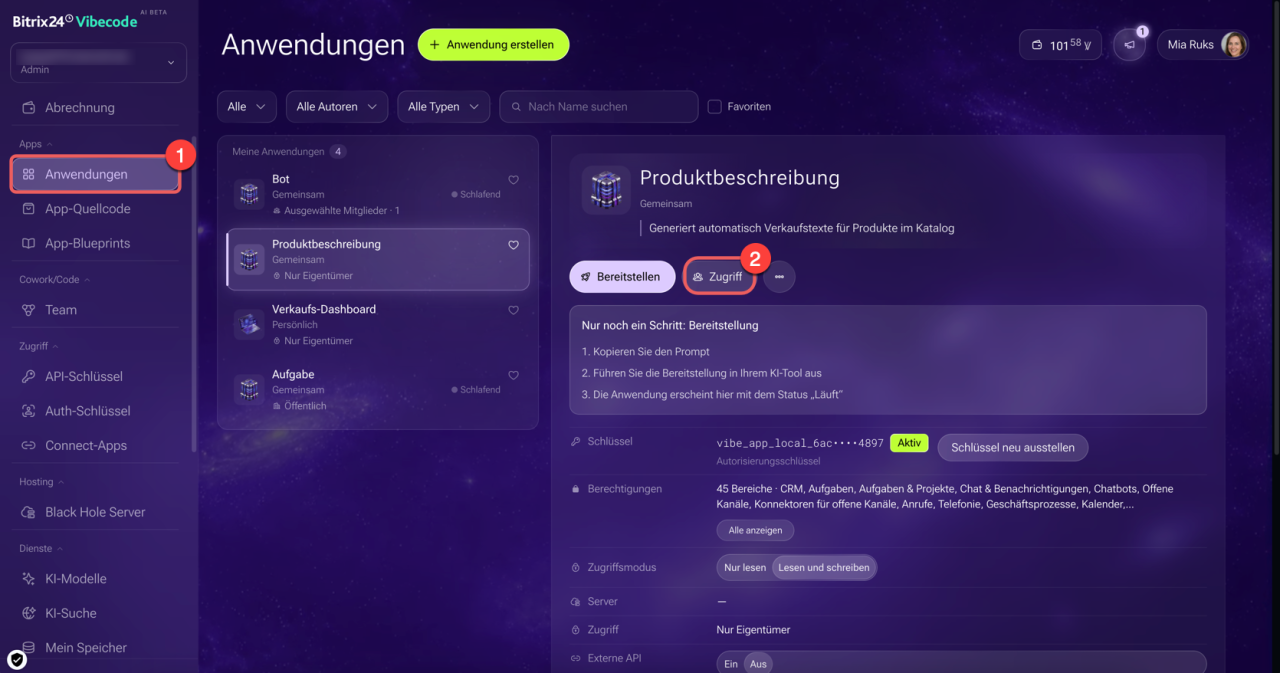
1. Melden Sie sich auf der Website Alaio Vibecode an und öffnen Sie den Bereich Apps.
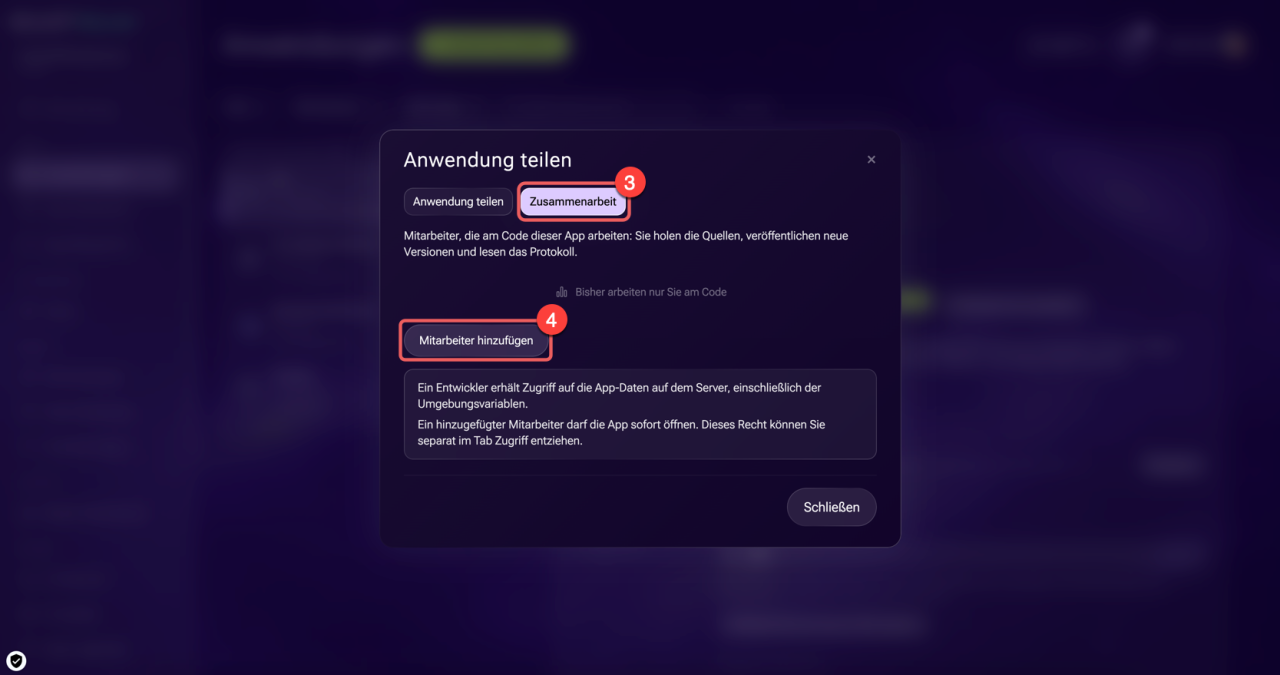
2–3. Klicken Sie in der Karte der gewünschten App auf Zugriff > Zusammenarbeit.
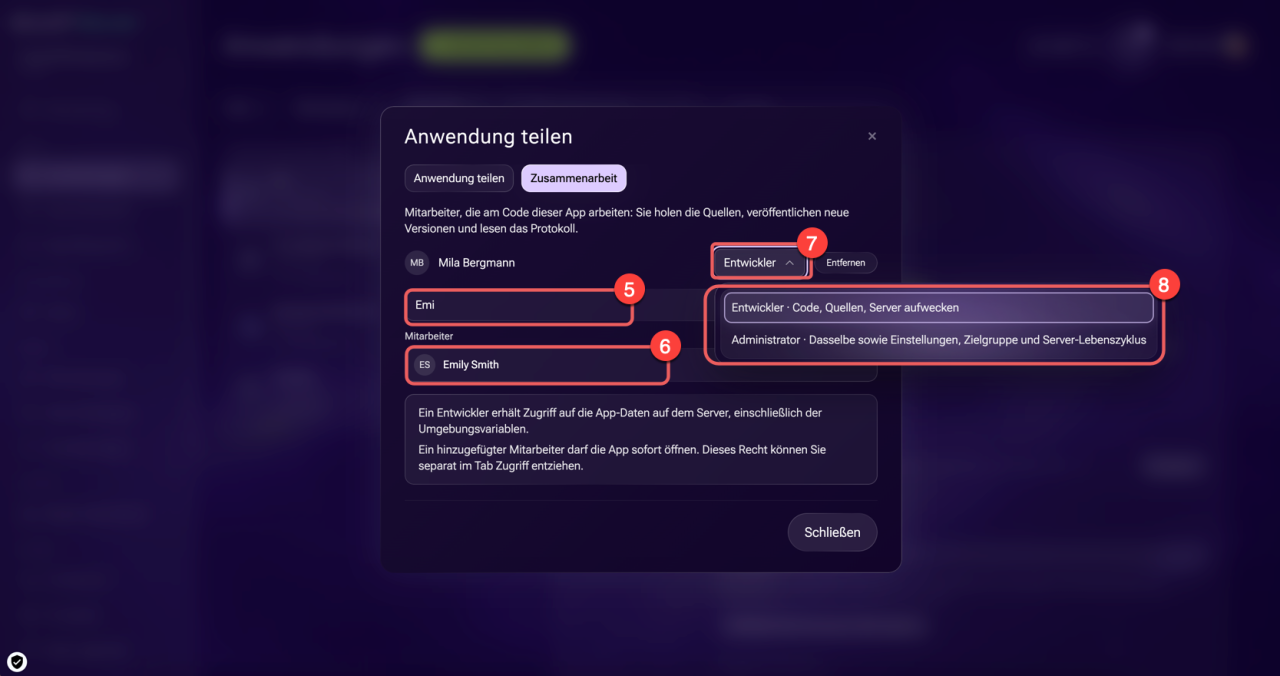
4–5. Klicken Sie auf Mitarbeiter hinzufügen und geben Sie den Namen in die Suchzeile ein.
6. Klicken Sie auf den Namen des Mitarbeiters, den Sie zum Entwicklungsteam hinzufügen möchten.
7–8. Klicken Sie rechts neben dem Namen auf die aktuelle Rolle und wählen Sie eine Option aus:
- Entwickler – erhält Zugriff auf die App-Daten auf dem Server, einschließlich der Umgebungsvariablen. Er kann Änderungen veröffentlichen, Befehle auf dem Server ausführen, mit Dateien, dem Journal und dem Quellcode-Speicher arbeiten sowie den Server aktivieren.
- Administrator – verfügt über die Rechte eines Entwicklers und kann zusätzlich den Lebenszyklus des Servers, seine Einstellungen und Sicherheit, den Tarif, den Datenträger, Backups und die Domain verwalten. Er kann zudem den Zugriff auf die App konfigurieren, mit der App-Karte im Katalog arbeiten und die Kosten für die App verwalten.
9. Klicken Sie auf Schließen, um das Einstellungsfenster zu schließen. Der Mitarbeiter und seine Rolle werden sofort gespeichert.
Die Rolle Administrator im Entwicklungsteam verleiht dem Mitarbeiter keine Administratorrechte in Bitrix24. Ein Teilnehmer mit dieser Rolle kann weder die Zusammensetzung des Teams verwalten noch die App übertragen.
Mitarbeiter aus dem Entwicklungsteam entfernen.
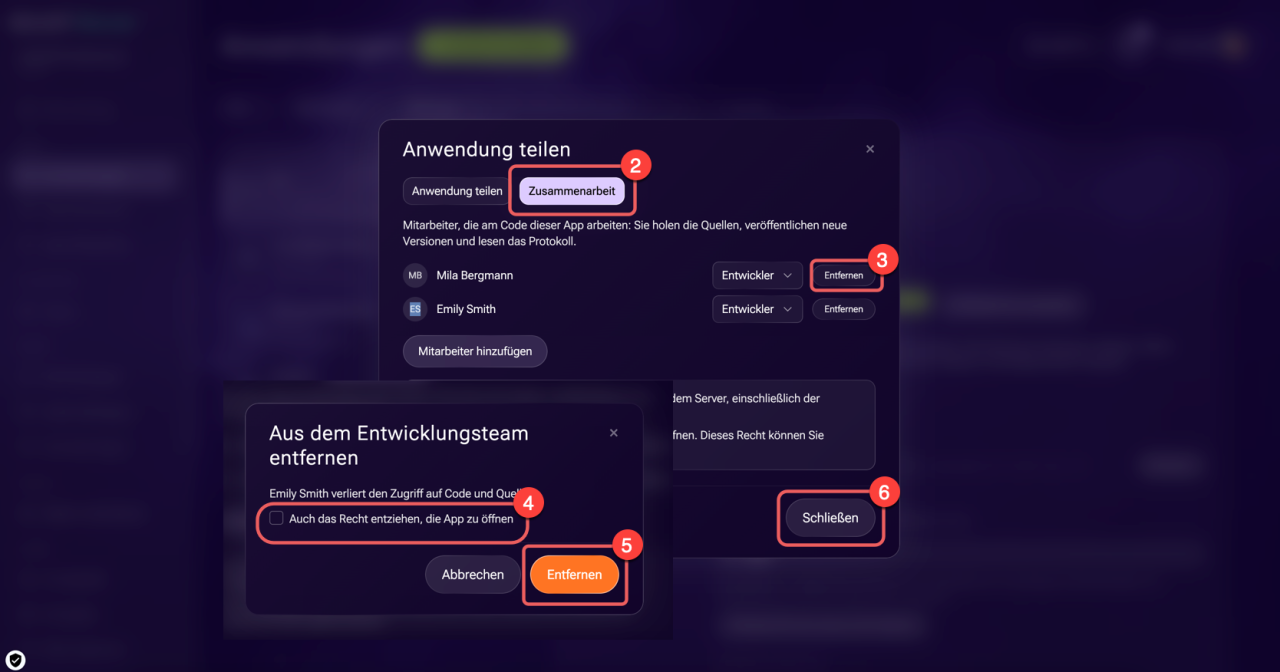
1–2. Öffnen Sie Zugriff > Zusammenarbeit in der Karte der gewünschten App.
3. Klicken Sie am Ende der Zeile mit dem Namen des Mitarbeiters auf Entfernen.
4. Legen Sie im Fenster Aus dem Entwicklungsteam entfernen fest, ob die Option Auch das Recht entziehen, die App zu öffnen aktiviert sein soll:
- Option deaktiviert – der Mitarbeiter kann nicht mehr mit dem Code und dem Server der App arbeiten, die App aber weiterhin öffnen und verwenden. Dieses Recht können Sie später im Fenster Zugriff im Tab Anwendung teilen entziehen.
- Option aktiviert – der Mitarbeiter wird aus dem Team entfernt und kann die App nicht mehr öffnen, sofern in den Zugriffseinstellungen der App nichts anderes festgelegt ist.
5. Klicken Sie auf Entfernen, um die Aktion zu bestätigen.
6. Klicken Sie auf Schließen, um das Fenster mit den Zugriffseinstellungen zu schließen. Die Änderungen werden automatisch gespeichert.
Änderungen bei der gemeinsamen Arbeit veröffentlichen
An einer App in Alaio Vibecode arbeiten Sie im Chat mit einem KI-Agenten, zum Beispiel in Claude Code, Codex oder Cursor. Der Agent nimmt Änderungen am Code vor und veröffentlicht sie auf dem Server.
Alaio Vibecode: Anwendung aktualisieren oder löschen
Wenn mehrere Personen an derselben App arbeiten, weisen Sie den Agenten an, die folgenden Regeln einzuhalten:
- Ihren persönlichen API-Schlüssel verwenden.
- Vor jeder Änderung die neueste Version des Quellcodes abrufen und sich die Versionsnummer merken.
- Bei Änderungen die bestehenden Umgebungsvariablen der App beibehalten.
- Die Änderungen auf demselben Server veröffentlichen und dabei die Version des Quellcodes angeben, auf deren Basis die Arbeit begonnen wurde. Wenn die Änderungen beispielsweise auf Version v12 basieren, muss der Agent v12 als Basisversion angeben.
- Wenn die Veröffentlichung abgelehnt wird, weil ein Kollege bereits eine neuere Version veröffentlicht hat, den aktuellen Quellcode abrufen, Ihre Änderungen in diese Version übernehmen und erneut veröffentlichen. Dabei muss die neue Version als Basis angegeben werden. Es reicht nicht aus, nur die Versionsnummer zu ändern und den alten Code beizubehalten.
- Nach jeder erfolgreichen Veröffentlichung prüfen, ob die App funktioniert.
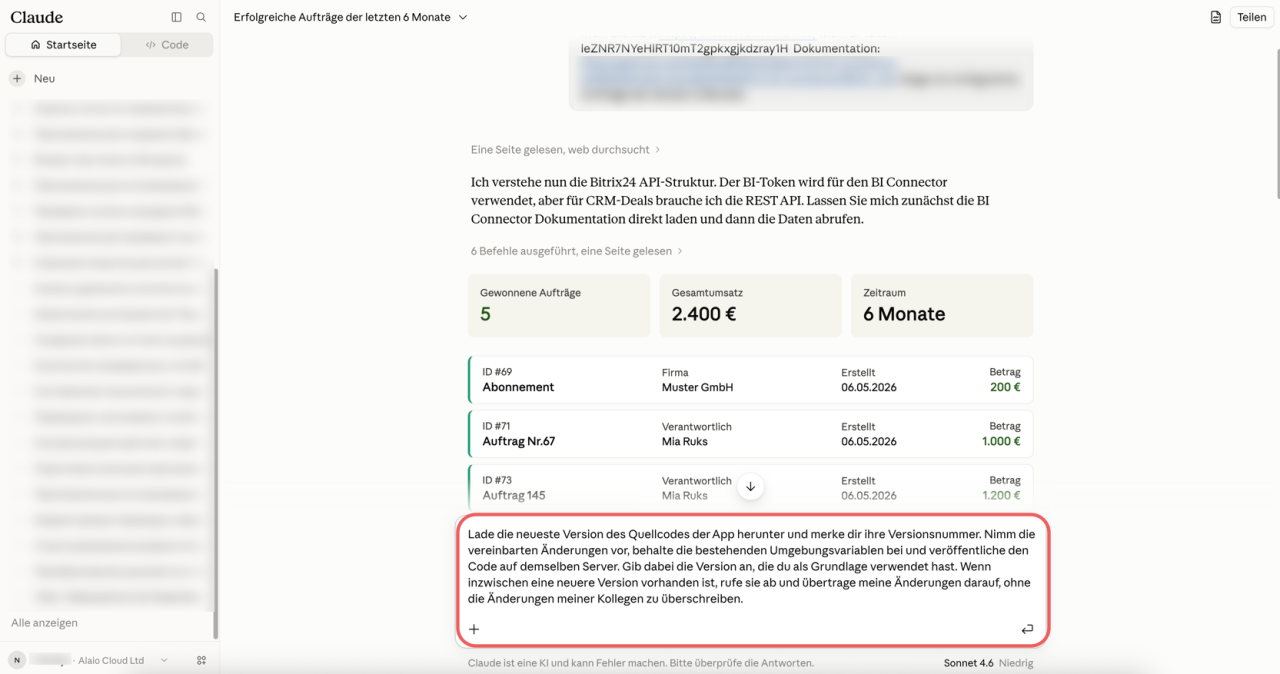
Beispiel für eine Anfrage an den Agenten:
Lade die neueste Version des Quellcodes der App herunter und merke dir ihre Versionsnummer. Nimm die vereinbarten Änderungen vor, behalte die bestehenden Umgebungsvariablen bei und veröffentliche den Code auf demselben Server. Gib dabei die Version an, die du als Grundlage verwendet hast. Wenn inzwischen eine neuere Version vorhanden ist, rufe sie ab und übertrage meine Änderungen darauf, ohne die Änderungen meiner Kollegen zu überschreiben.
App-Besitzer ändern
Wenn der Mitarbeiter, der die Entwicklung betreut hat, das Unternehmen verlässt oder zu einem anderen Projekt wechselt, können Sie die App an einen neuen Besitzer übertragen. Das können nur der aktuelle Besitzer der App und der Bitrix24-Administrator.
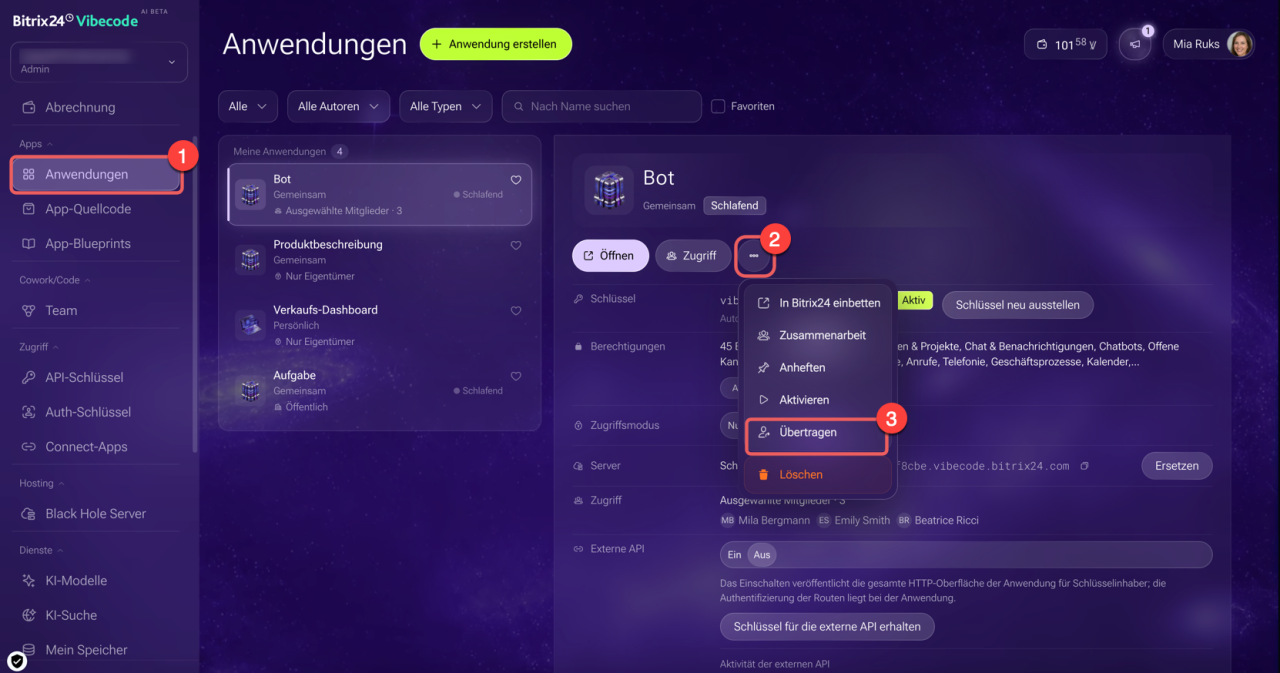
1. Melden Sie sich auf der Website Alaio Vibecode an und öffnen Sie den Bereich Apps.
2. Klicken Sie in der Karte der gewünschten App neben der Schaltfläche Zugriff auf Drei Punkte (...).
3. Wählen Sie Übertragen.
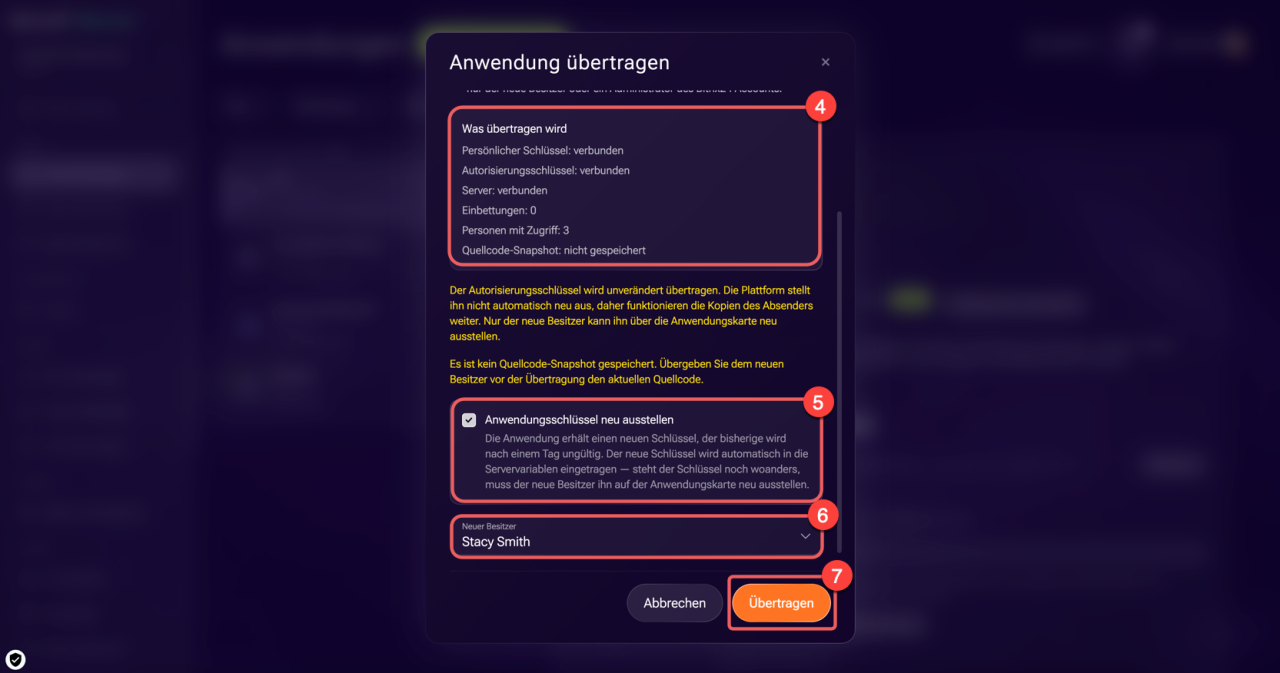
4. Prüfen Sie, welche Daten an den neuen Besitzer übertragen werden:
- Persönlicher API-Schlüssel – wird standardmäßig neu ausgestellt. Diese Einstellung können Sie im nächsten Schritt ändern.
- Autorisierungsschlüssel – wird ohne automatische Neuausstellung übertragen. Wenn der neue Besitzer ihn verwendet, muss er ihn selbst neu ausstellen.
- Externe Schlüssel der App – werden bei der Übertragung widerrufen. Der neue Besitzer muss sie neu ausstellen und die Integrationen aktualisieren.
- Server – wenn der Server einem anderen Mitarbeiter gehört, bleibt dessen Besitzer unverändert. Nach der Übertragung zeigt Bitrix24 einen Hinweis an, dass die Besitzer von App und Server nicht übereinstimmen. Der Hinweis erscheint sowohl in einer Benachrichtigung als auch in der App-Karte.
- Einbettungen der App – bleiben mit der App verknüpft. Ihre Anzahl wird vor der Übertragung in der Zusammenfassung angezeigt.
- Personen mit Zugriff – ihre Anzahl wird in der Zusammenfassung angezeigt. Die Zugriffseinstellungen werden zusammen mit der App übertragen.
- Quellcode-Snapshot – wenn ein Snapshot gespeichert wurde, erhält der neue Besitzer das Recht, ihn herunterzuladen. Wenn kein Snapshot vorhanden ist, wird die Übertragung nicht blockiert, der neue Besitzer erhält den Quellcode jedoch nicht automatisch. Speichern und übergeben Sie den Quellcode in diesem Fall vor der Übertragung.
5. Aktivieren oder deaktivieren Sie die Option Anwendungsschlüssel neu ausstellen:
- Option aktiviert (Standardeinstellung) – bei der Übertragung erstellt Alaio Vibecode einen neuen API-Schlüssel für die App. Der bisherige Schlüssel funktioniert nach erfolgreicher Neuausstellung noch höchstens 24 Stunden. Wenn der Server die automatische Aktualisierung des Schlüssels unterstützt, setzt Alaio Vibecode den neuen Schlüssel automatisch ein. Kann der Schlüssel nicht erstellt werden, wird die App trotzdem übertragen. Der neue Besitzer sieht einen Hinweis und kann den Schlüssel in der App-Karte neu ausstellen.
- Option deaktiviert – der mit der App verknüpfte persönliche API-Schlüssel wird ohne Änderung seines Werts an den neuen Besitzer übertragen. Der vollständige Schlüsselwert wird ihm nicht erneut angezeigt. Wenn der frühere Besitzer oder eine Integration noch eine Kopie des Schlüssels besitzt, funktioniert diese weiterhin im Namen des neuen Besitzers, bis der Schlüssel abläuft, widerrufen oder neu ausgestellt wird. So lassen sich Unterbrechungen bei Integrationen vermeiden, der Zugriff über vorhandene Kopien bleibt jedoch bestehen. Für eine sichere Übertragung lassen Sie die Option aktiviert.
Wenn der Schlüssel der App nicht neu ausgestellt werden kann, zum Beispiel weil es sich um einen Systemschlüssel oder einen mit einer Drittanbieter-App verknüpften Schlüssel handelt, wird diese Option nicht angezeigt.
6. Wählen Sie den neuen Besitzer aus. In der Liste werden Bitrix24-Mitarbeiter angezeigt, die bereits mit Alaio Vibecode gearbeitet haben.
7. Klicken Sie auf Übertragen.
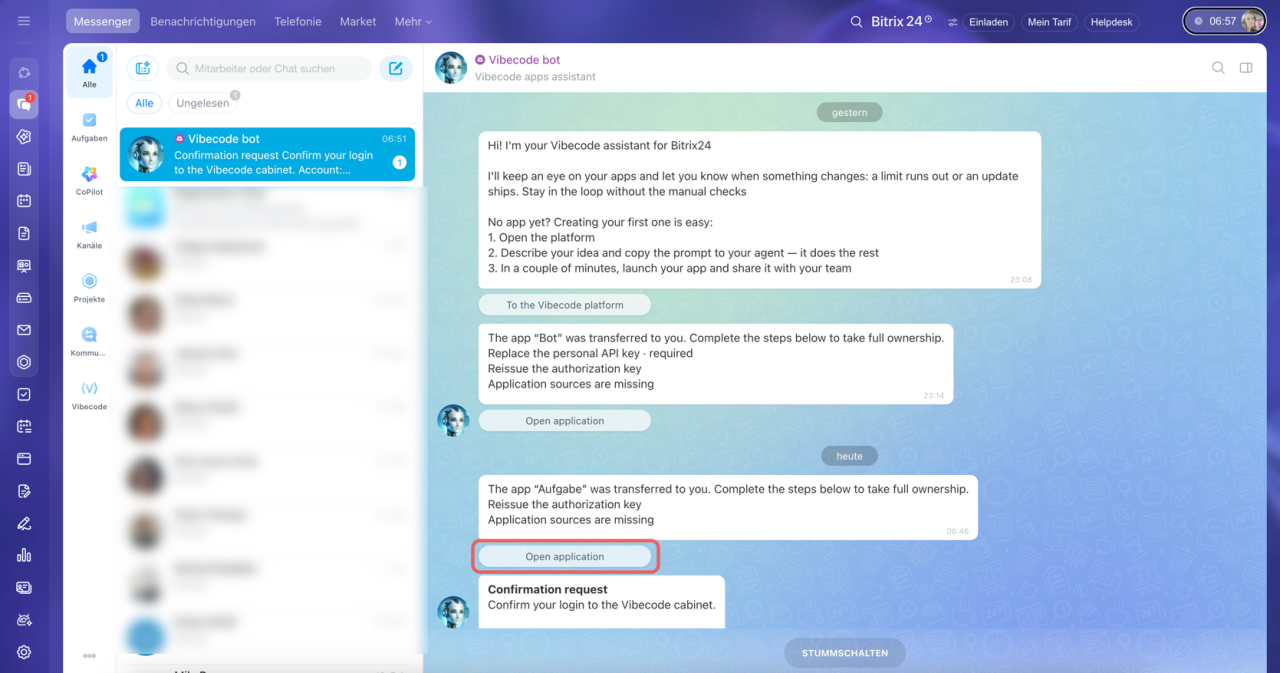
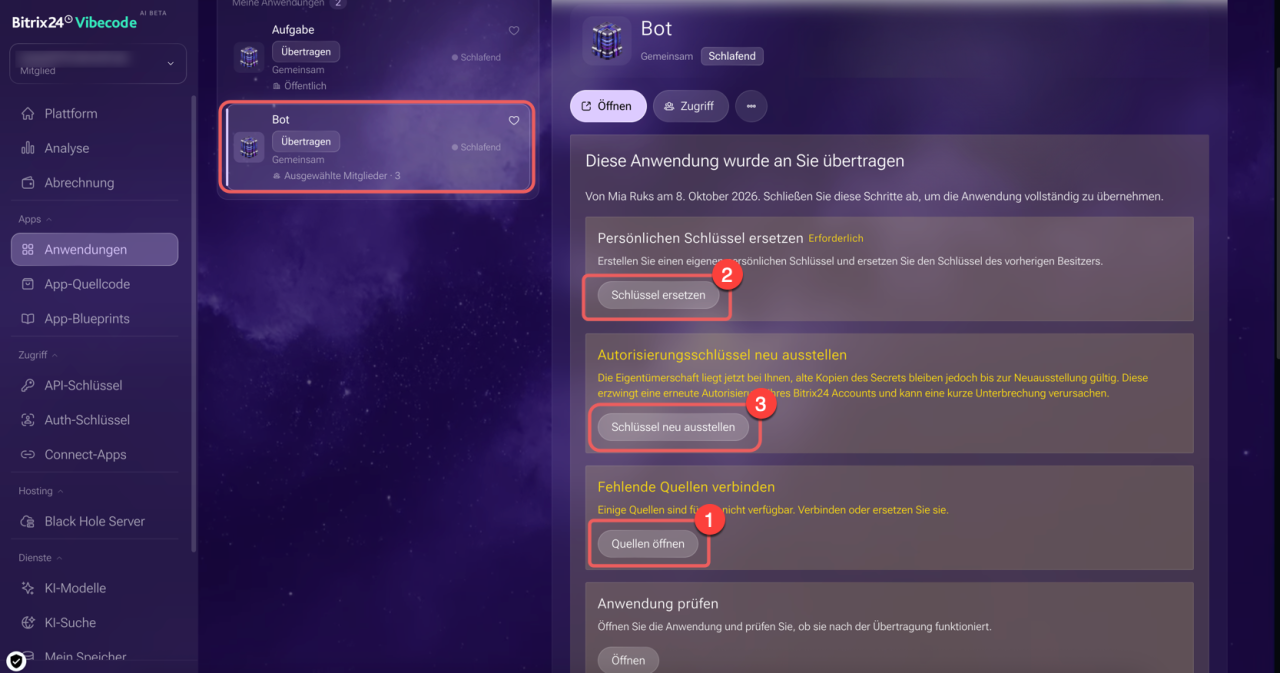
Übertragene App übernehmen. Der neue Besitzer erhält eine Nachricht vom Vibecode-Bot und sieht in der App-Karte die Schritte zum Abschluss der Übertragung. Diese hängen von der Konfiguration der App ab.
1–2. Öffnen Sie den Messenger und den Chat mit dem Vibecode-Bot.
3–4. Lesen Sie die Nachricht und klicken Sie darunter auf App öffnen.
Die Website von Alaio Vibecode wird geöffnet. Fahren Sie dort in der mit Übertragen markierten App-Karte fort.
1. Klicken Sie auf Quellen öffnen und laden Sie den aktuellen Snapshot der App herunter. Sie benötigen ihn, falls die App erneut bereitgestellt werden muss.
2. Klicken Sie auf Schlüssel ersetzen und speichern Sie den vollständigen Schlüsselwert sofort an einem sicheren Ort. Er kann später nicht erneut angezeigt werden. Senden Sie den Schlüssel nicht im Chat mit dem Agenten.
3. Wenn Sie einen eigenen API-Schlüssel für den Agenten, CI oder Skripte benötigen, klicken Sie auf Schlüssel neu ausstellen. Dieser Schritt ist optional. Der zusätzliche Schlüssel ersetzt den API-Schlüssel der App nicht.
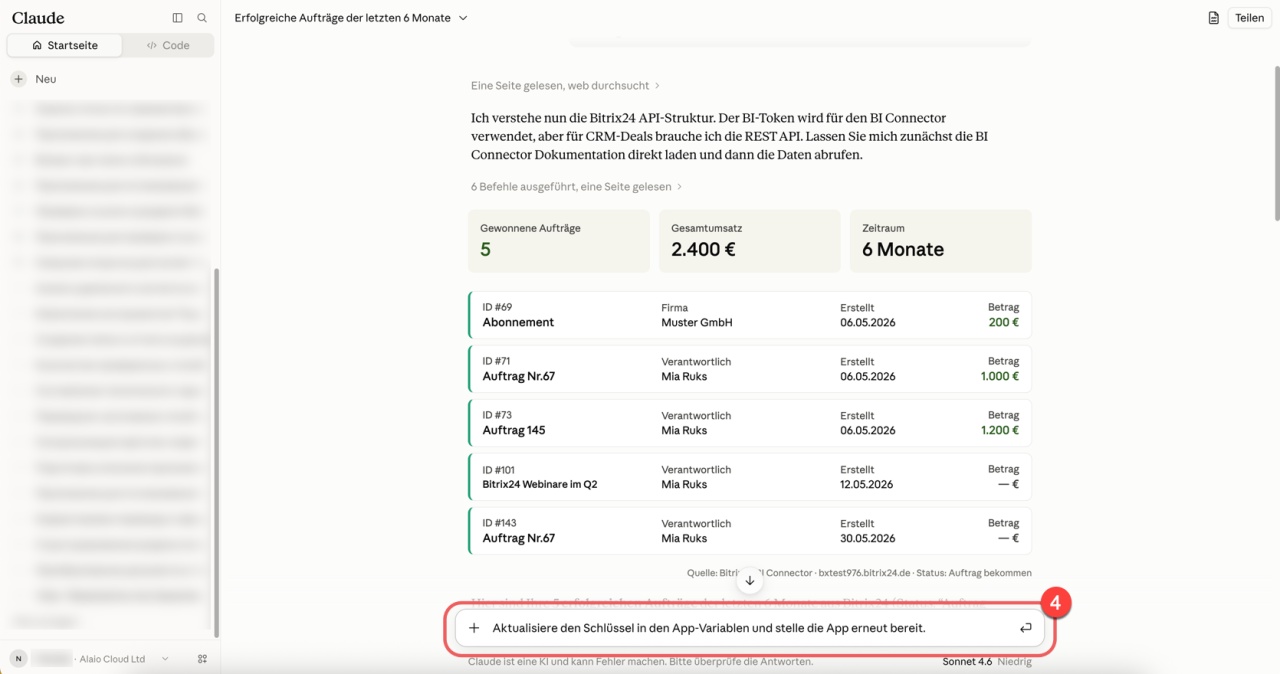
4. Aktualisieren Sie den Schlüssel in den Umgebungsvariablen der App und stellen Sie die App erneut bereit, solange der bisherige Schlüssel noch gültig ist. Die Frist wird in der App-Karte angezeigt.
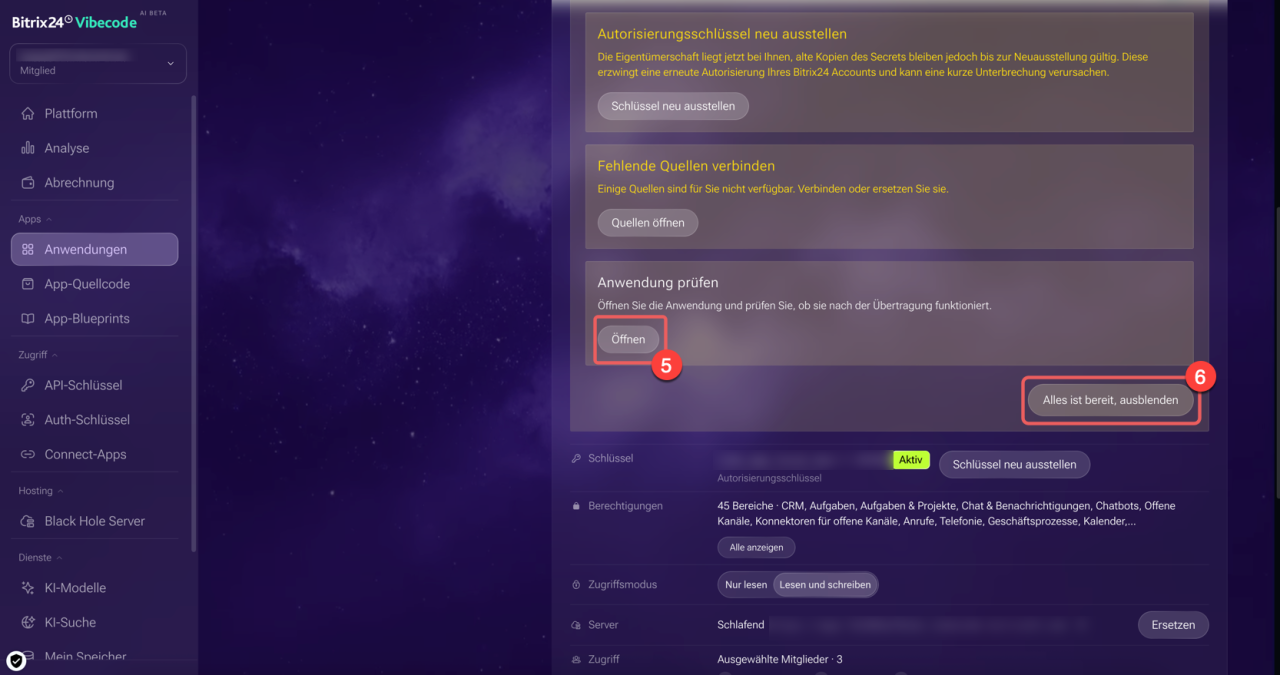
5. Klicken Sie im Prüfblock auf Öffnen und stellen Sie sicher, dass die App startet und auf Bitrix24 zugreifen kann.
6. Klicken Sie nach Abschluss der Einrichtung auf Alles ist bereit, ausblenden.
Zusammenfassung
- Ein Team kann gemeinsam an einer App arbeiten, ohne persönliche Zugangsdaten weiterzugeben. Jeder Teilnehmer verwendet seinen eigenen API-Schlüssel.
- Mitarbeiter zum Entwicklungsteam hinzufügen oder daraus entfernen können nur der Besitzer des Servers und der Bitrix24-Administrator. Die App übertragen können nur der Besitzer der App und der Bitrix24-Administrator.
- Die Rollen Entwickler und Administrator im Entwicklungsteam gewähren unterschiedliche technische Berechtigungen auf dem Server, berechtigen aber nicht dazu, die Zusammensetzung des Teams zu verwalten oder die App zu übertragen.
- Wenn Sie einen Mitarbeiter aus dem Team entfernen, können Sie ihm gleichzeitig den Zugriff auf die App entziehen oder diesen beibehalten.
- Beim Veröffentlichen von Änderungen gibt der Agent die Quellcode-Version an, auf deren Basis er mit der Arbeit begonnen hat. So werden die Änderungen von Kollegen nicht versehentlich überschrieben.
- Nach der Bestätigung kann der bisherige Besitzer die Übertragung nicht selbst rückgängig machen. Der neue Besitzer schließt die Einrichtung über die Nachricht des Vibecode-Bots ab.