
Wenn ein Zugriffsschlüssel kompromittiert wurde oder ein Mitarbeiter das Unternehmen verlassen hat, sollte der Zugriff auf den Server sofort gesperrt werden. In Bitrix24 Vibecode können Sie gezielt einzelne API-Schlüssel deaktivieren, Nutzer vom Server entfernen oder Zugriffslinks widerrufen. Alle Änderungen werden sofort wirksam.
In diesem Beitrag erfahren Sie, wie Sie:
API-Schlüssel deaktivieren
Diese Methode eignet sich, wenn ein Schlüssel kompromittiert wurde, versehentlich an Unbefugte weitergegeben wurde oder nicht mehr benötigt wird. Nach der Deaktivierung werden alle Anfragen mit diesem Schlüssel sofort blockiert.
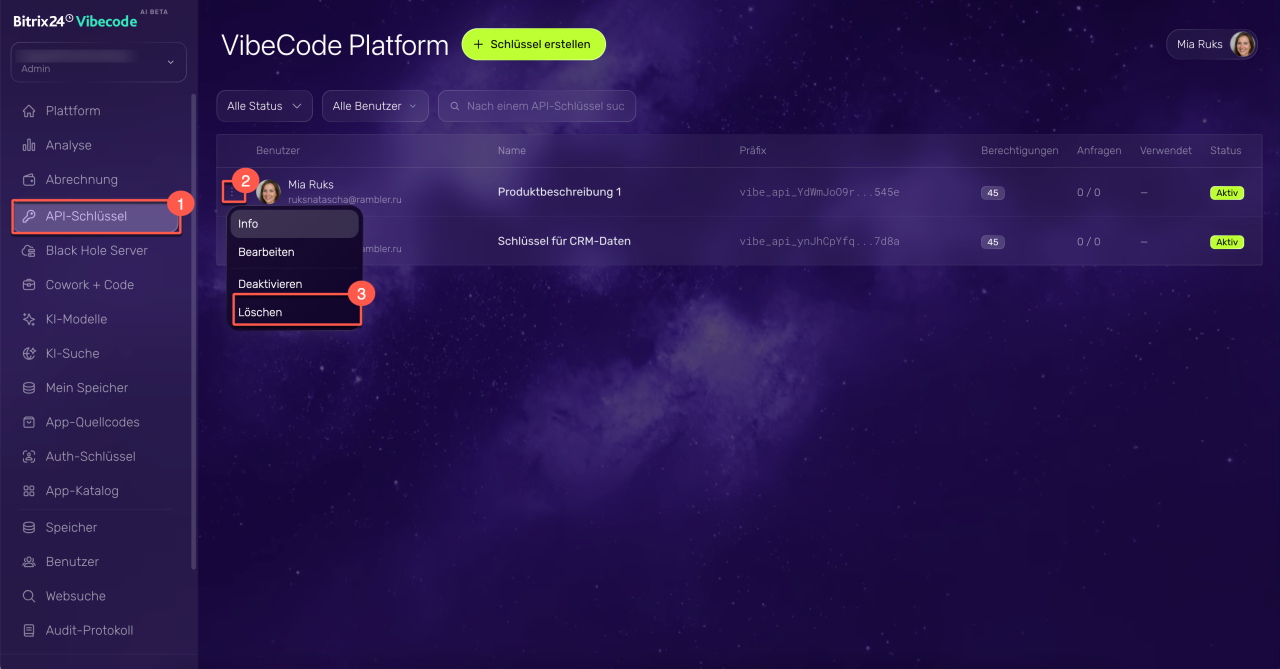
1. Öffnen Sie den Bereich API-Schlüssel und suchen Sie den gewünschten Schlüssel anhand seines Namens, des Nutzers oder des Präfixes.
2–3. Klicken Sie auf die Schaltfläche Drei Punkte (...) neben dem Schlüssel und wählen Sie Deaktivieren.
Wenn der Schlüssel mit einem aktiven Server verknüpft war, erstellen Sie einen neuen Schlüssel. Klicken Sie dazu oben im Bereich auf Schlüssel erstellen und verknüpfen Sie den neuen Schlüssel mit dem Server anstelle des deaktivierten Schlüssels.
Bitrix24 Vibecode: Schlüsseltypen
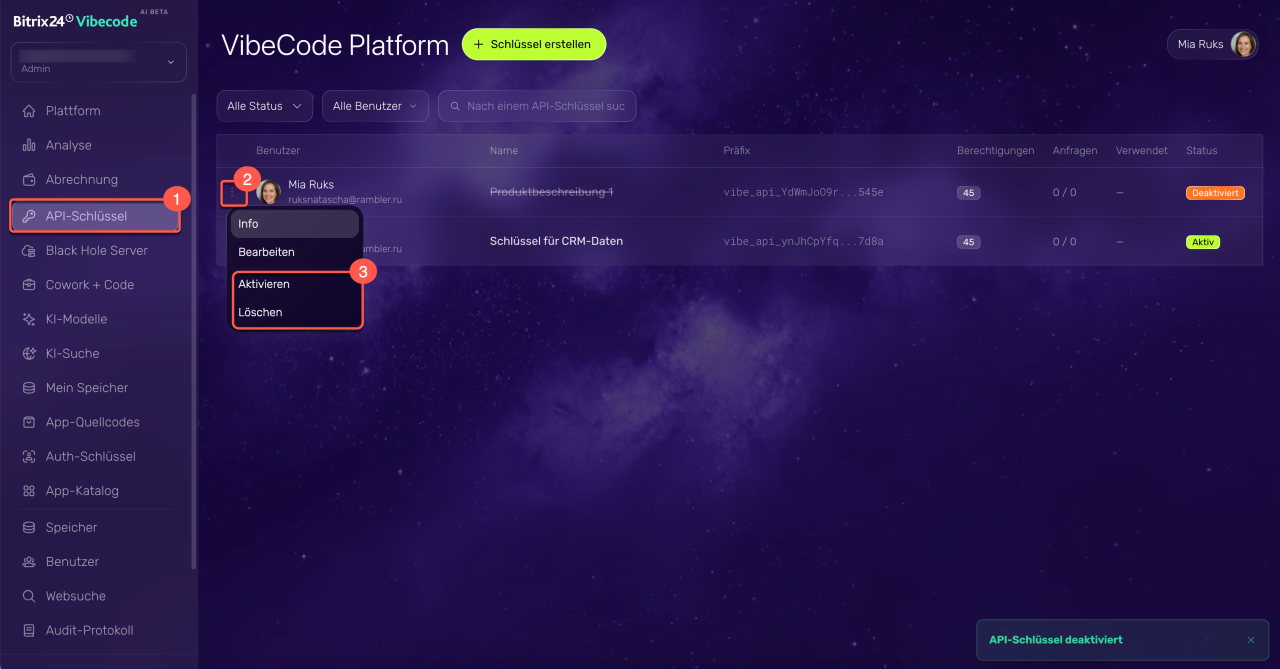
Die Deaktivierung eines Schlüssels kann jederzeit rückgängig gemacht werden. Wenn Sie den Schlüssel erneut verwenden möchten, klicken Sie auf die Schaltfläche Drei Punkte (...) neben dem Schlüssel und wählen Sie Aktivieren.
Wenn ein Schlüssel kompromittiert wurde und dauerhaft ungültig bleiben soll, löschen Sie ihn vollständig. Klicken Sie dazu auf die Schaltfläche Drei Punkte (...) und wählen Sie Löschen.
Wenn mit dem Schlüssel aktive Server verknüpft sind, müssen Sie diese zunächst von dem Schlüssel trennen. Andernfalls kann der Schlüssel nicht gelöscht werden.
Zugriff für einen Nutzer widerrufen
Diese Methode eignet sich, wenn ein Mitarbeiter das Unternehmen verlässt oder seine Rolle geändert wird. Nach dem Entzug des Zugriffs kann der Nutzer den Server nicht mehr verwenden.
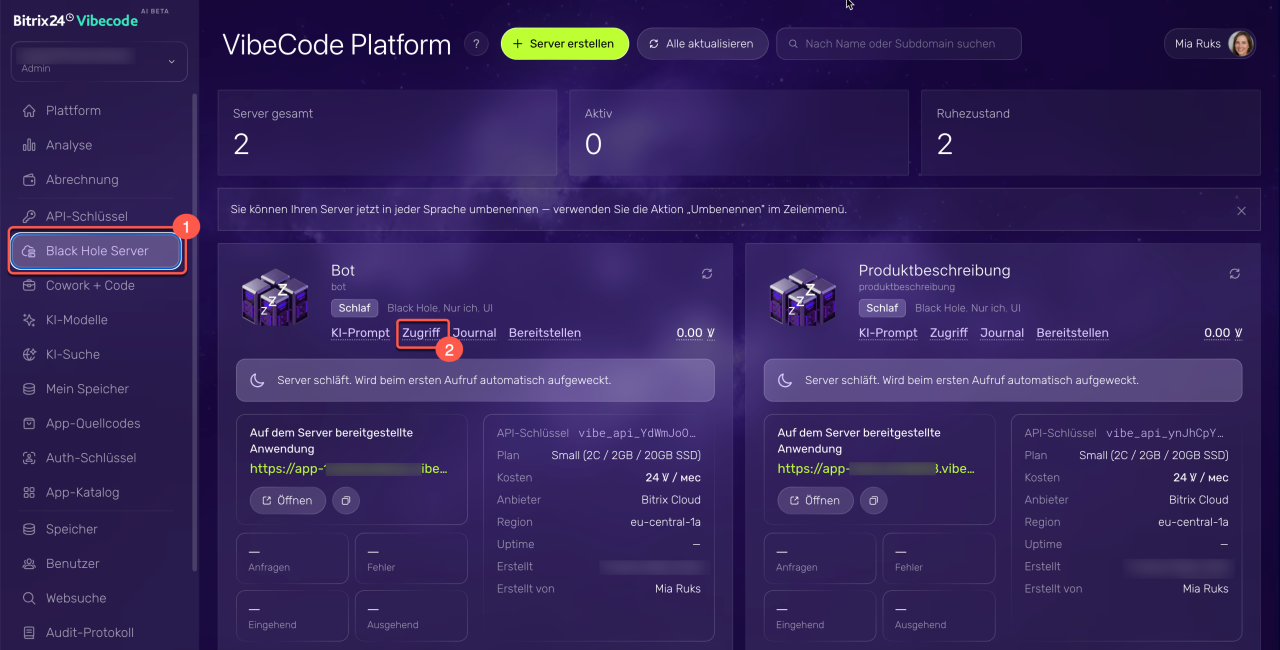
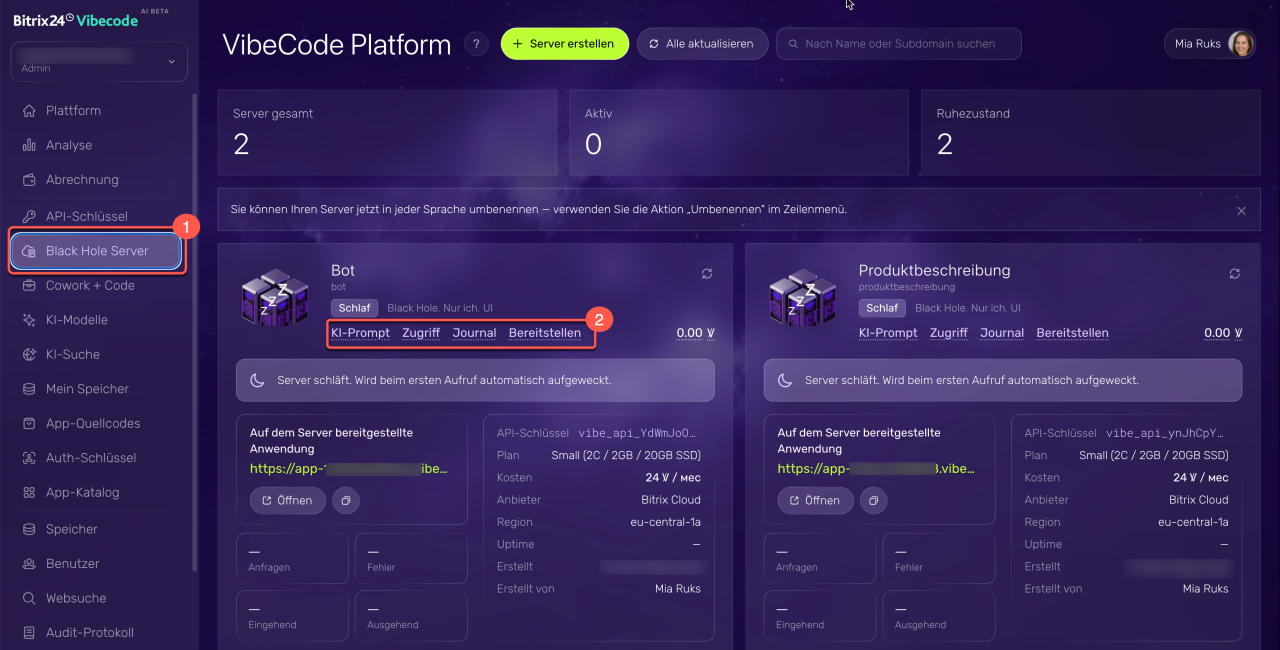
1. Öffnen Sie den Bereich Black Hole-Server.
2. Klicken Sie beim gewünschten Server auf Zugriff.
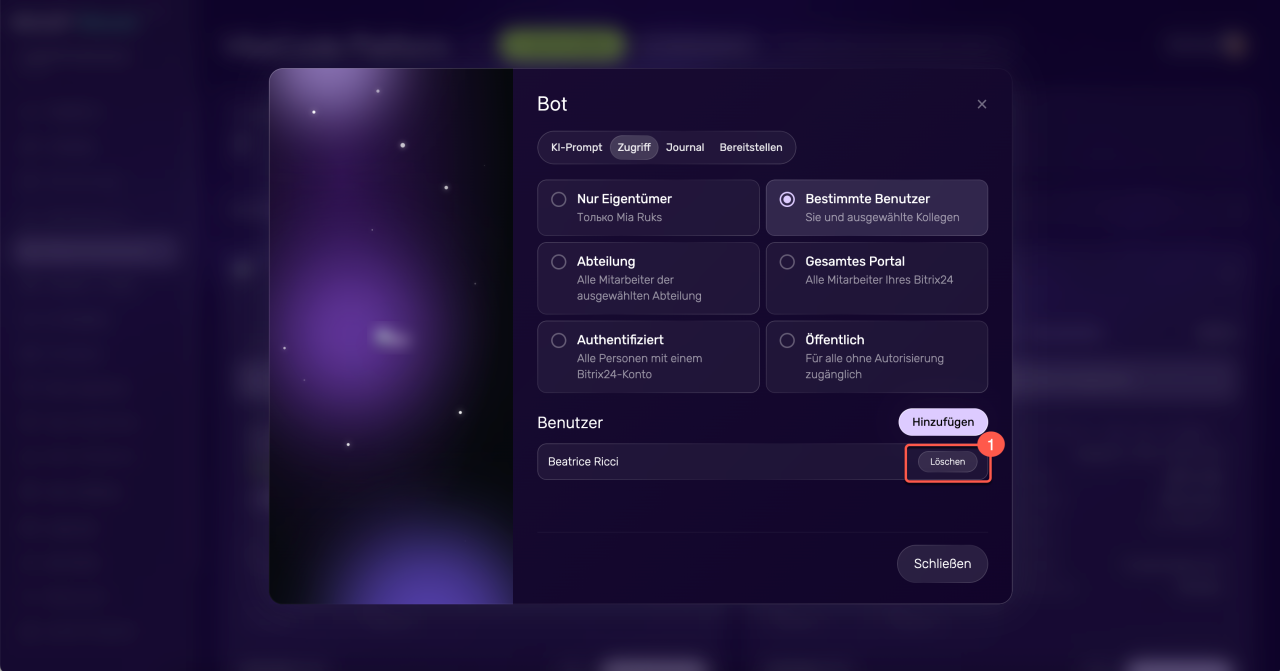
3. Suchen Sie den Nutzer in der Liste und klicken Sie auf Entfernen.
Wenn der Mitarbeiter das Unternehmen verlassen hat, deaktivieren Sie zusätzlich seinen Bitrix24-Account. Dadurch verliert die Person nicht nur den Zugriff auf diesen Server, sondern auf das gesamte Bitrix24.
Nutzer löschen oder deaktivieren
Zugriffslink widerrufen
Diese Methode eignet sich, wenn ein Zugriffslink in falsche Hände geraten ist oder nicht mehr benötigt wird. Nach dem Widerruf kann der Link nicht mehr verwendet werden, um Zugriff auf den Server zu erhalten.
Nutzer, die bereits über diesen Link Zugriff erhalten haben, behalten ihre Berechtigungen. Um deren Zugriff zu entziehen, entfernen Sie die entsprechenden Nutzer separat im Tab Zugriff.
Zugriff für einen Nutzer widerrufen
1. Öffnen Sie den Bereich Black Hole-Server.
2. Öffnen Sie beim gewünschten Server einen beliebigen Tab, beispielsweise Zugriff.
3. Wechseln Sie im geöffneten Fenster zum Tab Links.
4. Suchen Sie den gewünschten Link in der Liste und klicken Sie auf das Löschsymbol rechts daneben.
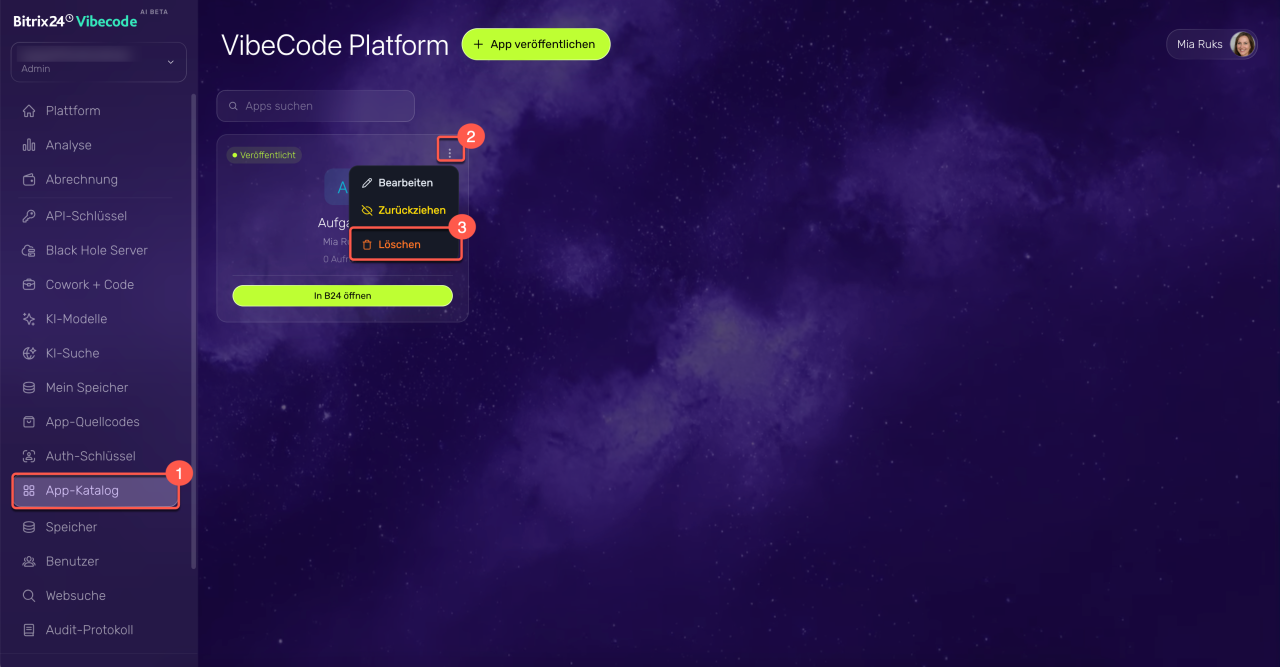
Diese Methode eignet sich, wenn eine Anwendung nicht mehr benötigt wird. Das Löschen ist endgültig. Wenn die Anwendung später erneut verwendet werden soll, muss sie neu erstellt werden.
Beim Löschen einer Anwendung:
- werden alle zugehörigen API-Schlüssel sofort deaktiviert,
- wird die Anwendung aus dem Katalog aller Nutzer entfernt,
- werden Protokolle und Build-Verläufe gelöscht.
1. Öffnen Sie den Bereich App-Katalog.
2. Klicken Sie auf der Anwendungskarte auf die Schaltfläche Drei Punkte (...).
3. Wählen Sie Löschen.
Alaio Vibecode: KI-Lösung aktualisieren oder löschen
Was sollte nach der Zugriffssperrung überprüft werden?
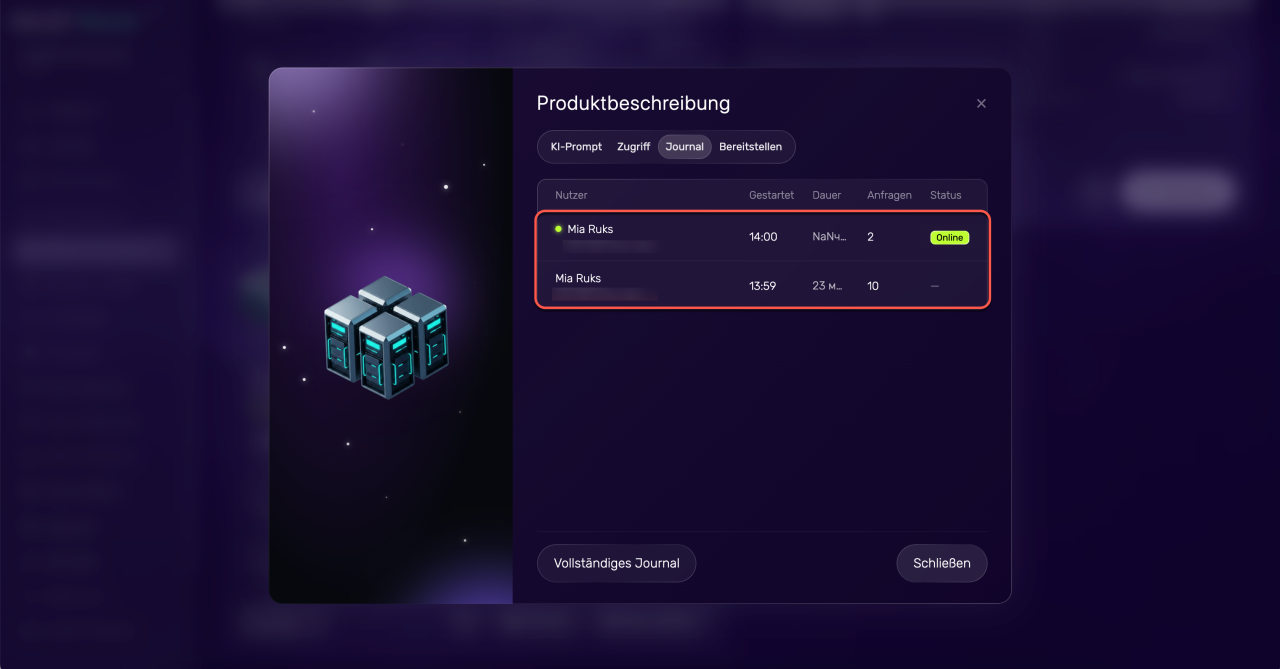
Nach jeder Zugriffssperrung sollten Sie überprüfen, ob die Maßnahme erfolgreich war. Im Serverprotokoll können Sie nachvollziehen, wer wann auf den Server zugegriffen hat. Wenn nach dem Widerruf weiterhin neue Anfragen erscheinen, ist möglicherweise noch ein aktiver Schlüssel oder Zugriffslink vorhanden.
Alaio Vibecode blockiert Anfragen mit widerrufenen Schlüsseln automatisch. Dennoch empfiehlt es sich, die Protokolle zusätzlich zu kontrollieren.
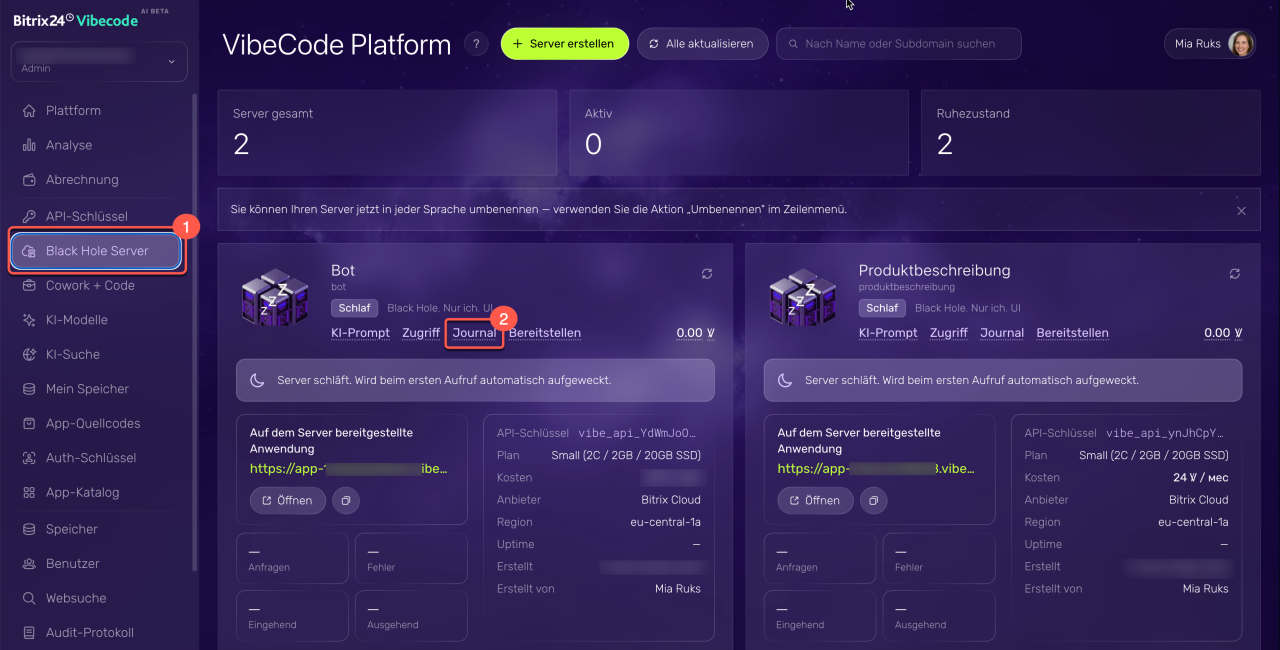
1. Öffnen Sie den Bereich Black Hole-Server.
2. Klicken Sie beim gewünschten Server auf Journal.
3. Prüfen Sie die letzten Zugriffe auf den Server: Wer hat zugegriffen, wann erfolgte der Zugriff und mit welchem Ergebnis? Wenn nach dem Widerruf weiterhin Anfragen eingehen, identifizieren Sie den verwendeten Schlüssel oder Link und widerrufen Sie ihn ebenfalls.
Was tun, wenn ein Schlüssel kompromittiert wurde?
Wenn Sie vermuten, dass ein Schlüssel in falsche Hände geraten ist, sollten Sie umgehend handeln.
1. Deaktivieren Sie den betroffenen Schlüssel im Bereich API-Schlüssel.
2. Öffnen Sie auf dem entsprechenden Server den Tab Protokoll und prüfen Sie die Aktivitäten der letzten Stunden.
3. Wenn Sie verdächtige Zugriffe feststellen, stoppen Sie die Anwendung vorübergehend oder entziehen Sie ihr den Zugriff auf den Server.
4. Wenden Sie sich an den Bitrix24-Support. Das Support-Team kann Ihnen dabei helfen festzustellen, ob und wie der kompromittierte Schlüssel verwendet wurde.
Zusammenfassung
- Ein API-Schlüssel kann im Bereich API-Schlüssel über die Schaltfläche Drei Punkte (...) deaktiviert werden. Nach der Deaktivierung werden alle Anfragen mit diesem Schlüssel sofort blockiert.
- Der Zugriff eines bestimmten Nutzers kann im Bereich Black Hole-Server im Tab Zugriff entzogen werden. Entfernen Sie dazu den Nutzer aus der Liste der berechtigten Personen.
- Ein Zugriffslink kann im Bereich Black Hole-Server im Tab Links widerrufen werden. Nutzer, die bereits über diesen Link Zugriff erhalten haben, behalten ihre Berechtigungen und müssen gegebenenfalls separat entfernt werden.
- Eine Anwendung kann im Bereich App-Katalog gelöscht werden. Dabei werden alle zugehörigen Schlüssel deaktiviert, die Anwendung wird aus den Katalogen aller Nutzer entfernt und kann nicht wiederhergestellt werden.
- Nach jeder Änderung sollten Sie die Serverprotokolle überprüfen, um sicherzustellen, dass keine unerwarteten Zugriffe mehr erfolgen.