
KI-Lösungen, die in Alaio Vibecode erstellt wurden, können weiterentwickelt werden: Logik ändern, neue Funktionen hinzufügen oder die Benutzeroberfläche anpassen. Wenn eine Anwendung oder ein Bot nicht mehr benötigt wird, können Sie die KI-Lösung löschen.
KI-Lösung aktualisieren
Sie können die Anwendung in demselben Chat aktualisieren, in dem Sie diese App erstellt haben, oder einen neuen Chat verwenden.
Alaio Vibecode: Anwendung erstellen
Anwendung im selben Chat aktualisieren. Öffnen Sie im KI-Dienst den Chat, in dem Sie die Anwendung erstellt haben, und beschreiben Sie, was geändert werden soll. Beispiel: „Füge zum Formular ein Feld für die Telefonnummer hinzu“ oder „Behebe den Fehler beim Senden der Bestellung“.
Der Chat enthält bereits den Code der Anwendung, den vollständigen API-Schlüssel und die Serverdaten. Das KI-Modell nimmt die Änderungen vor und aktualisiert die Anwendung. Sie müssen den Schlüssel nicht erneut übermitteln.
Anwendung in einem neuen Chat aktualisieren. Wenn der Chat, in dem Sie die Anwendung erstellt haben, nicht mehr existiert, starten Sie einen neuen Chat im KI-Dienst.
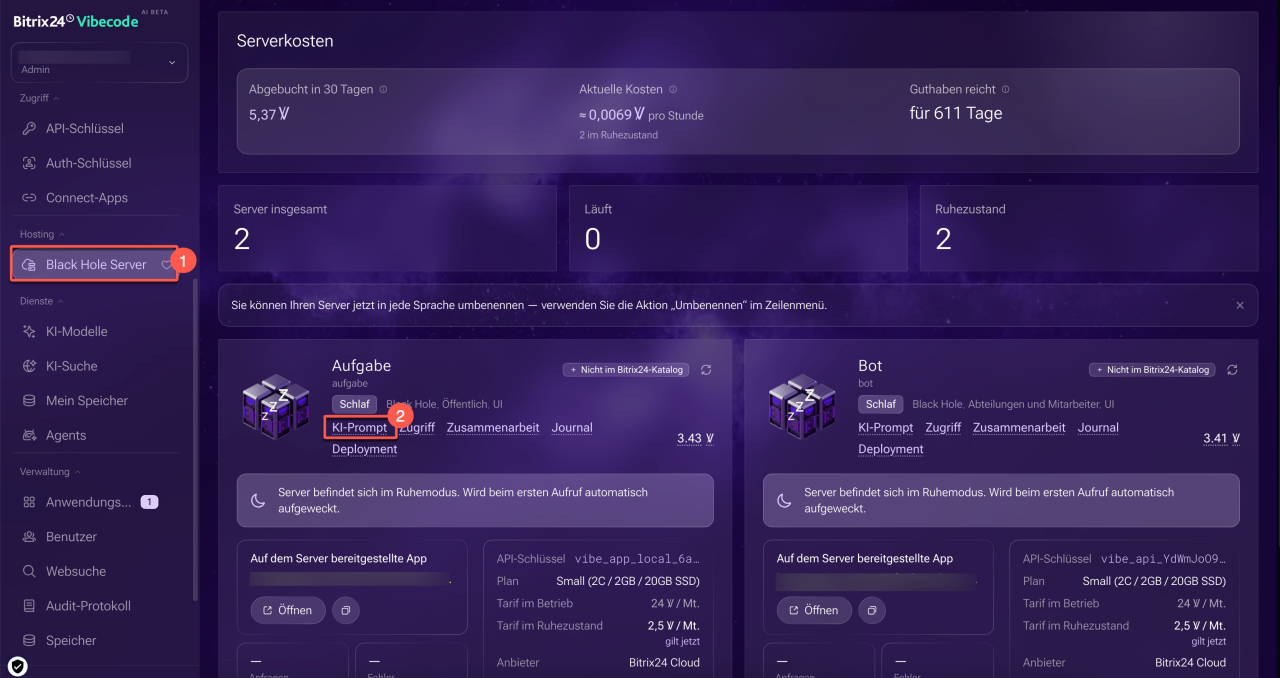
1. Öffnen Sie im persönlichen Vibecode-Konto den Bereich Hosting > Black Hole Server.
2. Suchen Sie den Server mit der gewünschten Anwendung und klicken Sie auf KI-Prompt.
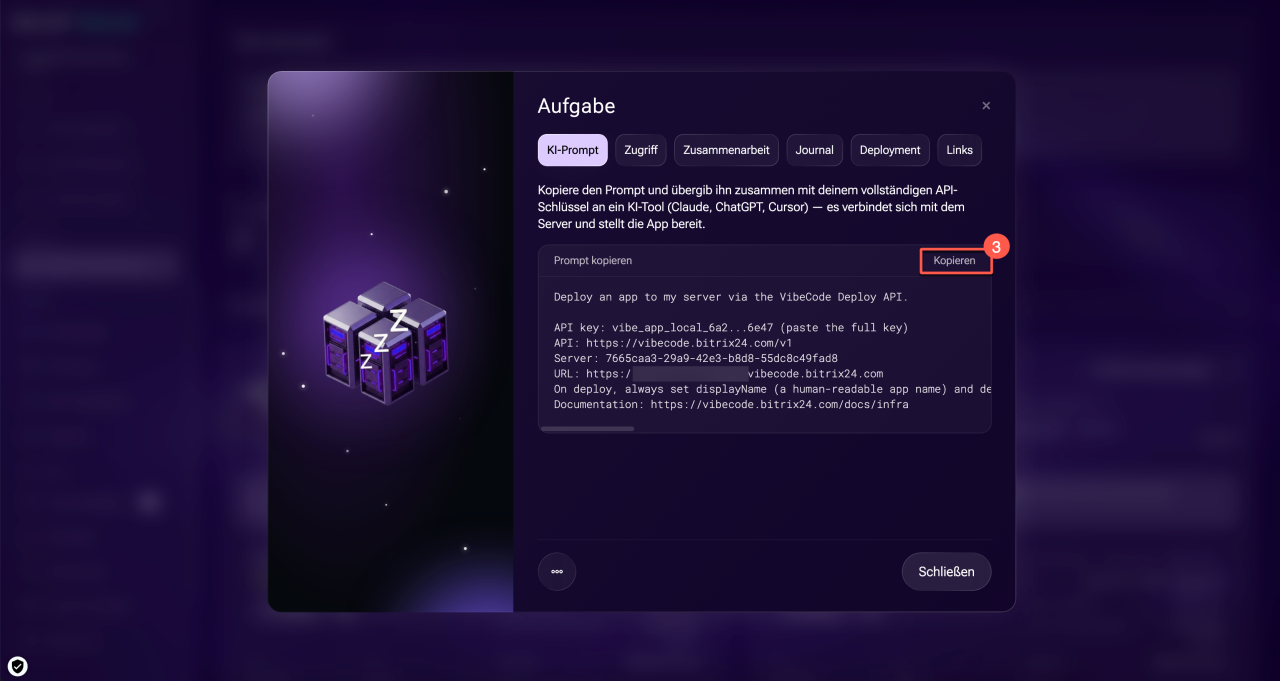
3. Kopieren Sie den Prompt. Der fertige Prompt enthält bereits die Adresse und die ID des gewünschten Servers.
4. Fügen Sie dem Prompt den vollständigen API-Schlüssel hinzu, den Sie bei dessen Erstellung gespeichert haben. In Vibecode wird ein vorhandener Schlüssel nur teilweise angezeigt. Später können Sie ihn nicht mehr vollständig anzeigen lassen.
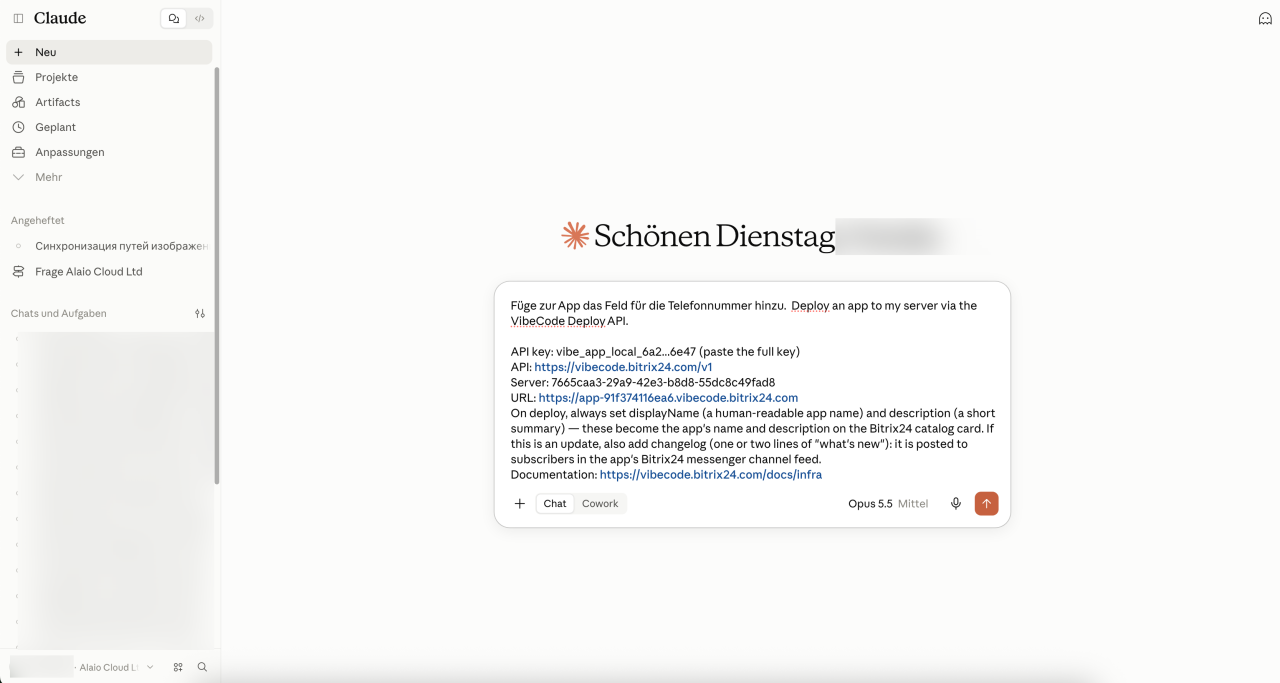
5. Wechseln Sie in den Chat mit dem KI-Modell, zum Beispiel Claude Code, Codex oder Cursor, und fügen Sie den kopierten Prompt in die Nachricht ein. Beschreiben Sie, was zu tun ist, zum Beispiel das Interface aktualisieren oder neue Funktionen hinzufügen. Senden Sie die Anfrage an das KI-Modell.
Der Agent überarbeitet den Code und erstellt die KI-Lösung erneut. Setzen Sie die Konversation fort, bis Sie das gewünschte Ergebnis erhalten.
KI-Lösung löschen
Eine unnötige Anwendung oder einen unnötigen Bot können Sie jederzeit löschen. Entscheiden Sie vor dem Löschen, ob der Server und die Schlüssel der Anwendung erhalten bleiben sollen. Das Löschen des Servers ist unwiderruflich: Die Anwendung funktioniert danach nicht mehr, und die Daten auf dem Server werden gelöscht.
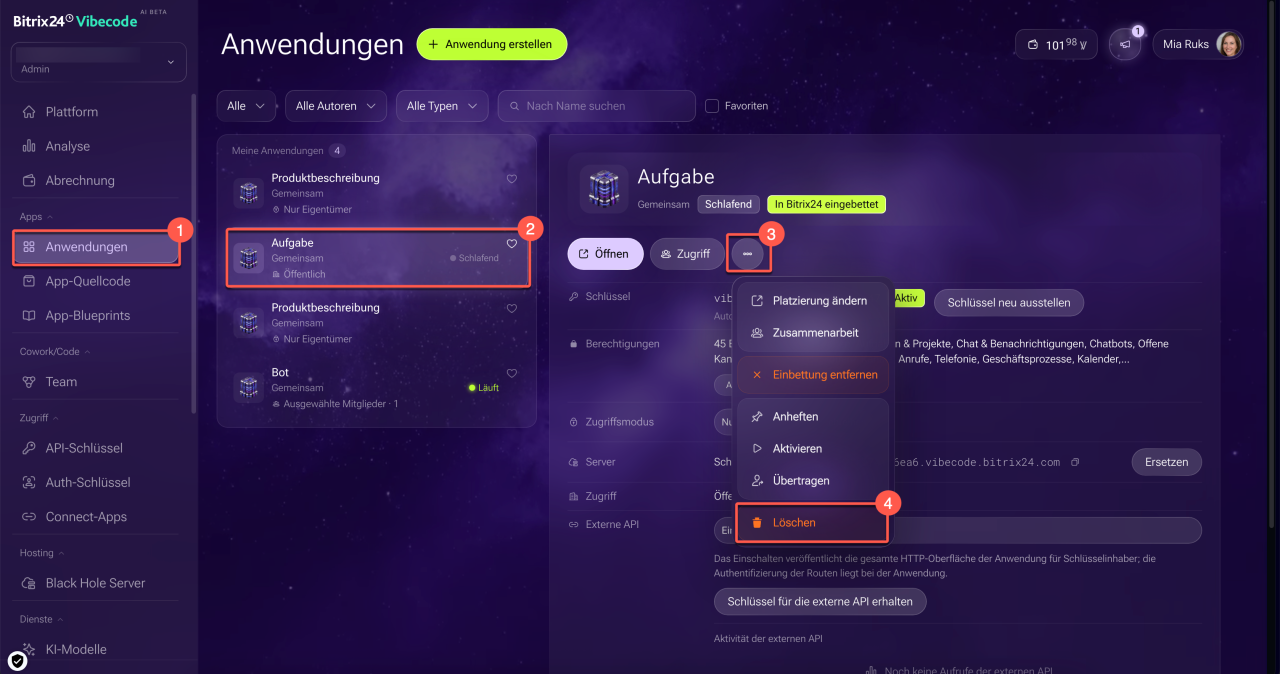
1. Öffnen Sie den Bereich Apps > Anwendungen.
2. Wählen Sie die Anwendung aus, die gelöscht werden soll.
3–4. Klicken Sie im Formular der gewünschten Anwendung auf Drei Punkte (...) > Löschen.
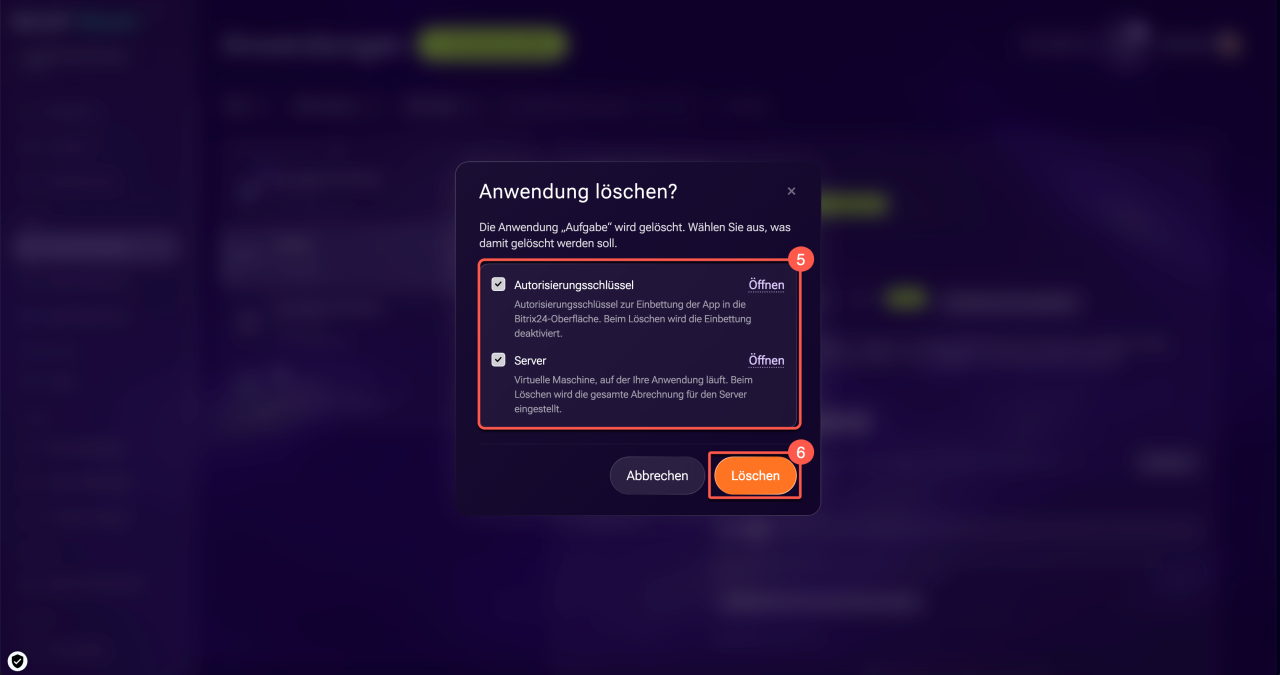
5. Vibecode zeigt die mit der Anwendung verbundenen Ressourcen an. Entfernen Sie die Markierung bei den Ressourcen, die erhalten bleiben sollen:
- Server – die Anwendung funktioniert danach nicht mehr, und die Daten auf dem Server werden unwiderruflich gelöscht. Sichern Sie wichtige Dateien und erstellen Sie Backups, bevor Sie fortfahren,
- API-Schlüssel – lassen Sie den Schlüssel bestehen, wenn dieser auf einem anderen Server oder in einer anderen Anwendung verwendet wird,
- Autorisierungsschlüssel – nach dem Löschen des Schlüssels funktioniert die Einbindung der Anwendung in Bitrix24 nicht mehr.
6. Überprüfen Sie die ausgewählten Ressourcen und klicken Sie auf Löschen.
Zusammenfassung
- Um die App zu aktualisieren, setzen Sie den Dialog fort, in dem Sie die App erstellt haben. Das KI-Modell hat bereits den Kontext der App und den API-Schlüssel.
- Wenn Sie einen neuen Dialog verwenden, kopieren Sie den KI-Prompt aus der Serverkarte und fügen Sie den vollständigen API-Schlüssel hinzu, den Sie gespeichert haben.
- Um die App zu löschen, klicken Sie im Abschnitt Anwendungen auf Drei Punkte (...) > Löschen. Entfernen Sie vor der Bestätigung die Häkchen bei Server und Schlüsseln, die Sie behalten möchten.
- Das Löschen von Server und Daten ist unwiderruflich.