
Alaio Vibecode ist eine Plattform zur Erstellung von Anwendungen und Chatbots, die mit den Daten Ihres Bitrix24 arbeiten. Mitarbeiter aus verschiedenen Bereichen, beispielsweise Vertrieb, Marketing oder Personalwesen, können eine Aufgabe in einfachen Worten beschreiben. Das KI-Modell erstellt daraufhin den Code und implementiert die Lösung auf einem sicheren Server.
So erhalten Sie schnell ein funktionierendes Tool für geschäftliche Anforderungen – ohne Programmierkenntnisse und ohne auf ein vollständiges Entwicklungsprojekt warten zu müssen.
Die erstellten Lösungen werden automatisch in Bitrix24 integriert: Die Anwendung erhält Zugriff auf CRM, Aufgaben, Chats, Drive und andere Tools. Dabei ist keine manuelle Synchronisierung oder Datenübertragung erforderlich. Je nach Zweck und Aufgaben wird ein API-Schlüssel oder ein Autorisierungsschlüssel verwendet.
Bitrix24-Tarife
In diesem Beitrag erfahren Sie:
Anmeldung bei Alaio Vibecode
Für den Zugang zu Alaio Vibecode verwenden Sie die Login-Daten Ihres Bitrix24.
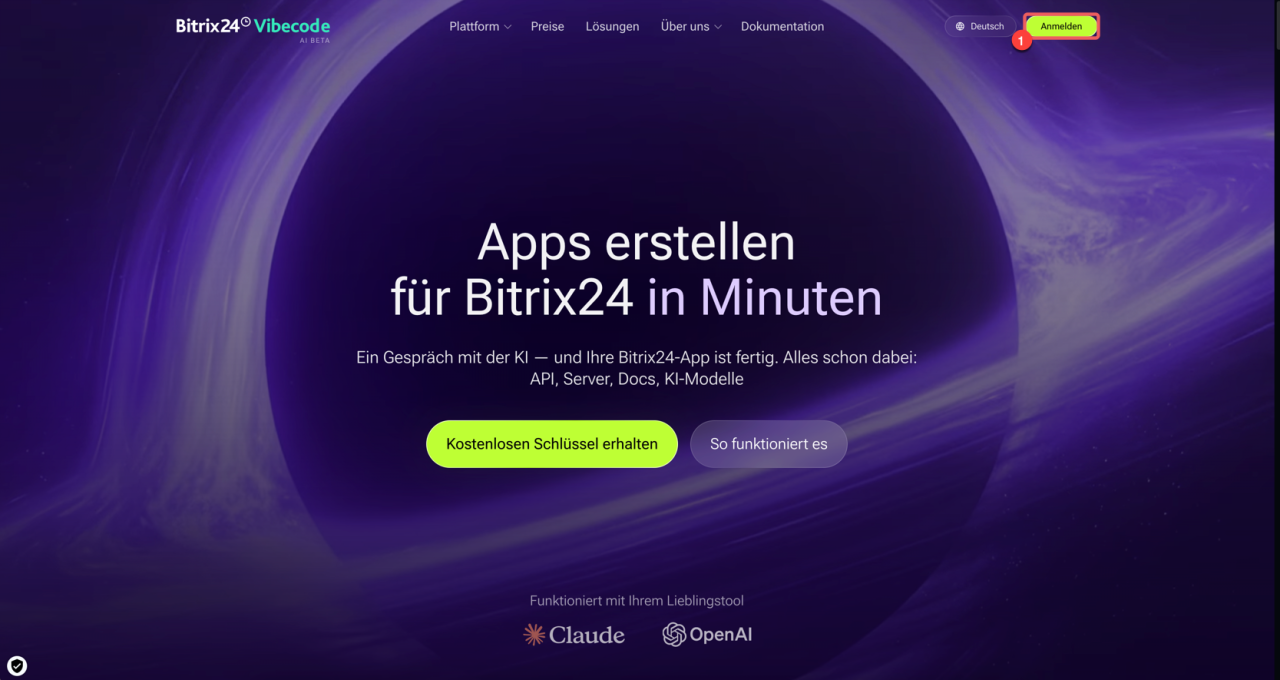
1. Öffnen Sie die Website Alaio Vibecode und klicken Sie auf Anmelden.
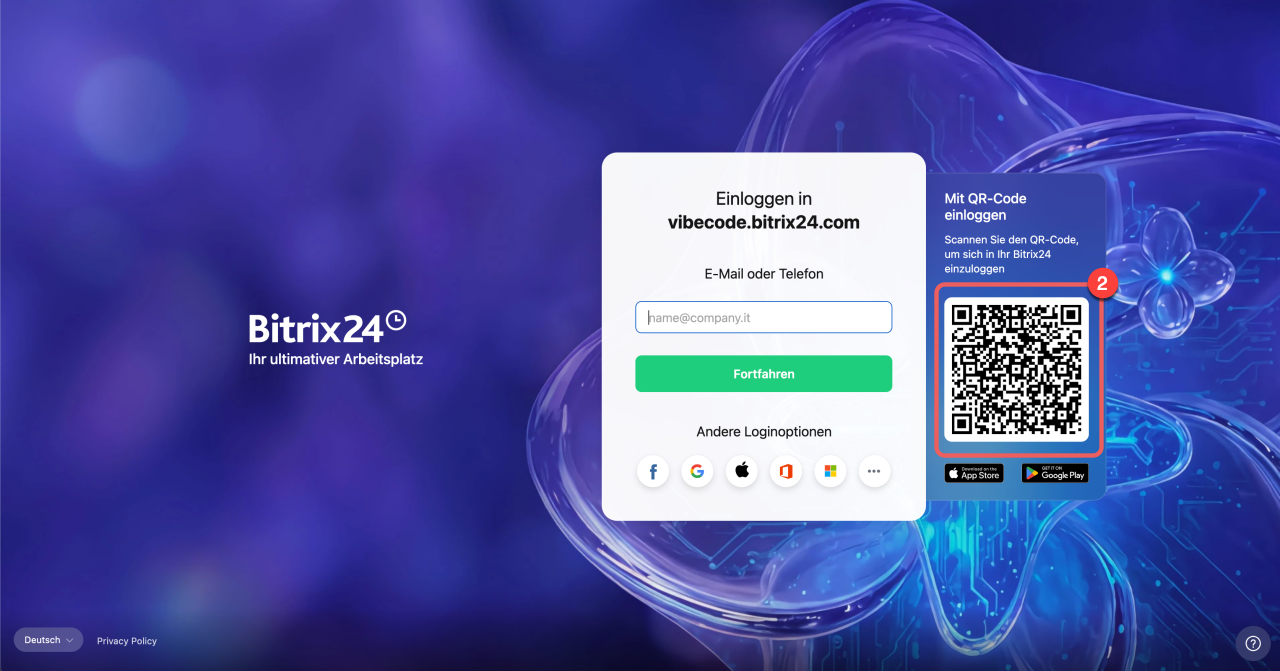
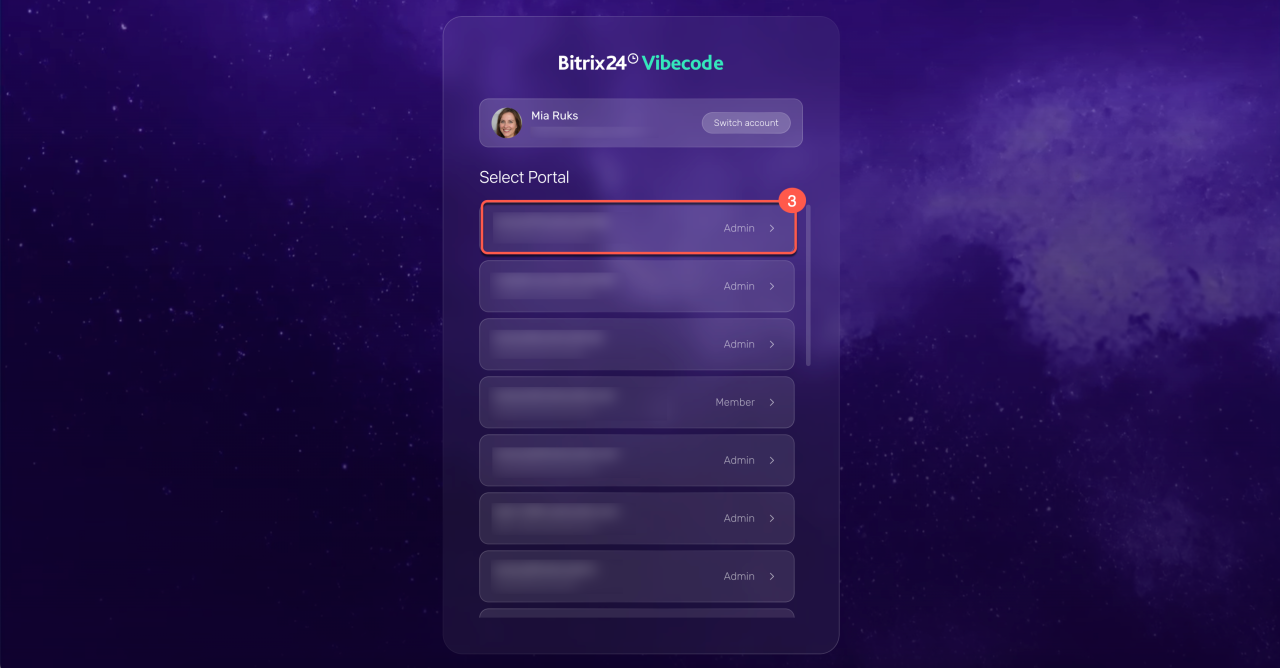
2. Melden Sie sich auf eine beliebige Weise an, z. B. mit einem QR-Code.
Autorisierung im Bitrix24 Account: verfügbare Methoden
KI-Lösung für Bitrix24 erstellen
Mit Alaio Vibecode können Sie eine App oder einen Bot erstellen und mit Ihrem Bitrix24 verbinden.
Erstellen Sie einen Schlüssel. Damit verbinden Sie die App oder den Bot mit Ihrem Bitrix24. Es gibt zwei Arten von Schlüsseln:
- API-Schlüssel – funktioniert im Namen des Schlüsselerstellers. Daher greifen alle Nutzer der App auf dieselben Daten zu. Er eignet sich für Aufgaben, bei denen keine personenbezogenen Daten eines bestimmten Mitarbeiters benötigt werden. Beispiel: Eine App zeigt die Auftragsstatistik für einen Monat. Alle Teammitglieder sehen dieselben Daten.
- Autorisierungsschlüssel – funktioniert im Namen des aktuellen Nutzers. Dadurch sieht jeder Nutzer nur die Daten, auf die er Zugriff hat. Er eignet sich, wenn die Berechtigungen einzelner Mitarbeiter berücksichtigt werden müssen. Beispiel: Ein Mitarbeiter sieht nur seine eigenen Aufträge, während die Führungskraft die Aufträge der gesamten Abteilung sieht.
Wir empfehlen, für jede App einen eigenen Schlüssel zu erstellen und nur die erforderlichen Berechtigungen zu erteilen. Für die Arbeit mit Aufträgen benötigt die App beispielsweise Zugriff auf das CRM, für die Arbeit mit Aufgaben Zugriff auf Aufgaben. Bei Bedarf können Sie denselben Schlüssel auch für mehrere Apps und Bots verwenden.
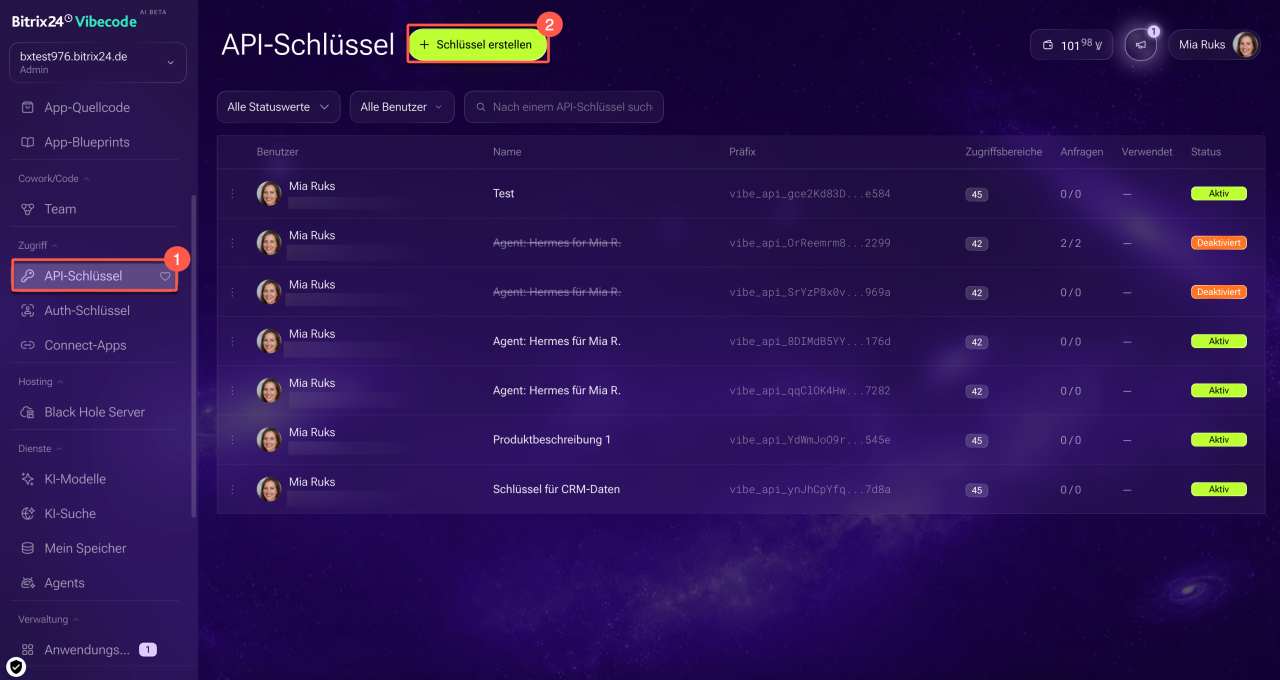
API-Schlüssel.
1–2. Öffnen Sie in der linken Seitenleiste den Bereich Zugriff > API-Schlüssel und klicken Sie auf Schlüssel erstellen.
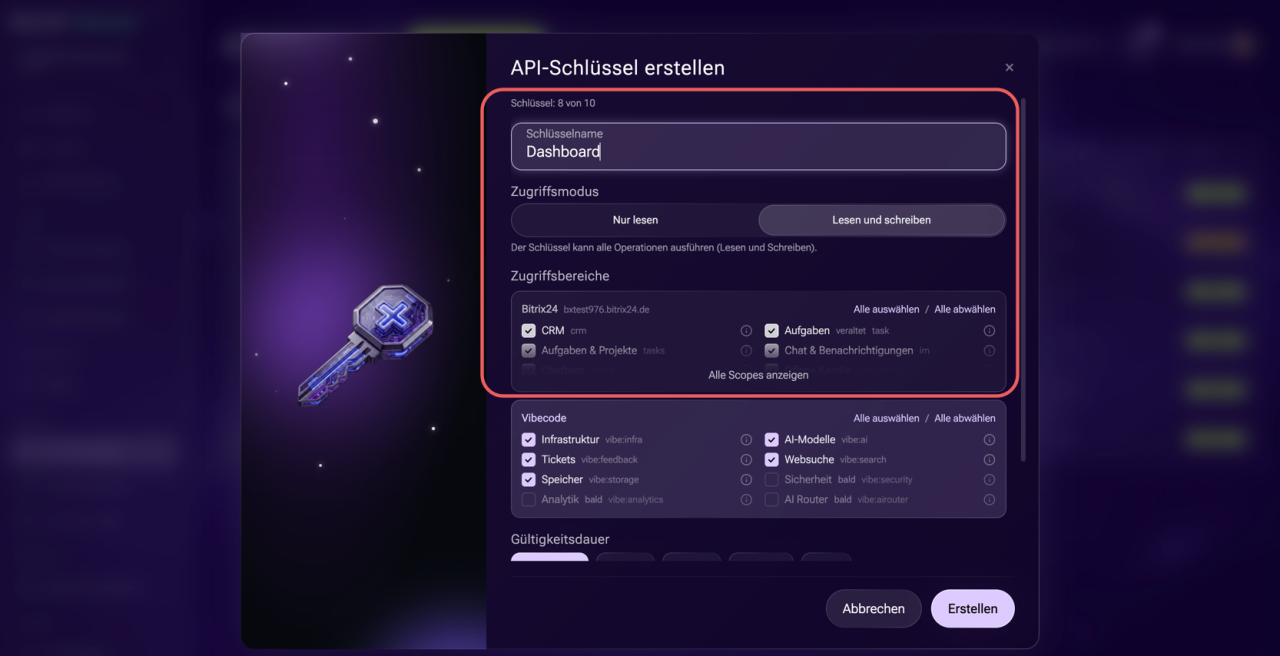
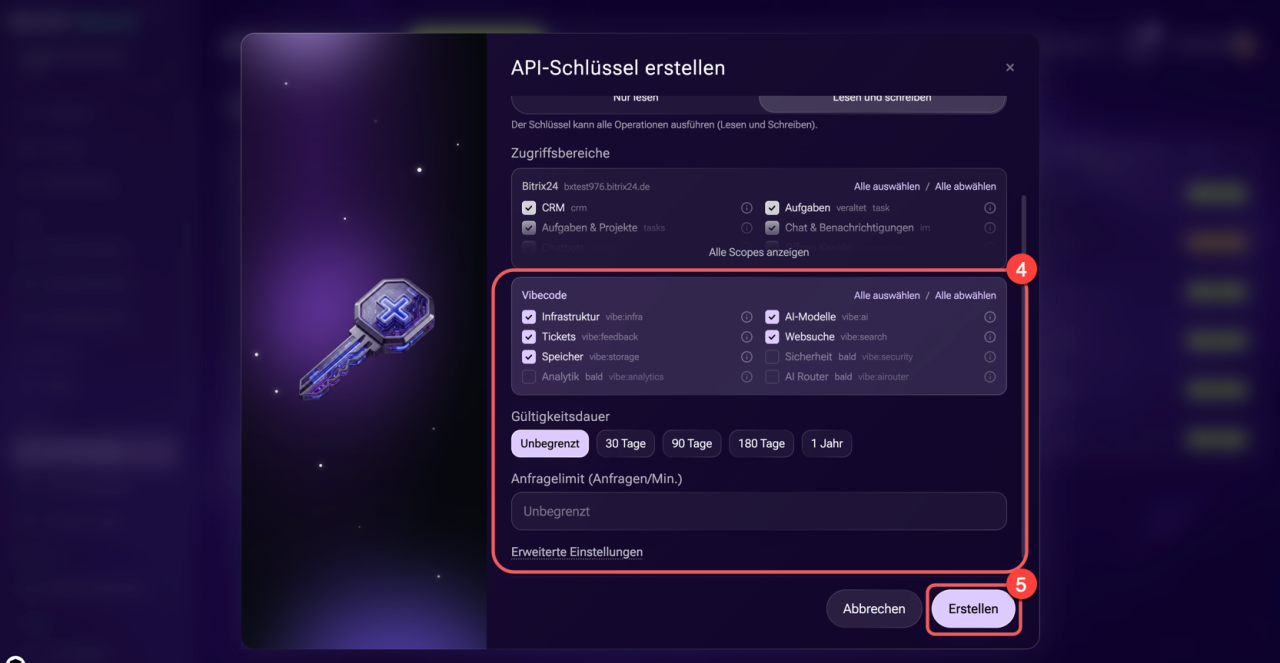
3–4. Geben Sie die Schlüsseldaten an:
- Name des Schlüssels – wird in der Schlüsselliste auf der Alaio-Vibecode-Website angezeigt, zum Beispiel Schlüssel für CRM-Zusammenfassung.
- Zugriffsmodus – legen Sie fest, ob die App im Rahmen der ausgewählten Berechtigungen nur Daten lesen oder auch ändern darf. Im Modus Nur Lesen kann die App keine Daten erstellen, ändern oder löschen.
- Berechtigungsbereiche – wählen Sie aus, auf welche Bitrix24-Tools die App zugreifen darf und welche Berechtigungen sie erhält.
Berechtigungen für den Zugriff auf Bitrix24-Daten - Gültigkeitsdauer – wählen Sie aus, wie lange der Schlüssel gültig sein soll: unbegrenzt, 30, 90 oder 180 Tage oder ein Jahr. Nach Ablauf der Gültigkeitsdauer funktioniert die App nicht mehr. Sie können den Schlüssel rechtzeitig in Ihrem Account neu ausstellen.
Schlüssel neu ausstellen - Anfragelimit pro Minute – geben Sie an, wie viele KI-Anfragen die App mit diesem Schlüssel maximal pro Minute senden darf. Wenn Sie das Feld leer lassen, gilt das allgemeine Plattformlimit für KI-Aufrufe.
- Erweiterte Einstellungen – geben Sie die zulässigen IP-Adressen zeilenweise ein. Dadurch wird der Zugriff zusätzlich geschützt: Selbst wenn Unbefugte den Link oder Schlüssel erhalten, können sie von nicht zugelassenen IP-Adressen nicht auf die App zugreifen.
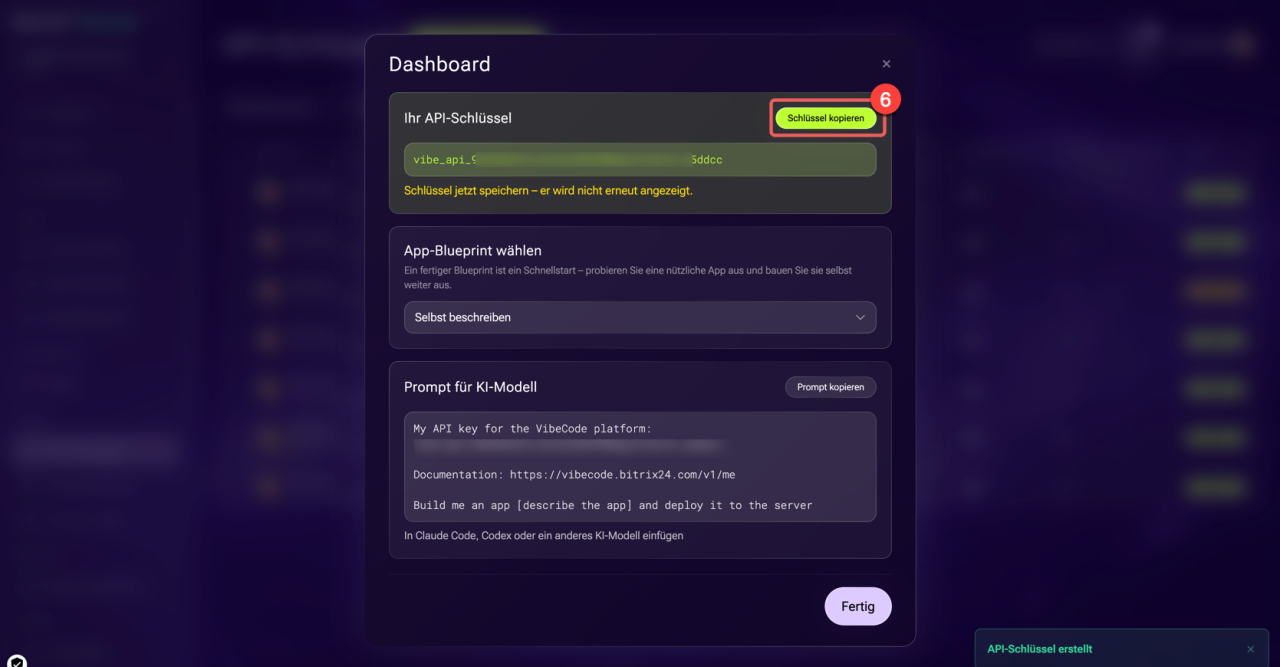
5. Klicken Sie auf Erstellen. Ein Fenster mit dem Schlüssel und einem fertigen Prompt für das KI-Modell wird geöffnet.
6. Kopieren Sie den Schlüssel und speichern Sie ihn an einem sicheren Ort. Sie benötigen ihn, um die KI-Lösung zu erstellen, weiterzuentwickeln und mit Bitrix24 zu verbinden.
Autorisierungsschlüssel.
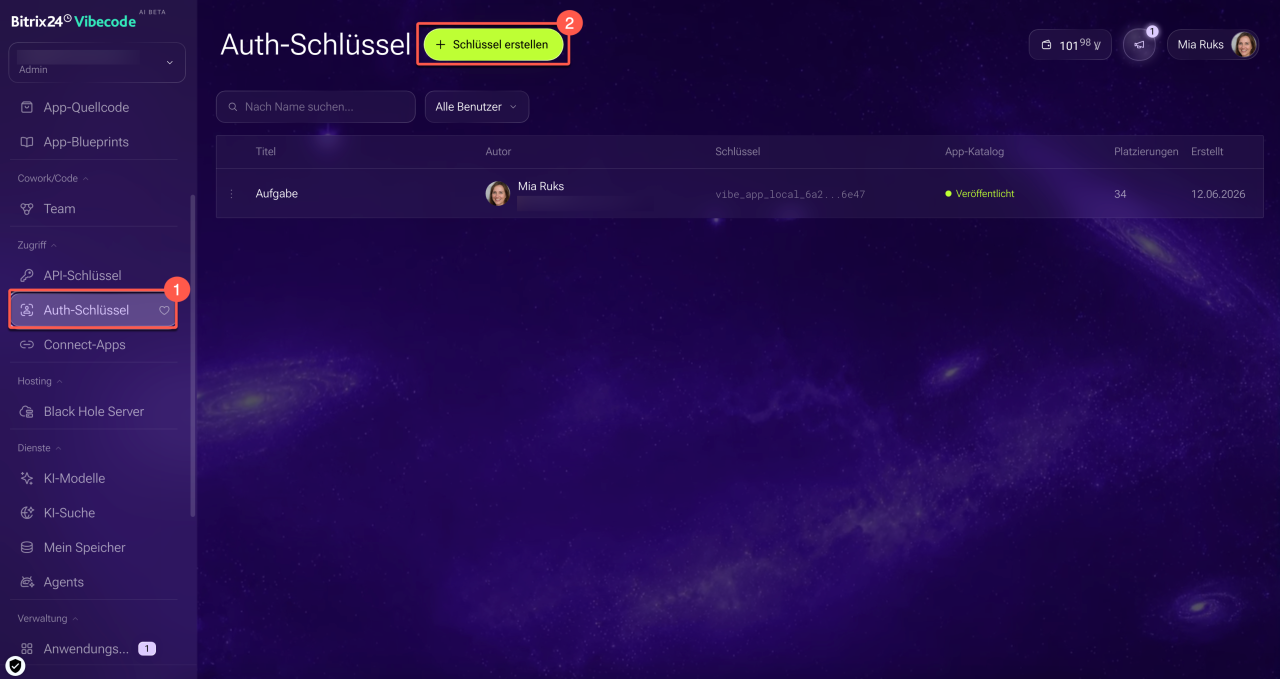
1–2. Öffnen Sie in der linken Seitenleiste den Bereich Zugriff > Auth-Schlüssel und klicken Sie auf Schlüssel erstellen.
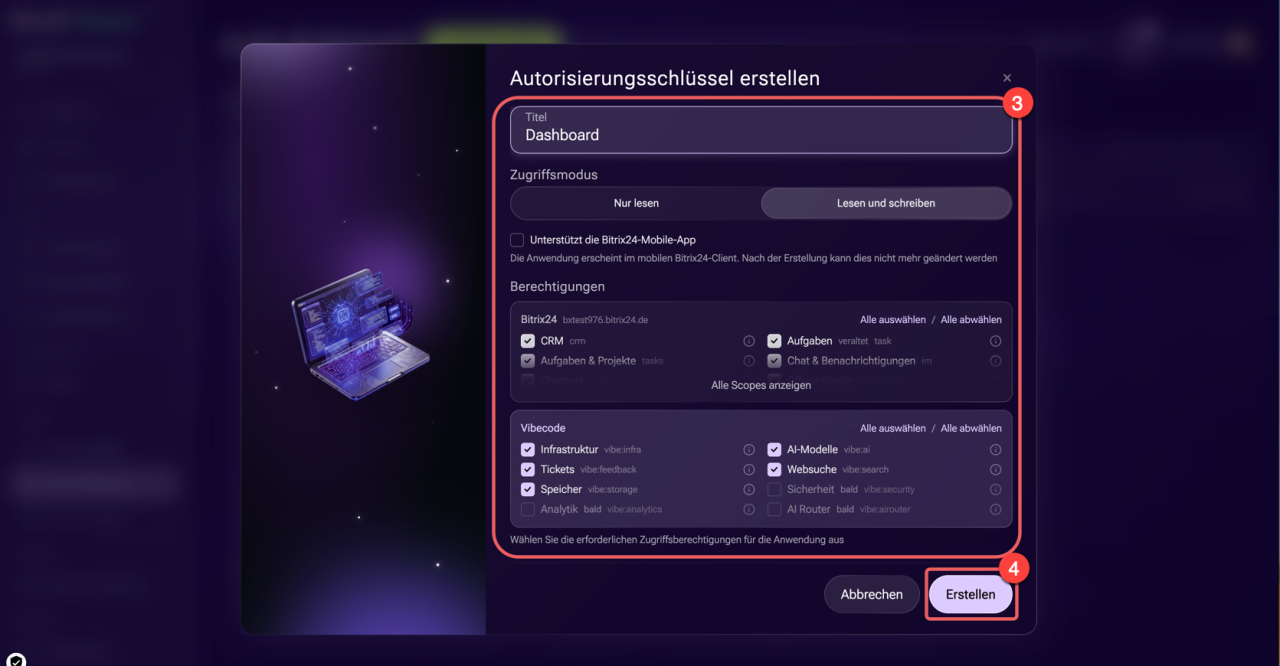
3. Geben Sie den Namen des Schlüssels und die Berechtigungsbereiche an.
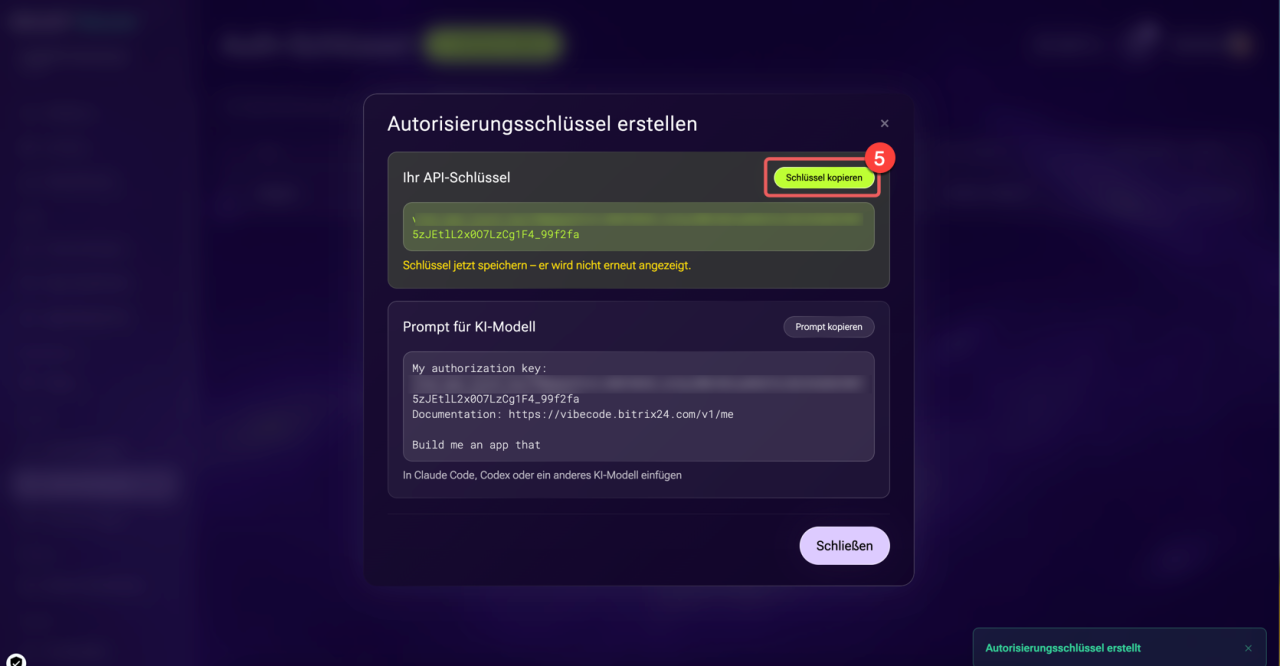
4. Klicken Sie auf Erstellen. Ein Fenster mit dem Schlüssel und einem fertigen Prompt für das KI-Modell wird geöffnet.
5. Kopieren Sie den erstellten Schlüssel und speichern Sie ihn an einem sicheren Ort.
Übergeben Sie dem KI-Agenten die Aufgabe – das Vorgehen hängt davon ab, wo Sie die App erstellen.
- Externer KI-Agent. Klicken Sie im Fenster mit dem API-Schlüssel auf Prompt kopieren. Fügen Sie ihn in Claude Code, Codex oder Cursor ein und beschreiben Sie anschließend die Aufgabe, also was genau erstellt werden soll. Beispiel: Erstelle einen Bot, der jeden Morgen eine Zusammenfassung der offenen Aufgaben an den Chat sendet.
Der KI-Agent stellt die App oder den Bot auf einem separaten Server bereit.
Fertige Prompts für KI-Lösungen
Auf der Bitrix24 Alaio Vibecode-Website im Bereich Fertige Lösungen finden Sie Prompt-Vorlagen für verschiedene Aufgaben. Sie können diese unverändert verwenden oder die Idee an Ihr Unternehmen anpassen.
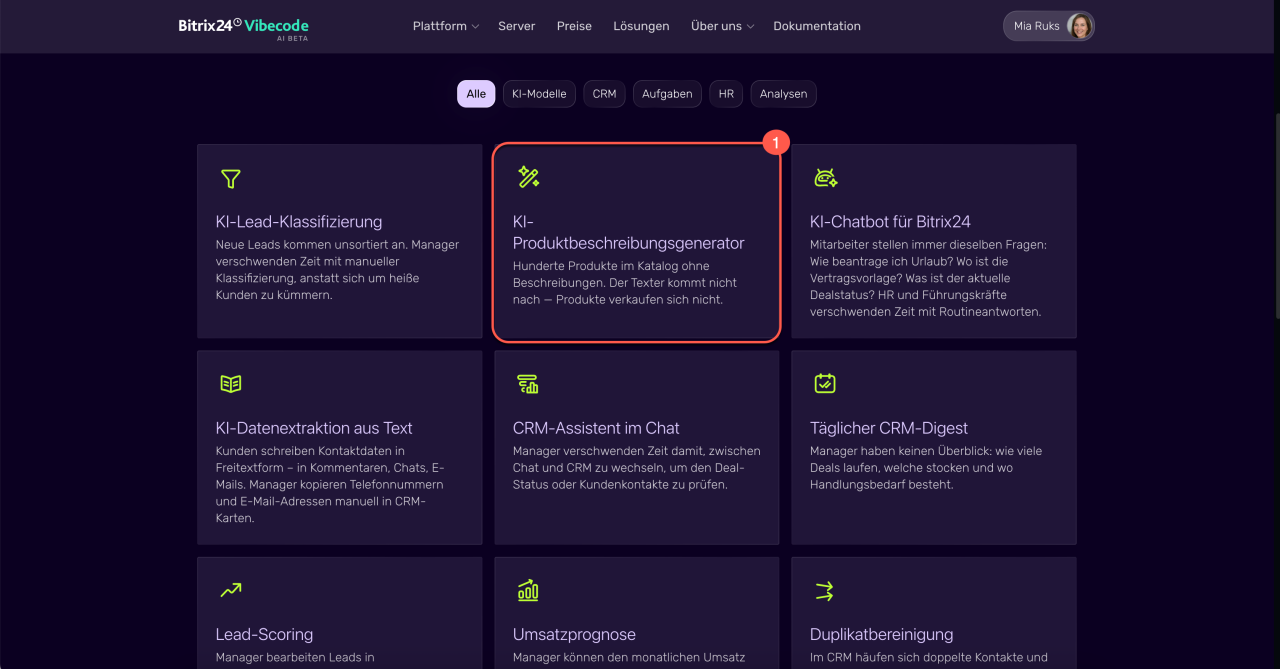
1. Gehen Sie auf der Bitrix24 Vibecode-Website zum Bereich Fertige Lösungen.
2. Wählen Sie eine passende Lösung aus und klicken Sie darauf.
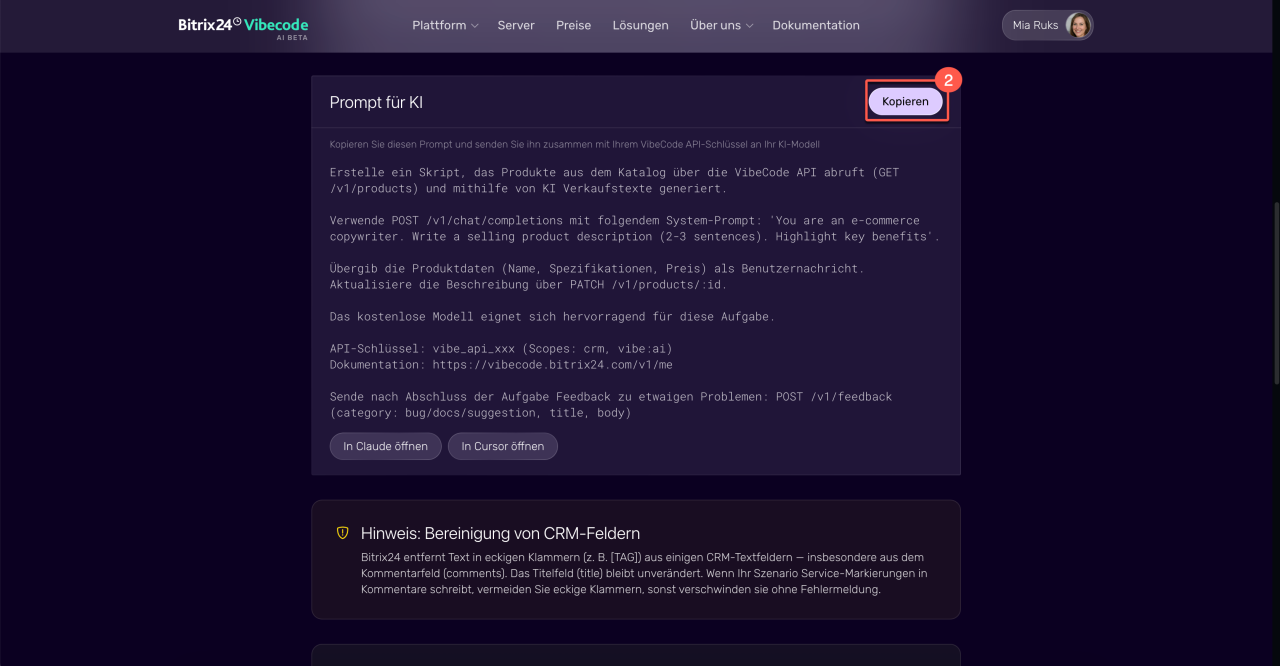
3. Lesen Sie die Beschreibung und klicken Sie im Block mit dem Prompt auf Kopieren.
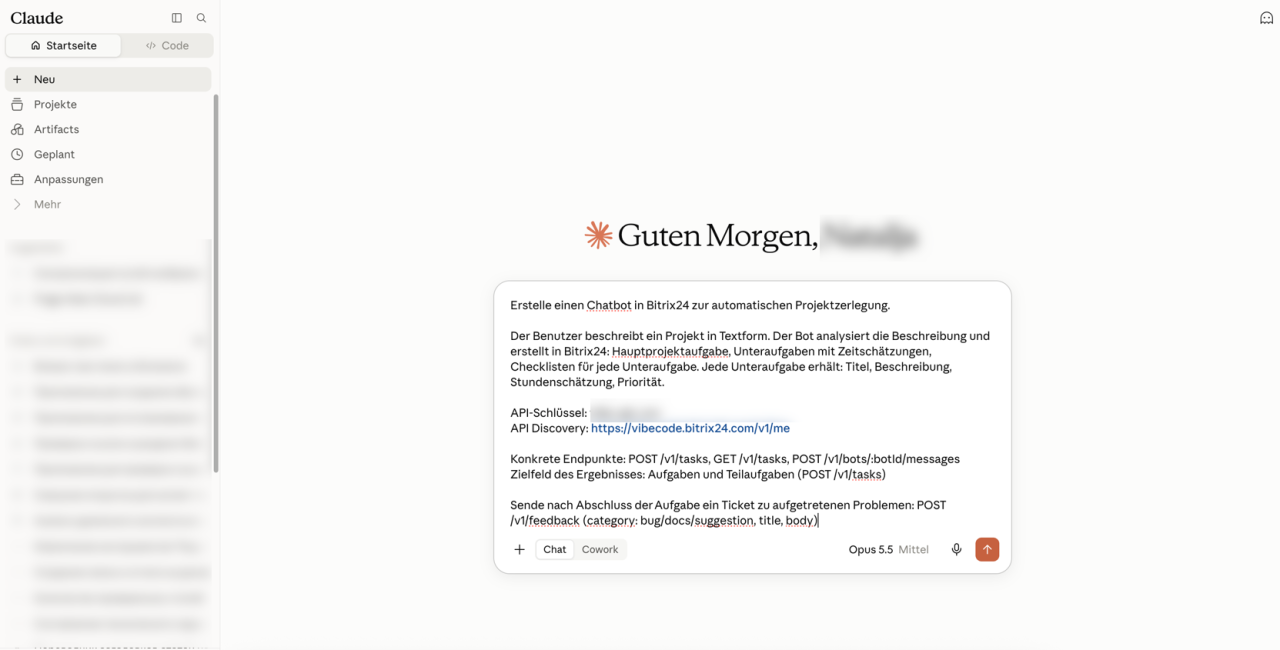
Anwendung oder Bot starten. Die weiteren Schritte hängen von der Art der erstellten Lösung ab.
- App – öffnen Sie die fertige App über die Adresse, die Vibecode bereitgestellt hat.
- Bot – öffnen Sie Bitrix24 und wechseln Sie zum Messenger. Suchen Sie den Chat mit dem Bot in der Chatliste.
Alaio Vibecode: Tarife und Pakete
Wenn Sie die KI-Lösung weiterentwickeln möchten, kehren Sie zum Dialog mit dem KI-Modell zurück, in dem Sie die App erstellt haben, und beschreiben Sie die gewünschten Änderungen. Bitten Sie das Modell zum Beispiel, die Benutzeroberfläche ins Deutsche zu übersetzen oder neue Funktionen hinzuzufügen.
Erstellung von KI-Lösungen für Bitrix24 einschränken
Standardmäßig können alle Mitarbeiter auf der Website von Alaio Vibecode Anwendungen, Bots und Integrationen mit externen Services erstellen. Administratoren können den Zugriff einschränken und Regeln für die Erstellung solcher Lösungen festlegen.
Vibecode-Connector einrichten
Rechte zum Erstellen von Integrationen: Schlüssel, Apps, Webhooks — werden in Bitrix24 Vibecode und Bitrix24 getrennt festgelegt, sind aber über den Vibecode-Connector miteinander verbunden. Standardmäßig haben die in Bitrix24 Vibecode festgelegten Einstellungen Vorrang — sie ermöglichen einen flexibleren Zugriff, der Bitrix24-Administrator kann jedoch die Rechtequelle ändern.
Für Entwickler: Wie Sie Webhooks und Apps für Bitrix24 erstellen
Vibecode-Connector einrichten
Die Berechtigungen zum Erstellen von Integrationen (Schlüssel, Apps und Webhooks) werden in Alaio Vibecode und Bitrix24 getrennt festgelegt, sind jedoch über den Vibecode-Connector miteinander verknüpft. Standardmäßig haben die in Alaio Vibecode festgelegten Berechtigungen Vorrang. Dadurch lässt sich der Zugriff flexibler konfigurieren. Der Bitrix24-Administrator kann jedoch die Berechtigungsquelle ändern.
Für Entwickler: Wie Sie Webhooks und Apps für Bitrix24 erstellen
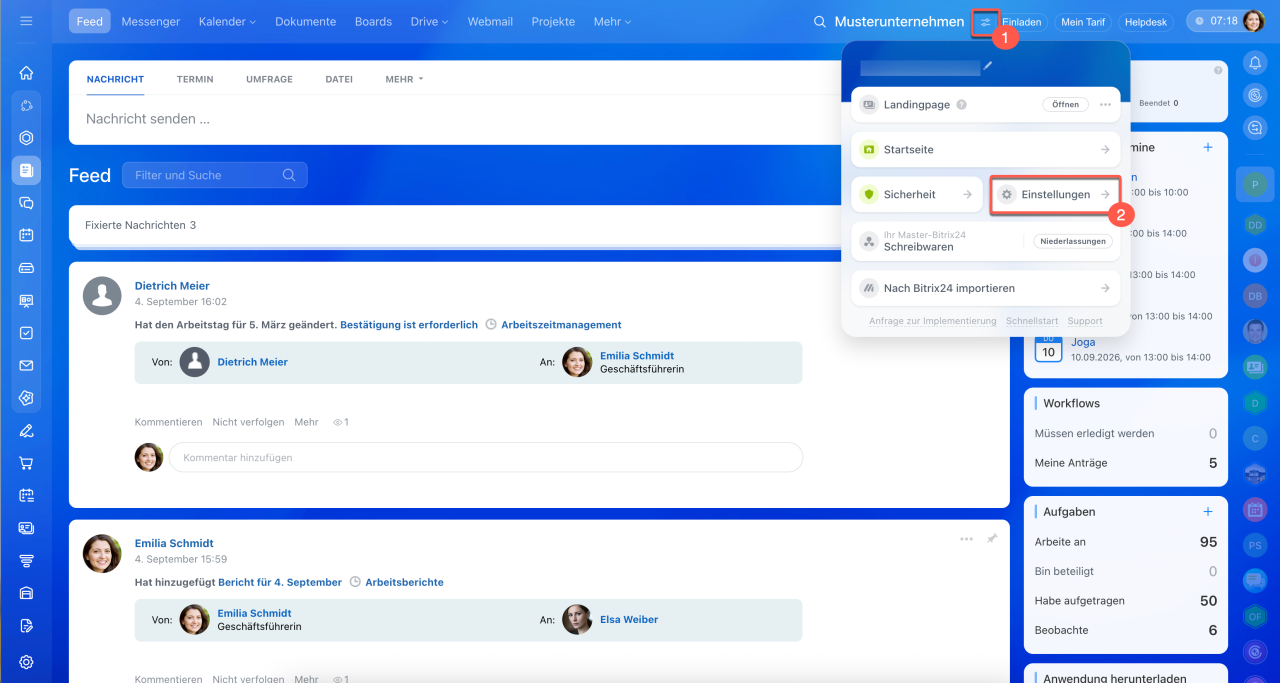
1. Klicken Sie in Bitrix24 rechts neben dem Namen oder Logo Ihres Bitrix24 auf das Einstellungssymbol.
2. Klicken Sie auf den Block Einstellungen (⚙️).
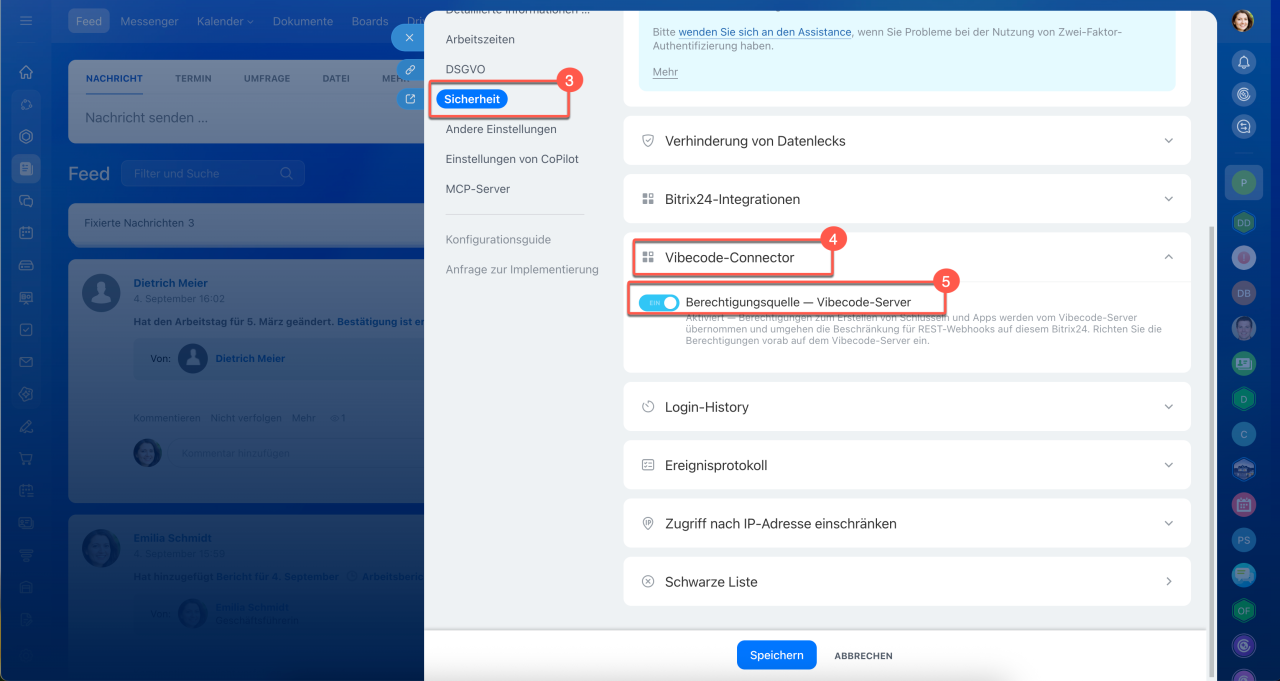
3–4. Öffnen Sie im Tab Sicherheit den Block Vibecode-Connector.
5. Stellen Sie den Schalter Berechtigungsquelle — Vibecode-Server in die gewünschte Position:
- Aktiviert — die in Alaio Vibecode festgelegten Berechtigungen haben Vorrang. Wenn einem Mitarbeiter in den Bitrix24-Einstellungen das Erstellen von Apps verweigert, in Alaio Vibecode jedoch erlaubt ist, kann er KI-Lösungen in Bitrix24 erstellen.
- Deaktiviert — die in Bitrix24 festgelegten Berechtigungen haben Vorrang. Wenn einem Mitarbeiter in den Bitrix24-Einstellungen das Erstellen von Apps verweigert, in Alaio Vibecode jedoch erlaubt ist, kann er keine KI-Lösungen in Alaio Vibecode erstellen.
6. Speichern Sie die Änderungen.
Zugriffsrechte in Alaio Vibecode konfigurieren
Öffnen Sie die Website Alaio Vibecode, wechseln Sie zum Bereich Einstellungen. Geben Sie die gewünschten Parameter und speichern Sie die Änderungen.
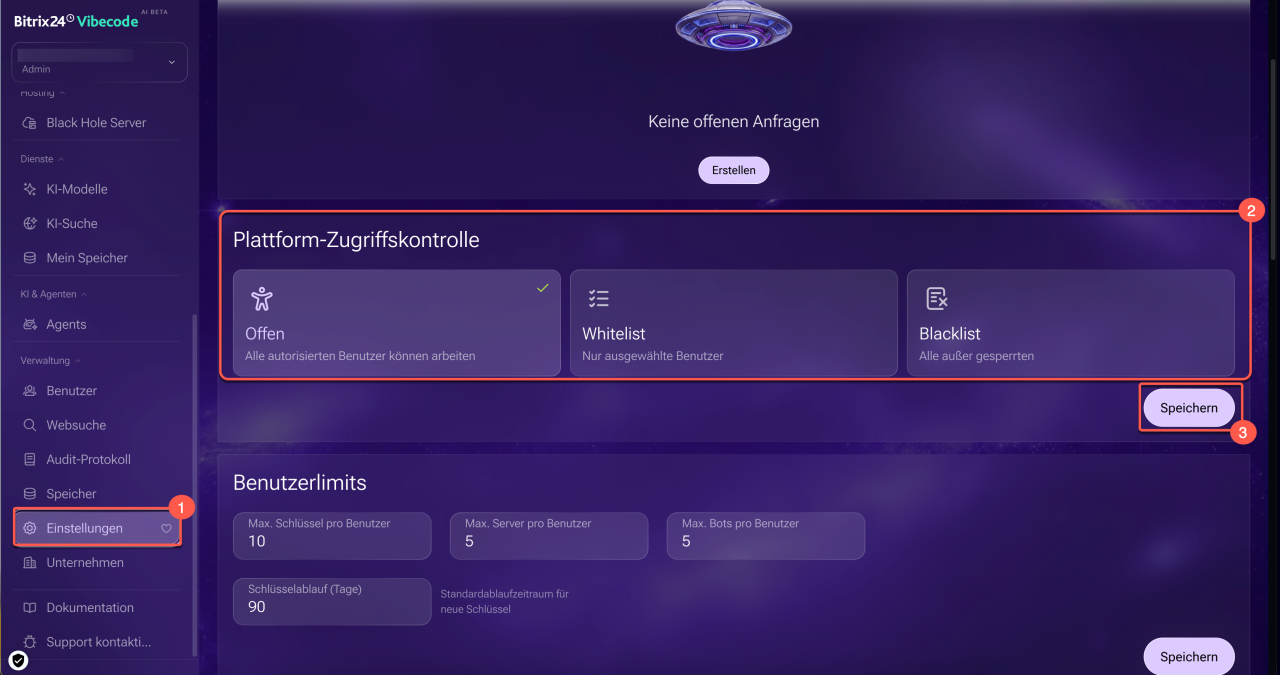
Zugriffsanfragen. Wenn ein Mitarbeiter keine KI-Lösung erstellen darf, zum Beispiel weil für ihn der Modus Whitelist gilt oder das Erstellen eines bestimmten Objekttyps nicht erlaubt ist, kann er eine Zugriffsanfrage senden. Der Administrator kann die Anfrage genehmigen oder ablehnen.
Plattform-Zugriffskontrolle. Es stehen drei Modi zur Verfügung:
- Offen – Alle autorisierten Nutzer können Anwendungen und Bots erstellen.
- Whitelist – Nur ausgewählte Nutzer dürfen Lösungen erstellen.
- Blacklist – Alle Nutzer außer den gesperrten Nutzern dürfen Lösungen erstellen.
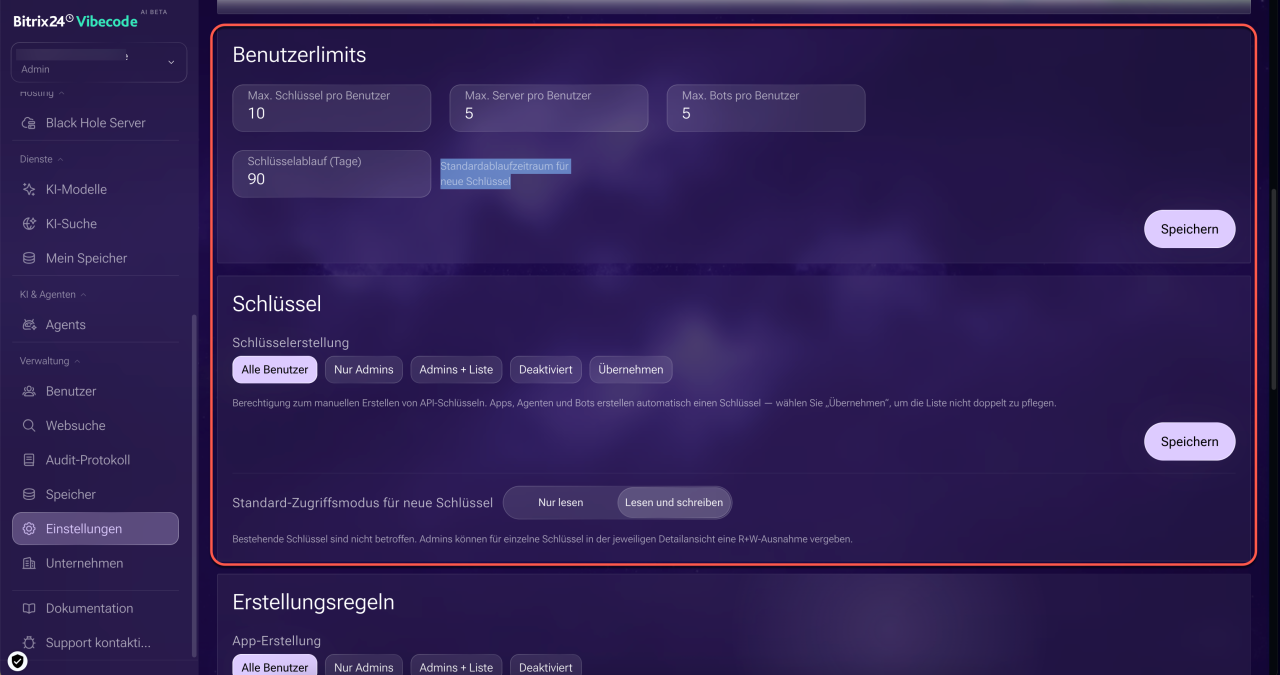
Benutzerlimits. Legen Sie die Einschränkungen fest:
- maximale Anzahl von API-Schlüsseln, Servern und Bots pro Nutzer — Sie können Limits von bis zu 100 API-Schlüsseln, 50 Servern und 50 Bots festlegen,
- Standardablaufzeitraum für neue Schlüssel,
Schlüssel. Geben Sie an, wer API-Schlüssel manuell erstellen darf: alle Nutzer, nur Administratoren, Administratoren und Mitarbeiter aus der Liste oder niemand. Wählen Sie Übernehmen, wenn für das Erstellen von Schlüsseln dieselbe Regel wie für das Erstellen von Apps gelten soll. Die Regel gilt nicht für Schlüssel von Apps, Agenten und Bots — diese werden automatisch erstellt.
Wählen Sie den Zugriffsmodus für neue Schlüssel aus: nur Lesen oder Lesen und Schreiben. Die Einstellung wirkt sich nicht auf bereits vorhandene Schlüssel aus.
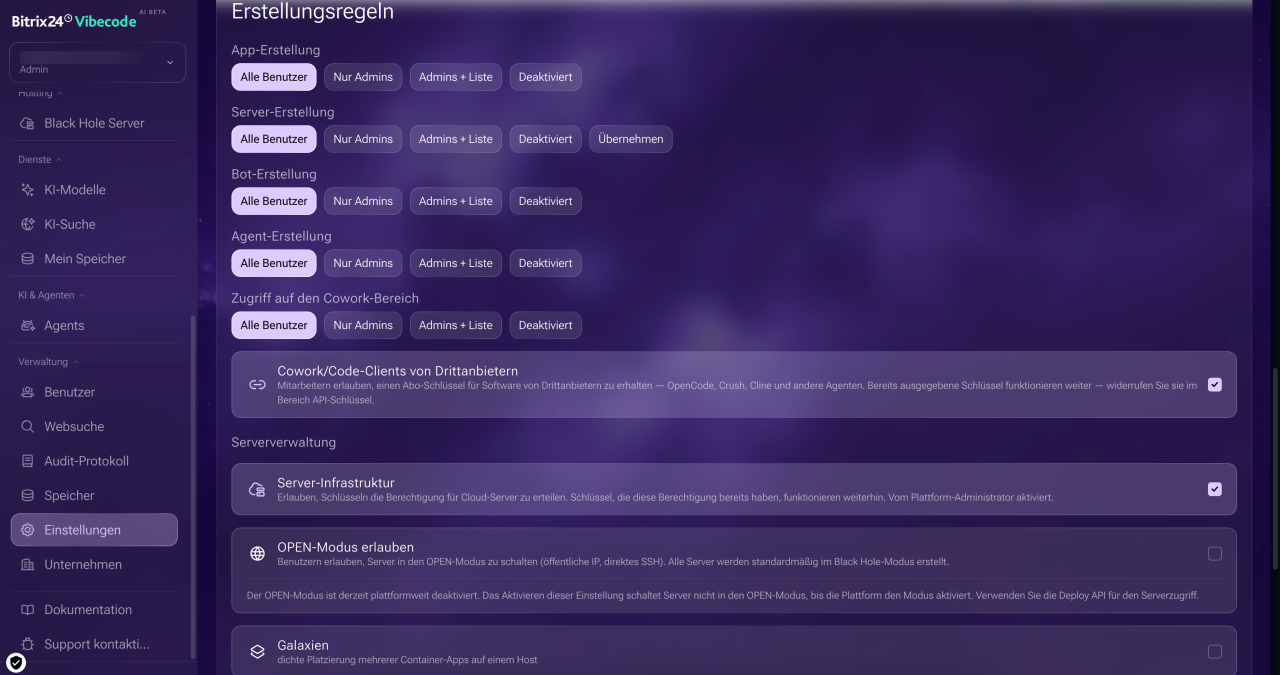
Erstellungsregeln. Bestimmen Sie, wer Anwendungen, Server und Bots erstellen darf: alle Nutzer, nur Administratoren oder niemand.
Legen Sie separat Regeln für Drittanbieter-Clients von Cowork/Code fest. Aktivieren Sie diese, damit Mitarbeiter einen Abonnement-Schlüssel für Drittanbieter-Services erhalten können, zum Beispiel OpenCode, Crush und andere Agenten. Bereits ausgegebene Schlüssel funktionieren weiter, auch wenn die Option deaktiviert wird. Sie können im Bereich API-Schlüssel widerrufen werden.
Serververwaltung.
- Serverinfrastruktur. Aktivieren Sie diese Option, damit Nutzer Cloud-Server erstellen und verwalten können.
- Open-Modus erlauben. Diese Funktion befindet sich in Entwicklung. Künftig können Nutzer Server bei aktivierter Option in den Open-Modus mit öffentlicher IP-Adresse und direktem SSH-Zugriff umschalten. Standardmäßig werden alle Server im Black Hole-Modus erstellt.
Speichern Sie die Änderungen.
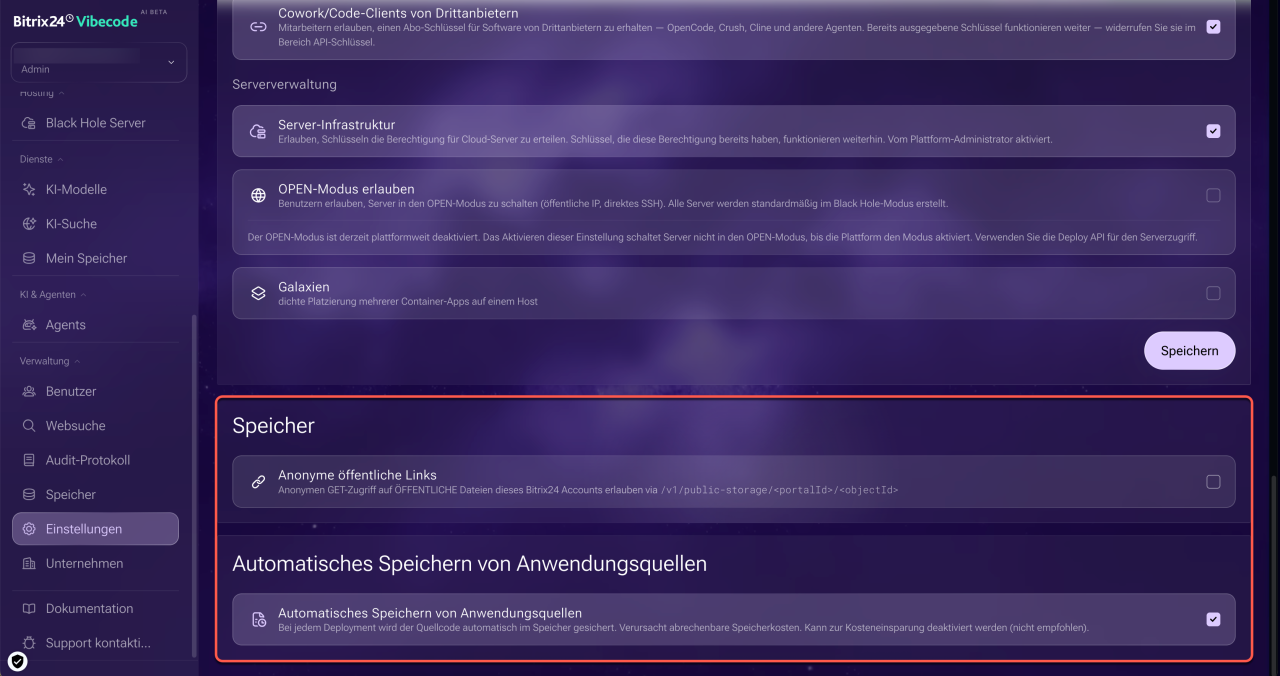
Speicher. Aktivieren Sie anonyme öffentliche Links, um anonymen Lesezugriff auf öffentliche Dateien Ihres Bitrix24 zu erlauben.
Automatisches Speichern von Anwendungsquellen — standardmäßig wird der Quellcode der App nach der Bereitstellung auf dem Server automatisch im Speicher abgelegt. Für die Speicherung wird eine Gebühr erhoben.
Speichern Sie die Änderungen.
Zusammenfassung
- Mit Alaio Vibecode können Sie mithilfe von KI Apps und Bots für Bitrix24 erstellen – ganz ohne Programmierkenntnisse.
- Für die Anmeldung bei Alaio Vibecode verwenden Sie die Zugangsdaten Ihres Bitrix24-Accounts.
- Um eine KI-Lösung für Bitrix24 zu erstellen, benötigen Sie einen API-Schlüssel oder einen Autorisierungsschlüssel und übergeben dem KI-Modell einen Prompt mit der Aufgabenbeschreibung.
- Das KI-Modell erstellt den Code und stellt die Lösung auf einem separaten Server bereit.
- Der Administrator kann den Zugriff auf die Plattform einschränken und im Bereich Einstellungen auf der Alaio-Vibecode-Website Regeln für die Erstellung von Lösungen festlegen.