
Bevor Sie eine App oder einen Bot starten können, müssen Sie sie auf einem Server bereitstellen. In Alaio Vibecode werden Apps auf Black Hole Servern gehostet – Cloud-Servern mit einem besonderen Sicherheitsmodus. Sie haben keine öffentliche IP-Adresse und sind nicht aus dem Internet erreichbar. Der Zugriff ist nur über den verschlüsselten Tunnel von Alaio Vibecode möglich.
Auf einem Black Hole Server können Apps und Bots gehostet werden, die mit Bitrix24 arbeiten. Dank der integrierten Sicherheitsmechanismen, flexibler Zugriffseinstellungen und des geringen Konfigurationsaufwands ist der Server unmittelbar nach der Bereitstellung einsatzbereit.
Alaio Vibecode: Black Hole Server
In diesem Beitrag erfahren Sie, wie Sie:
Black Hole Server erstellen
Ein Black Hole Server kann automatisch oder manuell erstellt werden.
Automatisch. Der Server wird automatisch bereitgestellt, wenn Sie eine App oder einen Bot mit Alaio Vibecode erstellen. Nachdem Sie dem KI-Agenten einen Prompt übergeben haben, wird ein Server erstellt und die KI-Lösung darauf bereitgestellt.
Alaio Vibecode: Anwendung erstellen und vorbereiten
Manuell. Diese Option eignet sich, wenn Sie die Serverparameter selbst festlegen möchten. Auf einem solchen Server können verschiedene Apps und KI-Lösungen gehostet werden.
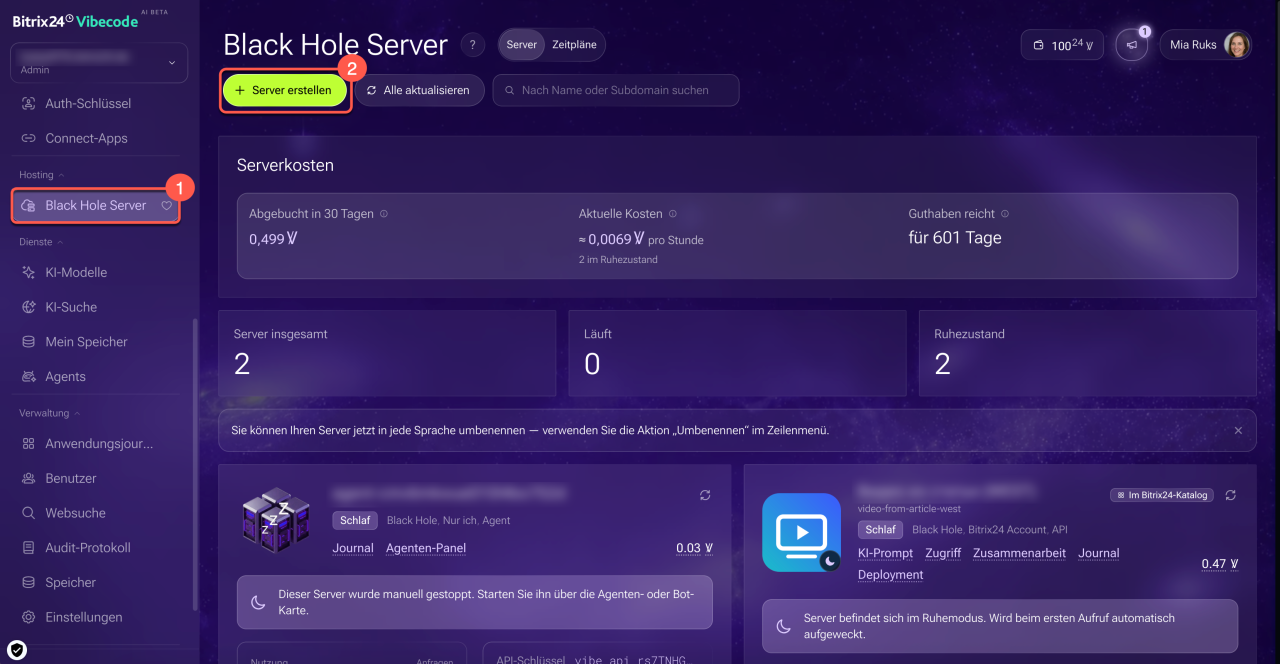
1–2. Melden Sie sich auf der Website Alaio Vibecode an, öffnen Sie den Bereich Hosting > Black Hole Server und klicken Sie auf + Server erstellen.
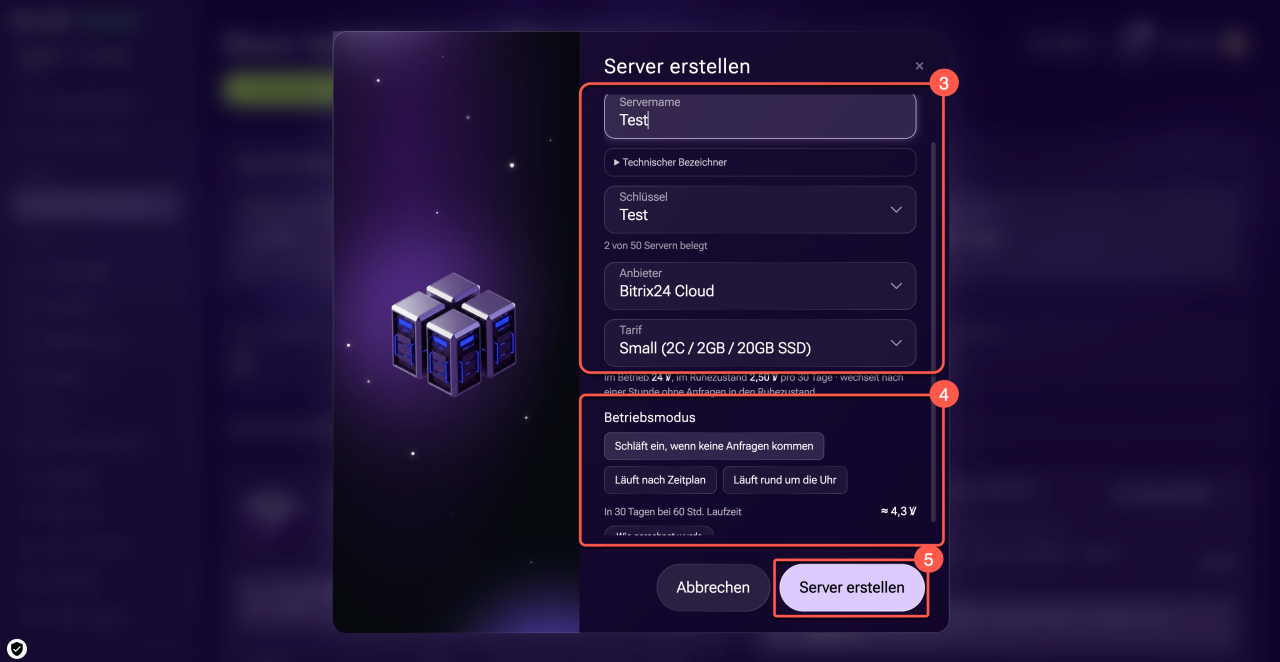
3. Geben Sie den Servernamen, den API-Schlüssel, den Anbieter und den Tarif an. Den API-Schlüssel benötigen Sie beim Erstellen der App. Unter dem Tarif sehen Sie, was der Server für 30 Tage im aktiven Zustand und im Schlafmodus kostet.
4. Wählen Sie den Betriebsmodus. Darunter erscheint der ungefähre Betrag für 30 Tage. Für den Modus Schläft ein, wenn keine Anfragen kommen basiert die Berechnung auf 60 Betriebsstunden. Um die Berechnung anzuzeigen, klicken Sie auf Wie gerechnet wurde.
5. Klicken Sie auf Server erstellen.
Black Hole Server verwalten
Alle in Alaio Vibecode erstellten Server werden im Bereich Hosting > Black Hole Server angezeigt. Um einen Server zu konfigurieren oder zu verwalten, suchen Sie die entsprechende Serverkarte.
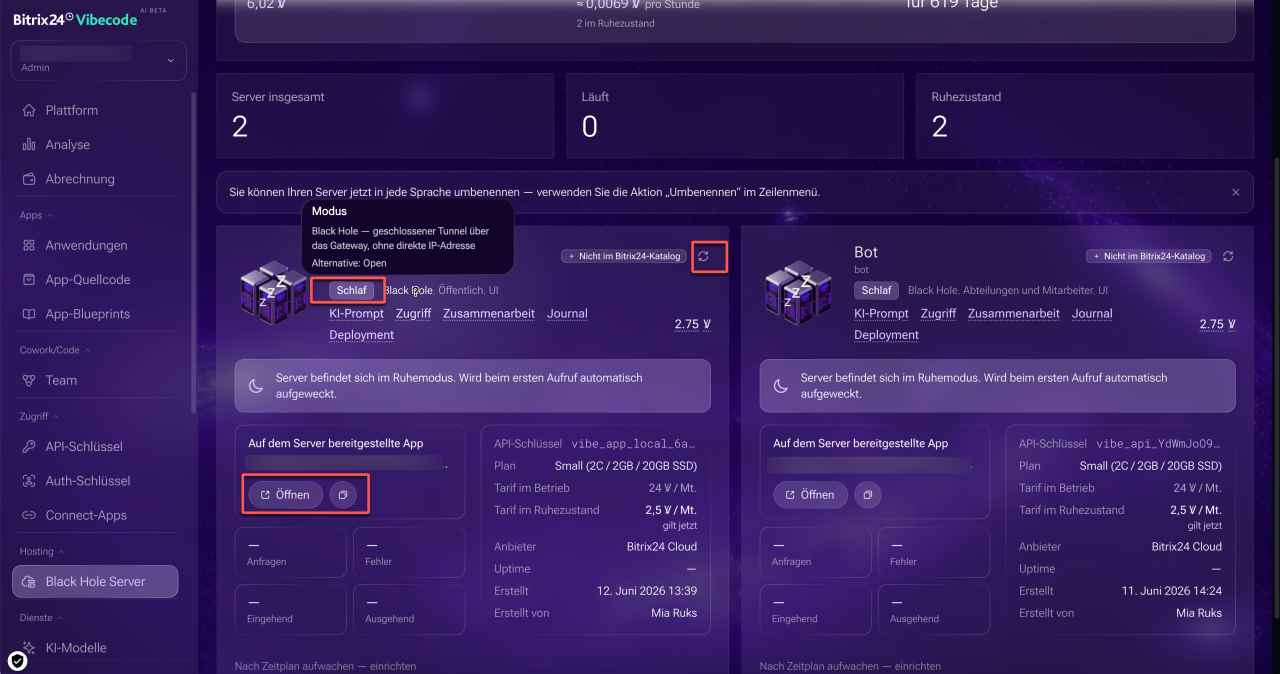
Serverinformationen anzeigen. Unter dem Namen sehen Sie den Status, den Betriebsmodus und die Zugriffseinstellungen. Bewegen Sie den Mauszeiger über die Werte, um weitere Informationen anzuzeigen.
Neben dem Namen finden Sie drei Schaltflächen:
- Symbol mit Kreispfeilen – aktualisiert die Daten auf der Seite, wenn Änderungen nicht automatisch angezeigt werden,
- Öffnen – öffnet die Lösung in einem neuen Browser-Tab,
- Kopiersymbol – kopiert einen Link, über den Sie die Lösung teilen können, ohne sie im App-Katalog zu veröffentlichen.
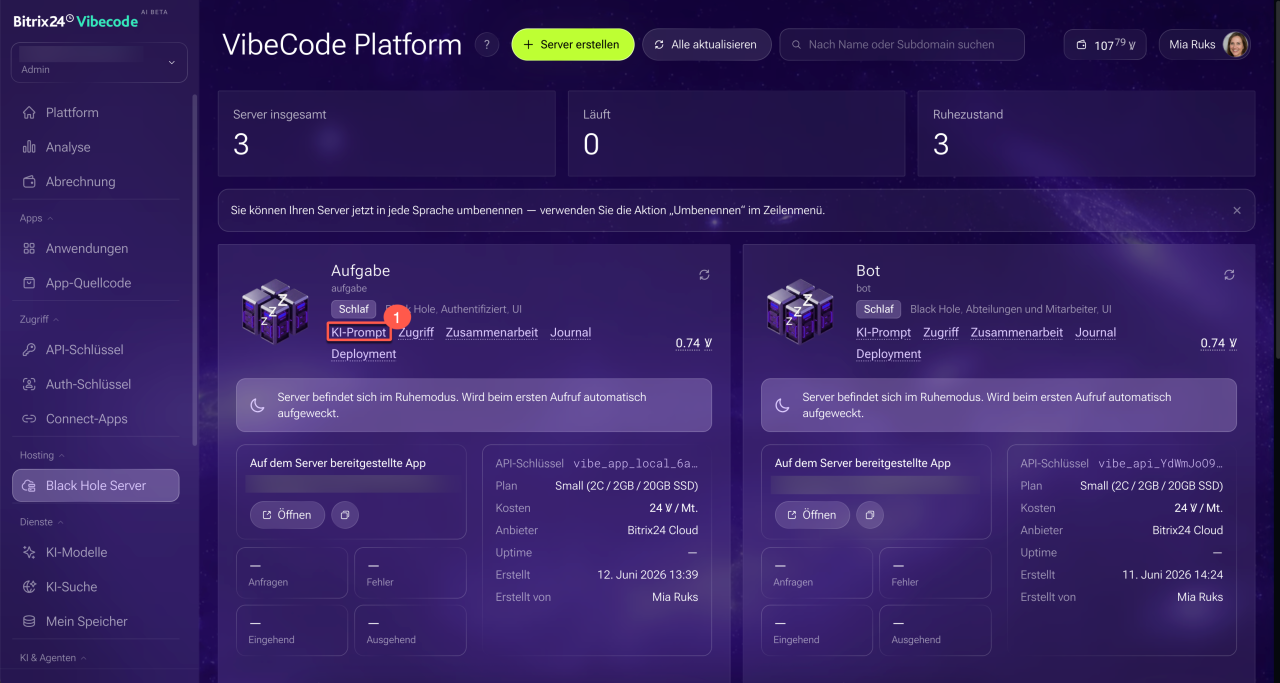
Server konfigurieren. Klicken Sie auf einen beliebigen Tab unter dem Servernamen. Die Einstellungen werden in der Seitenleiste geöffnet:
- KI-Prompt – kopieren Sie den Prompt, fügen Sie den API-Schlüssel hinzu und übergeben Sie den Prompt dem KI-Agenten. Er stellt die App auf diesem Server bereit.
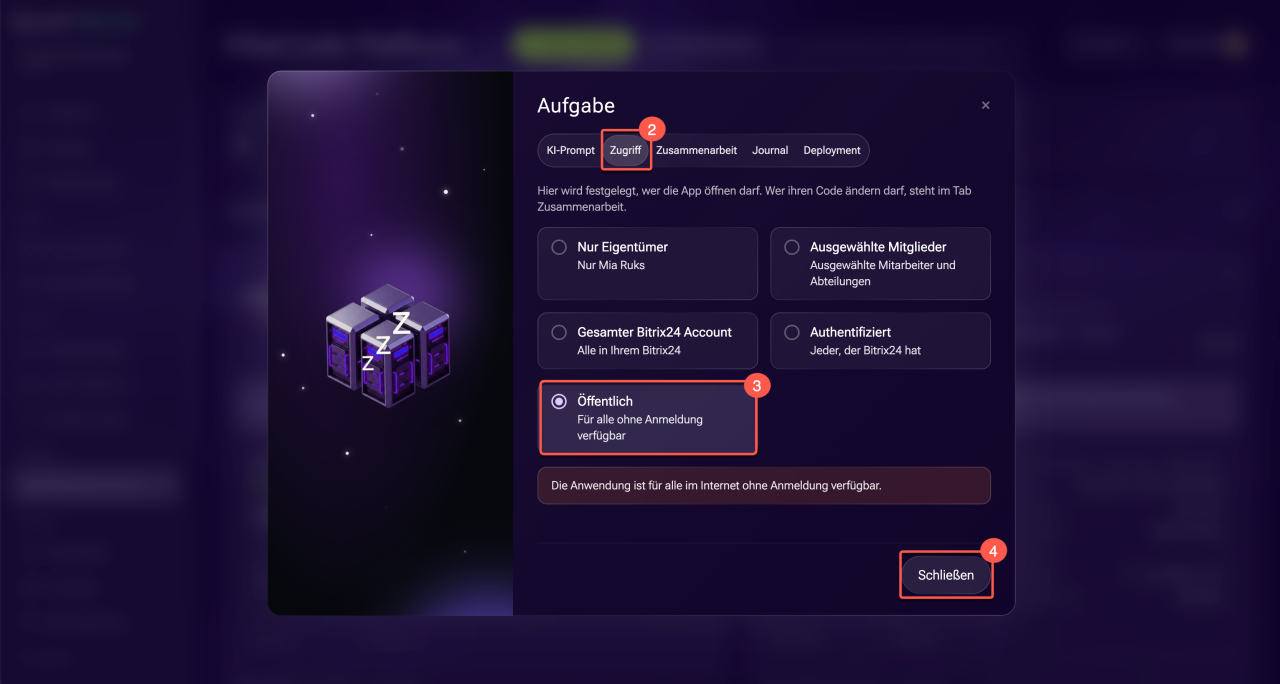
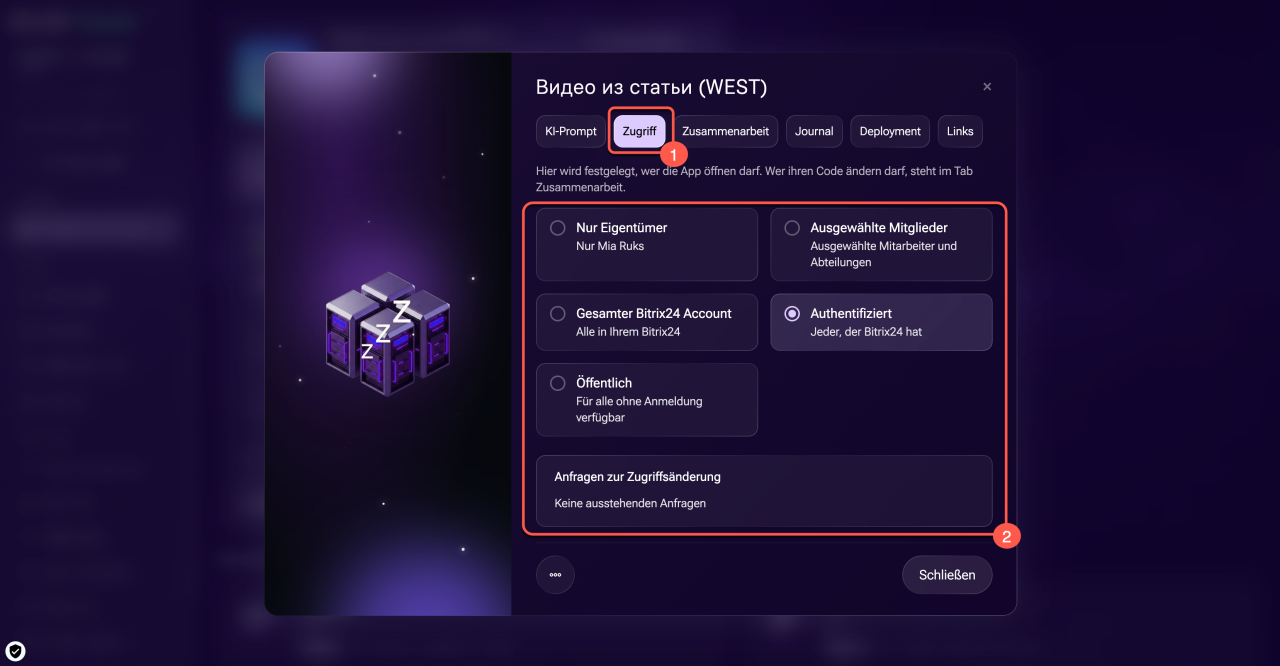
- Zugriff – legen Sie fest, wer die App öffnen und nutzen kann.
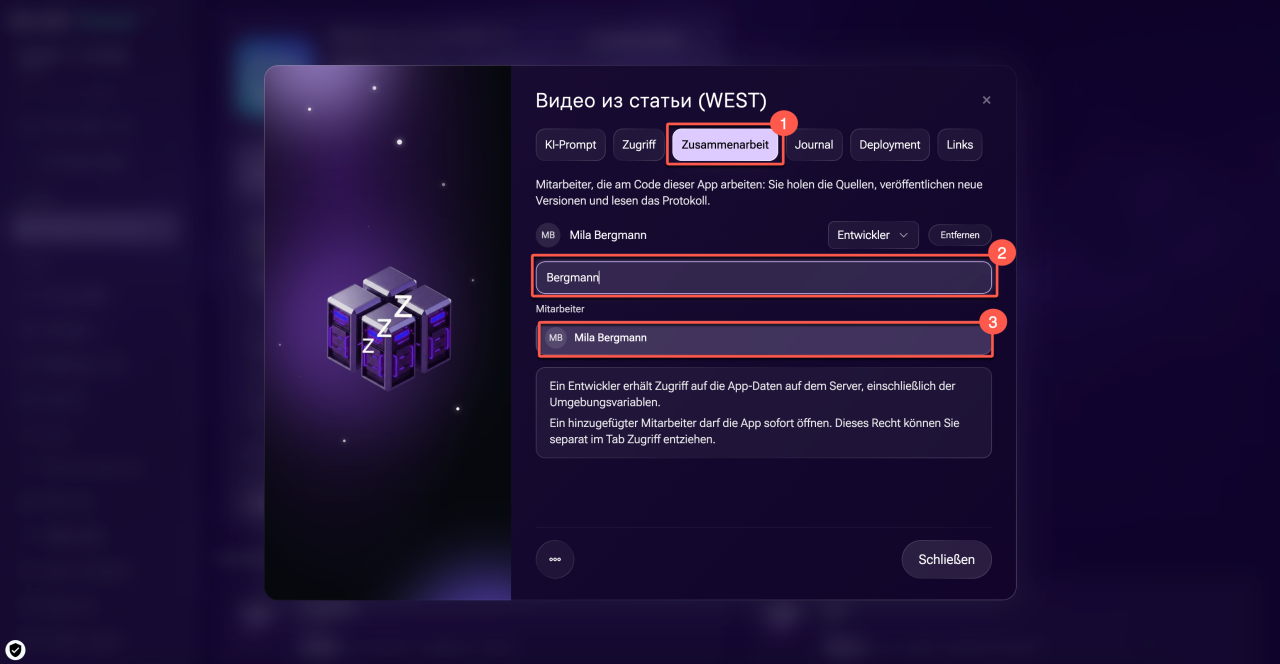
- Zusammenarbeit – geben Sie Mitarbeiter an, die den Code der App auf dem Server weiterentwickeln können.
- Journal – sehen Sie die Historie der Arbeit mit der App: wer sie wann genutzt hat und welche Fehler aufgetreten sind.
- Deployment – kopieren Sie die Daten für die programmgesteuerte Serververwaltung über REST.
- Links – erhalten Sie Links zur App oder zum Bot, um sie an Kollegen oder den KI-Agenten zum Testen weiterzugeben.
Klicken Sie auf Schließen, um zur Serverliste zurückzukehren.
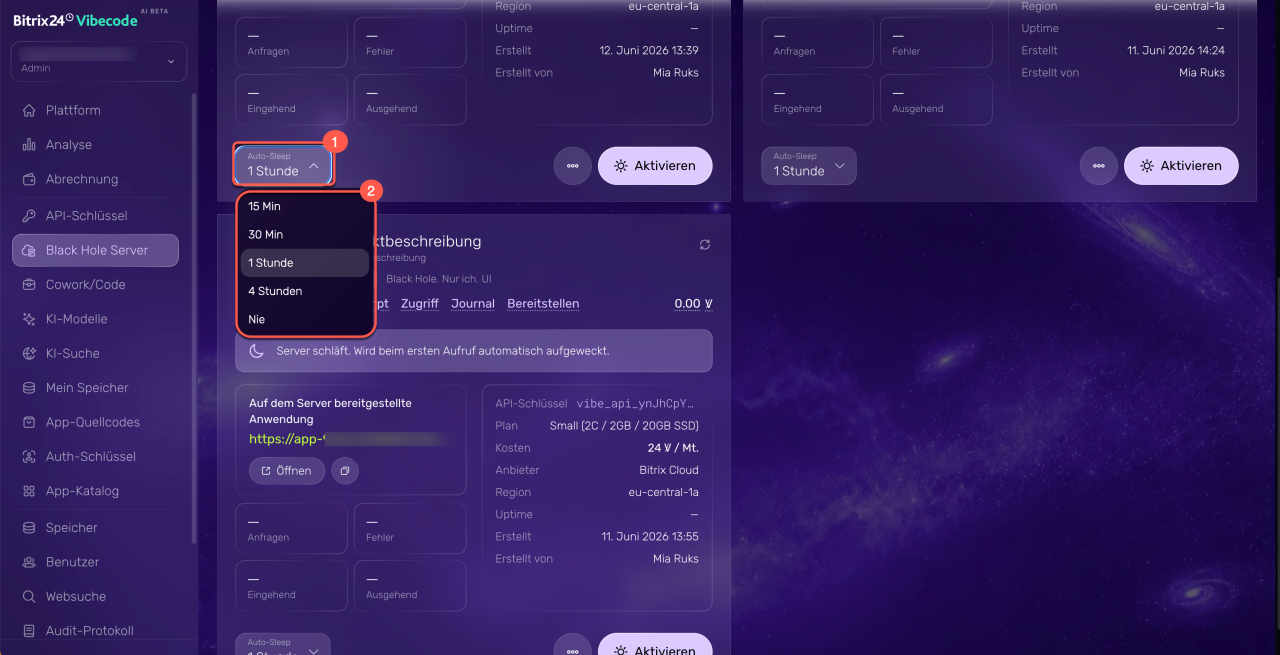
Schlafmodus konfigurieren. Klicken Sie unten links auf Auto-Sleep und wählen Sie aus, nach welchem Zeitraum ohne Aktivität der Server in den Schlafmodus wechseln soll: 15 Minuten, 30 Minuten, 1 Stunde, 4 Stunden oder Nie.
Befindet sich der Server im Schlafmodus, wird er beim nächsten Zugriff auf die App automatisch wieder aktiviert.
Betriebsmodus des Servers wählen
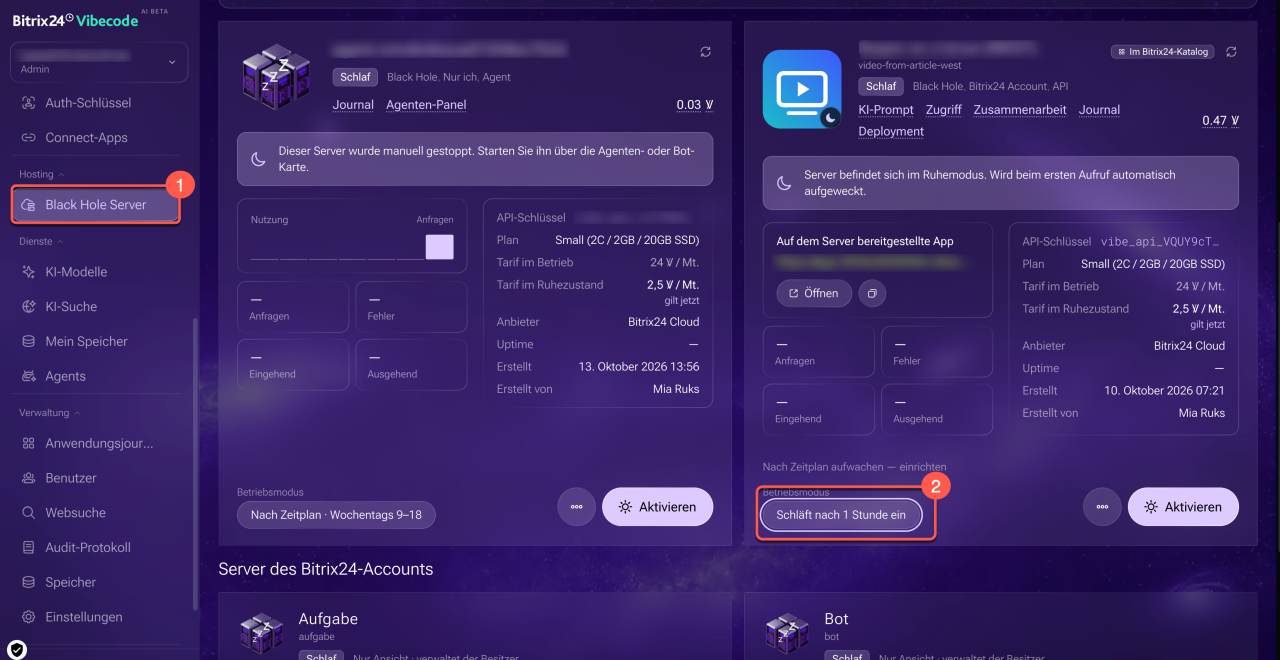
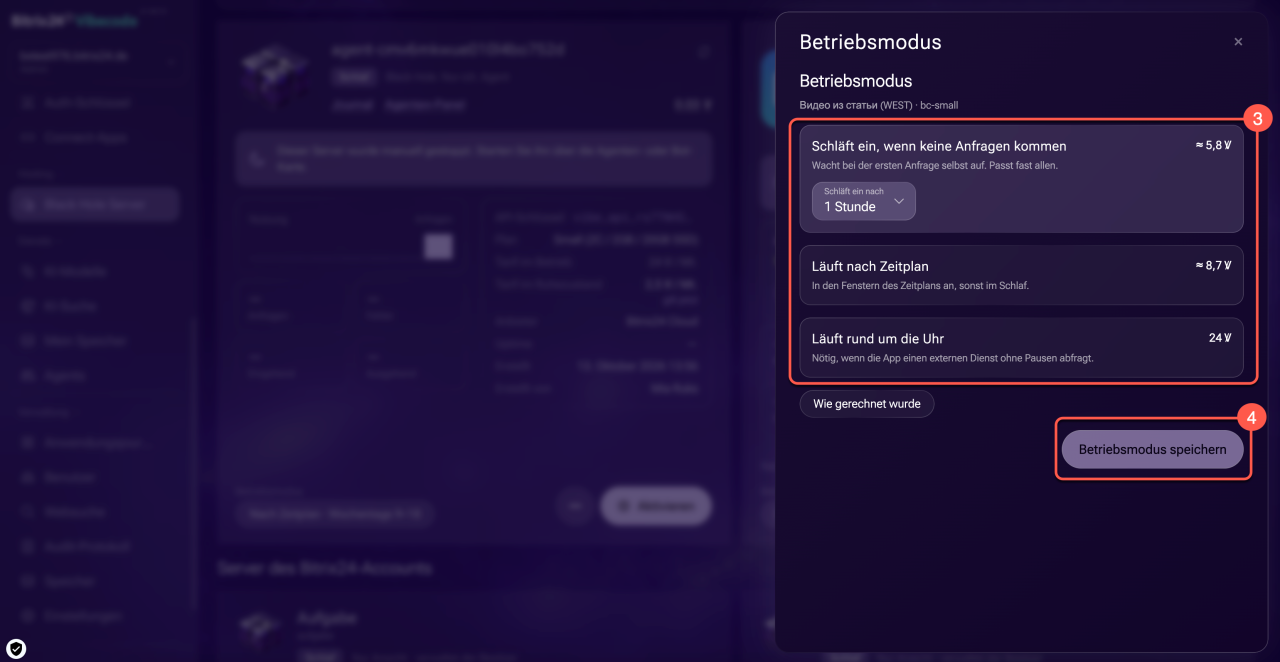
Der Betriebsmodus bestimmt, wann der Server zum vollen Tarif läuft und wann er zum reduzierten Tarif wechselt. Den Modus wählen Sie beim Erstellen des Servers. Ändern können Sie ihn jederzeit: Klicken Sie dazu unten in der Serverkarte auf den Block Betriebsmodus. Neben jedem Modus sehen Sie die ungefähren Kosten für 30 Tage.
Schläft ein, wenn keine Anfragen kommen. Der Server wechselt in den Schlafmodus, wenn längere Zeit niemand die App aufruft, und wird bei der ersten Anfrage automatisch wieder aktiviert. Wählen Sie, nach welcher Zeit er in den Schlafmodus wechselt: 15 Minuten, 30 Minuten, 1 Stunde oder 4 Stunden.
Läuft nach Zeitplan. Der Server ist in den Zeitfenstern des Zeitplans aktiv und wechselt außerhalb dieser Zeitfenster in den Schlafmodus. Wählen Sie einen Zeitplan aus der Liste oder richten Sie die Zeitfenster direkt in der Seitenleiste ein.
Läuft rund um die Uhr. Der Server wechselt nicht in den Schlafmodus und wird zum vollen Tarif abgerechnet. Dieser Modus ist erforderlich, wenn die App dauerhaft auf einen externen Dienst zugreifen muss.
Um den Modus zu übernehmen, klicken Sie auf Betriebsmodus speichern.
Arbeitszeitplan konfigurieren
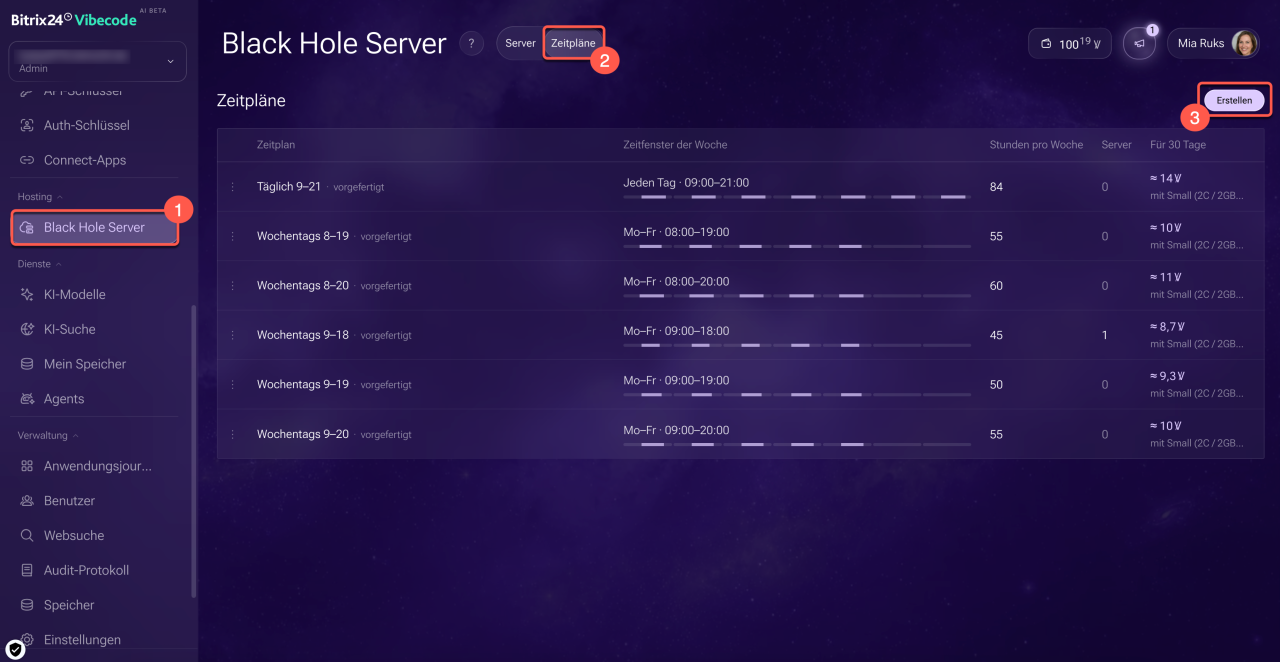
Ein Zeitplan legt für jeden Wochentag Zeitfenster fest, in denen der Server aktiv ist. Alle Zeitpläne finden Sie im Bereich Hosting > Black Hole Server im Tab Zeitpläne: vordefinierte Zeitpläne, zum Beispiel Werktage 9–18, und eigene Zeitpläne.
1. Öffnen Sie den Bereich Hosting > Black Hole Server.
2. Öffnen Sie den Tab Zeitpläne.
3. Klicken Sie auf Erstellen.
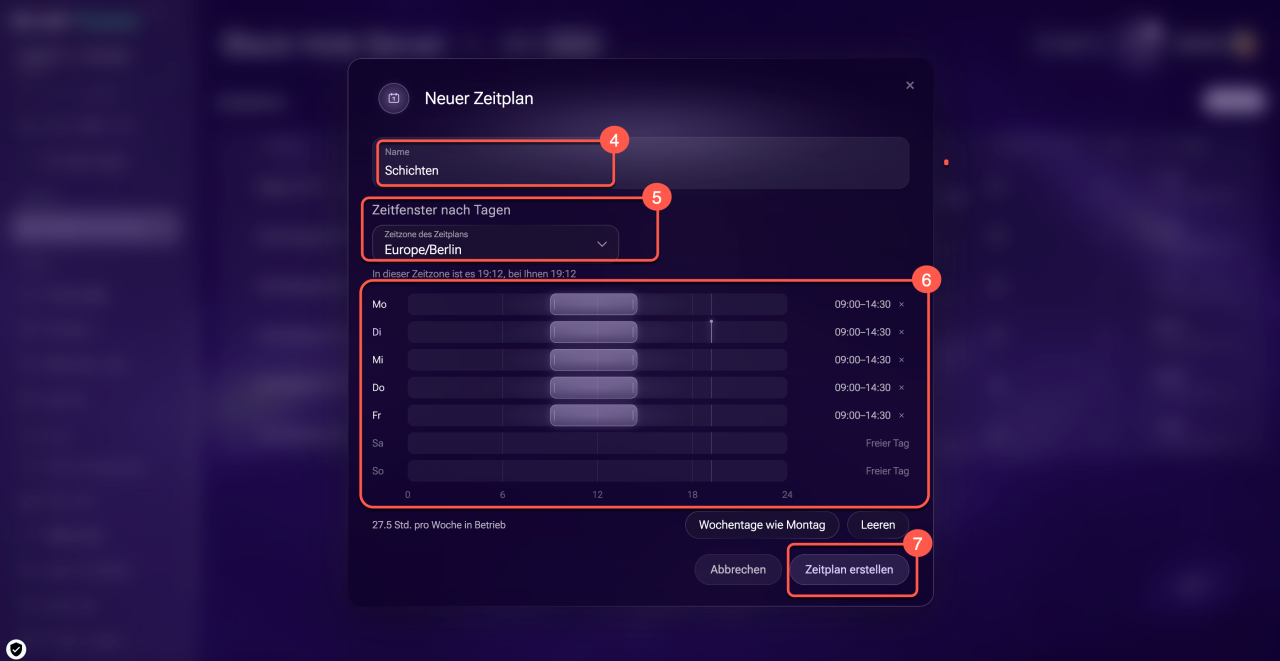
4. Geben Sie einen Namen an.
5. Wählen Sie die Zeitzone. Nach ihr richten sich die festgelegten Zeitfenster.
6. Legen Sie die Zeitfenster für jeden Tag fest: Ziehen Sie das Intervall mit der Maus auf der Skala des gewünschten Tages. Um allen Werktagen dieselben Zeiten wie am Montag zuzuweisen, klicken Sie auf Wochentage wie Montag.
7. Klicken Sie auf Zeitplan erstellen.
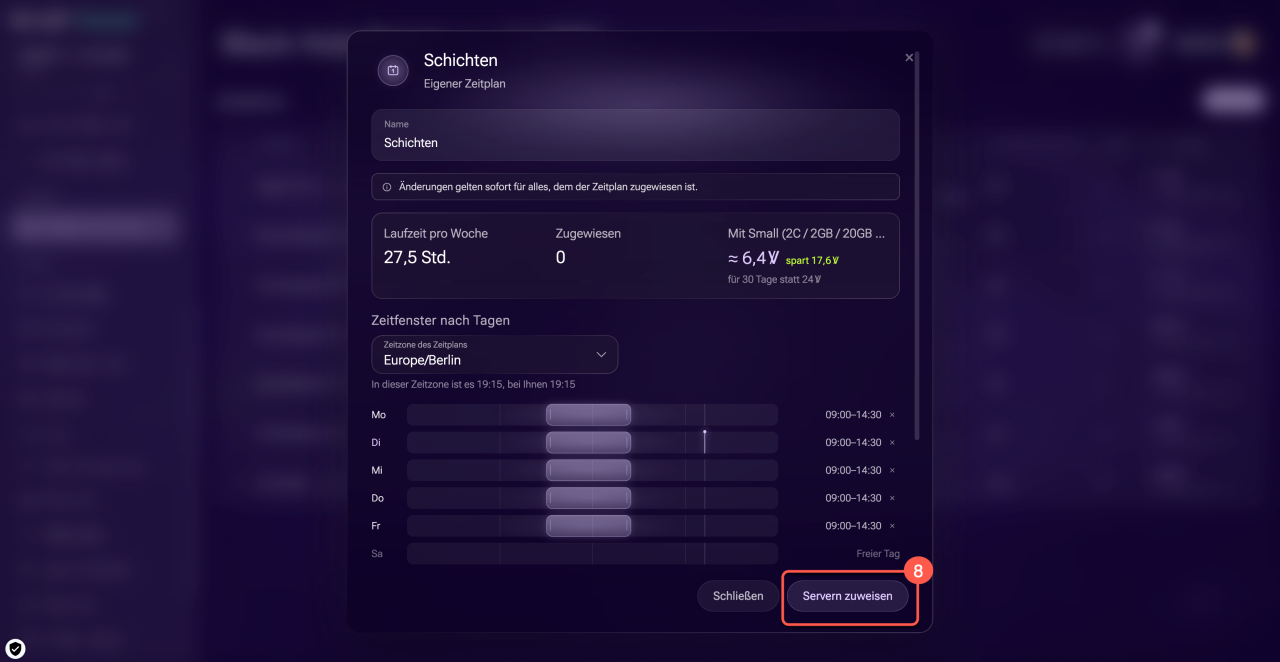
In der Karte des Zeitplans sehen Sie die ungefähren Kosten für 30 Tage und die erwartete Ersparnis. Um den Zeitplan Servern zuzuweisen, klicken Sie in der Karte auf Servern zuweisen und folgen Sie den Schritten im nächsten Abschnitt.
Auch einen vordefinierten Zeitplan oder einen Zeitplan eines anderen Nutzers können Sie bearbeiten. Bei der ersten Bearbeitung entsteht Ihre persönliche Kopie. Der ursprüngliche Zeitplan und die ihm zugewiesenen Server bleiben unverändert. Änderungen an Ihrem eigenen Zeitplan gelten sofort für alle Server, denen er zugewiesen ist.
Zeitplan mehreren Servern zuweisen
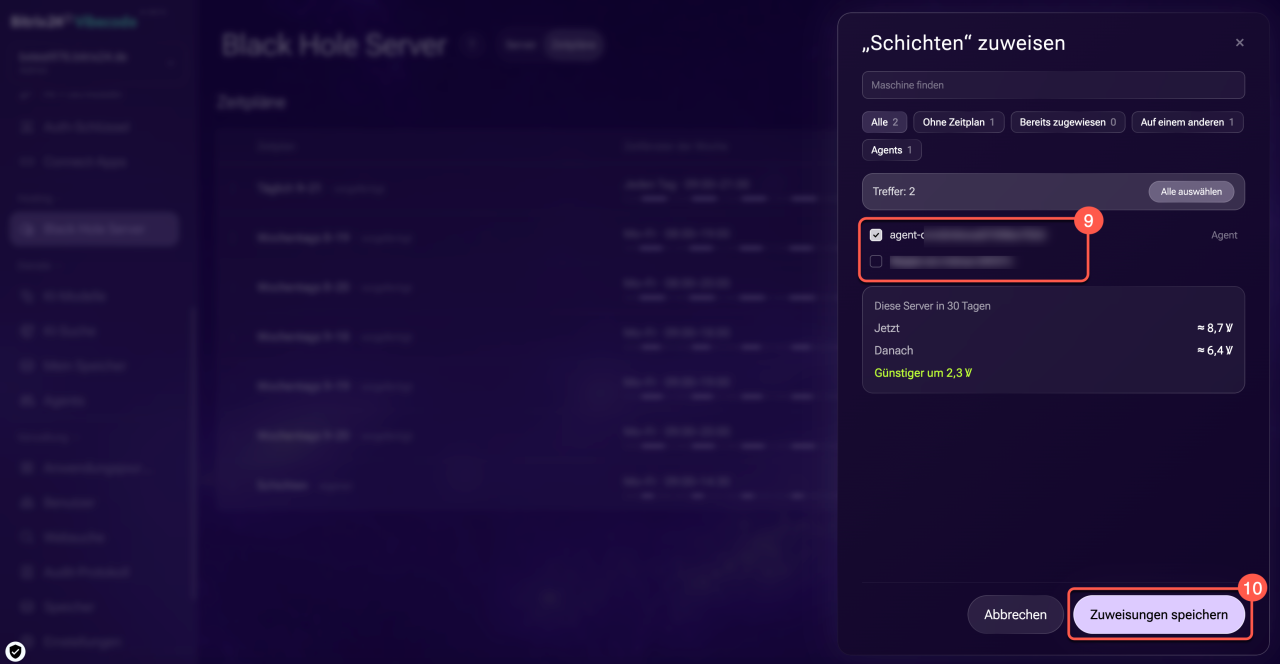
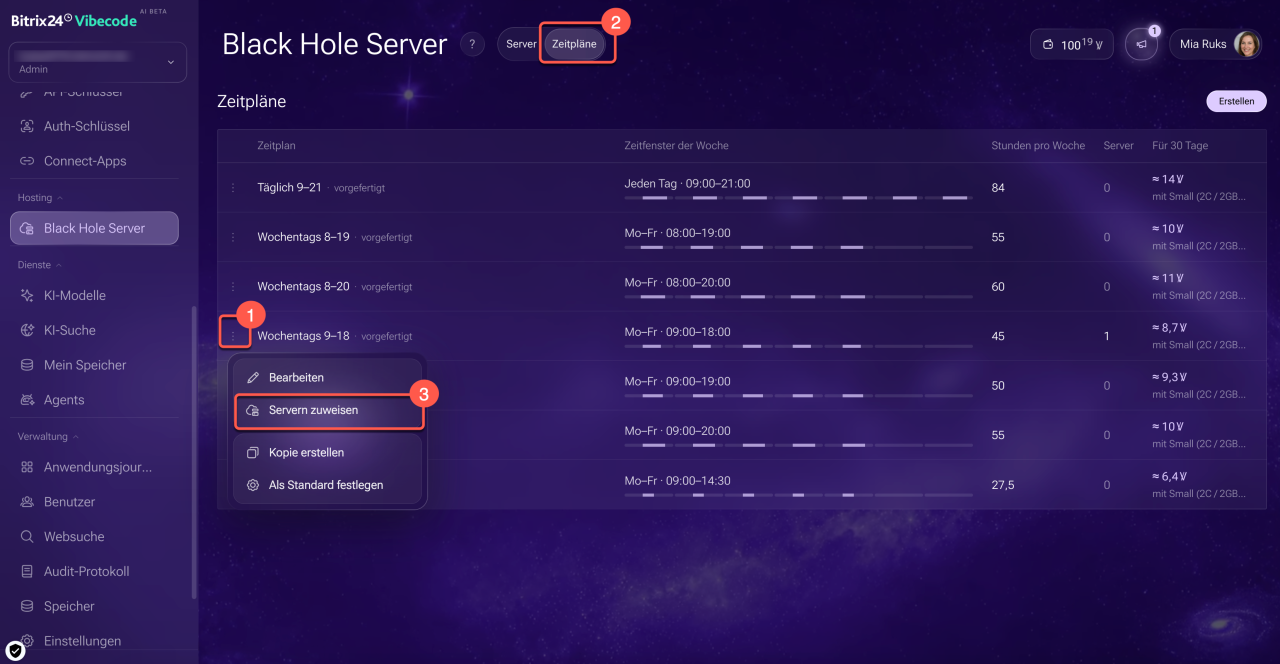
1–3. Öffnen Sie den Tab Zeitpläne, klicken Sie neben dem gewünschten Zeitplan auf Drei Punkte (...) und wählen Sie Servern zuweisen.
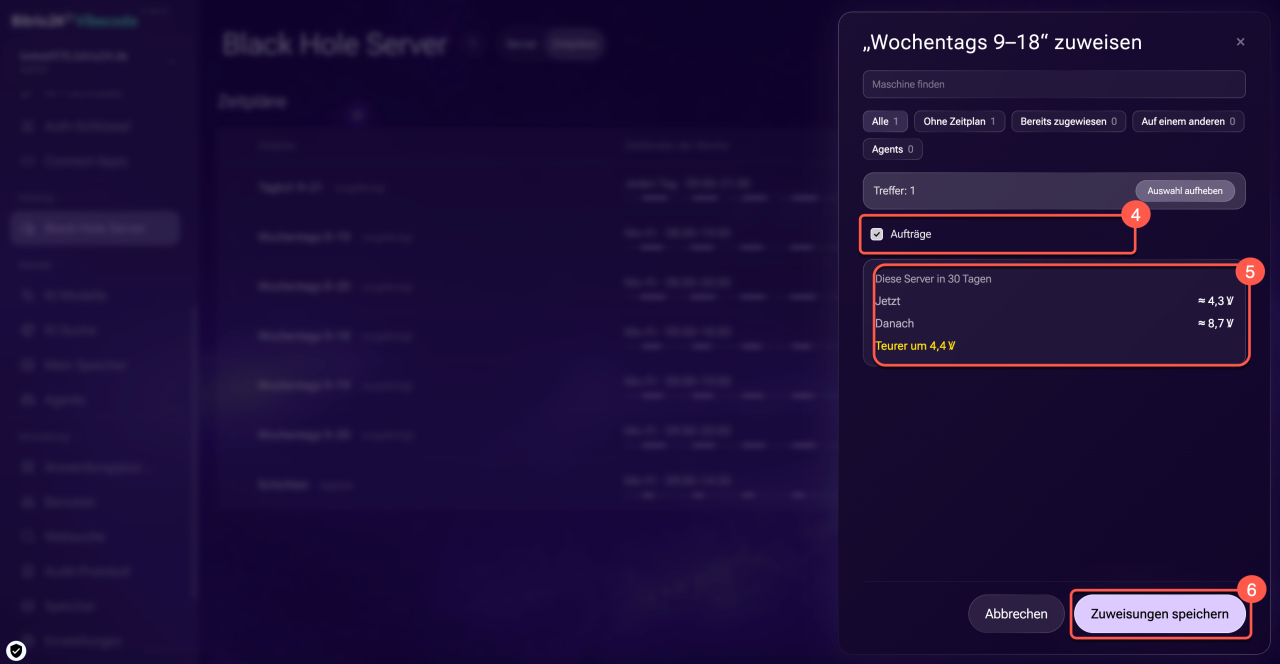
4. Markieren Sie die Server. Um alle zu markieren, klicken Sie auf Alle auswählen.
5. Prüfen Sie den Block Diese Server in 30 Tagen: Dort sehen Sie, was die ausgewählten Server aktuell kosten und welche Kosten mit dem neuen Zeitplan entstehen.
6. Klicken Sie auf Zuweisungen speichern.
Serverkosten kontrollieren
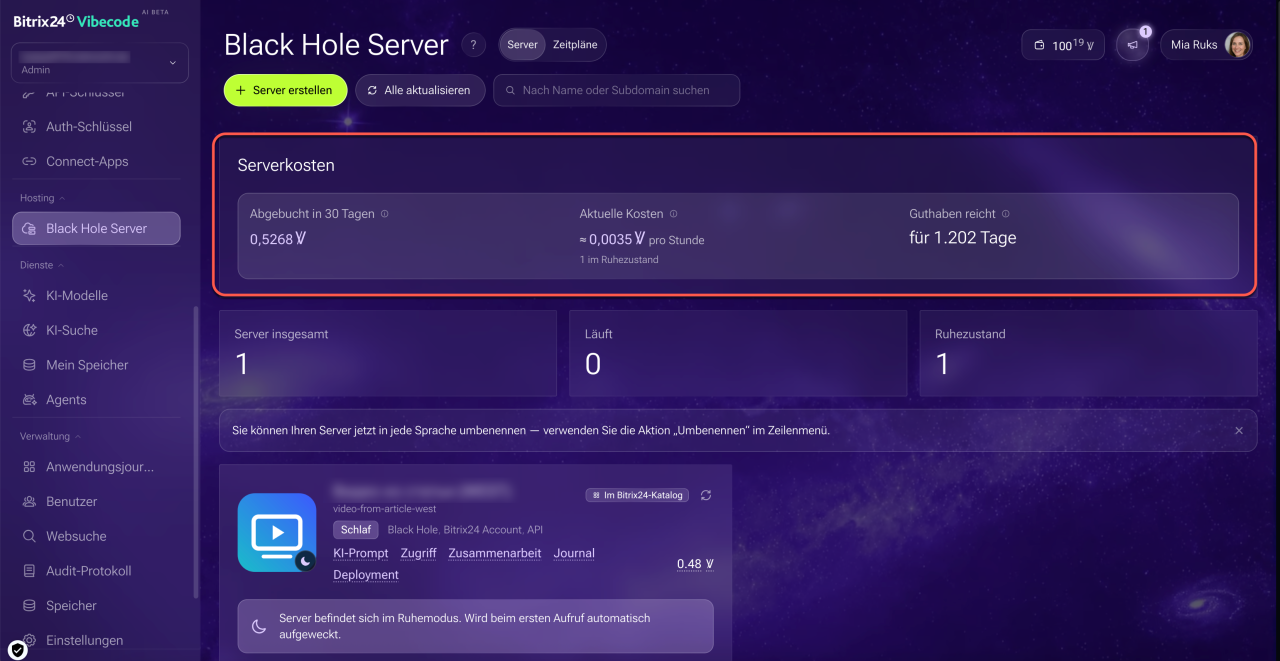
Der Block Serverkosten oben im Bereich Hosting > Black Hole Server zeigt die Serverkosten und wie lange das Guthaben voraussichtlich reicht:
- Abgebucht in 30 Tagen – Betrag, der in den letzten 30 Tagen für Server abgebucht wurde,
- Aktuelle Kosten – ungefähre Kosten pro Stunde: Ein aktiver Server wird zum vollen Tarif berechnet, ein Server im Schlafmodus zum reduzierten Tarif. Für einen zusätzlichen Datenträger fallen separate Kosten an,
- Guthaben reicht – für wie viele Tage das Guthaben bei aktuellem Verbrauch voraussichtlich reicht.
Zugriff auf die App und Zusammenarbeit konfigurieren
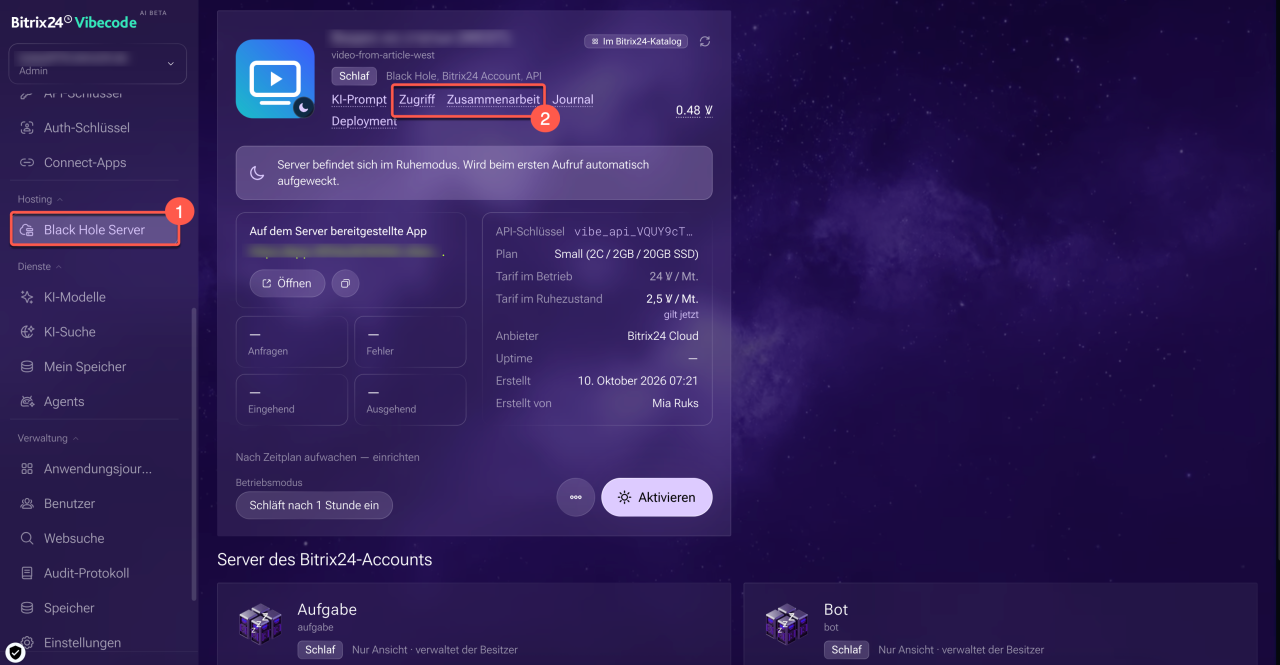
Suchen Sie im Bereich Hosting > Black Hole Server den gewünschten Server. Die Serverkarte enthält zwei Tabs:
- Zugriff – hier legen Sie fest, wer die App öffnen kann,
- Zusammenarbeit – hier legen Sie fest, wer am Code der App arbeiten kann.
App im Team entwickeln und an Kollegen übergeben
Zugriff auf die App einrichten. Öffnen Sie den Tab Zugriff und legen Sie fest, wer die App öffnen darf:
- Nur Eigentümer – nur der Eigentümer der App,
- Ausgewählte Mitglieder – ausgewählte Mitarbeiter und Abteilungen,
- Gesamter Bitrix24 Account – alle Mitarbeiter Ihres Bitrix24,
- Authentifiziert – alle angemeldeten Bitrix24-Nutzer, auch aus anderen Bitrix24-Accounts,
- Öffentlich – alle Nutzer, auch ohne Anmeldung.
Wenn Nur Eigentümer oder Ausgewählte Mitglieder gewählt ist, können andere Nutzer die App nicht über den Link öffnen. Stattdessen erscheint die Seite Zugriff verweigert. Dort ist der Bitrix24-Account angegeben, mit dem der Nutzer angemeldet ist, und der Nutzer kann Zugriff anfordern. Wenn der Zugriff bereits erteilt wurde, die Seite aber trotzdem erscheint, muss der Nutzer auf Mit anderem Konto anmelden klicken und sich bei dem Bitrix24-Account anmelden, für den der Zugriff erteilt wurde.
Anfragen erscheinen im Tab Zugriff im Block Anfragen zur Zugangsänderung. Um dem Nutzer Zugriff zu gewähren, bestätigen Sie die Anfrage. Wenn Sie keinen Zugriff gewähren möchten, lehnen Sie sie ab. Anfragen bestätigen oder ablehnen können der Eigentümer des Servers, der Bitrix24-Administrator und Teilnehmer mit der Rolle Administrator im Entwicklungsteam. Wurden die Zugriffseinstellungen der App geändert, während die Anfrage noch offen war, wird sie ungültig.
Entwickler hinzufügen. Öffnen Sie den Tab Zusammenarbeit und klicken Sie auf Mitarbeiter hinzufügen. Geben Sie die ersten Buchstaben des Namens ein und wählen Sie einen Mitarbeiter aus Ihrem Bitrix24 aus.
Der Entwickler kann den Quellcode abrufen, neue Versionen veröffentlichen, das Journal lesen und Befehle auf dem Server ausführen. Er erhält außerdem Zugriff auf die Daten der App auf dem Server, einschließlich der Umgebungsvariablen.
Der hinzugefügte Mitarbeiter erhält sofort das Recht, die App zu öffnen. Wenn Sie ihm dieses Recht entziehen möchten, tun Sie das separat im Tab Zugriff.
Zustand des Servers verwalten
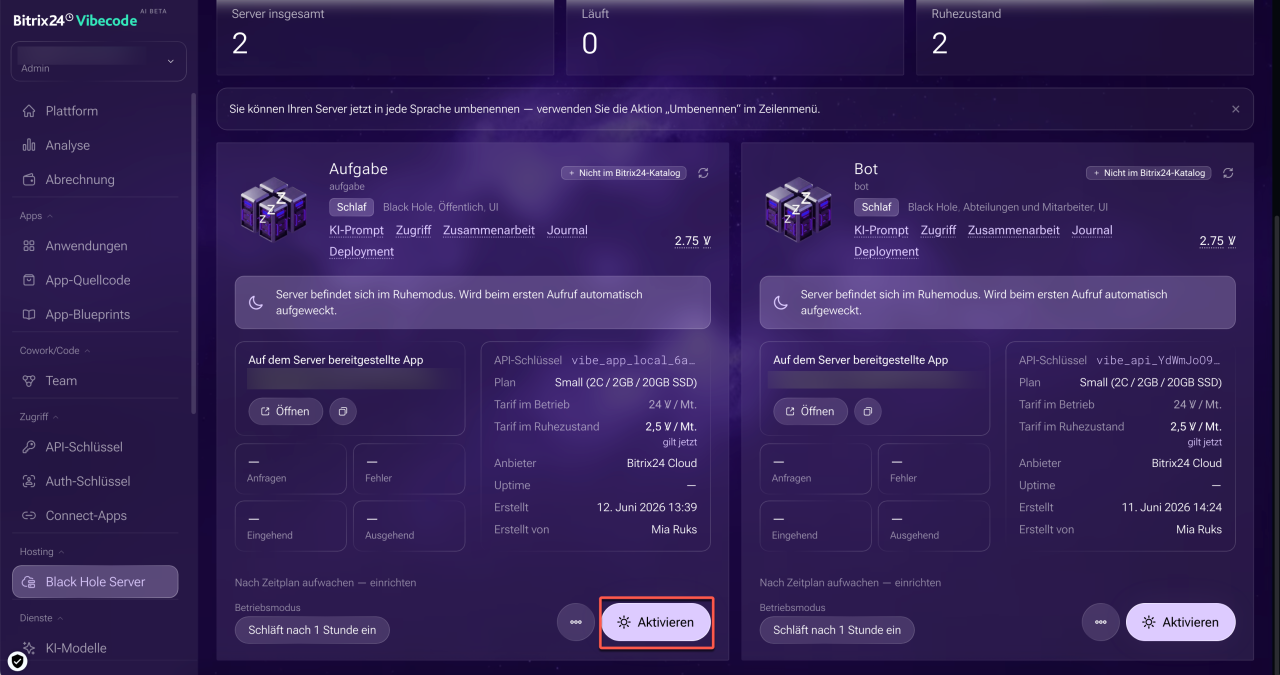
Aktivieren. Der Server wird beim Zugriff auf die App automatisch aktiviert, das dauert jedoch eine Weile. Wenn die App sofort einsatzbereit sein soll, klicken Sie unten rechts in der Serverkarte auf Aktivieren.
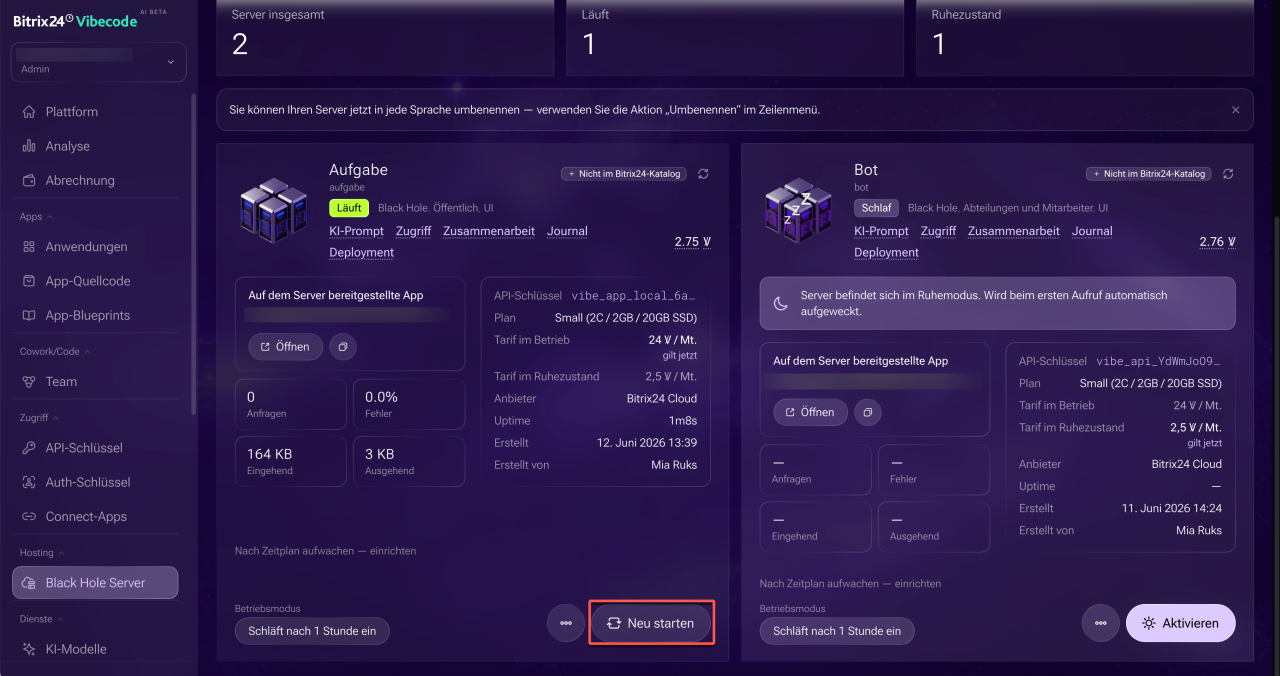
Server neu starten. Klicken Sie unten rechts in der Serverkarte auf Neu starten. Während des Neustarts ist die App einige Minuten nicht erreichbar.
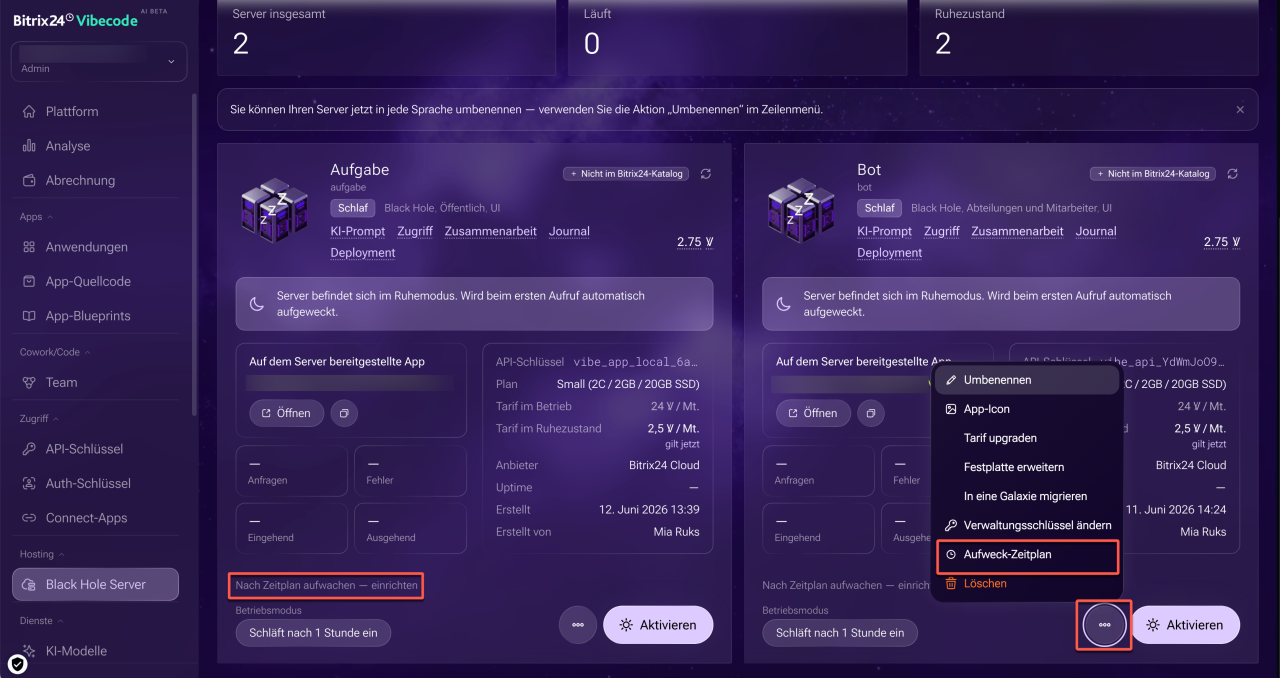
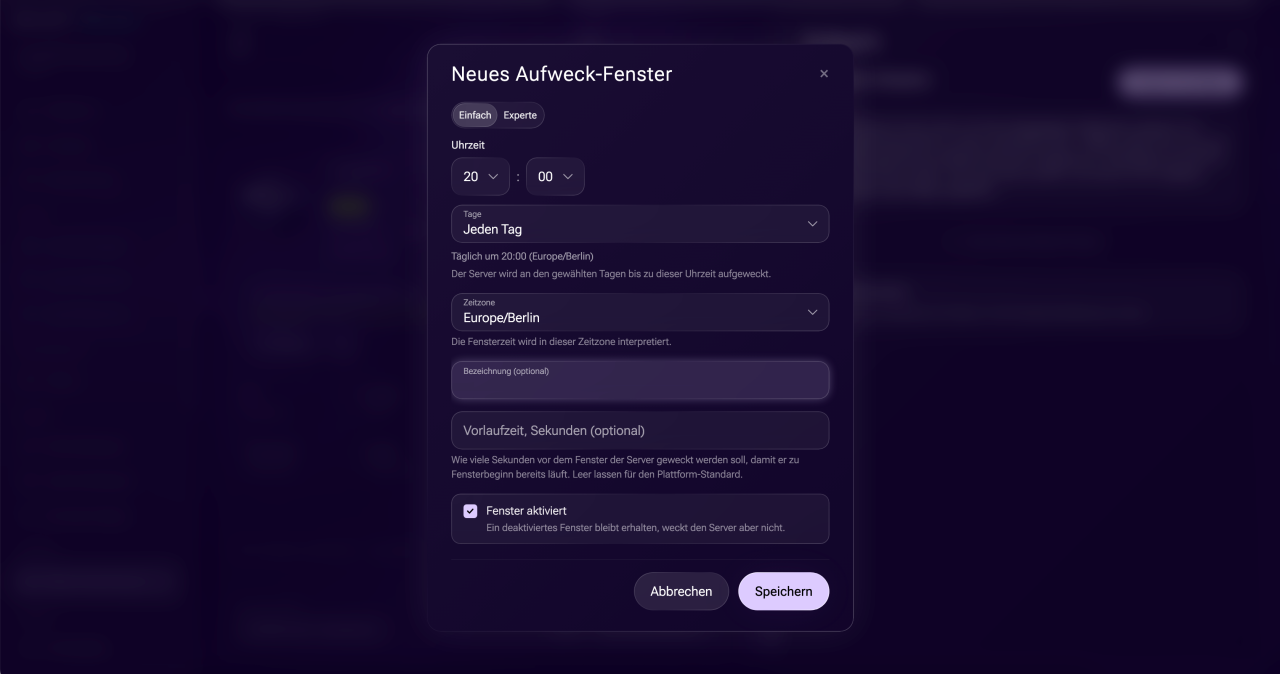
Aktivierung nach Zeitplan einrichten. Klicken Sie unter der Serverkarte auf Nach Zeitplan aufwachen – einrichten oder wählen Sie Drei Punkte (...) > Aufweck-Zeitplan. Legen Sie im geöffneten Fenster den Zeitplan fest.
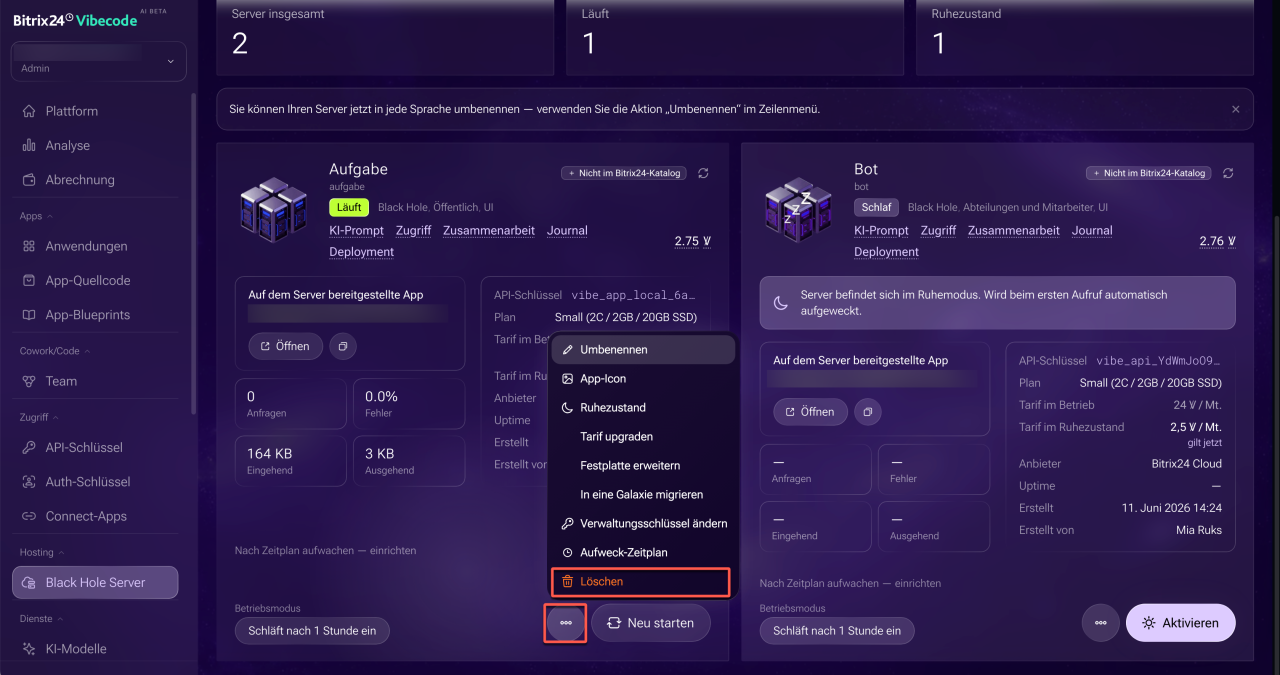
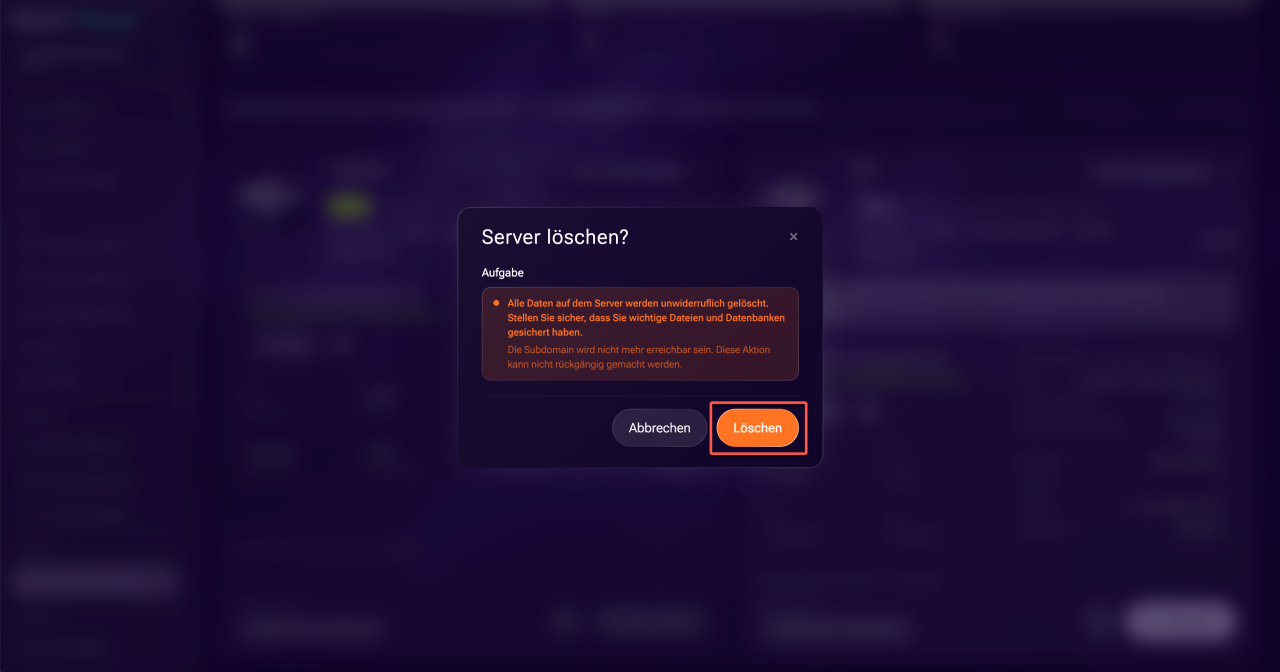
Server löschen. Klicken Sie unten in der Serverkarte auf Drei Punkte (...) > Löschen und bestätigen Sie die Aktion. Alle Daten auf dem Server werden gelöscht, und die App ist nicht mehr erreichbar. Das Löschen kann nicht rückgängig gemacht werden.
Zusammenfassung
- Ein Black Hole Server wird automatisch beim Erstellen einer App oder eines Bots in Alaio Vibecode erstellt. Sie können ihn auch manuell erstellen.
- Alle Server werden im Bereich Hosting > Black Hole Server angezeigt. Über die Tabs der Serverkarte konfigurieren Sie den KI-Prompt, den Zugriff, die Zusammenarbeit, das Journal, das Deployment und die Links.
- Der Betriebsmodus bestimmt, wann der Server zum vollen und wann zum reduzierten Tarif abgerechnet wird: Schlafmodus bei fehlenden Anfragen, Betrieb nach Zeitplan oder rund um die Uhr.
- Zeitpläne erstellen Sie im Tab Zeitpläne und können sie mehreren Servern gleichzeitig zuweisen.
- Im Block Serverkosten sehen Sie die Abbuchungen der letzten 30 Tage, die aktuellen Kosten und wie lange das Guthaben reicht.
- Im Tab Zugriff legen Sie fest, wer die App öffnen darf, im Tab Zusammenarbeit, wer am Code arbeiten kann.
- Einen Server können Sie manuell aktivieren, neu starten oder löschen. Das Löschen kann nicht rückgängig gemacht werden.