
Anwendungen, die mit Alaio Vibecode erstellt werden, müssen nicht auf einem Computer installiert werden. Sie funktionieren direkt in Bitrix24 und können an den Stellen eingebunden werden, an denen Mitarbeiter sie benötigen – beispielsweise im Menü, in CRM-Elementen, Aufgaben, im Messenger oder in anderen Bereichen von Bitrix24.
In diesem Beitrag erfahren Sie:
Anwendung in Bitrix24 integrieren
Bitrix24 verfügt über spezielle Integrationspunkte für Anwendungen. Sie bestimmen, an welcher Stelle im Interface eine Anwendung angezeigt wird – beispielsweise im Menü, im Formular eines CRM-Elements, in Aufgaben, im Messenger oder in anderen Bereichen von Bitrix24.
Die Wahl des Integrationspunkts hängt vom Einsatzzweck der Anwendung ab. Wenn Mitarbeiter die Anwendung regelmäßig verwenden, eignet sich die Integration in das Hauptmenü. Unterstützt die Anwendung die Arbeit mit Kunden, kann sie im Auftragsformular, Kontakt oder Unternehmen eingebunden werden. Anwendungen, die während der Kommunikation genutzt werden, lassen sich direkt in den Messenger integrieren.
Eine Anwendung kann mehrere Integrationspunkte gleichzeitig verwenden. So kann sie beispielsweise über das Hauptmenü geöffnet werden und zusätzlich eine Schaltfläche im Auftragsformular anzeigen.
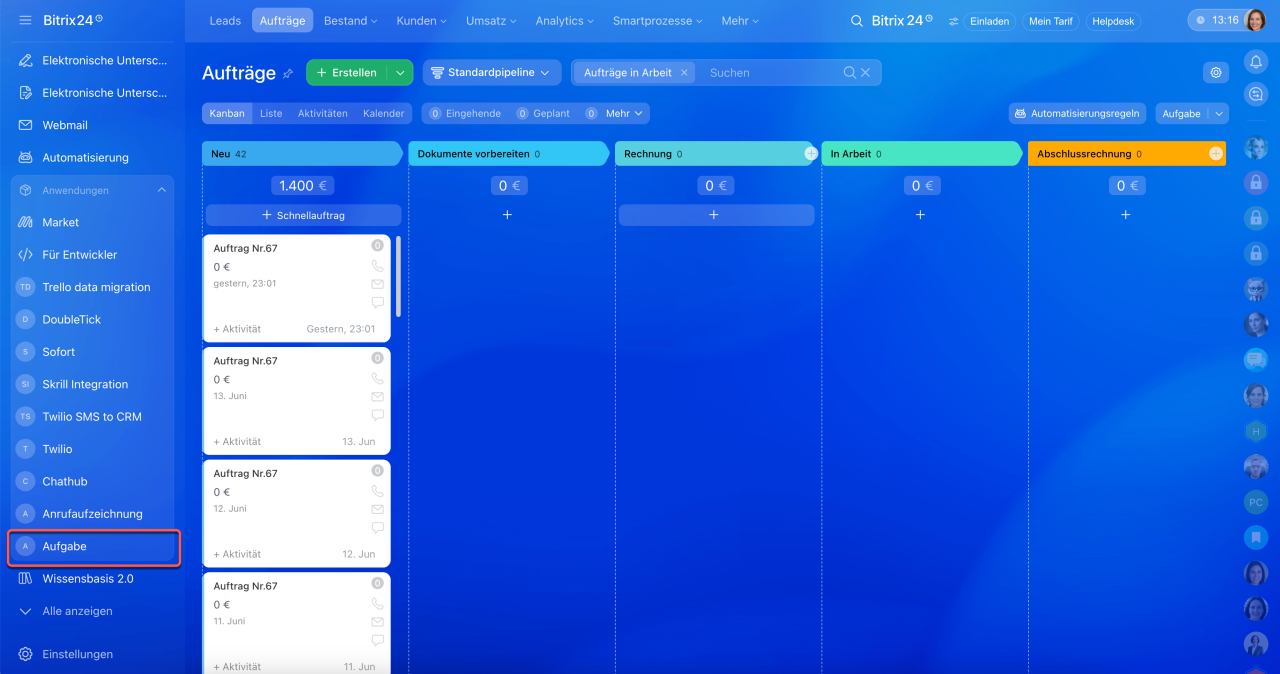
Ort für die Anwendung wählen
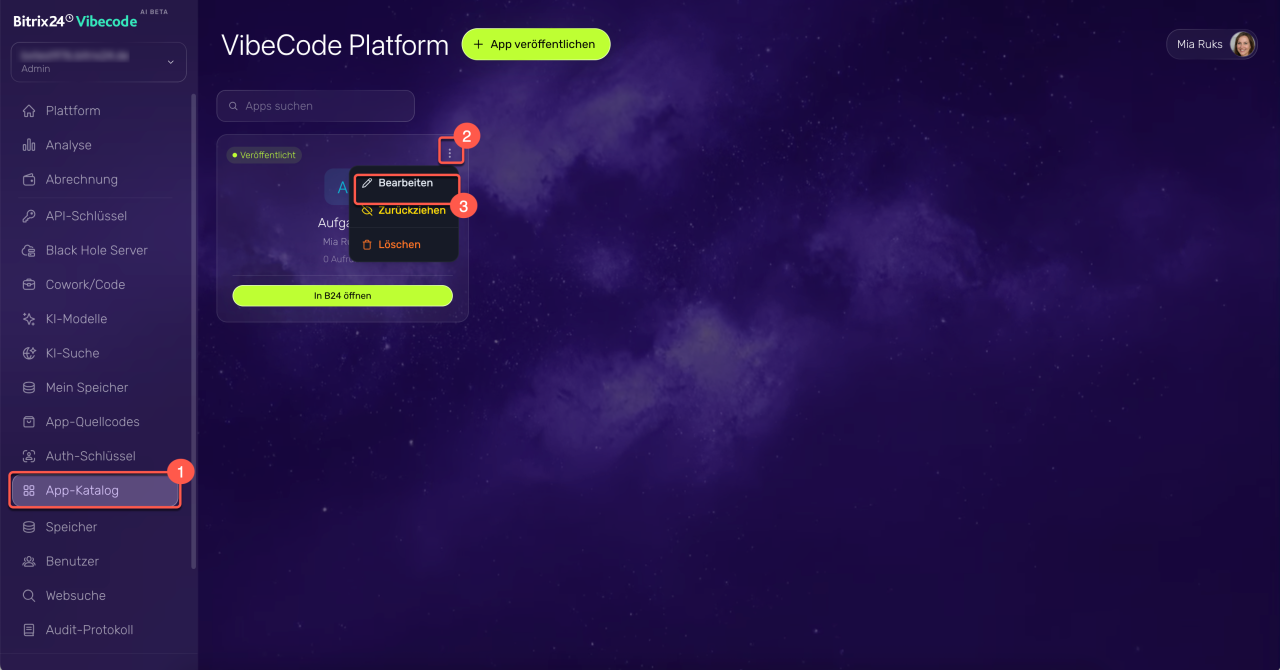
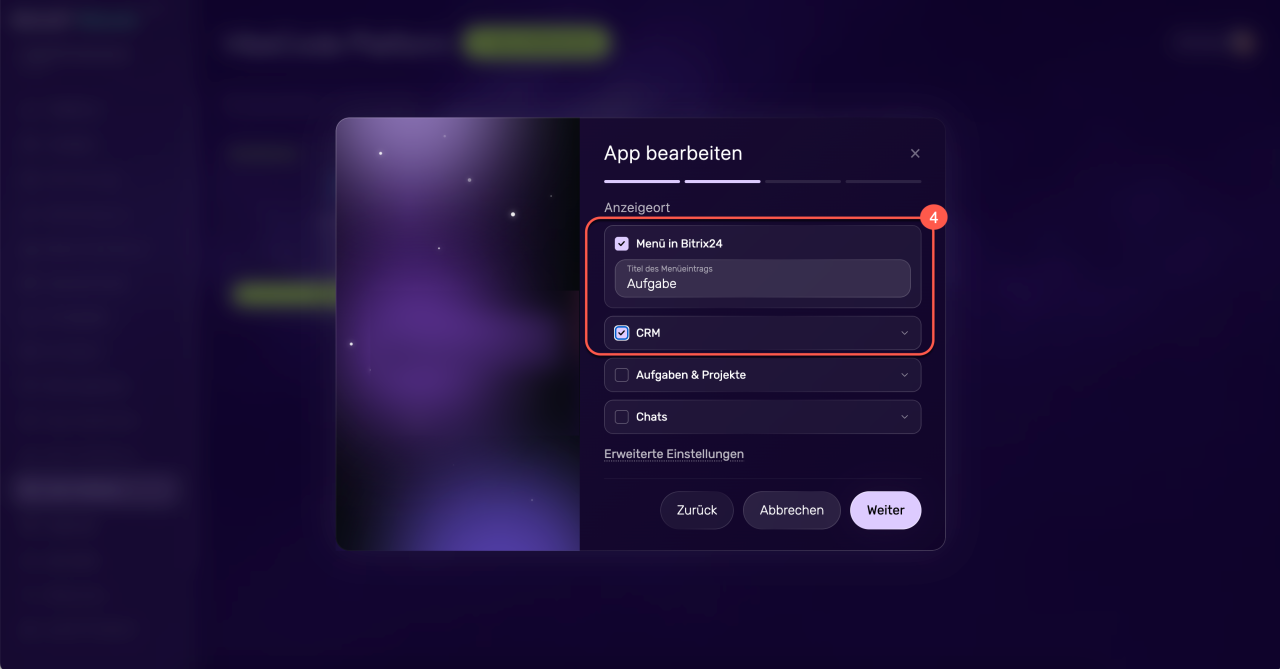
Der Integrationspunkt kann bei der Erstellung der Anwendung oder in den Einstellungen festgelegt werden. Öffnen Sie App-Katalog > Drei Punkte (...) > Bearbeiten und gehen Sie zu den Einstellungen. Wählen Sie den Integrationspunkt entsprechend dem Nutzungsszenario:
- Hauptmenü: Die Anwendung erscheint als separater Punkt im Bitrix24-Menü. Geeignet für regelmäßig genutzte Tools, z. B. ein Dashboard für den Vertriebsleiter.
- CRM: Die Anwendung kann im Auftragsformular, Kontakt, Unternehmen oder Leads erscheinen. Ideal für Anwendungen, die bei der Kunden- und Vertriebsarbeit unterstützen, z. B. ein Kostenkalkulator im Auftragsformular.
- Aufgaben und Projekte: Geeignet für Teamarbeit, Aufgabenüberwachung und Arbeitslastanalyse. Zum Beispiel ein Widget, das Aufgaben ohne Änderungen anzeigt.
- Messenger: Die Anwendung kann aus dem Bitrix24-Messenger geöffnet werden und erscheint im Slider über dem Chatfenster. Praktisch, wenn der Mitarbeiter während einer Unterhaltung schnell auf Daten zugreifen muss.
- Obere Bitrix24-Leiste: Für schnelle Aktionen aus verschiedenen Bereichen. Zum Beispiel eine Schaltfläche, um eine Frage an einen AI-Assistenten zu senden.
- Hintergrundarbeit: Einige Anwendungen arbeiten ohne separates Interface. Sie werden nach Zeitplan oder Ereignis gestartet und senden Ergebnisse automatisch, z. B. tägliche Berichte an den Chat des Leiters.
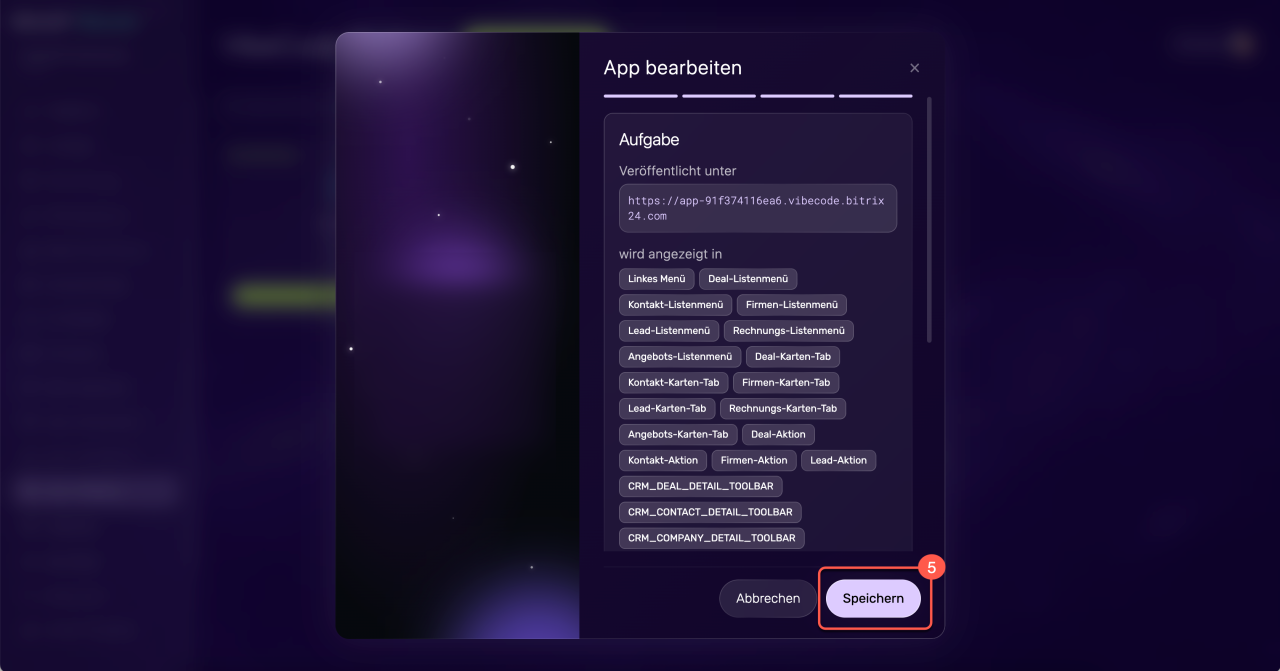
Speichern Sie die Änderungen nach der Auswahl der Integrationspunkte. Wenn sich das Szenario ändert, können Sie die Einstellungen anpassen.
Wichtige Aspekte bei der Konfiguration
Einsatzszenario. Der gewählte Integrationspunkt sollte zum Zweck der Anwendung passen. Wird die Anwendung für die Arbeit mit Aufträgen verwendet, empfiehlt sich die Integration ins CRM. Für regelmäßige Berichte oder Dashboards eignet sich das Hauptmenü oder eine Ausführung im Hintergrund.
Zugriffsrechte. Prüfen Sie, welche Mitarbeiter mit der Anwendung arbeiten und auf welche Daten sie zugreifen müssen. Wenn die Anwendung CRM-Daten verwendet, sieht jeder Mitarbeiter nur die Elemente, für die er die entsprechenden Zugriffsrechte besitzt.
Name und Beschreibung. Der Name sollte den Zweck der Anwendung klar vermitteln. Die Beschreibung sollte kurz erläutern, welche Aufgabe die Anwendung löst und in welchen Situationen sie verwendet wird. Beispiel: Vertriebsübersicht – zeigt inaktive Aufträge, überfällige Aufgaben und große aktive Aufträge an.
Verfügbare Integrationspunkte. Welche Integrationspunkte genutzt werden können, hängt vom Anwendungstyp, den gewählten Einstellungen und den verfügbaren Bitrix24-Funktionen ab. Wenn der gewünschte Integrationspunkt nicht verfügbar ist, wählen Sie eine alternative Position oder passen Sie das Nutzungsszenario der Anwendung an.
Zusammenfassung
- Integrationspunkte bestimmen, an welcher Stelle eine Anwendung in Bitrix24 angezeigt wird – beispielsweise im Menü, im CRM, in Aufgaben oder im Messenger.
- Der Integrationspunkt kann sowohl bei der Erstellung der Anwendung als auch später in den Einstellungen geändert werden: App-Katalog > Drei Punkte (...) > Bearbeiten.
- Wählen Sie den Integrationspunkt entsprechend dem Einsatzzweck der Anwendung: das Hauptmenü für regelmäßige Analysen und Dashboards, das CRM für die Arbeit mit Kunden, den Messenger für den schnellen Zugriff aus Chats sowie Hintergrundprozesse für automatische Berichte und Benachrichtigungen.
- Mitarbeiter müssen Anwendungen nicht auf ihren Geräten installieren. Anwendungen werden direkt in Bitrix24 ausgeführt oder liefern Ergebnisse automatisch im Hintergrund.
- Prüfen Sie vor der Konfiguration das Einsatzszenario, die erforderlichen Zugriffsrechte, den Namen, die Beschreibung, das Symbol sowie die verfügbaren Integrationspunkte.