
In Alaio Vibecode können Sie eine Website, ein Online-Formular oder einen Kundenservice erstellen und mit Ihrer Unternehmensdomain verbinden. So können Sie in Einladungen, Kampagnen und Werbematerialien eine Adresse mit dem Namen Ihres Unternehmens verwenden. So erkennen Kunden leichter, dass der Dienst zu Ihrem Unternehmen gehört.
Ein Unternehmen veranstaltet beispielsweise Events. Seine Hauptwebsite läuft auf example.de, das in Alaio Vibecode erstellte Anmeldeformular auf app.example.de. Die Adresse der Hauptwebsite bleibt unverändert, und Sie können den Link zum Formular in Einladungen an die Teilnehmer einfügen.
Um die Domain zu verbinden, konfigurieren Sie deren DNS-Einträge. Die Anwendung läuft weiterhin auf dem Black Hole Server – Sie müssen sie nicht zum Domain-Anbieter übertragen. Alaio Vibecode stellt automatisch ein Zertifikat für die HTTPS-Verbindung aus. Die technische Adresse der Anwendung bleibt ebenfalls erhalten. Sie können die Anwendung dann über beide Adressen öffnen.
In diesem Beitrag erfahren Sie, wie Sie:
Verbindung vorbereiten
Zum Verbinden benötigen Sie eine Anwendung, die auf einem Black Hole Server läuft, eine eigene Domain und Zugriff auf deren DNS-Einstellungen.
Alaio Vibecode: Anwendung erstellen und für den Betrieb vorbereiten
Wählen Sie eine Adresse für die Anwendung. Sie können entweder die Hauptdomain, beispielsweise example.de, oder eine Subdomain wie app.example.de verbinden. Mit jeder Anwendung können Sie nur eine Domain verbinden. Wenn auf der Hauptdomain bereits eine Website läuft, wählen Sie eine separate Subdomain, damit die bestehende Website weiterhin unter ihrer Adresse erreichbar bleibt.
Bereiten Sie den Zugriff auf die DNS-Einstellungen vor. DNS-Einträge verknüpfen den Domainnamen mit der Anwendung. Fügen Sie die Einträge im Konto des Anbieters hinzu, bei dem die DNS-Einstellungen der Domain verwaltet werden.
Prüfen Sie den Zugriff auf die Anwendung. Eine eigene Domain eignet sich derzeit nur für Anwendungen mit öffentlichem Zugriff. Bei nicht öffentlichen Anwendungen ist die Anmeldung über eine eigene Domain nicht möglich.
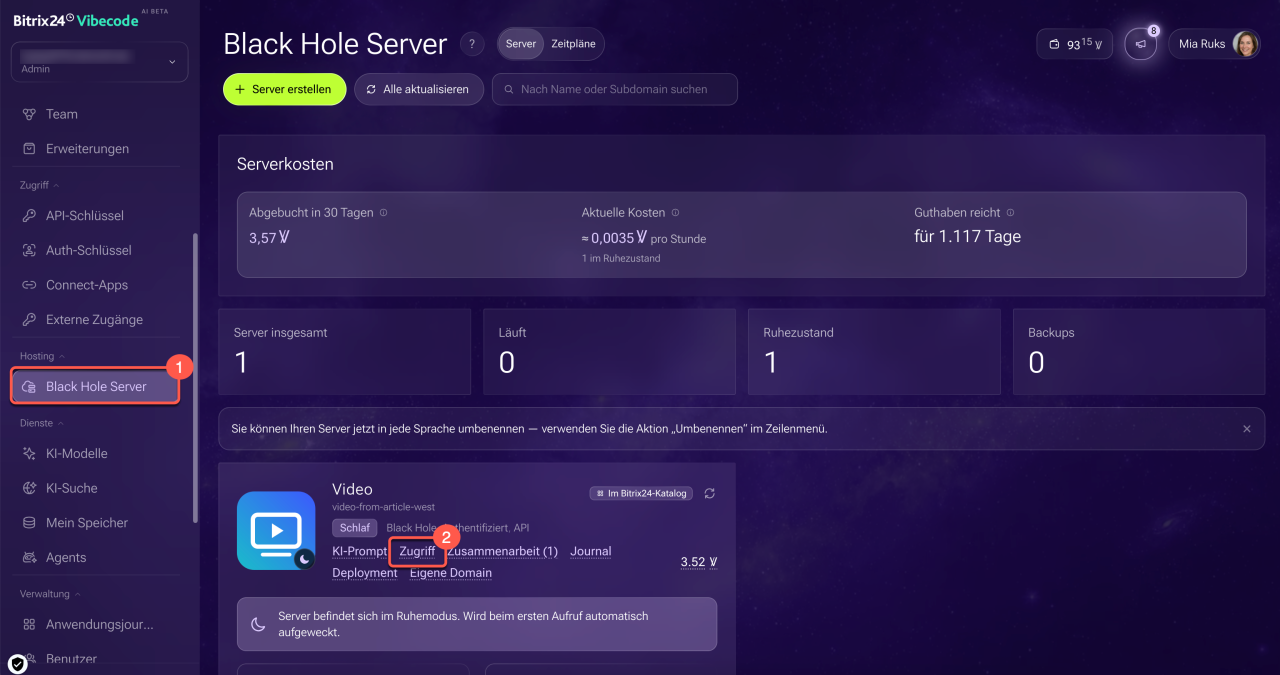
1. Wählen Sie im persönlichen Konto von Alaio Vibecode in der Menügruppe Hosting die Option Black Hole Server.
2. Klicken Sie in der Zeile des gewünschten Servers auf Zugriff.
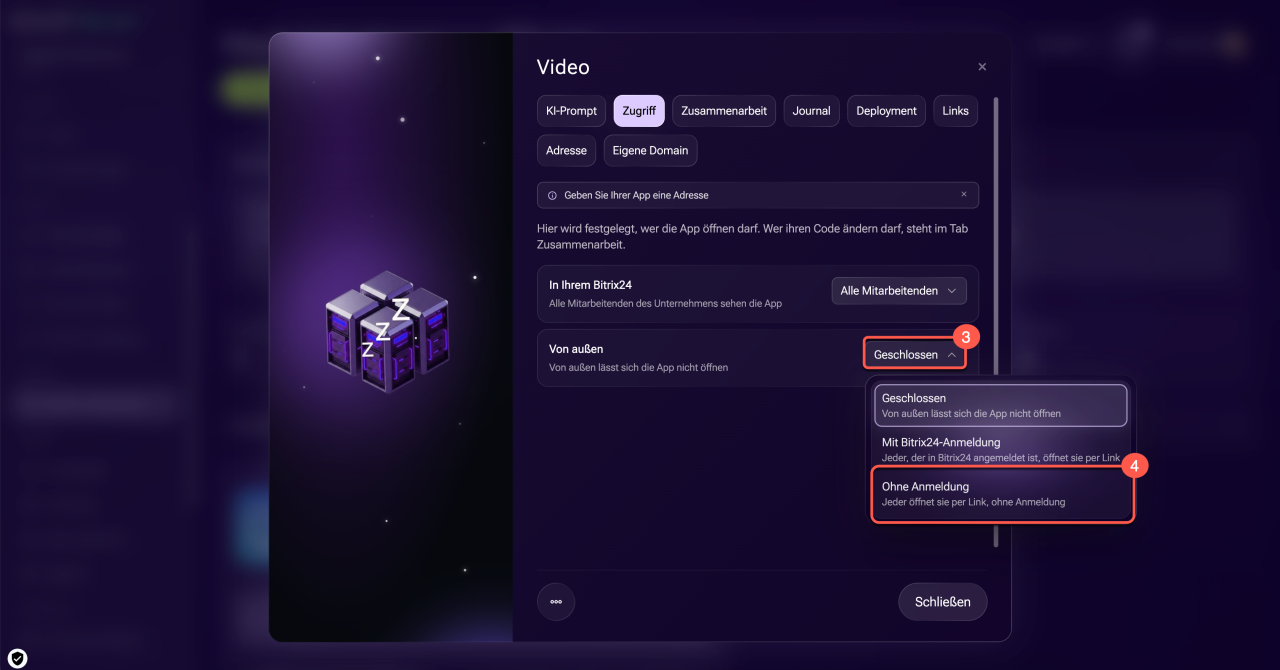
3. Wenn im Feld Extern bereits Ohne Autorisierung ausgewählt ist, fahren Sie mit der Verbindung der Domain fort.
4. Andernfalls öffnen Sie die Liste und wählen Sie Ohne Autorisierung.
Eigene Domain verbinden
Die Einrichtung erfolgt in 2 Schritten: Geben Sie zuerst in Alaio Vibecode die Adresse der Anwendung an. Fügen Sie anschließend beim Anbieter, der die DNS-Einstellungen Ihrer Domain verwaltet, die erforderlichen Einträge hinzu. Die Werte dafür zeigt Alaio Vibecode an.
Domain angeben.
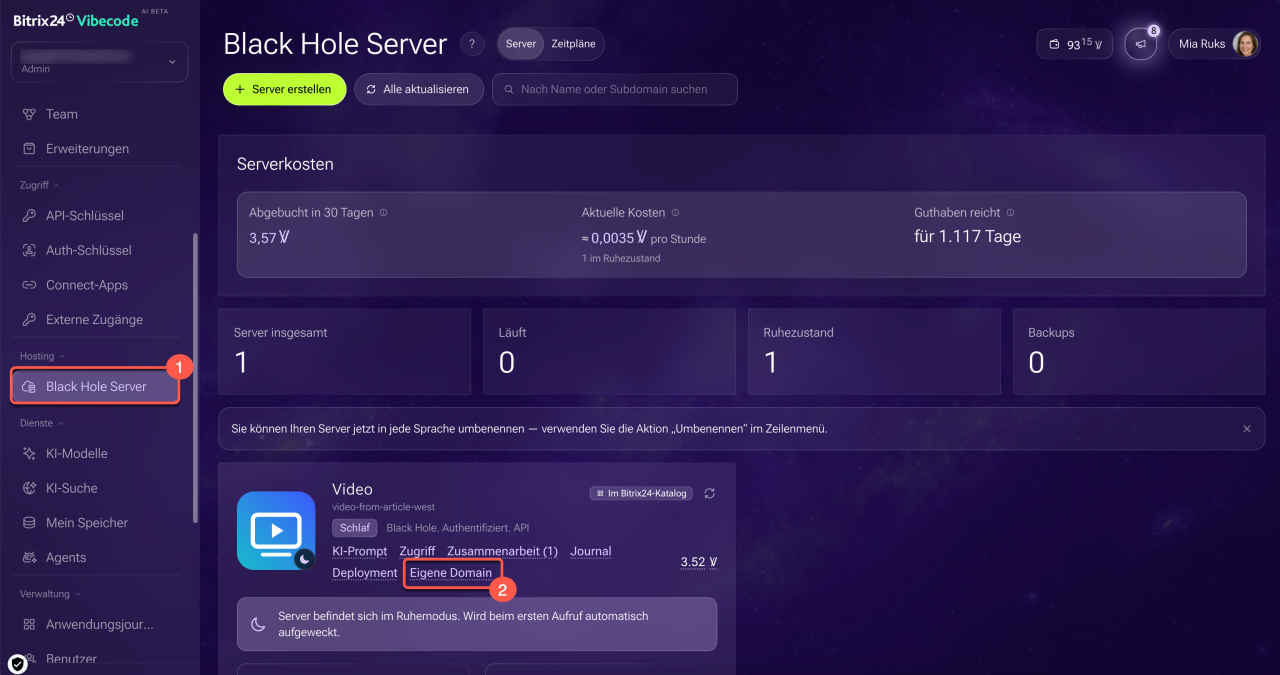
1. Wählen Sie im persönlichen Konto von Alaio Vibecode in der Menügruppe Hosting die Option Black Hole Server.
2. Klicken Sie in der Zeile des gewünschten Servers auf Eigene Domain.
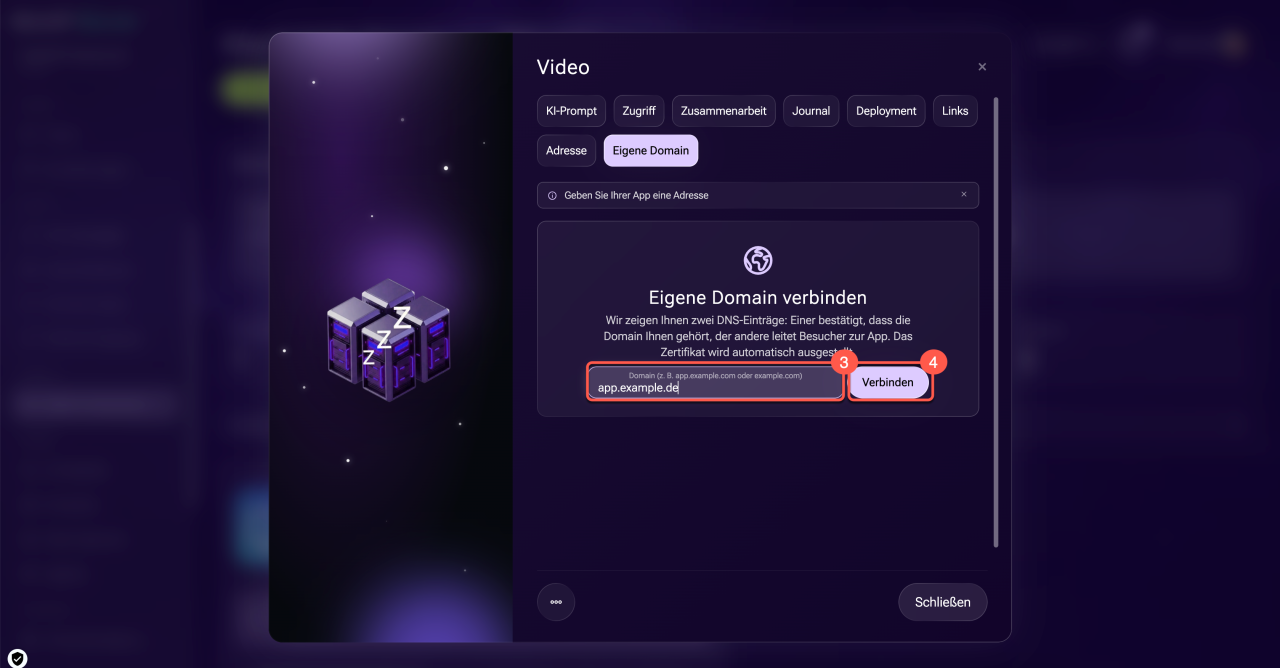
3. Geben Sie die Adresse ohne https://, Pfad und Portnummer ein, beispielsweise app.example.de.
4. Klicken Sie auf Verbinden. Lassen Sie den Tab mit den DNS-Einträgen geöffnet. Sie benötigen diese Daten für die Einrichtung beim Anbieter.
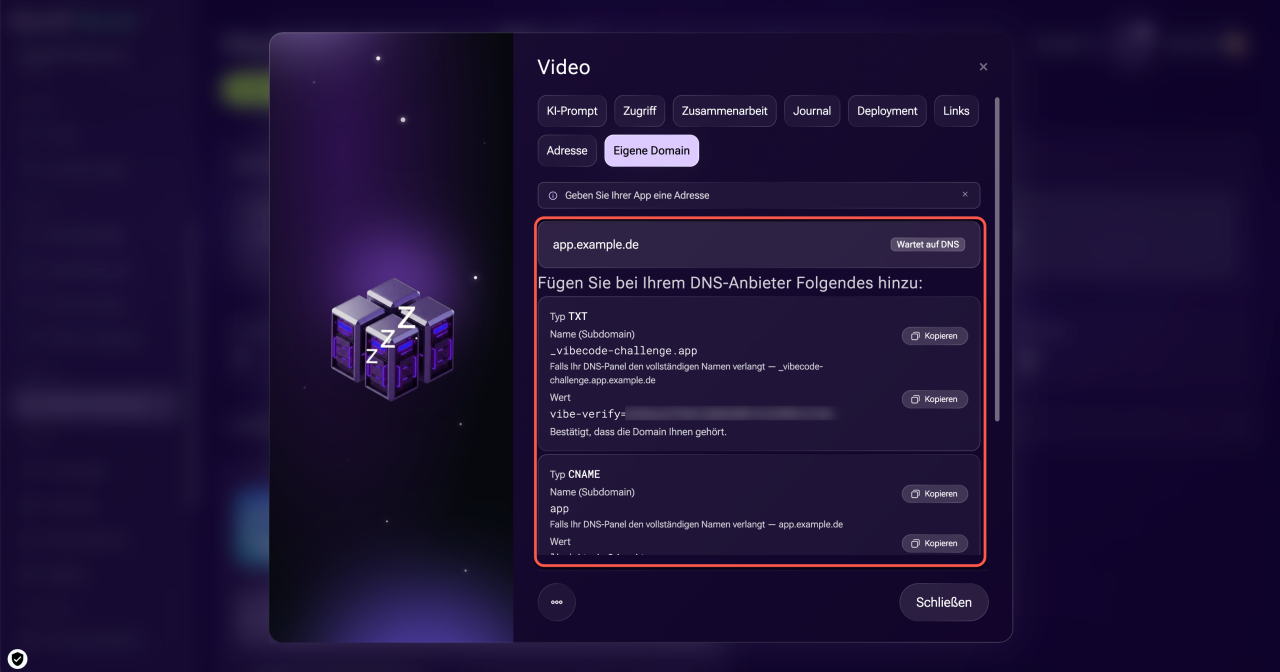
Nach dem Klick auf Verbinden zeigt Alaio Vibecode 2 DNS-Einträge an:
- TXT – bestätigt, dass Ihnen die Domain gehört,
- CNAME oder A – verweist auf die Anwendung. Für eine Subdomain, beispielsweise app.example.de, ist ein CNAME-Eintrag erforderlich. Für die Hauptdomain example.de ist ein A-Eintrag erforderlich.
Fügen Sie diese DNS-Einträge im Konto des Anbieters hinzu, bei dem die DNS-Einstellungen Ihrer Domain verwaltet werden. Wählen Sie für jeden Eintrag den angegebenen Typ aus und kopieren Sie aus Alaio Vibecode die Werte aus den Feldern Name (Subdomain) und Wert.
DNS-Einträge beim Anbieter hinzufügen. Die weiteren Schritte führen Sie im Konto des Anbieters aus, bei dem die DNS-Einstellungen Ihrer Domain verwaltet werden. Die Bezeichnungen der Bereiche und Schaltflächen hängen vom jeweiligen Anbieter ab.
1. Öffnen Sie das Konto des Anbieters.
2. Wählen Sie die gewünschte Domain aus.
3. Öffnen Sie den Bereich zur DNS-Verwaltung.
Im Bereich sehen Sie eine Liste der DNS-Einträge. Jede Zeile enthält einen Eintrag.
Bestehende DNS-Einträge prüfen. Suchen Sie beispielsweise für app.example.de nach einem Eintrag mit dem Namen app oder app.example.de und dem Typ A, CNAME oder AAAA.
Wenn ein solcher Eintrag vorhanden ist, ist die Adresse bereits konfiguriert. Wenn Sie ihn ersetzen, verweist die Adresse nicht mehr auf die bisherige Website oder den bisherigen Dienst, sondern auf die Anwendung von Alaio Vibecode. Wenn Sie die bisherige Adresse weiter verwenden möchten, wählen Sie für die Anwendung eine andere Subdomain.
Löschen Sie alte A-, CNAME- und AAAA-Einträge nur für die Adresse, die mit der Anwendung verbunden wird. Ändern Sie die übrigen DNS-Einträge nicht. Wenn keine solchen Einträge vorhanden sind, müssen Sie nichts löschen.
Erstellen Sie die Einträge aus Alaio Vibecode. Führen Sie für jeden der beiden Einträge folgende Schritte aus.
1. Öffnen Sie das Formular zum Hinzufügen eines DNS-Eintrags.
2. Wählen Sie den in Alaio Vibecode angegebenen Typ aus.
3. Kopieren Sie den Wert aus dem Feld Name (Subdomain) in das Namensfeld.
4. Kopieren Sie den Wert aus dem Feld Wert in das Wertfeld.
5. Speichern Sie den Eintrag.
Nachdem Sie den ersten Eintrag gespeichert haben, wiederholen Sie die Schritte für den zweiten. Anschließend sollten beide Einträge aus Alaio Vibecode in der Liste erscheinen.
Wenn die Domain von Cloudflare verwaltet wird. Deaktivieren Sie für den A- oder CNAME-Eintrag die Proxy-Funktion. Die Verarbeitung der Verbindung über Cloudflare wird beim Verbinden einer Domain mit Alaio Vibecode nicht unterstützt. Bei anderen Anbietern ist diese Einstellung nicht erforderlich.
Verbundene Domain prüfen
1. Wählen Sie im persönlichen Konto von Alaio Vibecode in der Menügruppe Hosting die Option Black Hole Server.
2. Klicken Sie in der Zeile des gewünschten Servers auf Eigene Domain.
3. Klicken Sie auf Prüfen.
Die Übernahme von DNS-Änderungen dauert einige Minuten bis mehrere Stunden. Wenn die Einträge noch nicht gefunden wurden, warten Sie und wiederholen Sie die Prüfung.
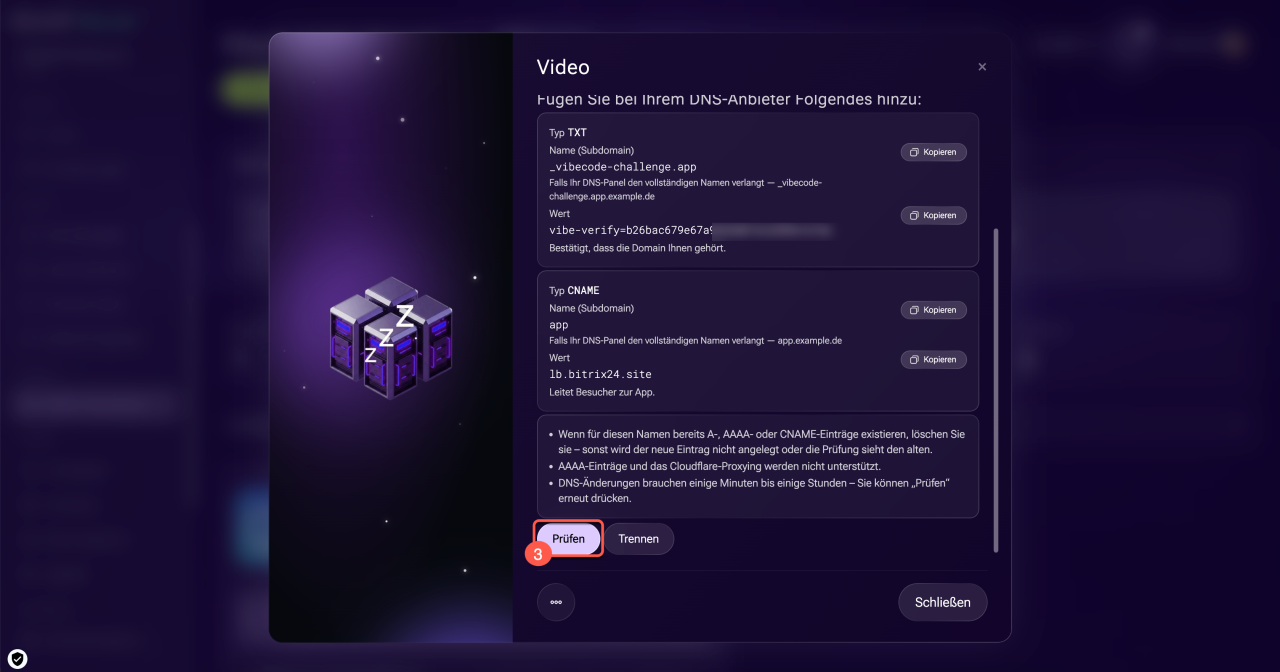
Nach erfolgreicher Prüfung wird das HTTPS-Zertifikat ausgestellt. Dabei erscheint der Status Zertifikat wird ausgestellt. Die Ausstellung dauert in der Regel bis zu 2 Stunden nach der Aktualisierung der DNS-Einträge. Warten Sie, bis der Status Aktiv erscheint.
Klicken Sie auf dem Tab Eigene Domain auf den Link mit der verbundenen Domain. Die Anwendung wird geöffnet. Prüfen Sie, ob sie unter der neuen Adresse korrekt geladen wird.
Sie können die Domain auch über die API mit einem KI-Agenten verbinden. Die erhaltenen DNS-Einträge müssen Sie anschließend selbst beim Anbieter hinzufügen.
Domain über die API verbinden
Verbindungsfehler beheben
Wenn die Domain nicht verbunden werden kann oder die Anwendung nicht mehr erreichbar ist, prüfen Sie die mögliche Ursache.
DNS-Einträge bestehen die Prüfung nicht. Vergleichen Sie Typ, Name und Wert beider Einträge mit den Angaben in Alaio Vibecode. Prüfen Sie, ob der Domainname im Namen des Eintrags doppelt angegeben ist, widersprüchliche Einträge vorhanden sind oder die Proxy-Funktion aktiviert ist. Korrigieren Sie die Einstellungen, warten Sie, bis die DNS-Einträge aktualisiert wurden, und klicken Sie anschließend auf Prüfen.
Die Domain ist bereits belegt. Eine Adresse kann nicht gleichzeitig mit mehreren Anwendungen verbunden werden. Wenn sie bereits für eine andere Anwendung oder ein anderes Bitrix24-Produkt verwendet wird, trennen Sie die bestehende Verbindung oder wählen Sie eine andere Adresse.
Die Verbindung der Domain wurde pausiert. Alaio Vibecode prüft regelmäßig die DNS-Einträge, um zu bestätigen, dass die Domain weiterhin mit der Anwendung verbunden ist. Nach 3 fehlgeschlagenen Prüfungen in Folge wird die Verbindung pausiert. Stellen Sie die DNS-Einträge im Konto des Anbieters wieder her, bei dem die Domain verwaltet wird, und klicken Sie in Alaio Vibecode auf Prüfen. Nach erfolgreicher Prüfung funktioniert die Domain wieder.
Die Verbindung der Domain wird auch pausiert, wenn Bitrix24 deaktiviert wird. Stellen Sie in diesem Fall zuerst den Betrieb von Bitrix24 wieder her und prüfen Sie anschließend die Verbindung der Domain.
Domain trennen oder ersetzen
Nach dem Trennen ist die Anwendung nicht mehr über die eigene Domain erreichbar. Die technische Adresse, die Alaio Vibecode vergeben hat, funktioniert weiterhin.
1. Wählen Sie im persönlichen Konto von Alaio Vibecode in der Menügruppe Hosting die Option Black Hole Server.
2. Klicken Sie in der Zeile des gewünschten Servers auf Eigene Domain.
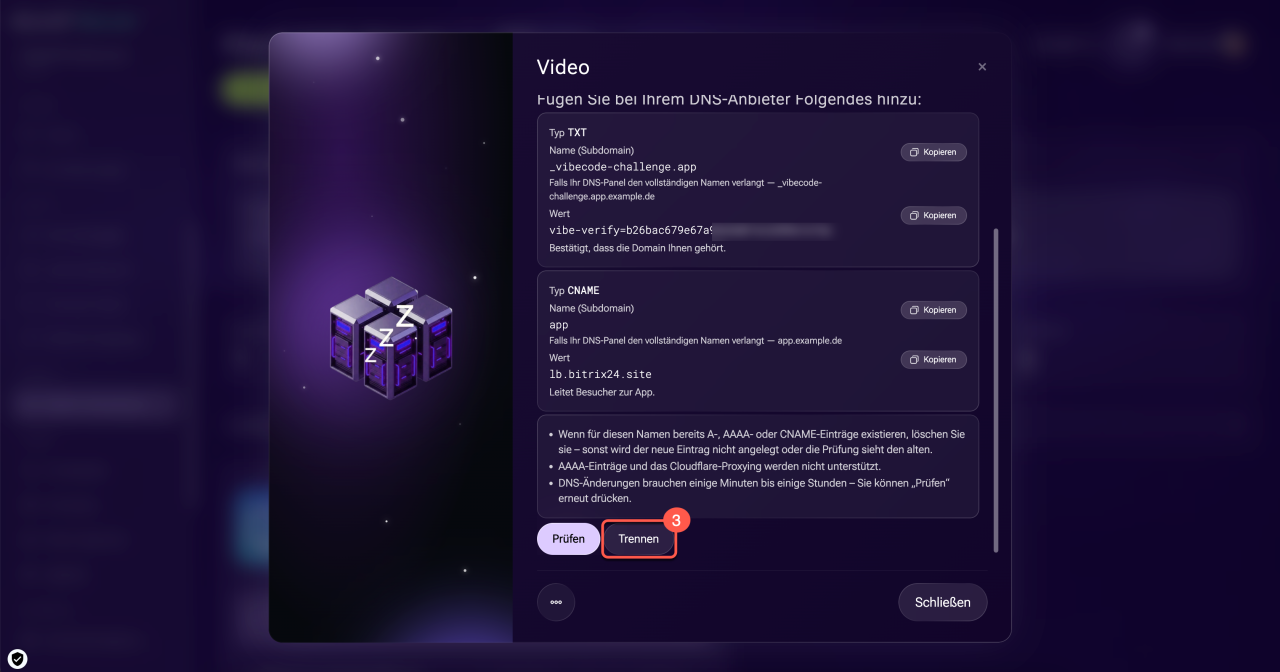
3. Klicken Sie auf Trennen.
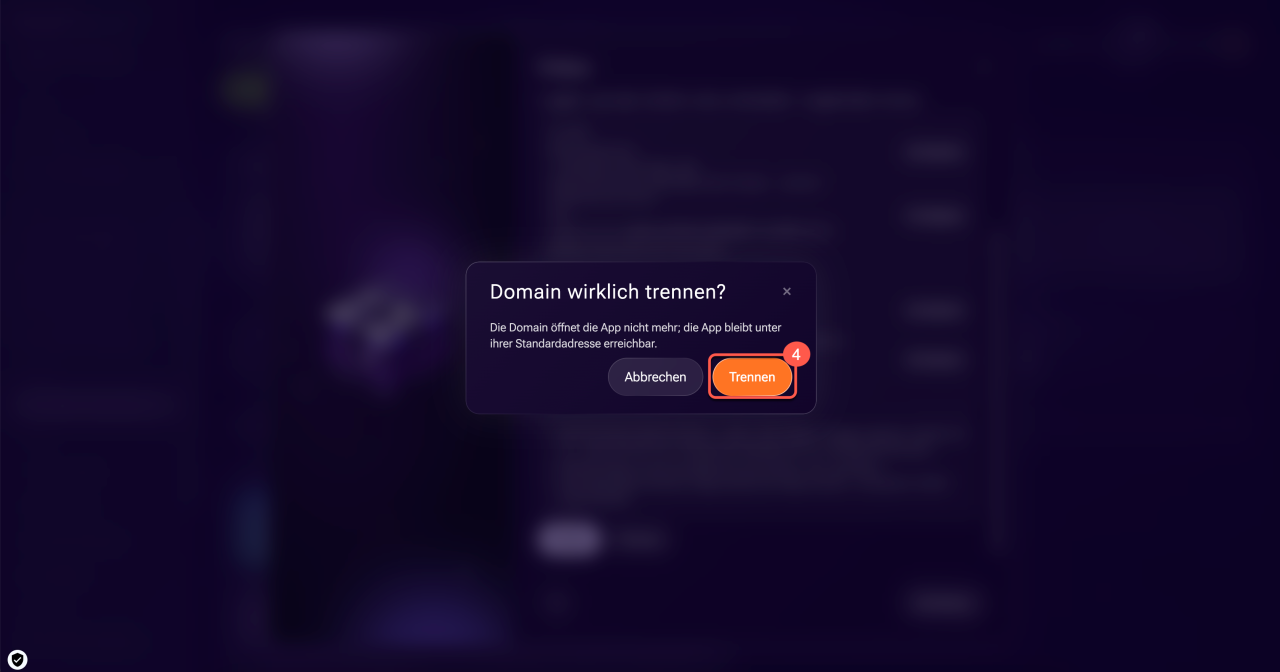
4. Klicken Sie im Bestätigungsfenster auf Trennen.
Um die Adresse zu ersetzen, trennen Sie die aktuelle Domain und verbinden Sie anschließend eine neue.
Eigene Domain verbinden
Wenn Sie die bisherige Domain auf einem anderen Server verwenden möchten, trennen Sie sie zunächst vom aktuellen Server. Verbinden Sie sie anschließend mit dem neuen Server und aktualisieren Sie die DNS-Einträge anhand der Daten aus Alaio Vibecode.
Wenn Sie die Anwendung auf einem separaten Server veröffentlichen, wird die Verbindung der Domain zusammen mit der Anwendung übertragen. Prüfen Sie nach dem Verschieben den Status der Domain und öffnen Sie die Anwendung über die Domain. Wenn Sie den Server löschen, wird die Verbindung der Domain aufgehoben.
Zusammenfassung
- Mit einer eigenen Domain können Sie die Anwendung über eine Adresse mit dem Namen Ihres Unternehmens öffnen. Die technische Adresse von Alaio Vibecode funktioniert weiterhin.
- Mit jeder Anwendung können Sie nur eine Domain verbinden. Eine eigene Domain eignet sich derzeit nur für Anwendungen mit öffentlichem Zugriff.
- Geben Sie die Domain in den Servereinstellungen an und fügen Sie beim Anbieter die 2 DNS-Einträge hinzu, die Alaio Vibecode anzeigt.
- Klicken Sie auf Prüfen und warten Sie, bis der Status Aktiv erscheint. Das HTTPS-Zertifikat wird automatisch ausgestellt.
- Löschen Sie die DNS-Einträge nach der Verbindung nicht. Alaio Vibecode prüft sie weiterhin.