
Ein Datensatz enthält Informationen zu Leads, Aufträgen, Unternehmen und anderen Elementen von Bitrix24. Für jedes Element stehen mehrere Datensätze zur Verfügung. Diese enthalten automatisch übertragene Angaben aus Systemfeldern und benutzerdefinierten Feldern. Mit Datensätzen können Sie Diagramme erstellen und die Effizienz Ihres Unternehmens analysieren.
In diesem Beitrag erfahren Sie mehr über Datensätze für detaillierte Informationen und Adressen im CRM. Wir zeigen Ihnen, wie Sie diese zusammenführen und Diagramme erstellen.
Datensätze:
- crm_requisite — detaillierte Informationen im CRM,
- crm_requisite_uf — benutzerdefinierte Felder von detaillierten Informationen,
- crm_bank_detail — Bankverbindung,
- crm_requisite_preset — Vorlagen der detaillierten Informationen,
- crm_address — Adressen der CRM-Elemente.
Beispiele:
Datensatz auswählen
Um die Informationen im Bericht zu analysieren, wählen Sie den passenden Datensatz aus und erstellen Sie daraus ein Diagramm.
crm_requisite – detaillierte Informationen im CRM. Dieser Datensatz enthält Daten aus Systemfeldern der detaillierten Informationen: Namen, Vorlagen, rechtliche Angaben, Registrierungsnummern, Kontakte und weitere Angaben. Sie können damit prüfen, bei welchen Unternehmen und Kontakten die Steuernummer, die Umsatzsteuer-ID und andere Angaben ausgefüllt sind.
crm_requisite
| Feld | Beschreibung | Datentyp |
|---|---|---|
| ID | ID der detaillierten Informationen | Zahl |
| ENTITY_TYPE_ID | ID des CRM-Elementtyps | Zahl |
| ENTITY_ID | ID des CRM-Elements | Zahl |
| PRESET_ID | ID der Vorlage für detaillierte Informationen | Zahl |
| DATE_CREATE | Datum und Uhrzeit, wann die detaillierten Informationen erstellt wurden | Datum und Uhrzeit |
| DATE_MODIFY | Datum und Uhrzeit, wann die detaillierten Informationen geändert wurden | Datum und Uhrzeit |
| CREATED_BY_ID | ID des Mitarbeiters, der die detaillierten Informationen erstellt hat | Zahl |
| MODIFY_BY_ID | ID des Mitarbeiters, der die detaillierten Informationen geändert hat | Zahl |
| NAME | Name der detaillierten Informationen | Zeile |
| CODE | Code der detaillierten Informationen | Zeile |
| XML_ID | Externe ID der detaillierten Informationen | Zeile |
| ORIGINATOR_ID | ID des externen Systems | Zeile |
| ACTIVE |
Detaillierte Informationen sind aktiv: Y – ja, N – nein
|
Zeile |
| ADDRESS_ONLY |
Detaillierte Informationen enthalten nur eine Adresse: Y – ja, N – nein
|
Zeile |
| SORT | Sortierung | Zahl |
| RQ_NAME | Vollständiger Name der in den detaillierten Informationen angegebenen Person | Zeile |
| RQ_FIRST_NAME | Vorname der in den detaillierten Informationen angegebenen Person | Zeile |
| RQ_LAST_NAME | Nachname der in den detaillierten Informationen angegebenen Person | Zeile |
| RQ_SECOND_NAME | Zweiter Vorname der in den detaillierten Informationen angegebenen Person | Zeile |
| RQ_COMPANY_ID | ID des Unternehmens | Zeile |
| RQ_COMPANY_NAME | Name des Unternehmens | Zeile |
| RQ_COMPANY_FULL_NAME | Vollständiger Name des Unternehmens | Zeile |
| RQ_COMPANY_REG_DATE | Registrierungsdatum des Unternehmens | Zeile |
| RQ_DIRECTOR | Vollständiger Name des Geschäftsführers | Zeile |
| RQ_ACCOUNTANT | Vollständiger Name des Hauptbuchhalters | Zeile |
| RQ_CEO_NAME | Vollständiger Name des Geschäftsführers | Zeile |
| RQ_CEO_WORK_POS | Position des Geschäftsführers | Zeile |
| RQ_CONTACT | Kontakte | Zeile |
| RQ_EMAIL | Zeile | |
| RQ_PHONE | Telefon | Zeile |
| RQ_FAX | Fax | Zeile |
| RQ_IDENT_DOC | Ausweisdokument | Zeile |
| RQ_IDENT_DOC_SER | Seriennummer | Zeile |
| RQ_IDENT_DOC_NUM | Dokumentennummer | Zeile |
| RQ_IDENT_DOC_PERS_NUM | Persönliche Dokumentennummer | Zeile |
| RQ_IDENT_DOC_DATE | Ausstellungsdatum des Dokuments | Zeile |
| RQ_IDENT_DOC_ISSUED_BY | Ausstellende Behörde | Zeile |
| RQ_IDENT_DOC_DEP_CODE | Code der ausstellenden Stelle | Zeile |
| RQ_INN | Steuernummer | Zeile |
| RQ_IFNS | Zuständiges Finanzamt | Zeile |
| RQ_ST_CERT_SER | Serie der Registrierungsbescheinigung | Zeile |
| RQ_ST_CERT_NUM | Nummer der Registrierungsbescheinigung | Zeile |
| RQ_ST_CERT_DATE | Datum der Registrierungsbescheinigung | Zeile |
| RQ_VAT_PAYER |
Umsatzsteuerpflichtig: Y – ja, N – nein
|
Zeile |
| RQ_VAT_ID | Umsatzsteuer-Identifikationsnummer | Zeile |
| RQ_VAT_CERT_SER | Serie der Umsatzsteuerbescheinigung | Zeile |
| RQ_VAT_CERT_NUM | Nummer der Umsatzsteuerbescheinigung | Zeile |
| RQ_VAT_CERT_DATE | Datum der Umsatzsteuerbescheinigung | Zeile |
| RQ_RESIDENCE_COUNTRY | Ansässigkeitsstaat | Zeile |
| RQ_BASE_DOC | Grundlagendokument | Zeile |
| RQ_REGON | Nummer im polnischen Register REGON | Zeile |
| RQ_KRS | Nummer im polnischen Gerichtsregister KRS | Zeile |
| RQ_PESEL | Polnische Identifikationsnummer PESEL | Zeile |
| RQ_LEGAL_FORM | Rechtsform | Zeile |
| RQ_SIRET | Französische Identifikationsnummer SIRET | Zeile |
| RQ_SIREN | Französische Identifikationsnummer SIREN | Zeile |
| RQ_CAPITAL | Stammkapital | Zeile |
| RQ_RCS | Nummer im französischen Handelsregister RCS | Zeile |
| RQ_CNPJ | Brasilianische Registrierungsnummer CNPJ | Zeile |
| RQ_STATE_REG | Bundesstaatliche Registrierungsnummer in Brasilien | Zeile |
| RQ_MNPL_REG | Kommunale Registrierungsnummer in Brasilien | Zeile |
| RQ_CPF | Brasilianische Identifikationsnummer CPF | Zeile |
| RQ_IDENT_TYPE | Art des Ausweisdokuments | Zeile |
| RQ_TAX_REGIME | Steuerregelung | Zeile |
| RQ_SIGNATURE | ID der Signaturdatei | Zahl |
| RQ_STAMP | ID der Stempeldatei | Zahl |
crm_requisite_uf – benutzerdefinierte Felder der detaillierten Informationen. Dieser Datensatz enthält Daten aus benutzerdefinierten Feldern, die Sie selbst erstellt haben: zusätzliche Angaben zu den detaillierten Informationen und weitere Angaben. Sie können in Dashboards die Angaben verwenden, die Sie selbst zu den detaillierten Informationen hinzugefügt haben.
crm_requisite_uf
| Feld | Beschreibung | Datentyp |
|---|---|---|
| REQUISITE_ID | ID der detaillierten Informationen | Zahl |
| DATE_CREATE | Datum und Uhrzeit der Erstellung der detaillierten Informationen | Datum und Uhrzeit |
UF_CRM_„Feldnummer“
|
Daten aus dem benutzerdefinierten Feld mit der angegebenen Nummer, zum Beispiel UF_CRM_123456789
|
Abhängig vom Feldtyp |
crm_bank_detail – Bankverbindungen. Dieser Datensatz enthält Daten aus Systemfeldern der Bankverbindungen: Namen der Banken, Kontonummern, Codes, Währungen und weitere Angaben. Sie können damit prüfen, bei welchen detaillierten Informationen Bankkonten und Bankangaben ausgefüllt sind.
crm_bank_detail
| Feld | Beschreibung | Datentyp |
|---|---|---|
| ID | ID der Bankverbindung | Zahl |
| ENTITY_TYPE_ID | ID des Typs des Inhabers der Bankverbindung | Zahl |
| ENTITY_ID | ID der detaillierten Informationen, zu denen die Bankverbindung gehört | Zahl |
| COUNTRY_ID | ID des Landes | Zahl |
| DATE_CREATE | Datum und Uhrzeit, wann die Bankverbindung erstellt wurde | Datum und Uhrzeit |
| DATE_MODIFY | Datum und Uhrzeit, wann die Bankverbindung geändert wurde | Datum und Uhrzeit |
| CREATED_BY_ID | ID des Mitarbeiters, der die Bankverbindung erstellt hat | Zahl |
| MODIFY_BY_ID | ID des Mitarbeiters, der die Bankverbindung geändert hat | Zahl |
| NAME | Name der Bankverbindung | Zeile |
| CODE | Code der Bankverbindung | Zeile |
| XML_ID | Externe ID der Bankverbindung | Zeile |
| ORIGINATOR_ID | ID des externen Systems | Zeile |
| ACTIVE |
Bankverbindung ist aktiv: Y – ja, N – nein
|
Zeile |
| SORT | Sortierung | Zahl |
| RQ_BANK_NAME | Name der Bank | Zeile |
| RQ_BANK_CODE | Bankleitzahl | Zeile |
| RQ_BANK_ADDR | Anschrift der Bank | Zeile |
| RQ_BANK_ROUTE_NUM | Routing-Nummer der Bank in den USA | Zeile |
| RQ_MFO | Bankleitzahl (MFO) | Zeile |
| RQ_ACC_NAME | Kontoinhaber | Zeile |
| RQ_ACC_NUM | Kontonummer | Zeile |
| RQ_ACC_TYPE | Kontotyp | Zeile |
| RQ_ACC_CURRENCY | Kontowährung | Zeile |
| RQ_COR_ACC_NUM | Nummer des Korrespondenzkontos | Zeile |
| RQ_IBAN | Internationale Bankkontonummer IBAN | Zeile |
| RQ_SWIFT | Bankcode im SWIFT-System | Zeile |
| RQ_BIC | Internationaler Bankcode BIC | Zeile |
| RQ_CODEB | Bankcode in Frankreich | Zeile |
| RQ_CODEG | Filialcode in Frankreich | Zeile |
| RQ_RIB | Prüfschlüssel des Bankkontos RIB in Frankreich | Zeile |
| RQ_AGENCY_NAME | Name der Bankfiliale | Zeile |
| COMMENTS | Kommentar | Zeile |
crm_requisite_preset – Vorlagen für detaillierte Informationen. Der Datensatz enthält Daten zu Vorlagen für detaillierte Informationen: Namen, Länder, Feldeinstellungen, Status und weitere Angaben. Sie können die Einstellungen der Vorlagen für detaillierte Informationen verschiedener Länder einsehen.
crm_requisite_preset
| Feld | Beschreibung | Datentyp |
|---|---|---|
| ID | ID der Vorlage für detaillierte Informationen | Zahl |
| ENTITY_TYPE_ID | ID des CRM-Elementtyps | Zahl |
| COUNTRY_ID | ID des Landes | Zahl |
| DATE_CREATE | Datum und Uhrzeit, wann die Vorlage für detaillierte Informationen erstellt wurde | Datum und Uhrzeit |
| DATE_MODIFY | Datum und Uhrzeit, wann die Vorlage für detaillierte Informationen geändert wurde | Datum und Uhrzeit |
| CREATED_BY_ID | ID des Mitarbeiters, der die Vorlage für detaillierte Informationen erstellt hat | Zahl |
| MODIFY_BY_ID | ID des Mitarbeiters, der die Vorlage für detaillierte Informationen geändert hat | Zahl |
| NAME | Name der Vorlage für detaillierte Informationen | Zeile |
| XML_ID | Externe ID der Vorlage für detaillierte Informationen | Zeile |
| ACTIVE |
Die Vorlage für detaillierte Informationen ist aktiv: Y – ja, N – nein
|
Zeile |
| SORT | Sortierung | Zahl |
| SETTINGS | Feldeinstellungen im JSON-Format | Zeile |
crm_address – Adressen von CRM-Elementen. Der Datensatz enthält Adressdaten von Unternehmen, Kontakten, Leads und detaillierten Informationen, darunter Adresstyp, Inhaber, Land, Stadt und weitere Bestandteile. Sie können damit beispielsweise Stadt oder Postleitzahl eines CRM-Elements abrufen.
crm_address
| Feld | Beschreibung | Datentyp |
|---|---|---|
| ID | ID der Adresse | Zahl |
| TYPE_ID | ID des Adresstyps | Zahl |
| TYPE_NAME | Name des Adresstyps | Zeile |
| TYPE | Adresstyp im Format „[Code] Name“ | Zeile |
| ENTITY_TYPE_ID | ID des Elementtyps, in dem die Adresse gespeichert ist | Zahl |
| ENTITY_ID | ID des Elements, in dem die Adresse gespeichert ist | Zahl |
| ANCHOR_TYPE_ID | ID des CRM-Elementtyps, für den die Adresse angegeben ist | Zahl |
| ANCHOR_ID | ID des CRM-Elements, für das die Adresse angegeben ist | Zahl |
| ADDRESS_1 | Adresse, Zeile 1 | Zeile |
| ADDRESS_2 | Adresse, Zeile 2 | Zeile |
| CITY | Stadt | Zeile |
| POSTAL_CODE | Postleitzahl | Zeile |
| REGION | Region | Zeile |
| PROVINCE | Bundesland | Zeile |
| COUNTRY | Land | Zeile |
| COUNTRY_CODE | Ländercode | Zeile |
| IS_DEF |
Die Adresse wird in kompatiblen Feldern des Kontakts oder Unternehmens angezeigt: 1 – ja, 0 – nein
|
Zahl |
Diagramm erstellen
Sie können Informationen aus dem Datensatz zu Diagrammen hinzufügen.
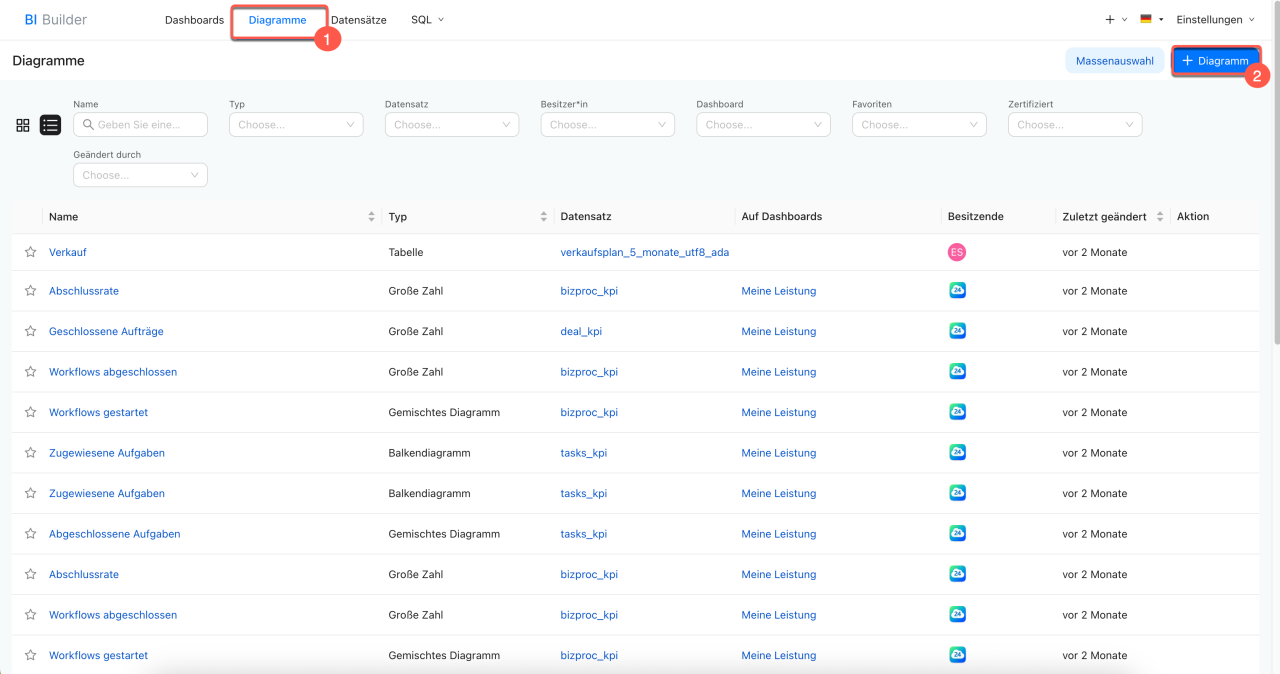
1. Öffnen Sie BI-Builder > Diagramme.
2. Klicken Sie oben rechts auf + Diagramm.
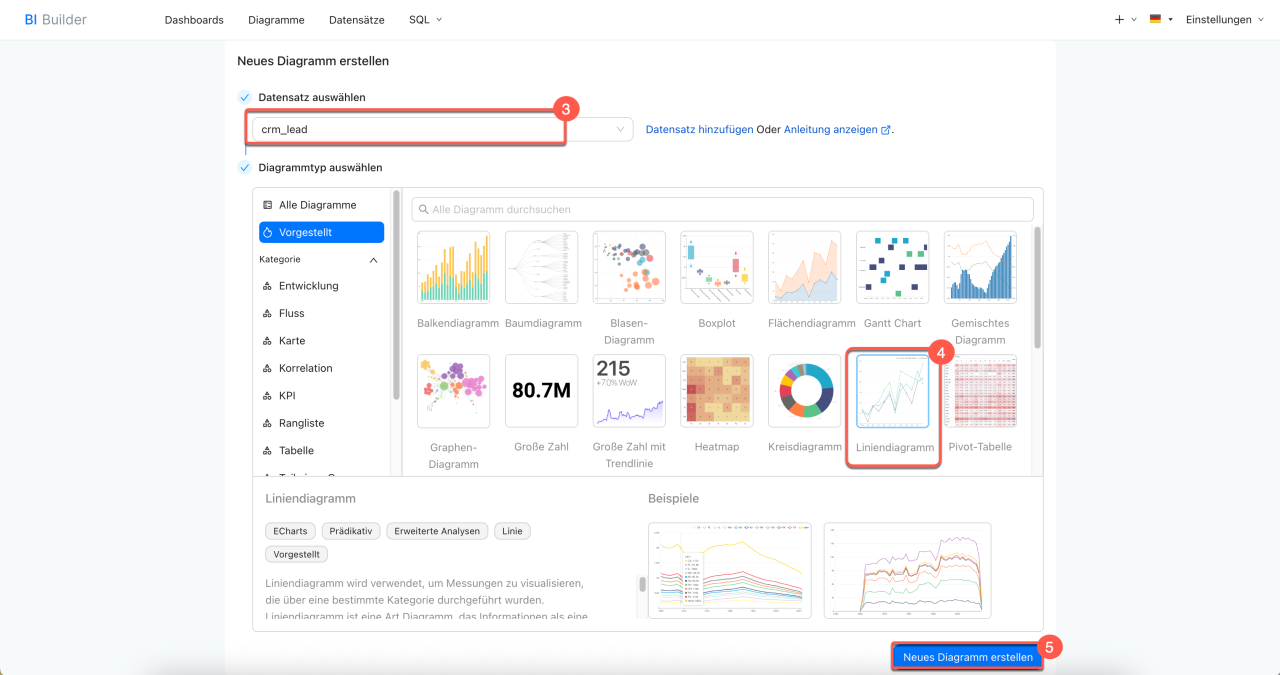
3. Wählen Sie einen Datensatz aus der Liste aus. Falls der gewünschte Datensatz fehlt, klicken Sie auf Datensatz erstellen.
Datensatz erstellen
4. Wählen Sie den Diagrammtyp aus – das Format, in dem Sie die Informationen anzeigen möchten: Diagramm, Tabelle, Heatmap oder eine andere Variante.
5. Klicken Sie auf Diagramm erstellen.
Datensätze zusammenführen
Führen Sie Datensätze zusammen, um Bankverbindungen von Unternehmen oder Kontakten in ein Dashboard aufzunehmen.
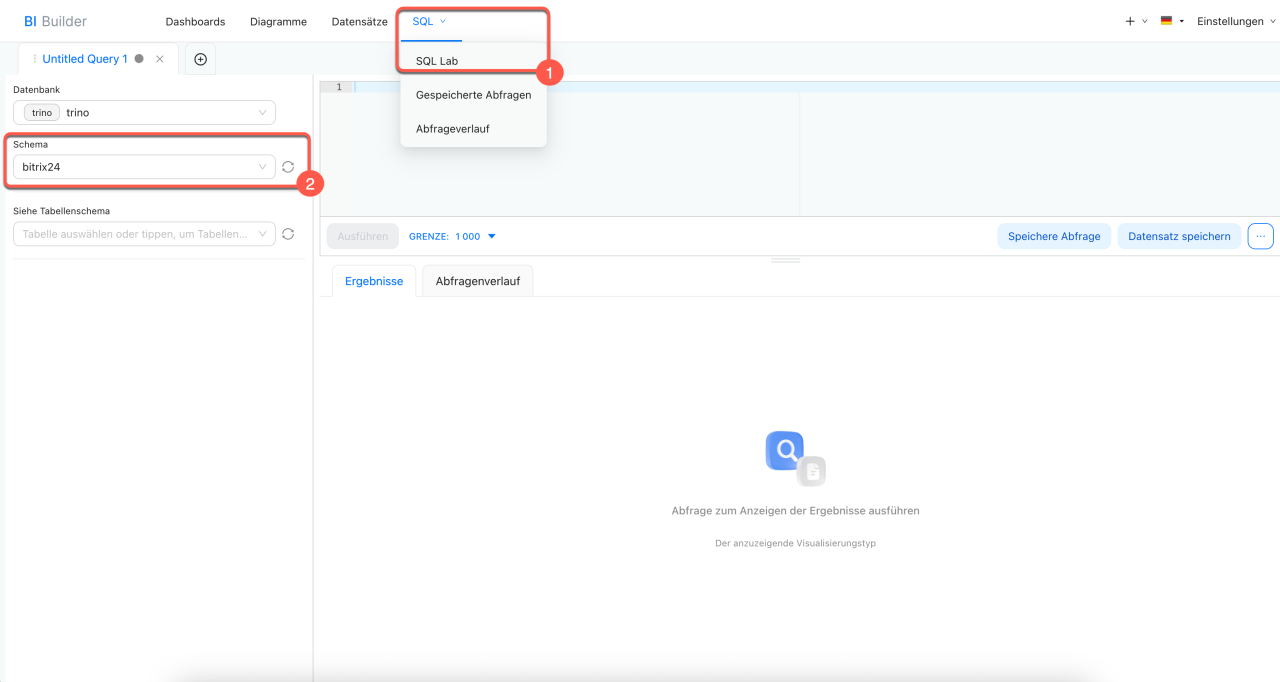
1. Öffnen Sie den Bereich BI-Builder > SQL > SQL Lab.
2. Wählen Sie unter Schema bitrix24 aus.
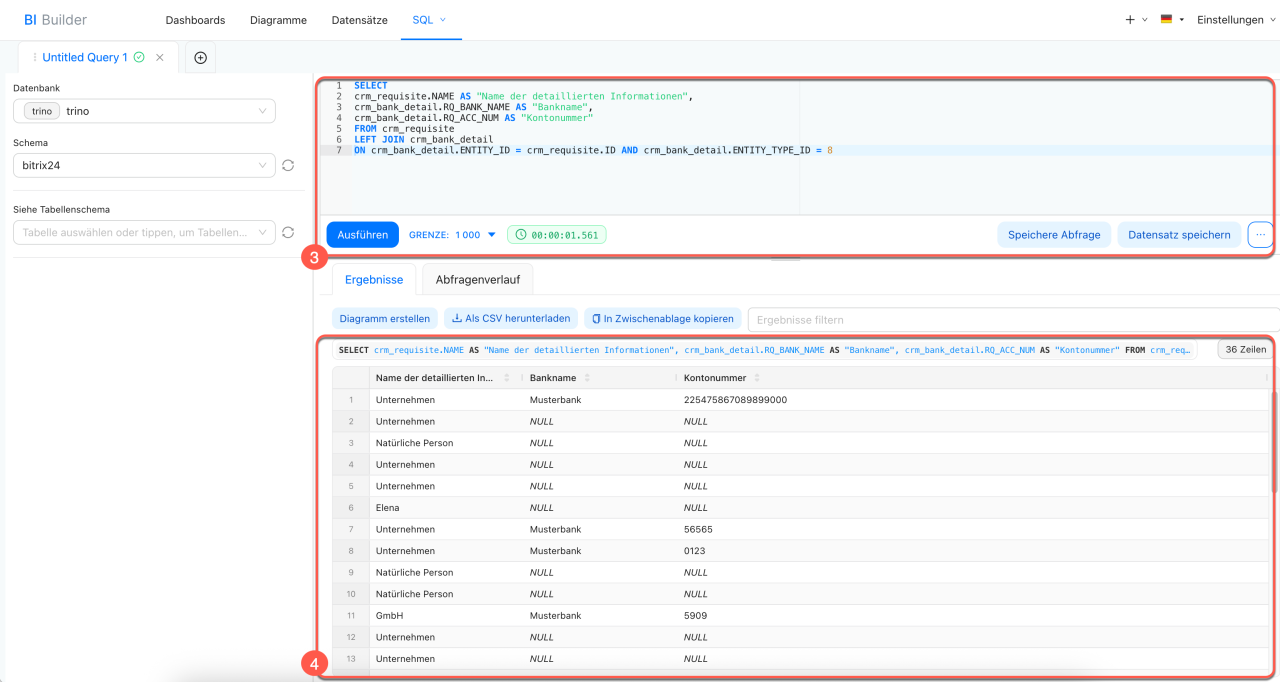
3. Geben Sie die SQL-Abfrage ein und klicken Sie auf Ausführen.
4. Prüfen Sie die Ergebnisse der Abfrage. Um ein Diagramm für das Dashboard zu erstellen, speichern Sie die Abfrage als Datensatz.
Diagramm aus dem virtuellen Datensatz erstellen
Wenn Sie Datensätze zum ersten Mal zusammenführen, sehen Sie sich ein Beispiel für eine Abfrage an.
Beispiel für eine SQL-Abfrage
Wir haben eine SQL-Abfrage erstellt, um Daten aus 2 Datensätzen abzurufen: detaillierte Informationen aus dem CRM (crm_requisite) und Bankverbindungen (crm_bank_detail). Die Abfrage zeigt den Namen der detaillierten Informationen, den Namen der Bank und das Bankkonto an.
SELECT crm_requisite.NAME AS "Name der detaillierten Informationen", crm_bank_detail.RQ_BANK_NAME AS "Bankname", crm_bank_detail.RQ_ACC_NUM AS "Kontonummer" FROM crm_requisite LEFT JOIN crm_bank_detail ON crm_bank_detail.ENTITY_ID = crm_requisite.ID AND crm_bank_detail.ENTITY_TYPE_ID = 8
In der Abfrage gilt:
SELECTlegt fest, welche Felder in das Ergebnis aufgenommen werden: Name der detaillierten Informationen, Bankname und Bankkonto.FROMlegt den Hauptdatensatz fest –crm_requisite.LEFT JOINfügt Bankverbindungen auscrm_bank_detailhinzu. Detaillierte Informationen, für die noch keine Bankdaten hinterlegt sind, bleiben ebenfalls im Ergebnis enthalten.ONverknüpft die Bankverbindung anhand ihrer ID mit den detaillierten Informationen. Der Wert8im FeldENTITY_TYPE_IDsteht für detaillierte Informationen.
Zusammenfassung
- Ein Datensatz enthält Informationen zu Leads, Aufträgen, Unternehmen und anderen Elementen von Bitrix24.
- Für jedes Element stehen mehrere Datensätze zur Verfügung, in die Angaben aus Systemfeldern und benutzerdefinierten Feldern automatisch übernommen werden.
- Datensätze für detaillierte Informationen und Adressen im CRM: detaillierte Informationen aus dem CRM (crm_requisite), benutzerdefinierte Felder der detaillierten Informationen (crm_requisite_uf), Bankverbindungen (crm_bank_detail), Vorlagen für detaillierte Informationen (crm_requisite_preset), Adressen von CRM-Elementen (crm_address).
- Mit Datensätzen können Sie Diagramme erstellen und die Effizienz Ihres Unternehmens analysieren. Die Diagramme zeigen, bei welchen CRM-Elementen detaillierte Informationen, Bankdaten und Adressen ausgefüllt sind.
- Sie können Datensätze zusammenführen, um Bankverbindungen von Unternehmen und Kontakten einzusehen. Schreiben Sie dazu eine SQL-Abfrage, speichern Sie das Ergebnis als Datensatz und erstellen Sie ein Diagramm.