
In den Bitrix24-Chats finden Sie schnell Informationen. Dafür müssen Sie nicht den gesamten Verlauf durchsuchen oder Kollegen fragen. Suchen Sie nach Schlüsselwörtern oder nach Datum, oder verwenden Sie die Sidebar.
Sie erinnern sich beispielsweise daran, dass ein Kollege den Vertrag Anfang des Monats gesendet hat, haben aber den Dateinamen vergessen. Sie öffnen in der Sidebar den Bereich mit den Dateien und finden den Vertrag in der Liste.
In diesem Beitrag erfahren Sie, wie Sie:
Nachricht anhand von Schlüsselwörtern finden
Nutzen Sie die Chatsuche, wenn Sie sich an ein Wort oder eine Formulierung aus einer Nachricht erinnern.
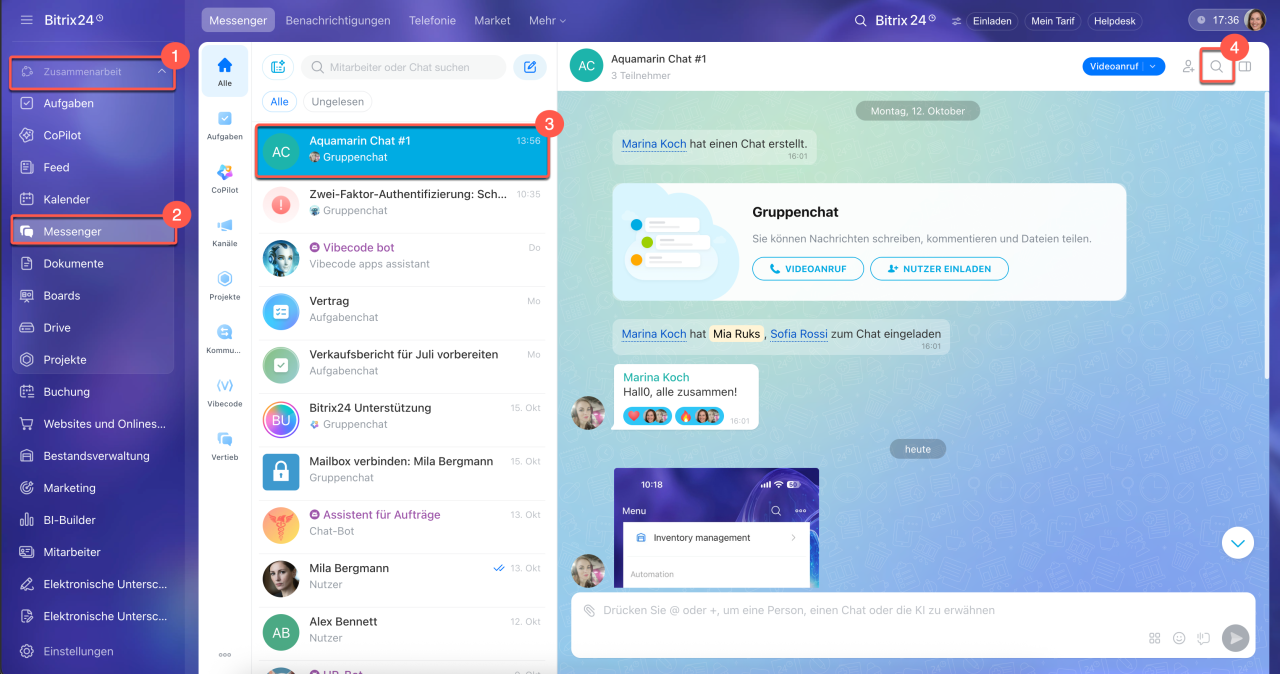
1–2. Öffnen Sie den Bereich Zusammenarbeit > Messenger.
3. Öffnen Sie den gewünschten Chat.
4. Klicken Sie in der Kopfzeile des Chats auf das Lupensymbol.
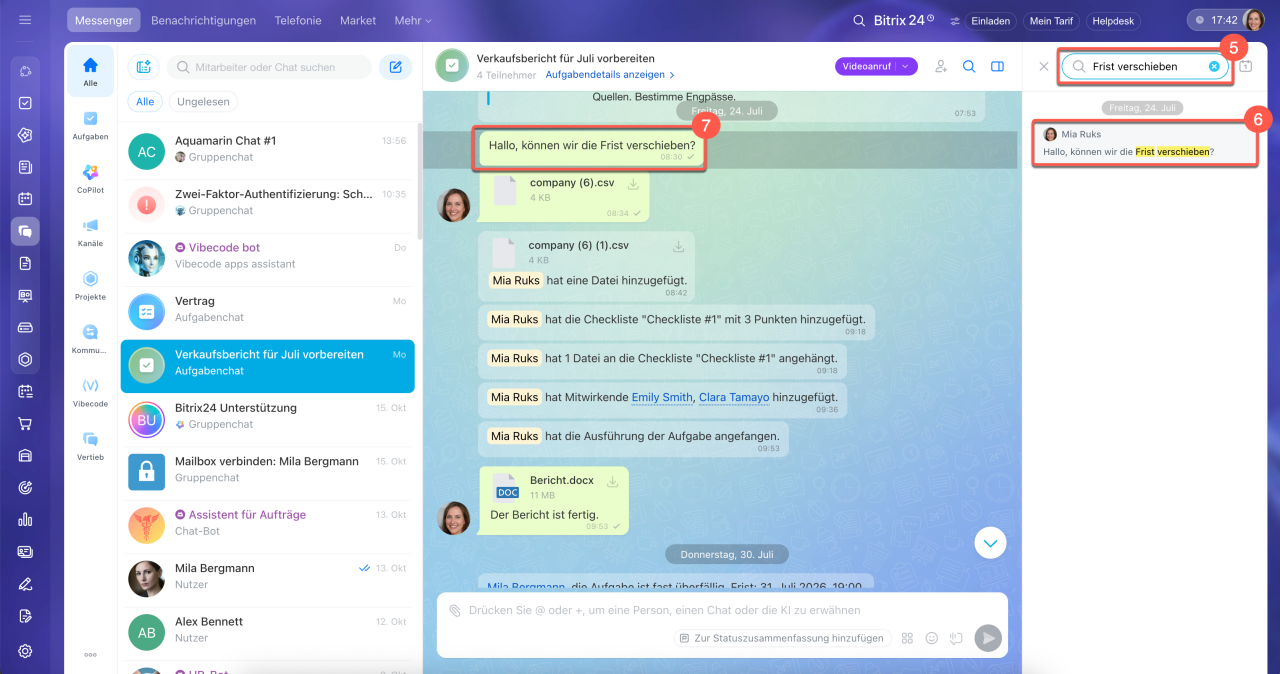
5. Geben Sie ein Wort oder eine Formulierung in das Suchfeld ein. Bitrix24 zeigt Nachrichten an, die das eingegebene Wort oder einen Teil davon enthalten.
6–7. Klicken Sie auf die passende Nachricht – Bitrix24 öffnet die entsprechende Stelle im Chatverlauf.
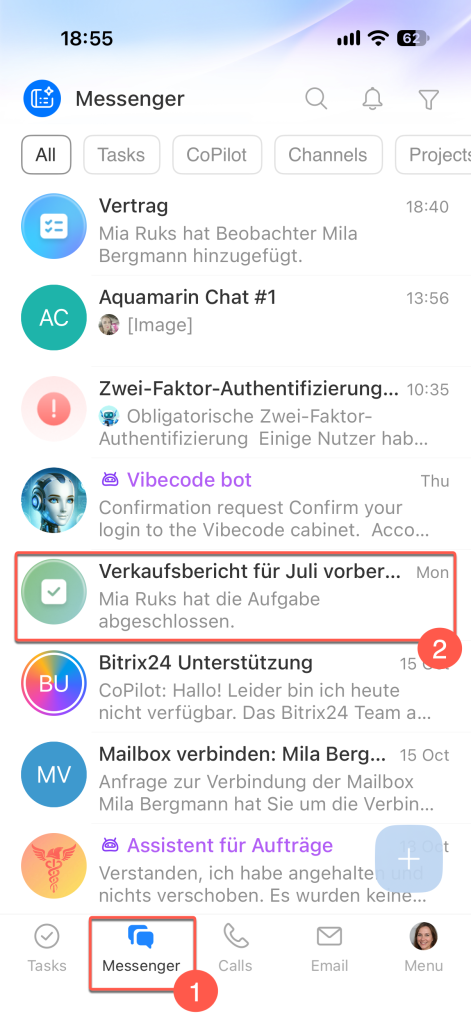
1–2. Öffnen Sie den Messenger und öffnen Sie den gewünschten Chat.
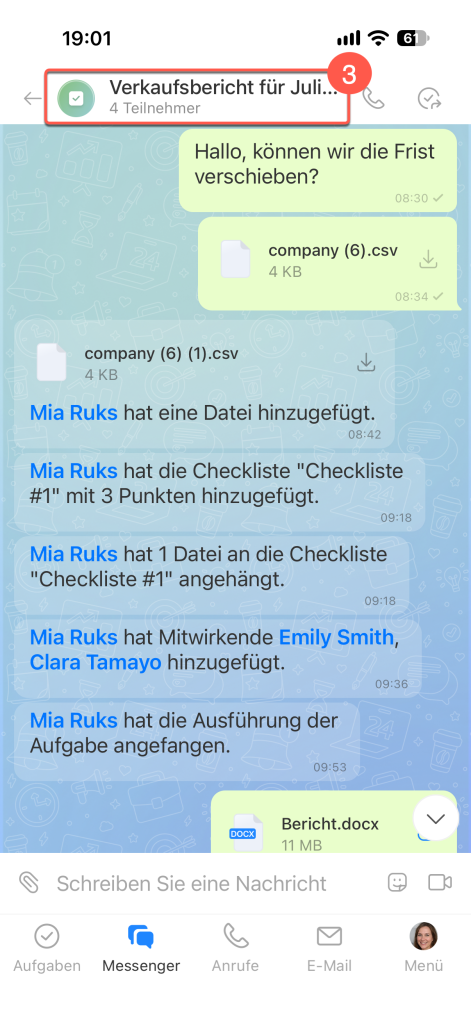
3. Tippen Sie in der Kopfzeile auf den Chatnamen, um die Sidebar zu öffnen.
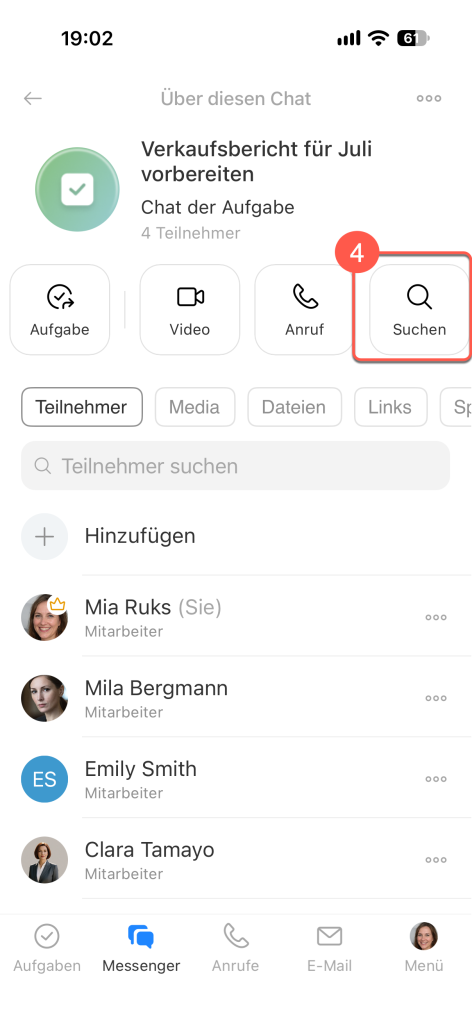
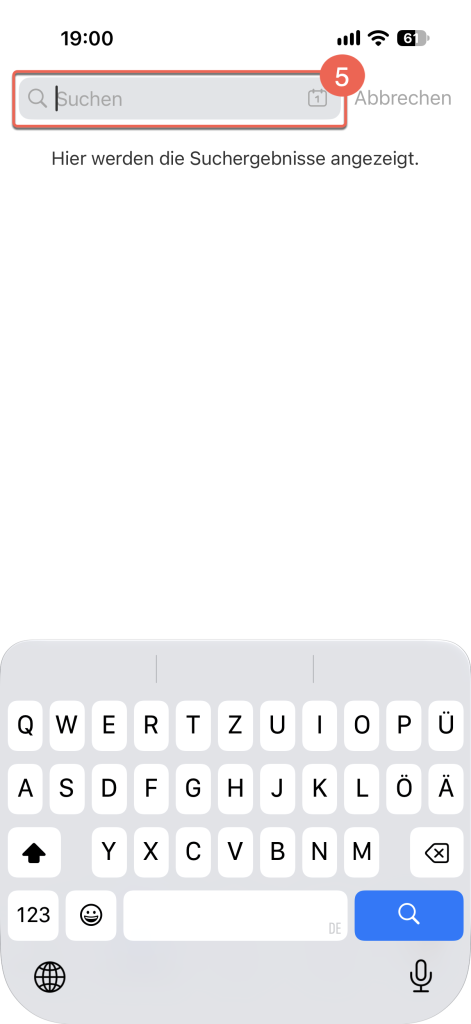
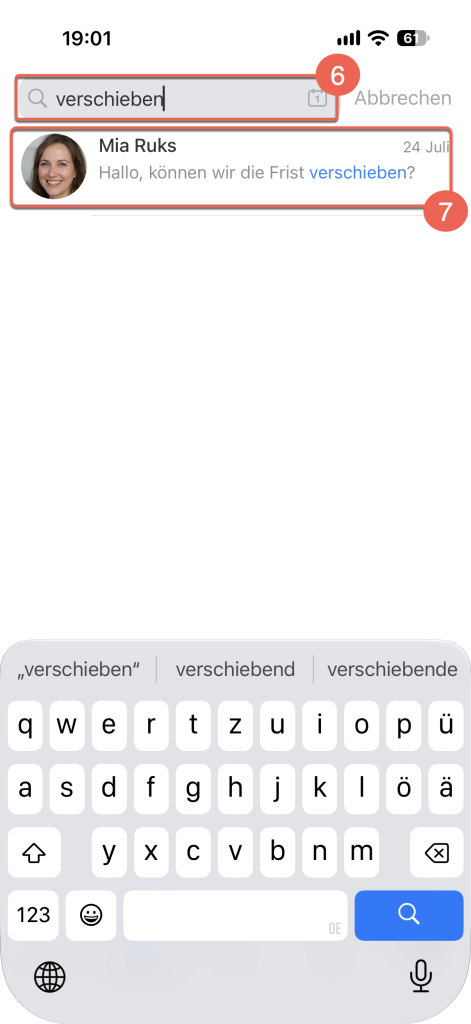
4–6. Wählen Sie Suchen und geben Sie Schlüsselwörter in das Suchfeld ein.
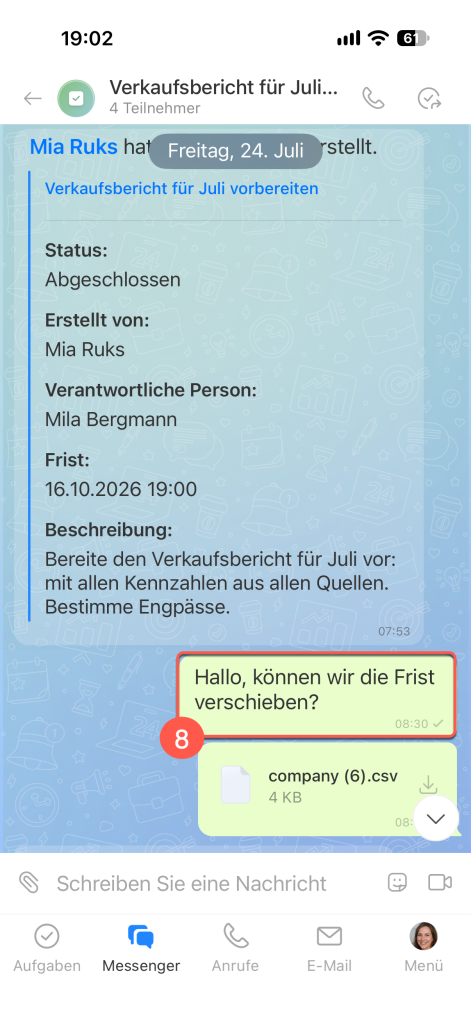
7–8. Tippen Sie auf die passende Nachricht – Bitrix24 öffnet die entsprechende Stelle im Chatverlauf.
Nachrichten von einem bestimmten Datum öffnen
Nutzen Sie den Kalender, wenn Sie sich an den Tag erinnern, an dem die Unterhaltung stattgefunden hat.
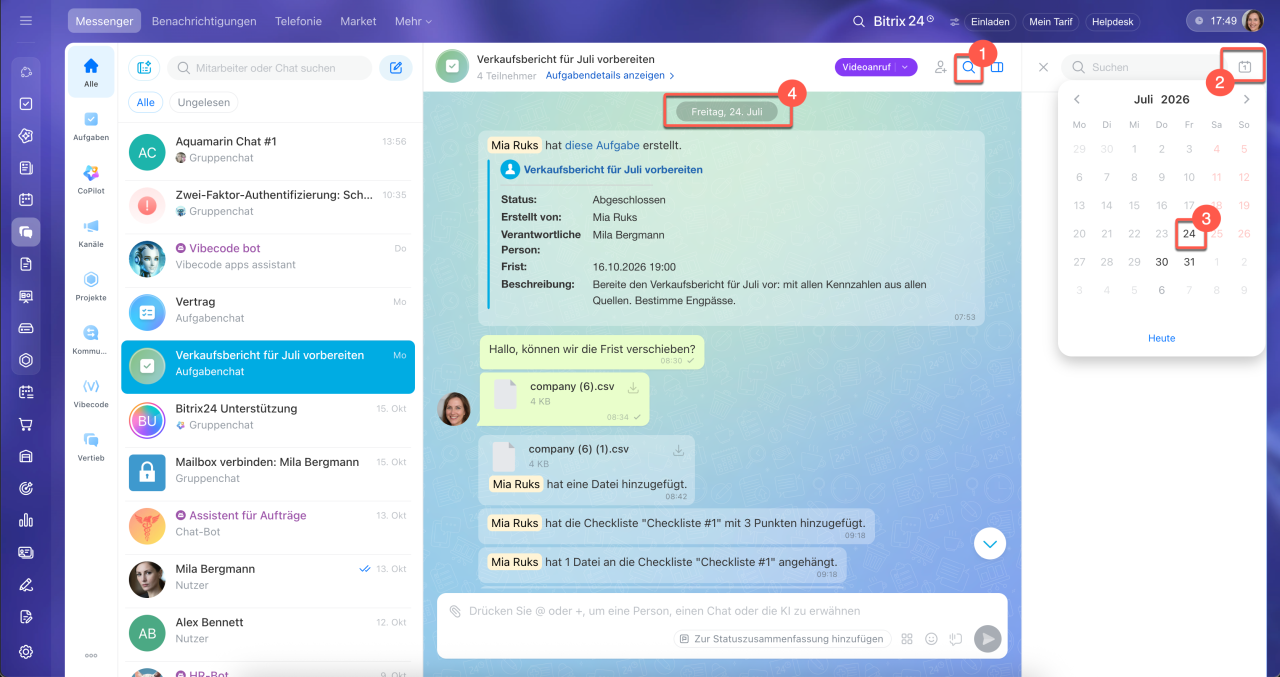
1. Klicken Sie in der Kopfzeile des Chats auf das Lupensymbol.
2. Klicken Sie im Suchbereich oben rechts auf das Kalendersymbol – der Kalender wird geöffnet.
3–4. Wählen Sie einen Tag aus – der Kalender hebt die Tage hervor, an denen Nachrichten gesendet wurden. Bitrix24 öffnet die erste Nachricht dieses Tages.
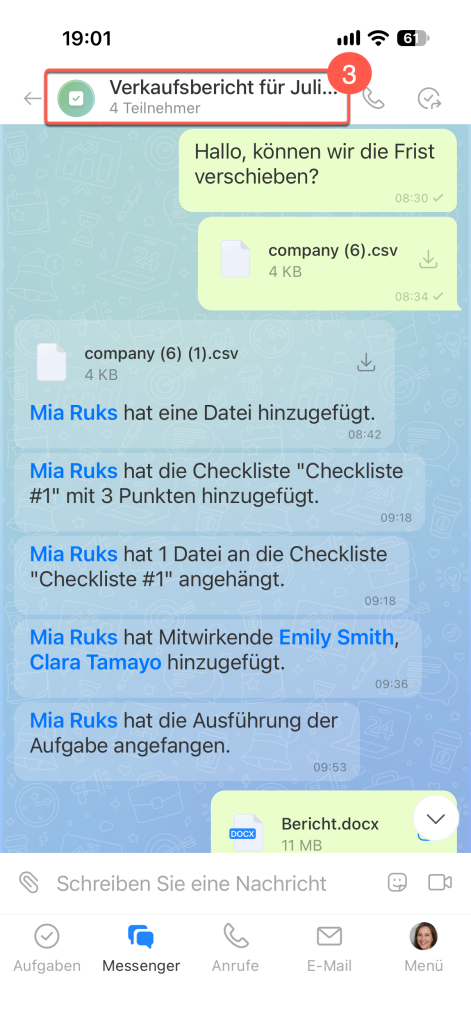
1. Tippen Sie in der Kopfzeile auf den Chatnamen – die Sidebar wird geöffnet.
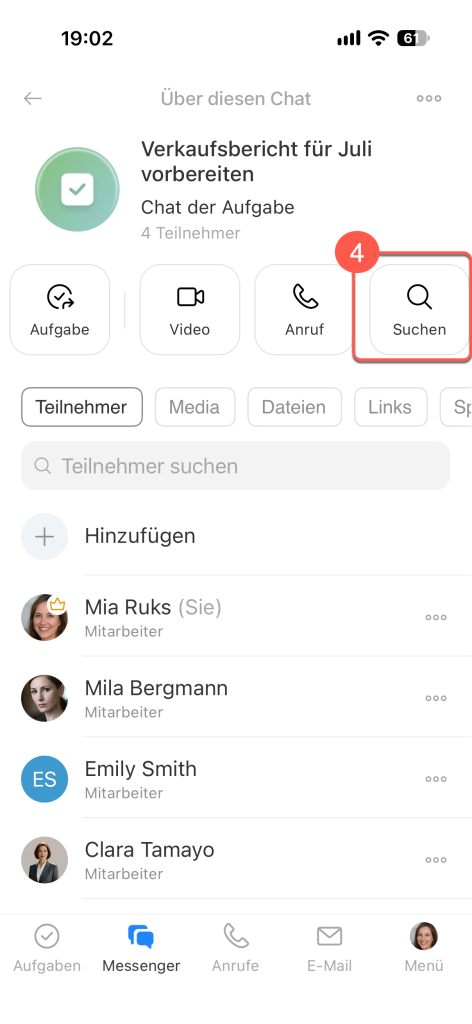
2. Wählen Sie Suchen.
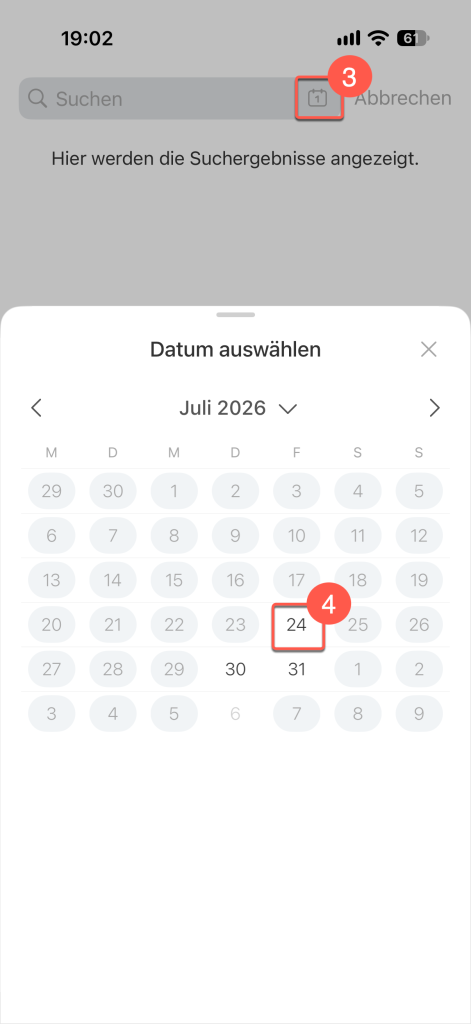
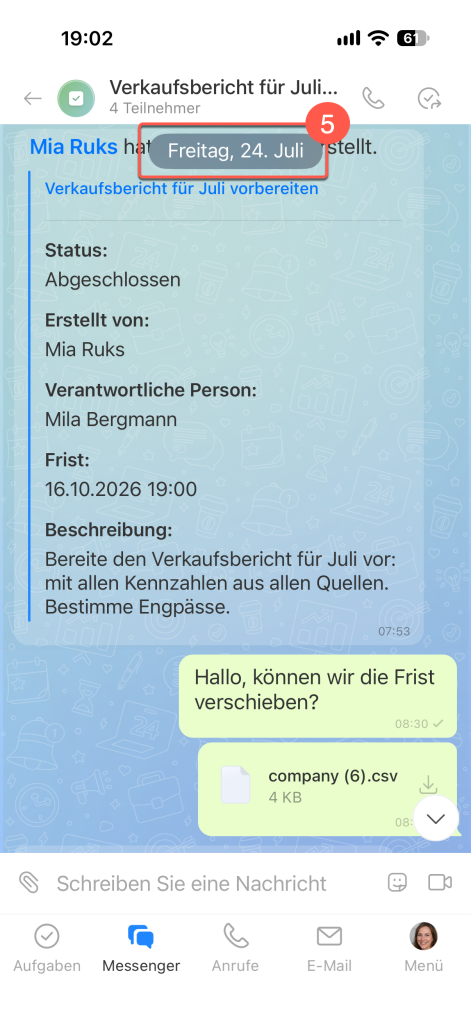
3. Tippen Sie oben rechts auf das Kalendersymbol – der Kalender wird geöffnet.
4–5. Wählen Sie einen Tag aus – der Kalender hebt die Tage hervor, an denen Nachrichten gesendet wurden. Die Suche wird geschlossen, und der Chat springt zu den Nachrichten dieses Tages.
Dateien, Links und andere Materialien finden
Nutzen Sie die Sidebar, wenn Sie eine Datei, ein Bild, einen Link, eine Sprachnachricht oder eine Videonachricht suchen.
Mit Dateien in Bitrix24-Chats arbeiten
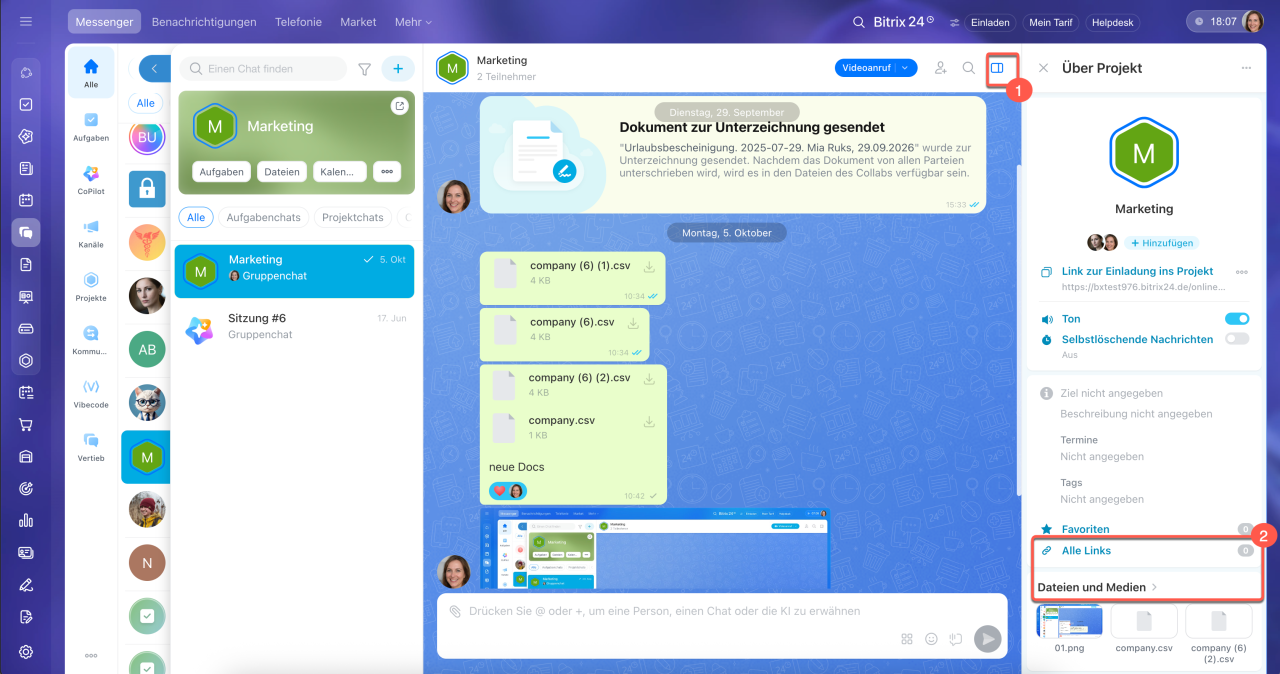
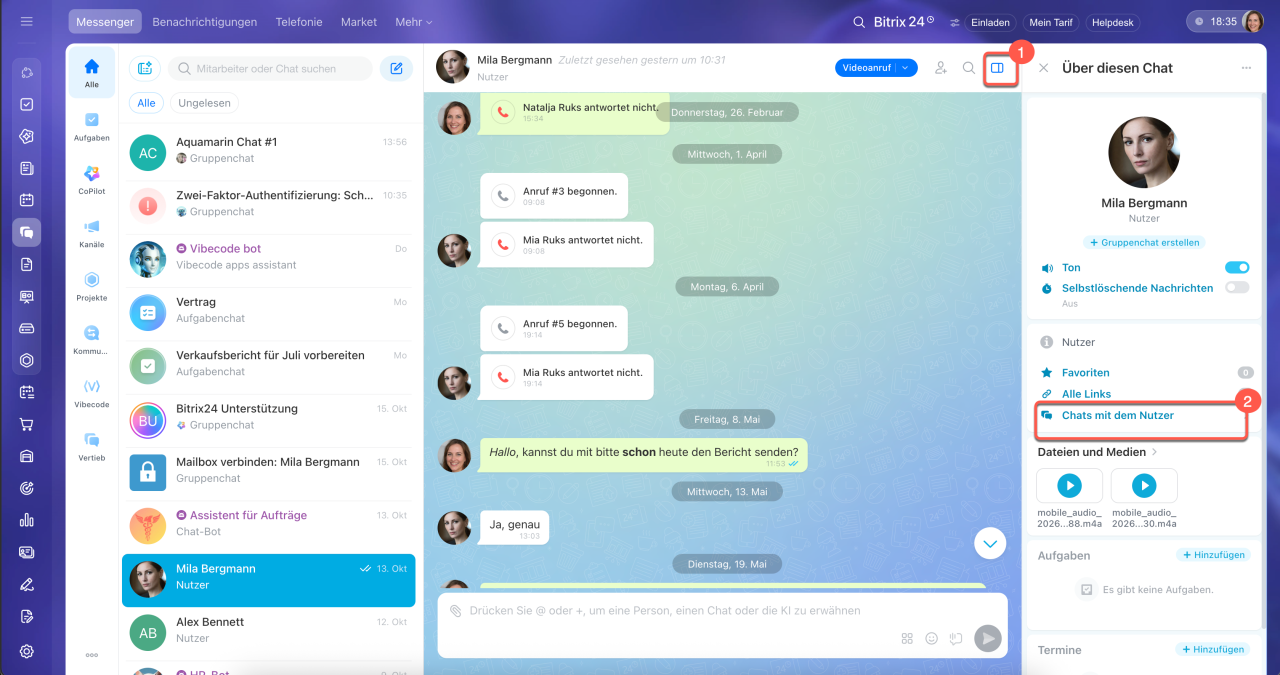
1. Klicken Sie oben rechts auf das Sidebar-Symbol – ein Rechteck, das durch eine senkrechte Linie geteilt ist.
2. Wählen Sie einen Bereich:
- Alle Links – Links, die im Chat gesendet wurden,
- Dateien und Medien – Bilder, Videos, Dokumente, Sprach- und Videonachrichten.
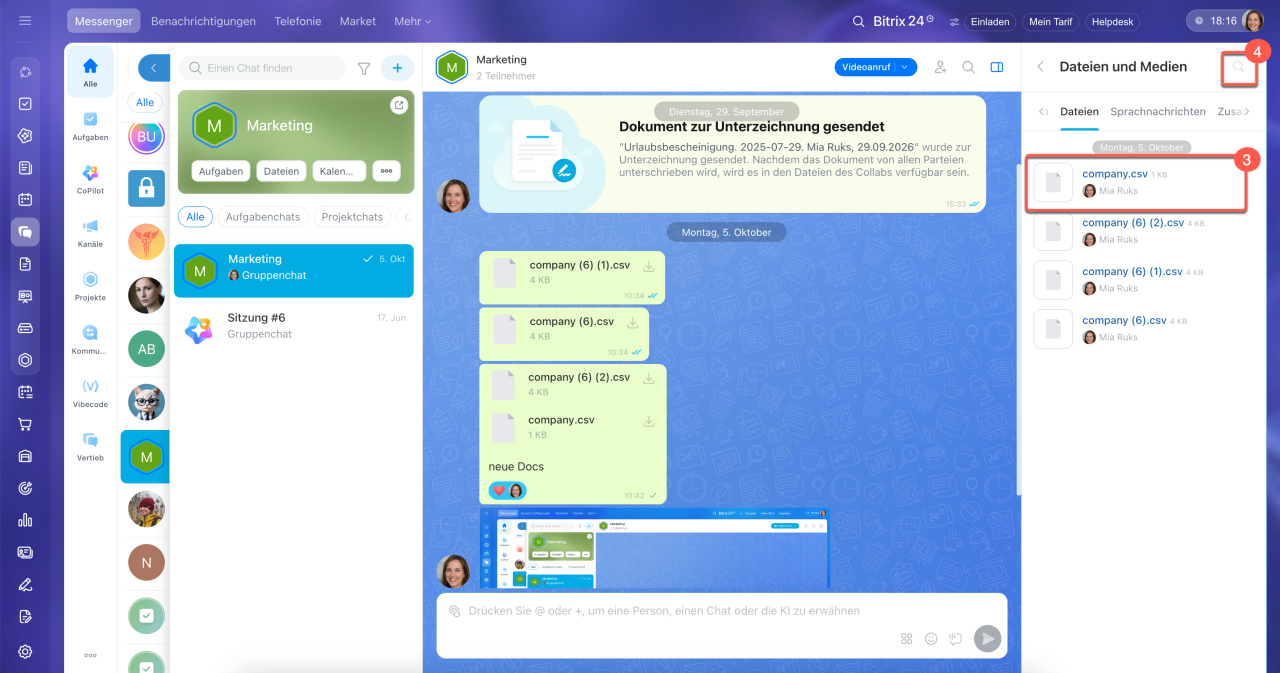
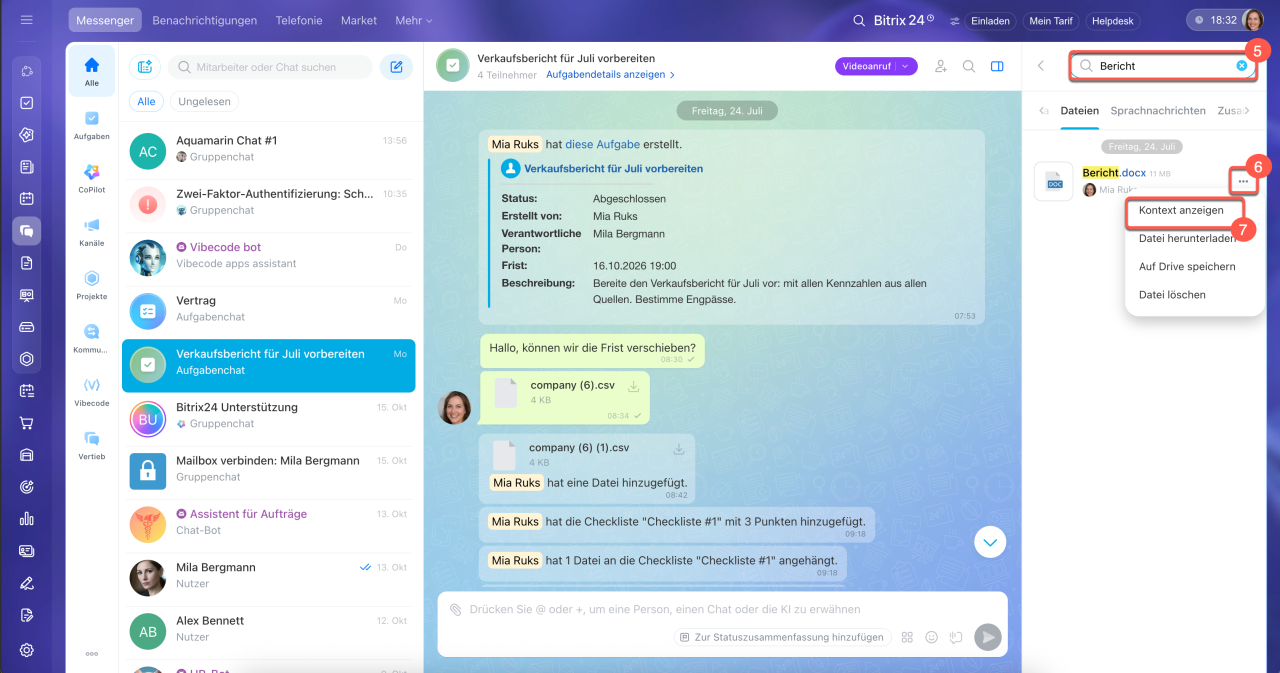
3–4. Suchen Sie die gewünschte Datei in der Liste oder über das Suchfeld. Klicken Sie dazu oben rechts auf das Lupensymbol und geben Sie ein Schlüsselwort ein.
5–7. Um zur ursprünglichen Nachricht zu wechseln, bewegen Sie den Mauszeiger auf das gewünschte Element und klicken Sie rechts auf Drei Punkte (...) > Kontext anzeigen.
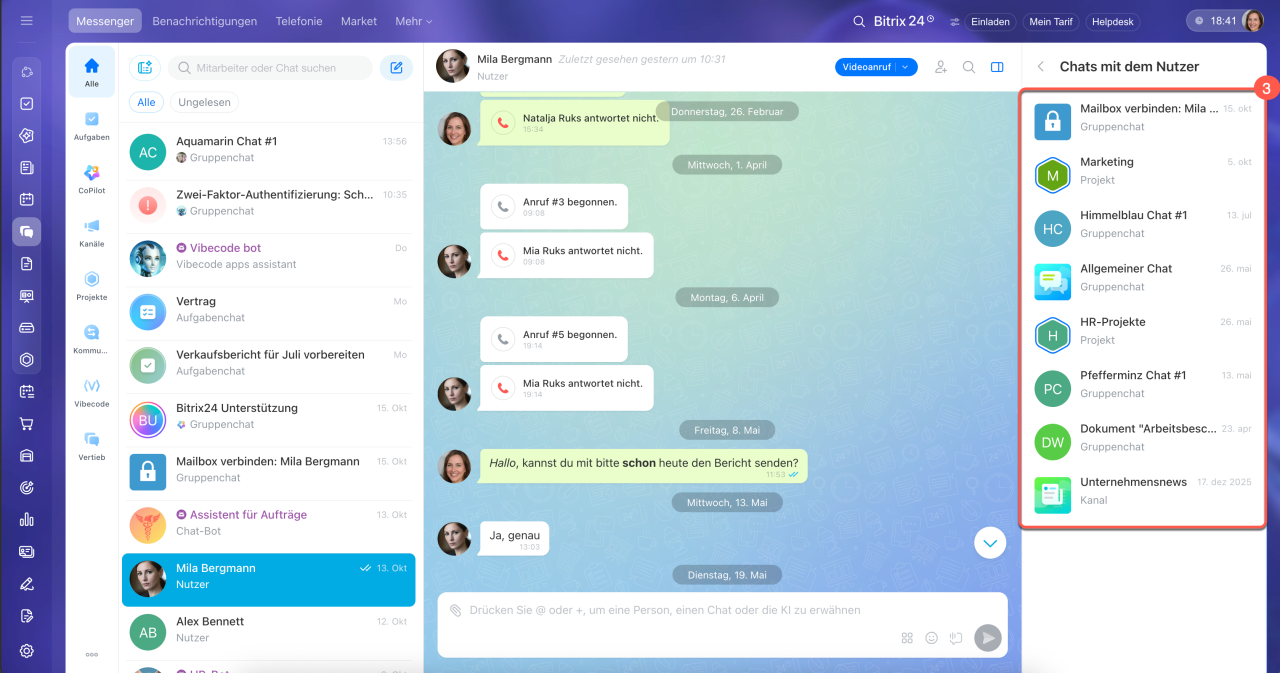
Wenn Sie die gewünschte Datei in der Sidebar eines persönlichen Chats nicht finden, aber sicher sind, dass die Nachricht von einem Kollegen stammt, prüfen Sie die gemeinsamen Chats mit diesem Mitarbeiter.
1. Klicken Sie oben rechts auf das Sidebar-Symbol – ein Rechteck, das durch eine senkrechte Linie geteilt ist.
2–3. Klicken Sie auf Chats mit dem Nutzer, wählen Sie den passenden Chat aus und suchen Sie erneut in der Sidebar.
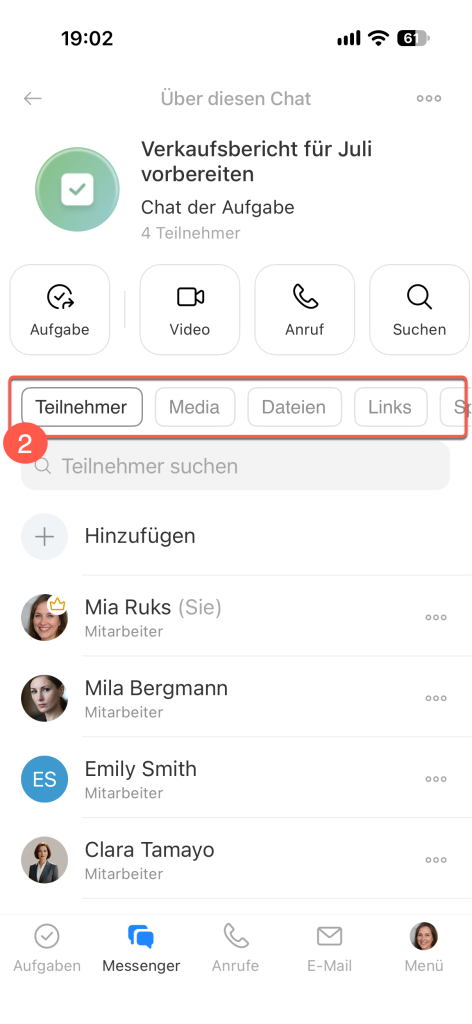
1. Tippen Sie in der Kopfzeile auf den Chatnamen – die Sidebar wird geöffnet.
2. Wählen Sie einen Bereich:
- Medien – Bilder und Videos, die im Chat gesendet wurden,
- Dateien – Dokumente, Archive und andere Materialien,
- Links – Links, die im Chat gesendet wurden,
- Sprachnachrichten – Sprach- und Videonachrichten aus dem Chat.
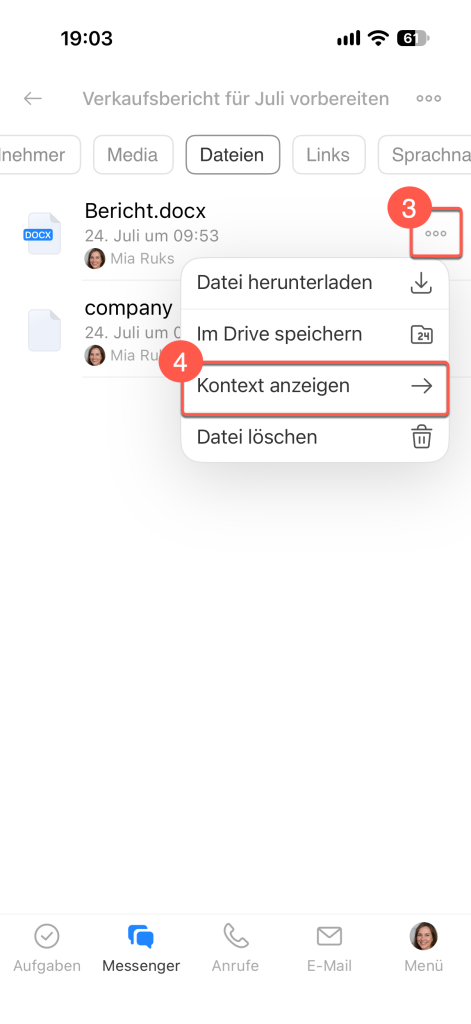
3–5. Um zur ursprünglichen Nachricht zu wechseln, halten Sie das gewünschte Element gedrückt oder tippen Sie rechts neben dem Namen auf Drei Punkte (...). Ein Kontextmenü wird geöffnet. Wählen Sie Kontext anzeigen.
Zusammenfassung
- In den Chats von Bitrix24 finden Sie Informationen schnell – über Schlüsselwörter, das Datum einer Nachricht und die Sidebar.
- Die Suche nach Schlüsselwörtern findet passende Nachrichten innerhalb eines Chats.
- Der Kalender in der Suche führt zu Nachrichten eines ausgewählten Tages.
- In der Sidebar finden Sie Dateien, Medien, Links sowie Sprach- und Videonachrichten eines Chats. Um zur ursprünglichen Nachricht zu wechseln, öffnen Sie das Kontextmenü des Elements und wählen Sie Kontext anzeigen.