
Die wichtigsten Updates des vergangenen Monats im Überblick. Was ist neu in Bitrix24?
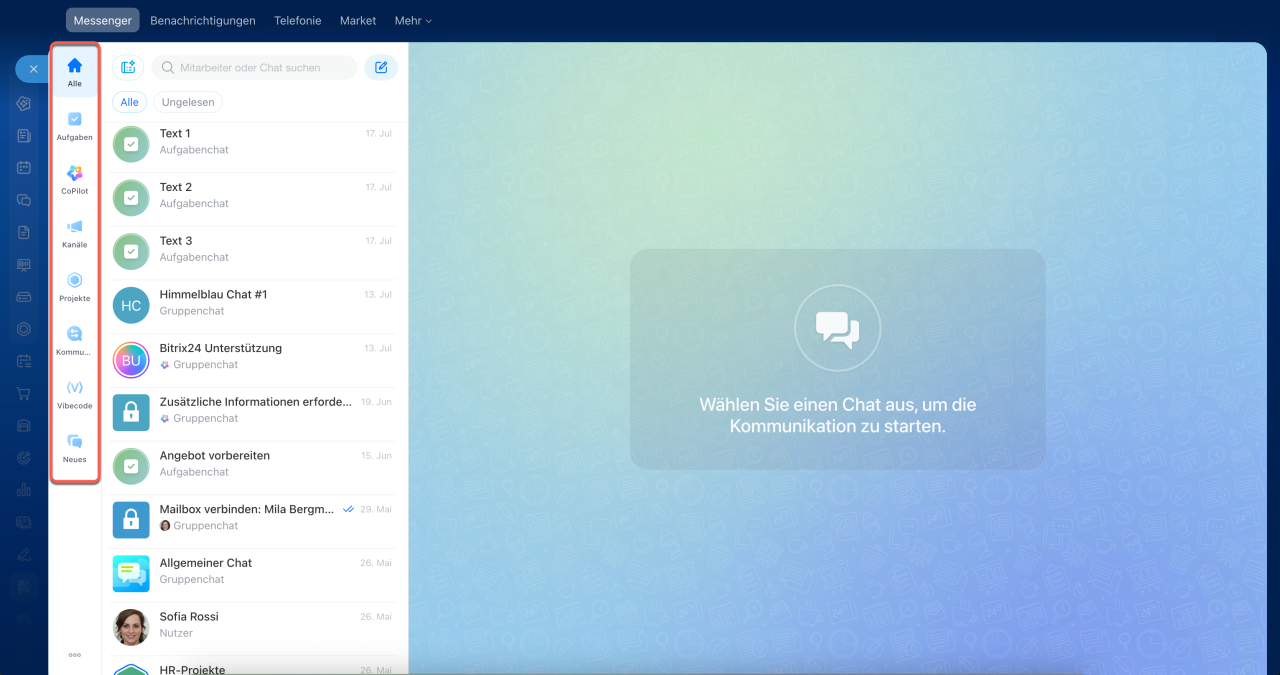
- Im Messenger sind jetzt persönlich Ordner verfügbar. Strukturieren Sie alle Chats nach einem Projket oder einer Abteilungen, um wichtige Dialoge nicht zu verlieren.
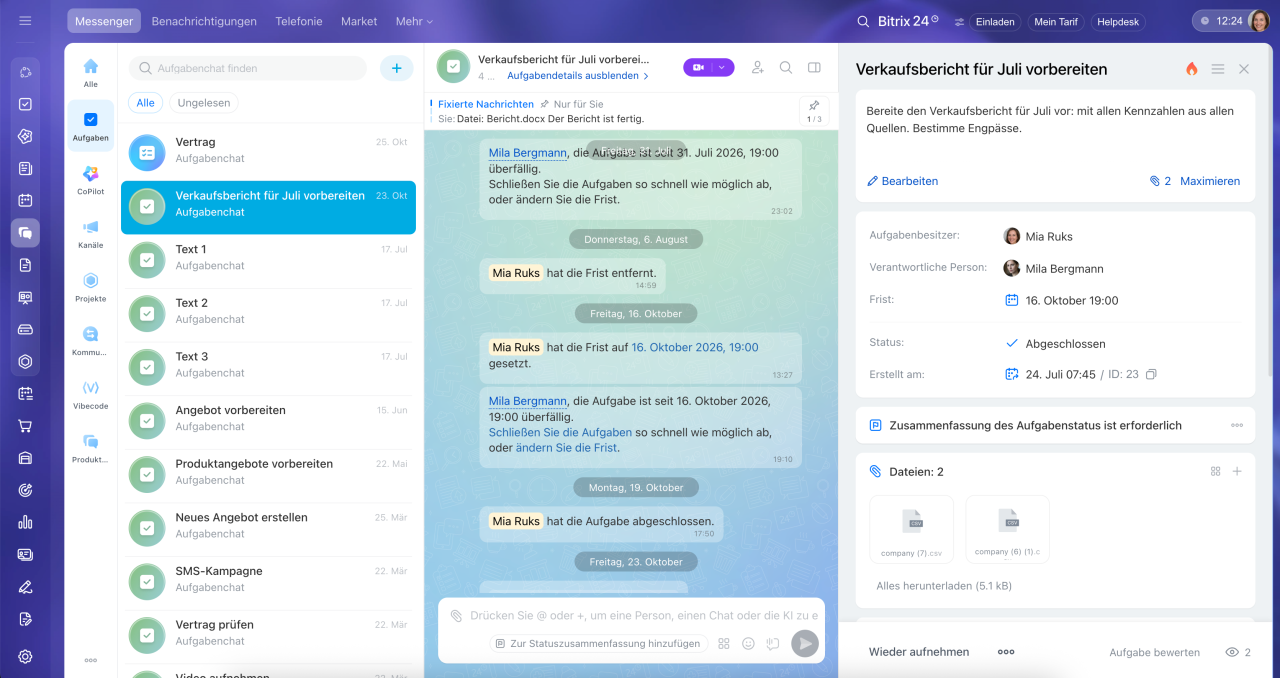
- Die Aufgabe und dazugehöriger Chat können jetzt auf einem Bildschirm geöffnet werden. Die Kommunikation mit Kollegen erfolgt im Chat und daneben bleiben die Aufgabenbeschreibung, deren Frist und Teilnehmer.
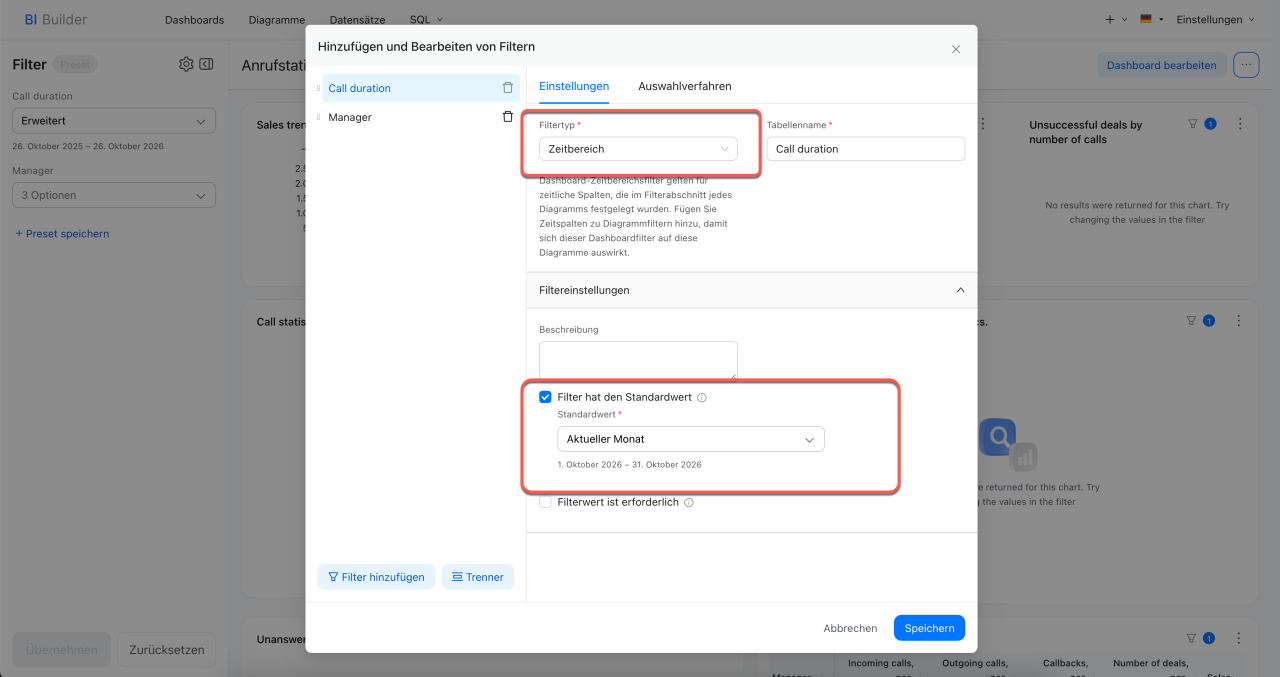
- Das Dashboard-Zeitperiode wird im Filter festgelegt. Das Dashboard wird sofort für die angegebene Zeitperiode ohne separate Einstellungen geöffnet.
Persönliche Ordner im Messenger
In Bitrix24 sind Chats in Systemordnern gruppiert. Für eine bessere Übersicht können Sie persönliche Ordner erstellen und darin Konversationen zu bestimmten Themen sammeln. Im Ordner „Produktion“ können Sie zum Beispiel Kanäle, private Chats, Gruppenchats und andere Konversationen sammeln, die für die Arbeit der Abteilung relevant sind. So finden Sie schneller die gewünschten Konversationen und neue Nachrichten zu einem bestimmten Thema.
Messenger: Chats in Ordnern gruppieren
Aufgabe und Chat auf einem Bildschirm
Die Aufgabe kann direkt neben dem dazugehörigen Chat geöffnet werden. So haben Sie den Chatverlauf und die wichtigsten Aufgabendetails – wie Beschreibung, Frist, Teilnehmer und Status – gleichzeitig im Blick. Wenn beispielsweise ein Kollege im Chat mitteilt, dass die Arbeit abgeschlossen ist, können Sie das Ergebnis sofort mit der Aufgabenbeschreibung abgleichen, während der Chat weiterhin auf dem Bildschirm sichtbar bleibt.
Die Aufgabenkarte wird rechts geöffnet, der Chat bleibt in der Mitte und die Liste der Aufgabenchats befindet sich links.
Neue Aufgaben in Bitrix24
BI-Builder: Zeitperiode aus dem Filter
Der Berichtszeitraum wird in den Filtern des BI-Builders festgelegt. Der gewählte Standardzeitraum wird beim Öffnen des Dashboards automatisch angewendet. Falls kein Standardwert festgelegt wurde, verwendet das Dashboard den Zeitraum aus den allgemeinen Einstellungen des BI-Builders. Um die Ladezeit zu verkürzen, wählen Sie bnur den Zeitraum aus, für den Sie Daten tatsächlich benötigen.
Berichte im BI-Builder erstellen
BI-Builder: Einstellungsbereich
Wie wird der Filter Zeitraum verwendet?
Aktualisierte Beiträge
Im Oktober 2026 haben wir auch mehrere Beiträge aktualisiert. Lesen Sie die neuen Anleitungen, um das Produkt besser verstehen zu können.
Messenger. Lernen Sie, wie Sie Chats mit neuen Nachrichten kompakt zusammenfassen, Unterhaltungen auf später verschieben und alle Zähler gleichzeitig zurücksetzen. Wir zeigen Ihnen außerdem, wie Sie Schnellreaktionen einrichten, wer wie darauf reagiert hat und wie Sie Dateien im Chat schnell wiederfinden, um direkt wieder in die Diskussion einzusteigen. Zudem erfahren Sie, wie Sie Sprach- oder Videonachrichten aufnehmen und deren Transkriptionen anzeigen lesen.
Mit ungelesenen Chats in Bitrix24 arbeiten
Emoji-Reaktionen in Nachrichten
Dateien im Chat senden und speichern
Sprach- und Videonachrichten im Chat
Mitarbeiter. Wir haben erklärt, wie Sie bei der Einladung eine E-Mail-Adresse angeben, damit sich Mitarbeiter bereits beim ersten Versuch erfolgreich in Bitrix24 anmelden können. Zudem haben wir eine Anleitung zum Löschen des eigenen Profils in der Webversion ergänzt: Bisher war dies nur über die mobile App möglich.
E-Mail-Adresse beim Einladen eines Mitarbeiters in Bitrix24 angeben
Profil in Bitrix24 löschen
Sonstige Updates
Sicherheit von Bitrix24 On-Premise mit externen Tools erhöhen
Ressourcen für die Buchung erstellen
Zwei-Faktor-Authentifizierung ohne mobiles Gerät aktivieren