
In Bitrix24 sind Chats in Systemordnern gruppiert. Für eine bessere Übersicht können Sie persönliche Ordner erstellen und darin Konversationen zu bestimmten Themen sammeln. Im Ordner „Produktion“ können Sie zum Beispiel Kanäle, private Chats, Gruppenchats und andere Konversationen sammeln, die für die Arbeit der Abteilung relevant sind. So finden Sie schneller die gewünschten Konversationen und neue Nachrichten zu einem bestimmten Thema.
In diesem Beitrag erfahren Sie, wie Sie:
Mit der Ordnerleiste arbeiten
Standardmäßig sind Chats in Systemordnern gruppiert:
- Alle – fasst Konversationen aus den ausgewählten Quellen zusammen.
Ordner „Alle“ einrichten - Aufgaben – enthält Aufgaben-Chats, an denen Sie teilnehmen.
- CoPilot – enthält Chats mit der KI.
- Kanäle – enthält Unternehmenskanäle, die Sie abonniert oder erstellt haben, einschließlich privater Kanäle.
- Projekte – enthält Projekt-Chats, an denen Sie teilnehmen.
- Leitungen – enthält Chats mit Kunden.
- Vibecode – enthält Chats aus Anwendungen, auf die Sie Zugriff haben.
Persönliche Ordner, die Sie erstellen, werden ebenfalls in der Ordnerleiste angezeigt.
Persönlichen Ordner
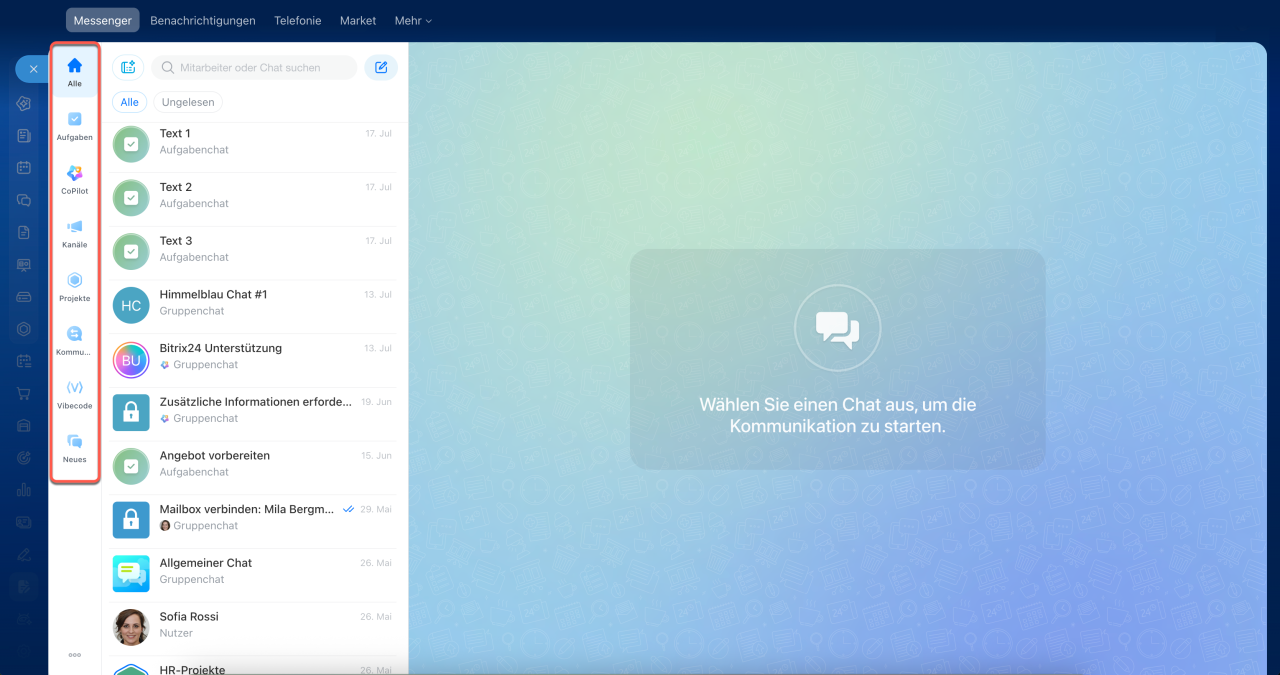
Ordner öffnen.
1. Öffnen Sie im Hauptmenü den Bereich Messenger. Die Ordnerleiste befindet sich links neben der Chatliste.
2. Klicken Sie auf einen Ordner, um die darin enthaltenen Konversationen zu öffnen.
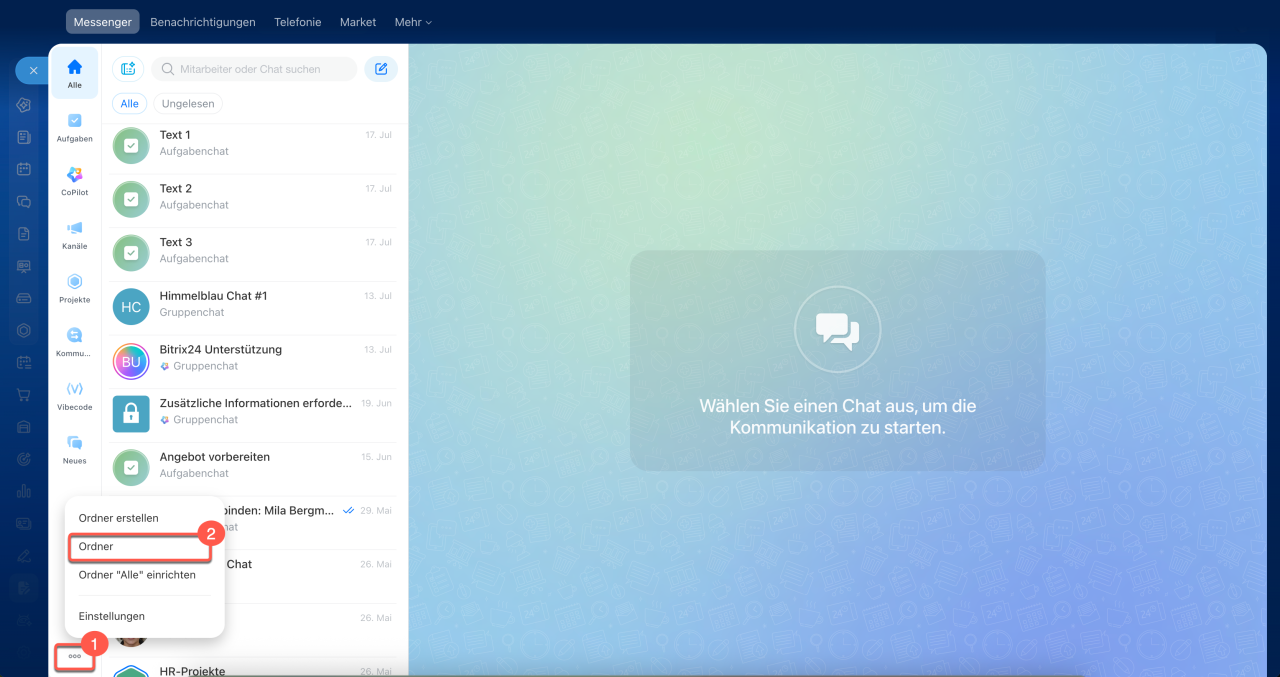
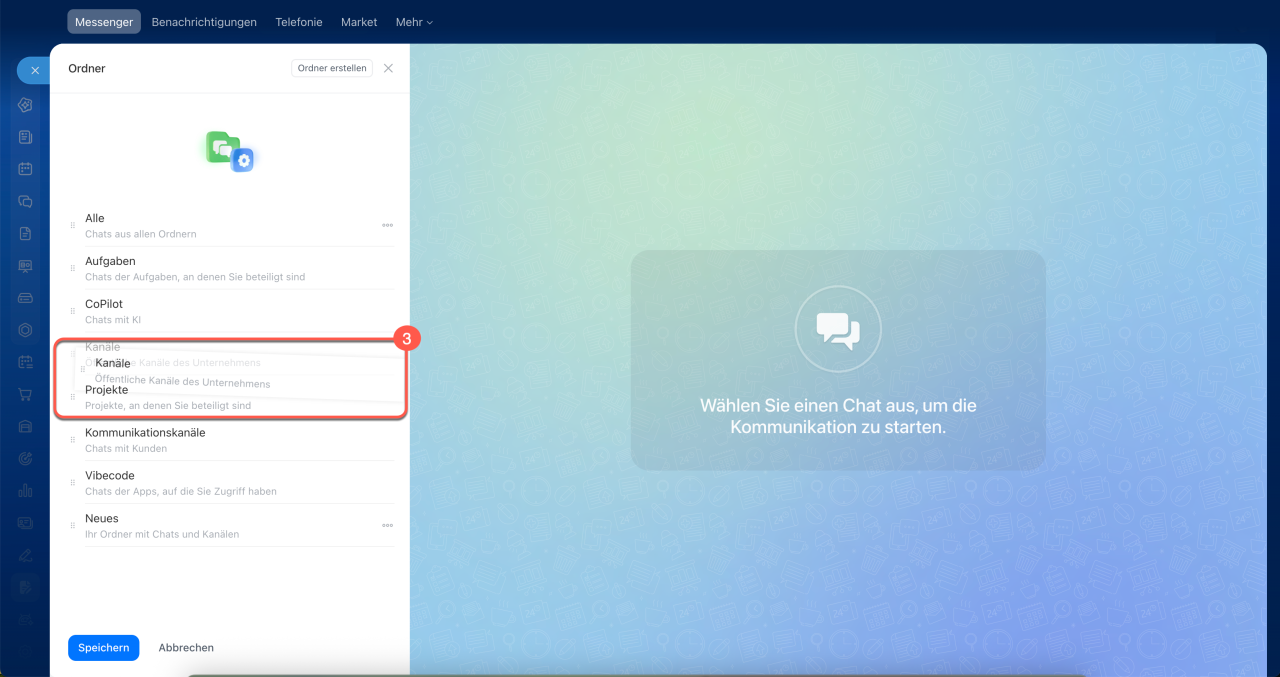
Reihenfolge der Ordner anpassen.
1. Klicken Sie unten in der Ordnerleiste auf Drei Punkte (...).
2. Wählen Sie Ordner.
3. Ziehen Sie den Ordner am Punktsymbol links neben dem Ordnernamen an die gewünschte Stelle.
4. Klicken Sie auf Speichern.
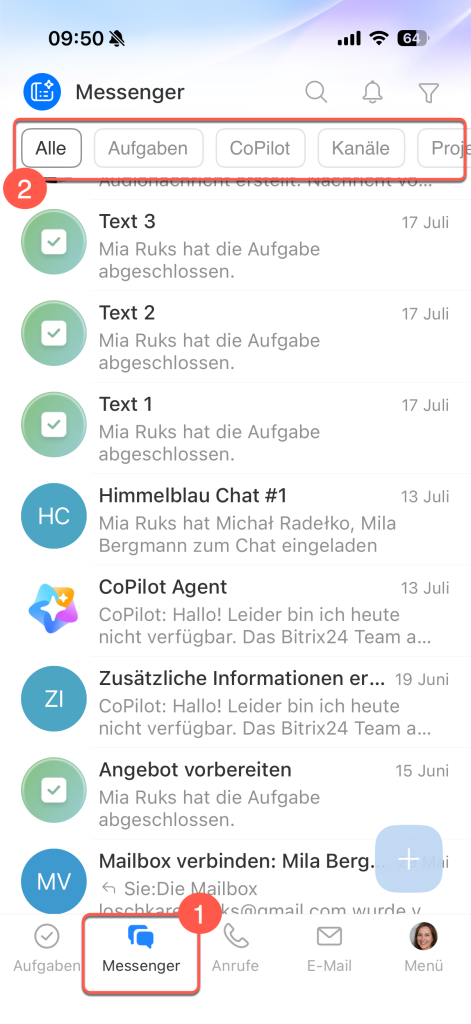
Ordner öffnen.
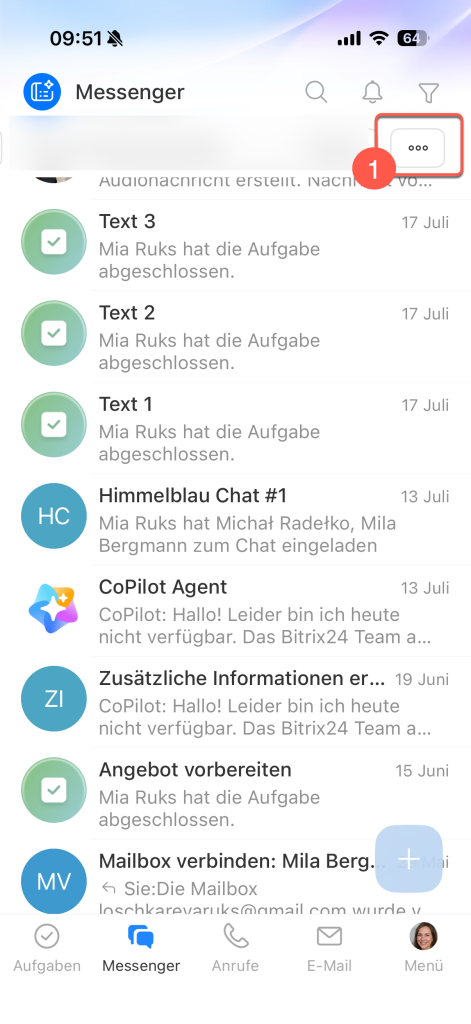
1. Öffnen Sie den Bereich Messenger. Die Ordnerleiste befindet sich über der Chatliste.
2. Tippen Sie auf einen Ordner, um die darin enthaltenen Konversationen zu öffnen.
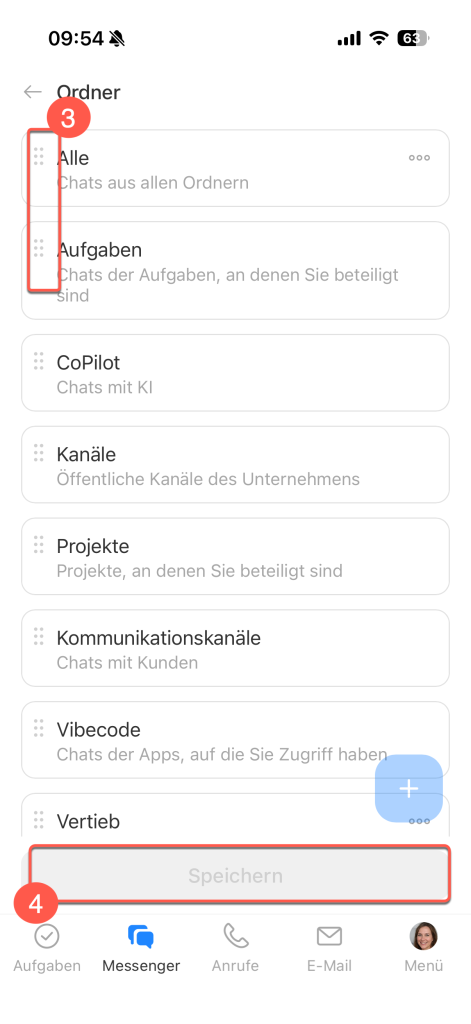
Reihenfolge der Ordner anpassen.
1. Tippen Sie am Ende der Ordnerliste auf Drei Punkte (...).
2. Halten Sie einen Ordner gedrückt und ziehen Sie ihn an die gewünschte Stelle.
3. Tippen Sie auf Speichern.
Ordner „Alle“ einrichten
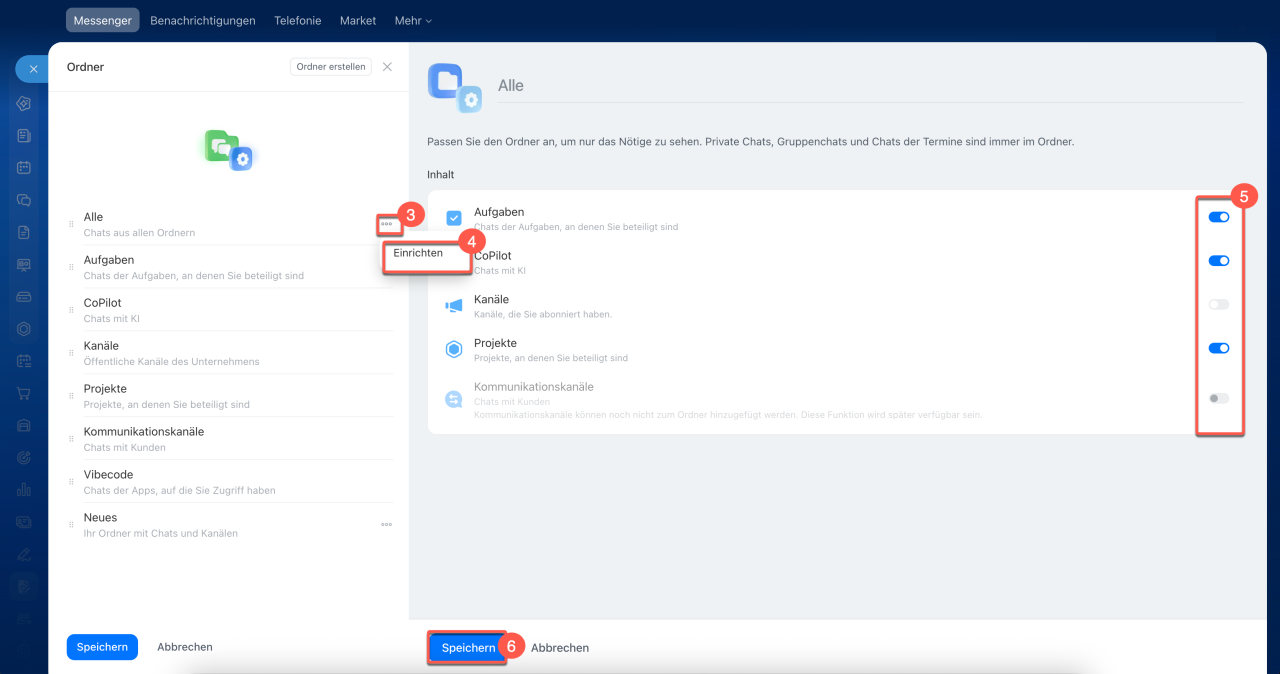
Der Systemordner Alle fasst Konversationen aus den ausgewählten Quellen zusammen. Private Chats, Gruppenchats und Terminchats werden dort immer angezeigt. Aufgabenchats, CoPilot-Chats, Kanäle und Projektchats können Sie ein- oder ausblenden.
Sie können den Ordner über sein Kontextmenü, das Menü der Ordnerleiste oder die Ordnerliste einrichten.
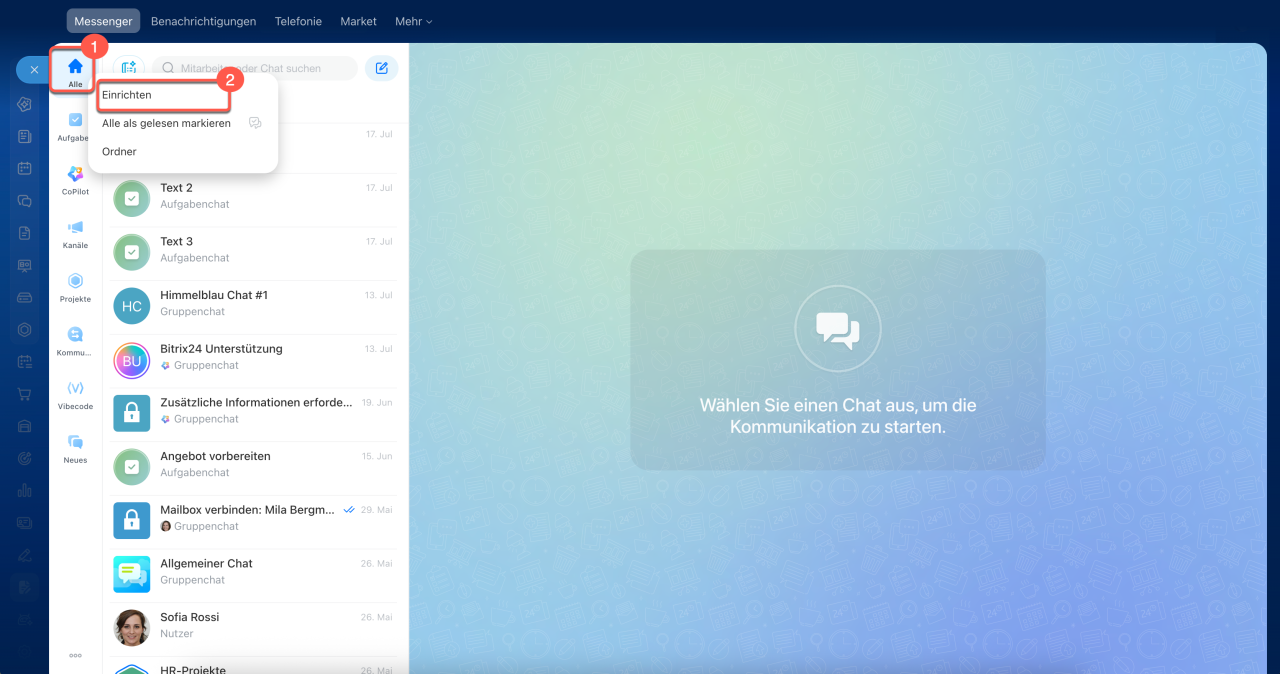
Über das Kontextmenü des Ordners „Alle“.
1. Klicken Sie in der Ordnerleiste mit der rechten Maustaste auf den Ordner Alle.
2. Wählen Sie Einrichten.
3. Aktivieren oder deaktivieren Sie die gewünschten Quellen.
4. Klicken Sie auf Speichern.
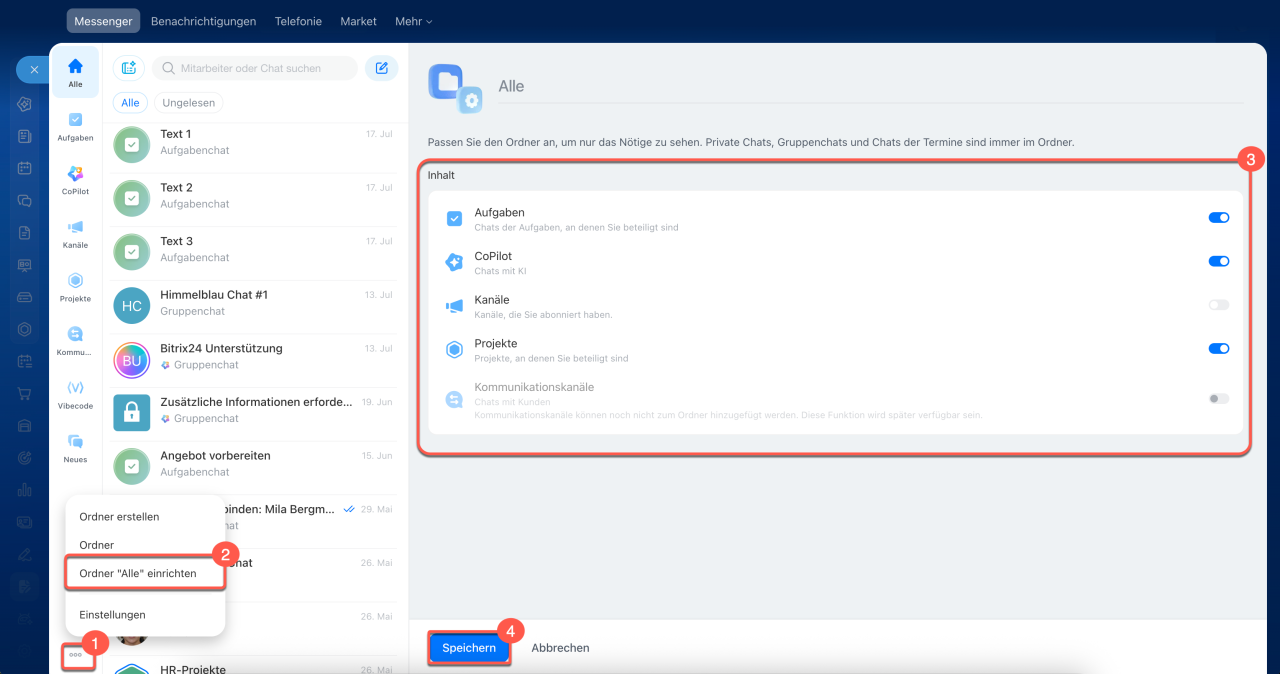
Über das Menü der Ordnerleiste.
1. Klicken Sie unten in der Ordnerleiste auf Drei Punkte (...).
2. Klicken Sie auf Ordner „Alle“ eintichten.
3. Aktivieren oder deaktivieren Sie die gewünschten Quellen.
4. Klicken Sie auf Speichern.
Über die Ordnerliste.
1. Klicken Sie unten in der Ordnerleiste auf Drei Punkte (...).
2. Wählen Sie Ordner.
3. Klicken Sie rechts neben dem Ordner Alle auf Drei Punkte (...).
4. Wählen Sie Konfigurieren.
5. Aktivieren oder deaktivieren Sie die gewünschten Quellen.
6. Klicken Sie auf Speichern.
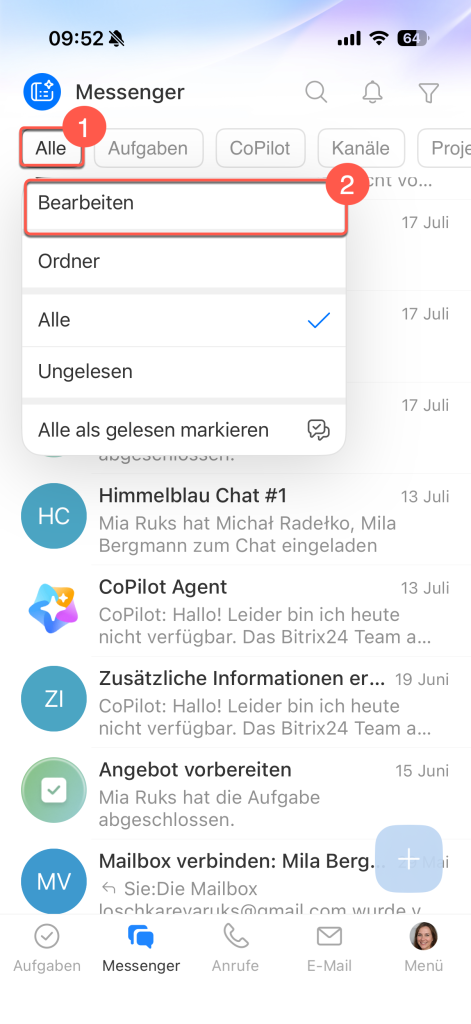
Sie können den Ordner über sein Kontextmenü oder die Ordnerliste einrichten.
Über das Kontextmenü des Ordners.
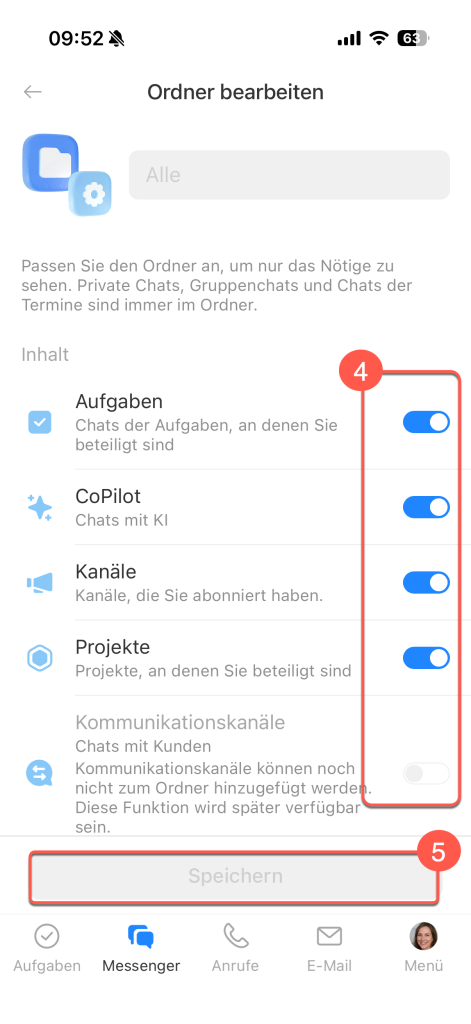
1. Halten Sie den Ordner Alle gedrückt.
2. Wählen Sie Bearbeiten.
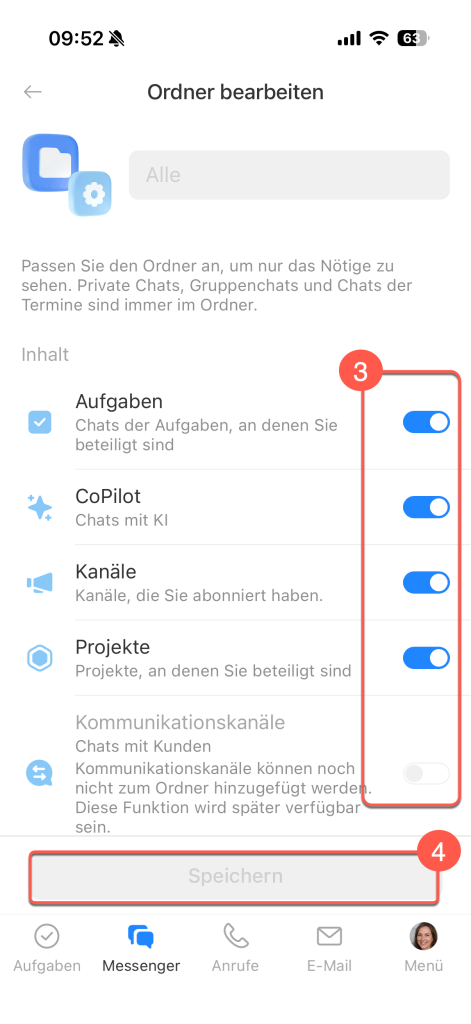
3. Aktivieren oder deaktivieren Sie die gewünschten Quellen.
4. Tippen Sie auf Speichern.
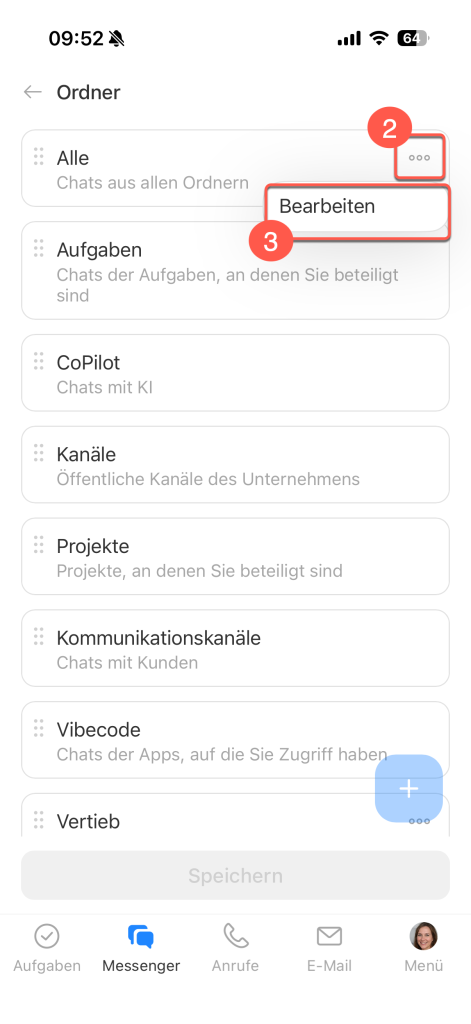
Über die Ordnerliste.
1. Tippen Sie am Ende der Ordnerliste auf Drei Punkte (...).
2–3. Tippen Sie rechts neben dem Ordner Alle auf Drei Punkte (...) > Bearbeiten.
4. Aktivieren oder deaktivieren Sie die gewünschten Quellen.
5. Tippen Sie auf Speichern.
Persönlichen Ordner erstellen
Sie können einen neuen Ordner über das Menü der Ordnerleiste, die Ordnerliste oder die Chatliste hinzufügen. Nach der Erstellung wird der Ordner automatisch geöffnet.
Über das Menü der Ordnerleiste.
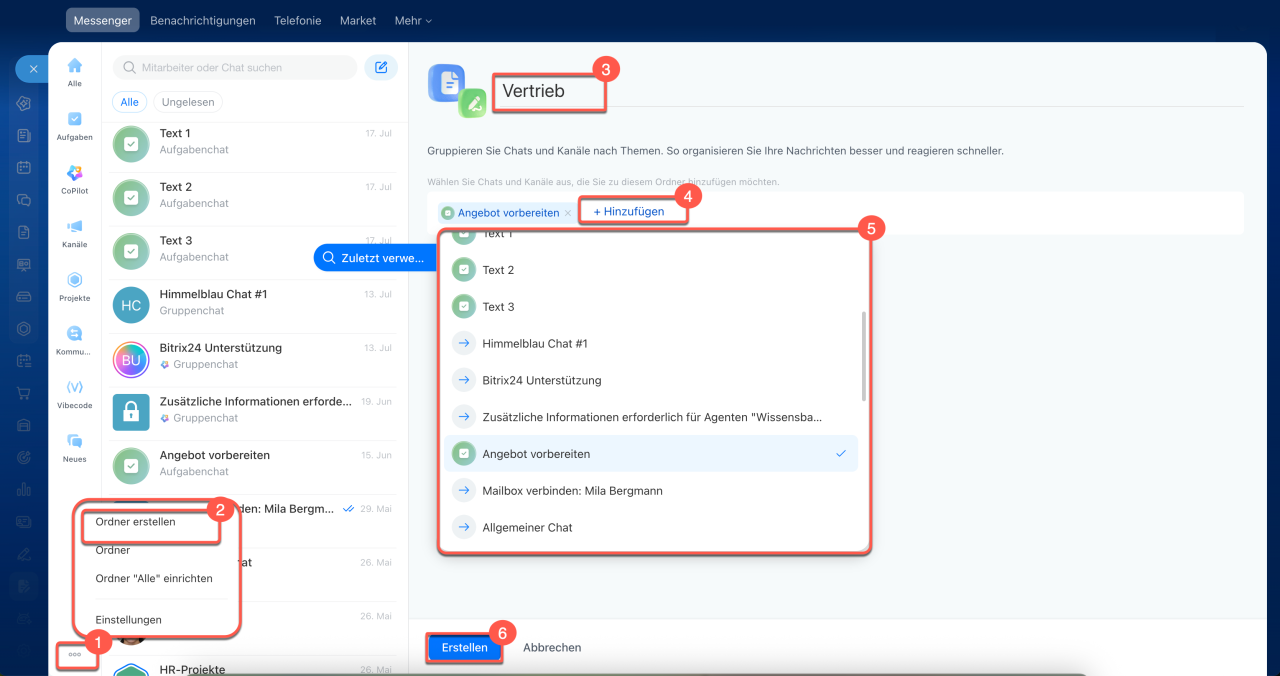
1. Klicken Sie im Messenger unten in der Ordnerleiste auf Drei Punkte (...).
2. Wählen Sie Ordner erstellen.
3. Geben Sie einen Namen für den Ordner ein.
4–5. Klicken Sie auf Hinzufügen und wählen Sie die gewünschten Konversationen aus.
6. Klicken Sie auf Erstellen.
Über die Ordnerliste.
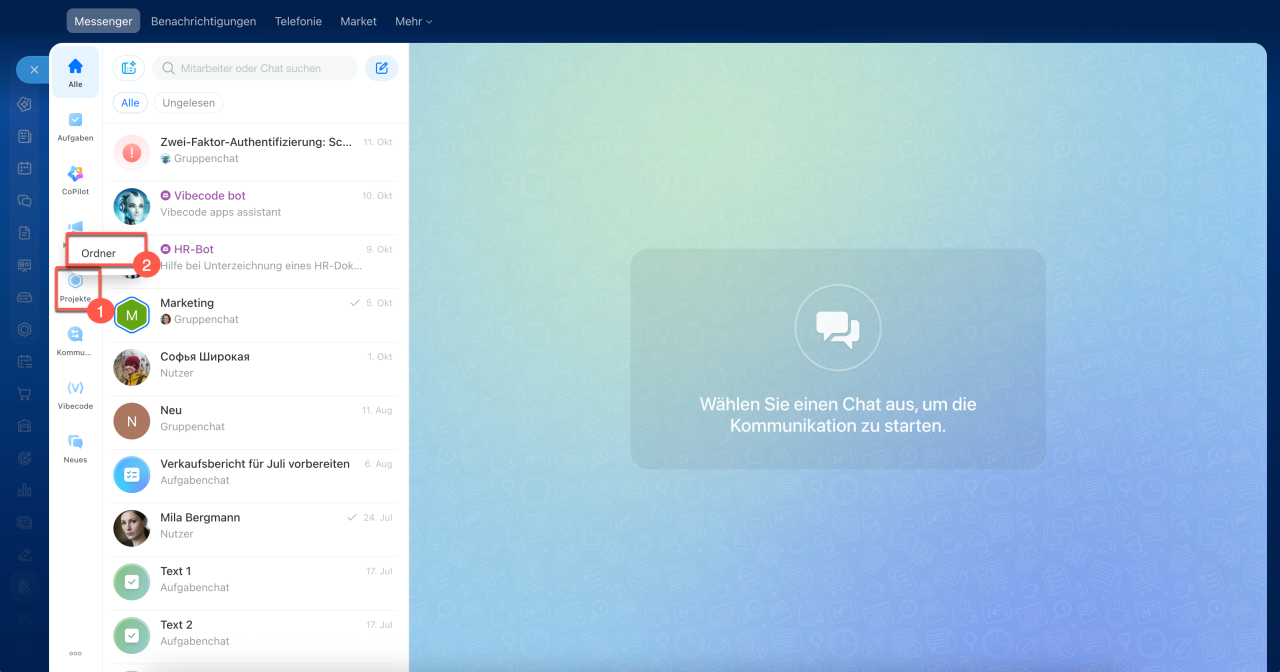
1. Klicken Sie mit der rechten Maustaste auf einen beliebigen Ordner, um das Kontextmenü zu öffnen.
2. Wählen Sie Ordner.
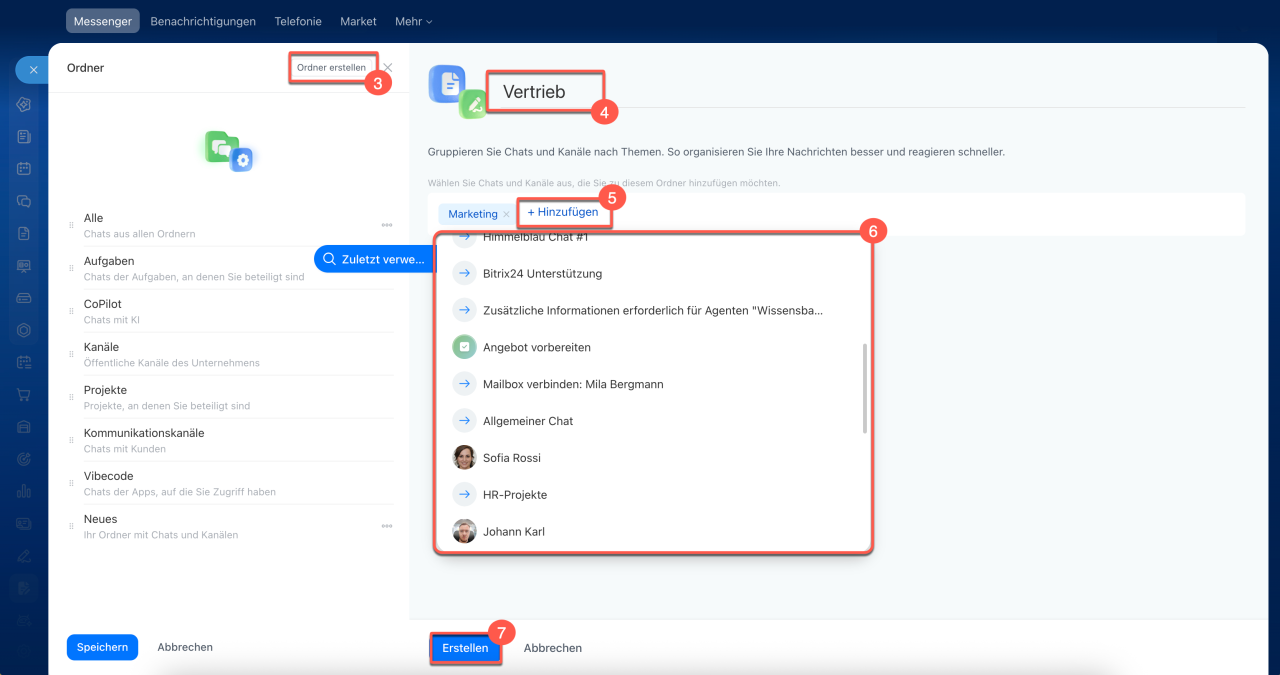
3. Klicken Sie oben rechts in der Ordnerliste auf Ordner erstellen.
4. Geben Sie einen Namen für den Ordner ein.
5–6. Klicken Sie auf Hinzufügen und wählen Sie die gewünschten Konversationen aus.
7. Klicken Sie auf Erstellen.
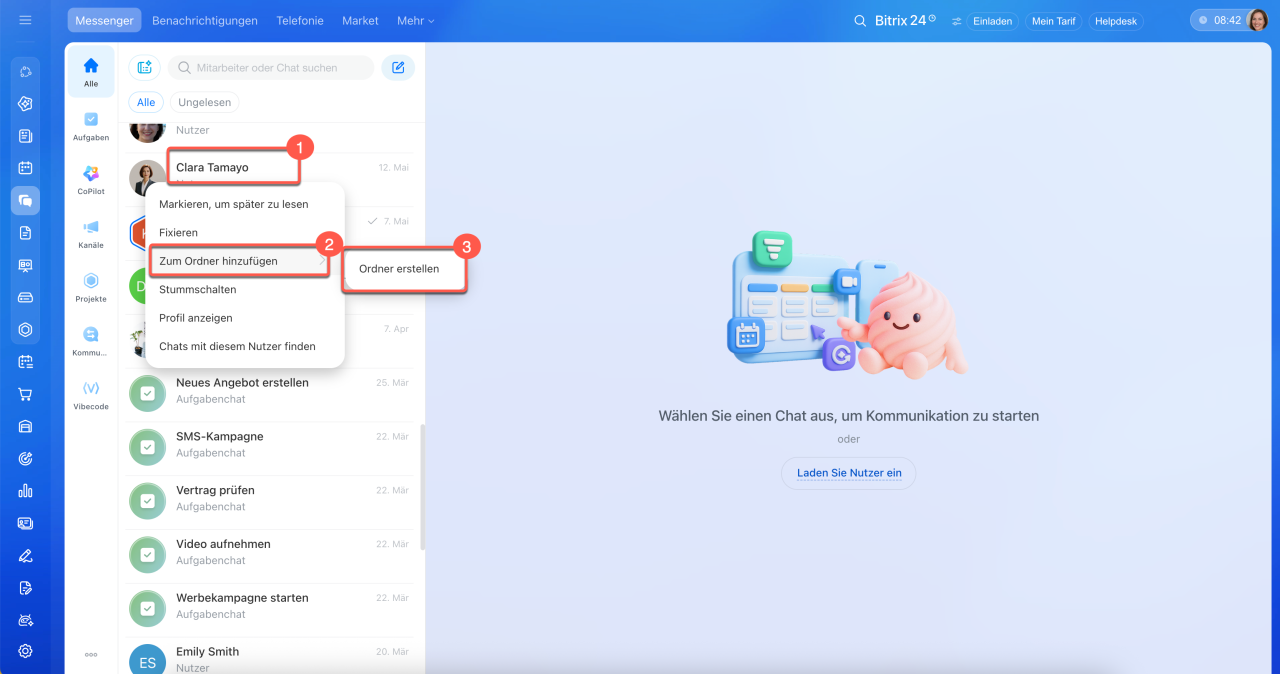
Aus der Chatliste. Diese Möglichkeit ist verfügbar, wenn Sie noch keine persönlichen Ordner haben.
1. Klicken Sie mit der rechten Maustaste auf den Chat, den Sie einem persönlichen Ordner hinzufügen möchten.
2–3. Wählen Sie Zum Ordner hinzufügen > Ordner erstellen.
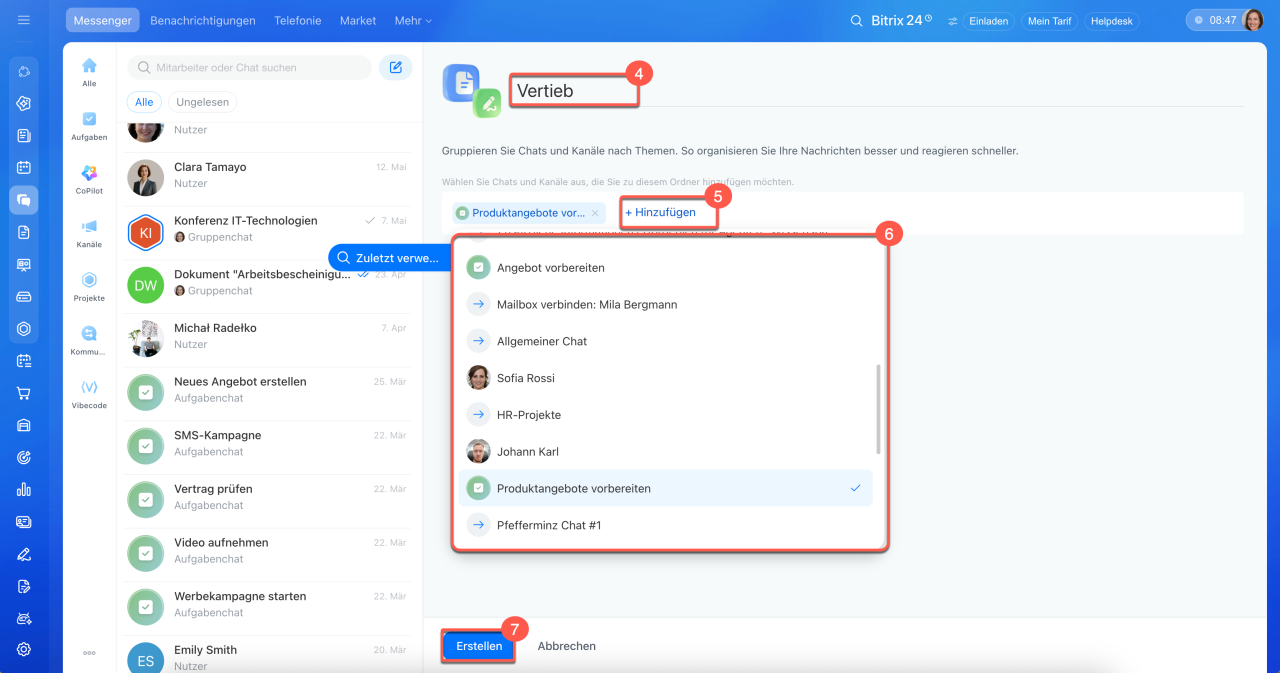
4. Geben Sie einen Namen für den Ordner ein.
5–6. Klicken Sie auf Hinzufügen und wählen Sie die gewünschten Konversationen aus.
7. Klicken Sie auf Erstellen.
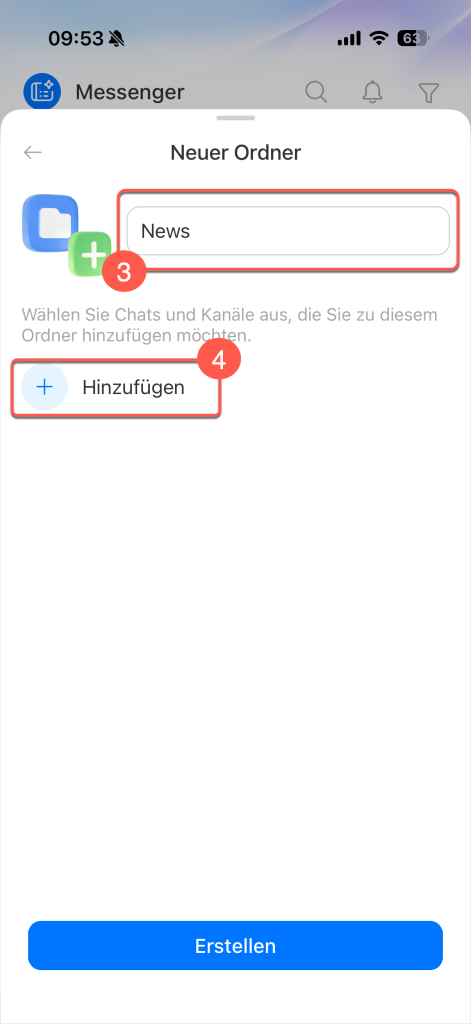
Sie können einen neuen Ordner über die Chatliste oder die Ordnerliste hinzufügen. Nach der Erstellung wird der Ordner automatisch geöffnet.
Über die Chatliste.
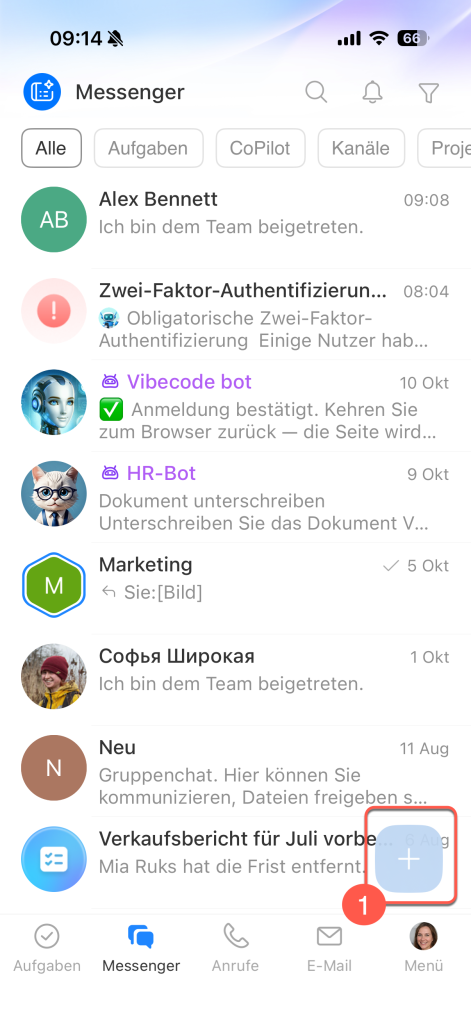
1. Tippen Sie im Messenger unten rechts auf Plus (+).
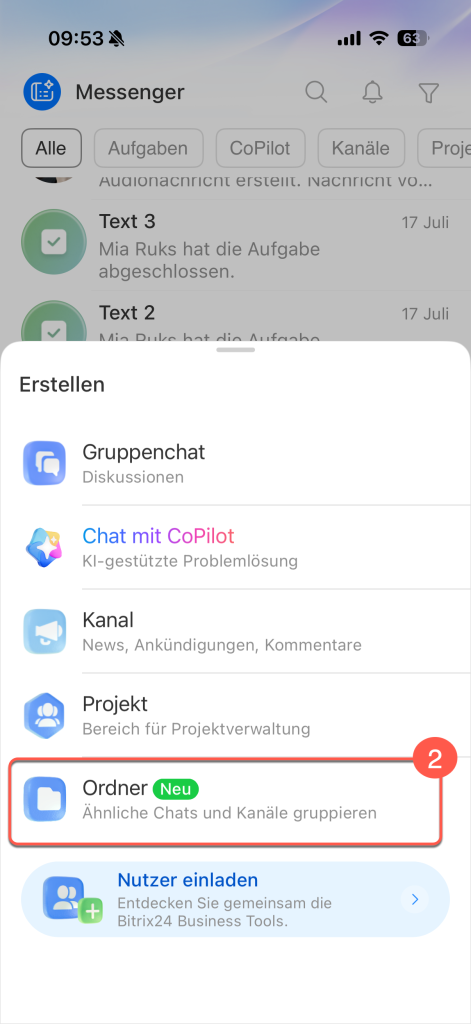
2. Wählen Sie Ordner.
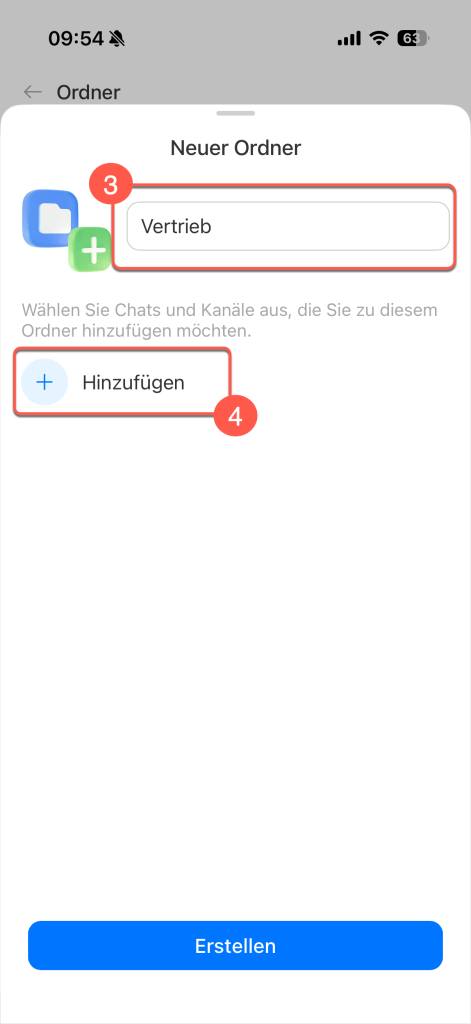
3. Geben Sie einen Namen für den Ordner ein.
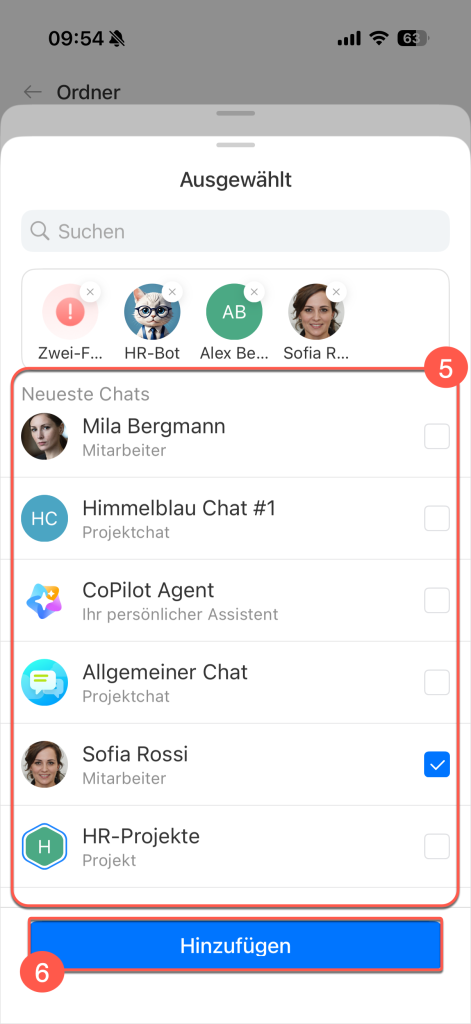
4–5. Tippen Sie auf Hinzufügen und wählen Sie die gewünschten Konversationen aus.
6. Tippen Sie auf Hinzufügen.
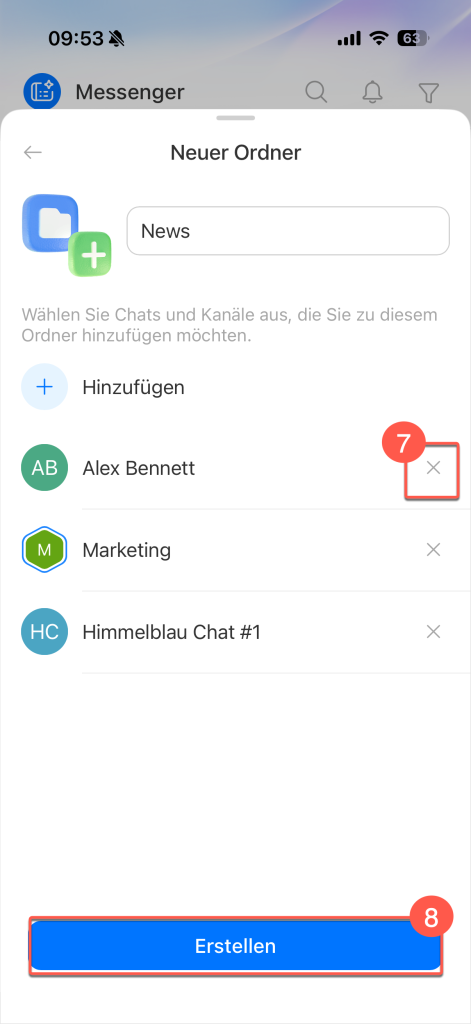
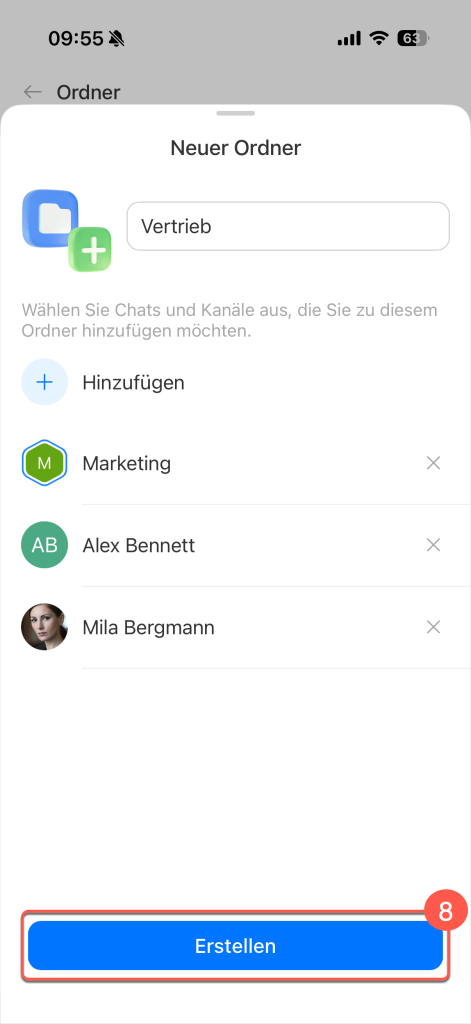
7. Überprüfen Sie den Inhalt des Ordners. Um einen Chat aus der Auswahl zu entfernen, tippen Sie auf das Kreuz daneben.
8. Tippen Sie auf Erstellen.
Über die Ordnerliste.
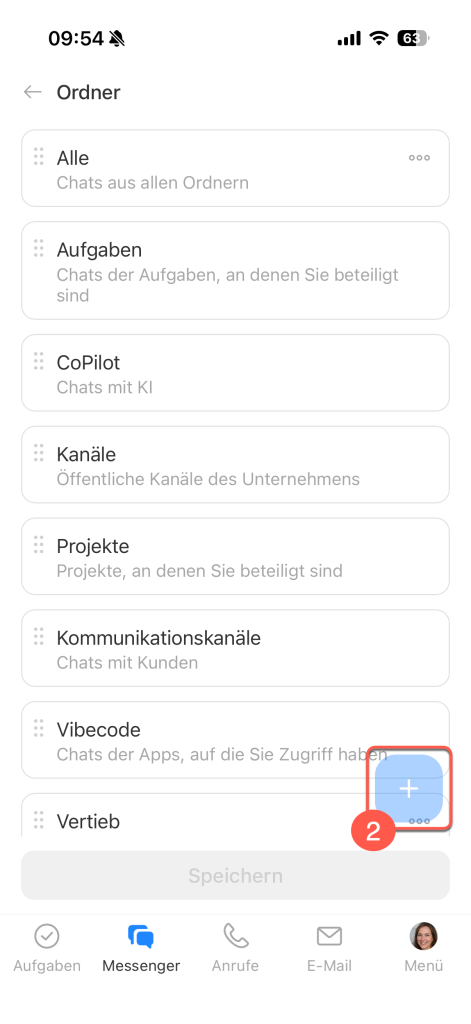
1. Tippen Sie am Ende der Ordnerliste auf Drei Punkte (...).
2. Tippen Sie unten rechts auf Plus (+).
3. Geben Sie einen Namen für den Ordner ein.
4–5. Tippen Sie auf Hinzufügen und wählen Sie die gewünschten Konversationen aus.
6. Tippen Sie auf Hinzufügen.
7. Überprüfen Sie den Inhalt des Ordners. Um einen Chat aus der Auswahl zu entfernen, tippen Sie auf das Kreuz daneben.
8. Tippen Sie auf Erstellen.
Persönlichen Ordner konfigurieren
Chat zu einem Ordner hinzufügen.
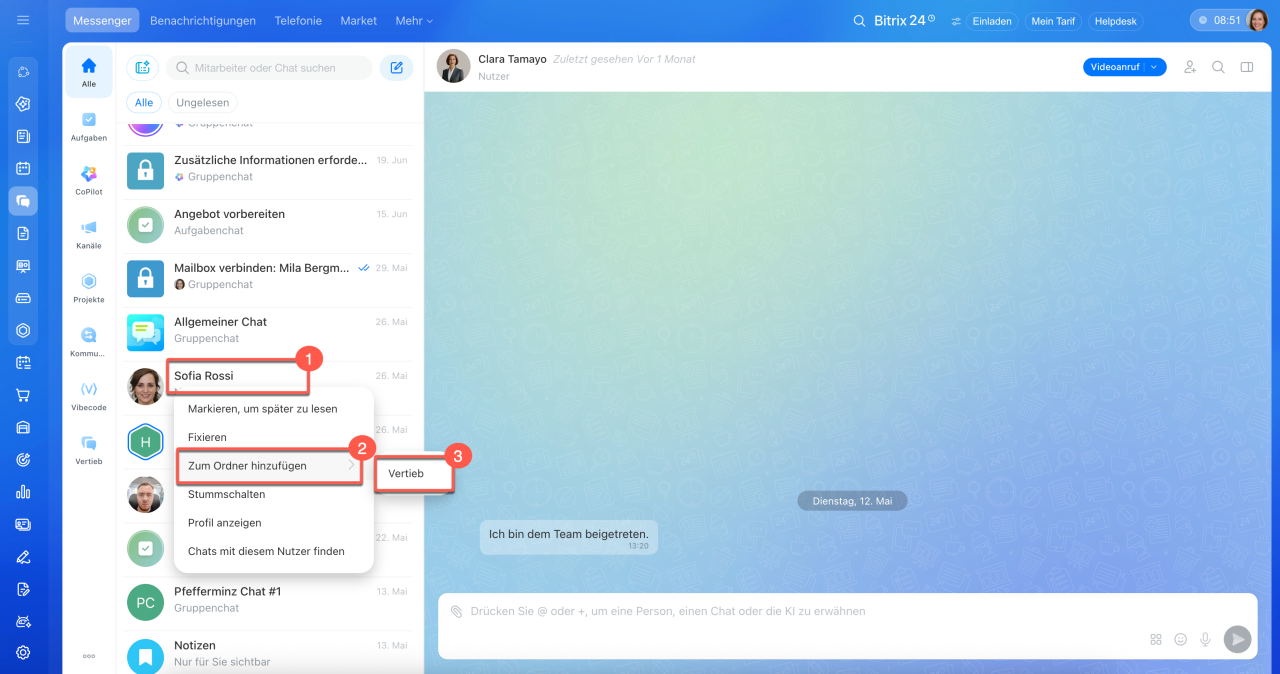
1. Klicken Sie in der Chatliste mit der rechten Maustaste auf einen Chat.
2. Wählen Sie Zum Ordner hinzufügen.
3. Wählen Sie einen oder mehrere persönliche Ordner aus.
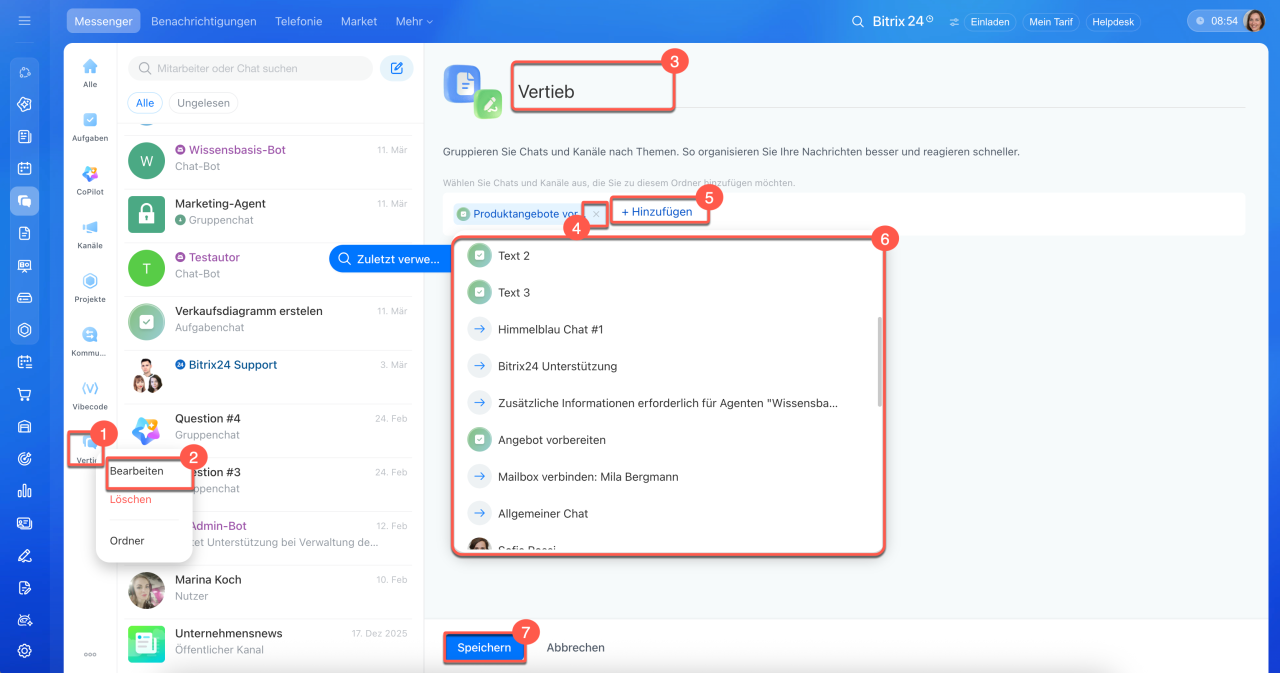
Persönlichen Ordner einrichten. Ändern Sie den Namen oder Inhalt des Ordners.
1. Klicken Sie mit der rechten Maustaste auf den Ordner.
2. Wählen Sie Konfigurieren.
3. Geben Sie bei Bedarf einen neuen Namen ein.
4. Klicken Sie auf das Kreuz neben einer Konversation, um sie aus dem Ordner zu entfernen.
5–6. Klicken Sie auf Hinzufügen und wählen Sie die gewünschten Konversationen aus, um sie dem Ordner hinzuzufügen.
7. Klicken Sie auf Speichern.
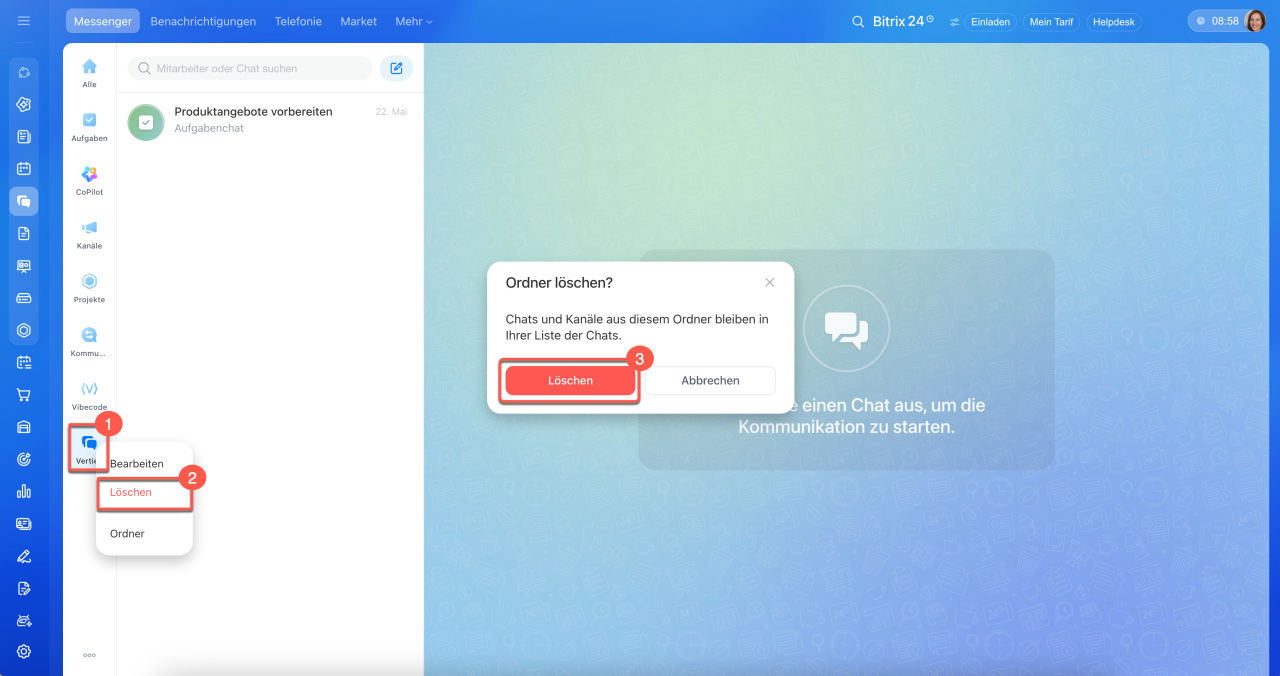
Persönlichen Ordner löschen – die Konversationen bleiben in Bitrix24 und in anderen Ordnern erhalten, denen sie zugeordnet sind.
1. Klicken Sie mit der rechten Maustaste auf den Ordner, um das Kontextmenü zu öffnen.
2. Wählen Sie Löschen.
3. Klicken Sie im Bestätigungsfenster auf Löschen.
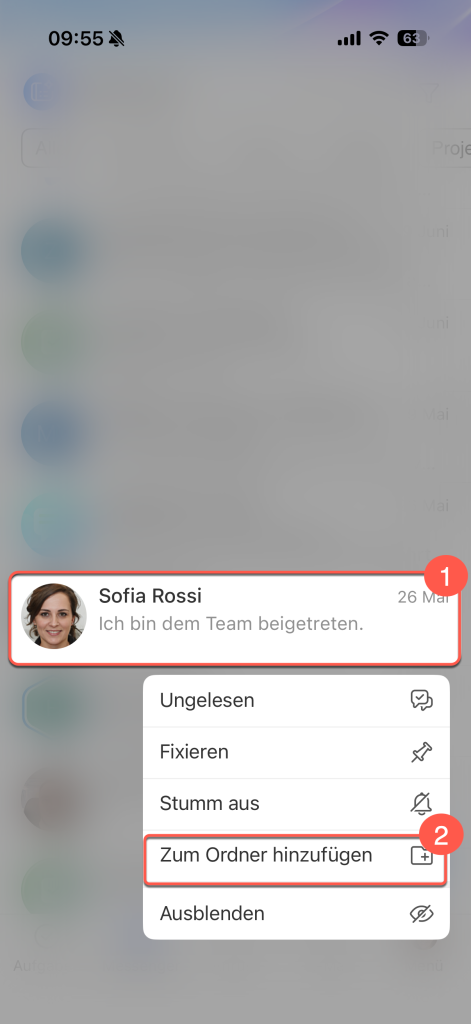
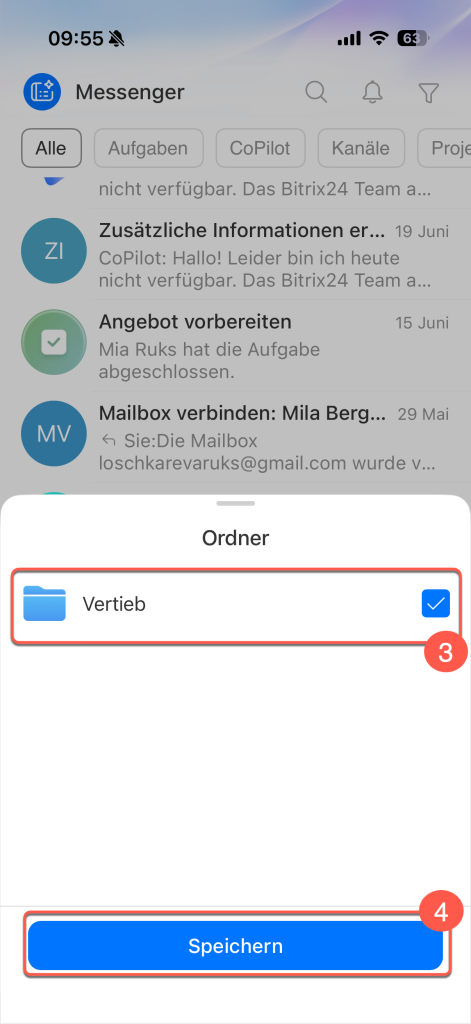
Chat zu einem Ordner hinzufügen.
1. Halten Sie den Chat gedrückt, um das Kontextmenü zu öffnen.
2. Tippen Sie auf Zum Ordner hinzufügen.
3. Wählen Sie einen oder mehrere persönliche Ordner aus.
4. Tippen Sie auf Speichern.
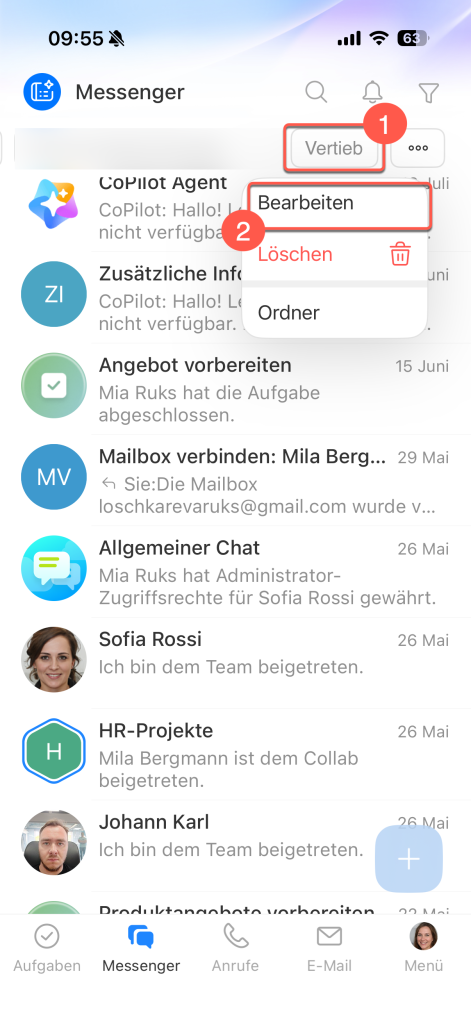
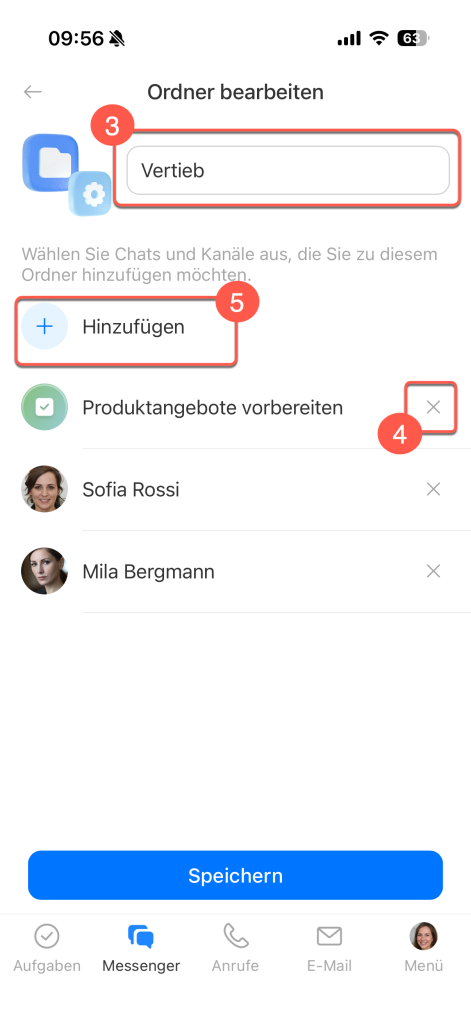
Persönlichen Ordner einrichten. Ändern Sie den Namen oder Inhalt des Ordners.
1. Halten Sie den gewünschten Ordner gedrückt, um das Kontextmenü zu öffnen.
2. Wählen Sie Konfigurieren.
3. Geben Sie bei Bedarf einen neuen Namen ein.
4. Tippen Sie auf das Kreuz neben einer Konversation, um sie aus dem Ordner zu entfernen.
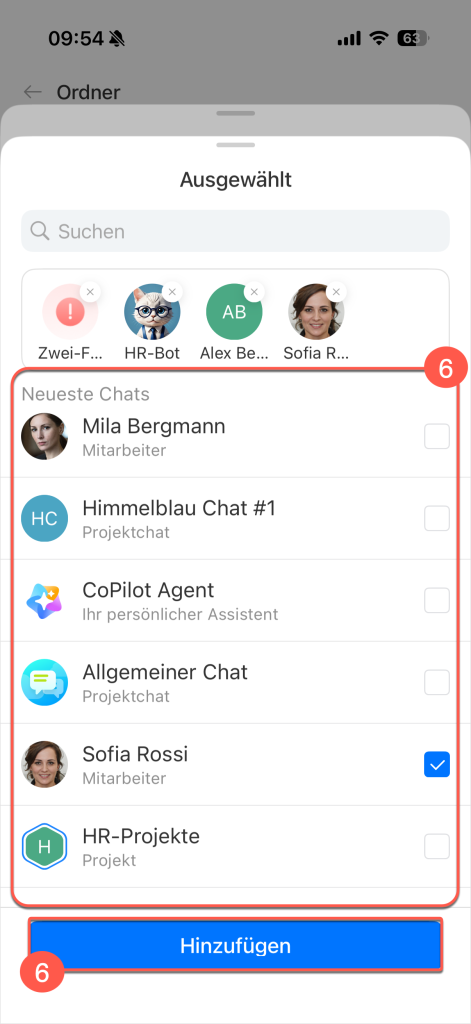
5–6. Tippen Sie auf Hinzufügen und wählen Sie die gewünschten Konversationen aus.
7–8. Überprüfen Sie die Liste, tippen Sie auf Hinzufügen und speichern Sie die Änderungen.
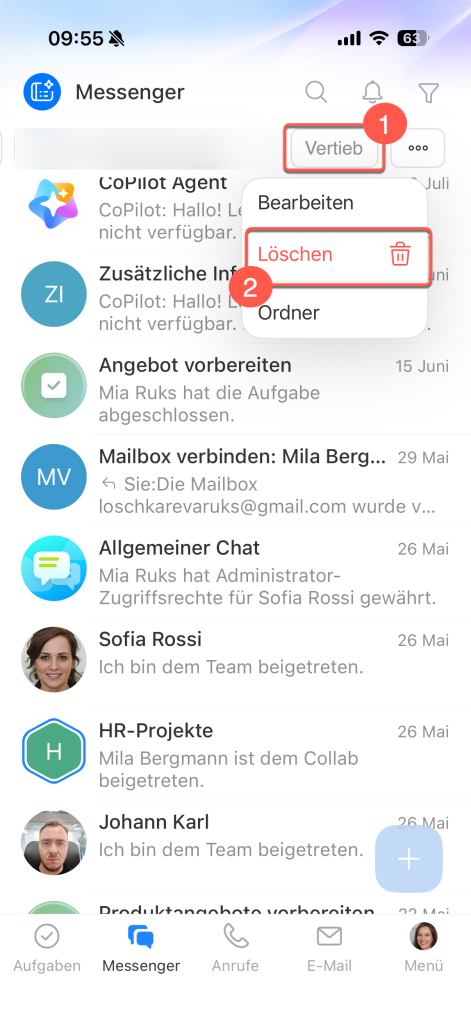
Persönlichen Ordner löschen – die Konversationen bleiben in Bitrix24 und in anderen Ordnern erhalten, denen sie zugeordnet sind.
1. Halten Sie den gewünschten Ordner gedrückt, um das Kontextmenü zu öffnen.
2. Wählen Sie Löschen.
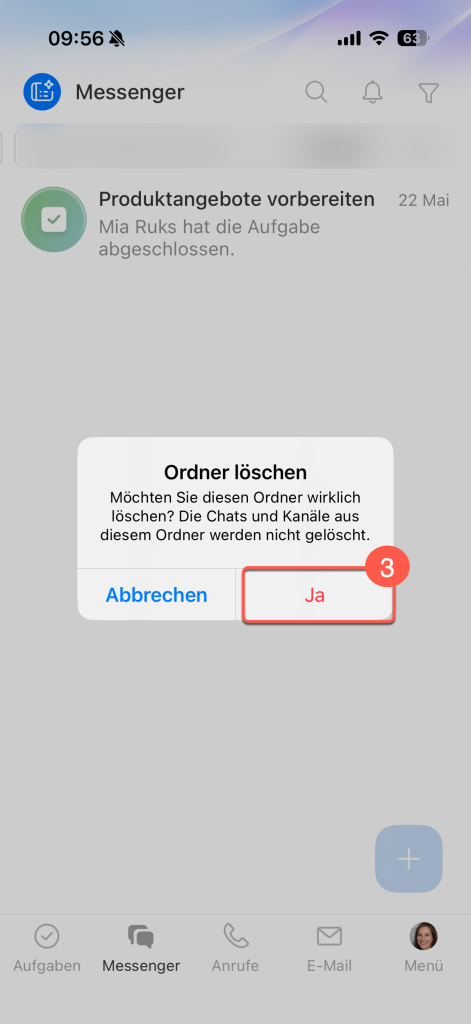
3. Tippen Sie im Bestätigungsfenster auf Ja, löschen.
Zusammenfassung
- Sie können Chats in Bitrix24 am Computer und in der mobilen App in Ordnern gruppieren. Standardmäßig sind Chats in Systemordnern gruppiert. Sie können auch persönliche Ordner erstellen und darin Chats nach Themen sortieren.
- Der Ordner Alle fasst Konversationen aus den ausgewählten Quellen zusammen. Private Chats, Gruppenchats und Terminchats werden dort immer angezeigt. Aufgabenchats, CoPilot, Kanäle und Projekte können Sie nach Bedarf ein- oder ausblenden.
- Um einen persönlichen Ordner zu erstellen, klicken Sie unten in der Ordnerleiste auf Drei Punkte (...), wählen Sie Ordner erstellen, geben Sie einen Namen ein und fügen Sie die gewünschten Chats hinzu.
- Um einen Chat zu einem Ordner hinzuzufügen, klicken Sie mit der rechten Maustaste auf den Chat, wählen Sie Zum Ordner hinzufügen und wählen Sie einen oder mehrere persönliche Ordner aus.
- Sie können den Namen und Inhalt eines persönlichen Ordners jederzeit ändern. Klicken Sie dazu mit der rechten Maustaste auf den Ordner und wählen Sie Bearbeiten.