
Ein unterzeichnetes Personaldokument kann annulliert werden, wenn darin zum Beispiel ein Fehler gefunden wurde. So erkennen alle Unterzeichner, dass das Dokument nicht mehr gültig ist.
Das Dokument wird dabei nicht gelöscht. Sie können es weiterhin über den Filter finden und die Annullierung bei Bedarf wieder aufheben.
Die Annullierung ist nur eine Kennzeichnung im System. Damit das Dokument auch rechtlich ungültig wird, müssen alle dafür erforderlichen Schritte durchgeführt werden.
Öffnen Sie im linken Hauptmenü den Bereich Elektronische Unterschrift für HR und klicken Sie auf den Tab Tresor des Unternehmens.
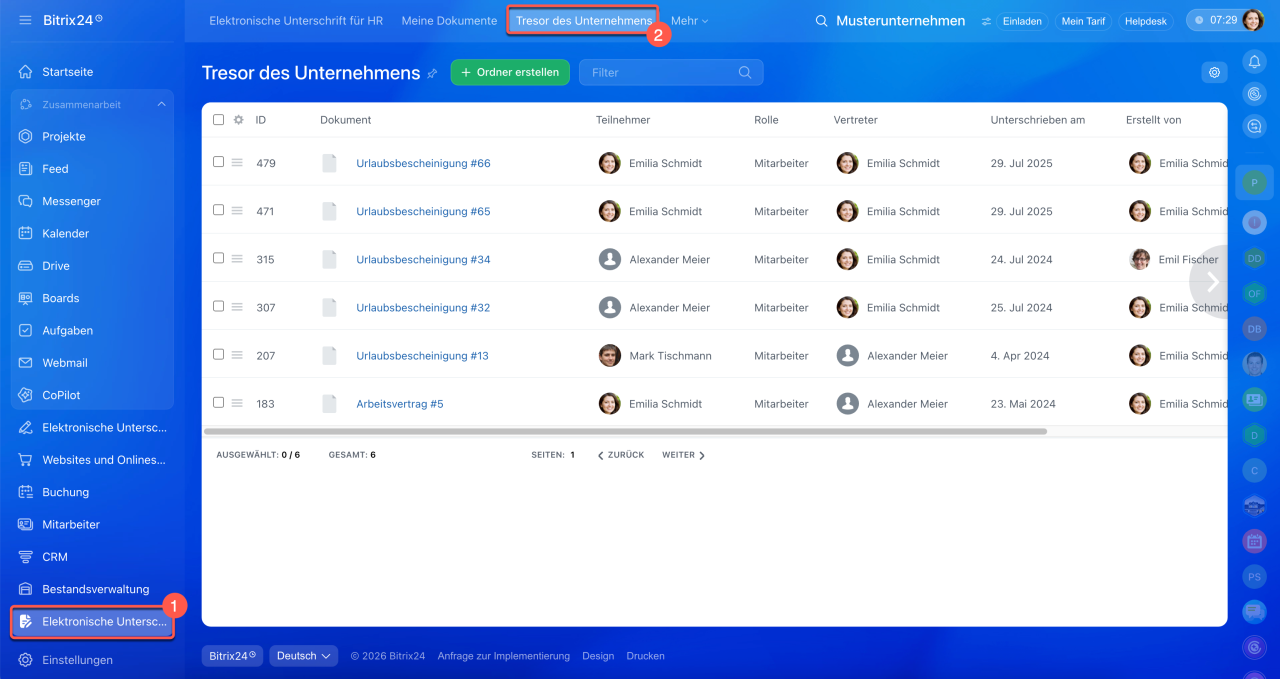
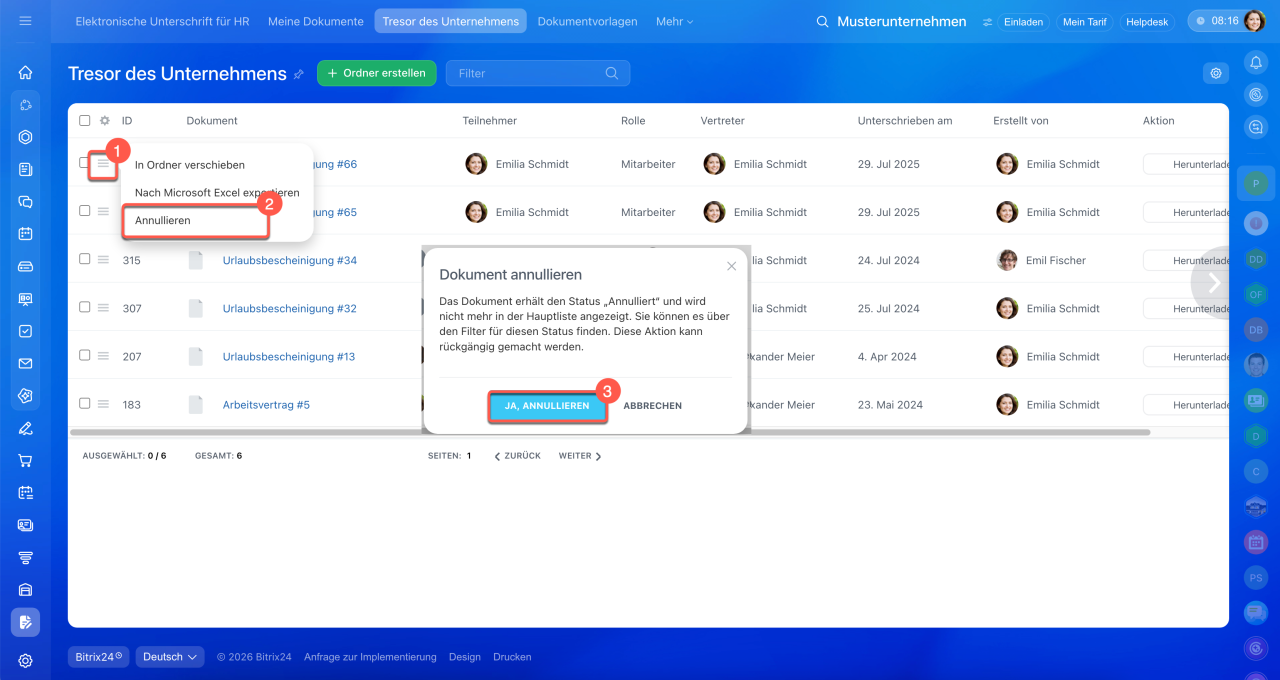
Ein oder mehrere Dokumente annullieren.
1. Klicken Sie auf Menü (≡) neben dem Namen des Dokuments.
2. Wählen Sie Annullieren.
3. Bestätigen Sie die Aktion.
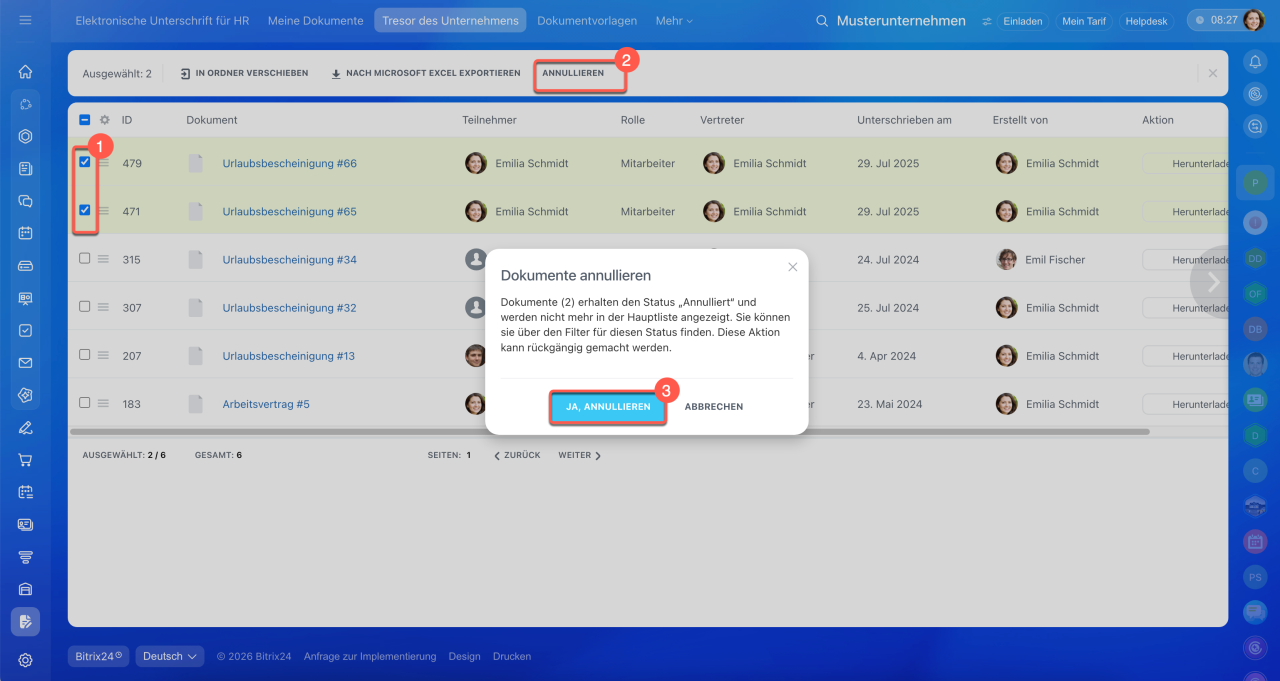
1. Um mehrere Dokumente als ungültig zu markieren, wählen Sie diese in der Liste aus.
2. Klicken Sie oben auf dem Bildschirm auf Annullieren.
3. Bestätigen Sie die Aktion.
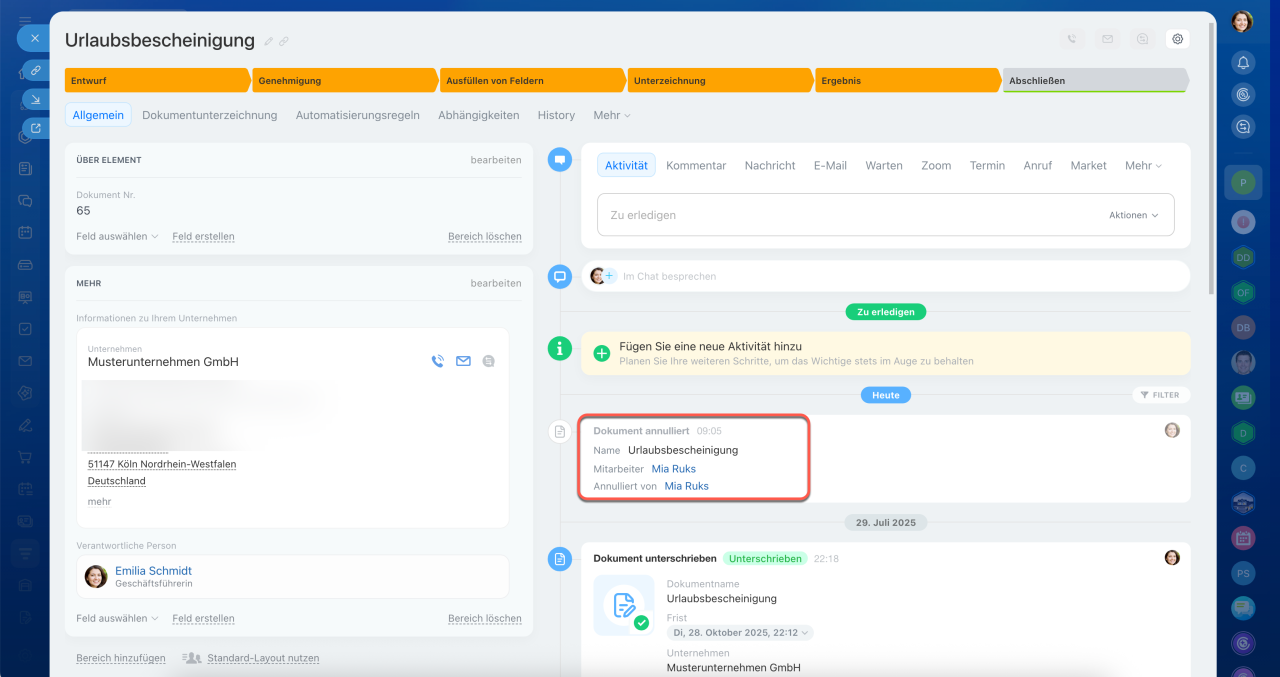
Die Dokumente erhalten den Status Annulliert und werden nicht mehr in der Hauptliste im Tresor des Unternehmens angezeigt. In der Timeline des Dokuments erscheint eine entsprechende Markierung. Der HR-Bot benachrichtigt die Unterzeichnungsparteien.
Markierung bei einem oder mehreren Dokumenten aufheben. Dies kann beispielsweise erforderlich sein, wenn Dokumente versehentlich als ungültig markiert wurden. Filtern Sie die Liste zunächst nach dem Status Annulliert.
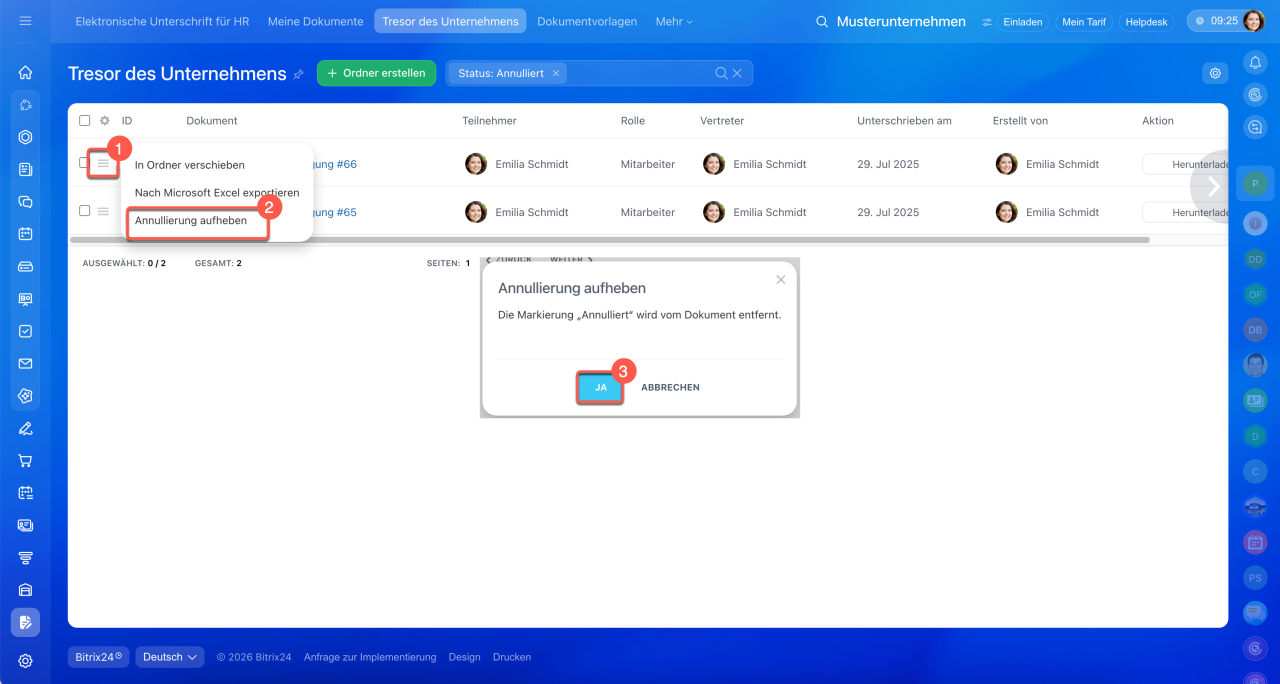
Um die Markierung bei einem Dokument aufzuheben:
1. Klicken Sie auf Menü (≡) neben dem Namen des Dokuments.
2. Wählen Sie Annullierung aufheben.
3. Bestätigen Sie die Aktion.
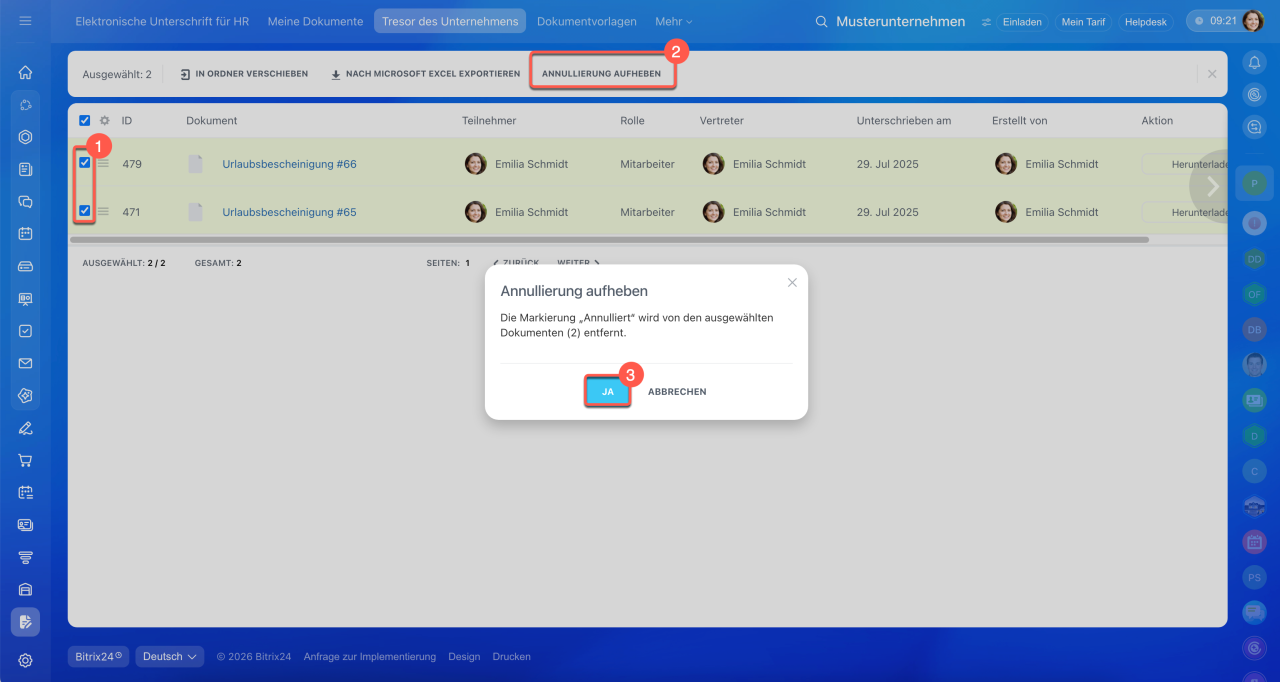
Um die Markierung bei mehreren Dokumenten aufzuheben:
1. Wählen Sie die Dokumente in der Liste aus.
2. Klicken Sie oben auf dem Bildschirm auf Annullierung aufheben.
3. Bestätigen Sie die Aktion.
Nachdem Sie die Markierung aufgehoben haben, erscheinen die Dokumente wieder in der Liste der unterzeichneten Dokumente im Tresor des Unternehmens.
Zusammenfassung
- Ein unterzeichnetes Personaldokument kann als ungültig markiert werden.
- Das Dokument wird dabei nicht gelöscht. Sie können es über den Statusfilter finden und die Markierung bei Bedarf wieder aufheben.
- Sie können ein oder mehrere Dokumente gleichzeitig annullieren.