
Manche HR-Dokumente müssen vor der Unterzeichnung genehmigt werden. In der elektronischen Unterschrift für HR können Sie dafür eine genehmigende Person festlegen. Diese Person prüft das Dokument. Nach der Genehmigung wird es zur Unterzeichnung an den Unternehmensvertreter weitergeleitet.
Genehmigende Person auswählen
Der Mitarbeiter, der den Unterzeichnungsprozess gestartet hat, kann eine genehmigende Person auswählen. Das Dokument wird an diese Person gesendet, sobald alle Angaben ausgefüllt sind und das Dokument zur abschließenden Prüfung bereit ist.
Zugriffsrechte in der elektronischen Unterschrift für HR
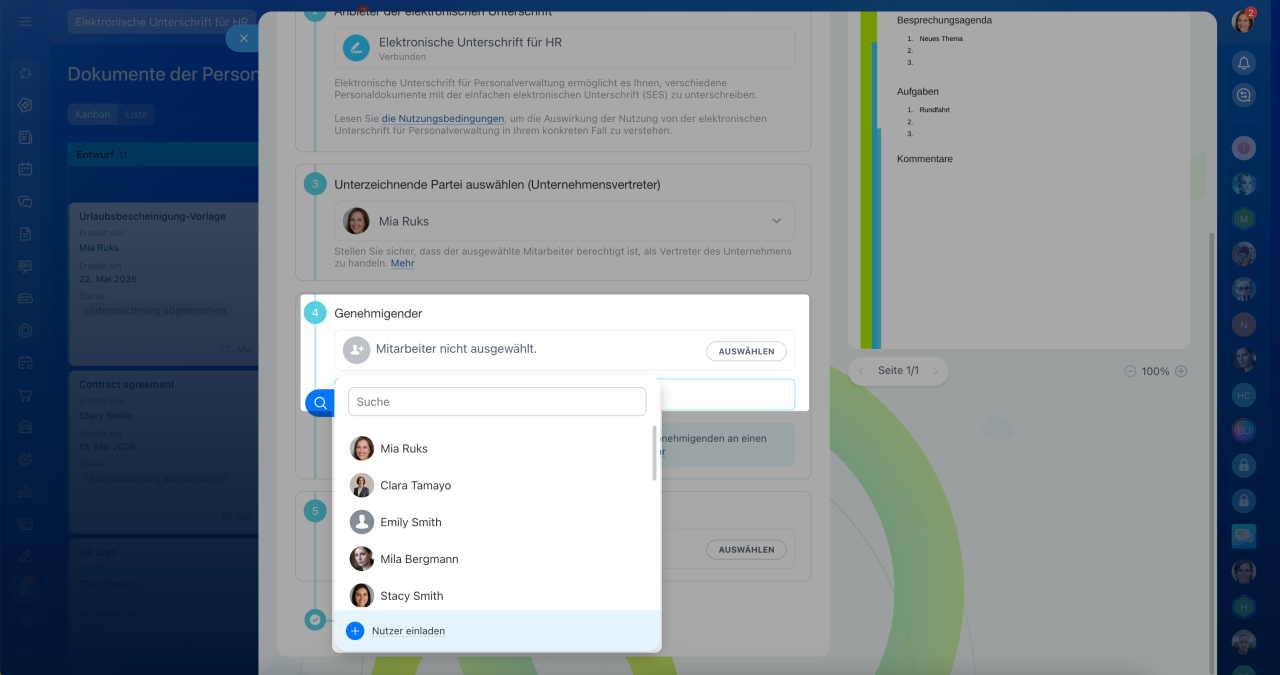
Sie können bis zu 20 genehmigende Personen auswählen. Das ist beispielsweise nützlich, wenn das Dokument vom Teamleiter, vom Abteilungsleiter und vom Geschäftsführer genehmigt werden muss. Die genehmigenden Personen erhalten das Dokument nacheinander – in der Reihenfolge, in der sie hinzugefügt wurden.
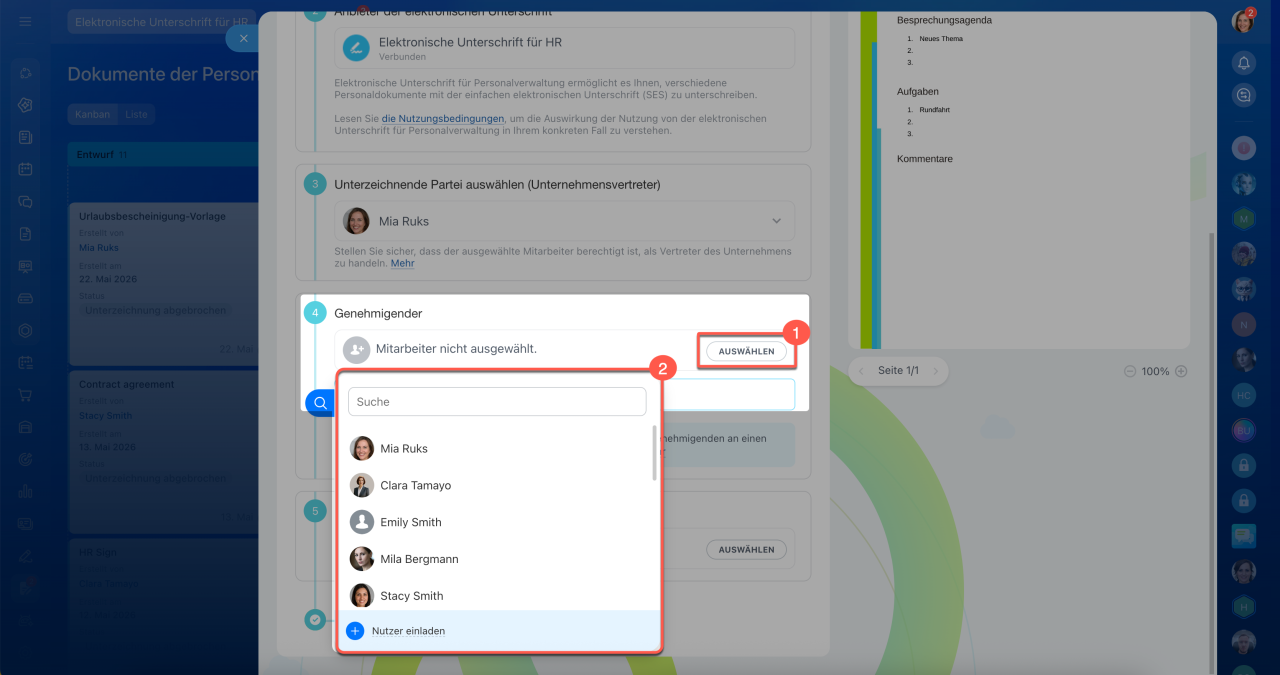
1. Klicken Sie auf Genehmigenden hinzufügen > Auswählen.
2. Wählen Sie den Mitarbeiter aus der Liste aus.
Um ein Dokument ohne Unterzeichnung zu genehmigen, verwenden Sie Workflows in Bitrix24.
Workflows im Feed
Dokument genehmigen
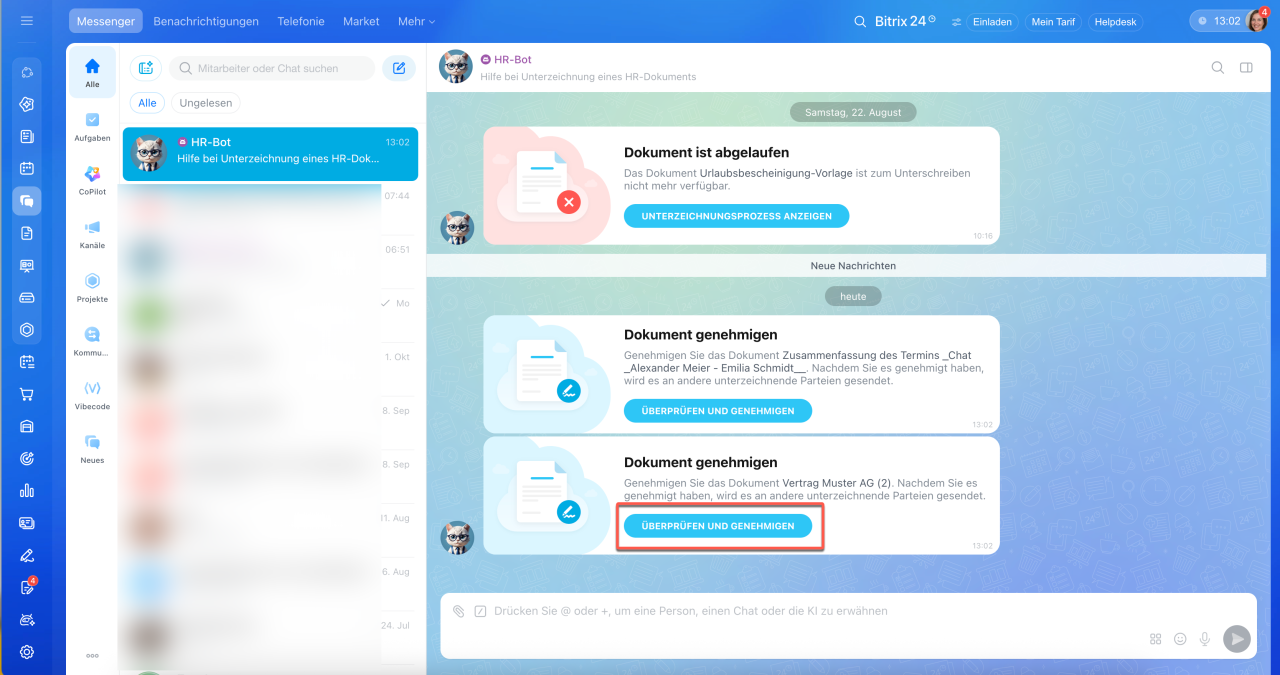
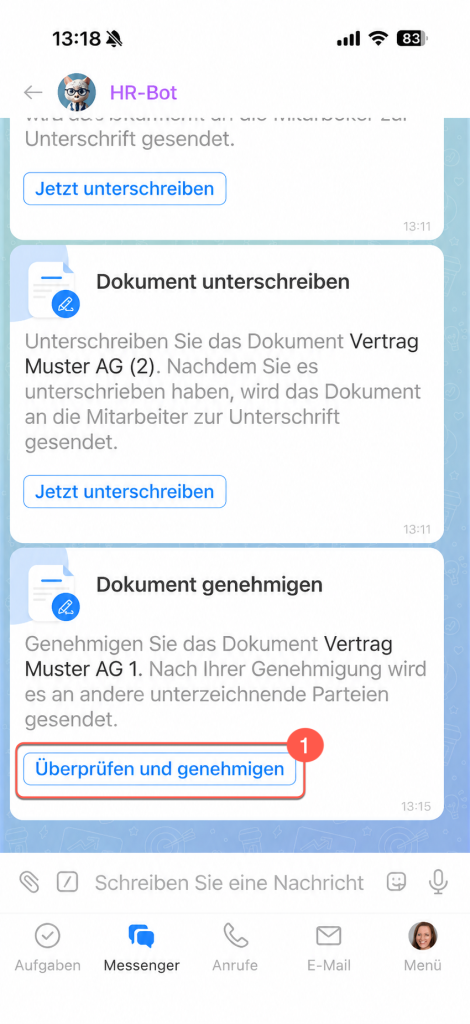
Sobald das Dokument zur Genehmigung gesendet wurde, erhält die genehmigende Person eine Nachricht im Chat. Das Dokument kann sowohl in der Webversion als auch in der mobilen App von Bitrix24 genehmigt werden.
Klicken Sie in der Nachricht auf Überprüfen und genehmigen.
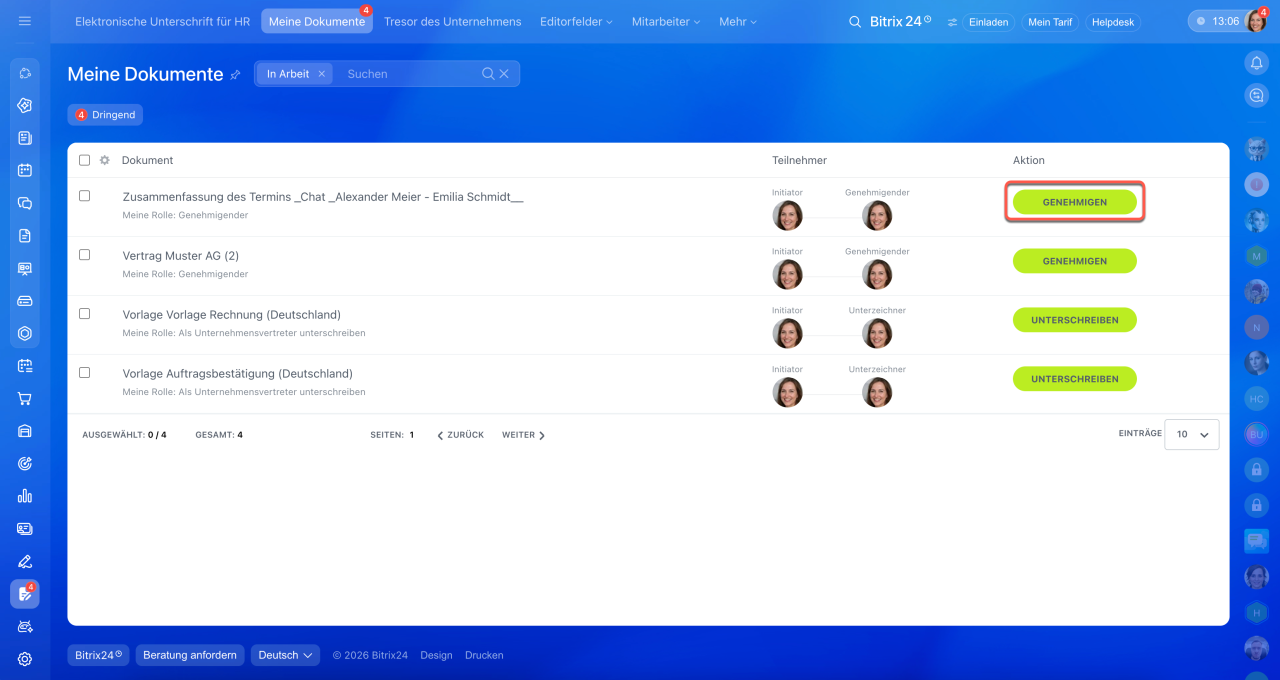
Wenn Ihnen ein Dokument zur Genehmigung gesendet wird, erscheint im Bereich Elektronische Unterschrift für HR > Meine Dokumente ein Zähler. Genehmigte Dokumente verschwinden aus der Liste.
Sie können ein einzelnes Dokument oder mehrere Dokumente gleichzeitig genehmigen.
Ein einzelnes Dokument genehmigen. Öffnen Sie den Bereich Elektronische Unterschrift für HR > Meine Dokumente und klicken Sie auf Genehmigen.
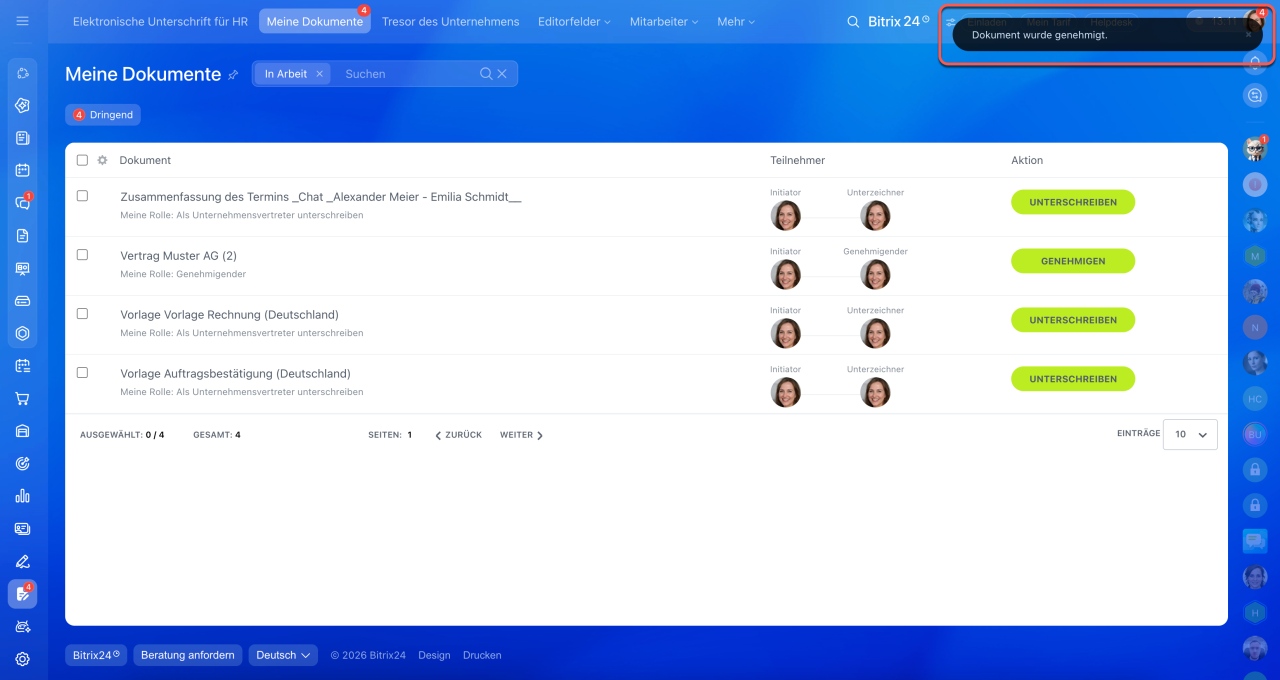
Prüfen Sie das Dokument. Wenn alles korrekt ist, genehmigen Sie es. Wenn Sie Fehler finden, zum Beispiel falsche persönliche Daten, können Sie den Unterzeichnungsprozess abbrechen.
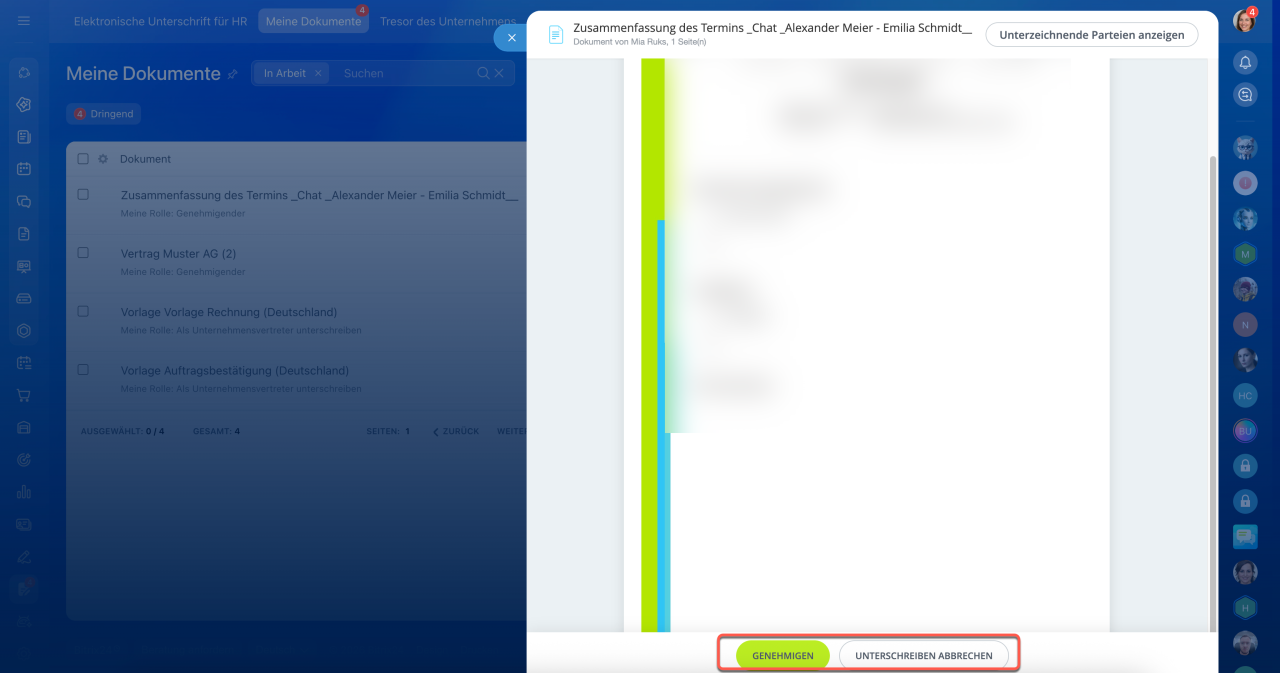
Nach der Genehmigung wird das Dokument an den nächsten Teilnehmer im Unterzeichnungsprozess gesendet – an die nächste genehmigende Person oder an den Unternehmensvertreter zur Unterzeichnung.
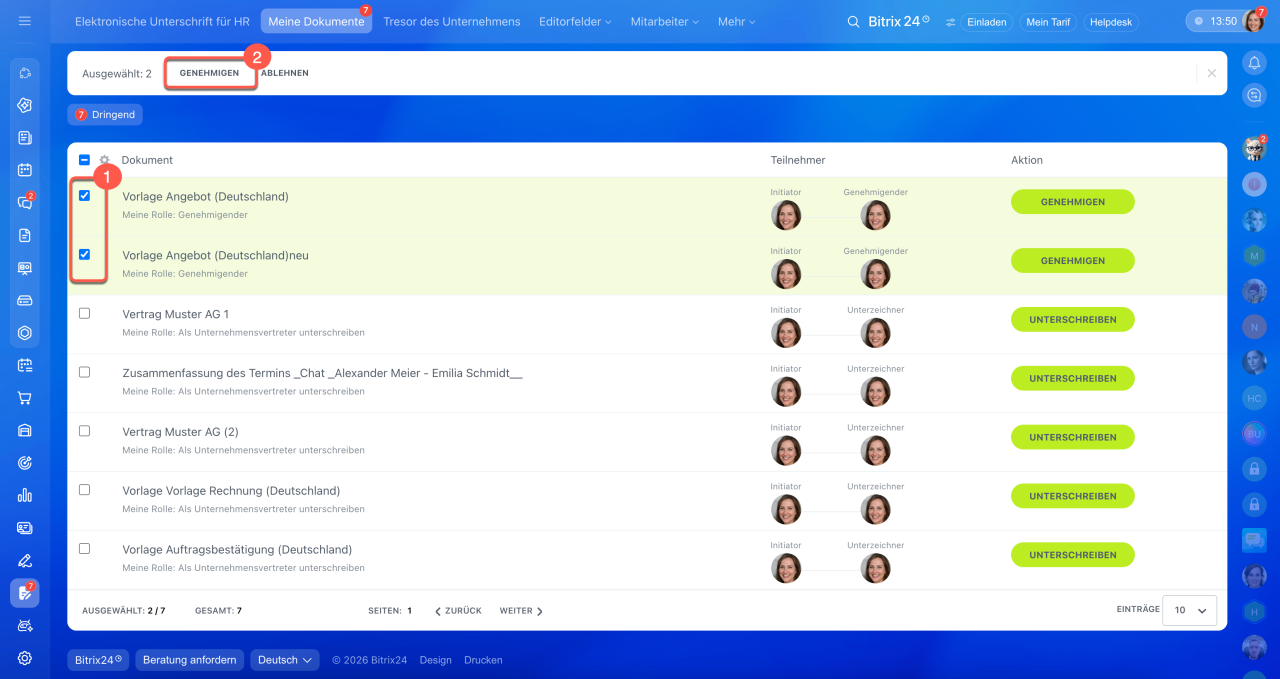
Mehrere Dokumente genehmigen. Öffnen und prüfen Sie vor der Massengenehmigung jedes Dokument.
1–2. Öffnen Sie den Bereich Elektronische Unterschrift für HR > Meine Dokumente.
3. Wählen Sie die Dokumente aus, die Sie genehmigen möchten.
4. Klicken Sie in der Leiste für Gruppenaktionen auf Genehmigen.
Die Schaltfläche Genehmigen ist nur verfügbar, wenn alle ausgewählten Dokumente Ihnen zur Genehmigung gesendet wurden. Wenn die Schaltfläche inaktiv ist, entfernen Sie die Dokumente aus der Auswahl, für die diese Aktion nicht verfügbar ist.
Nach der Genehmigung werden die Dokumente an die nächsten Teilnehmer im Unterzeichnungsprozess weitergeleitet und verschwinden aus der Liste der Dokumente, die Ihre Aktion erfordern.
1. Tippen Sie in der Nachricht auf Überprüfen und genehmigen.
2. Prüfen Sie das Dokument und genehmigen Sie es.
3. Wenn Sie sehen möchten, wer das Dokument unterzeichnen wird, tippen Sie auf Unterzeichnende Parteien anzeigen.
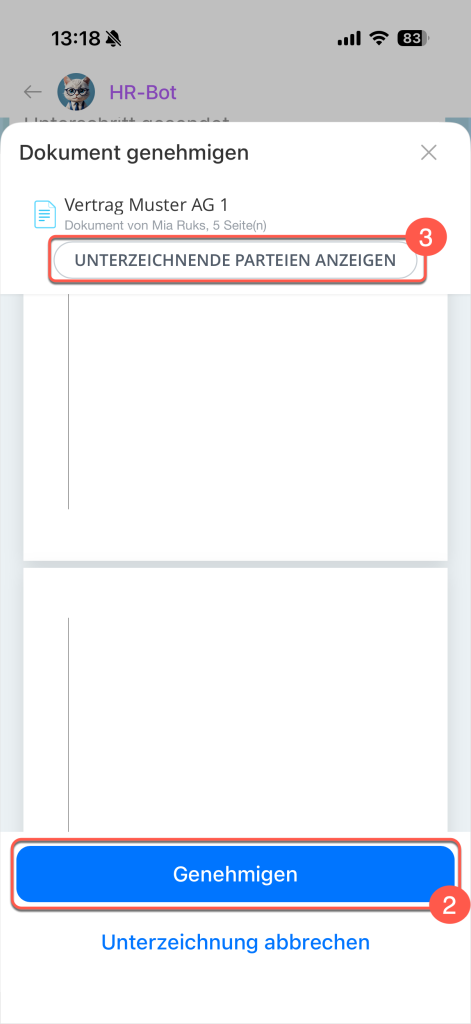
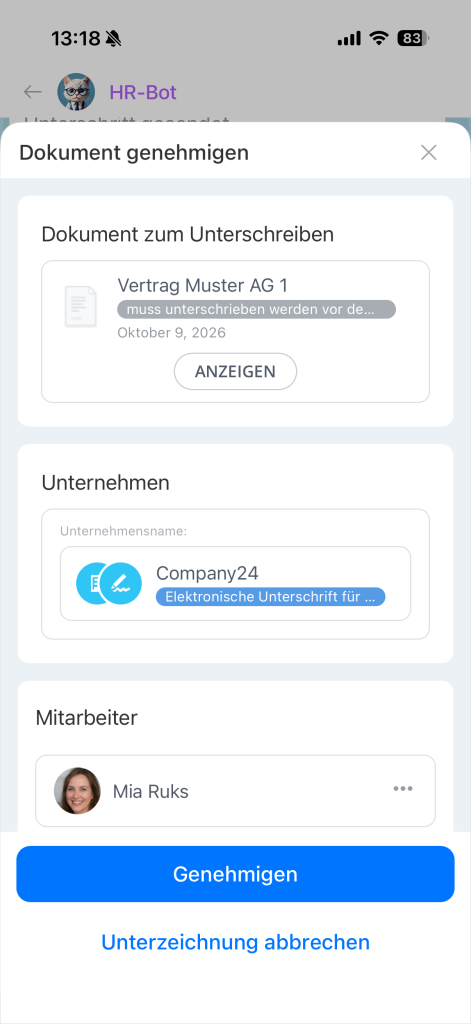
Nach der Genehmigung wird das Dokument an den nächsten Teilnehmer im Unterzeichnungsprozess gesendet.
Zusammenfassung
- Der Mitarbeiter, der den Unterzeichnungsprozess gestartet hat, kann bis zu 20 genehmigende Personen auswählen. Sie erhalten das Dokument in der Reihenfolge, in der sie hinzugefügt wurden.
- Die genehmigende Person prüft das Dokument. Nach der Genehmigung wird es an den nächsten Teilnehmer im Unterzeichnungsprozess gesendet, zum Beispiel an den Unternehmensvertreter zur Unterzeichnung.
- Wenn die genehmigende Person Fehler findet, zum Beispiel falsche persönliche Daten, kann sie den Unterzeichnungsprozess abbrechen.
- Im Bereich Meine Dokumente können Sie ein einzelnes Dokument oder mehrere Dokumente gleichzeitig genehmigen.
- Das Dokument kann sowohl in der Webversion als auch in der mobilen App von Bitrix24 genehmigt werden.