
In Bitrix24 lassen sich HR-Prozesse mithilfe automatisierter Lösungen, der elektronischen Unterschrift für HR von Bitrix24 und Workflows optimieren. Mit einem Workflow lässt sich ein Prozess mit mehreren Verzweigungen und Bedingungen erstellen, in den die Dokumentenunterzeichnung als einzelner Schritt integriert werden kann.
Beispielsweise können Sie in einer automatisierten Lösung einen Workflow einrichten, der überprüft, ob ein Mitarbeiter der Verarbeitung personenbezogener Daten zugestimmt hat. Falls ja, wird der Prozess fortgesetzt. Falls nicht, erhält der zuständige HR-Spezialist automatisch eine Aufgabe, um den Grund zu klären. Anstelle einer Aufgabe können Sie im Workflow auch jede andere Aktion aus der Liste hinzufügen.
Wenn Sie einen neuen digitalen Arbeitsplatz erstellen und die Dokumentenunterzeichnung mit Mitarbeitern mithilfe von Automatisierungsregeln und Triggern automatisieren möchten, lesen Sie den Beitrag Automatisierung von HR-Prozessen: Einstellung von Mitarbeitern.
Workflow-Designer in der automatisierten Lösung öffnen
Automatisierte Lösungen können von einem Bitrix24-Administrator eingerichtet werden. Diese Rechte können jedoch auch an andere Mitarbeiter delegiert werden.
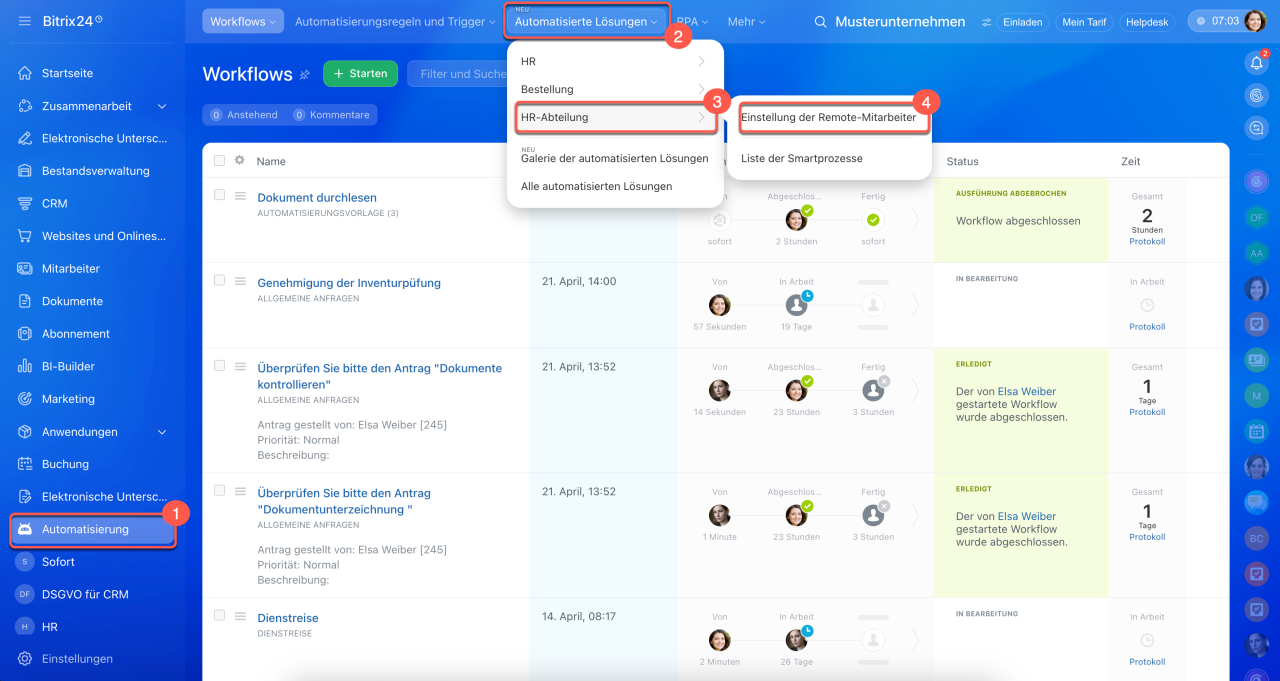
1–4. Öffnen Sie den Bereich Automatisierung > Automatisierte Lösungen und öffnen Sie die gewünschte automatisierte Lösung. In unserem Beispiel ist dies Einstellung von Remote-Mitarbeitern.
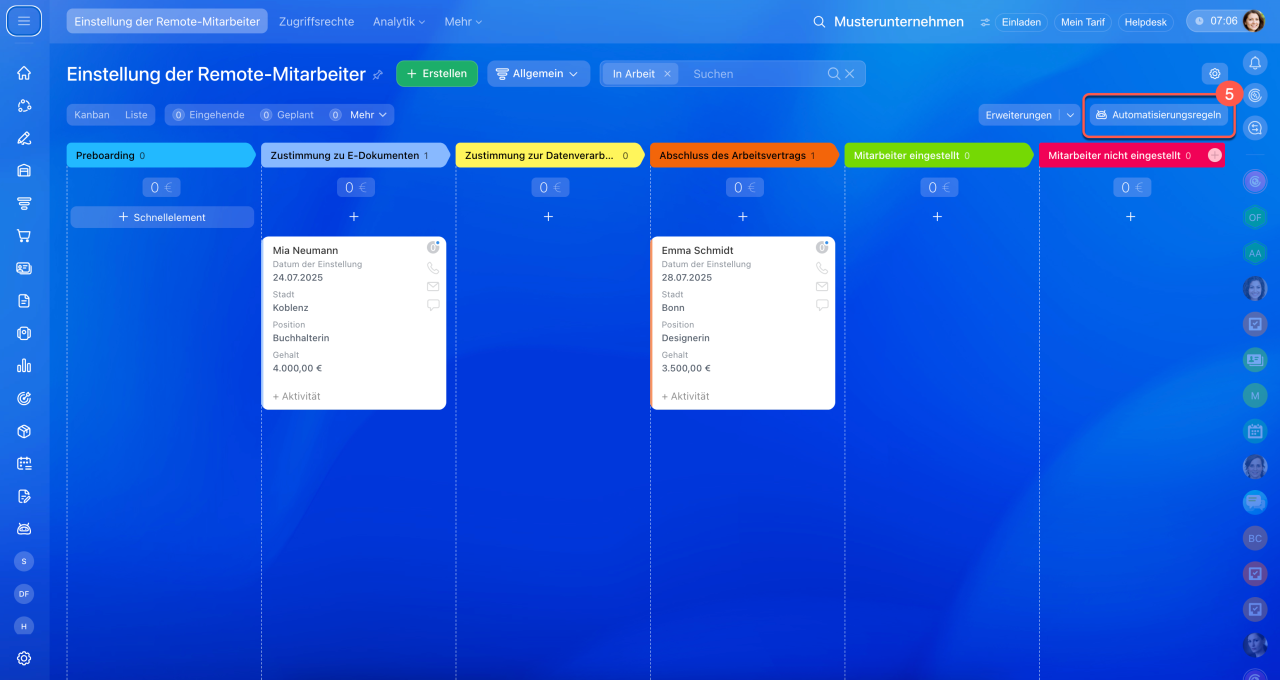
5. Klicken Sie oben rechts auf Automatisierungsregeln.
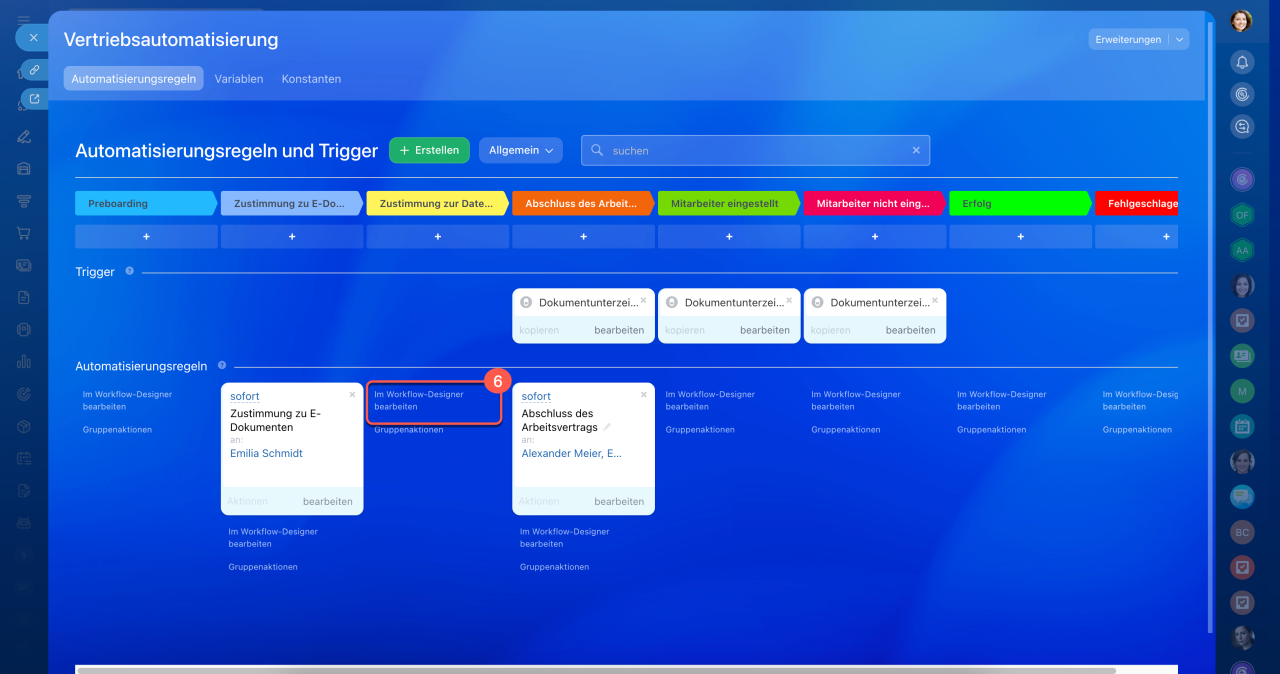
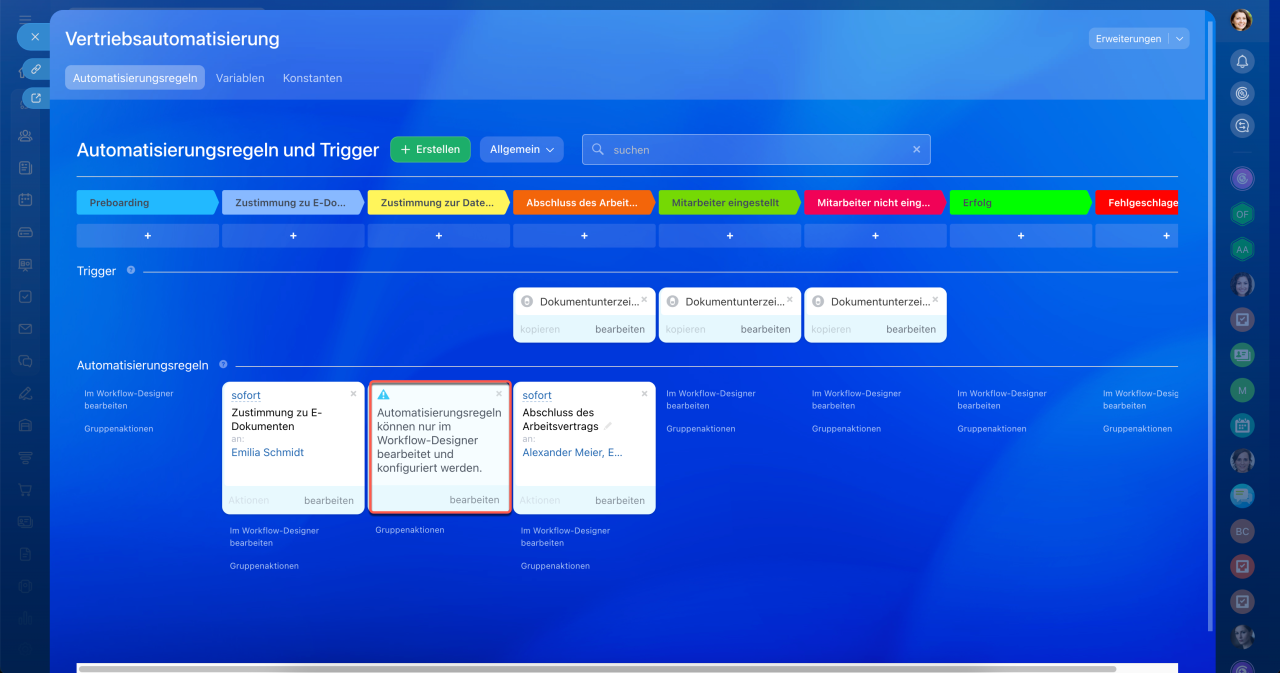
6. Wählen Sie in der Phase, in der die Aktion ausgeführt werden soll, die Option Im Workflow-Designer bearbeiten aus.
Workflow erstellen
Als Beispiel erstellen wir einen Workflow aus mehreren Schritten:
- Aktion Dokument mit Mitarbeiter unterzeichnen hinzufügen und konfigurieren
- Bedingung hinzufügen, die das Ergebnis der Unterzeichnung überprüft
- Aktion konfigurieren, falls der Mitarbeiter das Dokument unterzeichnet hat
- Aktion Aufgabe erstellen hinzufügen und konfigurieren, falls der Mitarbeiter das Dokument nicht unterzeichnet hat
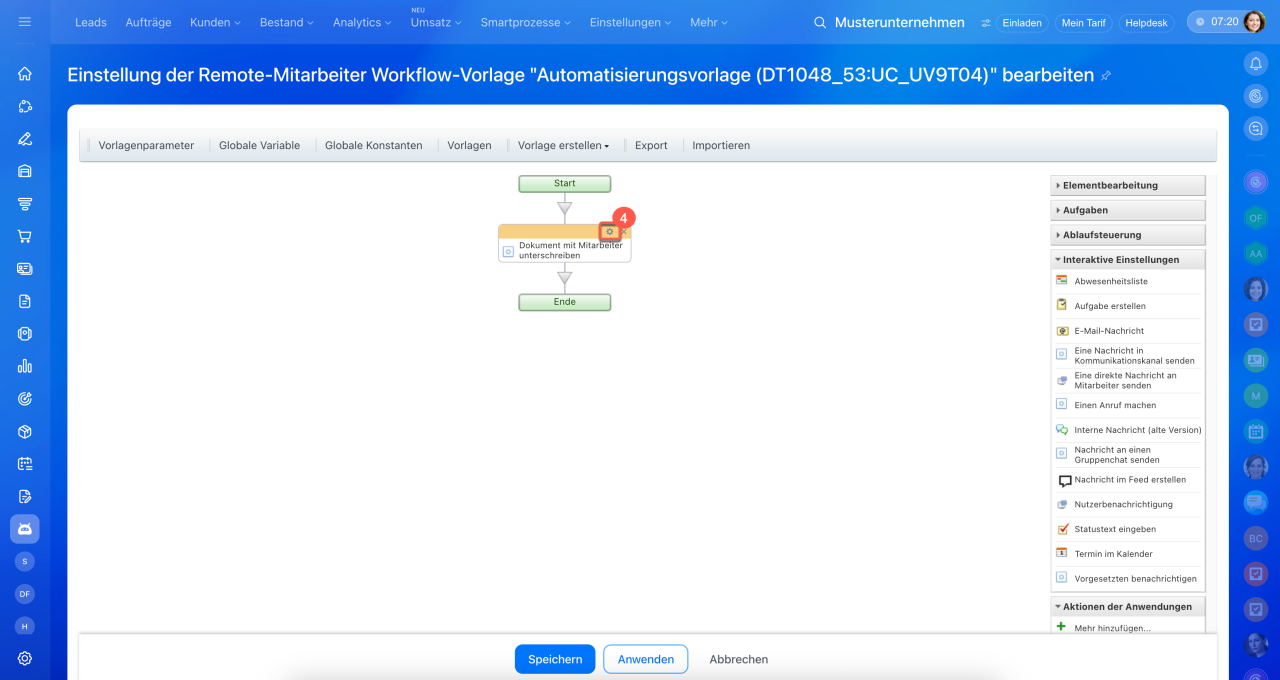
Aktion „Dokument mit Mitarbeiter unterschreiben“ hinzufügen und konfigurieren.
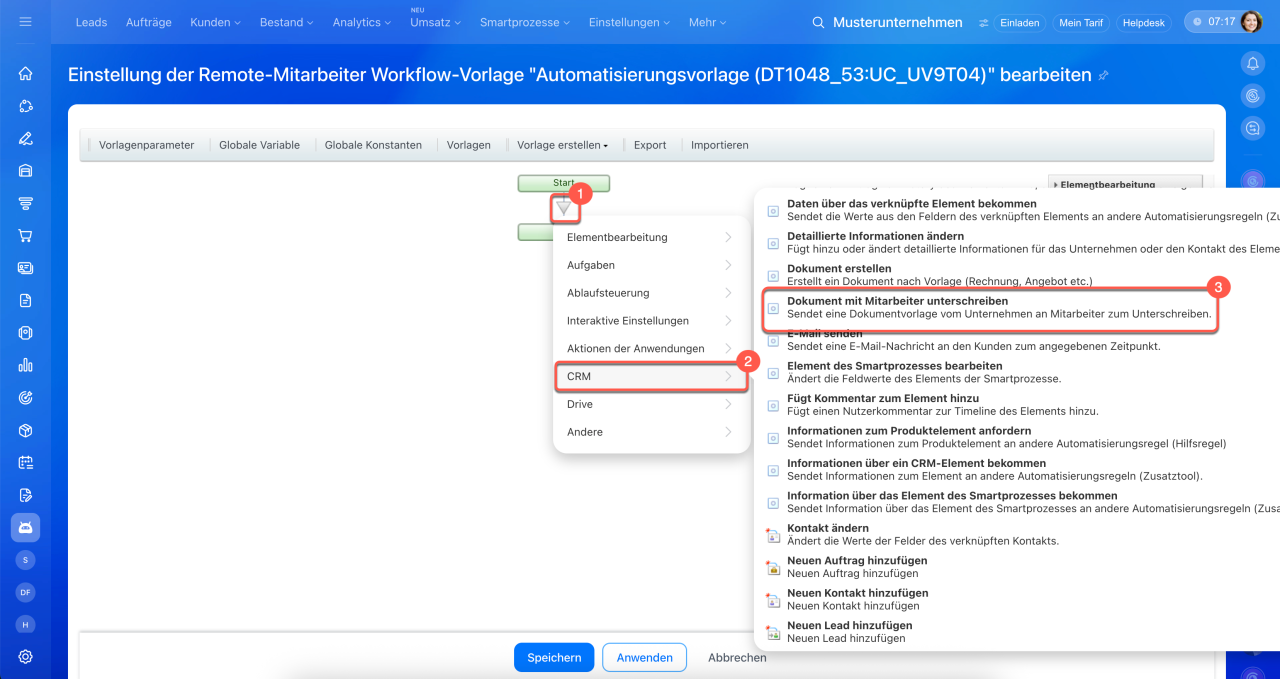
1. Klicken Sie auf den Pfeil  unter dem Block Start im Workflow.
2–3. Wählen Sie CRM > Dokument mit Mitarbeiter unterschreiben.
4. Klicken Sie auf Einstellungen (⚙️), um die Aktion zu konfigurieren.
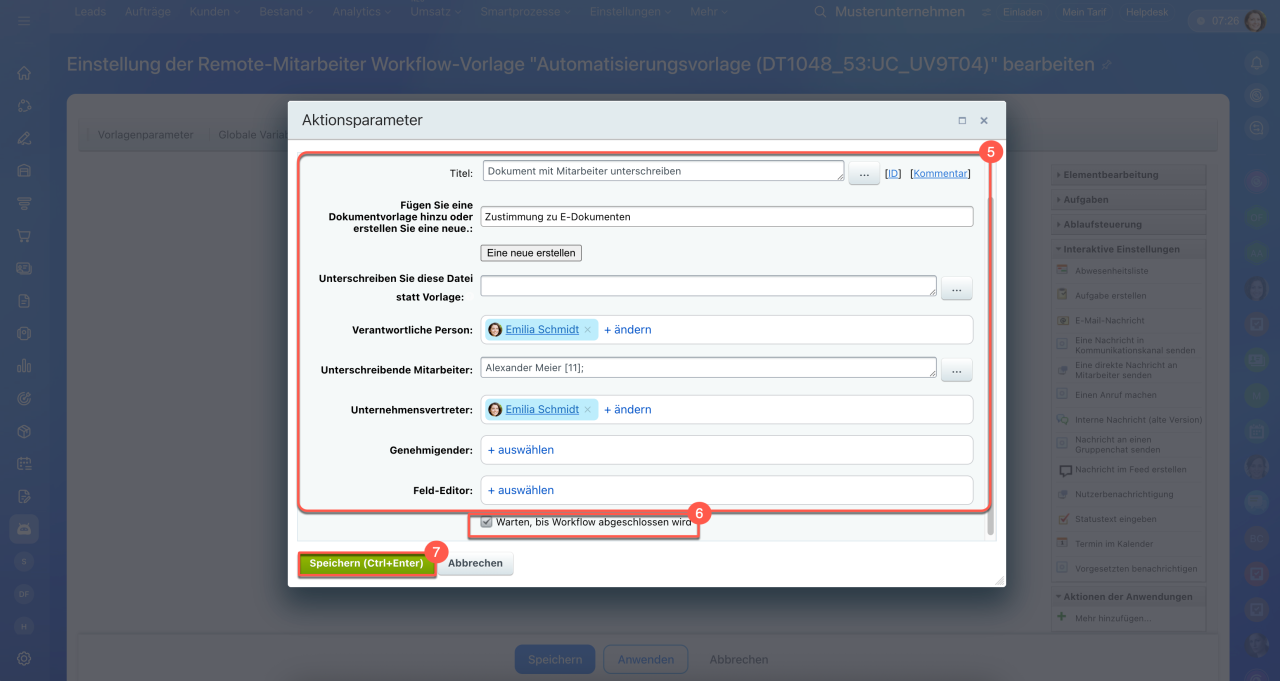
5. Füllen Sie folgende Felder aus:
- Fügen Sie eine vorhandene Dokumentvorlage hinzu oder erstellen Sie eine neue. Um eine Vorlage aus den hochgeladenen Vorlagen auszuwählen, klicken Sie auf den Namen der Vorlage, z. B. Einwilligung zur Verarbeitung personenbezogener Daten. Um eine neue Vorlage hinzuzufügen, klicken Sie auf Neue erstellen.
Dokumentvorlagen für Unternehmen in der elektronischen Unterschrift für HR - Ersetzen Sie die Datei zur Unterzeichnung – wenn Sie das Dokument aus der oben ausgewählten Vorlage verwenden möchten, lassen Sie das Feld leer. Um ein anderes Dokument hochzuladen, klicken Sie auf Drei Punkte (...) und wählen Sie die Quelle aus: Bitrix24 Drive, Felder des Smartprozesses oder eine durch andere Automatisierungsregeln erstellte Datei.
- Verantwortliche Person – geben Sie z. B. den HR-Spezialisten an, der Benachrichtigungen über den Status der Unterzeichnung erhält.
- Unterschreibende Mitarbeiter – klicken Sie auf Drei Punkte (...) und wählen Sie Mitarbeiter aus der Liste aus.
- Unternehmensvertreter.
- Genehmigende Person.
- Feld-Editor.
6. Aktivieren Sie die Option Warten, bis Workflow abgeschlossen wird, um auf die Unterzeichnung des Dokuments oder die Erstellung der Aufgabe zu warten.
7. Klicken Sie auf Speichern.
Bedingung hinzufügen, die das Ergebnis überprüft. Diese Bedingung prüft, ob der Mitarbeiter das Dokument unterzeichnet hat, und leitet den Workflow entsprechend weiter.
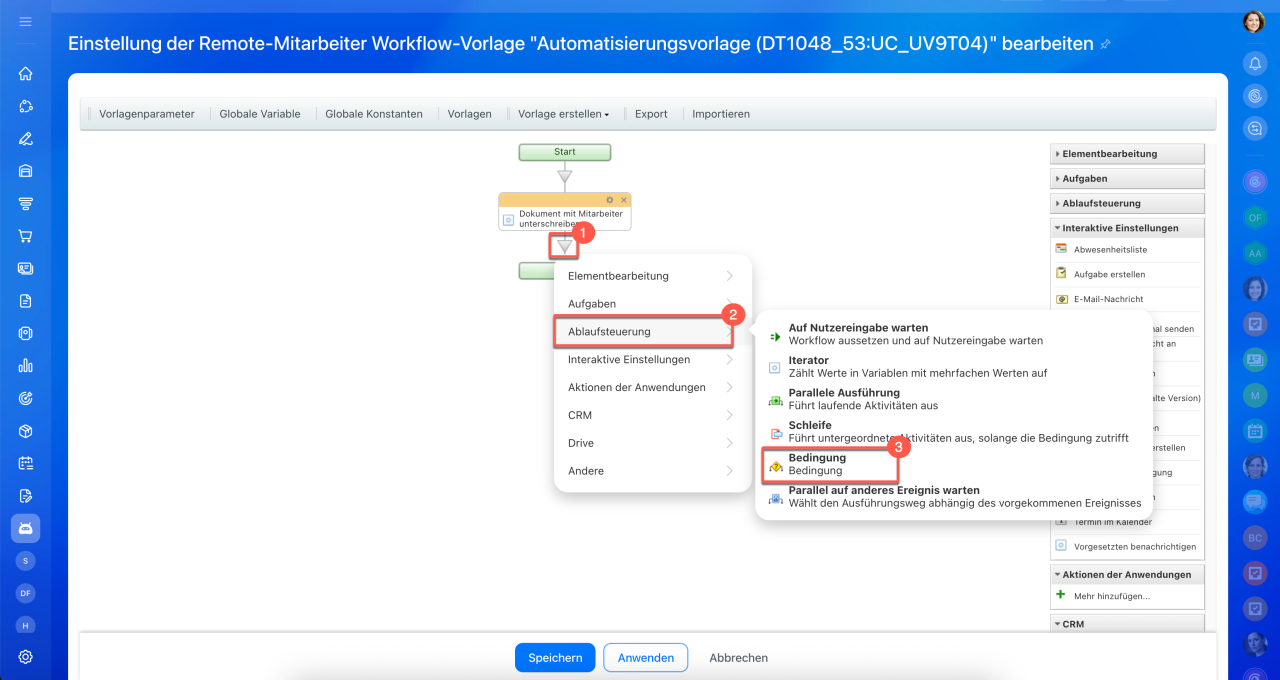
1. Klicken Sie auf den Pfeil unter der Aktion Dokument mit Mitarbeiter unterschreiben.
2. Wählen Sie Ablaufsteuerung.
3. Klicken Sie auf Bedingung.
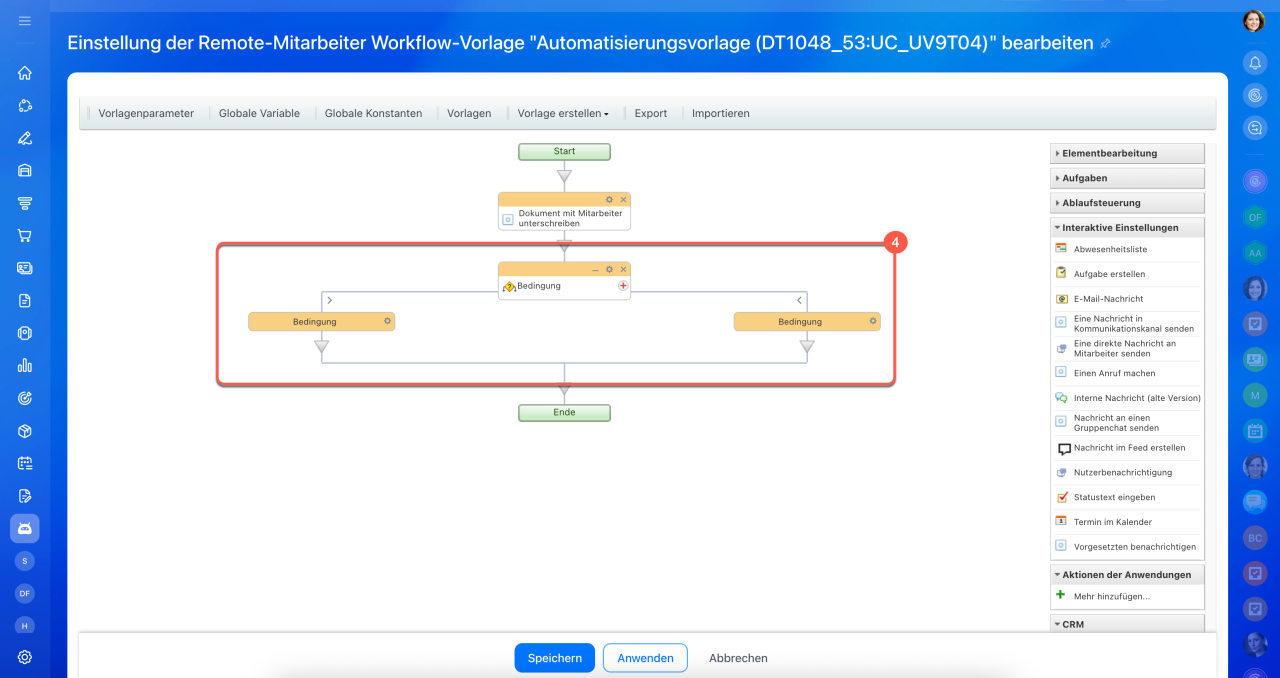
4. Die Bedingungen werden hinzugefügt.
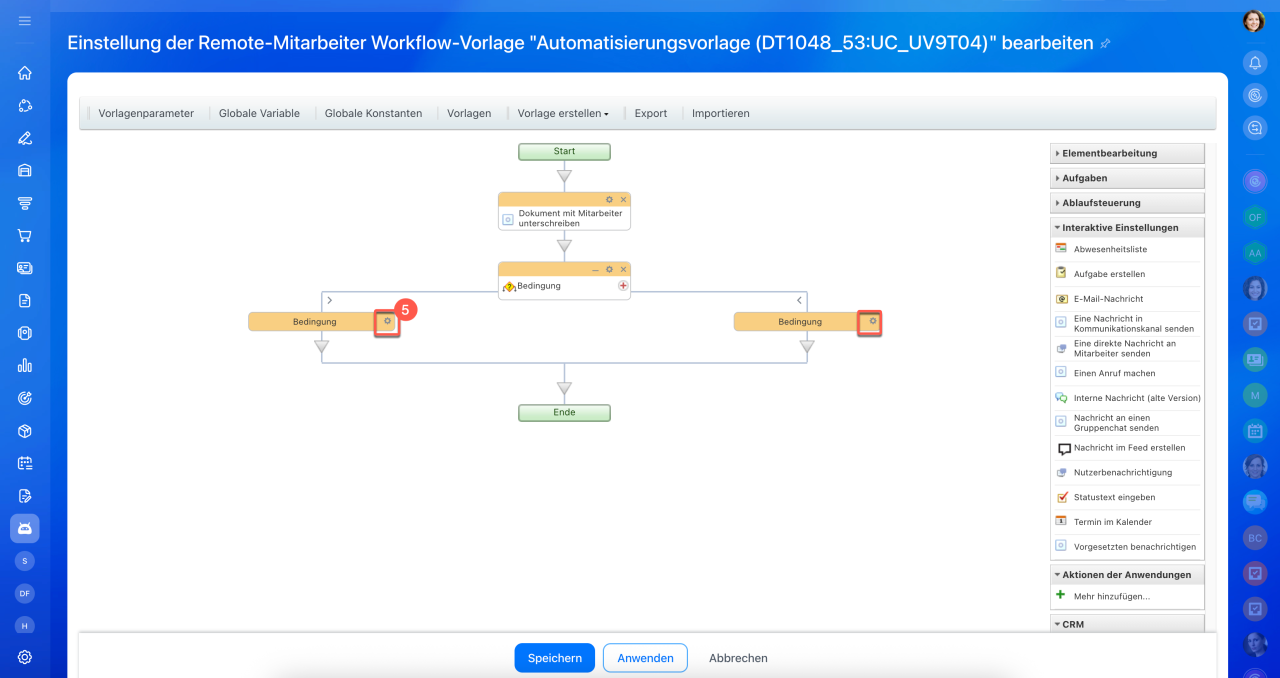
5. Klicken Sie neben jedem Block Bedingung auf Einstellungen (⚙️), um die Blöcke umzubenennen.
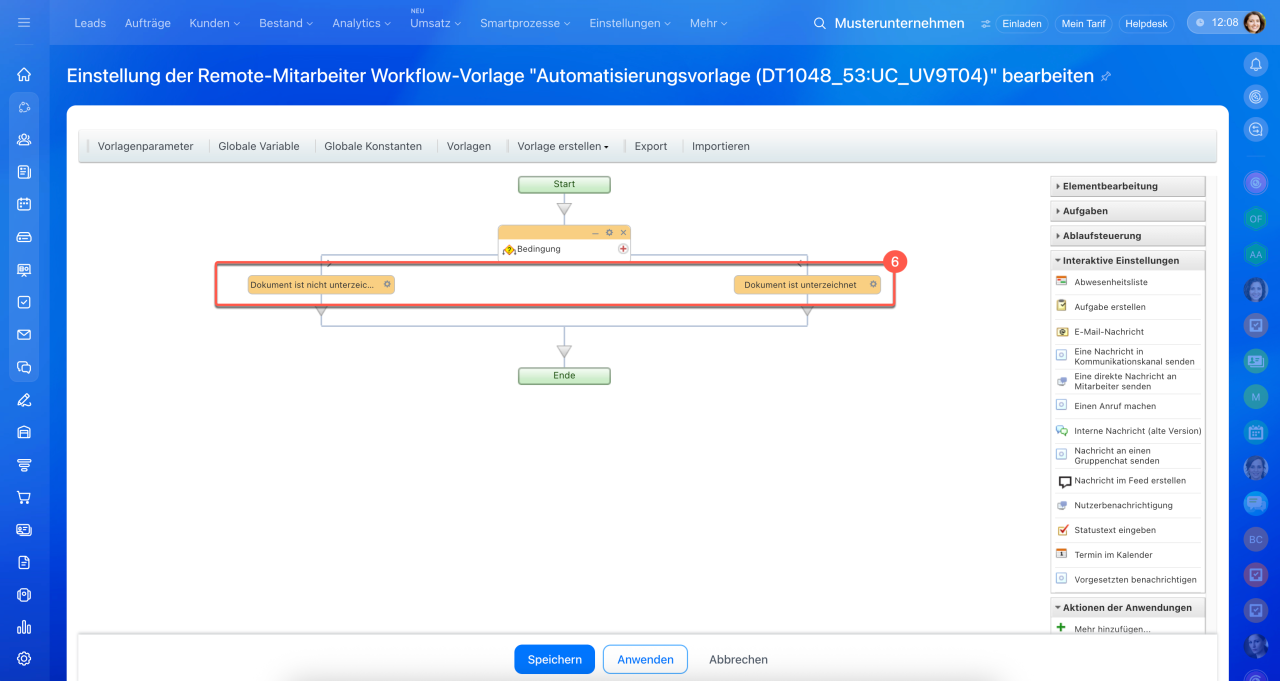
6. Geben Sie den Bedingungen Namen, z. B. Dokument unterzeichnet und Dokument nicht unterzeichnet. So können Sie sich im Workflow leichter orientieren.
Aktion konfigurieren, falls der Mitarbeiter das Dokument unterzeichnet hat. In unserem Beispiel wird das Onboarding des neuen Mitarbeiters in der automatisierten Lösung fortgesetzt und in die nächste Phase verschoben – Abschluss des Arbeitsvertrags.
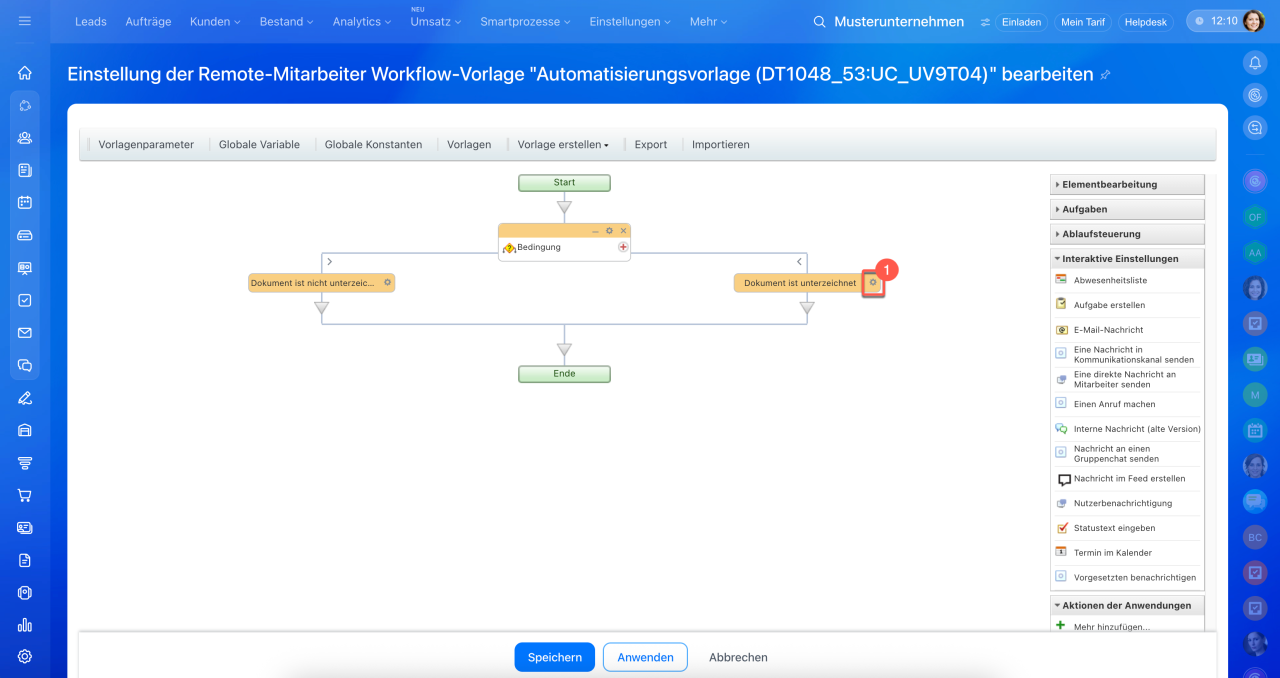
1. Klicken Sie im Block Dokument unterzeichnet auf Einstellungen (⚙️).
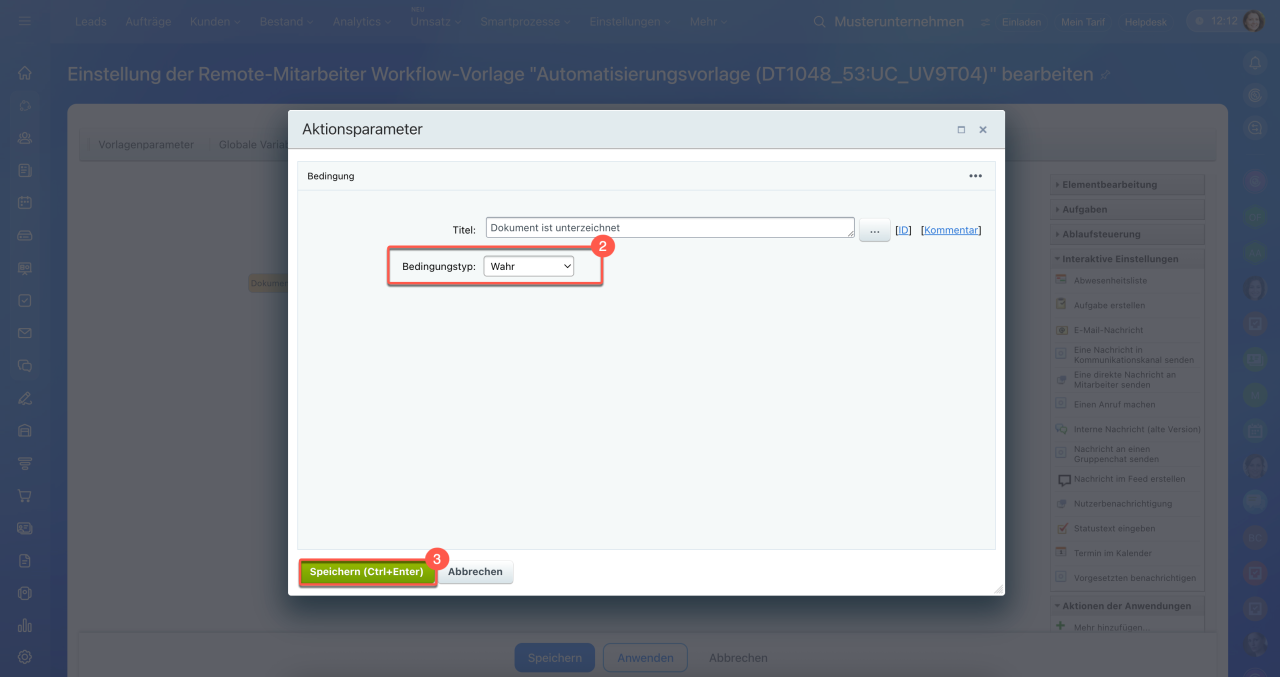
2. Wählen Sie den Bedingungstyp Wahr. Das bedeutet, dass die Aktion „Dokument mit Mitarbeiter unterschreiben“ abgeschlossen ist – der Mitarbeiter hat der Verarbeitung personenbezogener Daten zugestimmt.
3. Speichern Sie die Änderungen.
Aktion konfigurieren, falls der Mitarbeiter das Dokument nicht unterzeichnet hat. Falls der Mitarbeiter das Dokument nicht unterzeichnet, erstellt Bitrix24 eine Aufgabe für den zuständigen HR-Spezialisten. In der Aufgabe kann der HR-Spezialist gebeten werden, den Grund für die Ablehnung zu klären.
1. Klicken Sie auf den Pfeil unter dem Block Dokument nicht unterzeichnet.
2–3. Wählen Sie Interaktive Einstellungen > Aufgabe erstellen.
4. Klicken Sie im Block Dokument nicht unterzeichnet auf Einstellungen (⚙️).
5–9. Konfigurieren Sie die Aktionsparameter: Geben Sie den Bedingungstyp und die Quelle an. Bedingungstyp – Gemischt, Quelle – Zusätzliche Ergebnisse: Dokumentstatus (Dokument mit Mitarbeiter unterschreiben).
10. Speichern Sie die Änderungen.
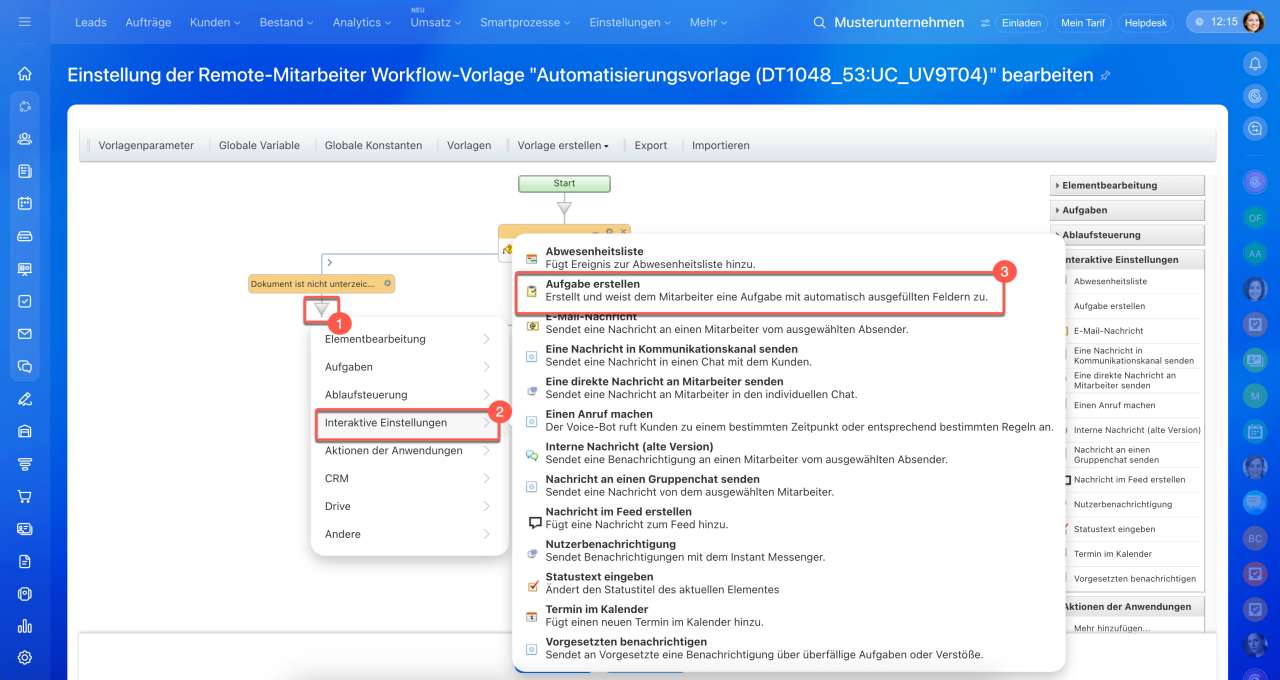
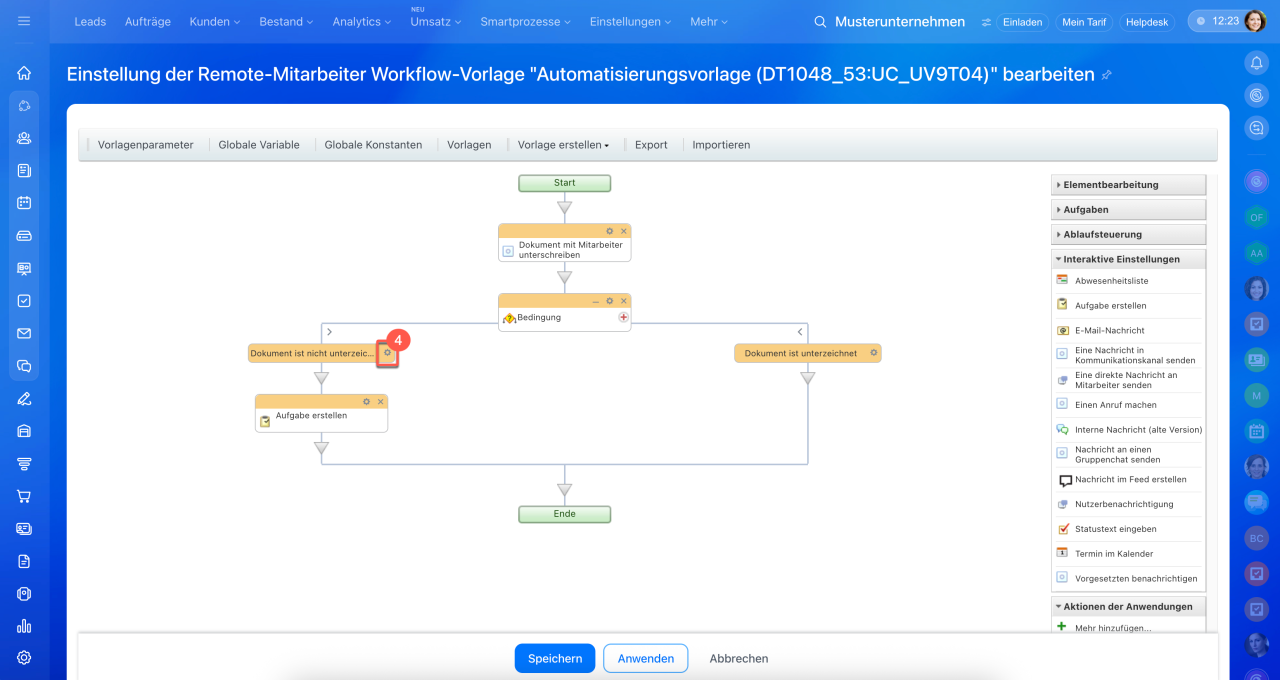
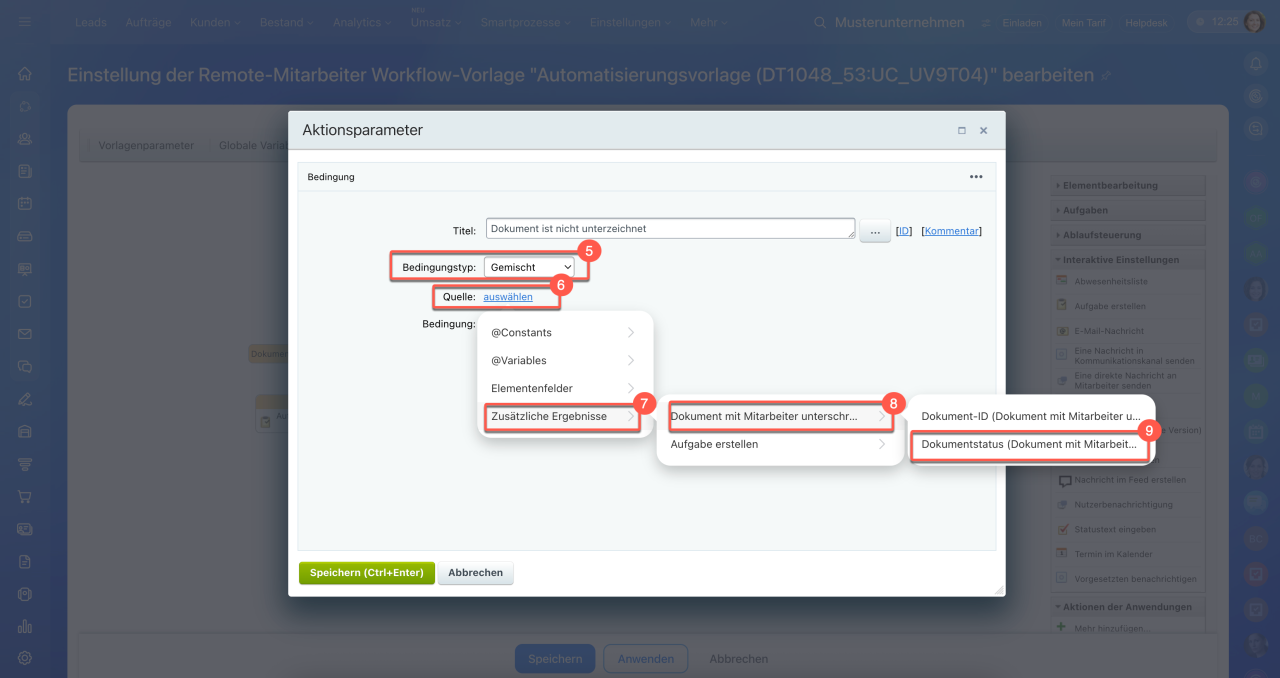
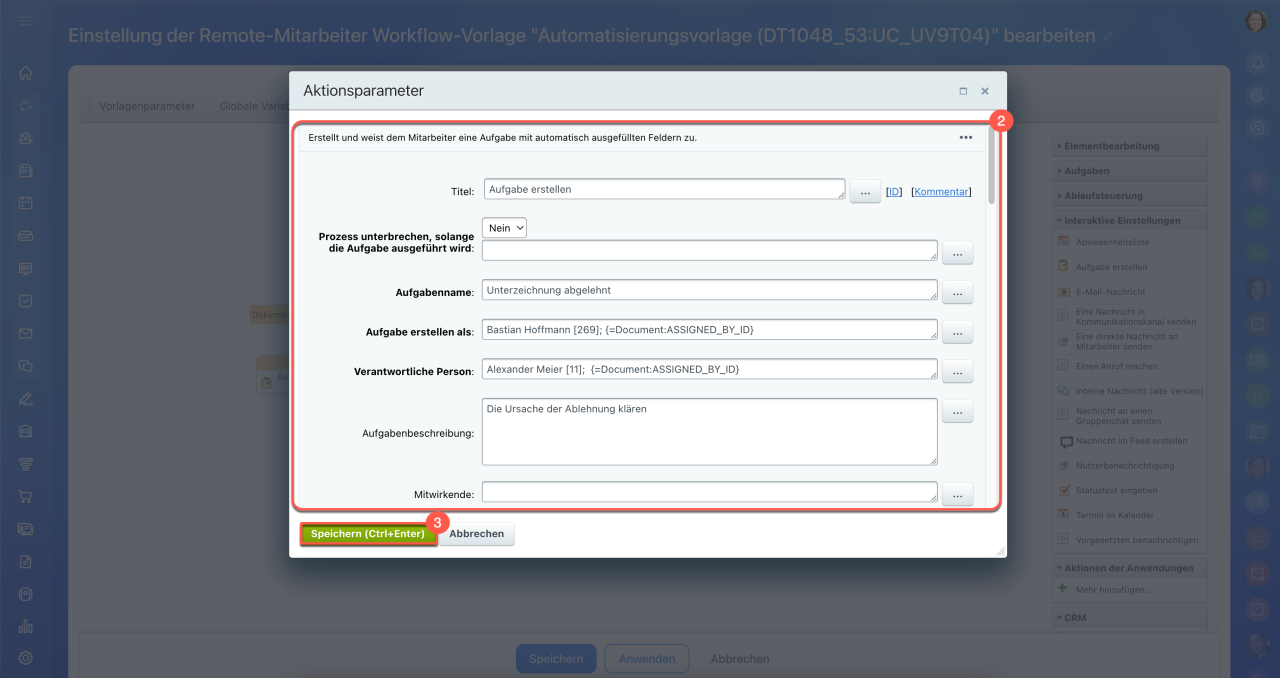
Aktion „Aufgabe erstellen“ konfigurieren. Diese Aufgabe wird an den HR-Spezialisten gesendet, falls der Mitarbeiter das erforderliche Dokument nicht unterzeichnet.
1. Klicken Sie in der Aktion Aufgabe erstellen auf Einstellungen (⚙️).
2. Füllen Sie die Felder der Aufgabe aus: Geben Sie Titel und Beschreibung der Aufgabe an, wählen Sie Ersteller und verantwortliche Person aus, legen Sie eine Frist fest usw.
3. Speichern Sie die Änderungen.
4. Der Workflow ist erstellt. Klicken Sie auf Speichern.
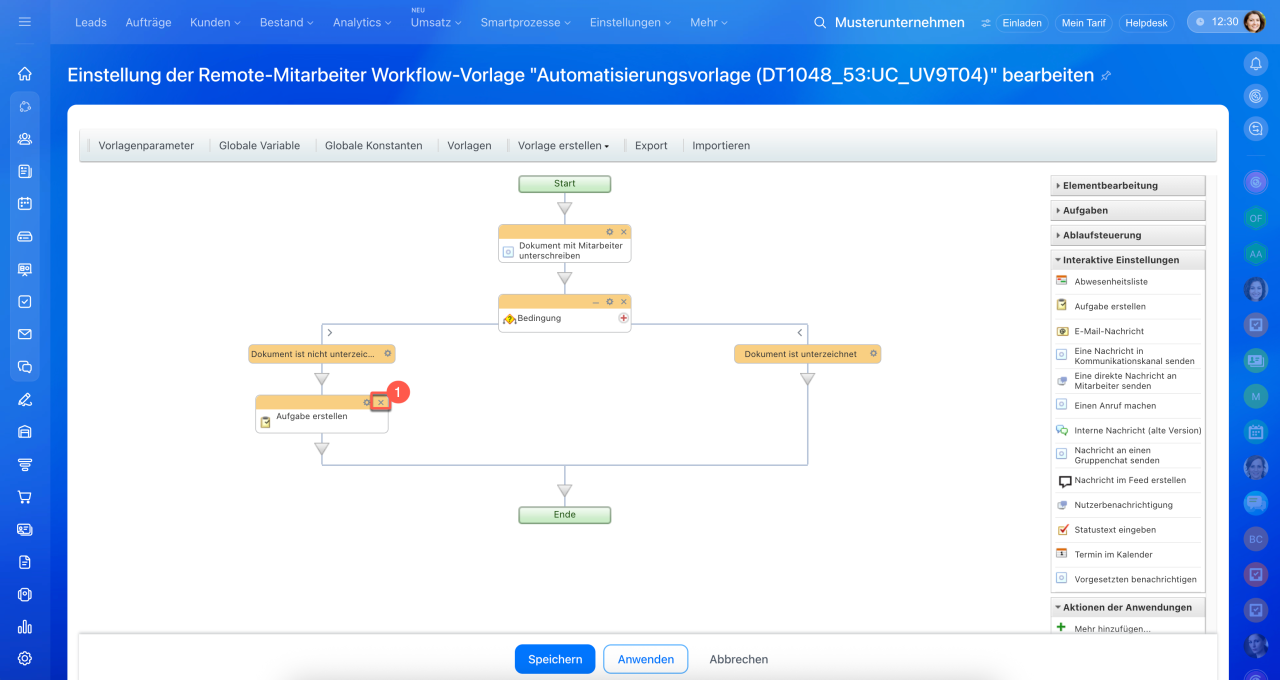
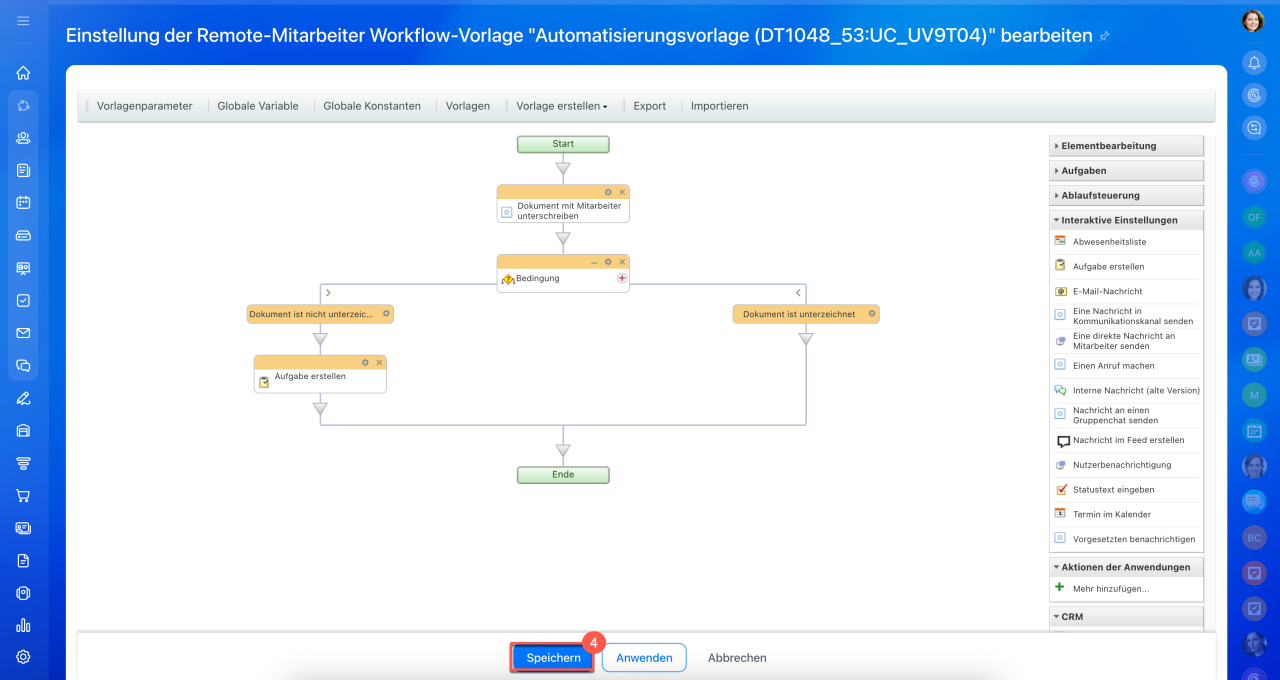
Wenn das Element in der automatisierten Lösung in die Phase Zustimmung zur Verarbeitung personenbezogener Daten verschoben wird, startet der Workflow automatisch. Er prüft, ob das Dokument unterzeichnet wurde: Falls ja, wird das Onboarding des Mitarbeiters fortgesetzt. Falls nicht, wird eine Aufgabe für den HR-Spezialisten erstellt.
Zusammenfassung
- In Bitrix24 können HR-Prozesse mithilfe automatisierter Lösungen, der elektronischen Unterschrift für HR von Bitrix24 und Workflows automatisiert werden.
- Um den Workflow-Designer zu öffnen, wechseln Sie in die automatisierte Lösung, klicken Sie auf Automatisierungsregeln und wählen Sie in der gewünschten Phase Im Workflow-Designer bearbeiten.
- Fügen Sie dem Workflow die Aktion Dokument mit Mitarbeiter unterschreiben aus dem Bereich CRM hinzu und konfigurieren Sie die Bedingung, die das Ergebnis der Unterzeichnung prüft und den Workflow in den entsprechenden Zweig weiterleitet.
- Der Workflow wird automatisch gestartet, sobald das Element in die erforderliche Phase verschoben wird.