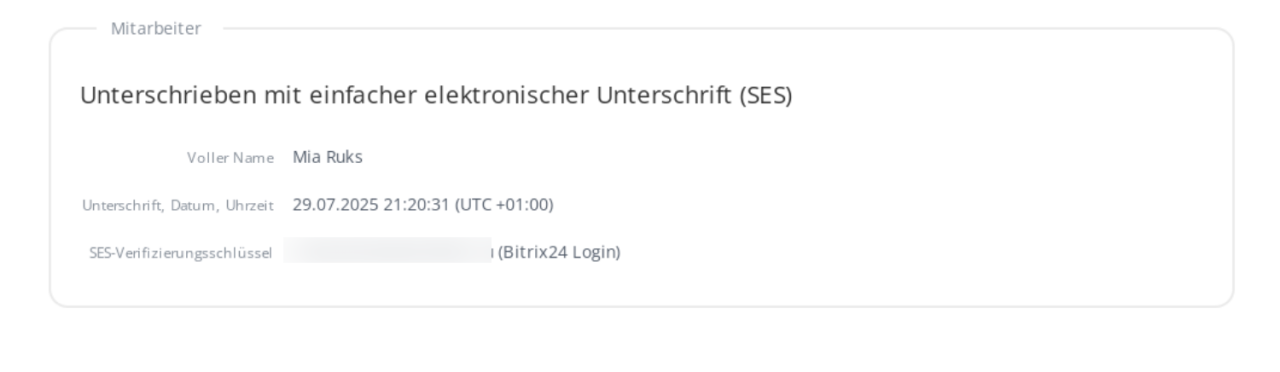
In Bitrix24 können Sie das Tool Elektronische Unterschrift für HR nutzen und Personaldokumente elektronisch mit Mitarbeitern unterzeichnen. In dem Beitrag finden Sie Antworten auf häufig gestellte Fragen zu dieser Funktion.
Elektronische Unterschrift für HR in Bitrix24: Womit fangen Sie an?
In diesem Beitrag erfahren Sie:
- welche Tarife das Tool Elektronische Unterschrift für HR anbieten,
- wie ein Personaldokument im Namen des Unternehmens unterzeichnet werden kann,
- wo unterzeichnete Dokumente eingesehen und heruntergeladen werden können,
- ob ein Mitarbeiter ein Dokument ausfüllen und ein anderer es genehmigen kann,
- warum in der Aktivität des Dokumentformulars ein falscher Mitarbeitername angezeigt wird,
- in welchem Service wird die Zeitmarke im unterzeichneten Dokument angegeben w.
Welche Tarife bieten das Tool Elektronische Unterschrift für HR an?
Das Tool Tool Elektronische Unterschrift für HR ist in den Tarifen Professional und Enterprise verfügbar.
Bitrix24-Tarife
Wie kann ein Personaldokument im Namen des Unternehmens unterzeichnet werden?
Personaldokumente im Namen des Unternehmens können vom Geschäftsführer oder von einem bevollmächtigten Mitarbeiter unterzeichnet werden. In der elektronischen Unterschrift für HR werden diese Personen als Unternehmensvertreter bezeichnet.
- Der Unternehmensvertreter erhält im Bitrix24-Chat eine Benachrichtigung darüber, dass ein Dokument unterzeichnet werden muss.
- Wählen Sie den Mitarbeiter aus, mit dem das Dokument unterzeichnet werden soll.
- Prüfen Sie das Dokument. Falls Fehler vorhanden sind, wird die Unterzeichnung abgebrochen.
- Wenn alle Angaben korrekt sind, klicken Sie auf Dokument unterschreiben. Danach wird das Dokument automatisch zur Unterzeichnung an den Mitarbeiter weitergeleitet.
Elektronische Unterschrift für HR: Unterzeichnung durch das Unternehmen
Wo können unterzeichnete Dokumente eingesehen und heruntergeladen werden?
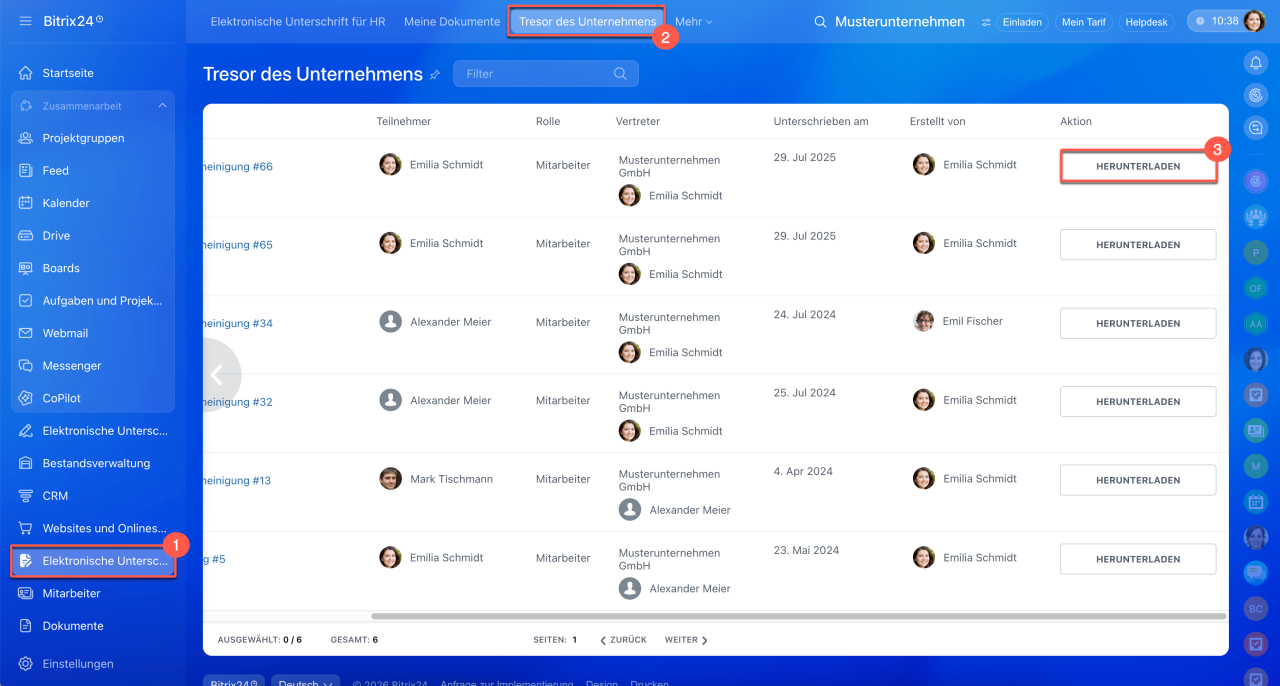
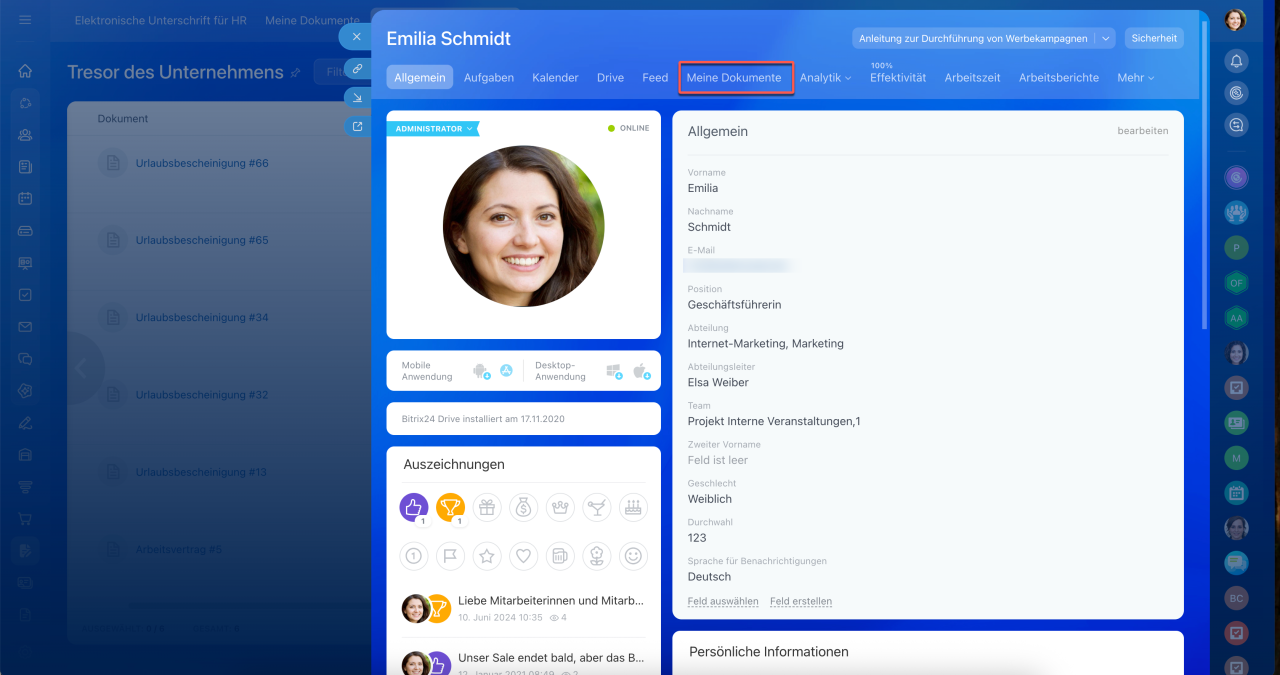
Unterzeichnete elektronische Personaldokumente können in zwei Bereichen eingesehen und heruntergeladen werden: Tresor des Unternehmens und Meine Dokumente.
Unterzeichnete Dokumente anzeigen und herunterladen
Kann ein Mitarbeiter das Dokument ausfüllen und ein anderer es genehmigen?
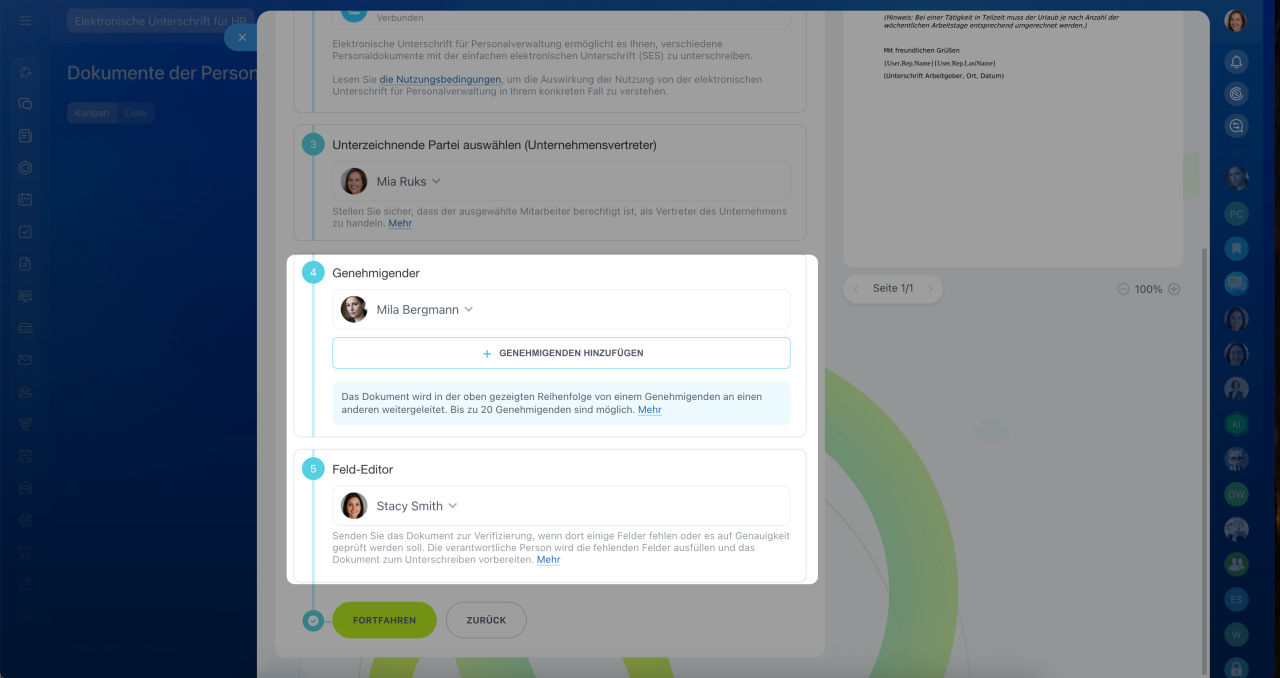
Sie können verschiedene Mitarbeiter für diese Rollen auswählen. Geben Sie die entsprechenden Nutzer in den Feldern Genehmigender und Feld-Editor an.
Elektronische Unterschrift für HR: Felder vor der Unterzeichnung ausfüllen
Dokument vor der Unterzeichnung genehmigen
Warum wird in der Aktivität des Dokumentformulars ein falscher Mitarbeitername angezeigt?
Fehler: In der Aktivität des Dokumentformulars wird ein falscher Mitarbeitername angezeigt.
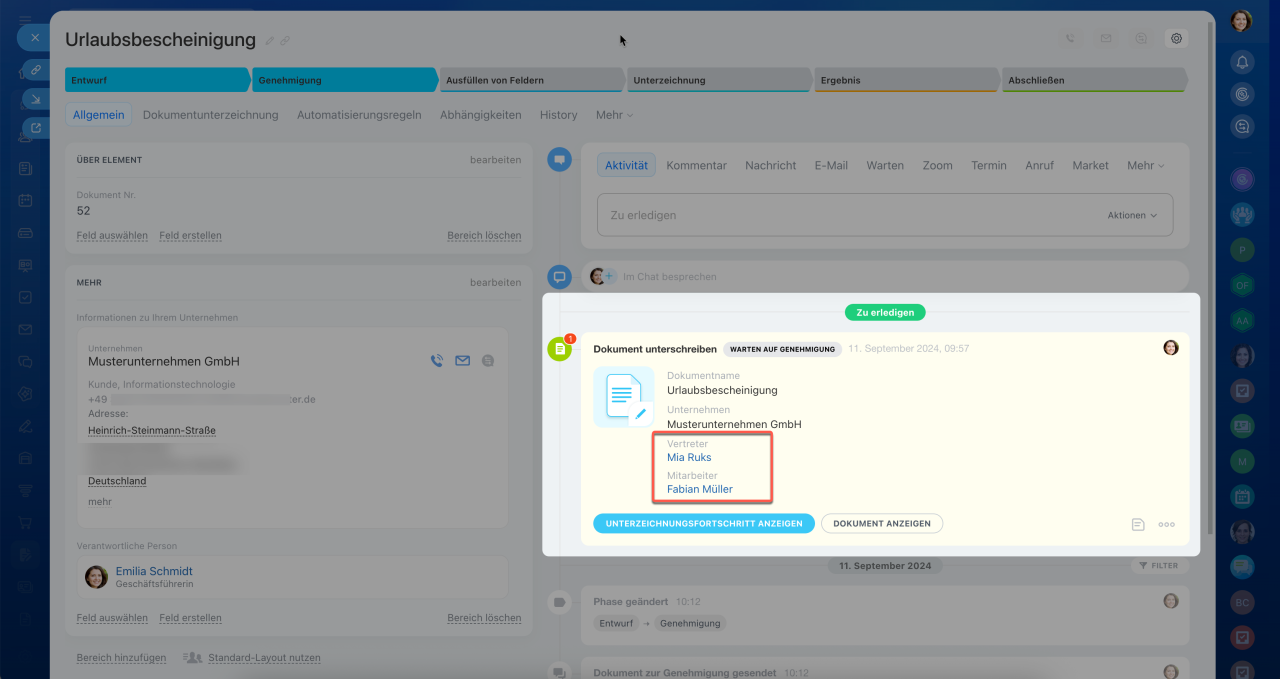
Ursache: Im Mitarbeiterprofil im Bereich Persönliche Informationen sind veraltete Daten hinterlegt.
Lösung: Überprüfen Sie die im Mitarbeiterprofil im Bereich Persönliche Informationen gespeicherten Daten.
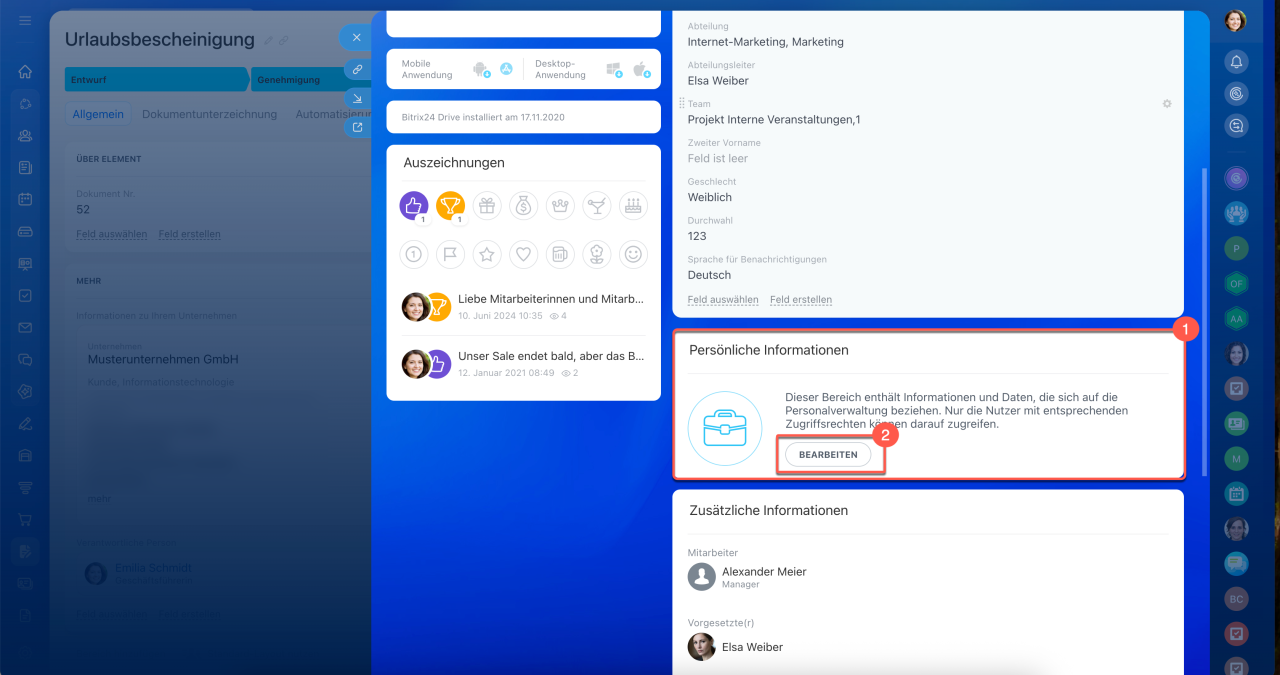
- Öffnen Sie das Profil des entsprechenden Mitarbeiters und wählen Sie den Bereich Persönliche Informationen.
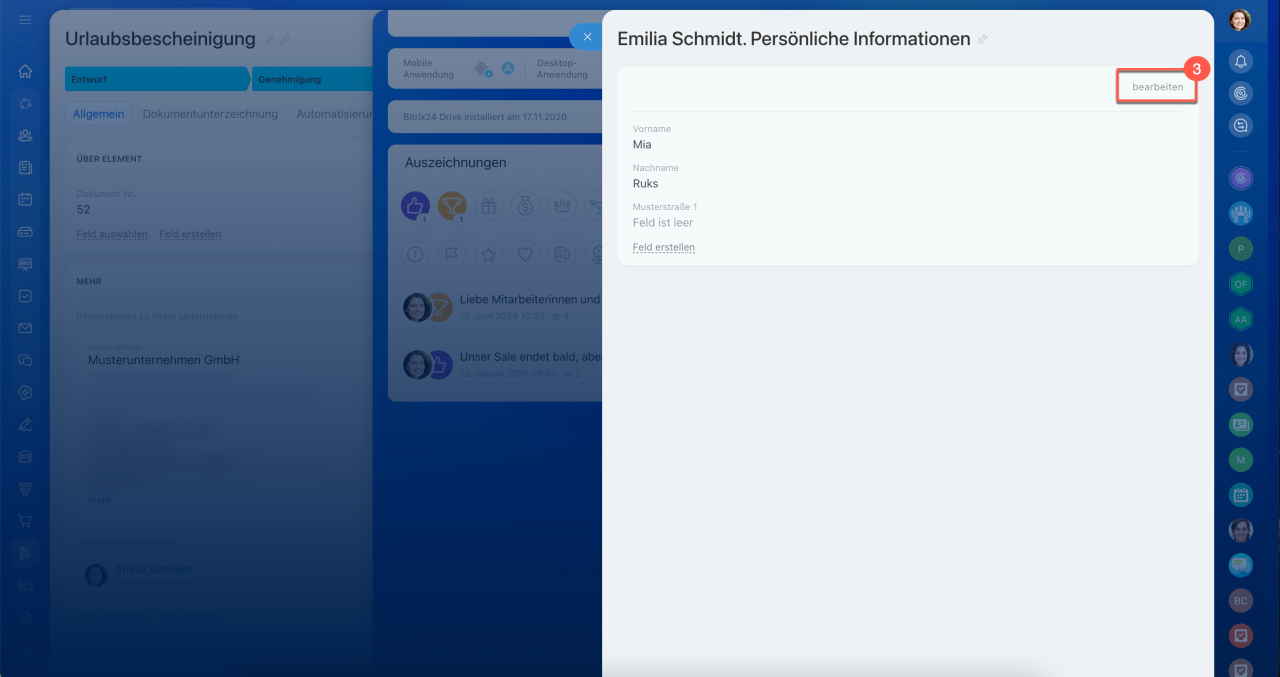
- Klicken Sie auf Bearbeiten.
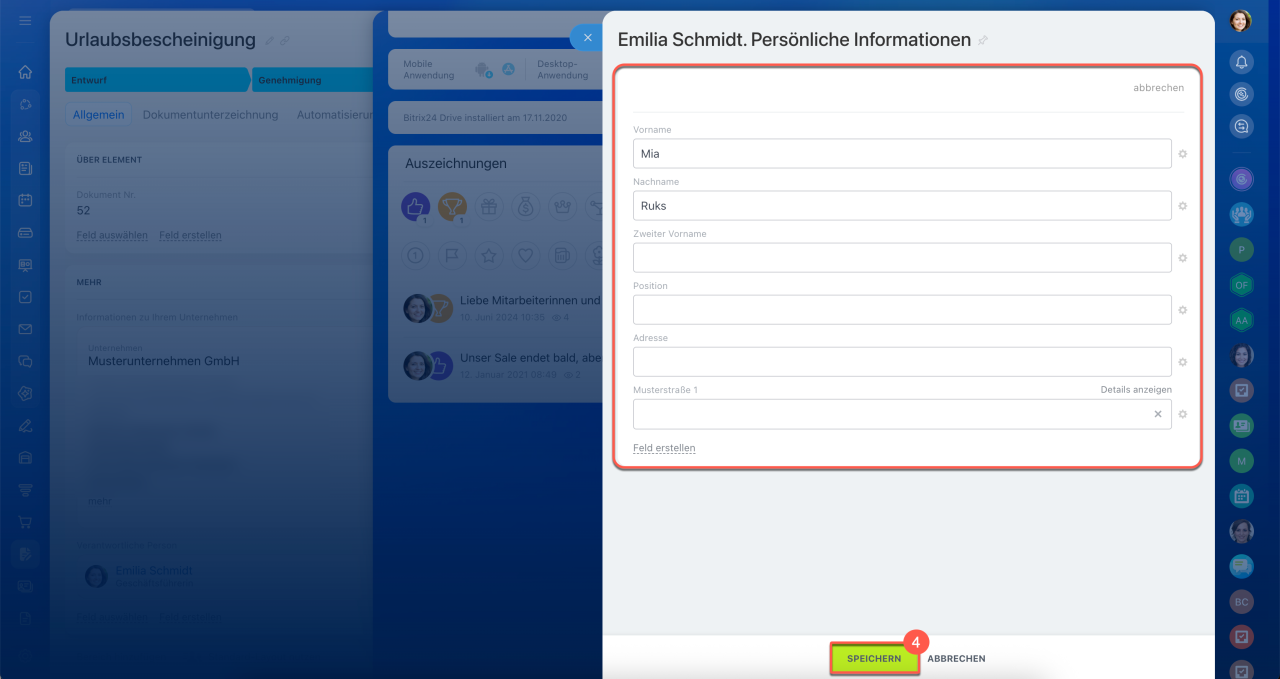
- Überprüfen Sie die Informationen im Bereich. Falls diese nicht aktuell sind, ändern Sie die Daten.
- Speichern Sie die aktualisierten Daten.
Zugriffsrechte in der elektronischen Unterschrift für HR
In welchem Service wird die Zeitmarke im unterzeichneten Dokument angegeben?
Im unterzeichneten Dokument wird nicht die Zeit des Geräts, auf dem das Dokument unterschrieben wurde, angegeben, sondern die Zeit der Region, in der sich der physische Server von Bitrix24 befindet. Diese wird im Format UTC+[Zahl] angezeigt, wobei UTC die koordinierte Weltzeit nach Greenwich ist und die Zahl nach dem „+“ angibt, um wie viele Stunden die Zeit der Region voraus ist.